

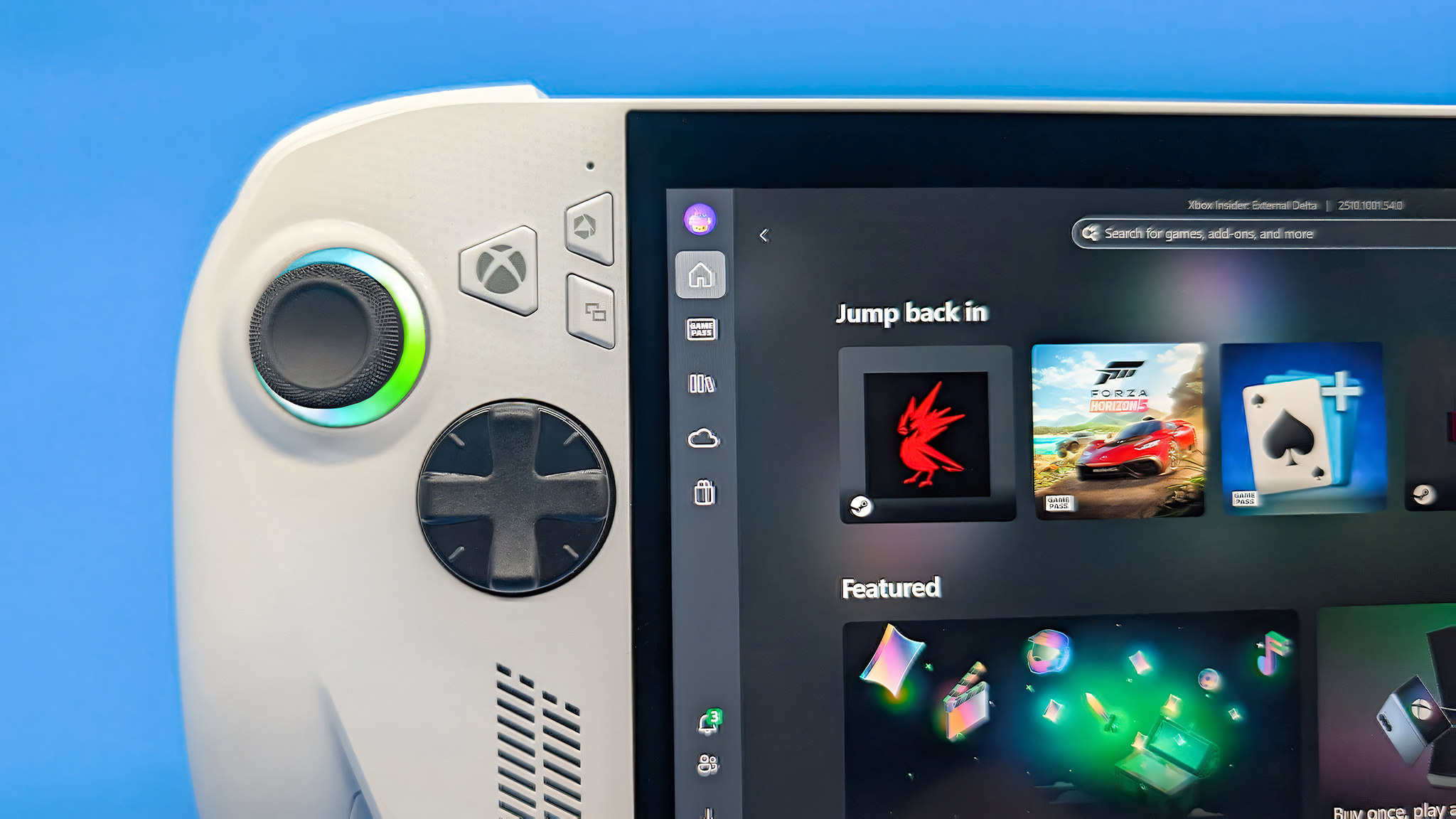
Застрягти в режимі XBOX може бути проблемою, але останнє оновлення попередньої версії від Microsoft додає швидкі ярлики для налаштувань робочого столу та живлення.
- Ігри
- Лупа
- Налаштування – Головна
- Налаштування – Конфіденційність та безпека
- Провідник
- Провідник (експериментальний)
- Сімейний доступ
- Інше
- Інше (бета (26H1), експериментальний (26H1))
- Веб-вхід
- Windows Hello
- Пошук Windows
- Пошук
- Запуск
- Покажчик миші
- Субтитри в реальному часі
- Панель завдань
У Windows 11 з’явився новий режим “Ігри” в “Перегляді завдань”, який допомагає користувачам повертатися на робочий стіл або регулювати параметри живлення для пристрою. Ця функція зараз тестується серед учасників програми Windows Insider.
Ігри (бета, експериментальний)
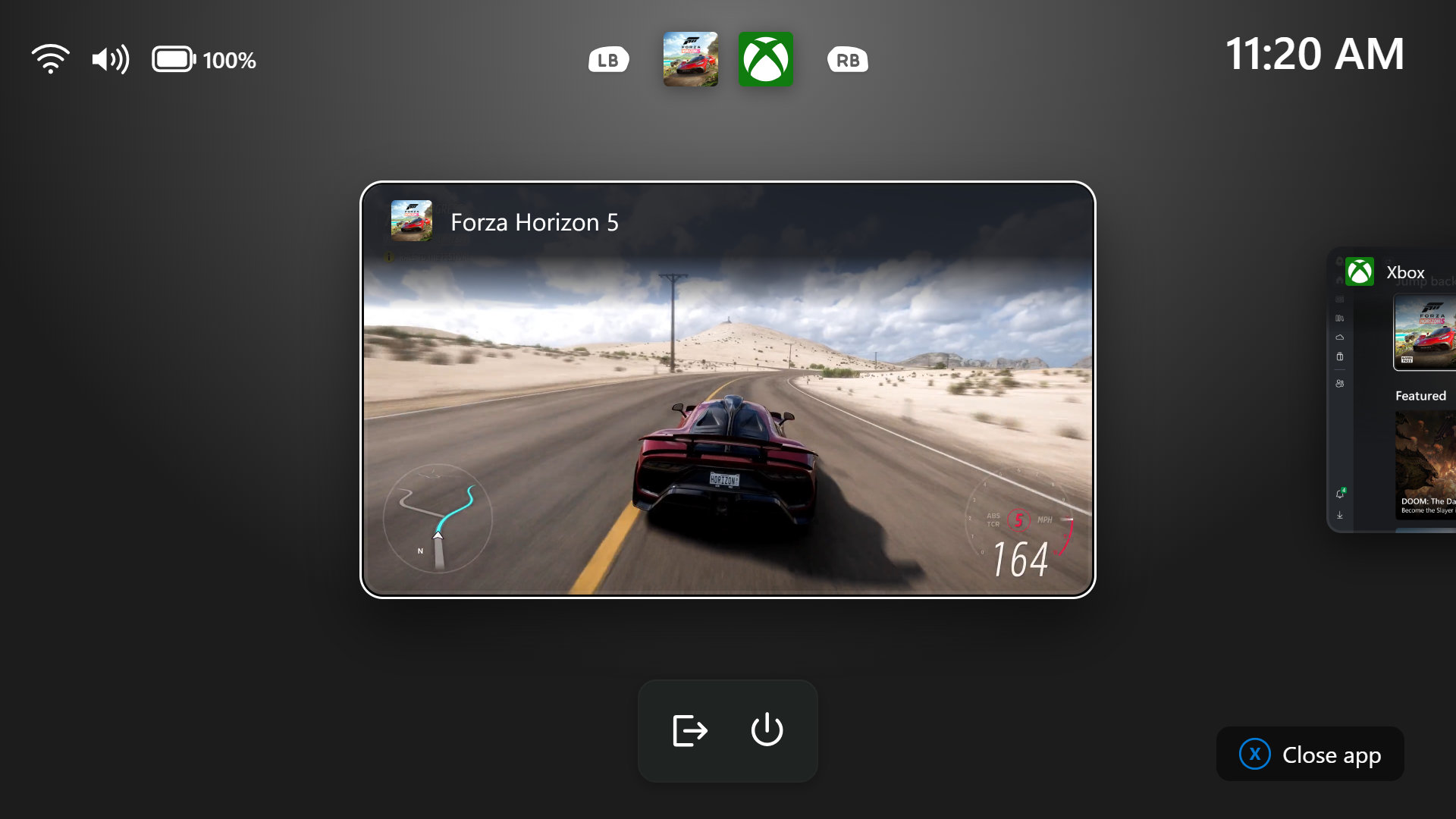
- Представляємо оновлений досвід перегляду завдань у режимі ігор (XBOX mode), який містить нову панель навігації, що надає швидкий доступ до опцій Вихід на робочий стіл і Параметри живлення. Це оновлення спрощує доступ до ключових системних дій під час гри.
Лупа (бета)
Лупа тепер розпізнає кожний ваш дисплей
- Дедалі більше роботи люди виконують на кількох екранах. Ви створюєте документ на одному дисплеї та тримаєте вихідний матеріал на іншому. Ви заповнюєте форму, а поруч розміщено довідковий документ. Ці додаткові дисплеї можуть бути кориснішими, коли кожен із них може виконувати власне завдання, і тепер Лупа підтримує саме це.
- Щоб скористатися цим оновленням, налаштуйте монітори в режимі Розгорнути (Extend) у розділі Система > Дисплей (System > Display), а не Дублювати (Duplicate), щоб Windows розглядала кожен екран як окремий простір.
- Кожен екран зберігає власний вигляд із власною масштабованістю. У попередніх версіях Лупи масштабування розтягувало один збільшений вигляд на всі ваші дисплеї, тому масштабування одного екрана слідувало за вами всюди, а краї екранів зливалися. З цим оновленням межі кожного монітора дотримуються, і кожен монітор може мати влас відсоток масштабування. Ваш екран для написання тексту може бути на 300%, тоді як екран для довідки залишається на 150%, а збільшений вигляд більше не переливається з одного дисплея на інший. Ця поведінка важлива, оскільки різні завдання та роздільні здатності екрана часто вимагають різних рівнів масштабування, щоб залишатися комфортними для читання.
Налаштувати масштабування на кожному екрані легко. Виберіть будь-який зручний для вас спосіб:
- Перемістіть вказівник миші на екран, який потрібно налаштувати, потім натисніть клавішу Windows + Плюс (+) або клавішу Windows + Мінус (-), або утримуйте Ctrl + Alt та обертайте колесо миші.
- Встановіть відсотки безпосередньо в розділі Доступність > Лупа (Accessibility > Magnifier).
- Перетягніть панель інструментів Лупи на певний екран, щоб налаштувати цей екран за допомогою елементів керування на екрані.
- Масштабування для кожного монітора увімкнено за замовчуванням. Якщо ви віддаєте перевагу класичній поведінці, коли одне масштабування охоплює всі ваші дисплеї, ви можете вимкнути масштабування для кожного монітора будь-коли з панелі інструментів Лупи або в розділі Доступність > Лупа (Accessibility > Magnifier). Ви можете ввімкнути його знову будь-коли.
Зберігайте потрібний вигляд там, де він вам потрібен
- Коли ви переміщуєте мишу з екрана на екран, збільшений вигляд природно слідує за вашим покажчиком. Іноді це може призвести до втрати видимості вмісту, над яким ви активно працюєте.
- Блокування поля зору зберігає цей вигляд на місці. Наприклад, ви можете складати електронний лист на основі розділу документа, відкритого на іншому дисплеї. Розташуйте цей дисплей так, щоб потрібен абзац був у полі зору, натисніть Ctrl + клавіша Windows + K, і екран зафіксує свій вигляд, поки ви переміщуєте курсор для написання. Заблокований екран залишається повністю живим та інтерактивним, тому ви можете будь-коли глянути, клацнути або скопіювати з нього, а його вигляд залишатиметься незмінним, доки ви його не відпустите.
- На екрані з’являється повідомлення, коли він заблокований, тому ви завжди знаєте, що саме утримується. Щоб заблокувати або розблокувати екран, наведіть курсор миші на цей екран і знову натисніть Ctrl + клавіша Windows + K. Щоб звільнити все одночасно, натисніть клавішу Windows + Esc, щоб закрити всі блокування. Ви можете змінити ярлик блокування на Ctrl + Alt + P у розділі Доступність > Лупа (Accessibility > Magnifier).
Налаштування – Головна (бета)
- Ми починаємо розширювати новий досвід “Картки інформації про пристрій” для Головної сторінки налаштувань на додаткові ринки по всьому світу. Доступна для учасників програми Windows Insider, які ввійшли за допомогою свого облікового запису Microsoft, “Картка інформації про пристрій” надає швидкий знімок ключових специфікацій та використання вашого ПК. З картки ви можете перейти безпосередньо до Налаштування > Система > Відомості (Settings > System > About), щоб побачити більш детальну інформацію про ваш ПК.
Налаштування – Конфіденційність та безпека (експериментальний (26H1))
- Покращена сторінка Конфіденційність та безпека (Privacy & security) у Налаштуваннях Windows допомагає легше знаходити елементи керування конфіденційністю камери, мікрофона та розташування. Вона групує подібні елементи керування на сторінці та виводить інформацію про використання з глибших пов’язаних сторінок на цю сторінку.
Провідник (бета)
- Ключова інформація про файли, така як назва, розташування та дата, тепер відображається в послідовному макеті на сторінці результатів пошуку Провідника, що полегшує їх перегляд.
Провідник (експериментальний)
- Покращено відгук представлень папок, щоб вони правильно оновлювалися та сортувалися під час додавання або перейменування файлів і папок.
Сімейний доступ (бета, бета (26H1), експериментальний (26H1))
- Покращено повідомлення сімейного доступу, коли програми заблоковано через батьківський контроль за віковими обмеженнями.
Інше (бета, експериментальний)
- Підвищено надійність вимкнення живлення, що зменшує ймовірність зависання під час вимкнення в певних випадках.
- Діалогове вікно для певних системних повідомлень, таких як низький заряд батареї та дозволи, знову повинно використовувати очікуваний сучасний дизайн.
Інше (бета (26H1), експериментальний (26H1))
- Виправлено проблему з msmpeg2ac3dec.dll, яка нещодавно призводила до збоїв деяких програм і ігор.
Веб-вхід (експериментальний)
- Веб-вхід тепер працює на пристроях, приєднаних до Microsoft Entra hybrid. До цього оновлення він був доступний лише на пристроях, приєднаних до Microsoft Entra. Ви можете ввійти до Windows на екрані блокування за допомогою облікових даних без пароля: ключа безпеки FIDO2, парольного ключа на телефоні або тимчасового пароля доступу (TAP). Вам не потрібен пароль. Після входу Windows отримує квиток Kerberos, тому файлові сховища в локальній мережі та внутрішні сайти продовжують працювати. Щоб отримати додаткову інформацію, див. Використання веб-входу для ввімкнення входу без пароля в Windows.
Windows Hello (експериментальний)
- Розпізнавання обличчя Windows Hello може тимчасово збільшити яскравість екрана, щоб допомогти вам увійти в темній або тьмяно освітленій кімнаті.
- Щоб увімкнути цю функцію, перейдіть до Налаштування > Облікові записи > Параметри входу > Розпізнавання обличчя (Windows Hello) (Settings > Accounts > Sign-in options > Facial recognition (Windows Hello)) та увімкніть Автоматично регулювати яскравість екрана під час розпізнавання обличчя (Automatically adjust screen brightness during face recognition).
Пошук Windows (експериментальний)
- Виправлено основні проблеми, які могли призвести до відсутності або припинення роботи пошуку після попереднього оновлення, зокрема, якщо ви швидко клацали піктограму пошуку кілька разів.
Пошук (експериментальний (26H1))
- Головна сторінка пошуку спрощена, щоб зменшити візуальний безлад і полегшити швидке повернення до нещодавніх пошуків.
- Пошук краще показує джерело результату: програма, налаштування, файл, веб-результат чи пропозиція зі Store, тому легше зрозуміти, на що ви дивитеся і куди перейдете, перш ніж клацнути.
- Нове налаштування в розділі Налаштування > Конфіденційність та безпека > Пошук (Settings > Privacy & security > Search) дозволяє вибрати, чи відображатимуться пропозиції з веб-сайтів та Microsoft Store поряд із локальними результатами.
Запуск (експериментальний)
- Покращено положення вікна при використанні арабської або івритної мови відображення.
- Покращено продуктивність діалогового вікна “Запуск” під час навігації до дуже великих папок.
- Виправлено проблему, коли ваш текст міг несподівано зникнути, якщо ви почали вводити надто швидко після відкриття “Запуску”.
- Внесено кілька інших незначних візуальних виправлень та доопрацювань.
Покажчик миші (експериментальний (26H1))
- Представляємо параметр доступності “Покажчик миші” (Pointer Indicator). Ця функція дозволяє користувачам Windows з поганим зором легко знаходити та використовувати свій курсор для підвищення продуктивності та ефективності під час використання пристрою Windows.
- Щоб увімкнути цей досвід, перейдіть до Налаштування > Доступність > Вказівник миші та сенсорний екран (Settings > Accessibility > Mouse pointer and touch) та увімкніть параметр Покажчик миші (Pointer indicator). Ви також можете знайти параметр за назвою. Коли параметр увімкнено, ви можете вмикати та вимикати його за допомогою комбінації клавіш клавіша логотипу Windows + Ctrl + Shift + X.
Субтитри в реальному часі (експериментальний (26H1))
- Ми вдосконалюємо субтитри в реальному часі за допомогою нової настройки Включити аудіо програми для читання з екрана (Include Screen Reader audio), яка вимкнена за замовчуванням. Якщо цю настройку вимкнено, субтитри в реальному часі не будуть транскрибувати аудіо з програм для читання з екрана, таких як Narrator, JAWS та NVDA, фокусуючи субтитри на аудіо мікрофона та системи.
Панель завдань
- Нове! Це оновлення покращує анімацію попереднього перегляду вікон програм під час переміщення миші над піктограмами програм на панелі завдань.
- Це оновлення покращує збереження стану параметрів панелі завдань, пов’язаних із кількома моніторами, під час підключення та відключення моніторів.
З моменту оновлення програми Windows Insider Program на початку цього року Microsoft прискорила графік випуску збірок. Як результат, ми часто закінчуємо тиждень з п’ятьма або шістьма новими збірками для перевірки.

Інформація підготовлена на основі матеріалів: www.windowscentral.com