

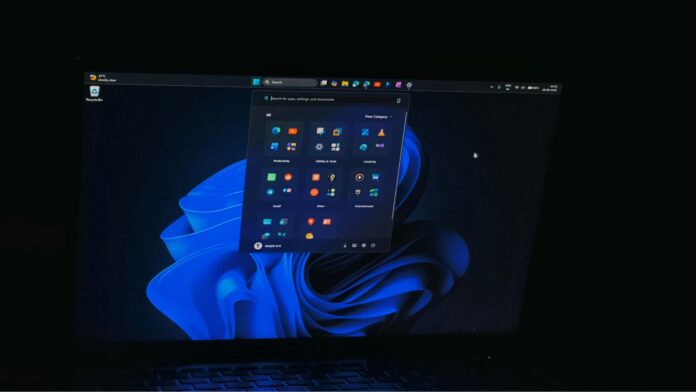
Серпневе необов’язкове оновлення Windows 11 (KB5120998) вже доступне. Воно дозволяє розміщувати панель завдань на будь-якому боці екрана, надає меню «Пуск» з можливістю зміни розміру та функцію пошуку Windows, яка нарешті дозволяє вимкнути Bing. Це три найочікуваніші зміни в цьому оновленні для всіх ПК. Раніше вони були доступні лише в інсайдерських збірках.
Ви можете встановити KB5120998 вже сьогодні, але є ймовірність, що ці три функції з’являться не відразу. Microsoft розгортає оновлення для всіх, але функції вмикаються поетапно, тому більшість користувачів, які його встановлять, спочатку не помітять жодних змін. На щастя, існує безпечний спосіб увімкнути всі три функції негайно.
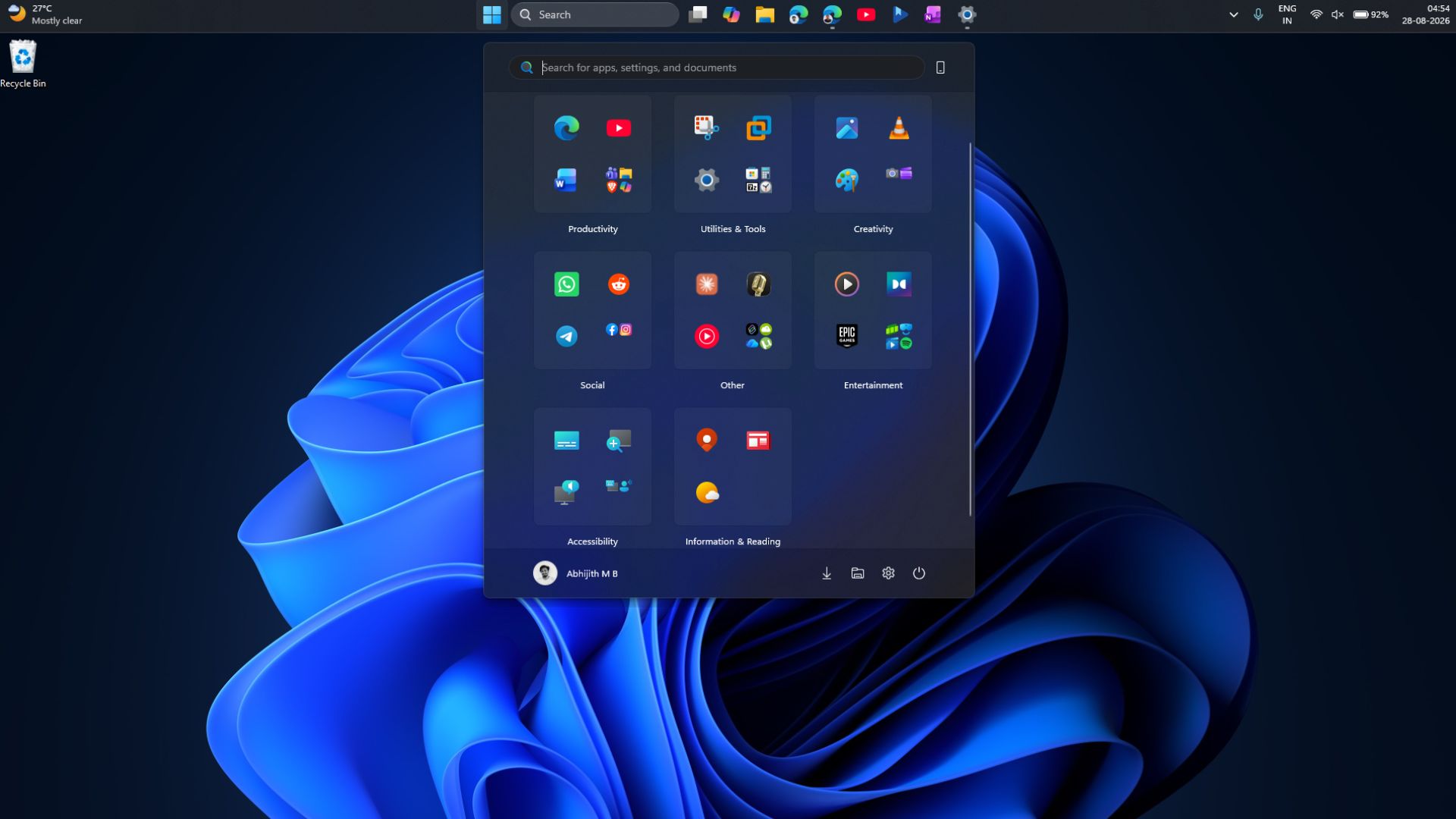
Необов’язкове оновлення (preview update) — це спосіб Microsoft тестувати нові функції на реальних ПК перед їхнім випуском у наступному обов’язковому оновленні Patch Tuesday. Встановлення такого оновлення є добровільним. Ви можете дочекатися обов’язкового пакету оновлень або встановити KB5120998 зараз і вручну увімкнути функції за допомогою невеликої утиліти під назвою ViVeTool.
Як увімкнути нові великі функції в необов’язковому серпневому оновленні Windows 11
Перш за все, встановіть KB5120998. Перейдіть до Налаштування > Оновлення Windows і натисніть Перевірити наявність оновлень, а потім натисніть кнопку «Завантажити та встановити» поряд із «Оновлення попереднього перегляду 2026-08».
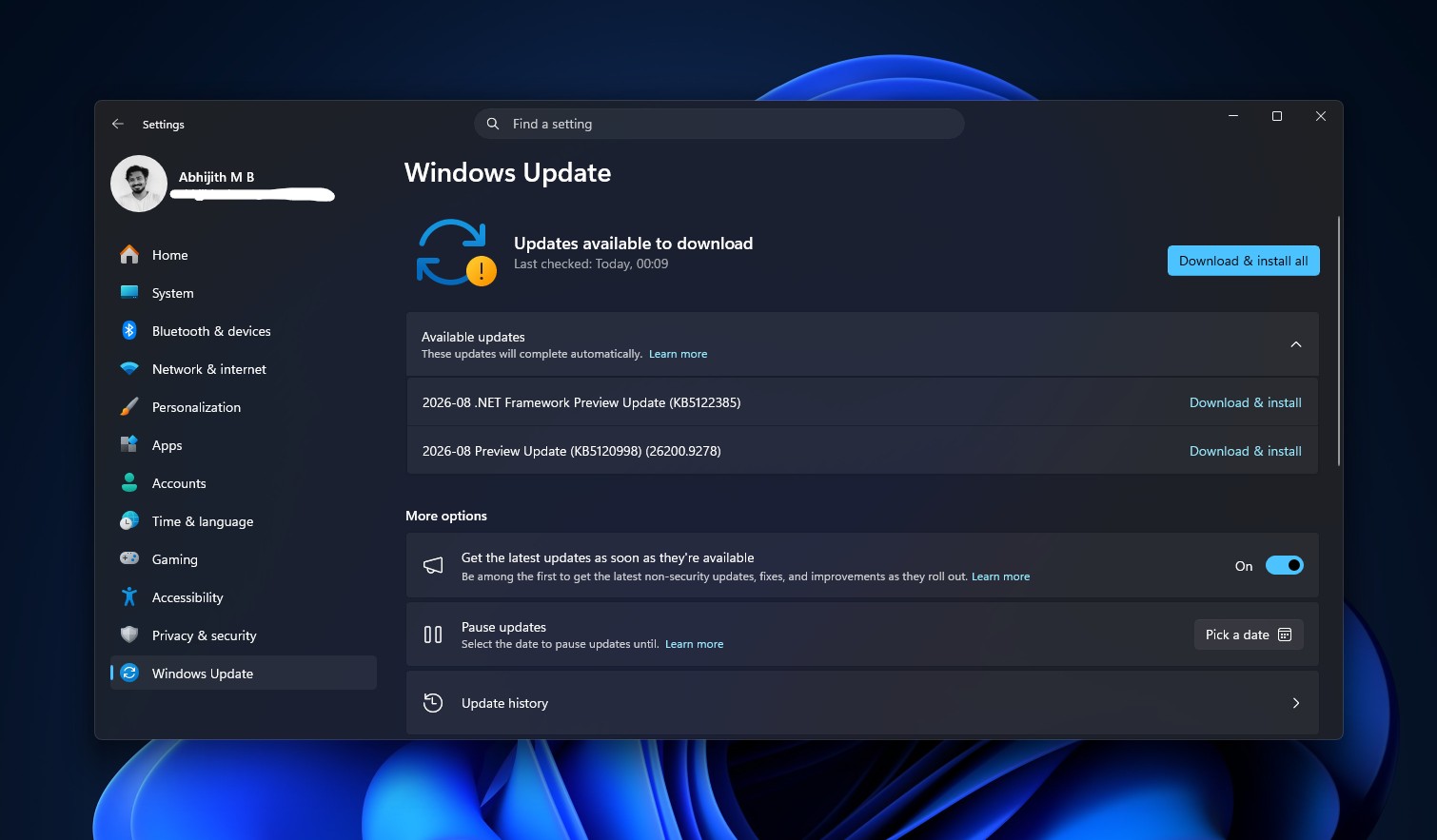
Ви також можете отримати автономний інсталятор .msu безпосередньо з нашої статті про KB5120998, якщо Windows Update ще не пропонує його. Після завершення встановлення перезавантажте комп’ютер.
Після перезавантаження перевірте Налаштування > Персоналізація > Панель завдань > Поведінка панелі завдань та Налаштування > Персоналізація > Пуск. Якщо ви бачите опцію «Положення панелі завдань» або спадне меню «Розмір меню «Пуск»», то функція вже досягла вашого ПК, і ви можете перейти безпосередньо до наступних розділів.
Однак, ймовірно, ви поки що не побачите жодних нових функцій, і це нормально.
Microsoft розгортає нові функції Windows через контрольоване розгортання функцій (CFR). Код для всіх трьох функцій вже присутній на вашому ПК одразу після встановлення KB5120998, але Microsoft віддалено вимикає їх для більшості пристроїв, поки спостерігає за збоями та звітами про помилки від першої хвилі ПК.
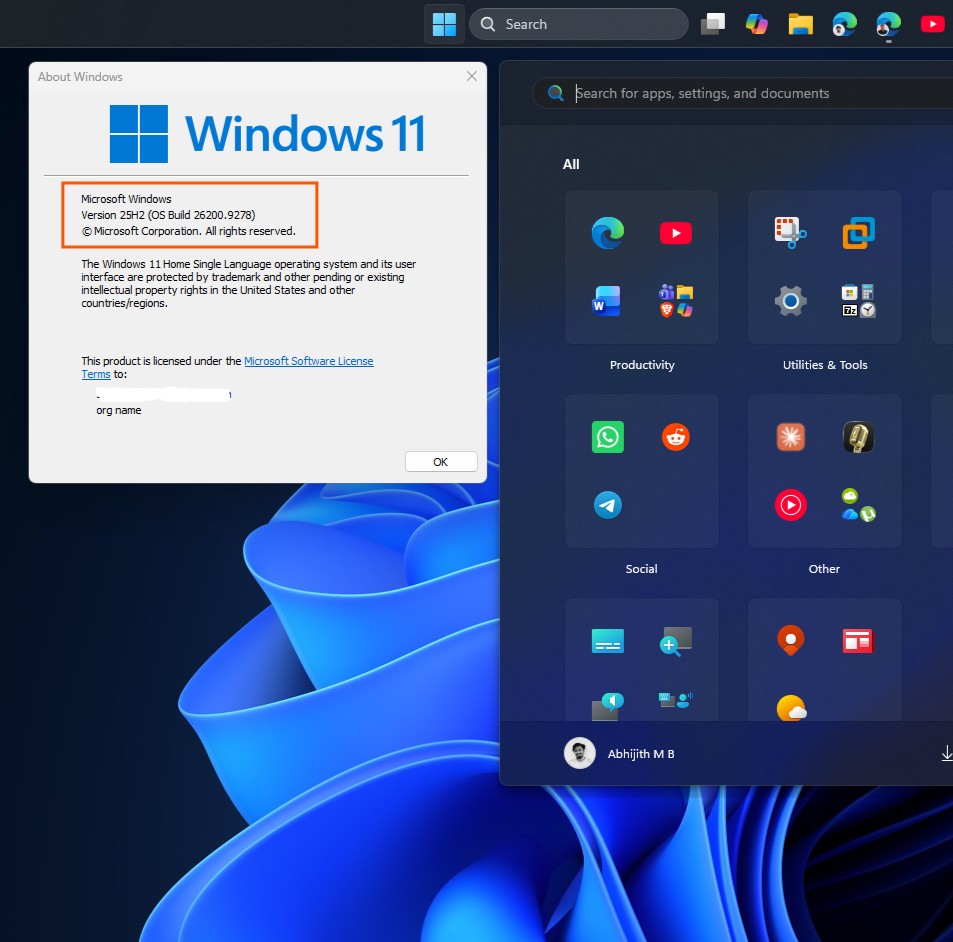
Ваш пристрій має цю функцію. Microsoft просто ще не ввімкнула її для вас. Далі ми розповімо, як увімкнути ці функції вручну.
Як встановити ViVeTool
ViVeTool — це невелика безкоштовна утиліта командного рядка, яка дозволяє перемикати ці прапорці замість того, щоб чекати, поки це зробить сервер Microsoft. Вона лише змінює прапорці функцій, які вже вбудовані у Windows. Вона не встановлює нічого прихованого та не змінює ваші дані, а всі зміни, які вона вносить, можуть бути скасовані таким же чином, як і були ввімкнені.
- Завантажте останню версію ViVeTool з офіційної сторінки GitHub. Отримайте файл ViVeTool-v0.3.4-IntelAmd.zip, якщо ваш ПК працює на процесорі Intel або AMD, або версію Snapdragon, якщо у вас є Copilot+ PC на базі Arm.
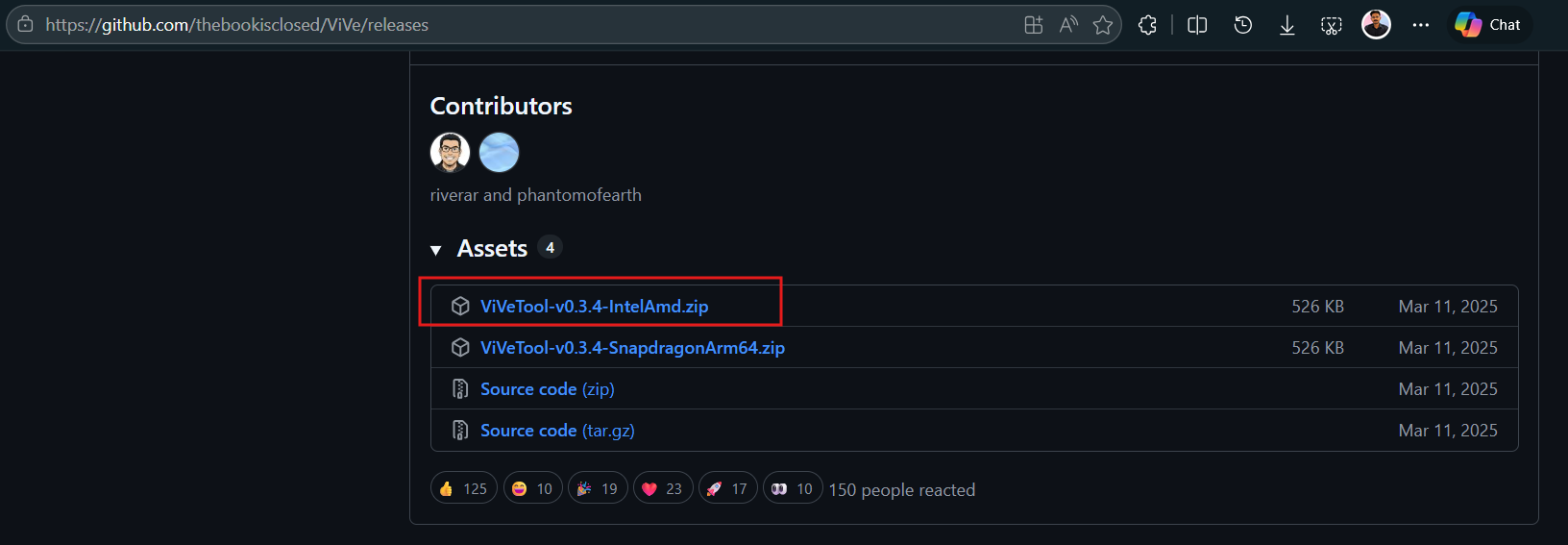
Завантажити ViVeTool. Джерело: Windows Latest - Клацніть правою кнопкою миші завантажений zip-файл і виберіть «Видобути все», потім виберіть просте розташування, наприклад C:ViVeTool.
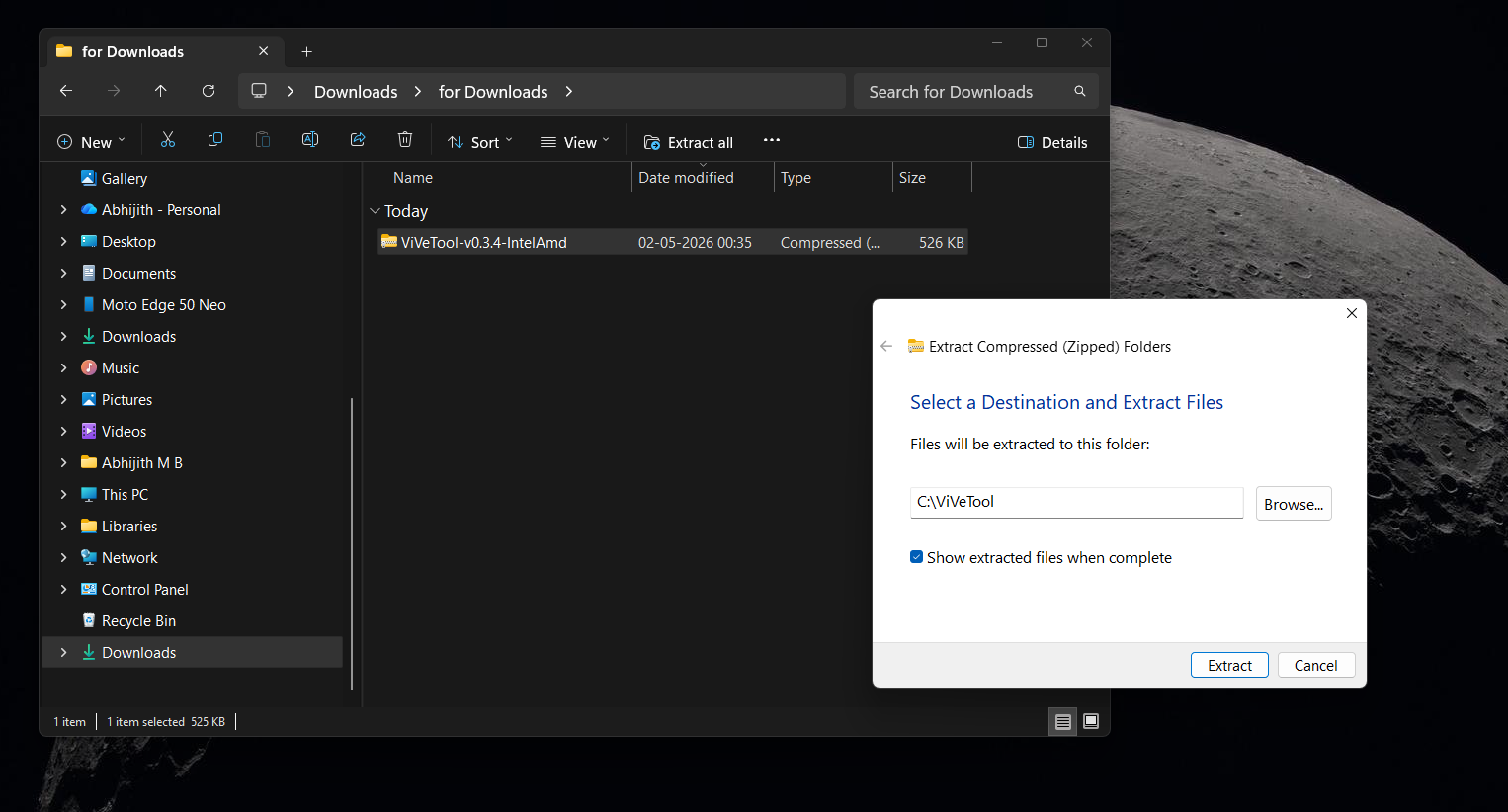
Видобути ViVeTool .zip на диск C. Джерело: Windows Latest - Відкрийте меню «Пуск», введіть `cmd`, клацніть правою кнопкою миші на «Командний рядок» і виберіть «Запустити від імені адміністратора».
- Введіть `cd C:ViVeTool` (або будь-яке інше місце, куди ви розпакували файли) і натисніть Enter, щоб перейти до цієї папки. Робіть це першим щоразу, коли хочете скористатися ViVeTool.
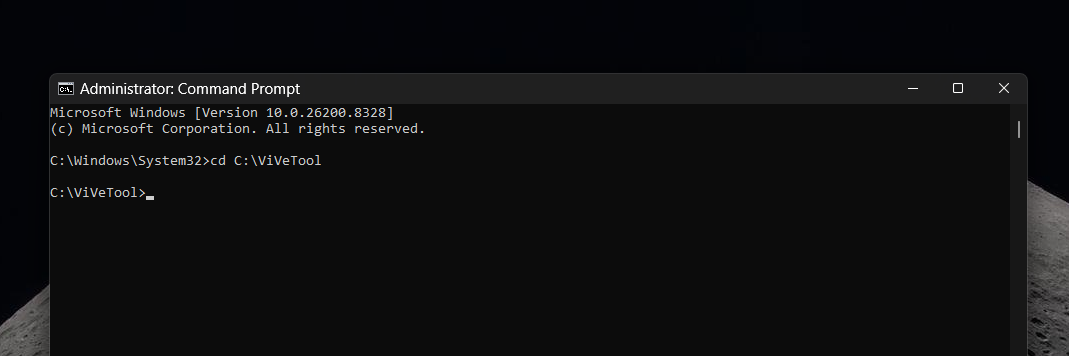
ViVeTool у командному рядку. Джерело: Windows Latest
ID ViVeTool для одночасного увімкнення всіх функцій у серпневому необов’язковому оновленні
Зазвичай для кожної функції існують окремі ID ViVeTool, але тут ми маємо один головний ID, який вмикає весь пакет з цього оновлення однією командою.
Отже, після виконання Кроку 4 вище, введіть це і натисніть Enter:
vivetool /enable /id:61161244
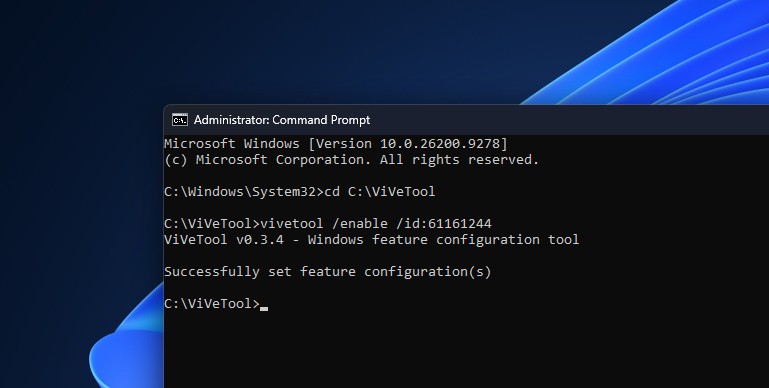
Ви побачите повідомлення «Successfully set feature configuration(s)». Тепер ми зазвичай пропонуємо перезавантажити ПК. Однак цього ID може бути недостатньо для увімкнення всіх функцій, тому перед перезавантаженням скопіюйте та вставте наступну команду:
vivetool /enable /id:62353331,62762248,61754985
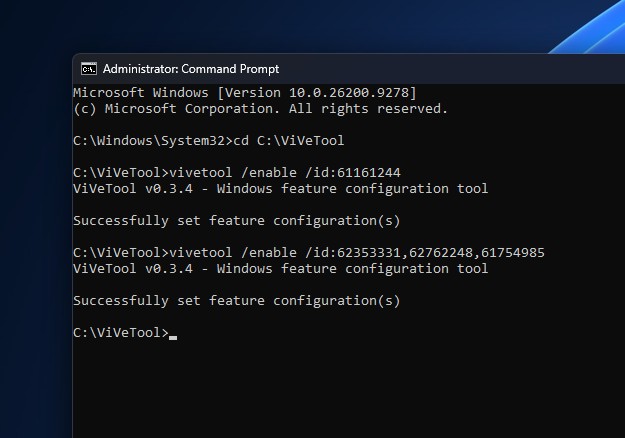
Зверніть увагу, що ID функцій відповідають конкретним збіркам і можуть перестати працювати, коли Microsoft додасть функцію назавжди до Windows. Але зараз ви можете вимкнути її, ввівши `disable` замість `enable` у вищевказаній команді.
Як переміщувати та зменшувати панель завдань Windows 11
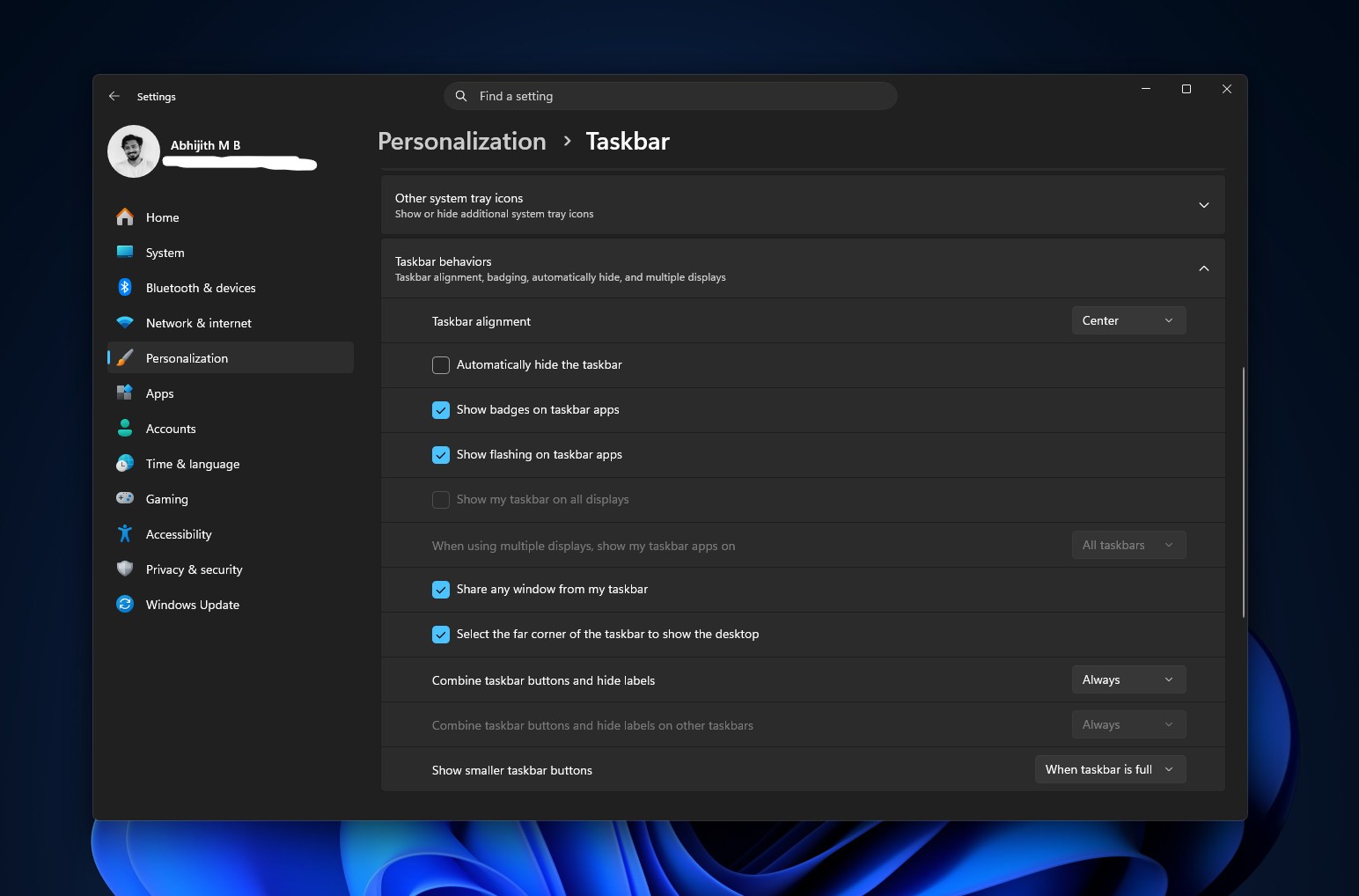
Після активації функції, або через CFR, який досяг вашого ПК, або за допомогою команди ViVeTool, панель завдань Windows 11 вперше з моменту запуску ОС у 2021 році можна переміщати.
До оновлення:
Після оновлення:
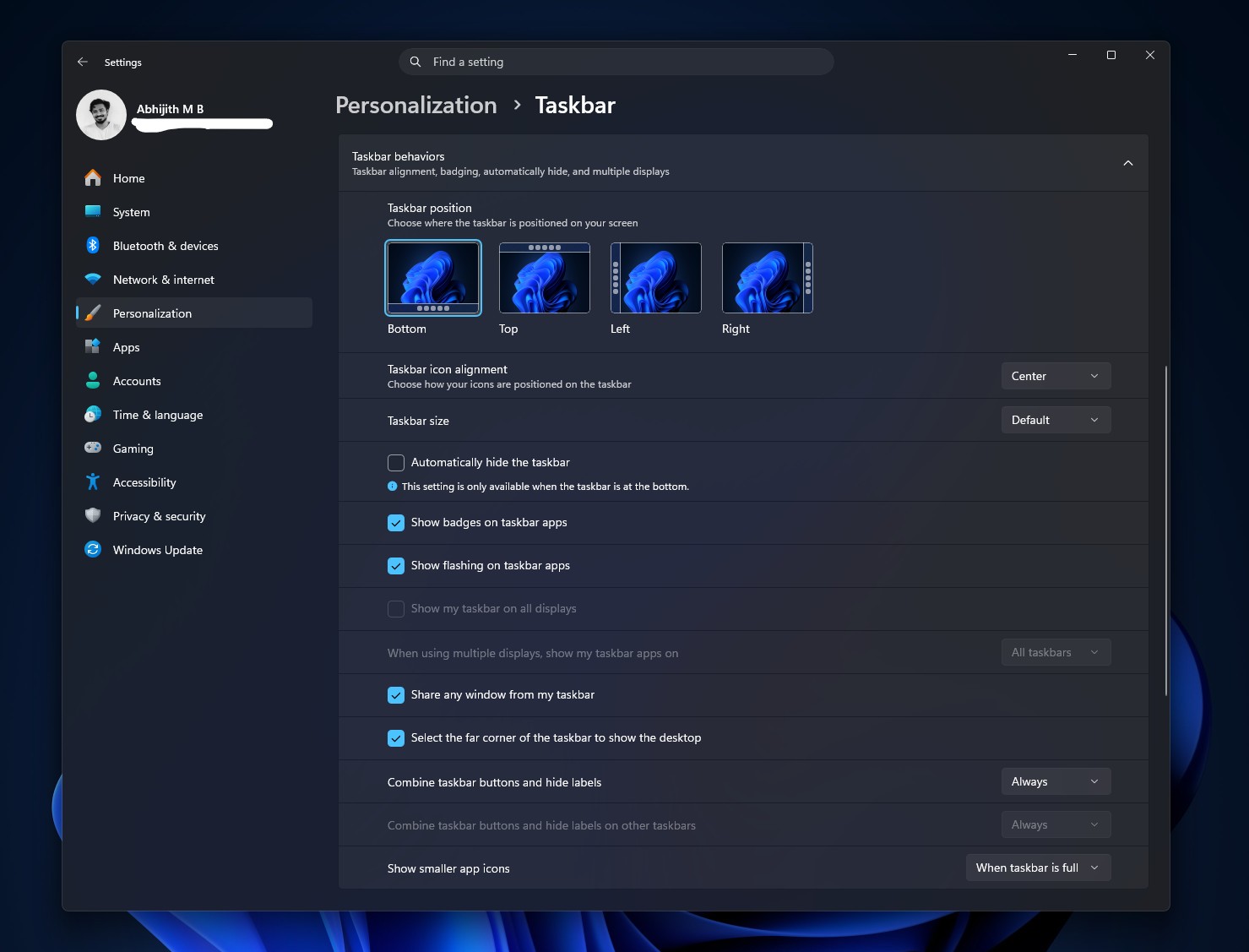
- Перейдіть до Налаштування > Персоналізація > Панель завдань > Поведінка панелі завдань.
- У розділі Положення панелі завдань виберіть «Зліва», «Вгорі», «Справа» або «Внизу».
- У розділі Розмір панелі завдань переключіться з «За замовчуванням» на «Малий», якщо ви хочете тоншу панель на додаток до зміни її положення.
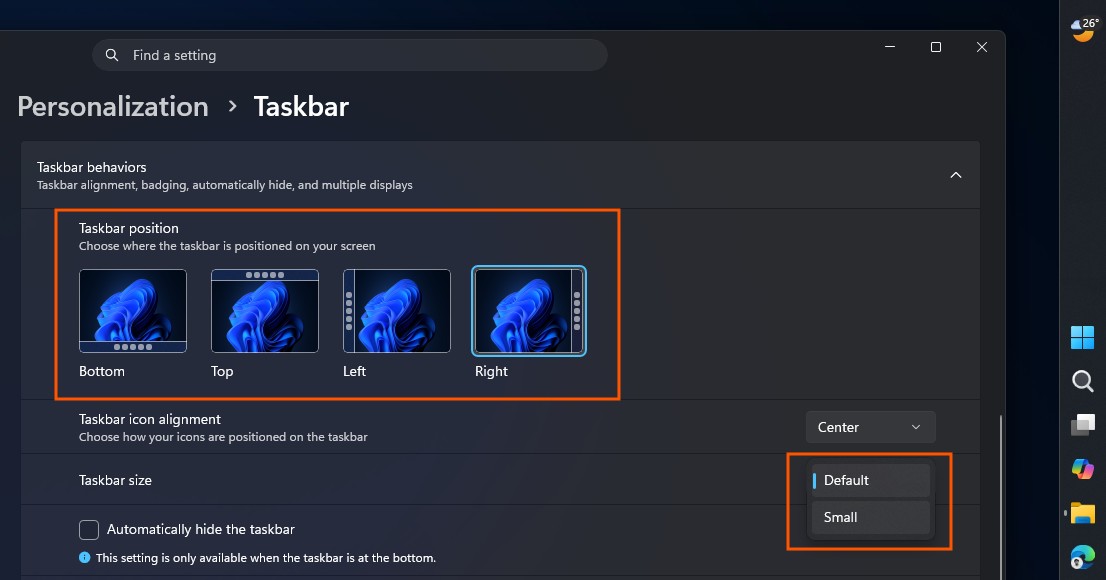
Поле пошуку та менший варіант панелі завдань працюють лише тоді, коли панель завдань розташована вгорі або внизу, тому переміщення її на бік вимикає ці два варіанти, доки Microsoft не розширить підтримку пізніше. Параметри вирівнювання піктограм автоматично коригуються залежно від місця розміщення панелі, а анімації, підказки та спливаючі вікна правильно відстежують нове положення.
У будь-якому випадку, я вже перейшов на меншу вертикальну панель завдань, і це моя ідентичність тепер!
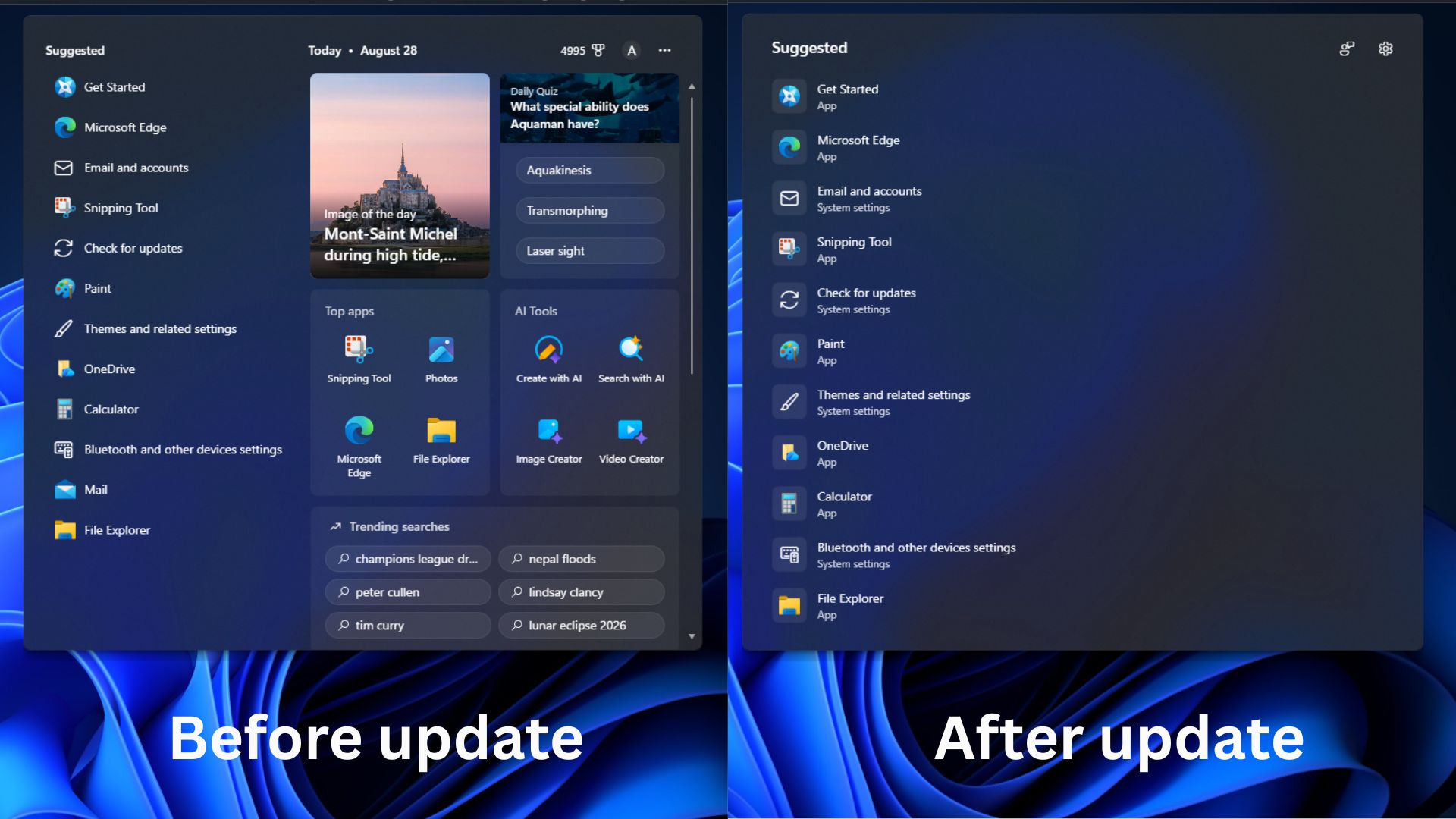
Як змінити розмір та налаштувати нове меню «Пуск» Windows 11
Зміни в меню «Пуск» усувають проблему, про яку Windows Latest повідомляла з листопада, коли перероблене меню «Пуск» могло займати до 70% екрана на менших ноутбуках.
До оновлення:
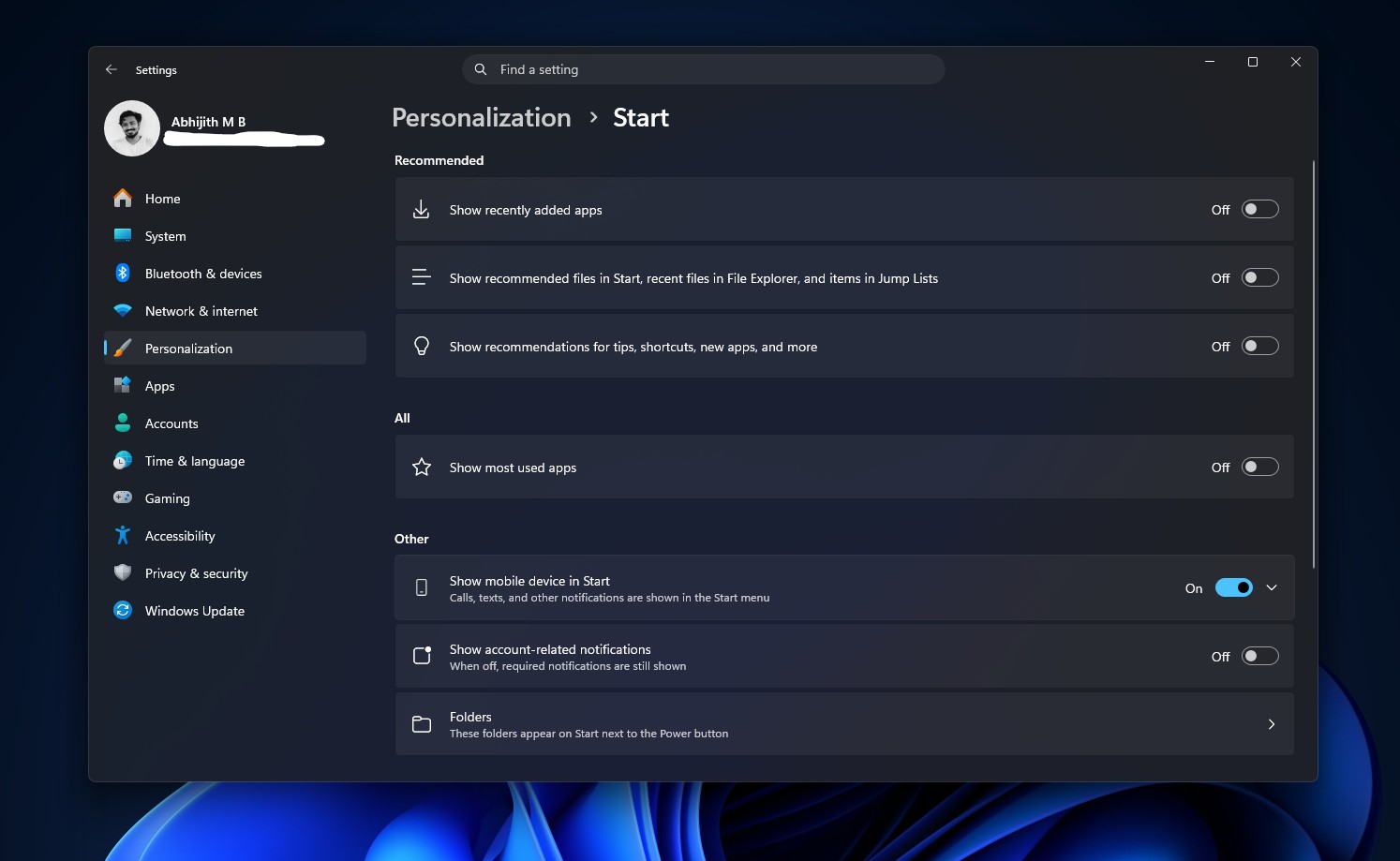
Після оновлення:
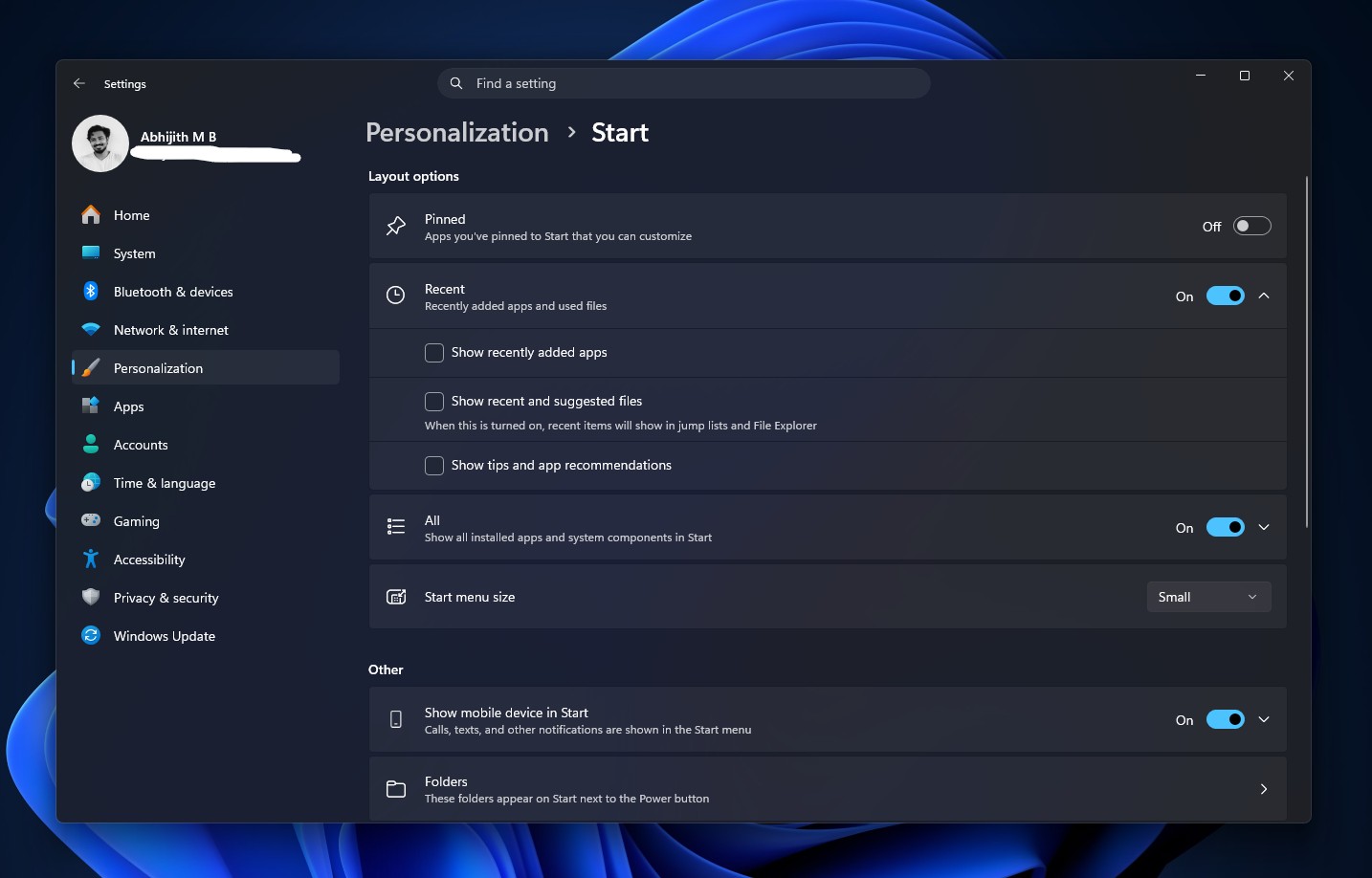
- Перейдіть до Налаштування > Персоналізація > Пуск.
- Використовуйте спадне меню Розмір меню «Пуск», щоб перемикатися між «Автоматично», «Малий» та «Великий».
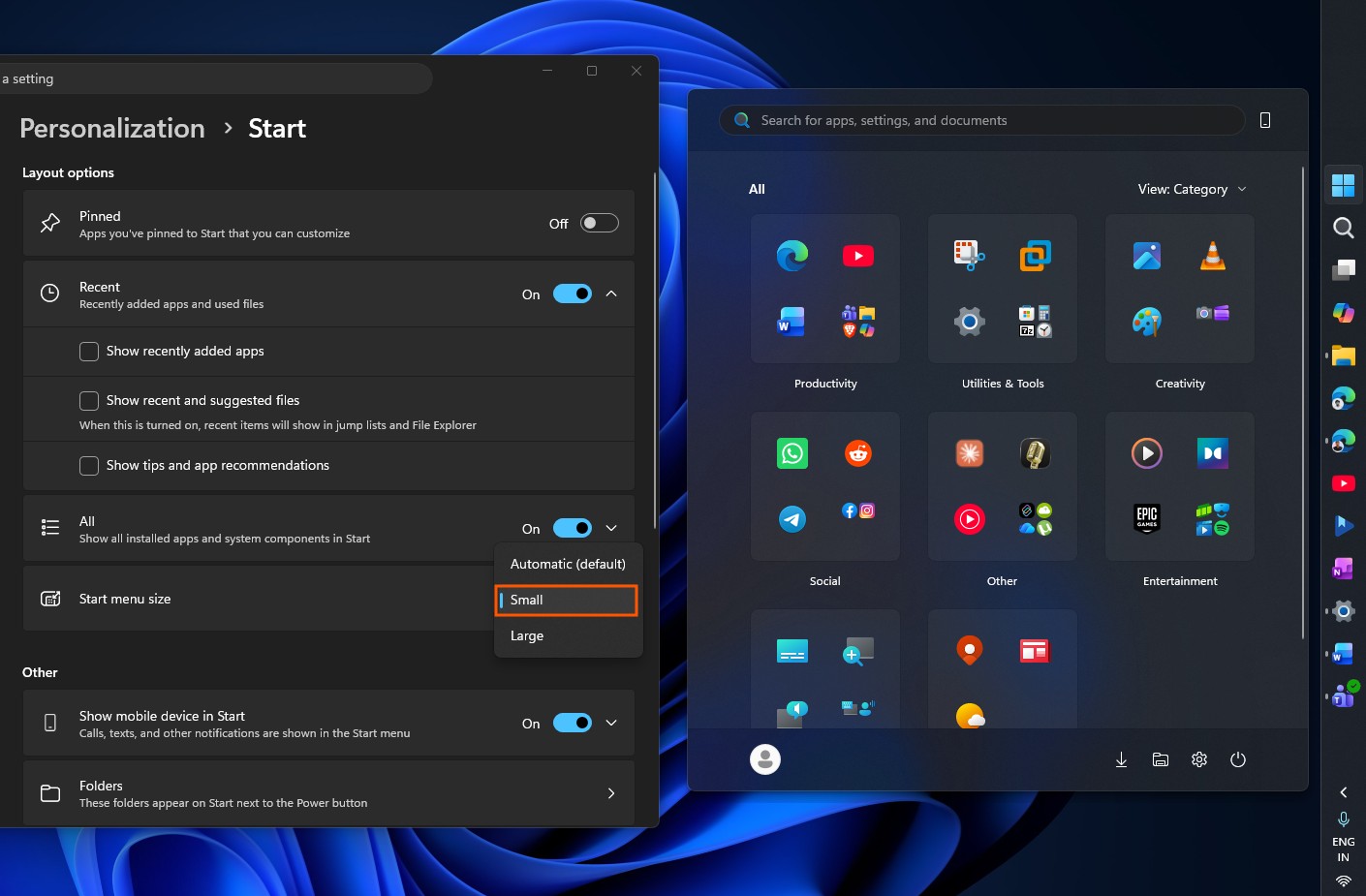
Як зробити меню «Пуск» меншим у Windows 11. Джерело: Windows Latest - Ви можете незалежно вмикати або вимикати розділи Закріплені, Недавні та Усі, щоб показувати або приховувати кожну секцію.
- Увімкніть опцію «Приховати своє ім’я та зображення профілю в меню «Пуск»», якщо ви часто транслюєте, ділитеся екраном або записуєте свій робочий стіл і хочете приховати свою особу.
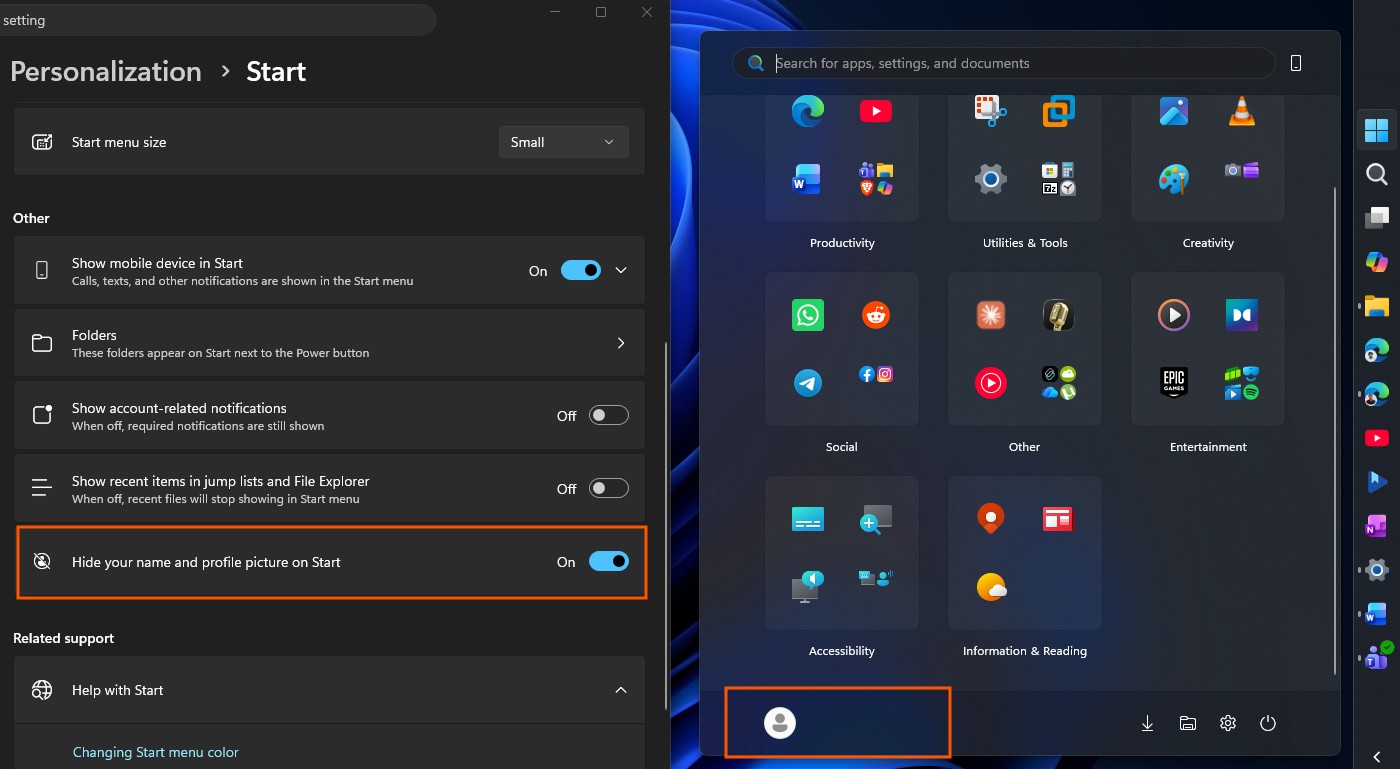
Як приховати ім’я та зображення профілю в меню «Пуск». Джерело: Windows Latest
Розділ «Рекомендовані» тепер скрізь у Налаштуваннях та меню «Пуск» перейменовано на «Недавні». Microsoft також від’єднала його від історії списків переходів Файлового провідника. Вимкнення «Нещодавні» в меню «Пуск» більше не видаляє список нещодавніх файлів у Файловому провіднику, що раніше було побічним ефектом.
Як вимкнути веб-пошук та результати з Microsoft Store у пошуку Windows
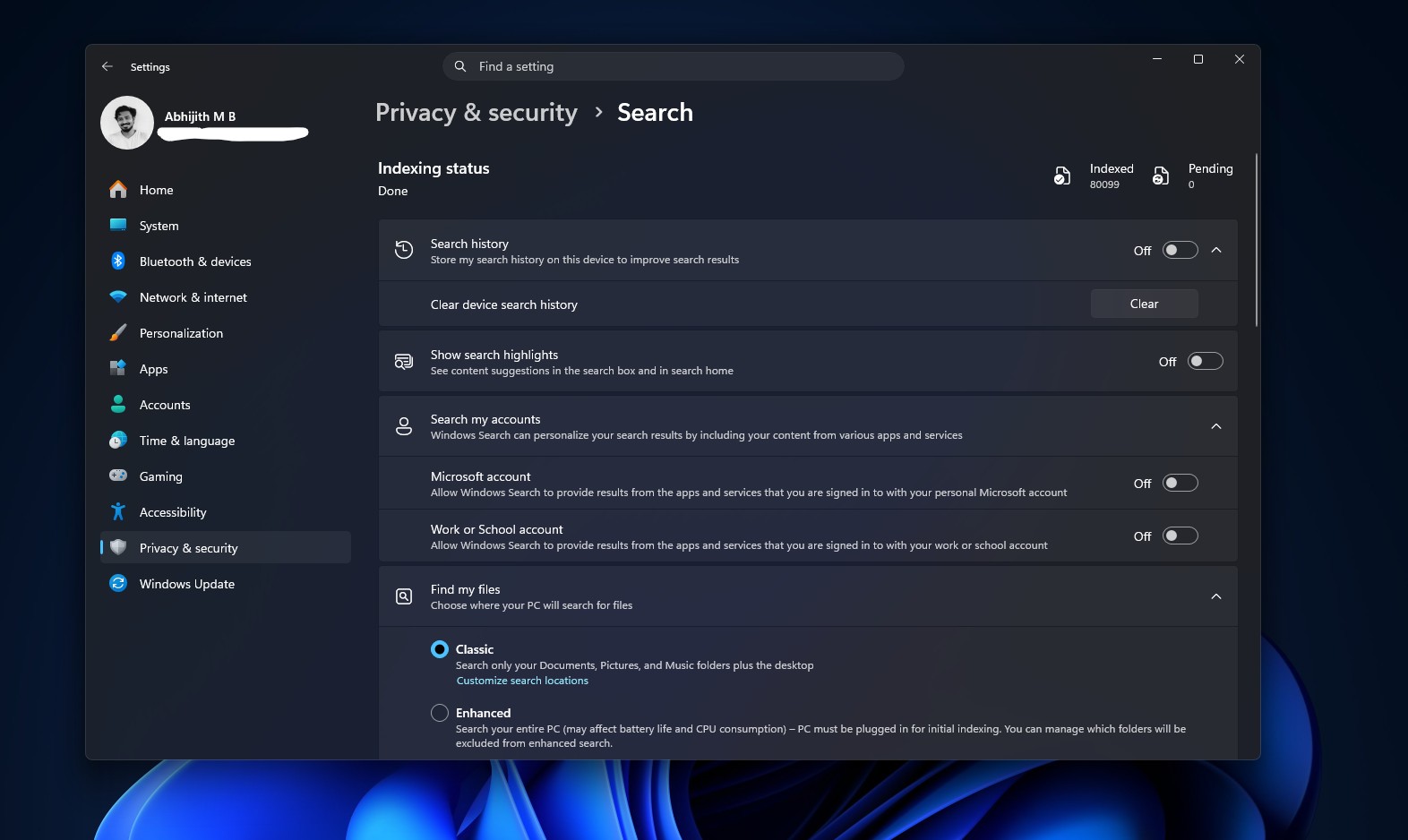
Лише перемикач Bing та Store вартий встановлення оновлення. Пошук Windows тепер може працювати без веб-результатів або пропозицій зі Store, що захаращують ваш пошуковий запит, показуючи лише ваші власні програми, налаштування та файли.
До оновлення:
Після оновлення:
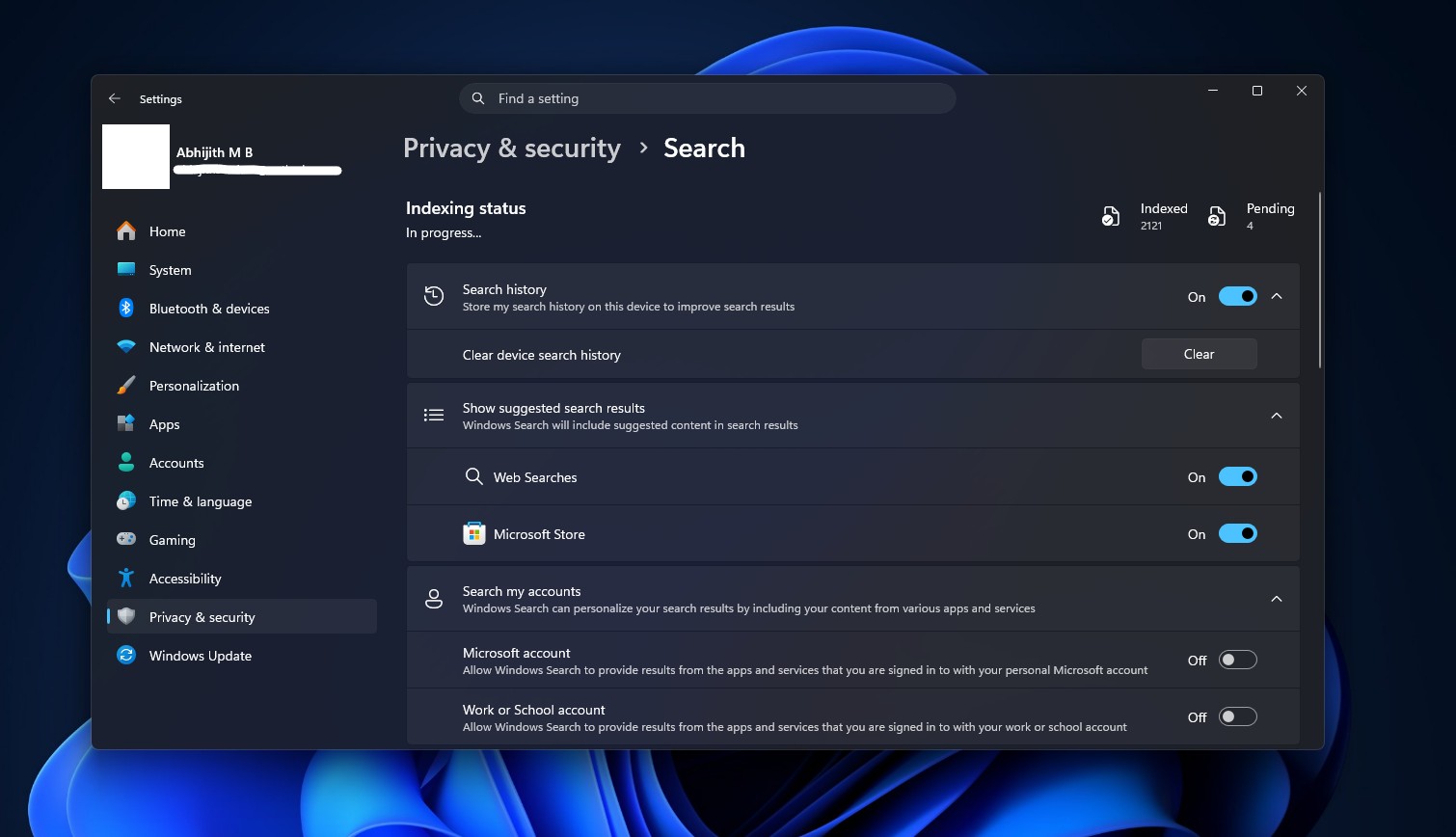
- Перейдіть до Налаштування > Конфіденційність і безпека > Пошук.
- Знайдіть Показувати запропоновані результати пошуку та розгорніть його.
- Вимкніть Веб-пошуки, щоб припинити відображення результатів Bing у Пошуку.
- Вимкніть Microsoft Store, щоб припинити відображення пропозицій додатків поряд із локальними результатами.
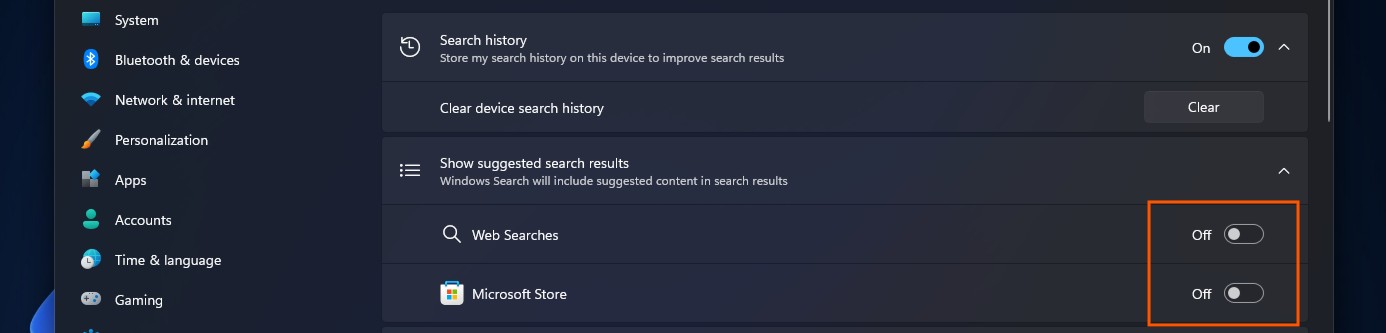
Як вимкнути результати Bing та Store у пошуку Windows. Джерело: Windows Latest
З вимкненими обома перемикачами Пошук повертає лише те, що є на вашому ПК, а запити без локального збігу нічого не повертатимуть, замість того, щоб звертатися до веб-результату.
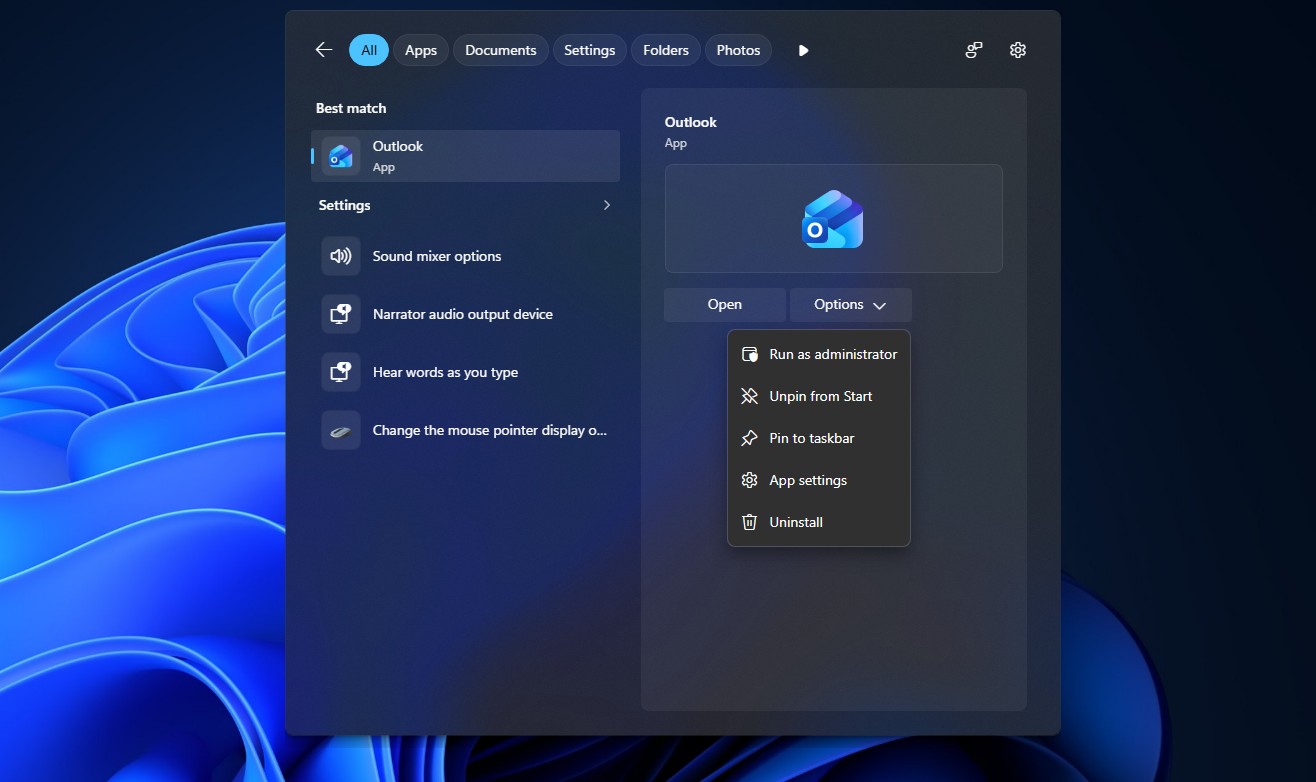
І, мабуть, одне з найважливіших поліпшень: головна сторінка Пошуку тепер менш захаращена, виводячи на перший план ваші недавні пошукові запити замість рекламних плиток та стрічки MSN. На щастя, це новий стандарт, і для його увімкнення не потрібен жоден перемикач.
Кожен результат також показує мітку, яка вказує, чи це програма, файл, налаштування, веб-результат або пропозиція зі Store, перш ніж ви клацнете на нього.
Коли ці функції з’являться без необхідності ViVeTool
Microsoft не публікує графік завершення контрольованого розгортання функцій, і він залежить від функції, обладнання та регіону. Судячи з минулих необов’язкових оновлень, переміщення панелі завдань та зміни меню «Пуск» зазвичай займали від трьох до п’яти тижнів, щоб досягти більшості ПК після початку їхнього початкового розгортання. Новий досвід пошуку Windows загалом рухався швидше, коли він виходив з експериментального кільця.
Найімовірніший термін — наступне обов’язкове оновлення Patch Tuesday, яке вийде 8 вересня 2026 року. Microsoft включає всі функції, додані до серпневого необов’язкового розгортання, у цей реліз для всіх, але він також має ті самі обмеження CFR. Особисто я вже оновив свій основний ПК за допомогою необов’язкового оновлення та всіх команд ViVeTool. Поки що я не помітив жодних проблем.
Чи чекали ви на появу цих оновлень на своєму ПК?