

ISO-образи Windows 11 24H2 тепер доступні на серверах Microsoft після ексклюзивної інформації від Windows Latest. Щоб завантажити медіафайли, перейдіть на портал завантажень Microsoft, натисніть «Завантажити зараз» у розділі ISO, виберіть бажану версію та розпочніть завантаження.
Windows 11 24H2 — це масштабне оновлення, оскільки це нова версія ОС, що базується на релізі «Germanium», який є інженерною віхою. Розробка релізу Windows 11 Germanium розпочалася в серпні 2023 року, і він представляє цьогорічне основне оновлення для споживачів Windows 11, Windows Server 2025 та Azure Stack HCI.
Microsoft повідомляє, що оновлення Windows 11 2024 Update ще розгортається, тому воно може бути ще недоступне через Windows Update. Інструмент створення медіа (Media Creation Tool) все ще показує Windows 11 23H2, але буде оновлений протягом кількох годин. Наразі надано прямі посилання для завантаження.
Розмір ISO-образу Windows 11 (версія 2024 Update) становить 5.4 ГБ, що значно менше, ніж у попереднього оновлення (23H2), яке займало близько 6.24 ГБ. Це стало можливим завдяки нещодавнім покращенням контрольних точок у Windows 11.
Оновлення пропонується у версіях Home, Pro, Enterprise та Enterprise LTSC. Для встановлення необхідно відповідати мінімальним системним вимогам: 4 ГБ оперативної пам’яті, TPM 2.0 та 64-бітний процесор. ISO-образи більше не доступні у 32-бітній версії. Також існує ARM-версія для пристроїв на базі Snapdragon, яка буде опублікована найближчими тижнями.
Щоб завантажити ISO-файл Windows 11 версії 24H2, можна скористатися інструментом Media Creation Tool або прямими посиланнями.
Пряме завантаження ISO-файлів Windows 11 24H2 з Microsoft
WindowsLatest.com підготував прямі посилання для завантаження ISO-файлів:
- Windows 11 24H2 усі версії 64-біт – 5.4 ГБ: English | English (en-gb) | Spanish | German | French | Italian
- Windows 11 Arm64 ISO – 5.1 ГБ: English | English (en-gb) | Spanish | German | French | Italian
Примітка: Microsoft повідомила Windows Latest, що медіафайли Windows 11 оновлено до останніх виправлень безпеки за грудень 2024 року.
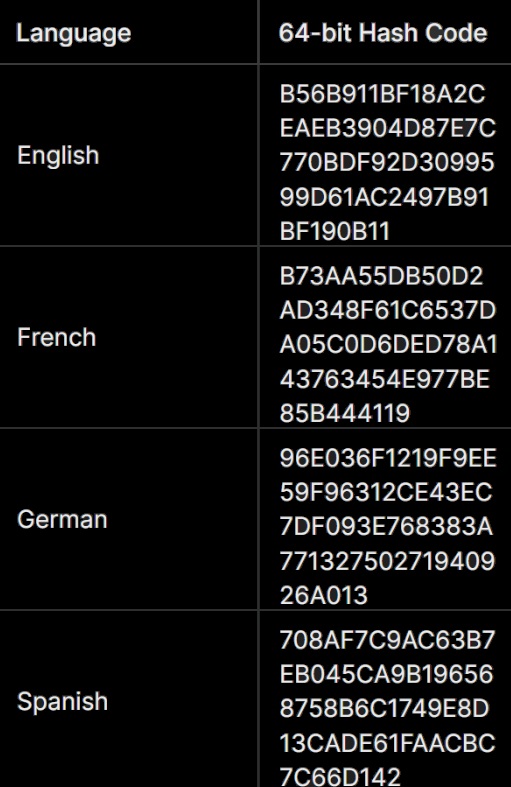
Посилання згенеровано на вебсайті Microsoft і, як і всі посилання Microsoft, буде дійсне протягом 24 годин. Для тих, хто завантажив ISO-файл з іншого джерела та не впевнений у його автентичності, надаються контрольні суми (checksum). Спочатку виконайте такі кроки:
- У PowerShell виконайте команду Get-FileHash. Це згенерує хеш-значення для файлу.
- Наприклад, якщо ваш ISO-файл знаходиться в папці завантажень, використовуйте команду: Get-FileHash C:UsersusernameDownloadsWin11_24H2_English_x64.ISO
Ця команда згенерує SHA256-значення, яке можна перевірити за наданим зображенням:
Якщо ви не хочете використовувати наведене вище посилання, виконайте покрокову інструкцію для створення прямих посилань на офлайн-інсталятори Windows 11 24H2:
Як завантажити ISO-образ Windows 11 24H2
Щоб завантажити ISO-образ Windows 11 2024 Update, дотримуйтесь цих кроків:
- Перейдіть на сторінку завантажень Microsoft (microsoft.com/en-us/software-download/windows11) та знайдіть розділ «Download Windows 11 Disk Image (ISO)».
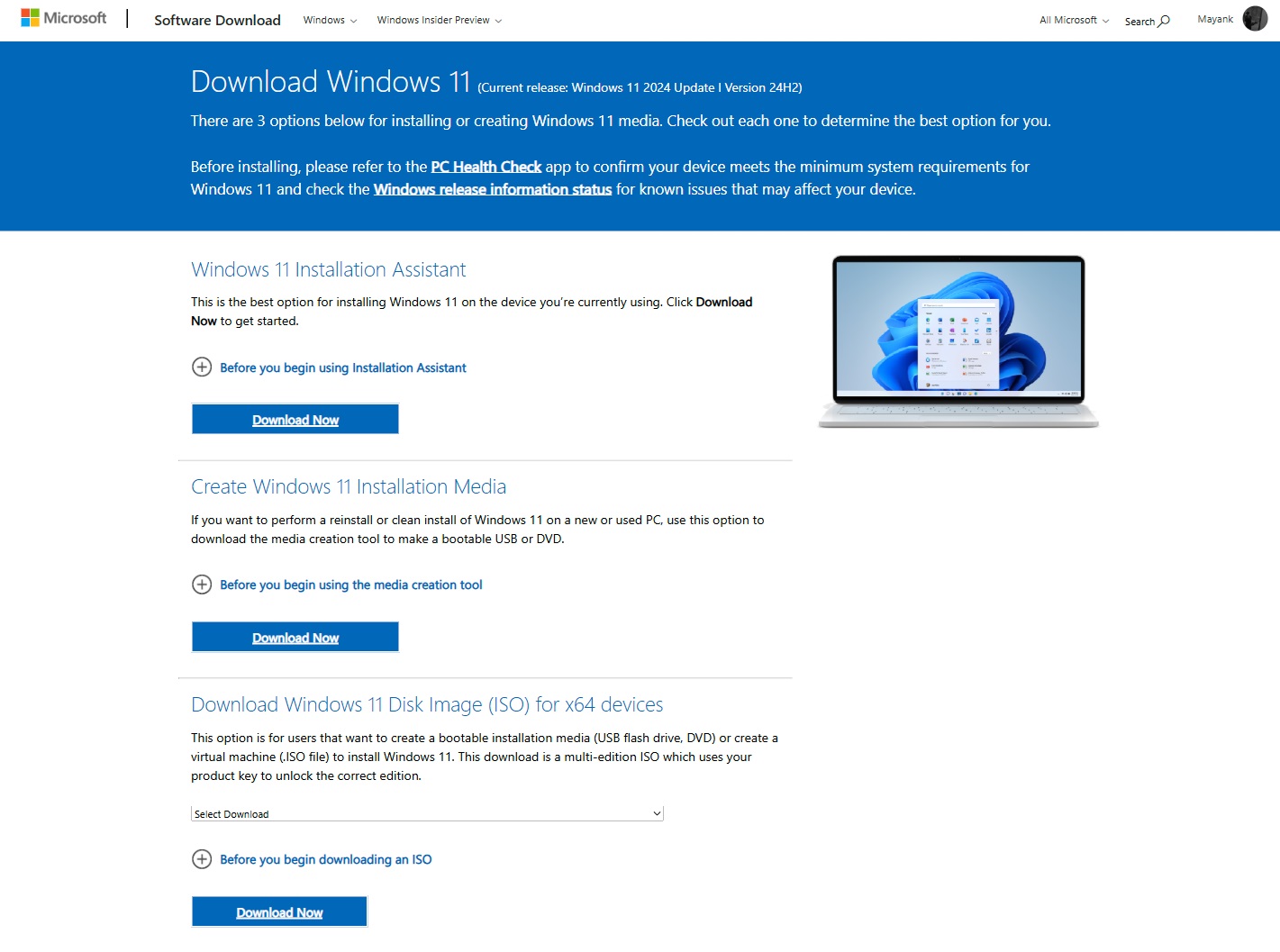
- Як показано на скріншоті вище, ви побачите новий розділ «Download Windows 11 Disk Image (ISO) for x64 devices». У цьому розділі знайдіть спадне меню, де потрібно вибрати «Windows 11 (multi-edition ISO for x64 devices)».
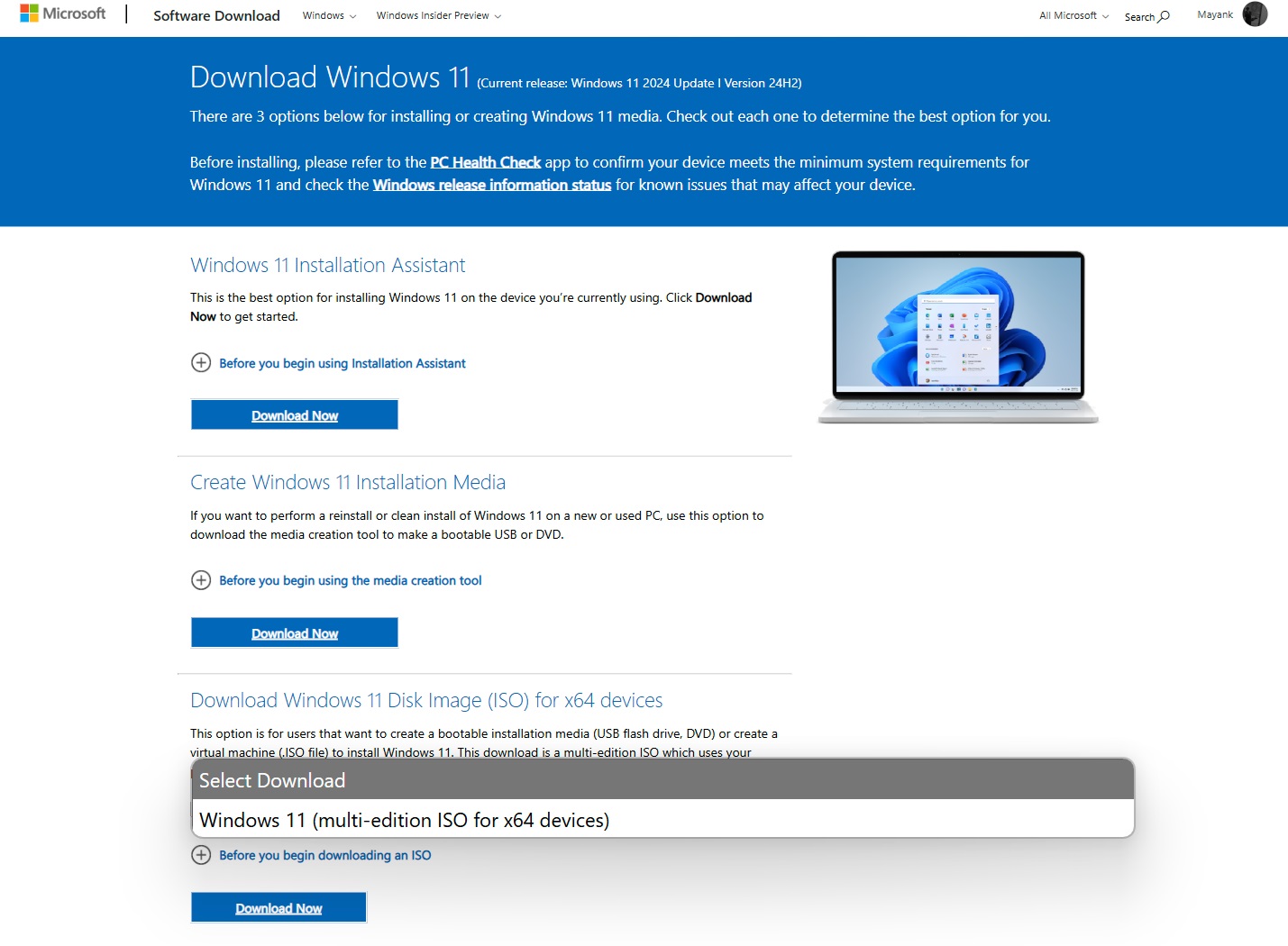
- Після вибору багатовидання натисніть «Download now».
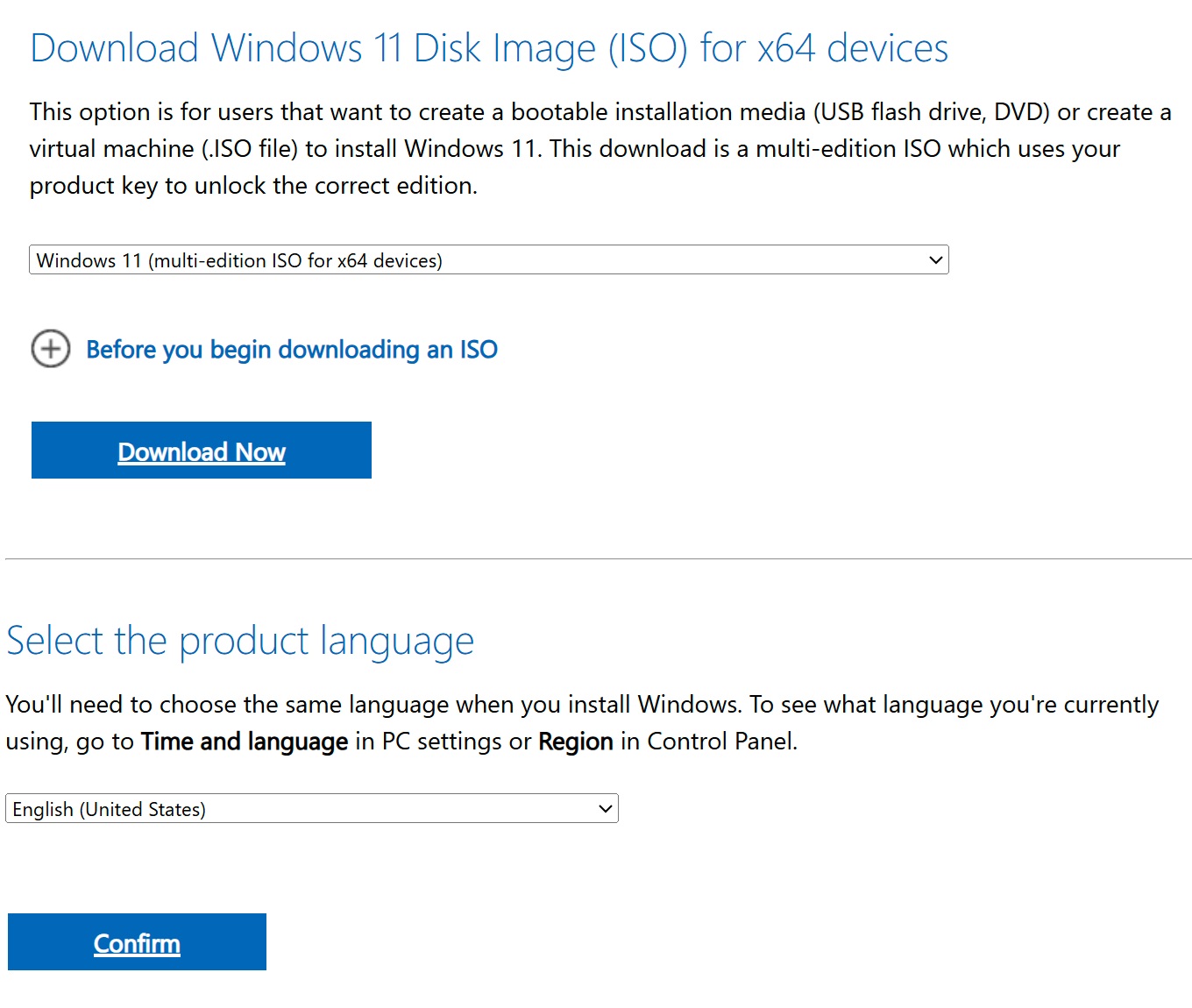
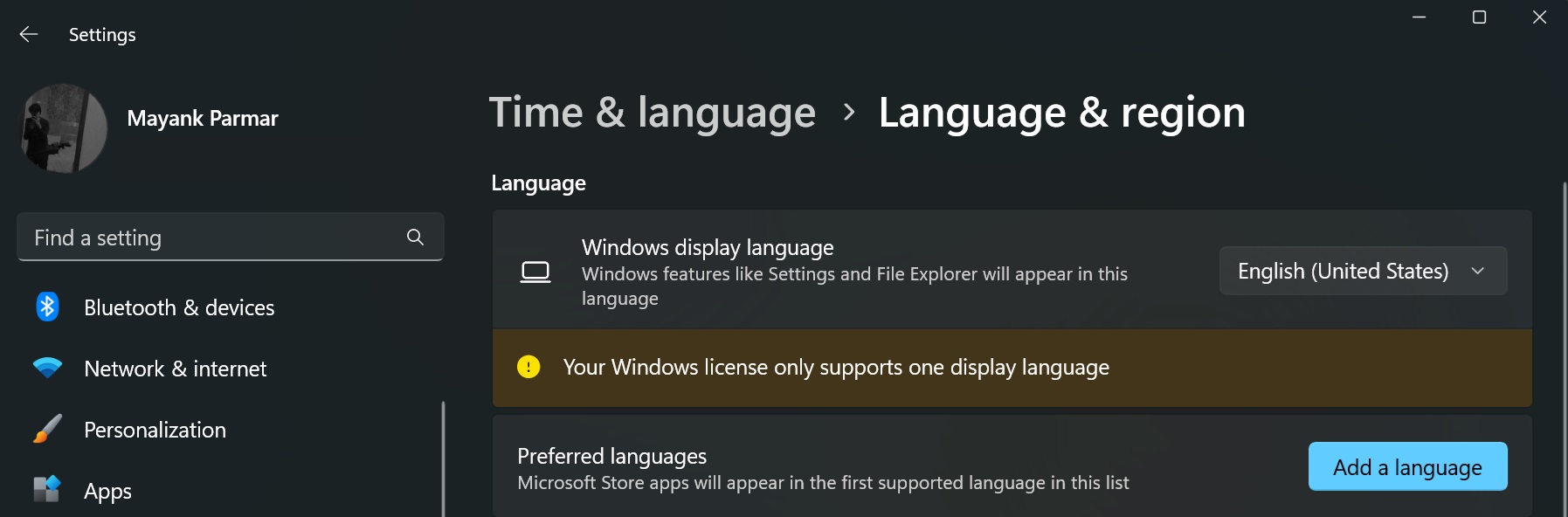
- Виберіть бажану мову. Переконайтеся, що вона відповідає мові, вказаній у Settings > Time & Language > Language & Region.
Який розмір оновлення?
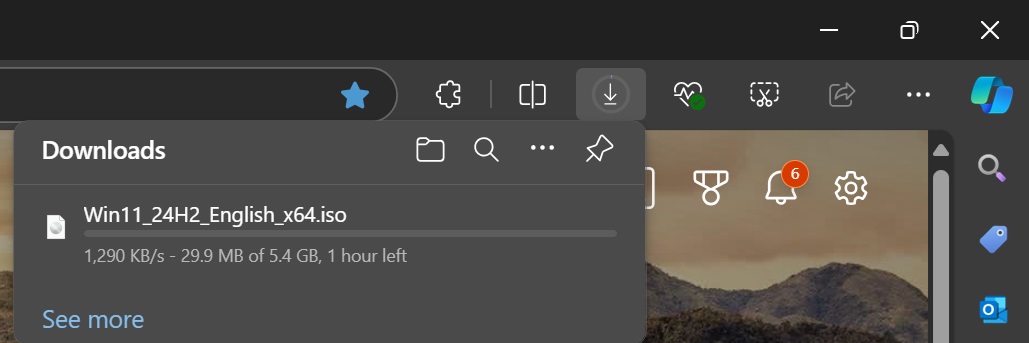
Розмір ISO-файлу становить 5.4 ГБ.
Розмір може збільшитися, якщо вибрати інший мовний пакет із доступних опцій. Для англійської версії США розмір становить близько 5.4 ГБ. Для довідки додається скріншот:
Розмір буде меншим за 3 ГБ при використанні Windows Update, але пам’ятайте, що це оновлення ще не відображається через Windows Update для більшості користувачів. Воно все ще розгортається поетапно і, ймовірно, з’явиться спочатку на пристроях Surface, а потім на інших. Оновлення поки що не видно на HP Spectre (2024), який вважається флагманським пристроєм.
Як встановити Windows 11 24H2 за допомогою ISO-образу
Щоб встановити Windows 11 24H2 «Windows 11 2024 Update» за допомогою ISO-образу або інсталяційних носіїв, виконайте такі кроки:
- У провіднику файлів перейдіть до папки завантажень і знайдіть завантажений ISO-файл.
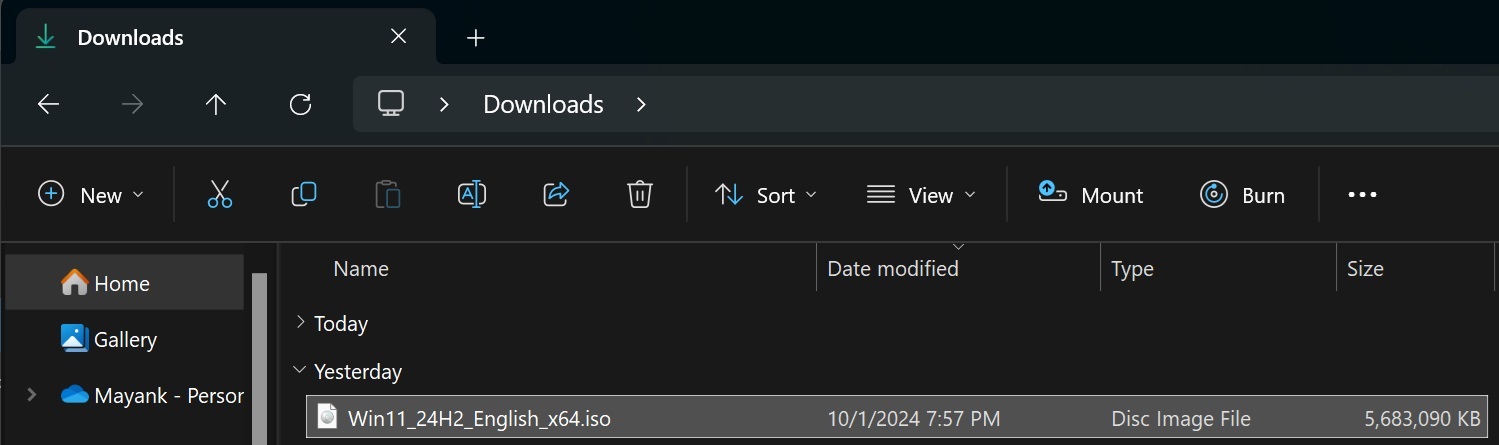
- Виберіть Win11_24H2_English_x64.iso, клацніть правою кнопкою миші та виберіть Mount.
- У провіднику файлів з’явиться новий диск (наприклад, G або E) із вмістом змонтованого ISO-образу.
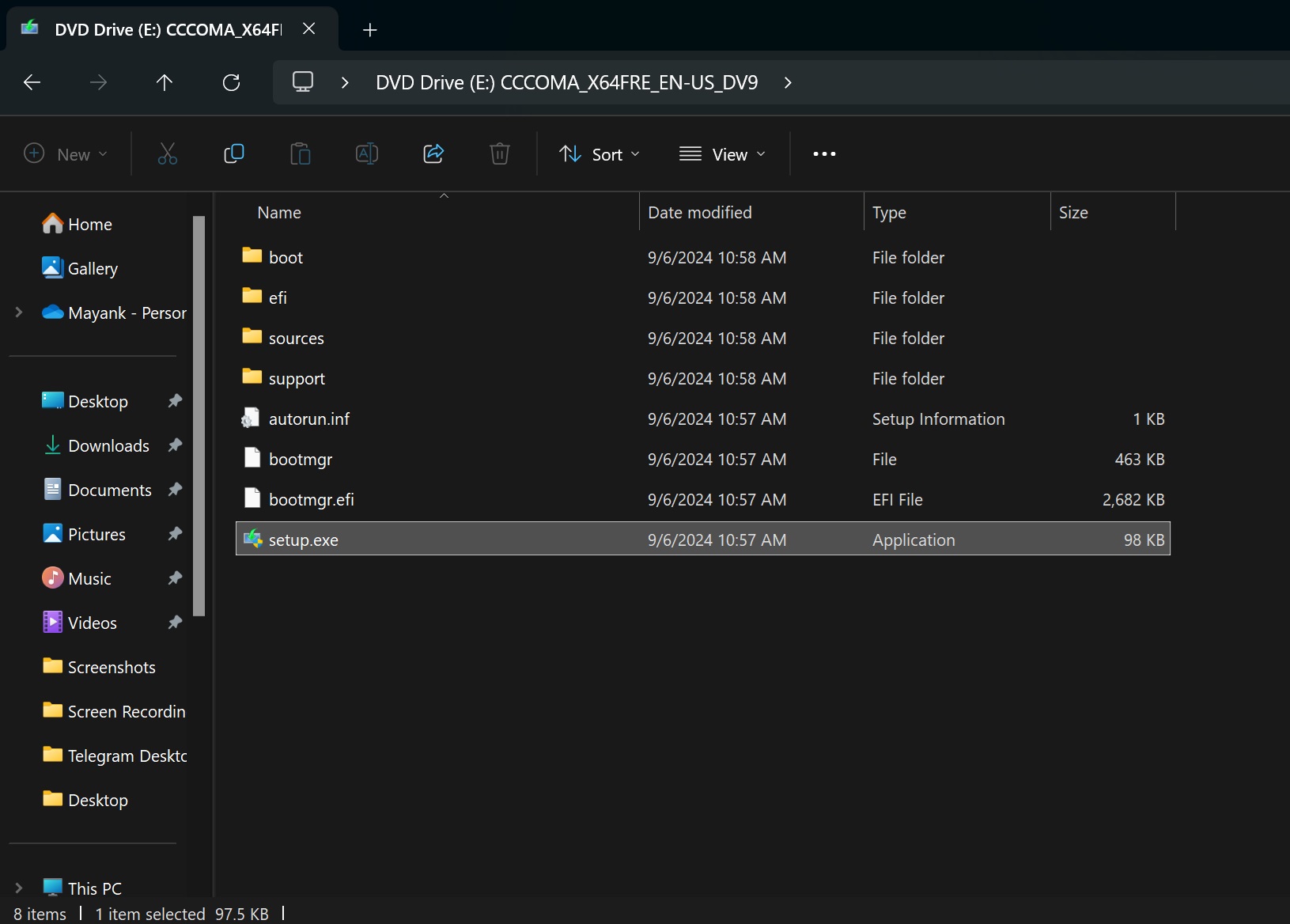
- Щоб розпочати встановлення, відкрийте файл setup.exe на змонтованому диску.
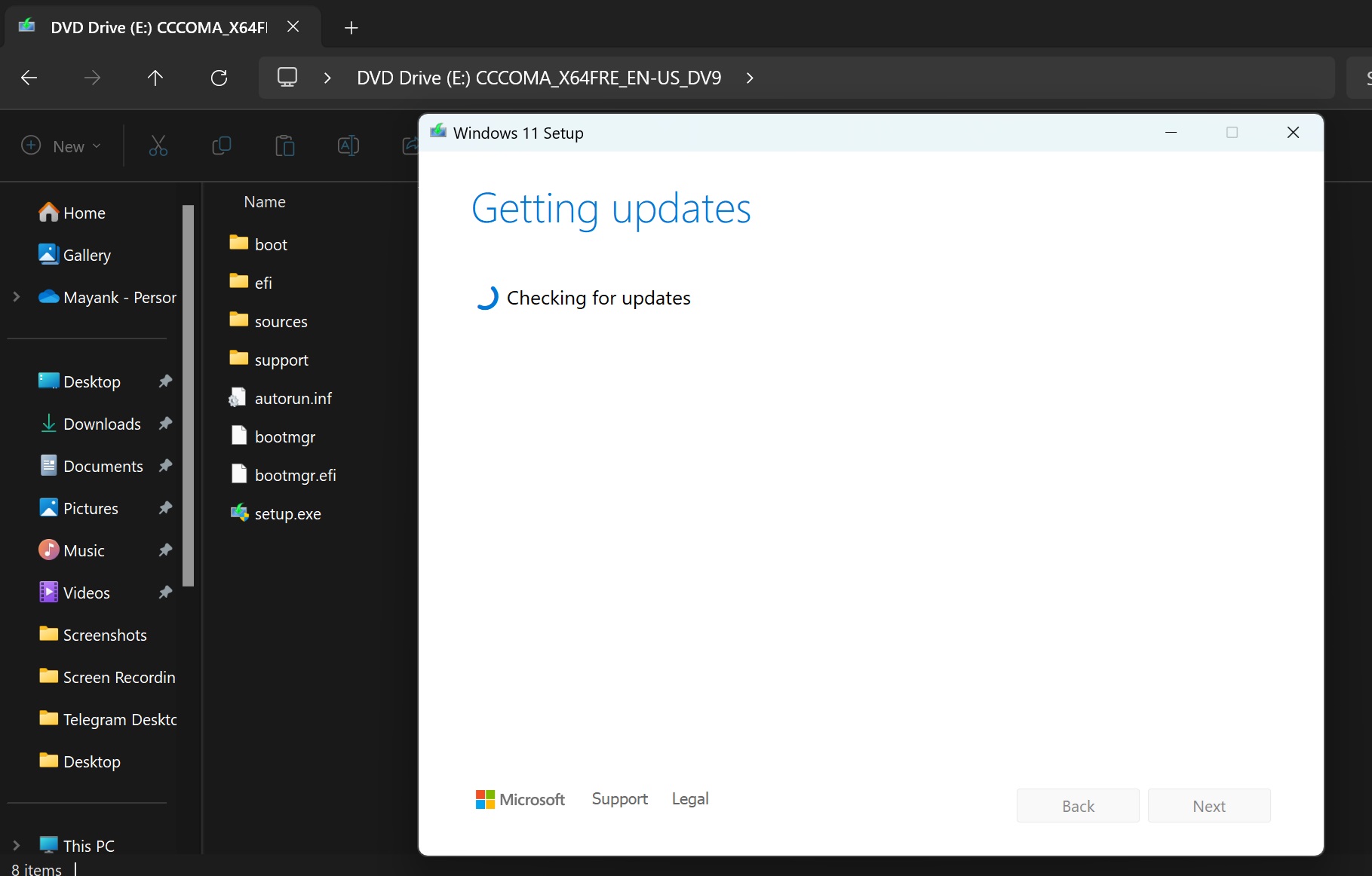
- Відкриється процес «Windows 11 Setup». Надайте дозвіл адміністратора, коли Windows запитає. Відразу після запуску setup.exe розпочнеться перевірка наявності оновлень, і ви побачите екран «getting updates», як показано на скріншоті нижче.
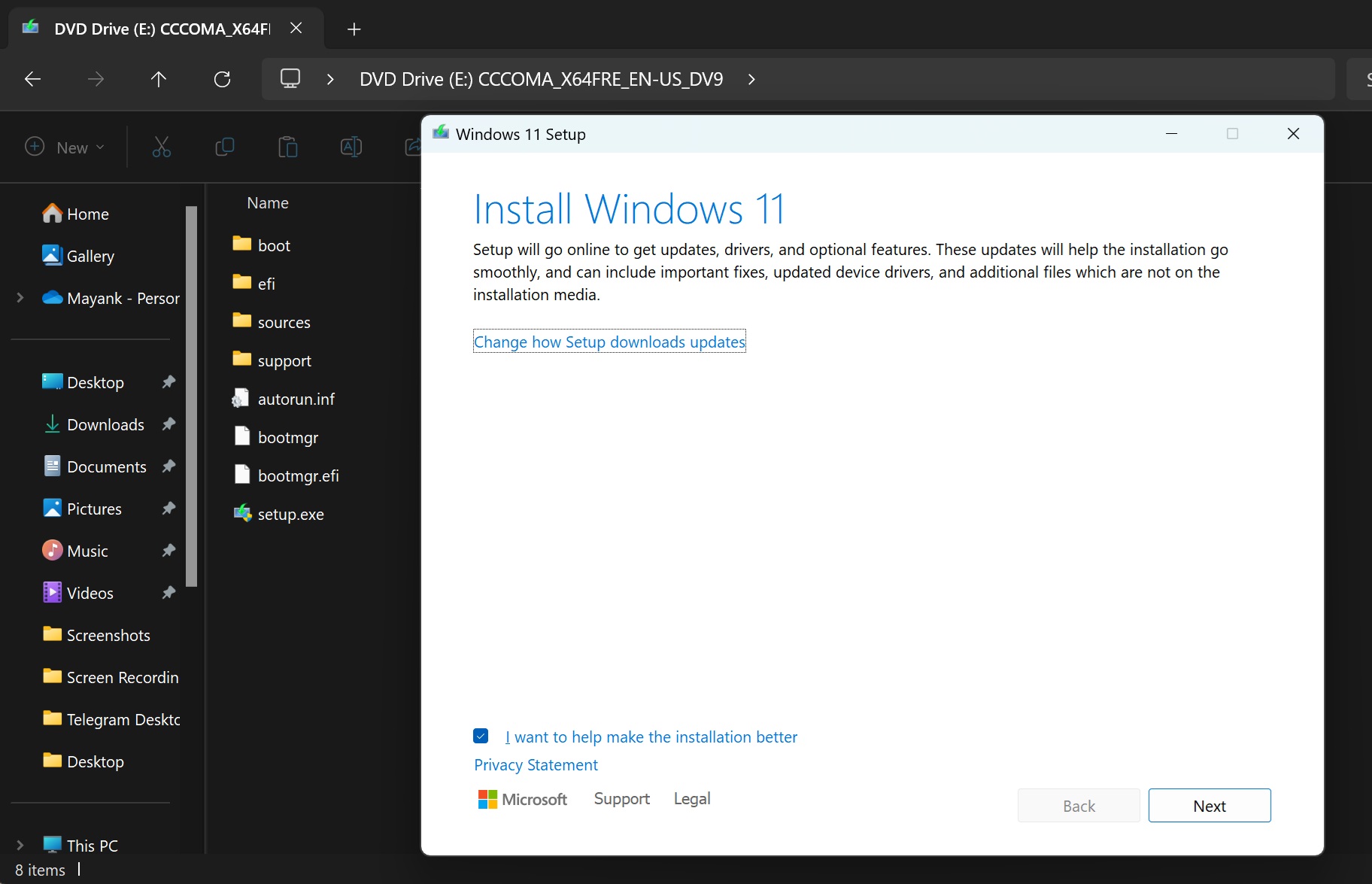
- Порада: Можна зняти прапорець «I want to help make the installation better».
- Windows розпочне встановлення обов’язкових оновлень безпеки, якщо вони відсутні у вашій системі. Windows 11 24H2 вимагає встановленого оновлення від травня 2024 року, тому процес встановлення спробує отримати найновіше оновлення, якщо воно ще не застосоване до вашого пристрою.
- На сторінці «Ready to install» ви побачите прапорець поруч із «Install Windows 11 Pro» та «Keep personal files and apps».
- Після завершення натисніть «Install».
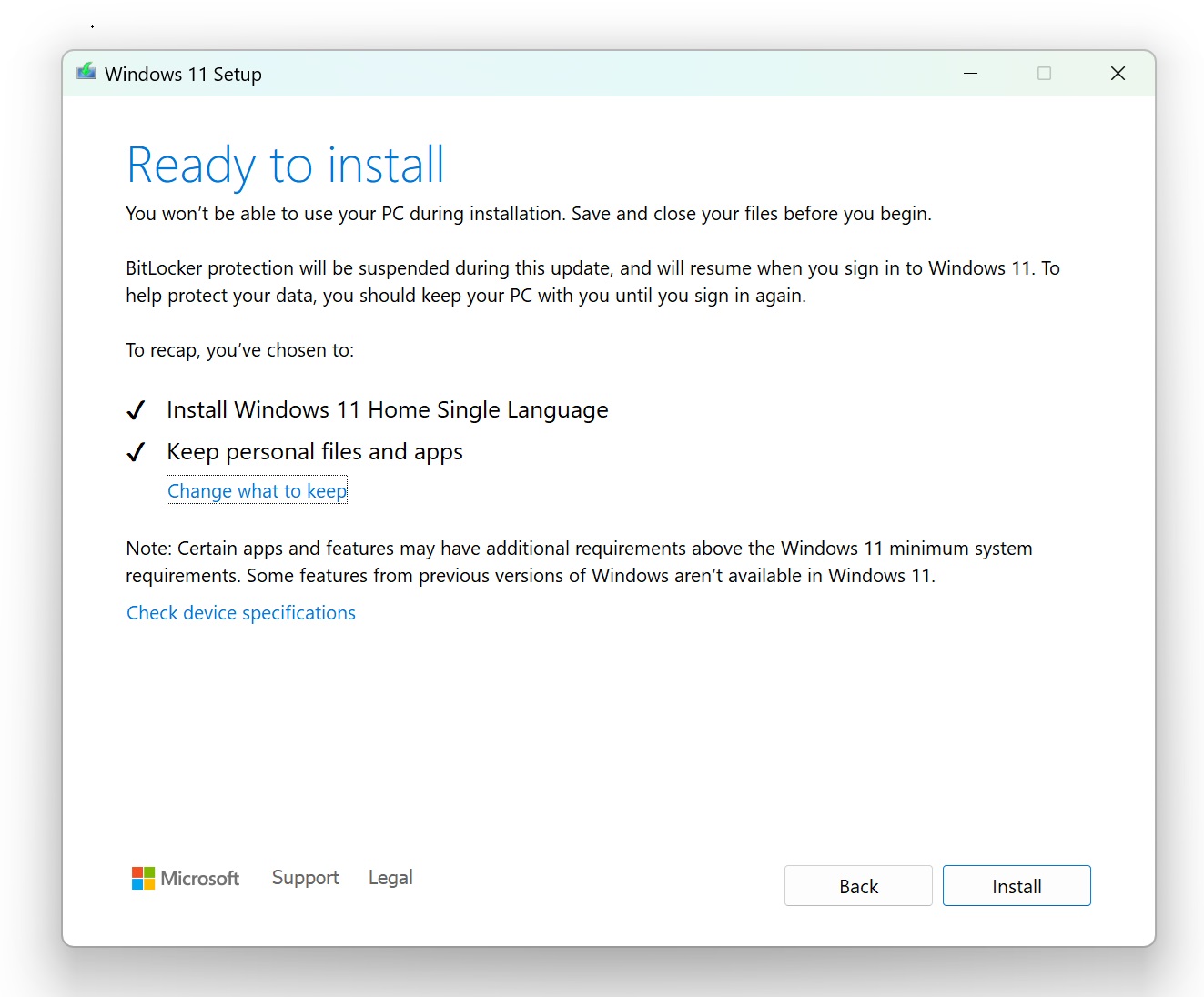
- Ви також можете змінити вибір і натиснути «Change what to keep», якщо хочете розпочати з чистого аркуша. Після цього натисніть Install.
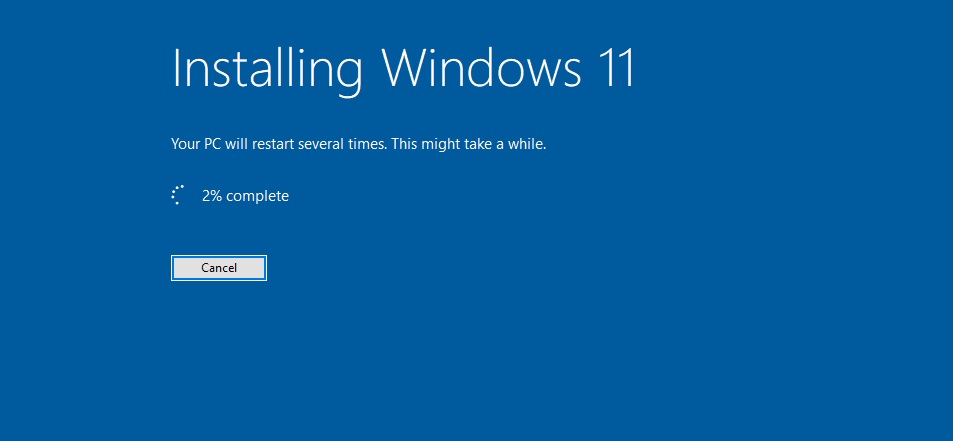
Ви побачите екран, де Windows 11 буде перезавантажуватися кілька разів. Процес може зайняти деякий час, але має завершитися приблизно за 30 хвилин.
Як виконати чисте встановлення Windows версії 24H2 за допомогою Media Creation Tool
Також можна створити завантажувальний USB-носій за допомогою Media Creation Tool, який був оновлений до Windows 11 2024 Update. Цей інструмент також дозволяє завантажити ISO-файл та зберегти його в обраному місці на комп’ютері.
Якщо ви хочете почати з чистого аркуша, можна скористатися функцією створення завантажувального USB-носія. Це також корисно, якщо ваш пристрій працює повільніше, ніж зазвичай, і ви часто стикаєтеся з проблемами продуктивності. Для початку вам знадобиться USB-флеш-накопичувач об’ємом щонайменше 8 ГБ.
Після підготовки USB-носія виконайте такі кроки для чистого встановлення Windows 11 2024 Update (24H2):
- Перейдіть на вебсайт Microsoft і завантажте інструмент встановлення Windows 11.
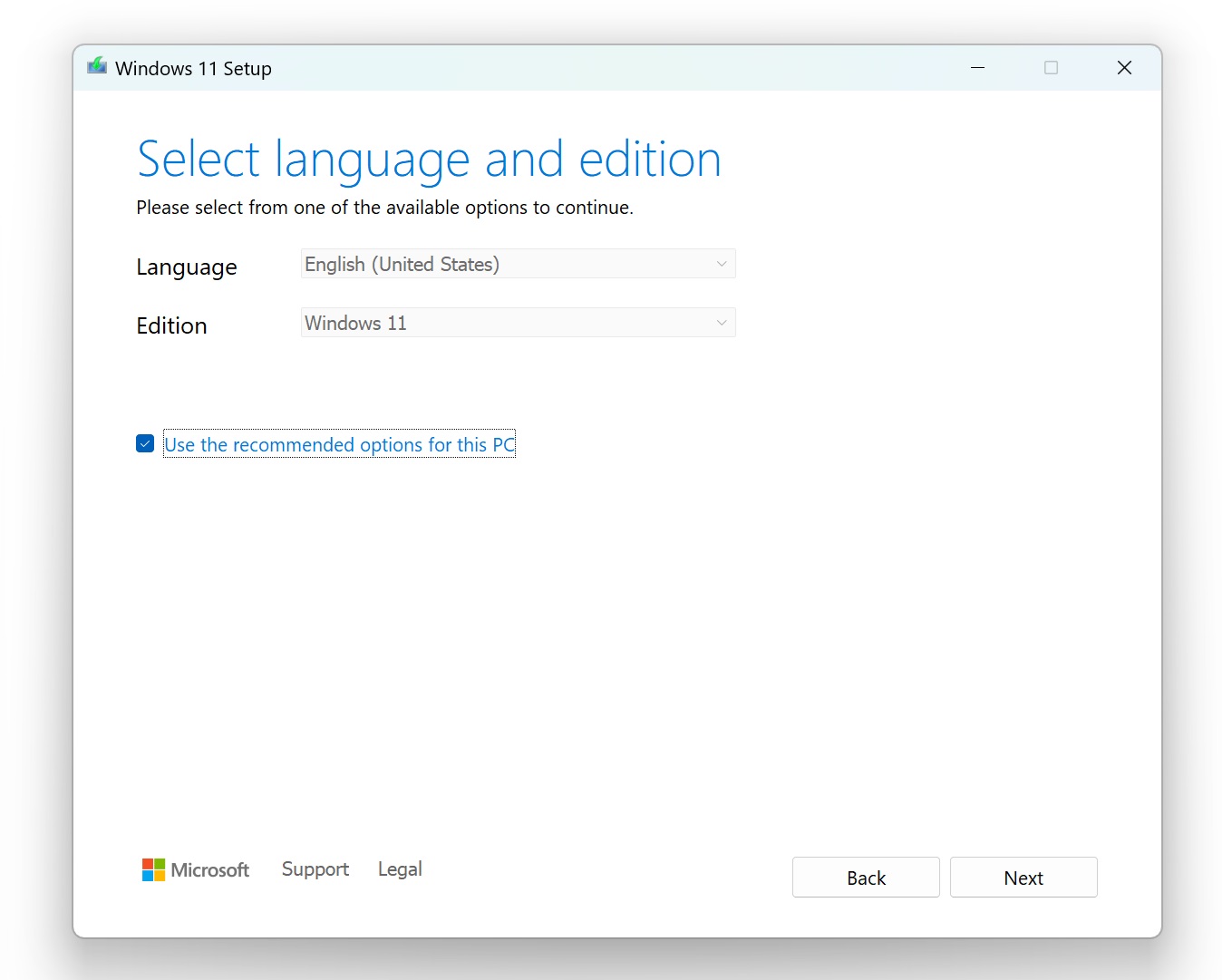
- Як показано на скріншоті вище, вам буде запропоновано «Select language and edition». За замовчуванням Windows автоматично визначає мову та видання.
- Порада: Можна зняти прапорець «Use the recommended options for this PC», щоб змінити мову або видання, якщо ви створюєте завантажувальний USB-носій або ISO-файл для іншого пристрою.
- Натисніть Next, і це дозволить Windows Setup підготувати ваш пристрій, перевіривши наявність оновлень.
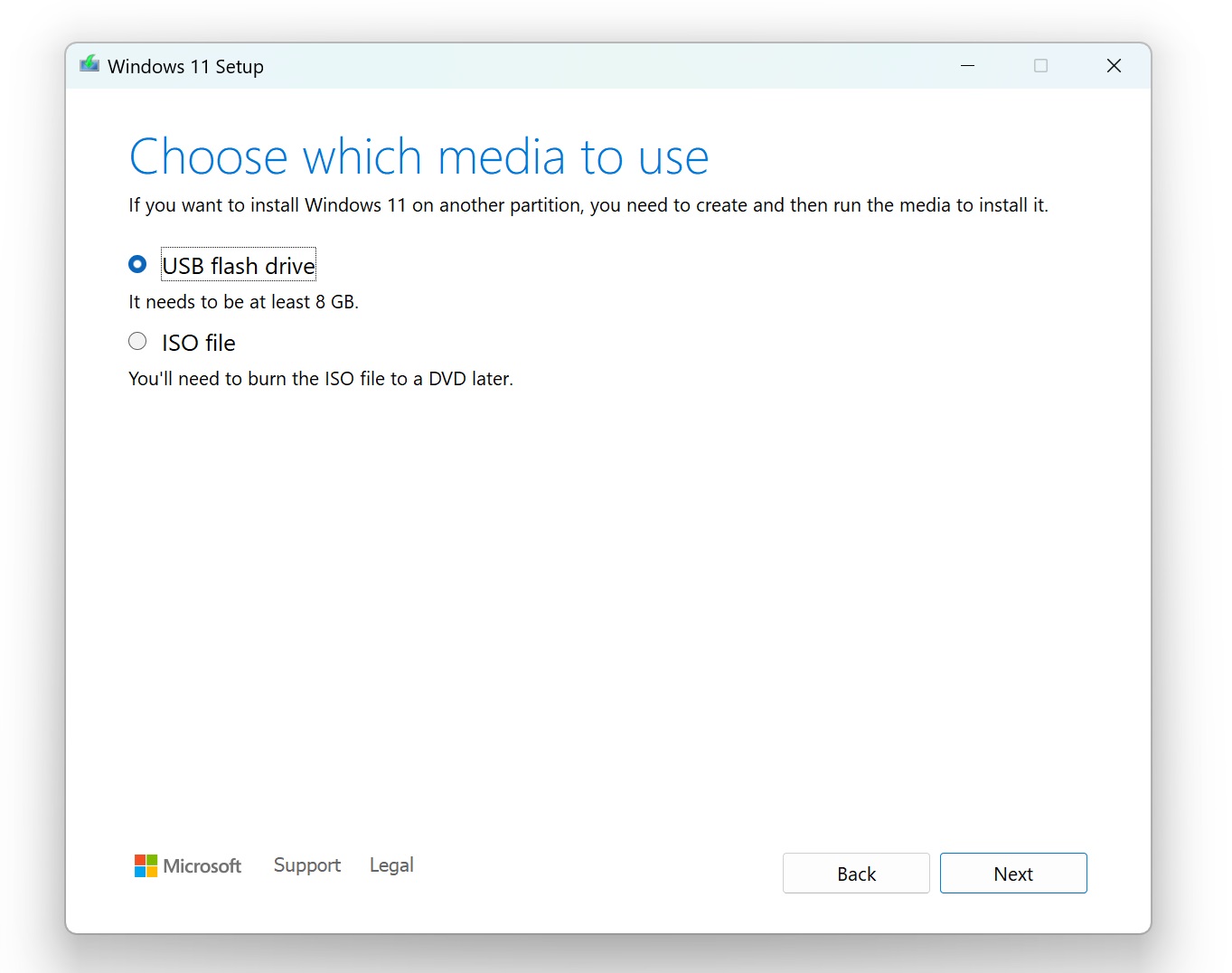
- Вам буде запропоновано «Choose which media to use». Якщо ви хочете виконати чисте встановлення Windows, виберіть USB-флеш-накопичувач. Також можна вибрати ISO-файл, що робить те саме, що й кроки, описані в першому методі.
- Натисніть кнопку «Next» та виберіть свій флеш-накопичувач.
Після натискання «Finish» Windows Setup почне завантаження компонентів Windows 11 версії 24H2 та створення завантажувального USB-носія або ISO-файлу.
Оновлення: Надходять повідомлення про те, що деякі користувачі не можуть завантажити медіафайли з вебсайту Microsoft.
«Наразі ми не можемо виконати ваш запит. Деякі користувачі, організації та місцезнаходження заборонені до використання цієї послуги. З цієї причини використання анонімних або прихованих технологій геолокації при підключенні до цієї служби загалом не дозволено. Якщо ви вважаєте, що зіткнулися з цією проблемою помилково, спробуйте ще раз», – йдеться в повідомленні про помилку.
У цьому випадку ви можете скористатися посиланнями, наданими в статті, або покладатися на функцію Media Creation Tool для створення ISO-файлу, як зазначено вище.