

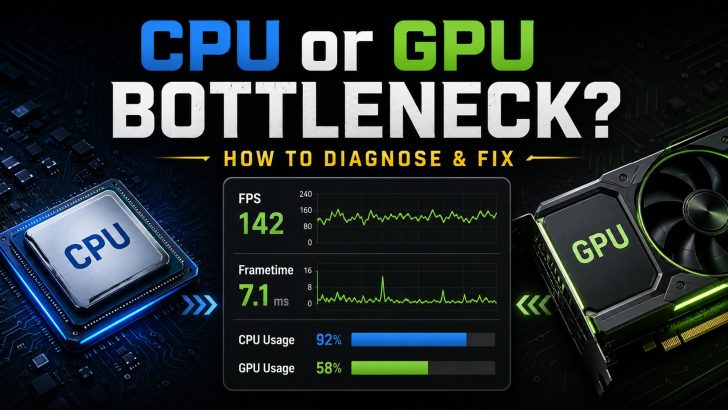
Ах, головний страх будь-якого геймера: “Чи мій процесор обмежує мою відеокарту?” Це перше запитання, яке ми ставимо собі, збираючи новий ПК, встановлюючи блискуче оновлення відеокарти або дивуючись, чому гра працює наче “смикається”, незважаючи на витрачені шалені гроші на комп’ютерне “залізо”. Але ось сувора правда, друзі: “ботлнек” (bottleneck) — це не постійний штамп на вашому ПК. Це динамічний, швидкозмінний стан, що визначається конкретною грою, яку ви граєте, роздільною здатністю, налаштуваннями графіки та бажаною частотою кадрів. Ваша система може бути повністю залежною від відеокарти в графічно насиченому AAA-тайтлі, жорстко обмеженою процесором у масовому багатокористувацькому шутері, і абсолютно нормально працювати в іншій грі. Навіть в межах однієї гри, перехід від тихого коридору до величезного міста, наповненого NPC, може миттєво перенести навантаження з вашої відеокарти прямо на ваш процесор. Діагностика цього вимагає виходу за межі простих показників. Ви можете бути сильно обмежені процесором, навіть якщо загальне його використання виглядає оманливо низьким, і бути обмежені відеокартою, навіть якщо ваш середній FPS виглядає високим. Давайте розберемося, як точно визначити, що саме стримує ваш ігровий ПК, переходячи від базових оверлеїв у грі до просунутих інструментів аналізу, таких як CapFrameX та PresentMon.
Що насправді означає “ботлнек”?
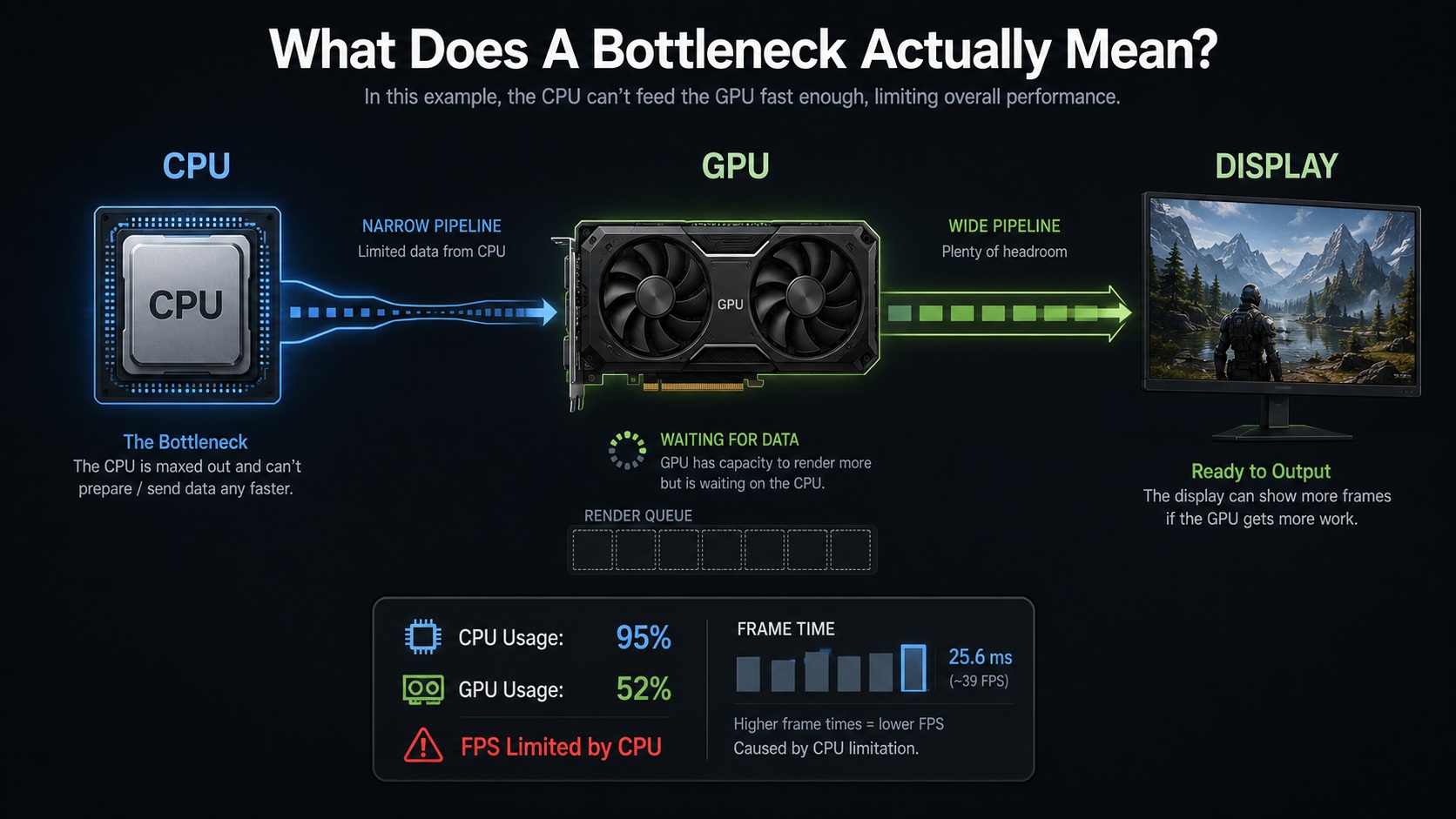
Якщо спростити до основ, “ботлнек” продуктивності в іграх просто означає, що один компонент обладнання самостійно стримує всю вашу систему. Якщо ваша відеокарта не може генерувати пікселі достатньо швидко, тоді ви обмежені GPU. Якщо ваш процесор не може передавати дані відеокарті достатньо швидко, тоді ви обмежені CPU. Звісно, сучасні ігрові рушії надзвичайно складні. “CPU” та “GPU” “ботлнеки” часто є лише зручними ярликами для величезної мережі взаємодій, що включають потоки рендерингу/симуляції гри, виклики малювання, компіляцію шейдерів, потокове передавання ресурсів та керування системною RAM/VRAM відеокарти. Однак для звичайного геймера та ентузіаста “заліза” головне питання залишається простим: чи стримується продуктивність вашої гри вашою відеокартою або іншим компонентом вашого комп’ютера?
Простий метод з використанням оверлеїв продуктивності
Найшвидший спосіб отримати уявлення про вашу систему — це запустити оверлей продуктивності в реальному часі. Інструменти, такі як MSI Afterburner з RivaTuner Statistics Server (RTSS), CapFrameX (з RTSS), NVIDIA App, AMD Adrenalin Software або Intel PresentMon, найкраще підходять для демонстрації цього. Щоб отримати чітку картину, виведіть на екран такі ключові показники:
- GPU: Використання, споживання енергії, тактова частота, температура та використання відеопам’яті (VRAM).
- CPU: Загальне використання, використання окремих ядер/потоків, споживання енергії пакета.
- Система: Використання RAM, частота кадрів (в реальному часі та середня), а також час кадру (frametime) (в реальному часі, 1% найнижчих значень і 0.1% найнижчих значень).
Як читати оверлей:
- Класичний GPU Bottleneck: Використання вашої відеокарти становить 95% або вище, споживання енергії GPU досить високе, а частоти ядра/пам’яті стабільні та на найвищих значеннях boost. Крім того, увімкнення тимчасового масштабування (temporal upscaling), зниження роздільної здатності виведення або зменшення налаштувань графіки має призвести до вищої продуктивності. Саме це ви хочете бачити в більшості сучасних комп’ютерних ігор.
- CPU/Platform Bottleneck: Використання вашої відеокарти значно нижче 90%, споживання енергії GPU досить низьке, тактові частоти можуть занадто часто коливатися, а зниження роздільної здатності або налаштувань графіки практично не дає приросту продуктивності. Ваш процесор або підсистема пам’яті (кеші CPU та системна RAM) обмежують потенціал вашої відеокарти.
Хоча цей метод оверлеїв надзвичайно корисний, він охоплює лише поверхню. Він показує, куди дивитися, але не завжди дає повну картину.
Чому використання CPU не обов’язково має бути 100%
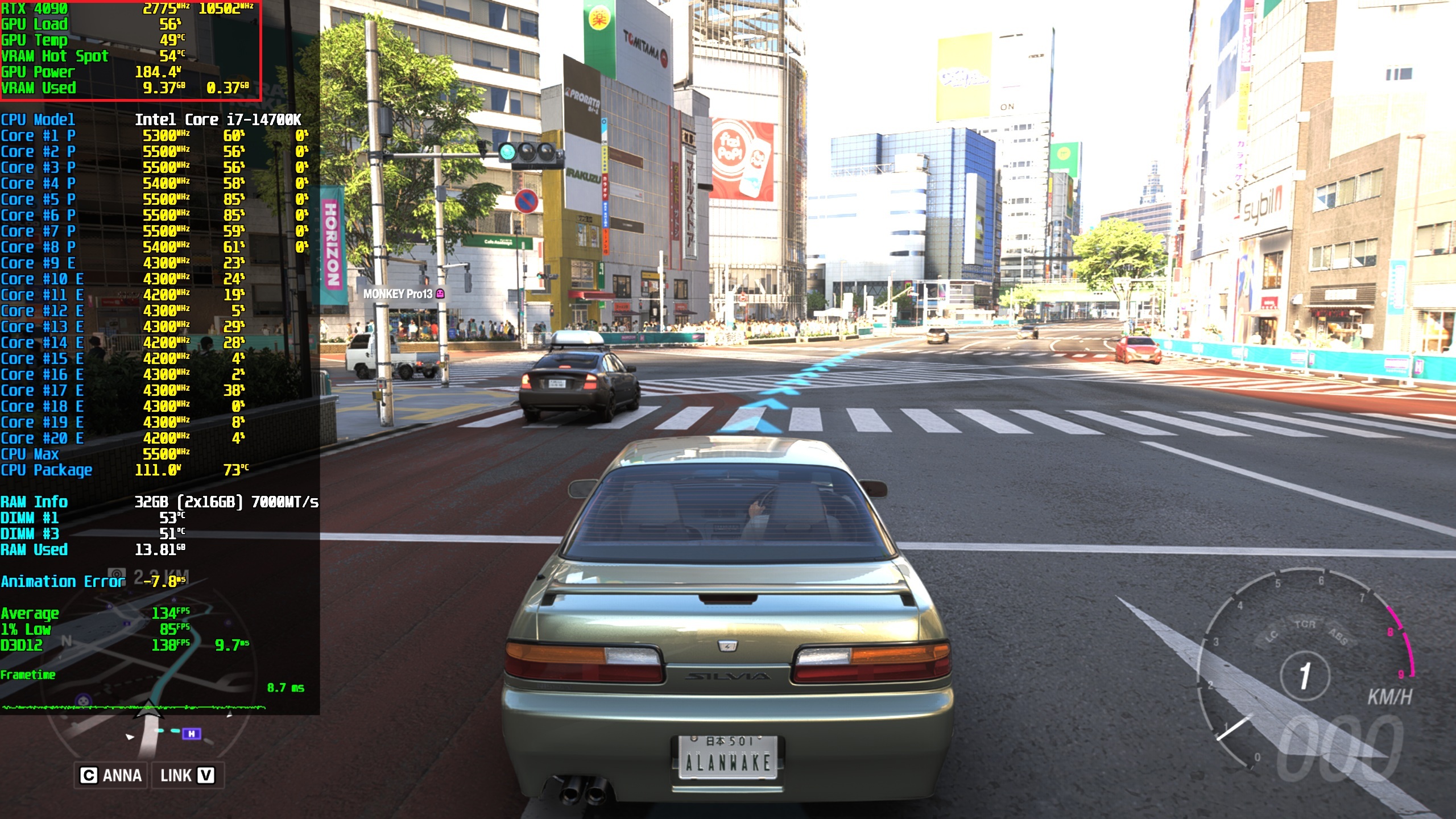
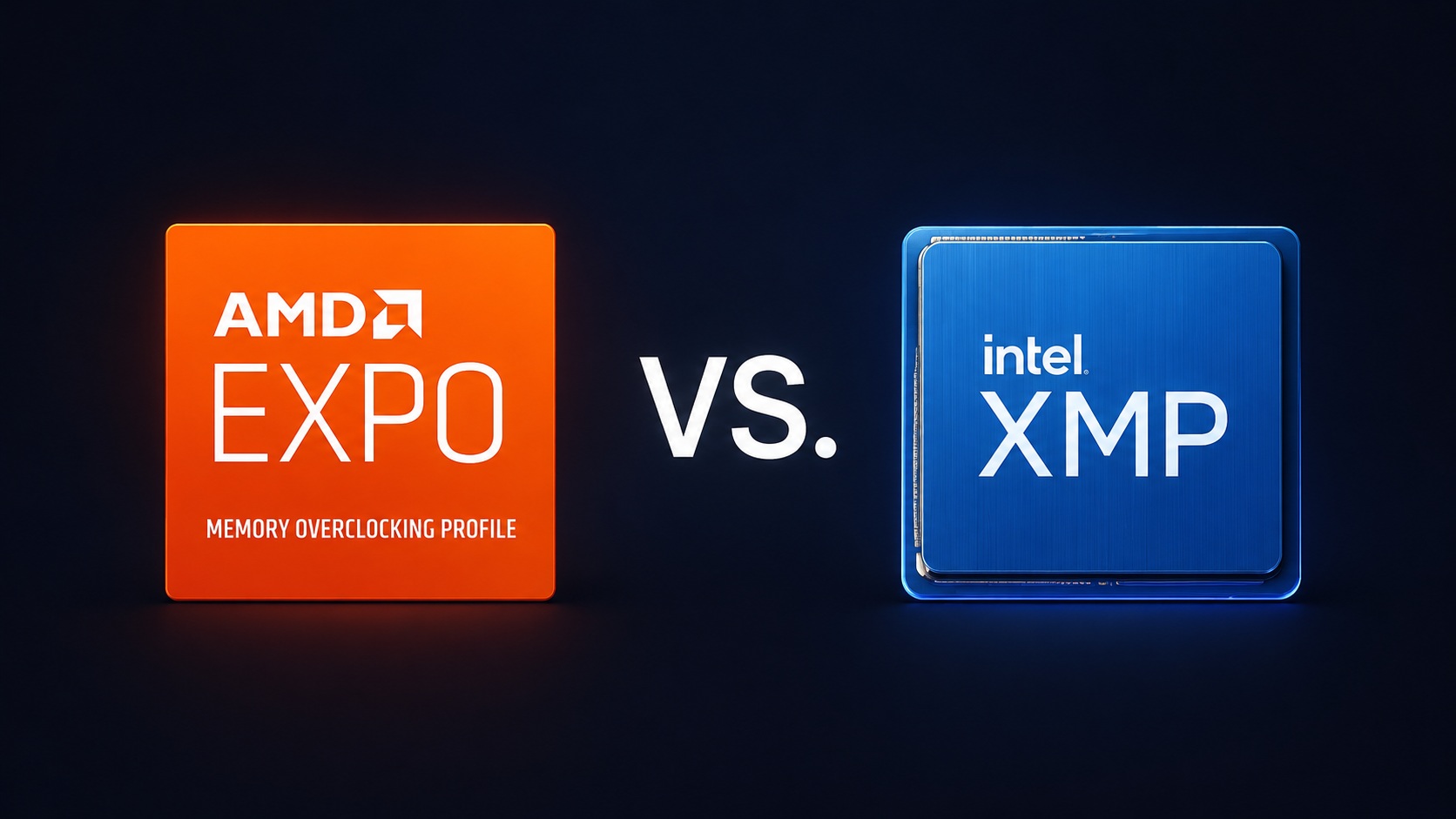
Один з найпоширеніших міфів у спільноті ПК-геймінгу полягає в тому, що використання вашого процесора повинно досягати 100%, щоб вказати на “ботлнек”. Це абсолютно неправильно, як чудово ілюструє скріншот Forza Horizon 6 з попереднього розділу. Сучасні процесори мають величезну кількість ядер та потоків, але ігри рідко використовують їх рівномірно. Гра може сильно залежати від одного головного ігрового потоку, потоку рендерингу або розпакування ресурсів. Якщо цей поодинокий потік досягає свого ліміту, то загальне використання вашого процесора може становити скромні 40% або 50%, але ваша висококласна відеокарта все одно буде чекати на дані для обробки. Навіть моніторинг використання окремих ядер може ввести в оману, оскільки планувальник Windows постійно перерозподіляє програмні потоки з різних додатків між доступними ядрами процесора та апаратними потоками для балансування навантаження багатозадачності. Крім того, багато “ботлнеків” процесора спричинені не браком сирої обчислювальної потужності, а пропускною здатністю та затримкою пам’яті. Якщо ваш процесор постійно чекає на дані з системної RAM або власних кешів, продуктивність сповільнюється. Саме тому використання швидкісних комплектів пам’яті з відносно щільними таймінгами — через профілі Intel XMP/AMD EXPO або ручне налаштування на рівні UEFI/BIOS — може забезпечити значний приріст ігрової продуктивності, коли відеокарта не є обмежувальним фактором.
Тест масштабування роздільної здатності
Якщо вам потрібна остаточна відповідь без занурення в складні графіки, зверніть увагу на тест масштабування роздільної здатності. Це той самий трюк, який використовують оглядачі “заліза” для виявлення обмежень компонентів. Візьміть гру, що працює на 1440p або 4K Ultra, і знизьте її до 1080p Low або Medium. Зробивши це, ви різко зменшуєте навантаження на вашу відеокарту.
| Сценарій тестування | Основна ціль | Що це показує |
| 1080p Low / Medium | CPU / Платформа | Розкриває максимальну частоту кадрів, яку може обробити ваш процесор і RAM. |
| 1440p High / Ultra | Збалансовано | Відображає реальну, збалансовану ігрову продуктивність для середніх та висококласних систем. |
| 4K Ultra / Heavy Ray Tracing | GPU | Максимізує вимоги до обробки пікселів для виявлення чистої продуктивності відеокарти. |
Якщо ваша частота кадрів різко зростає після зниження роздільної здатності, відеокарта була обмежувальним фактором. Якщо ваш FPS майже не змінюється, ви маєте справу з жорстким “ботлнеком” процесора або платформи.
Використання CapFrameX для правильного аналізу “ботлнеків”
Оверлеї в реальному часі чудово підходять для швидкого огляду, але вони не захоплюють повну картину. Щоб по-справжньому діагностувати проблеми з продуктивністю, вам потрібно записати повний бенчмарк за допомогою такого просунутого інструменту, як CapFrameX. Замість того, щоб просто дивитися на мінливий лічильник FPS, CapFrameX записує весь час кадру (frametime — інтервал між відображенням двох послідовних кадрів на екрані), доставку, стабільність захоплення та, що найважливіше, показники 1% та 0.1% найнижчих значень (lows). Щоб зробити це правильно, запишіть повторюваний ігровий сеанс тривалістю 20 секунд (або більше), одночасно реєструючи дані ваших датчиків “заліза”. Після цього уважно проаналізуйте взаємозв’язок між сплесками часу кадру та показниками вашої відеокарти:
- Якщо відбувається значне “смикання” (сплеск часу кадру) під час того, як використання та споживання енергії вашої відеокарти залишаються повністю завантаженими, то ви зіткнулися з великим навантаженням на рендеринг графіки.
- Якщо відбувається “смикання” і використання вашої відеокарти раптово падає, то ваша відеокарта просто “голодувала” через брак даних. Винуватцем майже напевно є недостатня кількість потоків процесора, повільне завантаження ресурсів або збій компіляції шейдерів.
Щоб проілюструвати це, розглянемо наступну сцену з Lego Batman: Legacy of the Dark Knight:
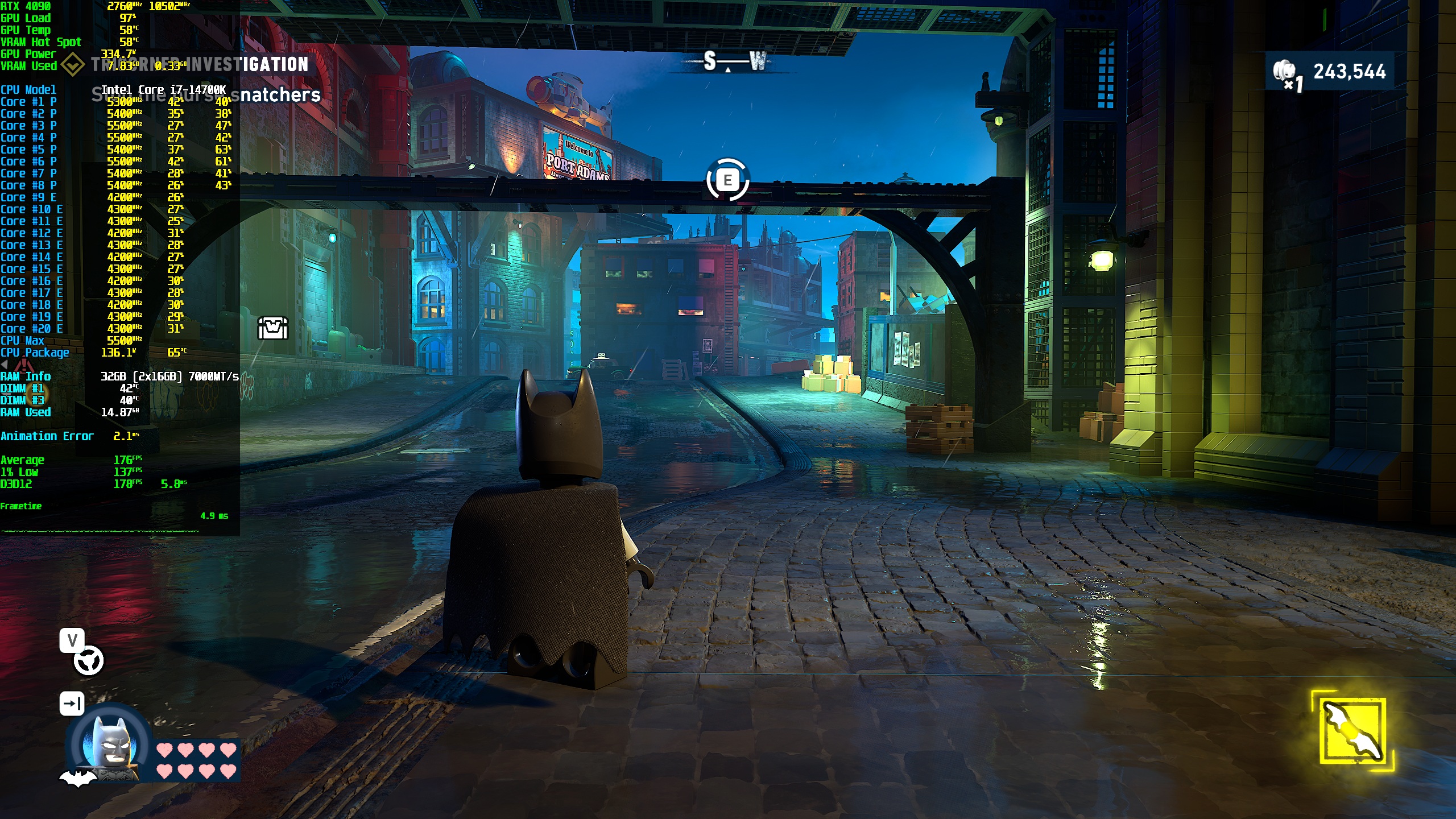
Потім ми запускаємо 30-секундний запис бенчмарку CapFrameX, прогулюючись вулицями LEGO Gotham City. Після цього ми отримуємо наступні результати:
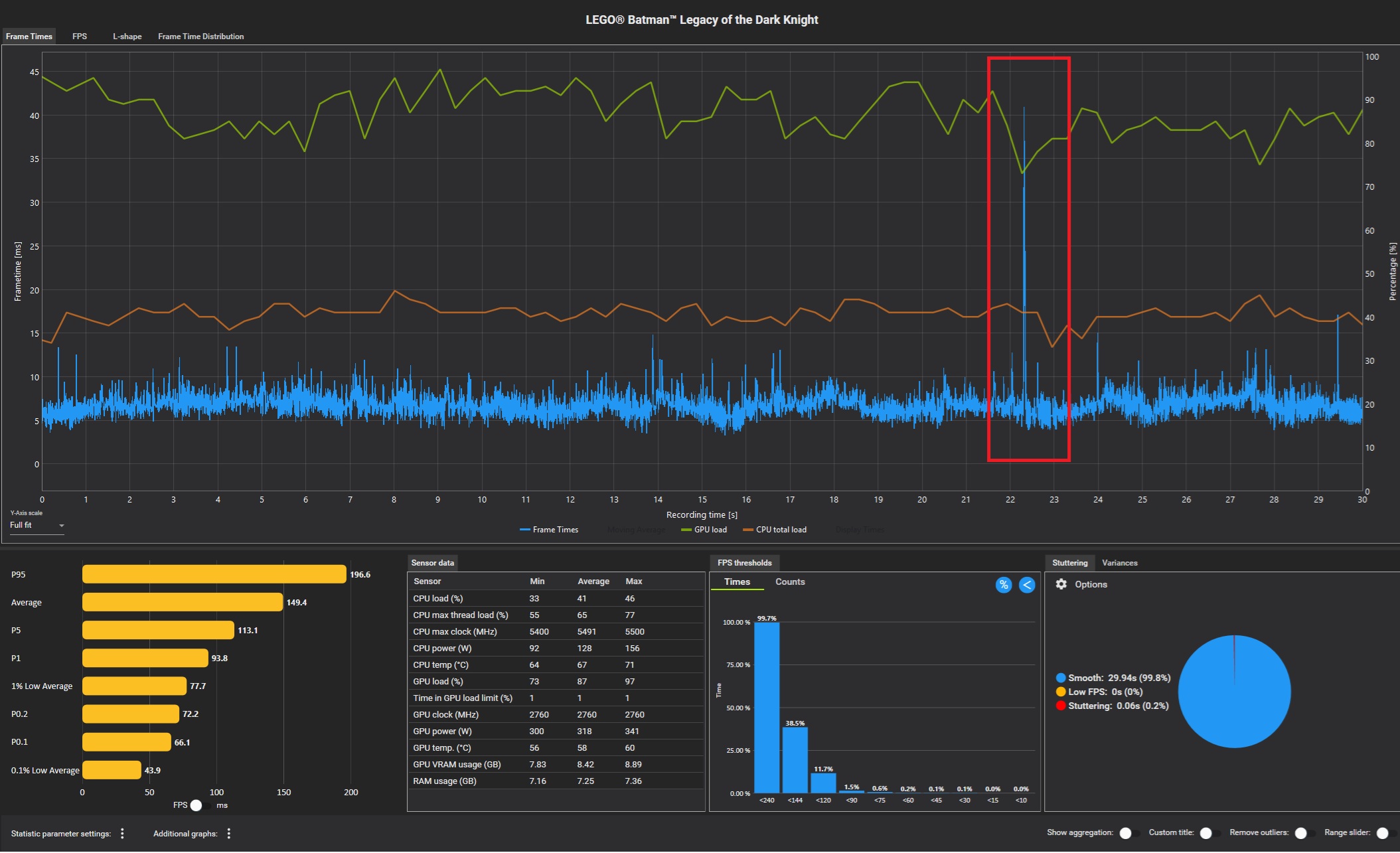
Як ми бачимо приблизно на позначці 22–23 секунди, запис страждає від величезного сплеску часу кадру понад 40 мілісекунд, що є достатньо великим, щоб бути чітко помітним навіть на дисплеї з високою частотою оновлення та VRR. Що ще важливіше, виділений червоний прямокутник показує падіння використання GPU в той самий момент, коли відбувається сплеск, це означає, що GPU не мав проблем з рендерингом кадру; він, ймовірно, чекав на щось інше в конвеєрі. З огляду на раптовий та ізольований характер цього збою, найімовірнішим поясненням є збій, пов’язаний з потоковою передачею ресурсів (asset streaming), що все ще досить поширене в багатьох іграх на Unreal Engine 5, включаючи LEGO Batman.
Дивимося далі середнього FPS
Середня частота кадрів насправді є лише показником марнославства. Гра може демонструвати начебто плавні 120 FPS в середньому, але якщо вона страждає від періодичних, великих сплесків часу кадру — як той, що ми бачили в попередньому розділі з LEGO Batman — то грати буде некомфортно. Більшість сценаріїв з обмеженням GPU зазвичай демонструють пласку, стабільну лінію часу кадру. Гра, про яку йдеться, може не працювати на найвищих показниках кадрів, але послідовність кожного кадру передбачувана та плавна. І навпаки, “ботлнеки”, пов’язані з процесором і підсистемою пам’яті, сумно відомі тим, що викликають нерівні графіки часу кадру та жахливі показники 1%/0.1% найнижчих значень. Це надзвичайно поширено в масштабних іграх з відкритим світом або погано оптимізованих ПК-іграх з неефективними механізмами потокової передачі ресурсів. Коли використання вашої відеокарти різко падає під час “смикання”, це чіткий знак того, що відеокарта чекає, поки решта вашої системи наздожене.
PresentMon, GPU Busy та більш просунутий погляд
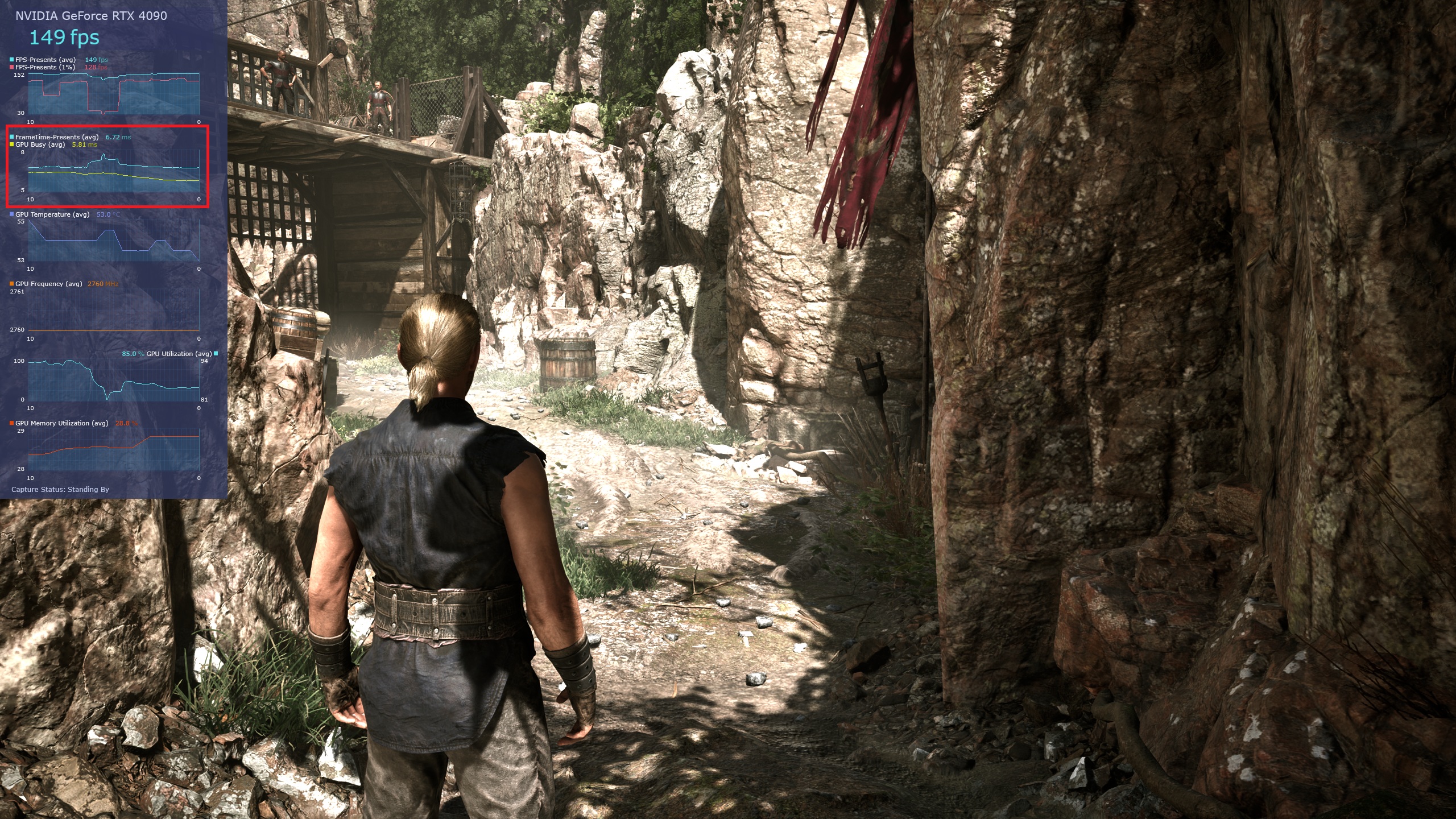
Для ентузіастів, які шукають найкращий інструмент для діагностики “ботлнеків” ігрової продуктивності, PresentMon від Intel та його революційний показник GPU Busy змінюють правила гри. Замість того, щоб покладатися на розпливчасте відсоток використання, GPU Busy відстежує точний час (у мілісекундах), який відеокарта витратила на активне рендеринг кадру порівняно із загальним часом кадру.
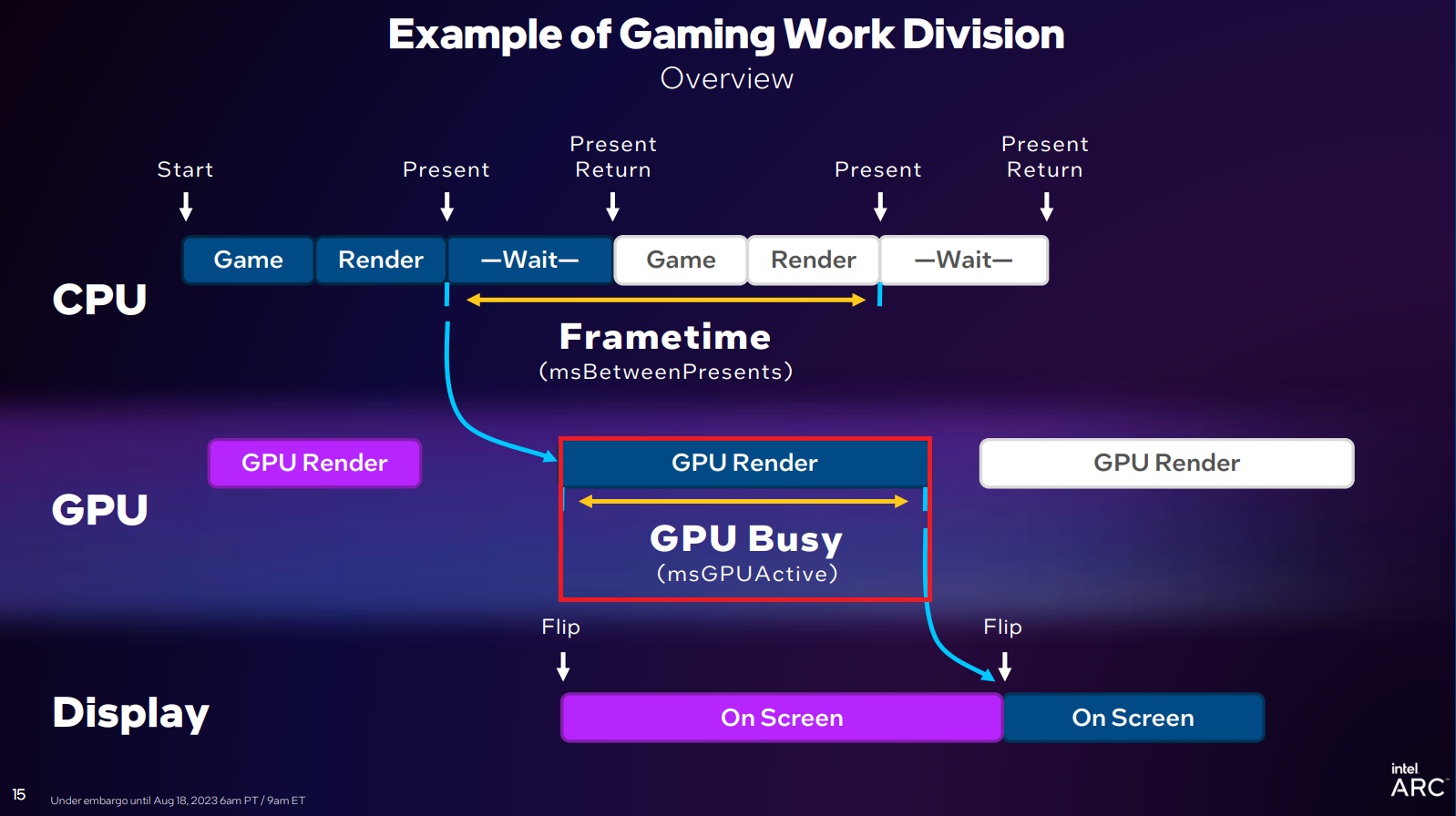
Правило просте: коли час кадру та показник GPU Busy тісно збігаються, система ефективно обмежена GPU, що означає, що відеокарта працює безперервно. Однак, коли час кадру помітно вищий за GPU Busy, ви, ймовірно, маєте справу з “ботлнеком” CPU або платформи, оскільки GPU завершує свою роботу раніше і витрачає залишений час в режимі очікування, поки процесор готує та надсилає наступний кадр.
Поширені помилкові спрацьовування
Перш ніж звинувачувати своє “залізо”, переконайтеся, що ви не потрапили в одну з цих поширених діагностичних пасток:
- Обмеження програмним забезпеченням: V-Sync, вбудовані обмежувачі кадрів у грі, драйверні обмеження або фонові оверлеї (як-от Discord чи OBS) можуть штучно обмежувати вашу продуктивність, призводячи до оманливо низького використання GPU.
- Погані драйвери, оновлення ОС/гри: Іноді погані системні драйвери (переважно ті, що призначені для вашої відеокарти) або нешкідливі оновлення операційної системи можуть неочікувано стати причиною “ботлнеків” продуктивності. Навіть оновлення гри можуть призвести до неприємних падінь продуктивності!
- “Смикання” під час компіляції шейдерів/переходу: Якщо гра помітно “смикається” або “заїкається” під час першого входу в нову зону або при появі нового графічного ефекту, але пізніше працює досить плавно, то, ймовірно, ви маєте справу зі “смиканнями”, пов’язаними з компіляцією шейдерів або завантаженням ресурсів, а не з фундаментальним апаратним обмеженням.
Як “виправити” GPU Bottleneck
На практиці ви насправді не хочете “виправляти” “ботлнек” відеокарти. Навпаки, ви хочете, щоб ваша відеокарта була головним обмежувальним фактором вашої ігрової продуктивності. Зрештою, це найдорожчий компонент вашої ігрової системи, і ви не хочете, щоб будь-який інший компонент вашого ПК стримував її продуктивність. Тим не менш, якщо ви граєте в графічно насичену гру і не досягаєте бажаних показників продуктивності, розгляньте наступні кроки для полегшення “ботлнеку” GPU:
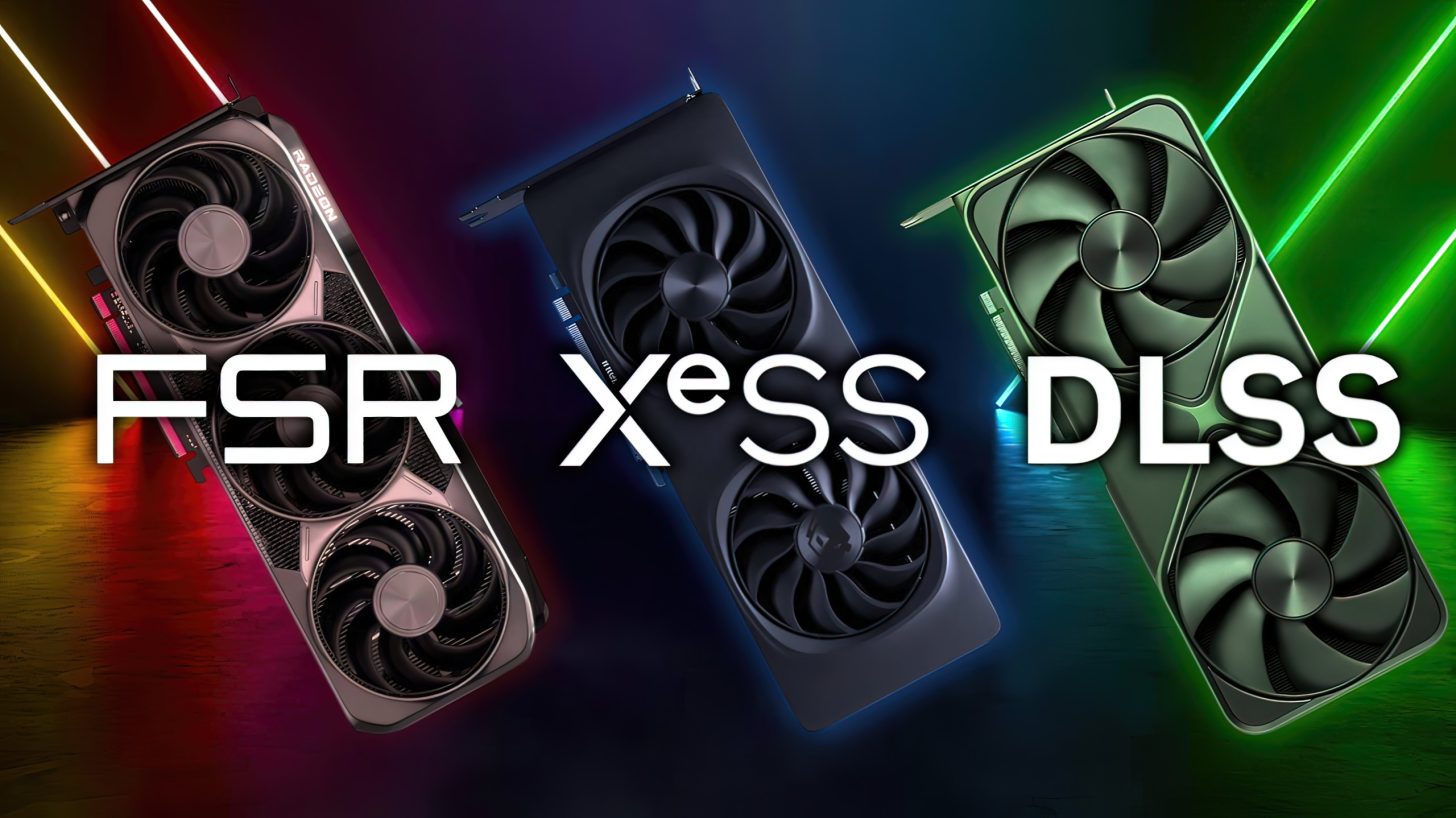
- Швидкі виправлення: Знизьте роздільну здатність рендерингу або увімкніть сучасні тимчасові масштабатори, такі як NVIDIA DLSS Super Resolution, AMD FSR Upscaling або Intel XeSS Super Resolution.
- Налаштування графіки: Зменште налаштування, які найбільше навантажують GPU, такі як трасування променів/шляхів (ray/path tracing), об’ємні ефекти, тіні або глобальне освітлення.
- Керування VRAM: Якщо ваша відеокарта досягає максимуму своєї відеопам’яті, зниження налаштування якості текстур гри на один-два рівні може повністю усунути серйозні “смикання”, пов’язані з ємністю VRAM.
- Перевірка “заліза”: Переконайтеся, що ваша відеокарта не перегрівається. Очистіть її від пилу, оптимізуйте криві роботи вентиляторів GPU/корпусу та переконайтеся, що вона досягає заявлених тактових частот boost та цільових показників споживання енергії.
Як виправити CPU/Platform Bottleneck
Якщо ваш процесор або ширша платформа обмежує вашу ігрову продуктивність, то зниження роздільної здатності рендерингу, зменшення налаштувань графіки або увімкнення тимчасових масштабувальників не виправить продуктивність магічним чином, оскільки відеокарта вже чекає на роботу. Натомість вам потрібно зосередитися на тих частинах гри та системи, які визначають, наскільки швидко кадри можуть бути підготовлені, завантажені та надіслані до відеокарти.
- Налаштування, що сильно навантажують CPU: Зменште щільність натовпу/трафіку, відстань видимості/малювання (view/draw distance), щільність об’єктів, якість фізики, кількість NPC та якість симуляції, оскільки ці налаштування часто збільшують обсяг роботи, яку повинен обробити процесор, перш ніж відеокарта зможе відрендерити наступний кадр.
- Трасування променів/шляхів: Хоча RT і PT зазвичай вважаються функціями, що сильно навантажують GPU, вони також можуть збільшувати навантаження на CPU через керування сценою, додаткові виклики малювання та роботу, пов’язану з прискореною структурою (acceleration structure/bounding volume hierarchy (BVH)). Якщо використання GPU низьке, а гра відчувається обмеженою CPU, повне вимкнення RT/PT іноді може відновити більше продуктивності, ніж очікувалося.
- Оптимізація CPU/системи: Переконайтеся, що ваш процесор належним чином працює в режимі boost, температури під контролем, а режим живлення Windows встановлено на “Збалансований”, “Висока продуктивність” або відповідний профіль продуктивності від виробника на ноутбуках. Також закривайте ресурсомісткі фонові програми, такі як веб-браузери, сторонні лаунчери, інструменти захоплення екрану та будь-які служби оновлення програмного забезпечення під час гри.
- Виправлення підсистеми пам’яті: Ще раз перевірте BIOS, щоб переконатися, що увімкнено Intel XMP або AMD EXPO, і ваша пам’ять встановлена в правильній конфігурації двоканального режиму та у відповідних слотах DIMM (dual-inline memory module). Якщо у вас закінчується системна RAM, закрийте непотрібні фонові програми або розгляньте можливість збільшення обсягу системної пам’яті, оскільки навантаження на пам’ять може спричинити “смикання” та поганий час кадру, навіть якщо CPU і GPU виглядають добре на папері.
- Нестача системної RAM: Якщо використання вашої системної RAM постійно максимальне, закрийте будь-які ресурсомісткі фонові програми. Сучасний ПК-геймінг швидко робить 32 ГБ кращим вибором порівняно зі старими конфігураціями на 16 ГБ.
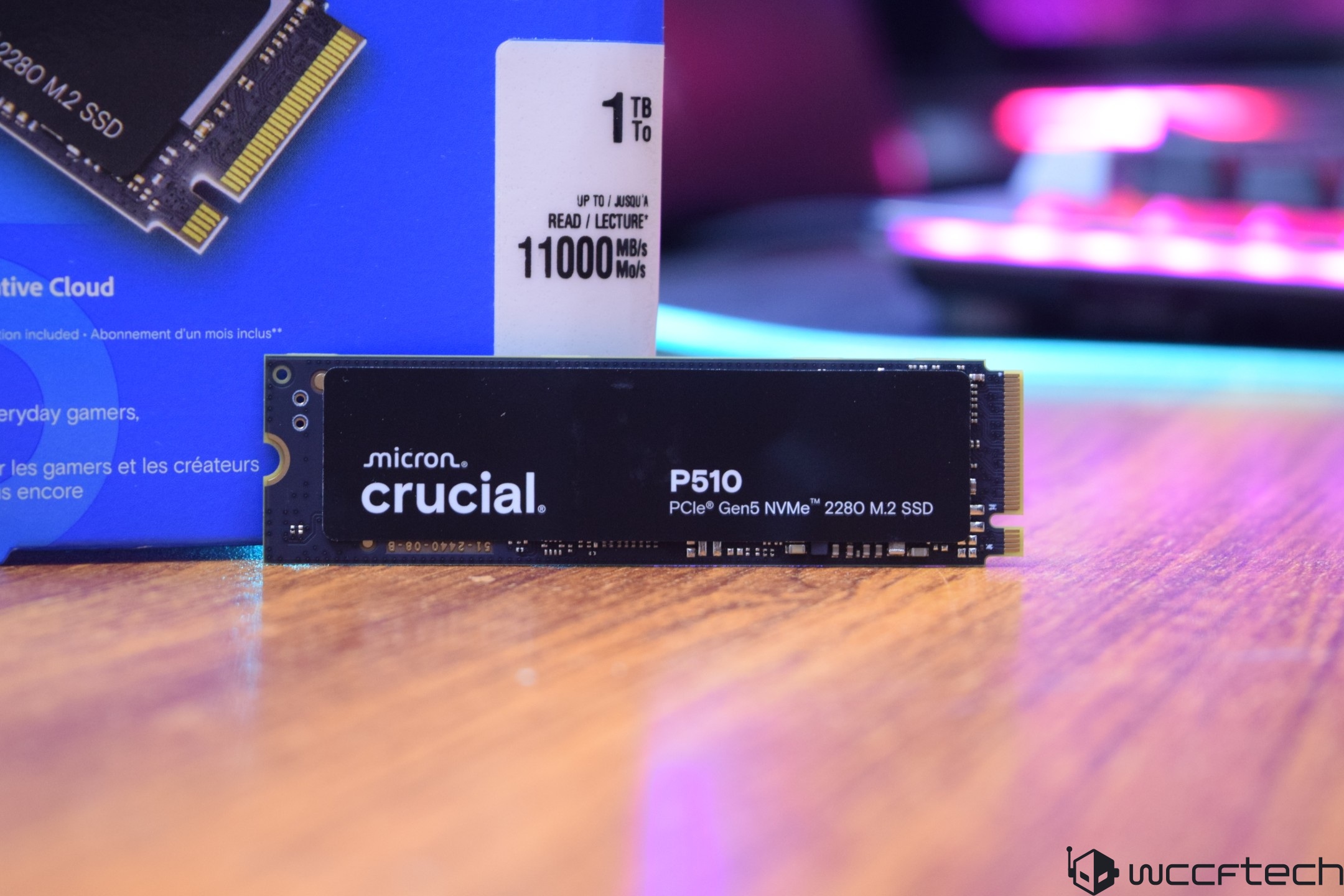
- Виправлення накопичувача та потокової передачі даних: Встановлюйте сучасні ігри на SSD, бажано NVMe SSD з нещодавньою ревізією PCI-Express, особливо для ігор з відкритим світом або інтенсивним переміщенням, які постійно завантажують ресурси. Також уникайте запуску ігор з майже повного або несправного диска, оскільки затримки, пов’язані з накопичувачем, можуть проявлятися як раптові сплески часу кадру, що виглядають як “ботлнеки” CPU/платформи.
Фінальні слова
Зрештою, пошук “ботлнеку” в ігровій продуктивності — це не про одержимість одним магічним числом використання “заліза”. Це про розуміння того, як вся ваша ігрова система та її програмна екосистема (включаючи гру, про яку йдеться) взаємодіють. Найрозумніший підхід завжди буде спочатку діагностувати, потім налаштовувати, а потім вже оновлювати. Кидати дороге “залізо” на вирішення проблеми марно, якщо першопричиною є вимкнений профіль XMP/EXPO, неоптимізована гра зі “смиканнями” під час компіляції шейдерів/переходу, або погане оновлення драйвера ОС/графічного драйвера/гри. Припиніть запитувати, чи ваш процесор обмежує вашу відеокарту, і почніть запитувати: У цій конкретній грі, за цих точних налаштувань графіки, що заважає наступному кадру з’явитися вчасно?
Чи варто купувати? (Порада ІТ-Блогу): Ця стаття є глибоким аналізом технічних аспектів продуктивності ПК, а не оглядом конкретного продукту. Тому прямої поради щодо купівлі немає. Однак, розуміння причин “ботлнеків” дозволить вам більш обґрунтовано підходити до вибору компонентів, уникаючи ситуацій, коли одне “залізо” стримує потенціал іншого, і таким чином отримувати найкраще співвідношення ціни та продуктивності для своїх завдань.

Про автора: Себастьян Кастельянос — за освітою та фахом науковець з обробки даних. Він також глибоко захоплений комп’ютерним “залізом” та програмним забезпеченням для ПК-геймінгу. Він нещодавно почав писати технічні статті та посібники на Wccftech про комп’ютерне “залізо”, ігри та модифікації.
Слідкуйте за Wccftech на Google, щоб отримувати більше наших новин у ваших стрічках.
Додаткове читання

Forza Horizon 6 наближається до прогнозованих 5 мільйонів продажів та 325 мільйонів доларів за перший тиждень, незважаючи на те, що Game Pass частково зменшує продажі
David Carcasole
Огляд Forza Horizon 6: Японський сеттінг перевершує Британію як найкращу карту серії, вдосконалюючи кожну систему, яку Playground побудував досі
Chris Wray
AMD Radeon RX 7600 завантажує Forza Horizon 6 за 4 секунди замість 90 завдяки технології Advanced Shader Delivery від Microsoft для GPU RDNA 3
Hassan Mujtaba
Forza Horizon 6 працює як демонстрація наступного покоління на топових ПК, і Xbox Project Helix може успадкувати все це
Francesco De Meo
Інформація підготовлена на основі матеріалів: wccftech.com