


Зміст
- Налаштування кінотеатрального досвіду
- Сцени дозволяють керувати всім одночасно
- Більше можливостей із ярликами Siri
- Додаткові можливості з Home Assistant та Plex чи Jellyfin
Вечірній перегляд фільмів завжди був невід’ємною частиною нашого сімейного дозвілля, особливо з усіма підписками на стрімінгові сервіси. Ми готуємо попкорн, кожен обирає своє улюблене місце, і тоді розпочинається показ.

Отримайте доступ до персоналізованого контенту та ексклюзивних функцій безкоштовно
- Беріть участь в обговореннях у Threads
- Слідкуйте та ставьте лайки топовим авторам, темам та трендам
- Переглядайте контент з меншою кількістю реклами на сайті
- Персоналізуйте свій профіль, щоб демонструвати свою активність
- Отримуйте стрічку контенту, адаптовану до ваших інтересів
Створюючи обліковий запис, ви погоджуєтеся з нашими Умовами використання та Політикою конфіденційності. Ви також погоджуєтеся отримувати наші інформаційні бюлетені; ви можете відписатися в будь-який час.
Увійти
Забули пароль?
Створити обліковий запис
Будь ласка, введіть свою електронну адресу, щоб завершити створення облікового запису.
Створити обліковий запис
*Обов’язково: 8 символів, 1 велика літера, 1 цифра
Створити обліковий запис Продовжити черезGoogle Продовжити черезOpenPass або Продовжити черезEmail Продовжити
Створюючи обліковий запис, ви погоджуєтеся з нашими Умовами використання та Політикою конфіденційності. Ви також погоджуєтеся отримувати наші інформаційні бюлетені; ви можете відписатися в будь-який час.
Створення справжньої кіноатмосфери
Кожен аксесуар і сцена можуть покращити ваш досвід перегляду фільмів
Існує два способи підключення освітлення до телевізора: через розетку або безпосередньо до лампи. Конкретніше, ви можете використовувати або розумну розетку, або розумні лампочки.
Кожен варіант має свої сценарії використання, але всі вони мають спільну мету. Розумні розетки дозволяють вам користуватися вашою наявною лампою та лампочкою як зазвичай, але замість прямого керування живленням лампи, ви керуєте ним через розумну розетку.
Натомість розумні лампочки замінюють вашу існуючу лампочку, тоді як сама лампа залишається підключеною до стандартної розетки. Замість керування живленням усієї лампи, ви керуєте самою лампочкою. Вони також можуть змінювати кольори, якщо ви придбаєте модель, що змінює колір.
Хоча обидва варіанти мають спільну основу – можливість керувати освітленням зі своїх пристроїв – вони можуть забезпечувати різний досвід під час перегляду телевізора.
Я використовував обидва налаштування і вибирав одне чи інше залежно від кімнати. Наприклад, у своїй спальні я використовую розумну розетку для ввімкнення та вимкнення ламп. А от у медіа-кімнаті внизу я використовую розумні лампочки для зміни кольору та атмосфери кімнати під час перегляду телевізора.
Щоб дати уявлення про моє налаштування в медіа-кімнаті, у мене Apple TV підключений до мого смарт-телевізора. Хоча сам телевізор сумісний з HomeKit, я віддаю перевагу Apple TV, оскільки він надійніший.
Крім того, оскільки я користуюсь продуктами Apple, налаштування моєї домашньої кінотеатральної системи базується як на додатку Home, так і на додатку Siri Shortcuts.
Сцени дозволяють керувати всім одночасно
Активуйте цілий набір пристроїв у кімнаті
Я використовую додаток Home для базових сцен. Це включає ввімкнення Apple TV, а потім вимкнення світла, щоб затемнити кімнату. Однак у приміщеннях з розумними лампочками я можу приглушити світло або змінити його колір.
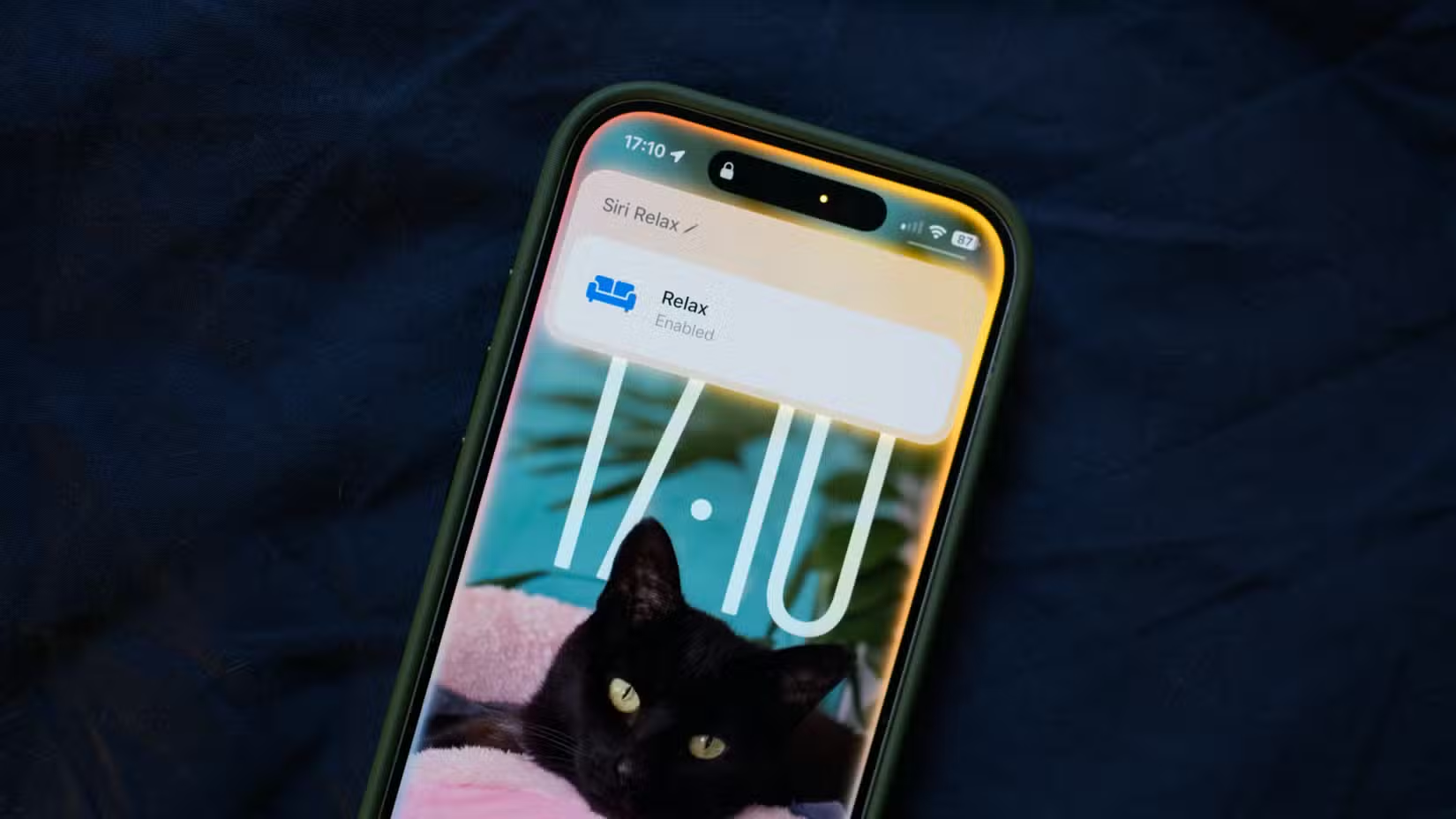
Просте вимкнення світла – мій улюблений спосіб, коли я надолужую перегляд серіалів або дивлюся відео на YouTube на великому екрані. Однак додавання кольору створює значно більш захопливий досвід перегляду.
Сцени корисні, оскільки вони дозволяють створити попередньо визначену конфігурацію, і все відбуватиметься автоматично відповідно до ваших збережених налаштувань. Для мене це означає сказати «Час для фільму», що вмикає телевізор, вимикає світло і готує все до початку перегляду.
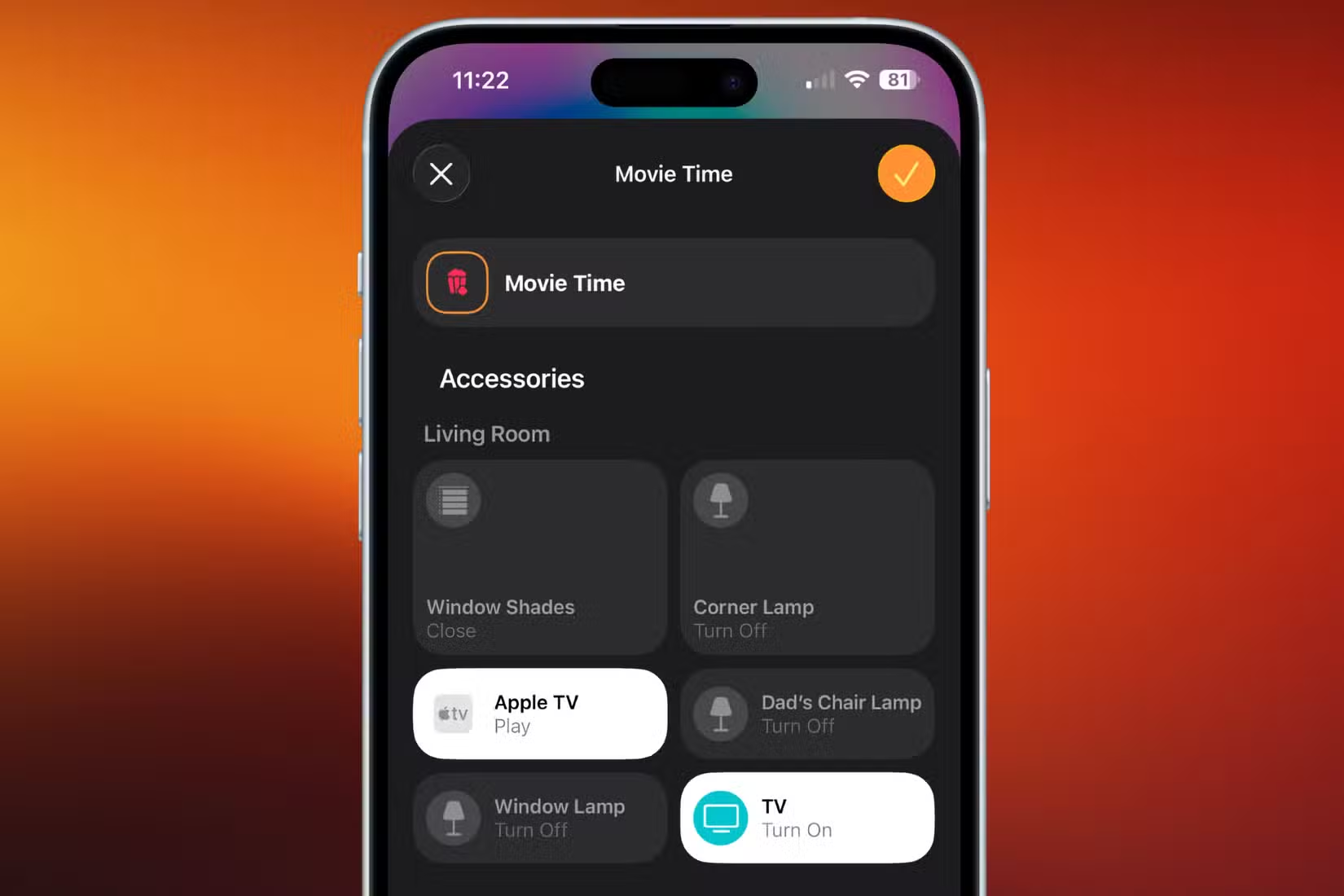
Якщо я не хочу, щоб кімната була повністю темною, а єдиним джерелом світла був телевізор, я можу приглушити свої розумні лампочки до певного рівня яскравості.
Я також можу встановити для своїх розумних лампочок зміну на певний колір, хоча для кожної сцени можна призначити лише один колір для кожної лампочки. Хоча вручну змінювати кольори потім досить просто, я вирішив створити різні сцени для різних жанрів – наприклад, темно-фіолетовий для фільмів жахів або м’який рожевий для романтичних фільмів.
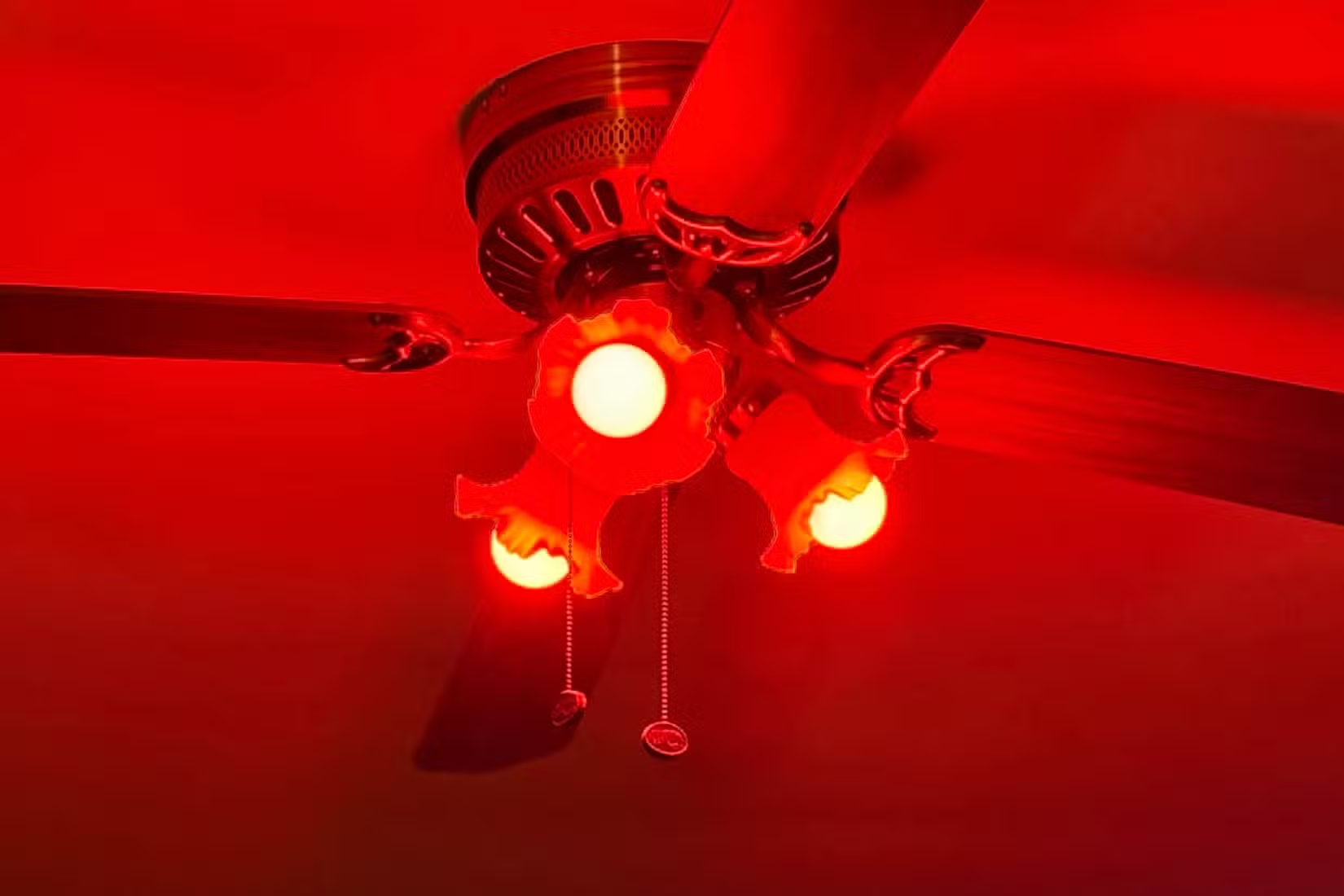
Ці різні сцени потім пов’язуються з конкретними фразами, такими як «Ніч жахів» або «Романтична кіноніч». Назви можуть бути простими, але їх легко запам’ятати, і вони чудово виконують свою функцію.
Я роблю ще більше з ярликами Siri
Оптимізуйте процес перегляду фільмів
Хоча сцени Apple Home чудово справляються з налаштуванням мого досвіду перегляду, я віддаю перевагу не мати багато сцен, що засмічують додаток. Саме тому я звернувся до Siri Shortcuts.
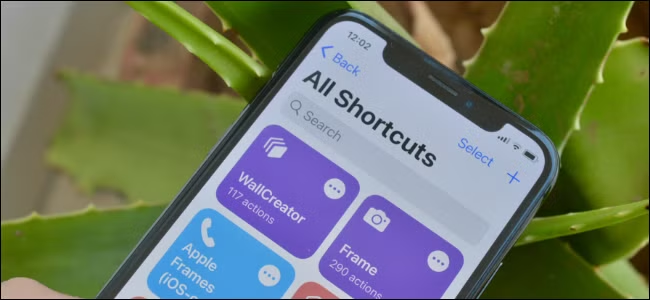
Siri Shortcuts можуть досягати тих самих результатів, що й сцени, але пропонують значно більше гнучкості. Замість створення окремих сцен для кожного жанру фільмів, я можу об’єднати все в один ярлик і мати меню, що відображаються або озвучуються мені під час виконання ярлика.
Наприклад, я створив ярлик, який починається з увімкнення телевізора, а потім ставить додаткове запитання, наприклад: «Який жанр ви дивитеся?» Залежно від того, що я обираю або кажу зі списку, ярлик може потім змінити колір моїх розумних лампочок.
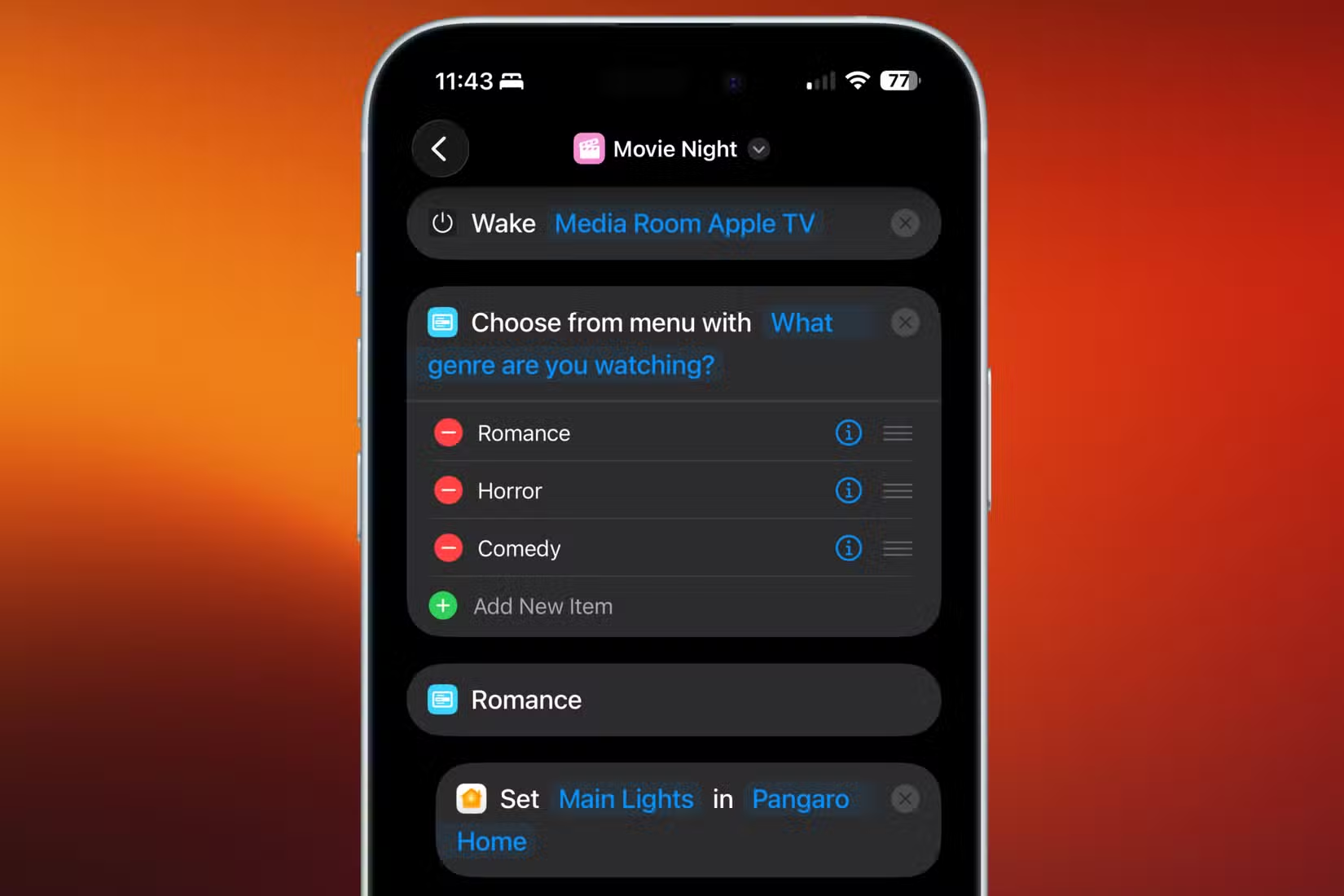
Крім того, Siri Shortcuts може забезпечувати більш детальний контроль над Apple TV, ніж сцени. На відміну від сцени, ярлик може відкривати конкретні додатки на Apple TV, а потім пропонувати додаткові опції.
Тож, якщо я знаю, що збираюся дивитися фільм на Paramount+ або Disney+, я можу спершу вибрати один із цих варіантів, а потім отримати вибір жанрів. Або, якщо я хочу мати ширший огляд усього доступного, я можу попросити ярлик відкрити додаток Apple TV для універсального пошуку.
Створення ярлика може зайняти деякий час, оскільки вам, можливо, доведеться повторювати ті самі варіанти кольорів під кожним стрімінговим додатком, якщо ви вирішите організувати його таким чином. Однак додаткове налаштування зрештою того варте, тому що все стає централізованим в одному, настроюваному ярлику.
Додаткові можливості з Home Assistant та Plex чи Jellyfin
Для поціновувачів open-source розумного дому
Хоча я використовую Apple TV та HomeKit, це не означає, що це єдина екосистема, яка може це зробити. Незалежно від того, яку платформу розумного дому ви використовуєте, зазвичай є спосіб поєднати кілька пристроїв через автоматизацію або розумну дію, подібну до Siri Shortcut або сцени.
Візьмемо, наприклад, Home Assistant. Ця платформа розумного дому з відкритим кодом має трохи крутіший поріг входження, але вона відкриває набагато потужніші автоматизації та робочі процеси. Наприклад, якщо ви дивитеся фільми за допомогою Jellyfin або Plex, ви можете додати ці сервіси до Home Assistant і використовувати відтворення медіа як тригер.
Наприклад, ви можете створити автоматизацію Jellyfin, яка приглушує світло та встановлює обраний вами колір (і те саме для Plex). Ви навіть можете використовувати сповіщення з можливістю дії, щоб надсилати вам запит на вибір кольору чи сцени щоразу, коли ви починаєте щось дивитися.
Покращте свій досвід домашнього кінотеатру
Додавання розумного освітлення до вашої домашньої кінотеатральної системи та його підключення до вашого стрімінгового пристрою або телевізора – це просто і може суттєво покращити враження. Лише кілька змін можуть вивести ваш досвід перегляду на новий рівень.
Вам не потрібні вишукані системи освітлення чи найсучасніше обладнання, щоб покращити ваші кіновечори. Просто додавання розумного освітлення може принести помітну різницю. Налаштування зайняло у мене лише кілька хвилин, і як тільки ви інтегруєте це у свою рутину, ви, можливо, будете дивуватися, як ви раніше дивилися фільми без цього.
Порада від Soft Portal:
Ця стаття допоможе вам створити справжню атмосферу кінотеатру вдома, використовуючи розумне освітлення та можливості автоматизації. Ви дізнаєтеся, як ефективно інтегрувати смарт-пристрої у вашу систему розваг, щоб отримати максимально захопливий досвід перегляду фільмів, використовуючи як готові рішення, так і потужні інструменти для ентузіастів.