

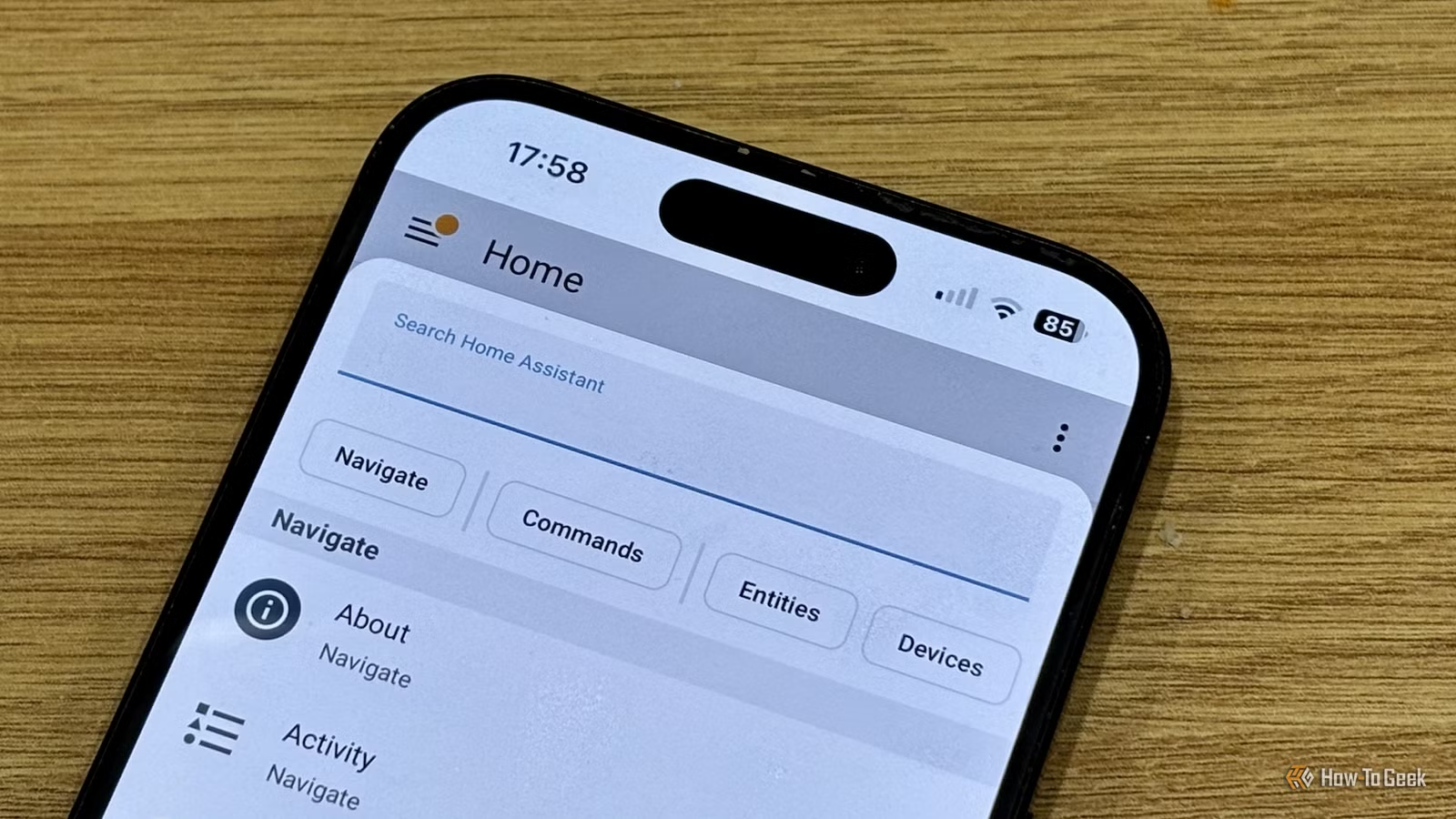
Новий швидкісний пошук у Home Assistant: Як оптимізувати навігацію на мобільних пристроях
З виходом оновлення Home Assistant 2026.2, користувачі отримали потужний інструмент — функцію швидкого пошуку (Quick search). Хоча для комп’ютерів передбачено зручну комбінацію клавіш, на мобільних пристроях її використання не таке очевидне. На щастя, існує ефективний спосіб активувати цей інструмент у мобільному застосунку.
Що таке швидкий пошук у Home Assistant?
Швидка навігація за допомогою клавіатури
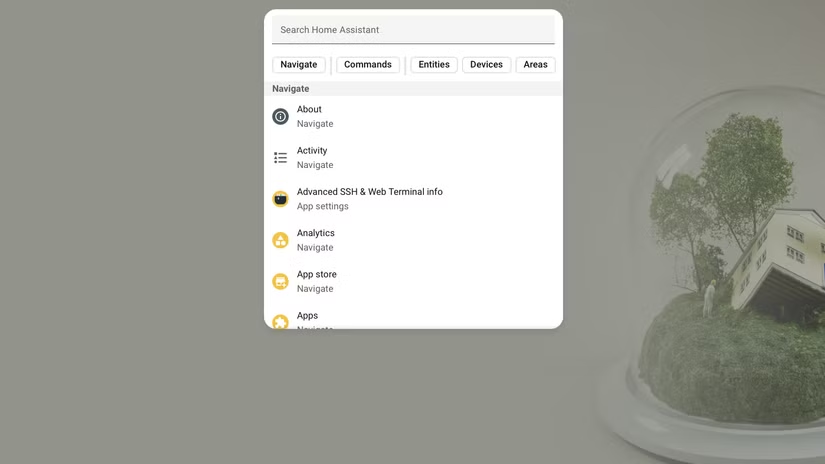
Коли ви додаєте нові пристрої до вашої системи Home Assistant, зазвичай створюється чимало пов’язаних сутностей (entities). Зі збільшенням кількості керованих пристроїв, зростає й загальна кількість сутностей, що ускладнює пошук потрібного елемента.
Інструмент швидкого пошуку, представлений у версії Home Assistant 2026.2, покликаний значно полегшити цей процес. Він дозволяє миттєво знаходити не лише сутності, а й пристрої, локації (areas) та команди, а також швидко переходити до конкретних екранів налаштувань.
На комп’ютері функція швидкого пошуку активується за допомогою комбінації клавіш Ctrl+K (або Cmd+K на Mac). Цей зручний ярлик можна використовувати практично будь-де в інтерфейсі Home Assistant для виклику вікна пошуку.
Крім того, існують спеціальні гарячі клавіші для пошуку сутностей (E), пристроїв (D) та команд (C), а також швидкий виклик Assist (A). На жаль, ці комбінації є малокорисними у мобільному застосунку, оскільки введення таких комбінацій з екранної клавіатури є незручним.
Варто зазначити, що деякі браузери використовують комбінацію Ctrl+K/Cmd+K для власного пошуку, що може призвести до конфлікту з ярликом Home Assistant. У таких випадках можна використовувати гарячі клавіші E, D або C для виклику швидкого пошуку, а потім, за потреби, відключити фільтри.
Налаштування жестів для виклику швидкого пошуку
Мобільний еквівалент клавішних скорочень
Хороша новина полягає в тому, що швидкий пошук може бути не менш корисним на вашому смартфоні, ніж на комп’ютері. Замість комбінацій клавіш, мобільний застосунок пропонує альтернативний спосіб швидкого доступу до цієї функції.
Застосунок Home Assistant надає можливість призначати певні команди на жести. Наприклад, струшування iPhone може відкривати екран налагодження (Debug screen). Аналогічно, ви можете призначити функцію швидкого пошуку на певний жест, як-от свайп по екрану або струшування пристрою, щоб миттєво активувати інструмент.
Щоб налаштувати жести в мобільному застосунку Home Assistant, відкрийте застосунок та оберіть “Settings” (Налаштування) у меню зліва. Прокрутіть до розділу “Companion app” (Мобільний застосунок) та натисніть “Gestures” (Жести). Виберіть бажаний жест для виклику швидкого пошуку (наприклад, “Swipe up using three fingers” – провести вгору трьома пальцями). Далі зі списку доступних дій оберіть “Quick search”. Тепер інструмент швидкого пошуку буде відкриватися щоразу, коли ви виконуватимете цей жест у застосунку, а клавіатура телефону автоматично з’явиться, щоб ви могли одразу почати введення.
Додаткові жести для прискорення пошуку
Жести для пошуку сутностей чи пристроїв
Так само, як ви можете фільтрувати результати пошуку на комп’ютері за допомогою клавіш E, D та C, ви можете досягти подібного ефекту на мобільних пристроях за допомогою жестів. Можна налаштувати окремі жести для пошуку виключно сутностей, пристроїв або команд. Це робить пошук ще швидшим, оскільки ви отримуєте менше результатів для перегляду.
Для налаштування повторіть кроки, описані вище, щоб отримати доступ до налаштувань жестів. Щоб шукати лише сутності, виберіть “Search entities” (Пошук сутностей) як дію. Щоб обмежити результати лише пристроями, оберіть “Search devices” (Пошук пристроїв), а для пошуку тільки команд – “Search commands” (Пошук команд). За бажанням, ви також можете додати жест для “Open Assist” (Відкрити Assist).
Після налаштування жестів може знадобитися деякий час, щоб до них звикнути. Якщо ви налаштували жести для пристроїв, сутностей і команд, а також для загального швидкого пошуку, спочатку ви можете плутати, який жест за що відповідає. Однак, після певного періоду використання, ці дії стають інтуїтивно зрозумілими та значно прискорюють навігацію Home Assistant на вашому телефоні.
Корисна порада щодо використання швидкого пошуку
Максимальне прискорення швидкого пошуку
Відкриття швидкого пошуку – це лише перший крок. Наступний етап – введення запиту для пошуку. Правильне формулювання запиту може суттєво прискорити отримання потрібного результату.
Коли ви починаєте вводити текст, швидкий пошук шукає відповідності не тільки на початку назв елементів, але й у будь-якій частині назви. Наприклад, введення “set” виведе “Settings” як перший результат, але те саме станеться і при введенні “tti”.
Ви можете скористатися цим, щоб визначити найкоротші комбінації символів, які виводять потрібний результат на першу позицію. Після цього можна натиснути клавішу Enter, щоб перейти до результату.
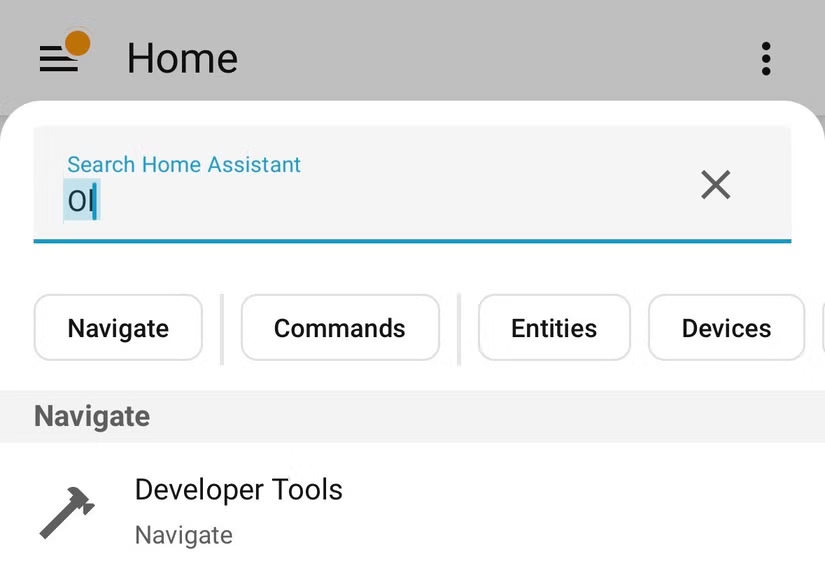
Наприклад, я виявив, що для моєї конфігурації найшвидший спосіб відкрити інструменти розробника (Developer tools) за допомогою швидкого пошуку – це виконати призначений жест, а потім ввести “ol”. Це ставить “Developer tools” як перший результат, і я можу відкрити його, натиснувши Enter. Це значно швидше, особливо враховуючи, що цей розділ було прибрано з лівого меню.
Якщо ввести “de”, першим результатом буде “Devices”. Це значення залишатиметься першим до введення “deve”. Однак, “ol” виводить потрібний результат лише двома символами. Ваші результати можуть відрізнятися залежно від назв інших пристроїв та сутностей у вашій системі.
На перший погляд, швидкий пошук може здатися зручним лише на комп’ютері, але малокорисним на мобільних пристроях. Однак, завдяки налаштуванню жестів, він може стати справді швидким інструментом навігації на смартфоні, як тільки ви звикнете до його використання.
Порада від Soft Portal:
За матеріалами: www.howtogeek.com