

Розплутайте проблеми Zigbee: чи винне ваше Wi-Fi?
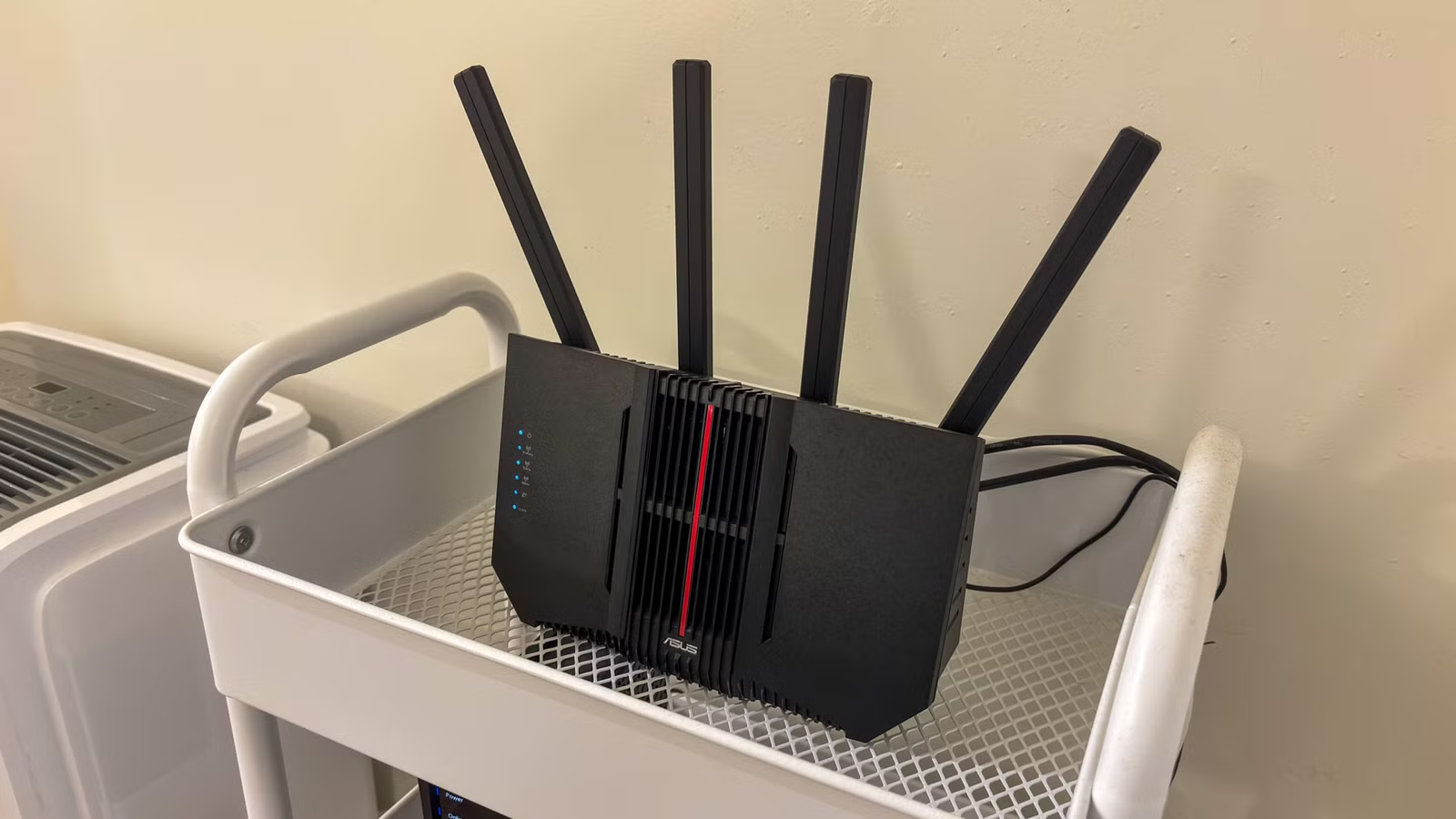
Чи помічаєте ви, що пристрої постійно відключаються від вашої мережі Zigbee або повільно реагують? Річ може бути зовсім не у Zigbee, а у вашій мережі Wi-Fi. Адже і Zigbee, і Wi-Fi на частоті 2,4 ГГц працюють в одному діапазоні, що може призводити до конфліктів.
Wi-Fi може шкодити вашій мережі Zigbee
2,4 ГГц – перевантажений діапазон
І Zigbee, і Wi-Fi 2,4 ГГц використовують один і той самий діапазон 2,4 ГГц. У США Wi-Fi розділено на 11 каналів (або 13 у Європі), і кожен канал Wi-Fi 2,4 ГГц достатньо широкий, щоб перетинатися з іншими каналами.
Натомість канали Zigbee, пронумеровані від 11 до 26, розташовані з кроком 5 МГц і використовують значно вужчі канали, тому один канал Wi-Fi може одночасно впливати на кілька каналів Zigbee.
Коли це відбувається, ваша мережа Zigbee може почати працювати нестабільно. Пристрої можуть переставати реагувати, автоматизації – спрацьовувати із запізненням або взагалі не спрацьовувати, а пристрої можуть повністю відключатися від мережі та потребувати повторного підключення. Чим більше трафіку у вашій мережі Wi-Fi 2,4 ГГц, тим гіршою може бути проблема, оскільки все більше пристроїв змагаються за перевантажений діапазон 2,4 ГГц.
Як перевірити, який канал використовує ваш маршрутизатор
“Автоматично” може бути причиною проблеми
Якщо у вас виникають проблеми з пристроями Zigbee, варто перевірити, які канали використовують ваші мережі Wi-Fi та Zigbee. На жаль, це часто складніше, ніж здається.
Знайти, який канал використовує ваш маршрутизатор, може бути справжнім викликом. Кожен виробник ховає налаштування у різних меню панелі адміністратора, і не завжди очевидно, де шукати.
Навіть доступ до панелі адміністратора відрізняється від маршрутизатора до маршрутизатора, хоча зазвичай вам потрібно буде ввести 192.168.1.1 або 192.168.0.1 у браузері та ввести пароль адміністратора. Його можна знайти на задній панелі маршрутизатора, якщо ви його не змінювали – а якщо не змінювали, вам варто це зробити.
Коли ви нарешті знайдете потрібний екран налаштувань, ви можете виявити, що ваш канал Wi-Fi встановлено на “Авто”. Ця опція обирає канал автоматично і часто надає перевагу каналам 1, 6 або 11, які є стандартними непересічними каналами 2,4 ГГц Wi-Fi у США. Проблема в тому, що у деяких маршрутизаторів налаштування “Авто” іноді змінює канал, тому краще встановити його вручну, щоб ви були впевнені в його значенні.
Проблемою може бути не лише ваше Wi-Fi, але й Wi-Fi ваших сусідів. Ви можете скористатися програмою-аналізатором Wi-Fi, щоб сканувати найменш завантажені канали та відповідно налаштувати свої параметри.
Вибір правильного каналу Zigbee
Це залежить від того, що використовує ваше Wi-Fi
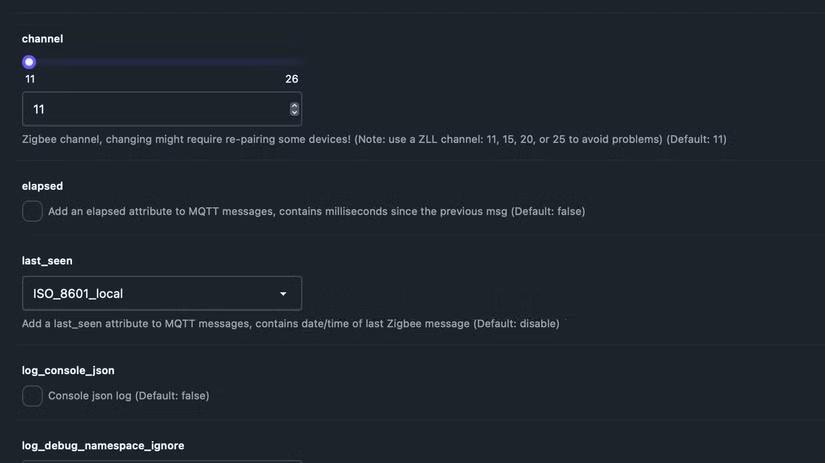
Коли ви дізнаєтеся, який канал використовує ваше Wi-Fi, ви можете вибрати канал Zigbee так, щоб вони не конкурували за однакову пропускну здатність. Немає єдиного стандартного варіанту, оскільки широкі канали Wi-Fi охоплюють значні ділянки спектра. Вам потрібно вибрати канал Zigbee, який “впишеться” навколо каналу, що використовує ваше Wi-Fi.
Якщо ваше Wi-Fi налаштовано на канал 1, хорошими варіантами можуть бути канали Zigbee 20 або 25. Якщо ваше Wi-Fi налаштовано на канал 6, канали Zigbee 15 або 25 повинні знаходитися поза основною зоною перешкод, а якщо Wi-Fi налаштовано на канал 11, то канали Zigbee 15 або 20 є добрими варіантами.
Як і у випадку з каналами Wi-Fi, пошук та зміна каналу Zigbee залежатимуть від апаратного забезпечення та програмного забезпечення, яке ви використовуєте. Зверніться до документації до вашого обладнання або програмного забезпечення для розумного будинку, якщо не можете з’ясувати це самостійно.
Спробуйте вибрати канал Zigbee, який, ймовірно, буде добре співіснувати з вашим каналом Wi-Fi, і подивіться, чи покращиться продуктивність Zigbee. Можливо, виявиться, що проблема була саме у вашому Wi-Fi.
Інші безкоштовні рішення можуть значно покращити ситуацію
USB-кабель може змінити правила гри
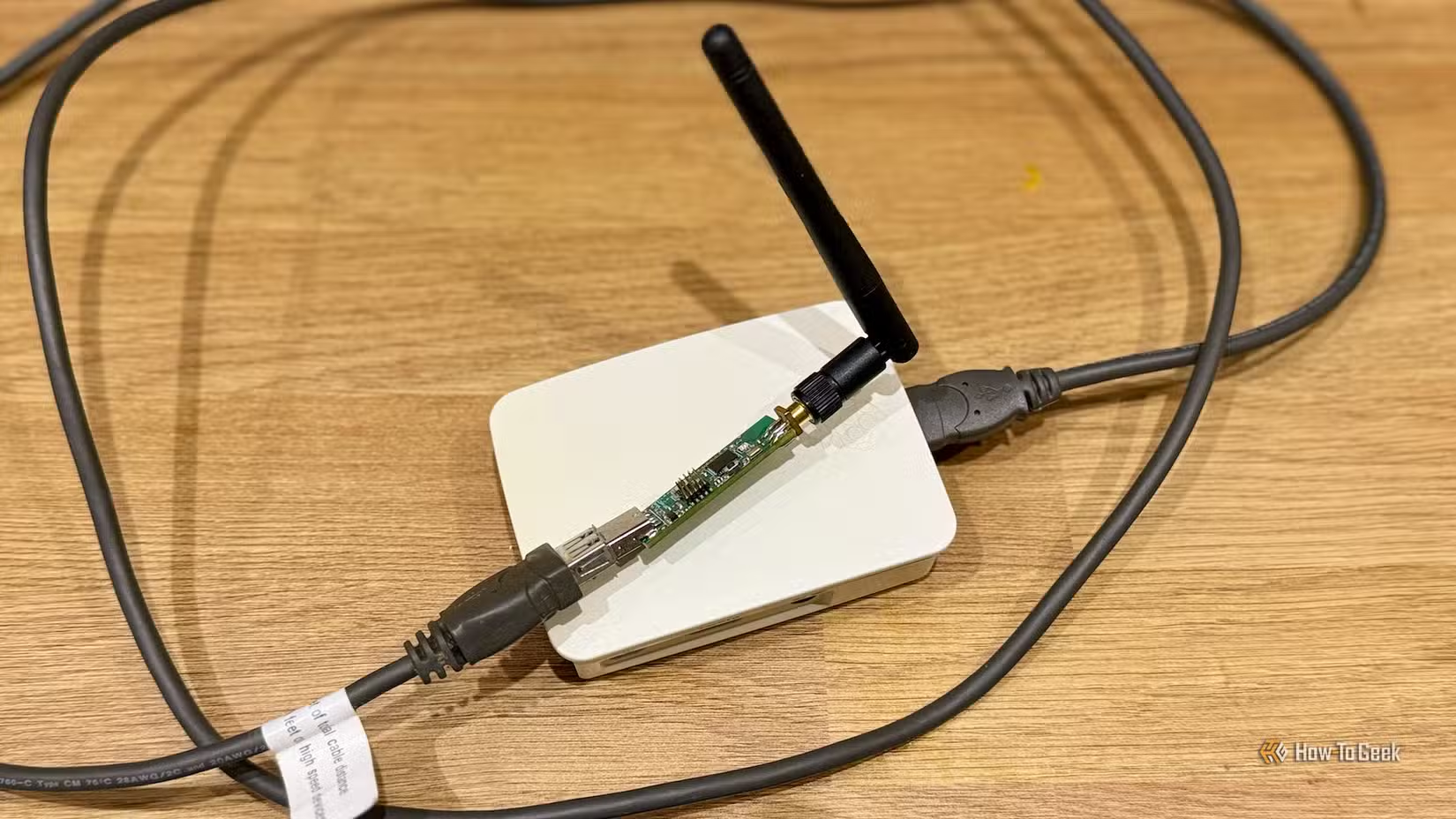
Зміна каналів Wi-Fi або Zigbee – це не єдине, що можна зробити для покращення продуктивності вашої мережі Zigbee. Є й інші кроки, які коштуватимуть максимум ціну USB-кабелю.
Підпишіться на огляд розумного дому: поради щодо Zigbee та Wi-Fi
Отримуйте практичні поради, підписавшись на розсилку з глибоким аналізом перешкод між Zigbee та Wi-Fi 2,4 ГГц, стратегій вибору каналів, розміщення USB-донглів та пов’язаних тем мережевих рішень для розумного дому.
Отримати оновлення Підписуючись, ви погоджуєтеся отримувати листи з розсилки та маркетингові матеріали, а також приймаєте наші Умови використання та Політику конфіденційності. Ви можете відписатися будь-коли.
Часто перешкоди створює не лише ваше Wi-Fi, а й пристрій, до якого підключено ваш Zigbee-донгл. Наприклад, якщо він підключений безпосередньо до порту USB 3.0 комп’ютера, сам порт може спричиняти перешкоди. Це легко виправити, підключивши USB-кабель-подовжувач між USB-портом і Zigbee-донглом, щоб тримати їх якомога далі один від одного.
Ще один варіант – перевести пристрої Wi-Fi на частоту 5 ГГц, де це можливо; чим менше трафіку в діапазоні 2,4 ГГц, тим менше перешкод.
Zigbee та Wi-Fi не обов’язково повинні конфліктувати
Хоча Wi-Fi та Zigbee можуть співіснувати в одному просторі, для них все ще є місце, щоб працювати злагоджено. Вибираючи правильні канали, ви зможете запобігти “заглушенню” вашої Zigbee-мережі вашим Wi-Fi і зробити роботу ваших Zigbee-пристроїв більш плавною.
Порада від Soft Portal:
Ця стаття допоможе вам оптимізувати роботу вашої системи розумного дому, вирішивши проблеми з нестабільністю Zigbee-пристроїв, спричинені конфліктами з мережею Wi-Fi. Дотримання цих порад дозволить вам налагодити стабільне з’єднання та покращити загальну продуктивність ваших смарт-гаджетів.
Інформація підготовлена на основі матеріалів: www.howtogeek.com