

Зізнаюся, я був неабияк у захопленні, коли дізнався, що мій 3D-принтер можна повністю інтегрувати з Home Assistant. Якщо у вас працює сервер для розумного будинку, то чому б не підключити якомога більше пристроїв, правда?

Відкрийте персоналізований контент та
ексклюзивні функції безкоштовно
- Беріть участь в обговореннях у Threads
- Слідкуйте та ставте лайки провідним авторам, темам та трендам
- Переглядайте контент з меншою кількістю реклами на сайті
- Персоналізуйте свій профіль, щоб демонструвати свою активність
- Отримуйте стрічку контенту, адаптовану до ваших інтересів
Створюючи обліковий запис, ви погоджуєтеся з нашими Умовами використання та Політикою конфіденційності. Ви також погоджуєтеся отримувати наші розсилки; ви можете відписатися будь-коли.
Увійти
Забули пароль?
Створити обліковий запис
Будь ласка, введіть вашу електронну адресу, щоб завершити створення облікового запису.
Створити обліковий запис
*Обов’язково: 8 символів, 1 велика літера, 1 цифра
Створити обліковий запис Продовжити черезGoogle Продовжити черезOpenPass або Продовжити черезEmail Продовжити
Створюючи обліковий запис, ви погоджуєтеся з нашими Умовами використання та Політикою конфіденційності. Ви також погоджуєтеся отримувати наші розсилки; ви можете відписатися будь-коли.
Інтеграція вашого принтера Bambu Lab з Home Assistant
Вам нічого втрачати
Можливість інтегрувати ваш 3D-принтер Bambu Lab з Home Assistant реалізована завдяки сторонній інтеграції під назвою ha-bambulab. Її досить легко встановити через Home Assistant Community Store (HACS), і при цьому ви не втратите жодної хмарної функціональності.
Ви можете додати свій принтер, увійшовши за допомогою своїх облікових даних Bambu Lab, або ж налаштувати його вручну, використовуючи серійний номер, локальну IP-адресу та код доступу. Після цього ви отримаєте доступ до поточного стану принтера, його справності, показників датчиків тощо.
Інтеграція навіть підтримує систему Automatic Material System (AMS) від компанії, яка відображається як окремий пристрій з власним набором датчиків для звітування про поточну вологість, типи завантаженої філамент, а також про тривалість циклів сушіння (для AMS 2 Pro). Є навіть окремий запис для зовнішньої котушки, якщо ви її використовуєте.
Використання принтера в автоматизаціях
Тригери пристроїв та сповіщення
Мабуть, найціннішим аспектом додавання 3D-принтера до Home Assistant є можливість використовувати його в автоматизаціях. Для цього створіть нову автоматизацію та виберіть «Пристрій», а потім ваш принтер. Ви побачите довгий список тригерів, які можна використовувати.
Ці тригери варіюються від очевидних «Друк розпочато» та «Помилка друку» до менш очевидних «Відкрито дверцята камери» та «Зміна цільової температури сопла». За допомогою цих тригерів ви можете розробляти автоматизації для простору, де розташований ваш 3D-принтер (або будь-чого іншого).
Наприклад, ви можете запустити систему вентиляції (або просто стельовий вентилятор), коли розпочинається завдання друку, і вимкнути її незабаром після завершення. Ви могли б активувати знак «Зараз друкується» за допомогою розумної розетки або відтворити звук на вашій смарт-колонці, коли досягнуто статусу «Друк завершено».
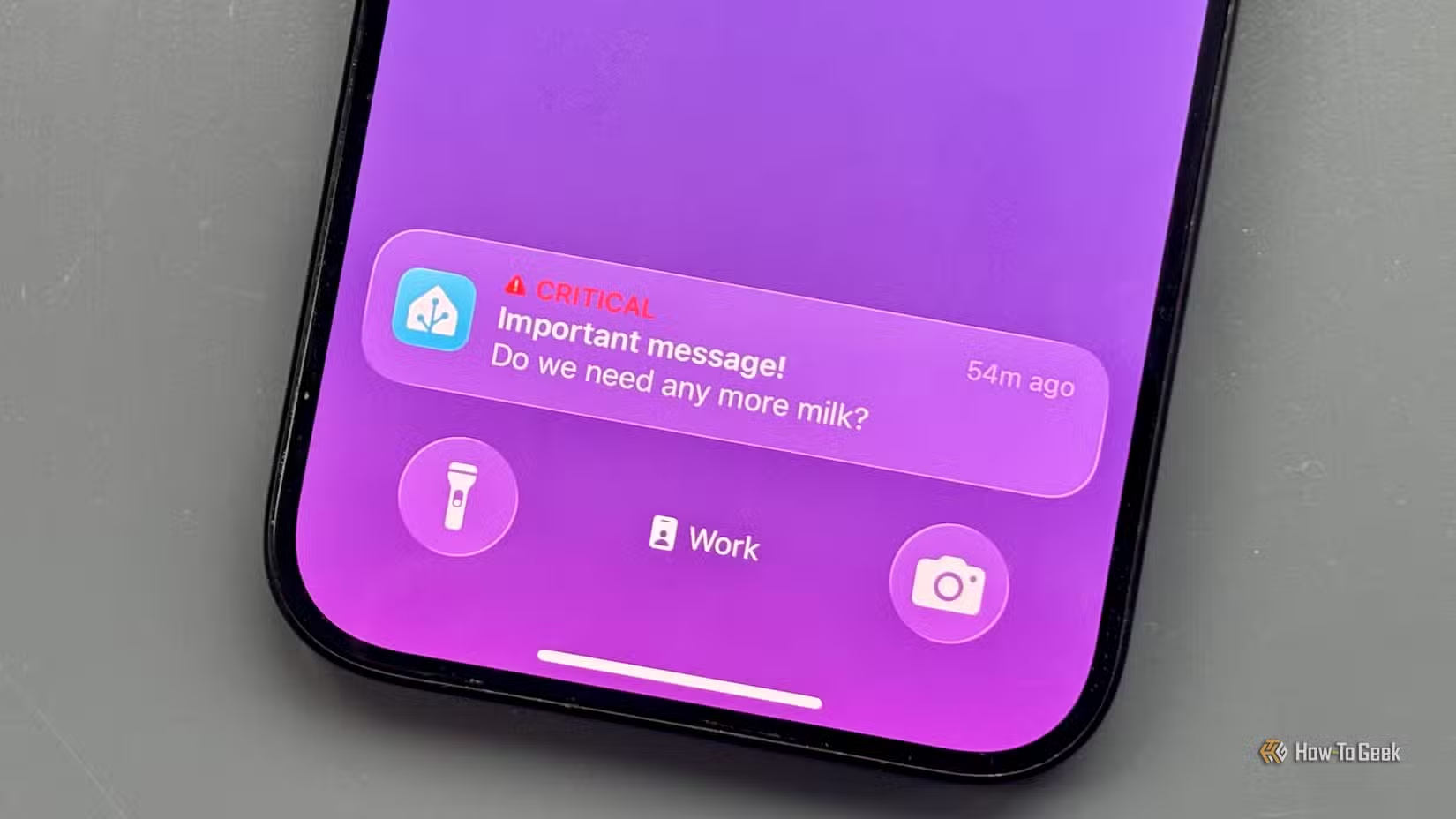
Крім того, ви можете розробити власну систему сповіщень, яка надсилатиме вам критичні попередження, коли досягнуто статусу «Друк не вдалося», та створювати інтерактивні сповіщення, що перенаправлятимуть вас безпосередньо до відеопотоку камери для оцінки пошкоджень. Bambu Handy вже робить це, але іноді може бути трохи нестабільним (і не працюватиме, якщо ви використовуєте режим LAN).
Якщо мобільні застосунки вам не до вподоби, скористайтеся неймовірно потужною системою сповіщень Home Assistant для таких завдань, як активація сигнального світла або отримання конкретних сповіщень за певними відсотками прогресу за допомогою тригера «Змінився відсоток прогресу друку». Ви можете навіть святкувати (або, можливо, скористатися нагодою для проведення обслуговування), коли досягнете позначки «Загальна тривалість використання».
Перевірка стану вашого принтера (і камери)
Єдиний інтерфейс для всього
Наявність усієї цієї інформації в Home Assistant зручна, і це навіть означає, що ви можете відмовитися від застосунку Bambu, якщо ви використовуєте його лише для перевірки статусу друку. Камера вашого 3D-принтера також відображається як будь-яка інша, дозволяючи вам перевіряти її практично з будь-якого місця, за умови, що ви спочатку налаштували віддалений доступ до Home Assistant.
Ви навіть можете експортувати свій відеопотік камери до HomeKit Bridge та поділитися ним з Apple Home (або подібними системами), зробивши його доступним поза Home Assistant.
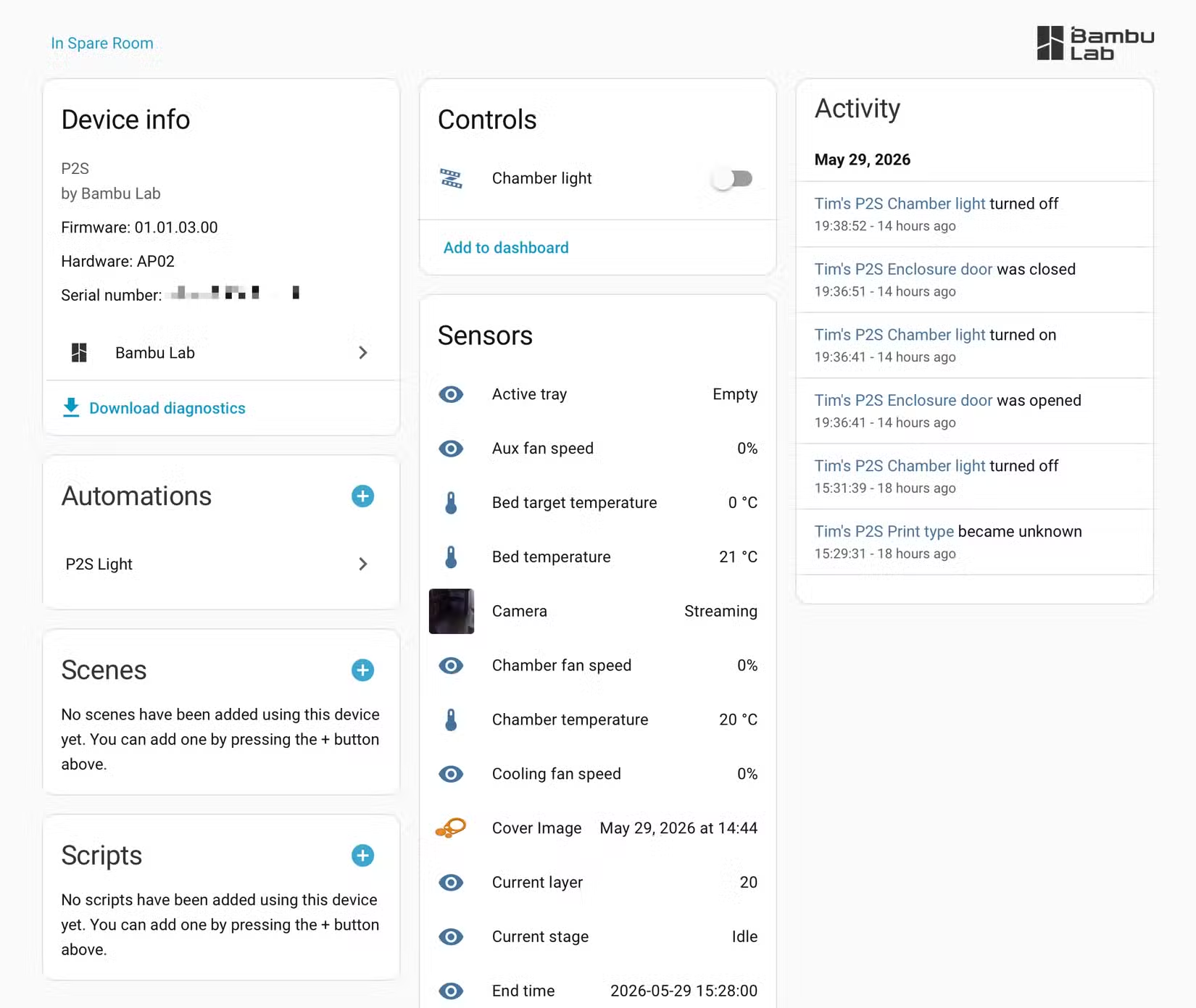
Мені легше бачити цю інформацію в Home Assistant, ніж в офіційному мобільному застосунку Bambu Handy чи слайсері Bambu Studio на моєму Mac. Це може здатися надлишком інформативним бачити мініатюру останнього об’єкта, який ви надіслали на принтер, з позначкою часу та рівнем сигналу Wi-Fi, але принаймні все це зібрано в одному місці.
На щастя, вам не обов’язково стежити за кожним показником датчика чи повідомленням про статус. Створивши в Home Assistant панель «3D-принтер», ви можете відобразити лише найважливіше і навіть використовувати індикатори для візуалізації таких речей, як прогрес або час до наступного планового обслуговування.
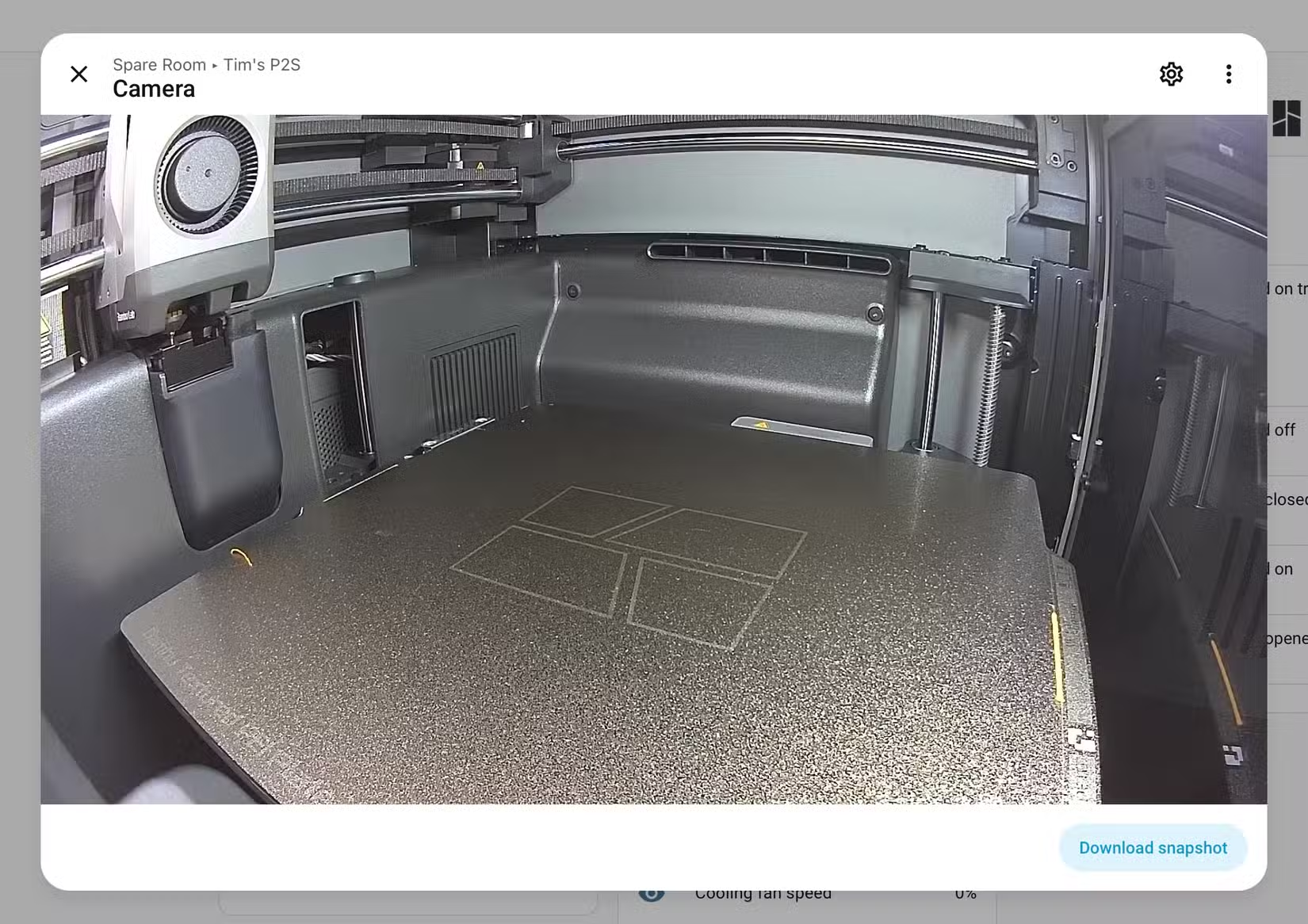
Ви можете піти далі і перетворити це на спеціальну панель керування 3D-принтером, використовуючи планшет, закріплений на стіні. Це зручно, якщо ви належите до тих людей, хто любить перевіряти, чи нічого незвичайного не сталося під час тривалих друків, і ви навіть можете вибрати відображення прямого трансляції з камери принтера постійно.
Home Assistant також веде журнал показників датчиків та змін статусу, як і для будь-якого іншого пристрою розумного будинку. Чи це надмірно? Ймовірно. Але це може допомогти у вирішенні проблем з друком або несправностей принтера.
Керування 3D-принтером дещо обмежене
Єдиними справжніми «елементами керування», які ваш 3D-принтер має в Home Assistant, є можливість вмикати або вимикати (та перемикати) освітлення камери та саму камеру. Це ідеально, якщо ваш принтер може створювати світлове забруднення або викликати проблеми з конфіденційністю, але фактичне керування все ще покладається на такі застосунки, як Bambu Handy, Bambu Studio, або офлайн-альтернативу з відкритим кодом Bambuddy.
Порада від Soft Portal:
Інтеграція 3D-принтера Bambu Lab з Home Assistant відкриває нові можливості для автоматизації вашого робочого простору. Ви зможете отримувати детальну інформацію про стан друку, керувати освітленням та камерою, а також налаштовувати сповіщення для важливих подій. Це значно спрощує моніторинг та підвищує ефективність роботи з принтером, роблячи його повноцінною частиною вашої системи розумного будинку.
Оригінал статті: www.howtogeek.com