

Як я використовую редактор кліпів Spotify для збереження та поширення улюблених моментів з подкастів
Я люблю подкасти і слухаю їх за будь-якої нагоди. Існує так багато чудового контенту: від дивовижних подкастів про поп-культуру до тих, що сподобаються поціновувачам справжніх кримінальних історій. Але часто я натрапляю на уривки чудового контенту в подкасті, які хочу зберегти та прослухати пізніше.
Замість того, щоб прослуховувати весь епізод або намагатися знайти потрібний момент, тепер я використовую функцію кліпів Spotify, щоб зберігати ключові моменти безпосередньо до свого облікового запису або ділитися ними з іншими.
Це заощаджує мені багато часу. Все, що мені потрібно зробити, це перейти до розділу «Ваша бібліотека», і мої збережені кліпи будуть готові до відтворення. Це надзвичайно просто зробити, і це працює як з безкоштовними, так і з преміум-акаунтами, що робить його доступним для всіх.
1. Перейдіть до режиму «Зараз відтворюється»
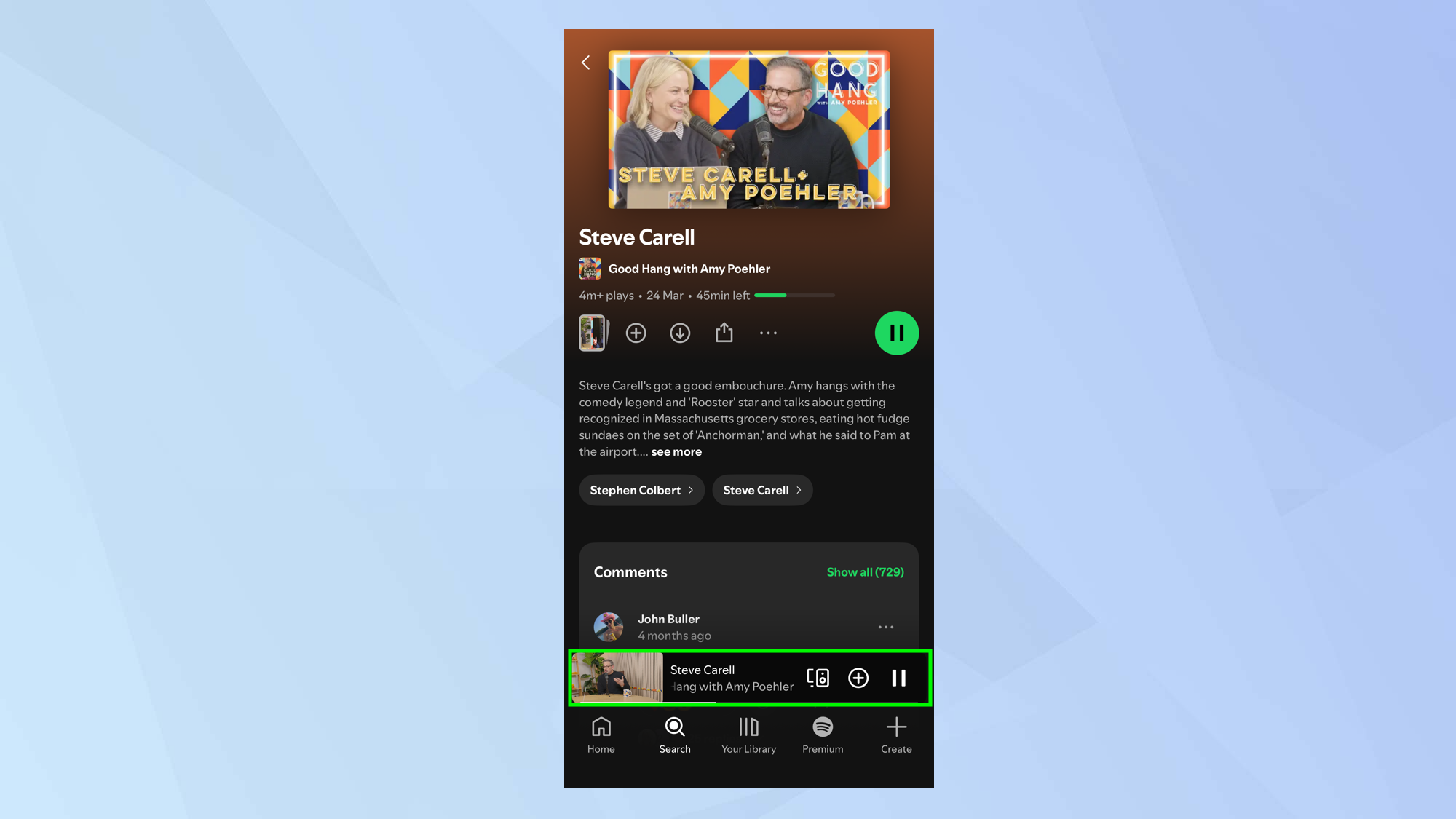
Перш за все, відкрийте застосунок Spotify і знайдіть подкаст, який ви хочете послухати. Потім, коли ви увімкнете подкаст, перейдіть до режиму «Зараз відтворюється». Просто торкніться панелі міні-плеєра внизу екрана.
2. Натисніть ножиці
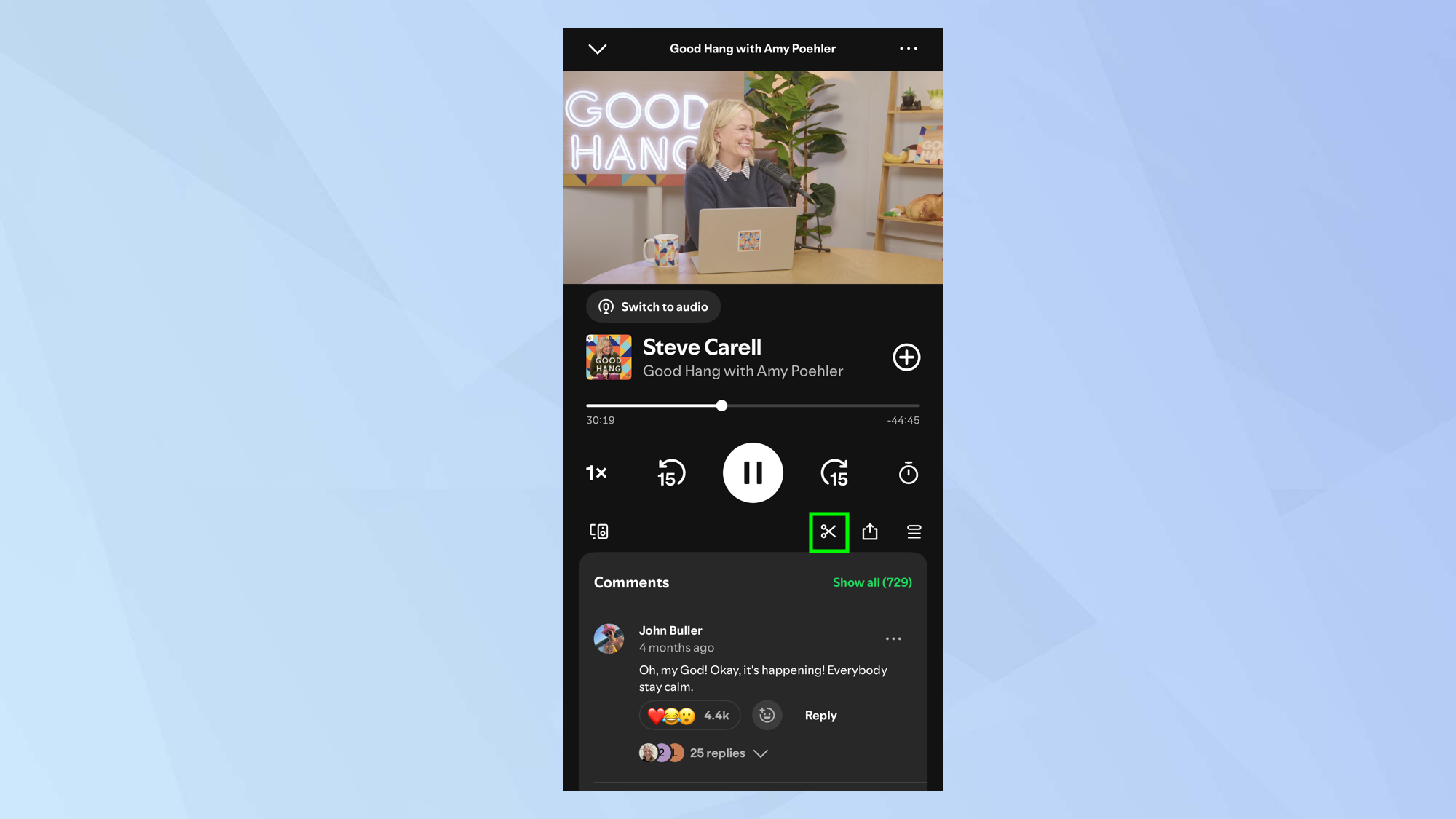
Знайдіть піктограму ножиць під елементами керування подкасту та натисніть на неї. Це відкриє розділ редагування Spotify.
3. Скористайтеся опцією «Поділитися» (альтернативний метод)
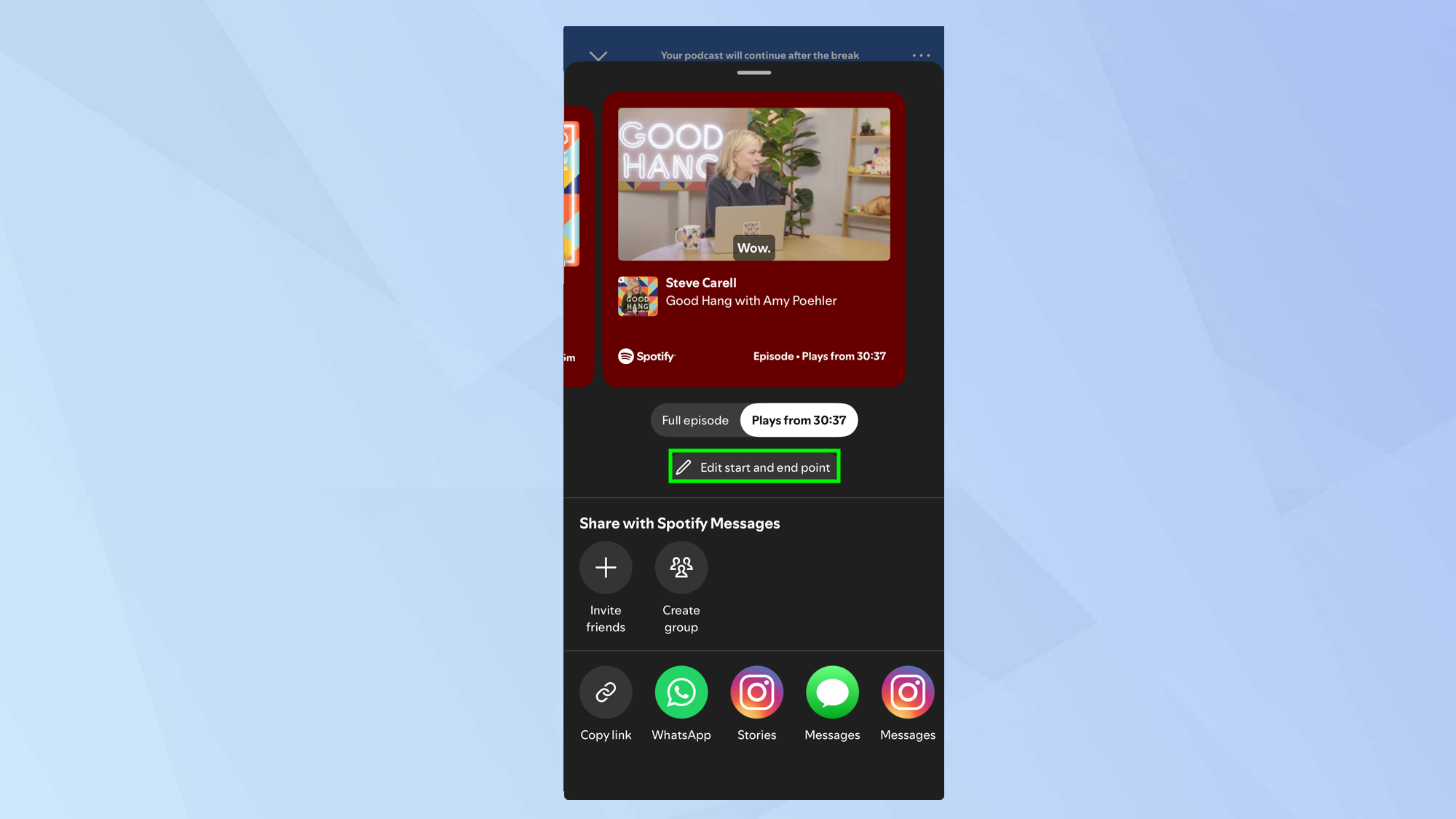
Ви також можете знайти функцію редагування, якщо натиснете кнопку «Поділитися». Просто виберіть «Редагувати початок і кінець», коли з’явиться цей варіант.
4. Перетягніть повзунки
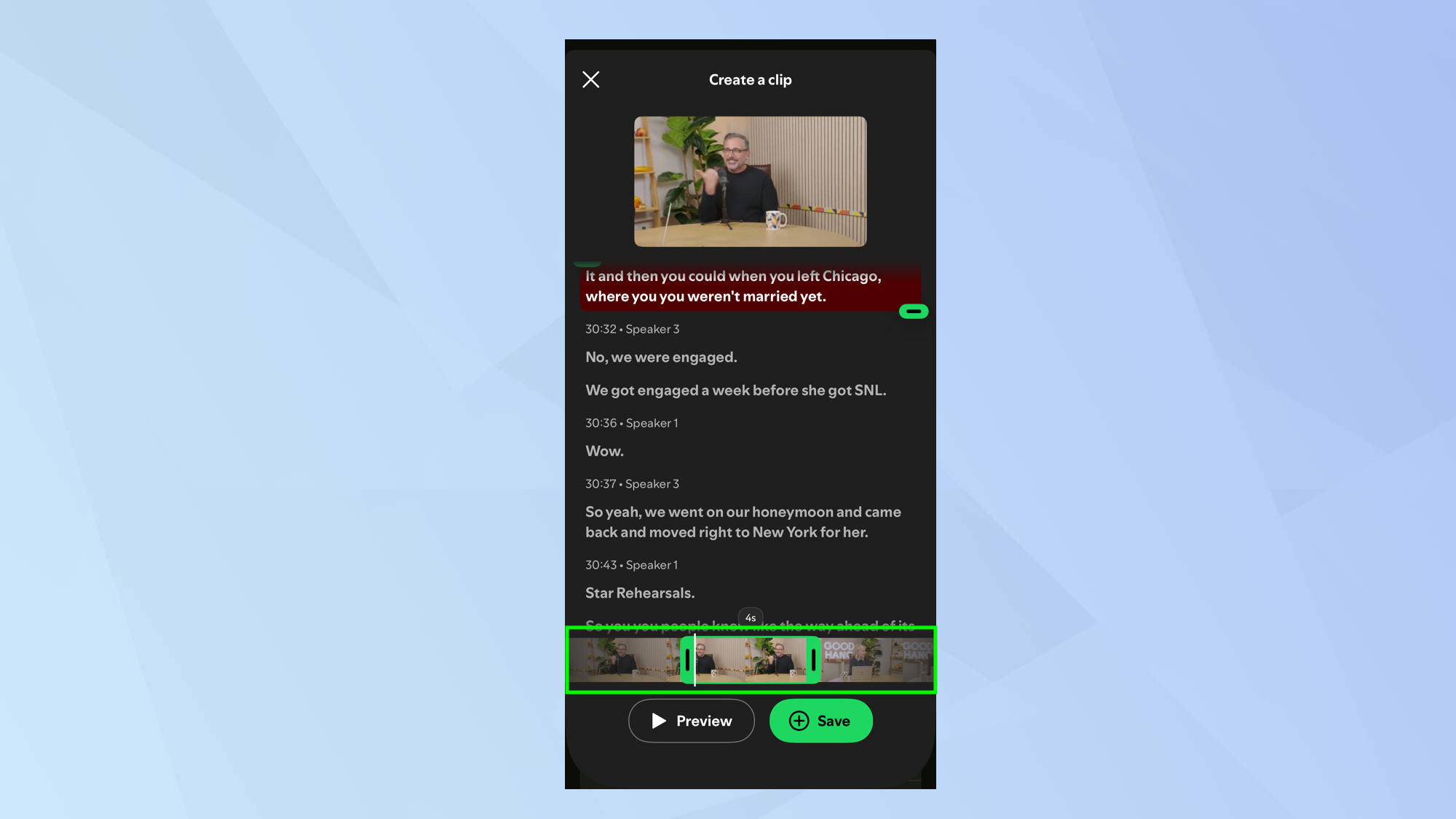
Поточний фрагмент подкасту буде виділено зеленим квадратом. Перетягніть повзунки вліво та вправо, щоб вибрати частину подкасту, яку ви хочете записати.
5. Збережіть кліп
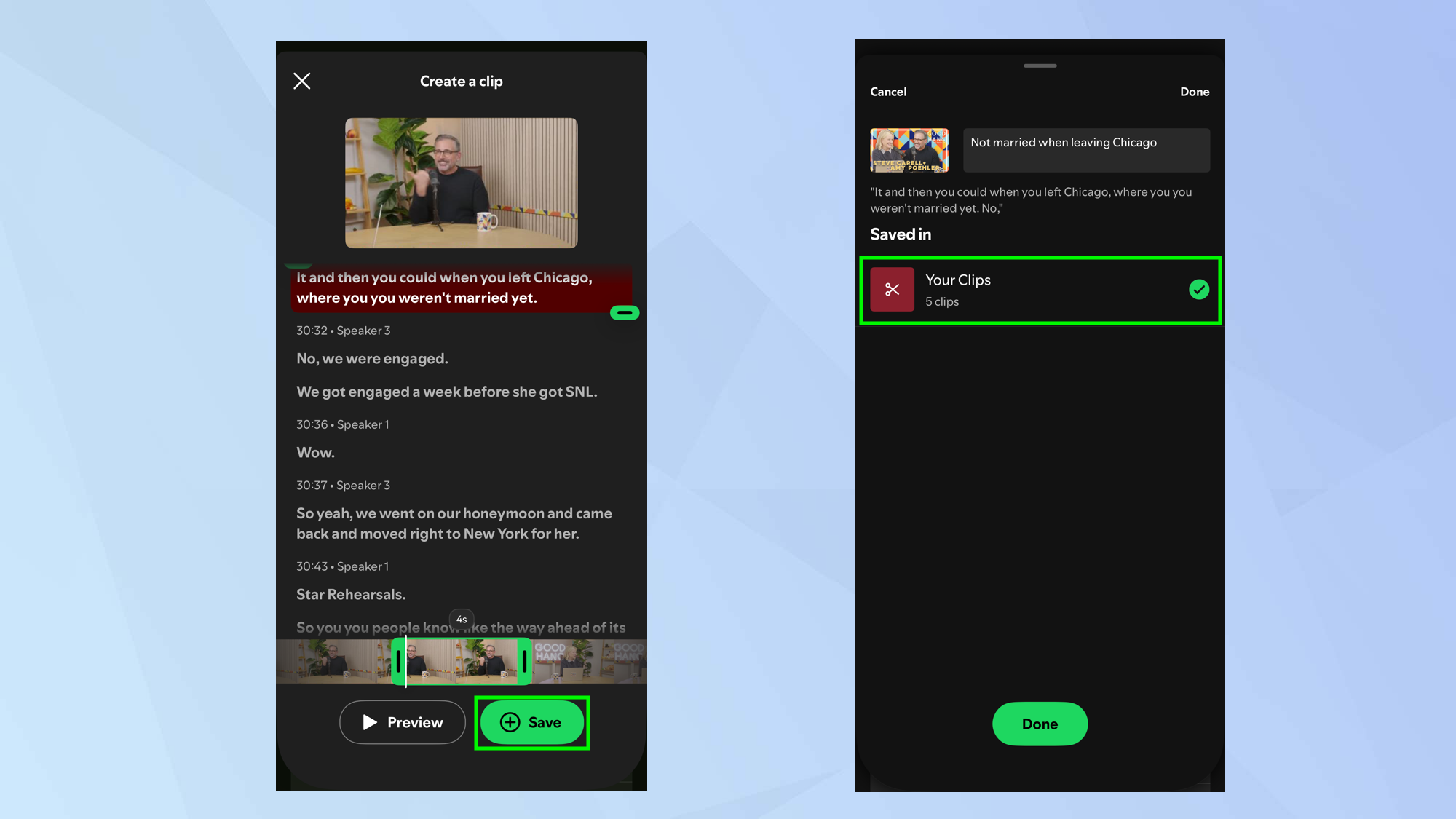
Коли ви будете задоволені вибраним фрагментом, натисніть «Зберегти». Кліп опиниться у вашій бібліотеці в папці «Ваші кліпи».
Якщо ви скористалися альтернативним варіантом «Поділитися» з кроку три вище, натисніть «Продовжити» та виберіть бажаний застосунок для поширення кліпу з іншими. Опція «Поділитися» також дозволяє ділитися повним епізодом, розділом або певним моментом часу.

Більше з Tom’s Guide
- Spotify має функції, про які більшість людей не знає — ось як ними користуватися
- Я знайшов 3 функції Spotify, які повністю змінили мій спосіб прослуховування музики
- Spotify щойно позбувся найгіршої частини купівлі квитків на концерти — і це абсолютний прорив
Дізнатися більше на: www.tomsguide.com