

Поверніть собі приватність: налаштування геолокації iPhone, про яке варто знати
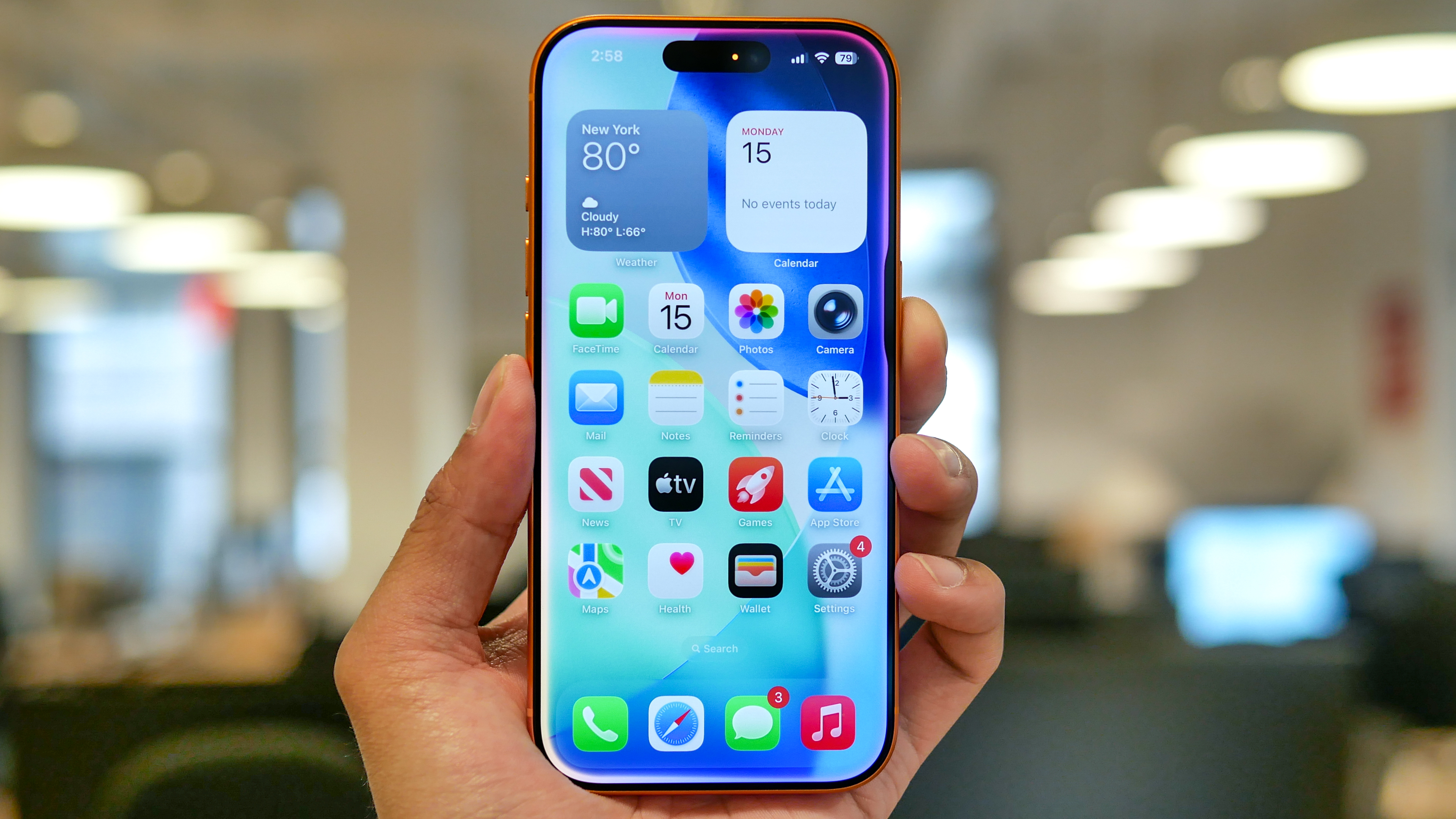
Ваш мобільний оператор постійно збирає дані про ваше місцезнаходження. Це частина роботи стільникових мереж. Однак ви можете мати більше контролю над тим, що передається, ніж вважаєте.
Apple створила прості налаштування конфіденційності в iOS саме з цією метою. Більшість людей їх ніколи не знаходять. Я виявив це налаштування і одразу відчув, що маю більше контролю над своїми особистими даними.
Ви можете обмежити відстеження вашого місцезнаходження оператором менш ніж за хвилину, не втрачаючи можливості здійснювати дзвінки чи надсилати повідомлення. Ось як зробити те саме на вашому iPhone.
Вимкніть фонові служби геолокації
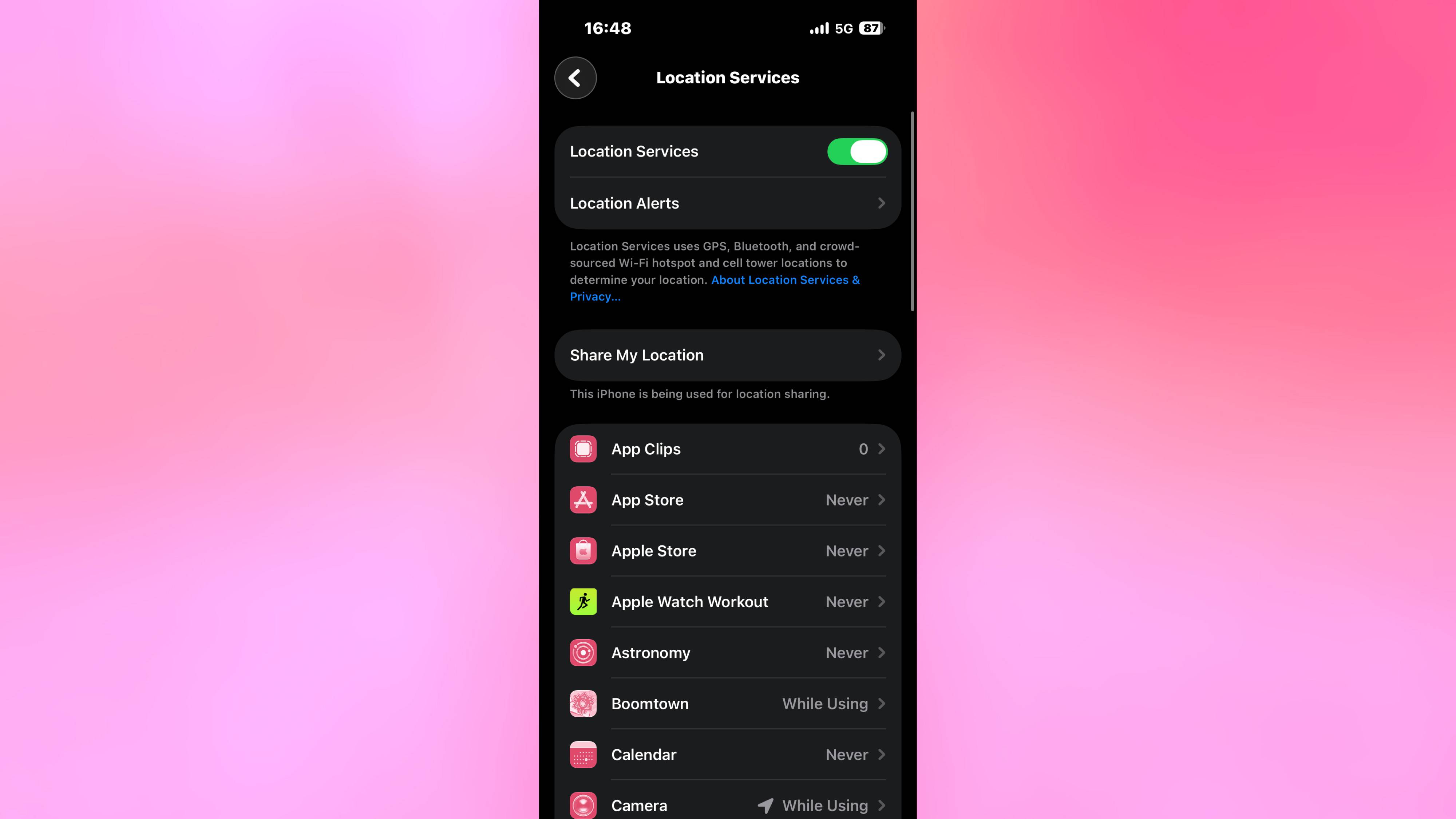
Відкрийте програму «Параметри» на iPhone та перейдіть до «Конфіденційність і безпека», потім торкніться «Служби геолокації». Прокрутіть до самого низу та виберіть «Системні служби».
Ви побачите кілька фонових функцій, які постійно надсилають дані про ваше місцезнаходження до Apple та вашого оператора — наприклад, «Пошук стільникової мережі» та «Мережа й бездротові зв’язки».
Ці служби працюють непомітно у фоновому режимі, постійно повідомляючи про ваше місцезнаходження. Вимкніть ті, які вам активно не потрібні.
Увімкніть обмеження точного визначення місцезнаходження
Поверніться до головного меню «Конфіденційність і безпека», виберіть «Служби геолокації» та перейдіть до «Стільниковий зв’язок» (або «Мобільні мережі»), потім виберіть «Параметри стільникових даних». Прокрутіть меню, доки не знайдете «Обмежити точне визначення місцезнаходження» та увімкніть його.
Ця зміна запобігає доступу сумісних мереж до точних координат на рівні вулиць за допомогою триангуляції стільникових веж. Однак ця функція працює лише на новіших iPhone з власною вбудованою стільниковою технологією Apple (наприклад, iPhone Air, iPhone 16e та iPhone 17e) і вимагає явного дозволу від оператора.
Після активації оператор зможе бачити лише загальну районну зону, де ваш телефон підключається до веж. Ваш оператор все ще матиме достатньо інформації для надання стільникового зв’язку, але втратить можливість визначати ваше точне місцезнаходження.
Перевірте за допомогою індикатора на панелі стану
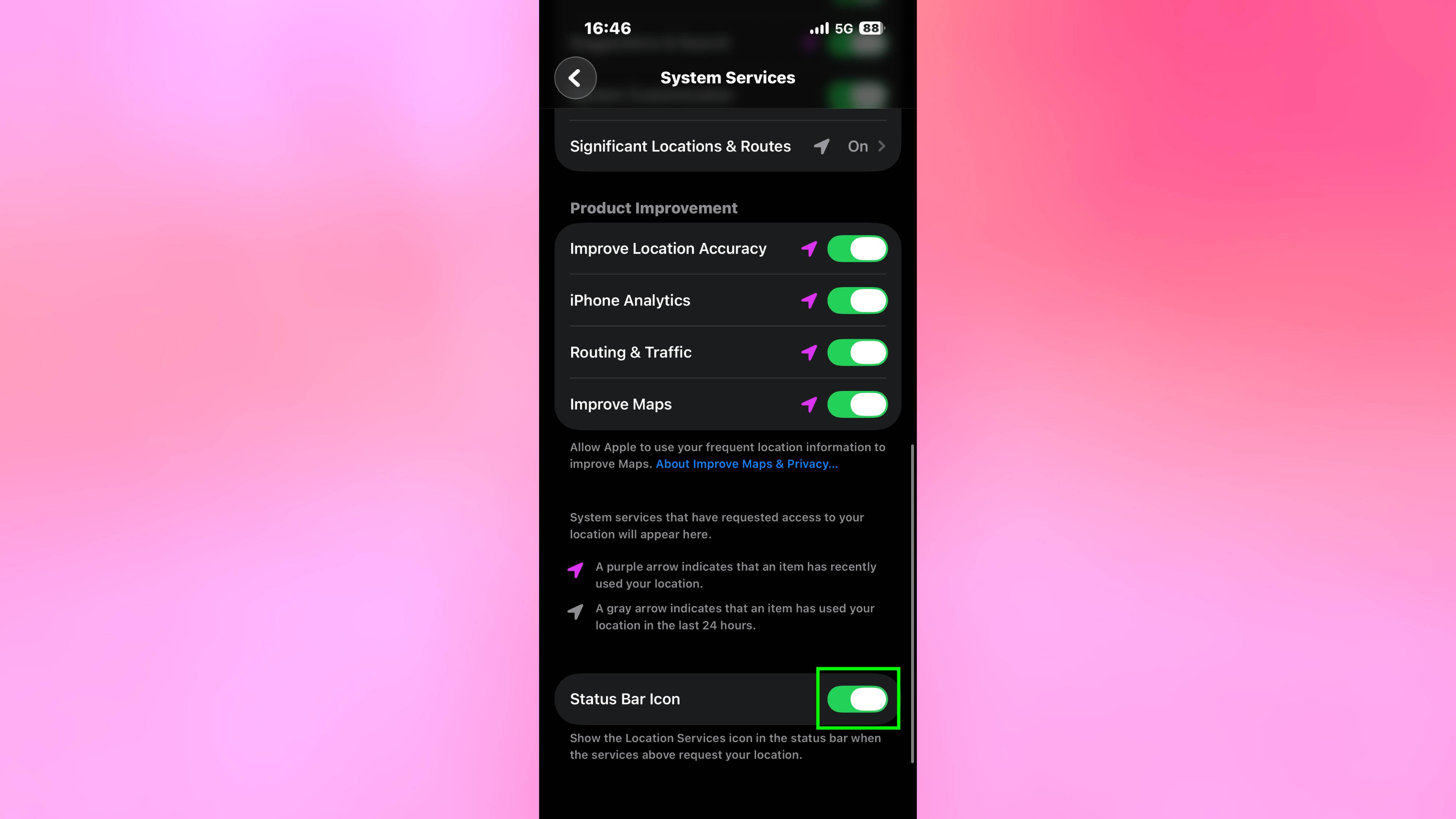
Поверніться до «Параметрів» та торкніться «Конфіденційність і безпека», потім «Служби геолокації». Прокрутіть донизу та торкніться «Системні служби». У цьому меню прокрутіть до кінця і знайдете перемикач «Значок на панелі стану». Увімкніть його.
Ця невелика, але корисна функція відображає маленький значок стрілки поруч із годинником щоразу, коли фонова служба отримує доступ до вашого місцезнаходження. Протягом дня ви час від часу бачитимете цю стрілку. Це ваше візуальне підтвердження того, що запити на геолокацію все ще відбуваються.

Натисніть кнопку «Підписатися»!
Дізнайтеся більше від Tom’s Guide
- 83% проблем із пам’яттю телефону спричинені лише двома причинами — ось як їх усунути
- Перевірте свій iPhone просто зараз: 3 налаштування конфіденційності, які потрібно негайно змінити
- Створення подій календаря в iOS 27 стало неймовірно простим, і я більше ніколи не повернуся назад
Tom’s Guide: Прямо у вашу поштову скриньку
Отримайте миттєвий доступ до останніх новин, найгарячіших оглядів, вигідних пропозицій та корисних порад.
Надаючи свою інформацію, ви погоджуєтесь із Умовами та Положеннями та Політикою конфіденційності і вам виповнилося 16 років або більше.
За даними порталу: www.tomsguide.com