

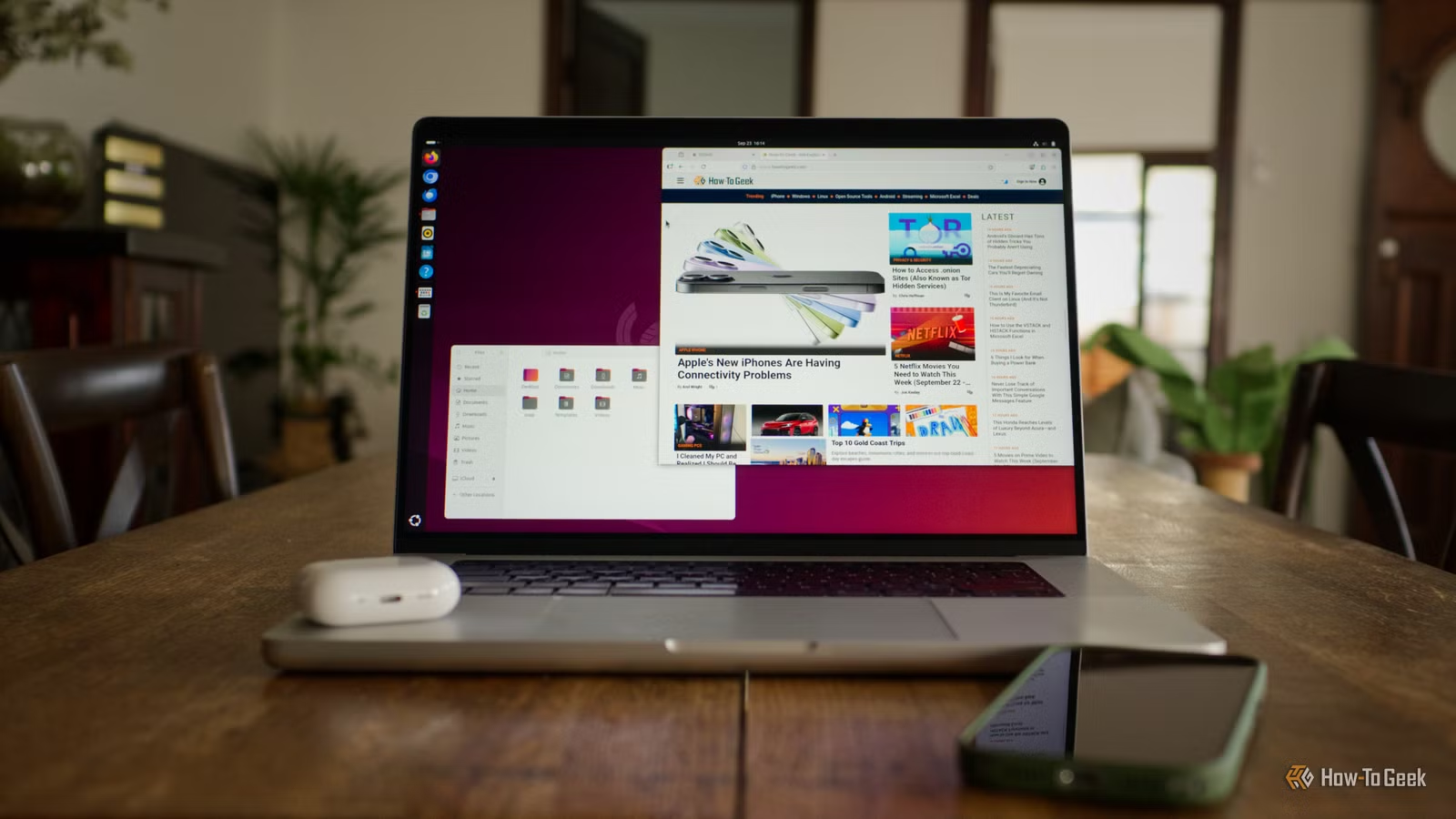
Можливо, ви не вважаєте свій комп’ютер ключовим елементом системи «розумний дім», але він може ним стати. Інтеграція вашого комп’ютера з Windows, Mac або Linux із платформою Home Assistant дозволяє використовувати його як тригер або умову для автоматизації домашніх процесів, а також надсилати команди залежно від операційної системи.
Інтеграція комп’ютерів з Windows, Linux та Mac до Home Assistant
Процес інтеграції залежить виключно від операційної системи, причому Windows і Linux мають доволі схожі шляхи реалізації.
Windows
Для користувачів Windows найкращим вибором є допоміжний застосунок під назвою HASS.Agent. Щоб розпочати, завантажте клієнтський застосунок для Windows і налаштуйте його. Потім додайте інтеграцію HASS.Agent до Home Assistant, для чого найкраще скористатися Home Assistant Community Store. Вам також знадобиться встановлений MQTT-брокер для передачі даних між Home Assistant та Windows.
Не лякайтеся, якщо це звучить складно. Детальні інструкції ви знайдете в документації HASS.Agent.
Linux
Процес для Linux подібний, з використанням застосунку Go Hass Agent, який також покладається на MQTT. Застосунок можна встановити за допомогою бінарного файлу або налаштувати за допомогою образу контейнера, маючи детальні інструкції з налаштування. Після конфігурації ваш Linux-комп’ютер з’явиться в Home Assistant як частина стандартної інтеграції Mobile App.
Mac
Додавання вашого Mac до Home Assistant є простішим за інші методи, але й має більше обмежень. Ви можете зробити це за допомогою офіційного застосунку Home Assistant з Mac App Store. По суті, це той самий застосунок для iPad, який працює на вашому Mac і передає іншу інформацію на ваш сервер Home Assistant.
Після встановлення та налаштування натисніть кнопку “Home Assistant” у рядку меню вгорі екрана та виберіть “Preferences”. Використовуйте вкладку “Sensors”, щоб увімкнути “Enable all sensors”, а також натисніть “Focus permission”, щоб активувати цю функцію. Надайте застосунку всі необхідні дозволи для коректної роботи.
Цей застосунок чудово передає інформацію до Home Assistant для використання в автоматизаціях, але не дозволяє керувати вашим Mac. Якщо вам потрібна така функціональність, можливо, варто розглянути сторонні інструменти, такі як mac2mqtt.
Використання подій комп’ютера як тригерів
Після додавання вашого комп’ютера до Home Assistant ви отримаєте доступ до багатьох нових сенсорів. На моєму Mac найкориснішими є:
- Активний (чи я увійшов у систему, чи ні)
- Найактивніший застосунок (застосунок, на якому зараз сфокусована увага)
- SSID (назва мережі Wi-Fi, до якої я підключений)
- Основний дисплей (чи підключений зовнішній монітор)
- Рівень заряду внутрішньої батареї
- Камера використовується
Користувачі Windows і Linux отримують доступ до ще більшої кількості сенсорів, включаючи апаратні показники, як-от навантаження на ЦП та використання пам’яті, а також стан процесів і служб. Перегляньте список пристроїв вашого комп’ютера в Home Assistant, щоб побачити повний перелік.
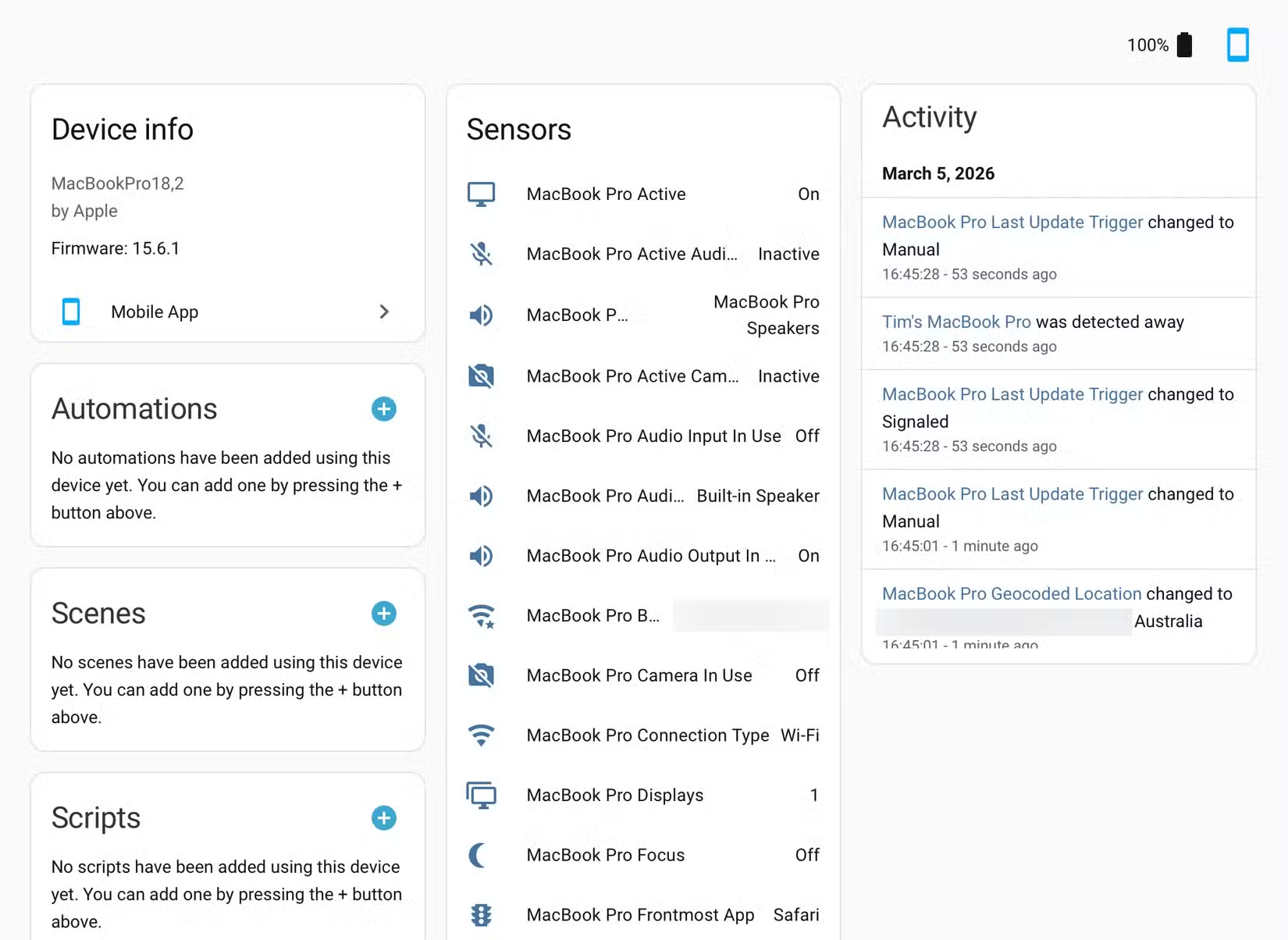
Ці сенсори можна ефективно використовувати як тригери або умови в ваших автоматизаціях. Зміни стану відбуваються миттєво на моєму Mac, що означає, що якщо я входжу в систему або перемикаю активний застосунок, Home Assistant негайно це розпізнає.
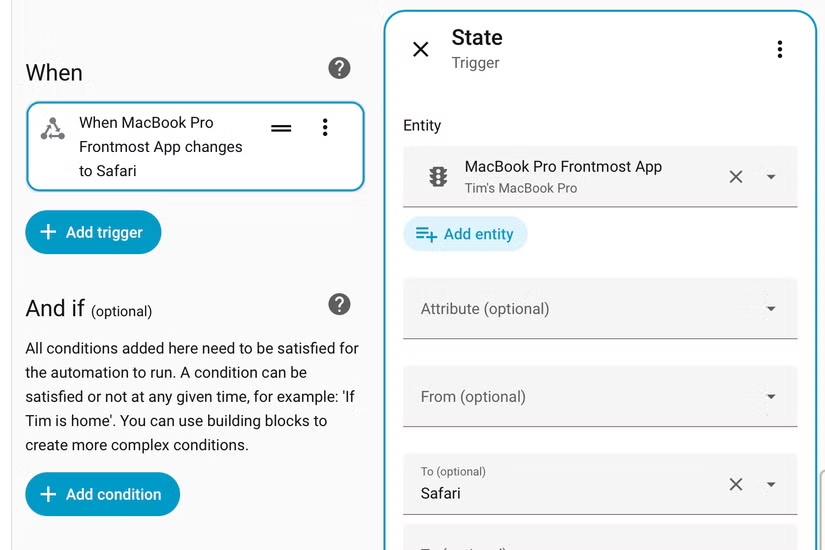
При створенні автоматизацій деякі зміни стану будуть позначені як тригери “Device”, тоді як інші вимагатимуть тригера “Entity”. Наприклад, щоб створити автоматизацію, яка змінює освітлення щоразу, коли я відкриваю Safari, мені потрібно вибрати Entity > State, потім вибрати “MacBook Pro Frontmost App” як сутність, а потім додати “Safari” як кастомний стан “To”.
Ідеї для автоматизацій
Ці зміни стану можуть використовуватися як для підвищення продуктивності, так і для відпочинку, але, мабуть, найкориснішими вони є для завдань, пов’язаних з роботою, для автоматизації ранкових процесів та для допомоги в досягненні цілей.
Сенсор “frontmost app” може стати чудовим способом перефокусувати ваші зусилля під час робочого часу. Це може бути щось просте, як-от зміна кольору світла при відкритті браузера, або саркастичне нагадування через ваш розумний динамік після п’яти хвилин перегляду веб-сторінок.
Ви також можете використовувати комп’ютер для запуску подій, коли ви сідаєте і входите в систему, з різними діями залежно від часу доби. Ви можете налаштувати освітлення в офісі та ввімкнути опалення чи охолодження, коли сідаєте за роботу рано вранці, або приглушити світло ввечері, коли час грати та розслабитися.

Ви навіть можете прив’язати всю конфігурацію вашого офісу до стану “Active” вашого комп’ютера, щоб світло вмикалося, коли ви сідаєте, і вимикалося через кілька хвилин після виходу з системи.
Отримуйте розширені рецепти автоматизації ПК-до-Home Assistant, специфічні поради щодо налаштування для різних платформ (Windows HASS.Agent, Linux Go Hass Agent, Mac companion app) та практичні ідеї використання тригерів на основі сенсорів — підпишіться на розсилку, щоб продовжити вивчати ці інтеграції. Отримати оновлення Підписуючись, ви погоджуєтеся отримувати розсилку та маркетингові електронні листи, а також приймаєте наші Умови використання та Політику конфіденційності. Ви можете відмовитися від підписки будь-коли.
Тригери з веб-камери також можуть бути корисними, особливо якщо у вас є світло, яке ви використовуєте спеціально для зустрічей і яке вмикається лише тоді, коли ваша веб-камера активна. За допомогою Mac companion app я можу використовувати свій режим Focus (наприклад, “Не турбувати”) як умову для інших автоматизацій та отримувати сповіщення лише на своєму Mac.
Користувачі Windows і Linux також можуть надсилати команди
Хоча Mac-застосунок має обмежені можливості без використання додаткових сервісів, як-от mac2mqtt, реалізації для Windows і Linux включають деякі корисні додаткові команди. Найбільш корисними серед них є команди, пов’язані з керуванням живленням і станами комп’ютера, зокрема блокування, призупинення та вимкнення системи.
Можливість безпечно вимкнути комп’ютер за допомогою вашої вечірньої сцени звучить досить корисно. Ви також можете керувати веб-камерою, фокусувати вікна та налаштовувати стан моніторів.
Важко надати універсальний план інтеграції комп’ютера в систему “розумний дім”. Корисність залежить від того, як ви використовуєте свою машину. Для тих, хто працює вдома за комп’ютером весь день, можливості здаються безмежними.
Далі настав час додати ваш 3D-принтер до Home Assistant.
Порада від Soft Portal: Ця стаття відкриває нові горизонти для користувачів Home Assistant, дозволяючи перетворити звичайний комп’ютер на повноцінний елемент системи “розумний дім”. Можливість створювати складні сценарії автоматизації, що залежать від дій на вашому ПК (від запуску програм до стану активності), значно розширює потенціал керування вашим житловим простором, підвищуючи комфорт та ефективність.