

Старі Android-пристрої — смартфони та планшети — можуть слугувати ефективнішими камерами безпеки, ніж бюджетні IP-камери. Існує безліч застосунків, призначених для перетворення телефонів на камери відеоспостереження в режимі реального часу. Ці застосунки генерують пряму трансляцію, яку можна переглядати у браузері. Більше того, ви можете інтегрувати їх із мережевим відеореєстратором (NVR) для запису або повторного ретранслювання потоку з Android-пристрою, забезпечуючи безшовне входження до вашої наявної системи безпеки.
Налаштування телефону
Отримання прямої трансляції з камери
Для початку встановіть Android-застосунок, який генеруватиме прямий потік. Більшість програм у цій категорії виявилися платними, закритими або переповненими рекламою. Натомість, ми знайшли один гідний проєкт — Android IP Camera. Це безкоштовний застосунок з відкритим вихідним кодом, без реклами та активно підтримуваний.
Використовуючи телефон чи планшет як пристрій, що працює цілодобово, ви повинні тримати його підключеним до живлення 24/7. Сучасні смартфони мають вбудовані захисні механізми, що знижують ризик пожежі, проте це пришвидшує деградацію акумулятора. Як варіант, ви можете підключити пристрій до розумної розетки, яка вмикатиметься та вимикатиметься за розкладом. Або ж, якщо ви маєте навички паяння, можна вийняти батарею та живити пристрій безпосередньо.
Вам знадобиться завантажити інсталяційний файл із GitHub та встановити його вручну. Відкрийте репозиторій на GitHub і перейдіть до розділу Releases. Там виберіть останній універсальний APK-файл та завантажте його. Встановіть Android IP Camera на свій телефон або планшет і запустіть його.
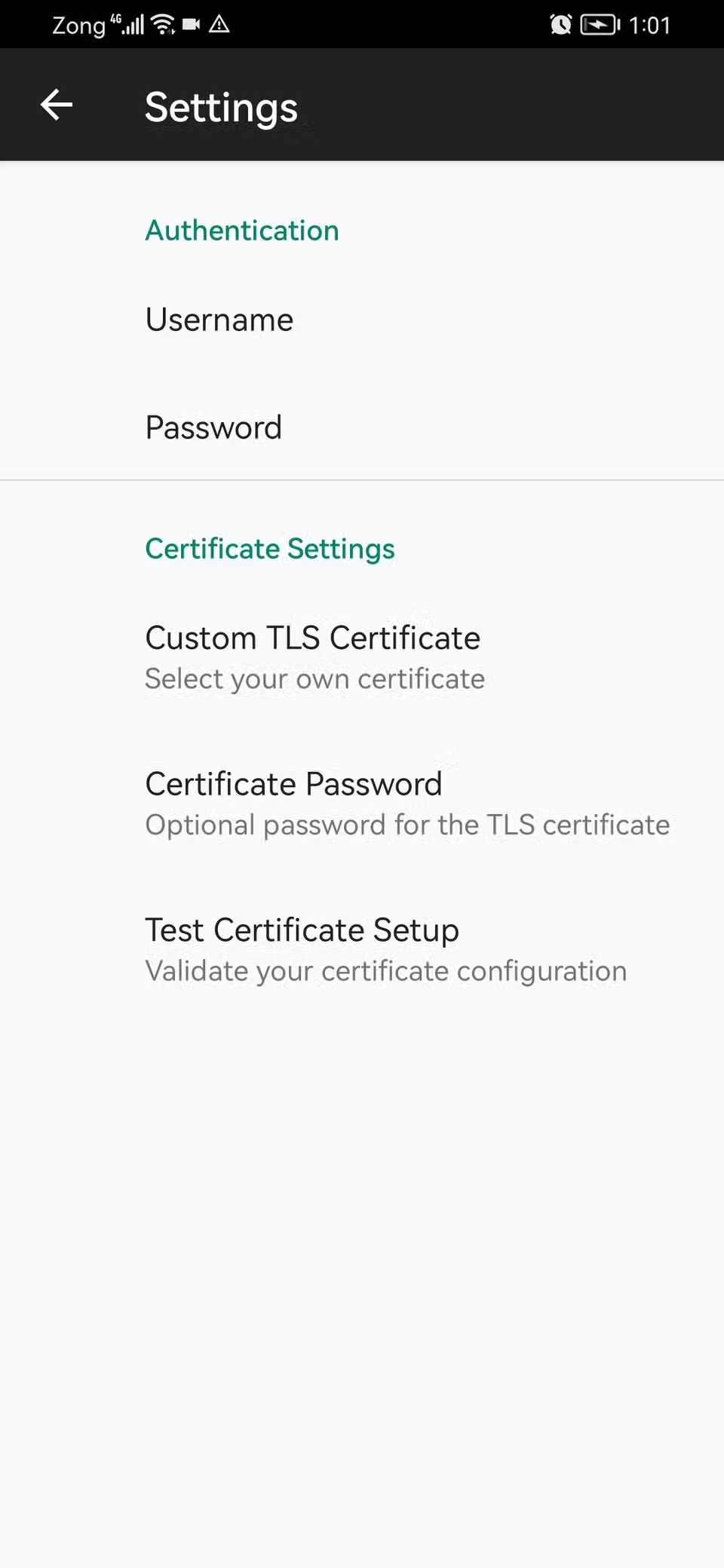
Натисніть на іконку налаштувань та встановіть ім’я користувача та пароль. Застосунок автоматично генерує самопідписаний HTTPS/TLS-сертифікат для захисту потоку. Після цього поверніться до головного екрана Android IP Camera.
 Закрити
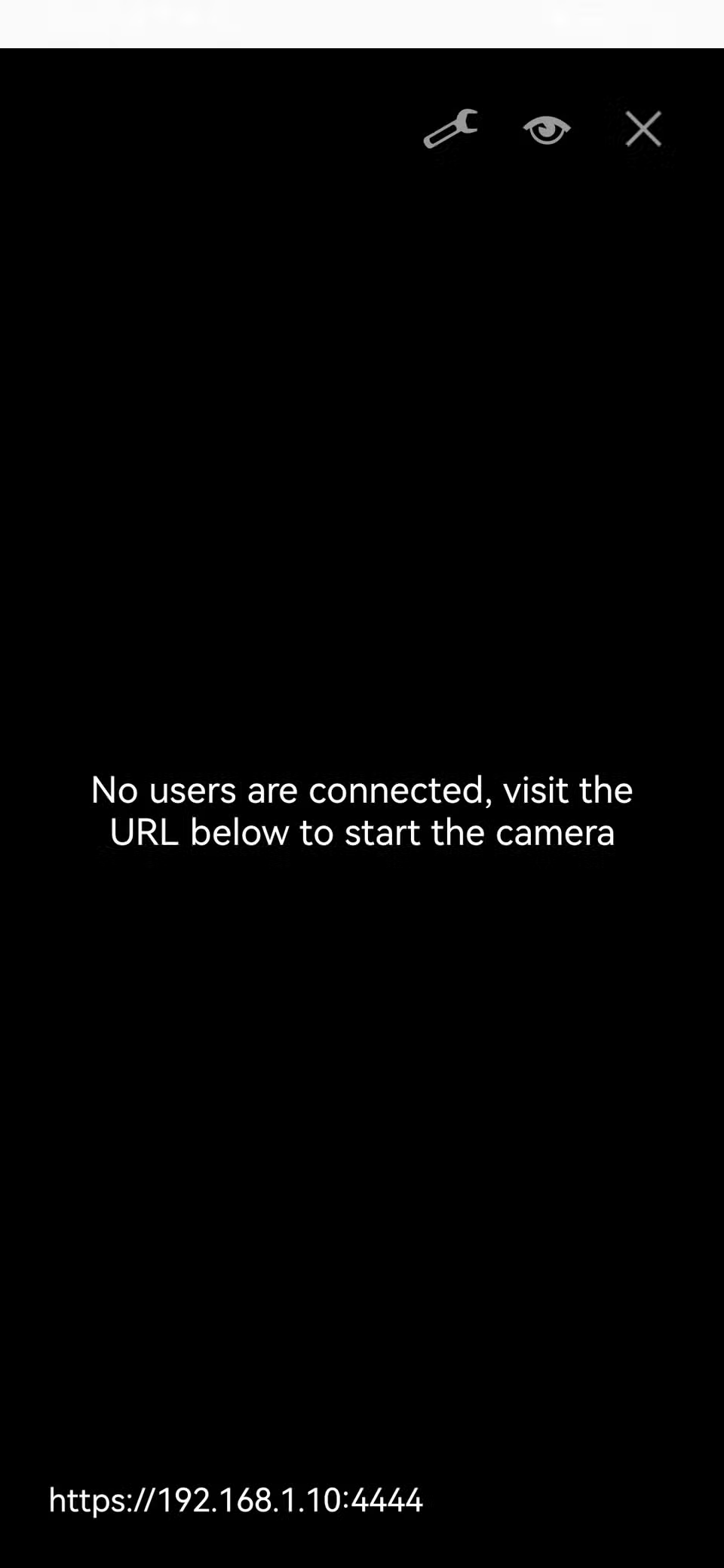
Ви помітите, що застосунок згенерував HTTPS-адресу. Введіть цю адресу (разом із портом) у браузері для перегляду трансляції. Система запитає ім’я користувача та пароль, без яких доступ до потоку буде неможливий. Наприклад, ви можете відкрити інтерфейс Android IP Camera за таким URL: `https://192.168.1.10:4444`. Замініть цей URL на той, що відображається у вашому застосунку.
Https://192.168.1.10:4444
 Закрити
Браузер видасть попередження. Це нормально, оскільки застосунок використовує самопідписаний сертифікат. Просто натисніть кнопку “Додатково” та виберіть “Продовжити (не рекомендовано)”.
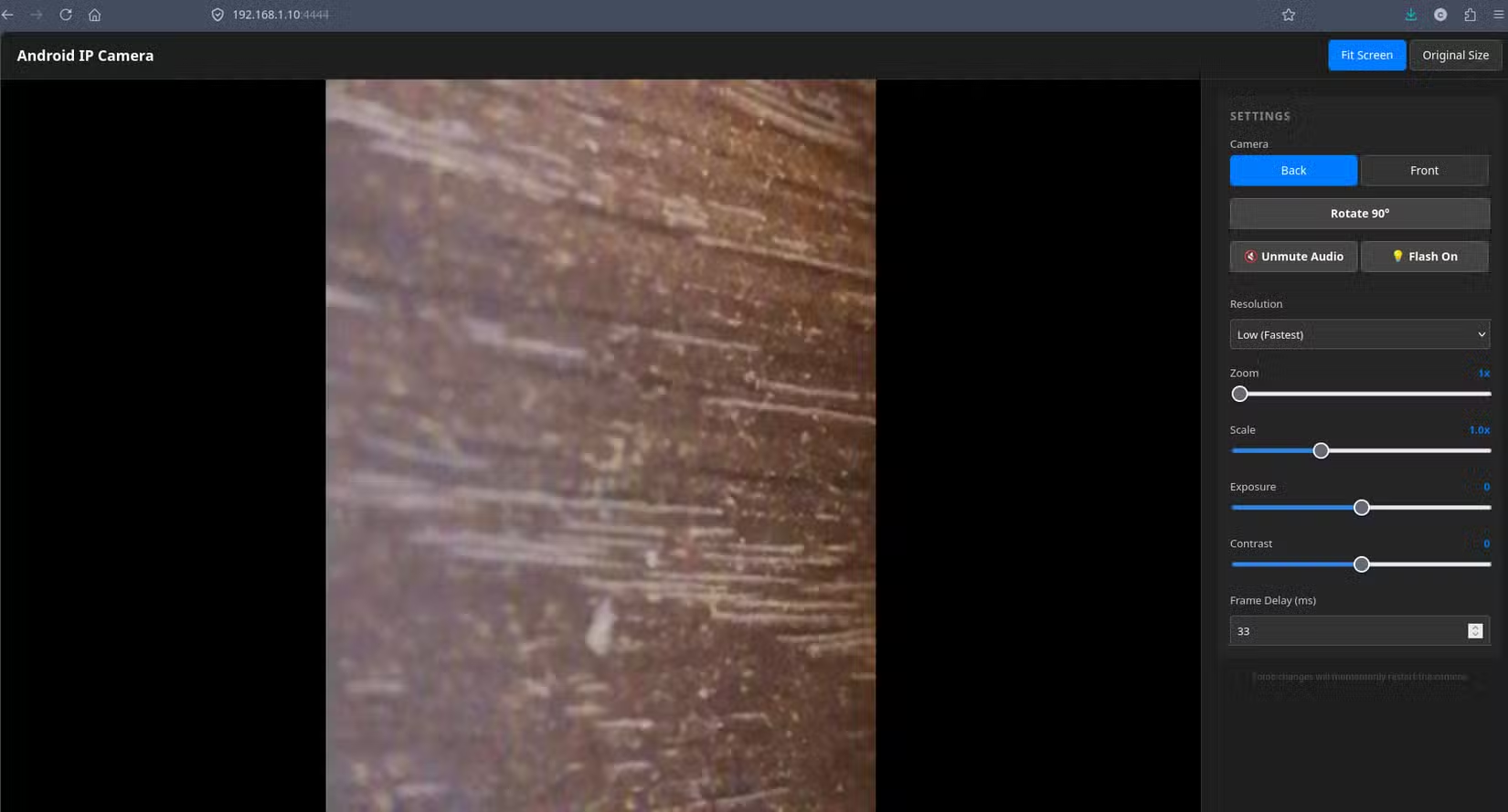
Після введення пароля ви побачите трансляцію з Android IP Camera. Тут ви також можете налаштувати використання фронтальної чи основної камери, увімкнути/вимкнути спалах, звук. Додатково можна змінювати роздільну здатність зображення, рівень масштабування, експозицію, контрастність та затримку кадрів.
Переконайтеся, що ваш телефон і комп’ютер, з якого ви переглядаєте потік, підключені до однієї мережі Wi-Fi. Рекомендується призначити статичну IP-адресу вашому Android-пристрою, щоб уникнути необхідності переналаштування системи через зміну IP-адрес.
Для перегляду сирого прямого потоку додайте `/stream` до URL, який ви використовуєте.
Https://192.168.1.10:4444/stream
Застосунок працюватиме у фоновому режимі та транслюватиме прямий потік камери, навіть якщо екран вимкнено.
Налаштування сервера для інтелектуального запису
Перетворення вашого Android-телефону на повноцінну IP-камеру
Веб-портал Android IP Camera призначений лише для прямих трансляцій. Якщо ж ви хочете записувати потоки або інтегрувати Android із вашою наявною системою безпеки, вам знадобиться мережевий відеореєстратор (NVR). Для цієї мети ми використовуватимемо Frigate.
Frigate — це безкоштовний мережевий відеореєстратор з відкритим вихідним кодом, призначений для самостійного розміщення. Його можна запустити як контейнер у Docker.
Frigate здатен здійснювати цілодобовий запис із обраним періодом збереження даних. Альтернативно, його можна налаштувати для запису лише під час виявлення руху. Frigate має вбудований AI-детектор для розпізнавання людей, транспортних засобів та тварин у реальному часі. Він також може інтегруватися з платформами, такими як Home Assistant. Якщо у вас вже є система безпеки, Frigate може ретранслювати потік з Android-пристрою як RTSP, що дозволить вашій камері на телефоні чи планшеті виглядати як звичайна IP-камера для будь-якого програмного забезпечення.
Щоб налаштувати Frigate та підключити його до потоку з Android-пристрою, відкрийте термінал на вашому сервері.
Створіть новий каталог для Frigate, а потім файл `docker-compose.yml`.
Services:
frigate:
container_name: frigate
restart: unless-stopped
image: ghcr.io/blakeblackshear/frigate:stable
shm_size: “128mb”
volumes:
– ./config:/config # Тут буде ваш конфігураційний файл
– ./storage:/media/frigate # Тут зберігатимуться записи
ports:
– “5000:5000” # Веб-інтерфейс Frigate
– “8554:8554” # RTSP ретрансляція (опціонально)
– “8555:8555/tcp” # WebRTC для низьколатентного перегляду
Збережіть файл `compose` і поверніться до каталогу Frigate. Створіть нову папку `config` та файл `config.yml`.
Mkdir config && cd config
nano config.yml
Вставте наступний вміст у файл конфігурації.
Mqtt:
enabled: false
cameras:
android_phone:
ffmpeg:
input_args: -tls_verify 0
inputs:
– path: https://username:[email protected]:4444/stream # замініть ці дані на свої
roles:
– detect
– record
detect:
enabled: true
width: 640
height: 480
record:
enabled: true
retain:
days: 7
mode: motion
events:
retain:
default: 14
mode: active_objects
snapshots:
enabled: true
retain:
default: 14
На рядку `path:` вам потрібно замінити ім’я користувача та пароль на ті, які ви встановили у застосунку Android IP Camera. Також замініть URL потоку на той, що генерує ваш телефон.
За такої конфігурації Frigate автоматично почне запис при виявленні руху та зберігатиме кліпи з будь-яким рухом протягом 7 днів, після чого перезапише їх. Для кліпів, де виявлено людину, тварину або рухомий об’єкт, вони зберігатимуться 14 днів. Крім того, програма створює знімок екрана одразу після виявлення об’єкта. Якщо ви бажаєте безперервний запис, просто змініть рядок `mode: motion` на `mode: all`.
Тепер поверніться до каталогу Frigate. Виконайте наступну команду для запуску контейнера Frigate.
Отримувати оновлення Підписуючись, ви погоджуєтеся отримувати маркетингові листи та повідомлення, а також приймаєте наші Умови використання та Політику конфіденційності. Відписатися можна в будь-який час.
Docker compose up -d
Зачекайте, доки контейнер буде готовий, а потім отримайте доступ до інтерфейсу Frigate за такою адресою:
Http://your-server-ip-address:5000
На панелі керування Frigate ви побачите пряму трансляцію з вашого Android-пристрою. Там також можна налаштувати сповіщення та виявлення.
Ваш Android-телефон може бути більше, ніж просто пасивна няня-камера
З простим застосунком для потокового передавання відео Android-пристрій залишається, по суті, “няня-камерою”. Однак, якщо ви запускаєте NVR на домашньому сервері та подаєте потік до нього, ваш старий Android-телефон стане частиною вашої системи безпеки.
Порада від Soft Portal:
Ця інструкція надає чудову можливість дати друге життя старому Android-пристрою, перетворивши його на функціональну камеру безпеки. Використання безкоштовних та відкритих застосунків, як-от Android IP Camera, у поєднанні з потужним NVR-рішенням, як Frigate, дозволяє створити надійну та гнучку систему відеоспостереження з мінімальними витратами.
Оригінал статті: www.howtogeek.com