

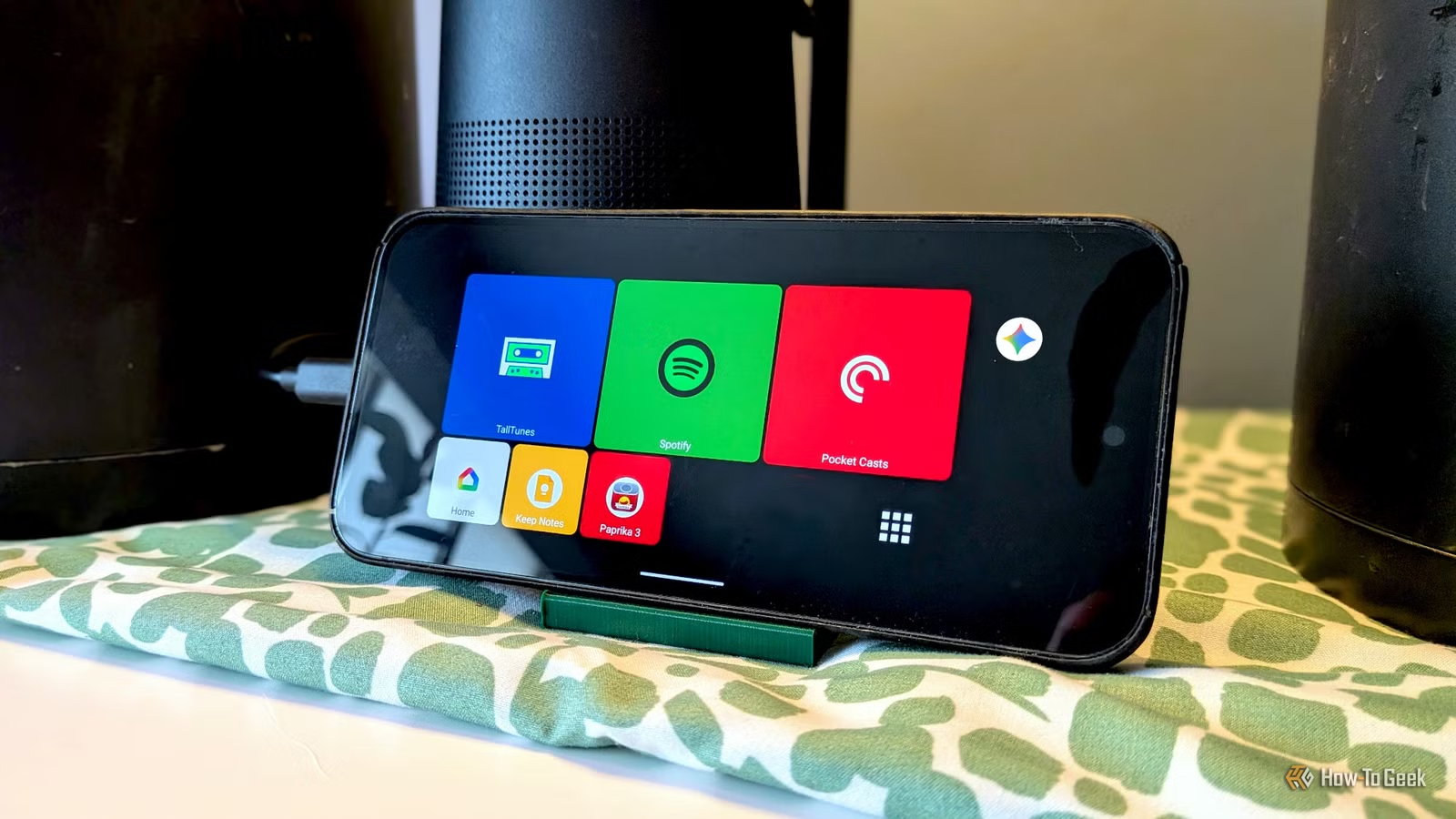
Розумні дисплеї, як-от Google Nest Hub, звучать привабливо, але в реальному житті їхні можливості доволі обмежені. Іронічно, але саме екран є найслабшою ланкою. Натомість, ви можете створити набагато функціональніший “розумний дисплей”, використовуючи будь-який Android-смартфон чи планшет.
Проблема з комерційними розумними дисплеями криється у програмному забезпеченні. Вони працюють на спрощеній операційній системі під назвою “Fuchsia”, яка, на відміну від Android, не базується на Linux. По суті, це розширений заставочний екран Chromecast з кількома віджетами та застосунками. Хороша новина полягає в тому, що практично будь-який Android-пристрій вже має вбудовані функції, подібні до розумного дисплея.
Зберіть необхідні компоненти
Для цього проєкту не потрібно багато
Пристрій на кшталт Google Nest Hub — це, по суті, лише дисплей, підключений до динаміка. Це все, що вам знадобиться. Найважливіші рішення, які вам доведеться прийняти, стосуються вибору саме цих двох компонентів. Підійде будь-який Android-смартфон, хоча Android-планшет з діагоналлю екрана 7-10 дюймів був би чудовим варіантом.
Вибір динаміка також досить гнучкий. Однак, якщо він зможе працювати цілодобово (24/7) і матиме 3.5 мм аудіороз’єм, це значно полегшить вам життя. Варто також подумати про кабель-менеджмент. Простий USB-сплітер дозволить живити як смартфон, так і динамік від одного кабелю, за умови, що обидва пристрої використовують USB-C або micro-USB.
Слід врахувати, що більшість Android-смартфонів і навіть деякі планшети не мають роз’єму для навушників. Це ускладнює одночасне живлення пристрою та дротове аудіопідключення. У такому випадку, ми можемо вирішити дві проблеми одночасно, додавши порти за допомогою доступного USB-C хаба. Він слугуватиме “сплітером”, забезпечуючи живлення обох пристроїв одним кабелем, а також надасть місце для підключення аудіокабелю.
Залежно від ваших амбіцій, USB-C хаб може стати єдиною річчю, яку вам доведеться придбати. Давайте максимально ефективно використаємо наявне обладнання.
Налаштуйте свій телефон як «розумний дисплей»
Ось де ви можете проявити креативність
Існує безліч способів налаштувати Android-смартфон або планшет для роботи як розумний дисплей. Все, що вам справді потрібно, — це спрощений лаунчер для головного екрана та налаштований Gemini, який завжди буде готовий реагувати на голосову команду. Я покажу вам один із варіантів.
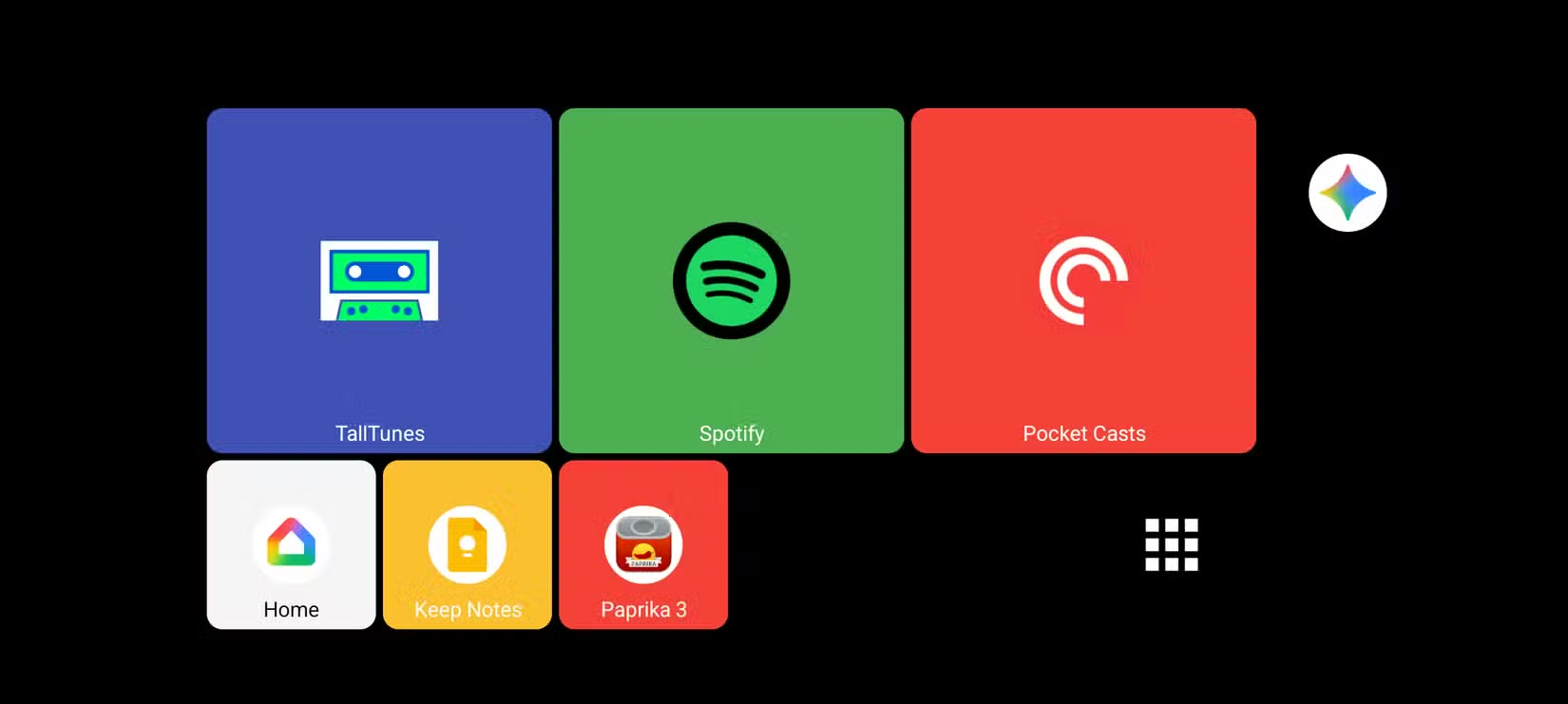
Я налаштував головний екран за допомогою лаунчера під назвою “Square Home”. Цей лаунчер призначений для імітації інтерфейсу старої Windows Phone, але я виявив, що він чудово підходить для створення простих, надзвичайно кастомізованих головних екранів. Мій “розумний дисплей” переважно використовується для прослуховування музики та як помічник на кухні. Тому я створив великі іконки для музичних та подкаст-застосунків, Google Keep для списку покупок, Paprika для рецептів та Google Home для керування розумними пристроями.
Перевага використання Android-пристрою для цього полягає в тому, що він може стати чим завгодно, що вам потрібно. Google Nest Hub має мінімальну кількість корисних застосунків на екрані, але Android-пристрій може використовувати будь-який застосунок на ваш вибір. Мета – вивести найнеобхідніші функції на передній план, а решту програм видалити або вимкнути на телефоні. Максимально спростіть його, зберігаючи при цьому ваші основні потреби.
Звісно, ми все ще хочемо, щоб він функціонував як розумний дисплей, і тут на допомогу приходить Gemini. Обов’язково відкрийте налаштування Gemini та перейдіть до розділу “Спілкування з Gemini без допомоги рук”. Увімкніть опцію “Hey Google” на вкладці “Цей пристрій”, якщо вона ще не активована. Gemini відтворюватиме звук через підключений динамік, разом з усім аудіо, що надходить із телефону.
Поради та хитрощі
Існують певні обмеження
Перш ніж розпочинати цей проєкт, варто знати про кілька нюансів. По-перше, живлення є одним з найважливіших аспектів, який слід враховувати. Постійне заряджання телефону чи планшета до 100% не є корисним. Переконайтеся, що ви увімкнули функції захисту акумулятора на своєму пристрої та, за можливості, уникайте швидкого заряджання.
Інший момент, про який варто знати: Gemini на вашому телефоні чи планшеті працюватиме не зовсім так, як на окремому розумному дисплеї. Якщо ви єдина людина, яка користується пристроєм, ви, ймовірно, не помітите різниці. Однак, вона стане очевидною, якщо спробують скористатися кілька людей.
Google-смарт колонки та розумні дисплеї дозволяють додавати кілька профілів Voice Match, кожен з яких пов’язаний з власними сервісами. Отже, коли ви просите відтворити музику, вона грає з вашого облікового запису Spotify, але коли про це просить ваш партнер, музика грає з його облікового запису. На Android-смартфоні чи планшеті це неможливо — Gemini прив’язаний лише до облікового запису на самому пристрої.
Окрім цих нюансів, насправді доволі легко імітувати функціонал розумного дисплея, маючи лише Android-смартфон і динамік. Якщо у вас є 3D-принтер, ви можете дійсно розгулятися з цим проєктом і розробити власний корпус для телефону та динаміка. Не дозволяйте обмеженим можливостям розумних дисплеїв від Google сповільнювати вас.
Порада від Soft Portal:
Цей проєкт дозволяє перетворити ваш старий або будь-який доступний Android-смартфон на повноцінний розумний дисплей, значно розширюючи його функціонал за мінімальних витрат. Це чудовий спосіб дати друге життя пристрою та отримати зручного помічника для дому, який можна повністю налаштувати під свої потреби.