

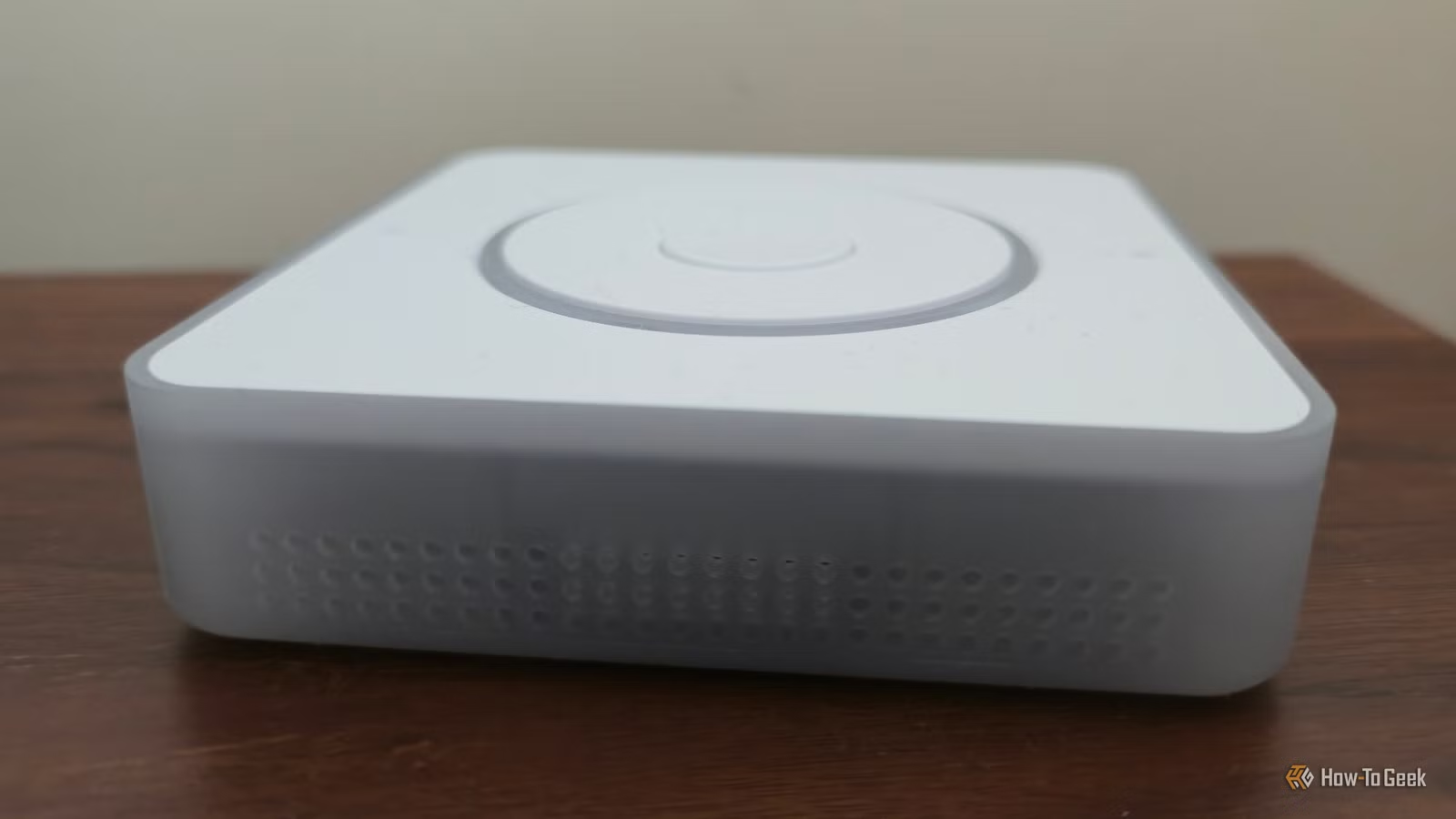
Home Assistant пропонує власний голосовий помічник на ім’я Assist. Він поставляється з кількома попередньо навченими ключовими словами, які можна використовувати для голосових команд, зокрема “Okay Nabu”, “Hey Jarvis” та “Hey Mycroft”. Мені захотілося створити власне персоналізоване ключове слово, і це виявилося набагато простіше, ніж я очікував.

Розблокуйте персоналізований контент та ексклюзивні функції Безкоштовно
- Беріть участь в обговореннях у Threads
- Слідкуйте та лайкайте топ-авторів, теми та тренди
- Переглядайте контент з меншою кількістю реклами на сайті
- Персоналізуйте свій профіль, щоб демонструвати свою активність
- Отримуйте стрічку контенту, адаптовану до ваших інтересів
Створюючи обліковий запис, ви погоджуєтеся з нашими Умовами використання та Політикою конфіденційності. Ви також погоджуєтеся отримувати наші розсилки; ви можете відписатися будь-коли.
Продовжити читання
Увійти
Забули пароль?
Створити обліковий запис
Будь ласка, введіть свою електронну адресу, щоб завершити створення облікового запису.
Створити обліковий запис
*Обов’язково: 8 символів, 1 велика літера, 1 цифра
Створити обліковий запис Продовжити зGoogle Продовжити зOpenPass або Продовжити зEmail Продовжити
Створюючи обліковий запис, ви погоджуєтеся з нашими Умовами використання та Політикою конфіденційності. Ви також погоджуєтеся отримувати наші розсилки; ви можете відписатися будь-коли.
Навчити власне ключове слово легше, ніж здається
Не вимагає попередніх знань чи потужного обладнання
Я завжди думав, що навчання власного кастомного ключового слова буде тривалим процесом, який потребуватиме досить потужного обладнання і займе години. Насправді, ви можете зробити все це через браузер, без жодної обробки на вашому пристрої. Теоретично, це можна зробити навіть зі смартфона, хоча це може бути трохи незручно.
Увесь процес відбувається в записнику Google Colab, наданому командою Home Assistant. Це вебсторінка, яка містить увесь необхідний код та інструкції для створення власного ключового слова, причому код виконується на комп’ютерах Google, а не на вашому.
Перший розділ — це місце, де ви вводите своє кастомне ключове слово. Виконання цього розділу встановлює необхідні інструменти, а потім генерує озвучену версію вашого ключового слова. Якщо воно звучить не зовсім правильно, ви можете повторити процес, використовуючи фонетичне написання, доки згенероване ключове слово не звучатиме так, як вам потрібно.
Наступний розділ завантажує аудіо-зразки фонового шуму, музики та відлуння кімнати. Вони використовуються для того, щоб зразки, на яких буде навчатися кастомне ключове слово, були максимально реалістичними. Завантаження всього займає близько 15 хвилин.
Останній розділ займається тренуванням моделі. Він створює кілька аудіофайлів з вашим кастомним ключовим словом, вимовленим з різними фоновими шумами. Ці аудіофайли потім використовуються для навчання вашої моделі розпізнавати ключове слово навіть при наявності фонового шуму.
Загалом процес зайняв близько години з використанням стандартних налаштувань. Після завершення ви отримаєте своє кастомне ключове слово, збережене у двох різних форматах: TensorFlow Lite та Open Neural Network Exchange (ONNX).
Додавання ключового слова до Home Assistant – це просто
Скопіюйте модель у папку та перезапустіть openWakeWord
Я хотів створити ключове слово, щоб відчути себе Девідом Хассельхоффом з “Лицаря доріг”. Він міг спілкуватися зі своїм штучно інтелектуальним автомобілем KITT як через сенсорний екран, так і через годинник, тому я використав Google Colab, щоб навчити “Hey KITT” як моє ключове слово.
Спочатку мені довелося встановити додаток openWakeWord до Home Assistant. Це програмне забезпечення, яке змушує Home Assistant прослуховувати ключові слова. Після встановлення я скопіював файл hey_kitt.tflite до Home Assistant. Я використав додаток Samba, щоб додати його до каталогу /share/openwakeword.
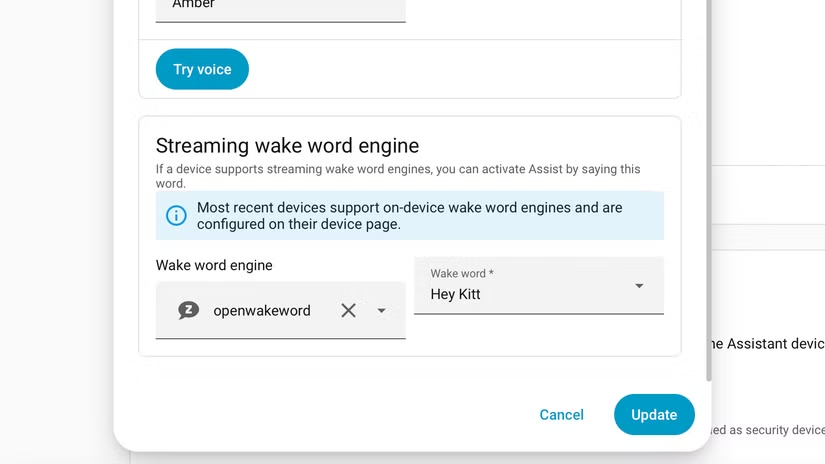
Потім я налаштував нового голосового помічника в Home Assistant. У меню з трьома крапками вікна Add assistant є опція Add streaming wake word. Вибравши її, я зміг вибрати openWakeWord як рушій ключових слів, а Hey KITT став доступним для вибору зі списку підтримуваних ключових слів.
Adam Davidson
Мій смарт-динамік не міг легко використовувати кастомну модель
Я протестував ключові слова на своєму Mac
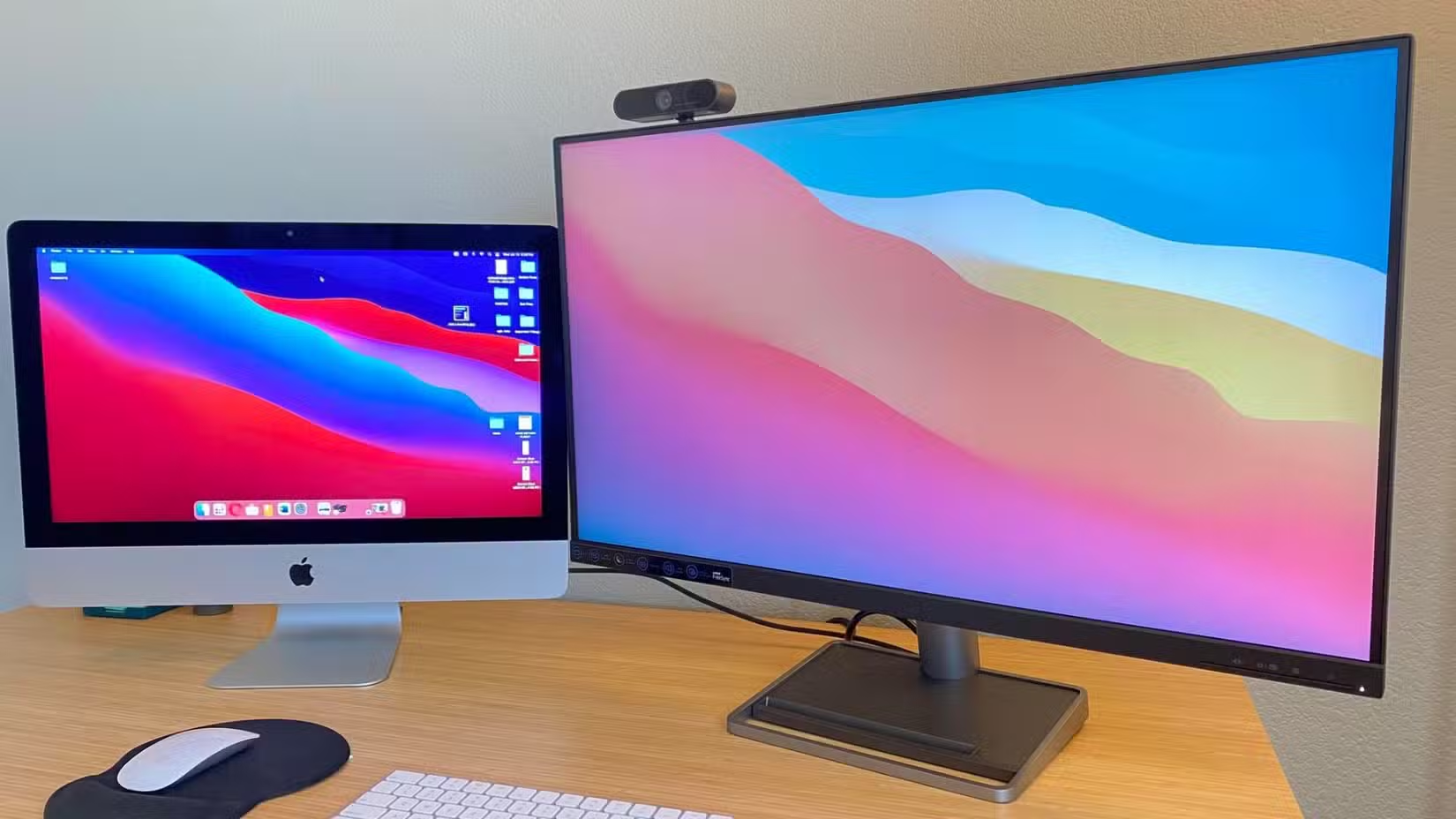
У мене є смарт-динамік для Assist, створений за допомогою ReSpeaker Lite, але він використовує виявлення ключових слів на пристрої, тому моя модель openWakeWord не підійшла. Щоб протестувати своє ключове слово, я вирішив налаштувати свій старий iMac як голосовий супутник.
Мій старий iMac не підходив для новіших опцій голосового супутника на базі ESPHome, тому мені довелося налаштовувати його за допомогою застарілої інтеграції Wyoming Protocol. Після деяких маніпуляцій мені вдалося активувати Assist, сказавши “Hey KITT”, і я міг виконувати такі дії, як увімкнення та вимкнення світла, але мені не вдалося змусити працювати аудіовідповіді, тому я не міг чути підтверджувальні звуки чи голосові відповіді від Assist.
Акції
Економте на гаджетах для розумного дому та аксесуарах для голосових помічників
Дізнайтеся про знижки на хаби для розумного дому, мікрофони, голосові колонки та аксесуари для створення або модернізації власної системи голосового помічника. Знижки та пакетні пропозиції дозволять вам заощадити на аудіопериферії, мережевому обладнанні та необхідних аксесуарах для більш плавної роботи. Акції Дослідити Акції на Розумний Дім та Гаджети
Потім я спробував знову на своєму M2 MacBook Air, який міг запускати програмне забезпечення Linux Voice Assistant, що дозволило мені використовувати Mac як голосовий супутник. Використовуючи LVA, я зміг чути звуки та відповіді Assist через динаміки MacBook.
Результати були досить солідними
Я нарешті відчув себе Девідом Хассельхоффом
Налаштування Google Colab має стандартні параметри для навчання, але зазначається, що використання більшої кількості прикладів та кроків навчання покращить модель. Однак це займе значно більше часу. Використовуючи стандартні налаштування, я був досить впевнений, що ключове слово не буде дуже ефективним. Я був приємно здивований, виявивши, що воно працювало набагато краще, ніж я очікував.
Використання “Hey KITT” спрацьовувало майже щоразу, і навіть під час відтворення музики ключове слово розпізнавалося. Я міг сказати “Hey KITT” і попросити вимкнути світло або виконати іншу команду для розумного дому, і це відбувалося протягом секунди-двох. Я нарешті зрозумів, що відчував Майкл Найт; тепер мені залишилося тільки зробити так, щоб Assist звучав як Вільям Деніелс.
Казати “Okay Nabu” завжди здавалося дивним
Alexa – не найкраще ключове слово, але “Okay Nabu” завжди здавалося дивним вибором. Хоча “Hey Jarvis” краще, приємно мати можливість створювати власне ключове слово. І це набагато легше, ніж я коли-небудь очікував.
Порада від Soft Portal:
Ця стаття демонструє, як ви можете легко персоналізувати свій досвід роботи з Home Assistant, створюючи власне унікальне ключове слово для голосового помічника. Це розширює можливості вашої системи розумного дому, роблячи взаємодію більш природною та зручною, і не потребує складних технічних навичок чи дорогого обладнання.
Подробиці можна знайти на сайті: www.howtogeek.com