


macOS Golden Gate — це одночасно “оновлення Snow Leopard” і значний стрибок для Apple Intelligence.

Apple Intelligence повертається! Саме так: через два роки після першого запуску Apple випускає перше значне оновлення своїх генеративних функцій ШІ разом із новою версією Siri, яку компанія активно натякала в кожному з останніх двох випусків macOS, але так і не оголосила дату релізу.
Генеративний ШІ є неминучим, якщо ви встановите macOS 27 Golden Gate. Я маю на увазі це буквально: раніше існував перемикач, який можна було активувати, якщо ви хотіли вимкнути Apple Intelligence та видалити гігабайти моделей ШІ, які вона завантажувала на ваш диск, але тепер його немає. Apple Intelligence визначає реліз Golden Gate у всьому: від маркетингу до функцій, від чіпів, на яких він працює, до обсягу місця, яке він займає на вашому диску. Готові чи ні, він тут.
Але якщо вам вдасться якось оминути цю помпезність, операційна система під Apple Intelligence отримує оновлення, яке користувачі macOS зазвичай схвалюють. Golden Gate виправляє найдратівніші дизайнерські гріхи macOS 26 Tahoe, додає купу інкрементних покращень і обіцяє купу оптимізацій “під капотом”, щоб типові завдання виконувалися трохи швидше та надійніше, ніж раніше.
Це створює часом дивне поєднання: великі, помітні й неможливо вимкнути зміни в ШІ, поєднані з ненав’язливим оновленням, яке в інші роки могло б називатися “релізом Snow Leopard”.
Системні вимоги: Прощавай, Intel
Оновлення Golden Gate — це перший реліз macOS з середини 2000-х, який не працює на жодному Mac з процесором Intel. Через шість років після початку ери Apple Silicon Apple припинила підтримку останніх кількох моделей Intel Mac 2019 та 2020 років, які офіційно могли запускати macOS 26 Tahoe.
Це означає, що для оновлення Golden Gate потрібен чіп Apple M1 або новіший/кращий, список обладнання якого включає наступне:
- MacBook Air M1 2020 або новіший
- MacBook Pro M1 2020 або новіший
- Mac mini M1 2020 або новіший
- iMac M1 2021 або новіший
- Mac Pro 2023
- Будь-який Mac Studio
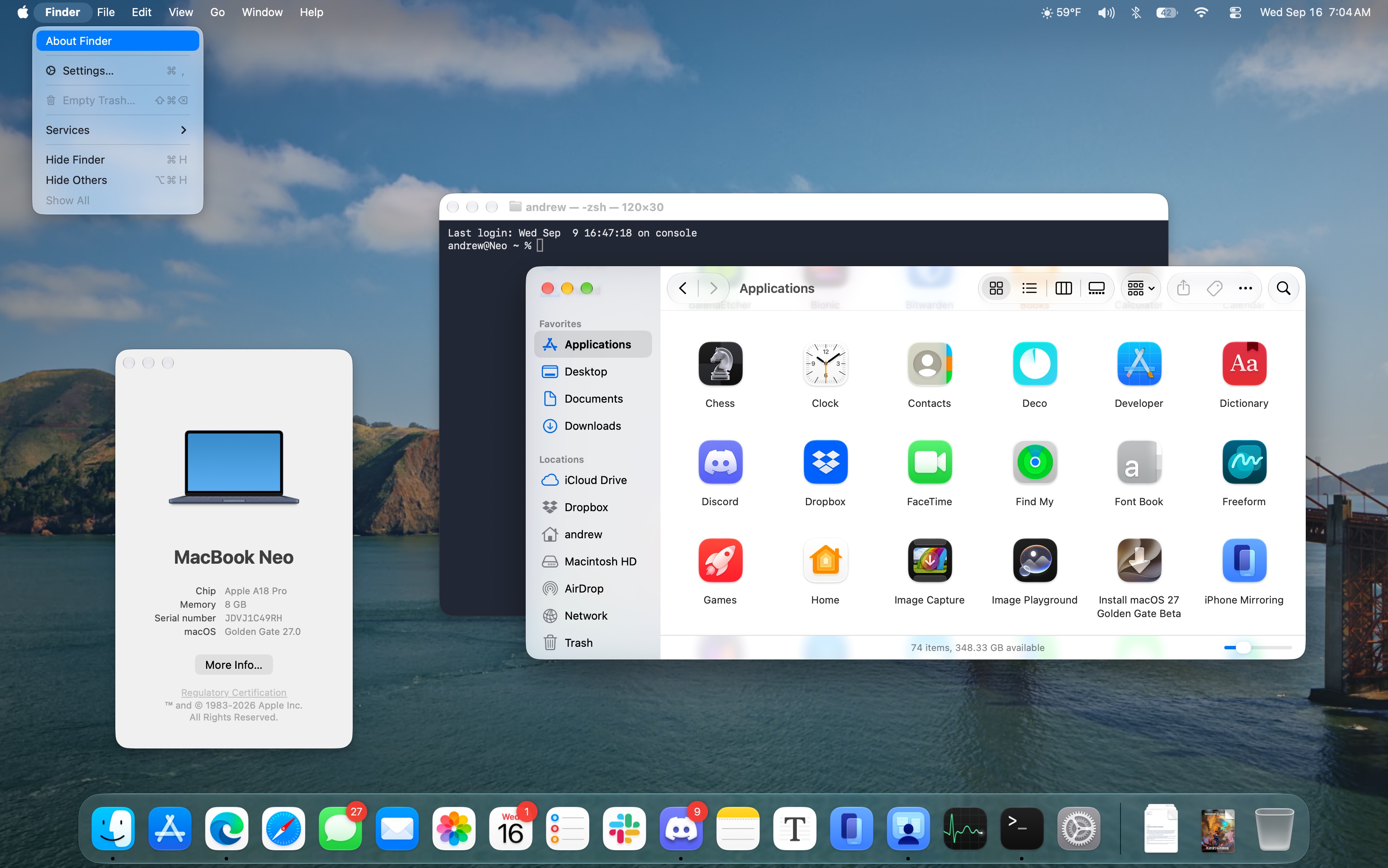
- MacBook Neo 2026
Моїм основним обладнанням для тестування цього огляду були MacBook Air M1 (16 ГБ/1 ТБ), 15-дюймовий MacBook Air M3 (24 ГБ/512 ГБ) та MacBook Neo (8 ГБ/512 ГБ), що дає мені досить добре уявлення про те, як Golden Gate та майбутні версії macOS будуть ставитися до найменш потужного обладнання Apple.
Хороша новина полягає в тому, що якщо у вас є будь-який Mac з Apple Silicon, який не розвалюється, Golden Gate повинен працювати переважно добре. Це також означає, що всі Mac підтримують Apple Intelligence, яка ніколи не працювала на обладнанні з процесорами Intel.
Вимоги до Apple Intelligence
Golden Gate вводить невеликий поділ між старими Mac з Apple Silicon та новішими. Apple Intelligence в Golden Gate працює на базі моделі AFM 3 Core, яка була створена “у співпраці з Google”. Але також існує модель AFM 3 Core Advanced, “найпотужніша модель Apple на пристрої”, яка має додаткові апаратні вимоги.
Щоб запустити AFM 3 Core Advanced, вам знадобиться наступне:
- Процесор сімейства M3 або новіший
- Щонайменше 12 ГБ оперативної пам’яті
(Вимога до ОЗП трохи дивна — жоден Mac з Apple Silicon не постачався з 12 ГБ оперативної пам’яті, хоча є кілька iPhone та iPad, які постачалися з таким обсягом. Оптимісти можуть вважати, що це означає випуск MacBook Neo з A19 Pro та 12 ГБ оперативної пам’яті в якийсь момент протягом терміну служби Golden Gate).
Якщо у вас Mac з M1 або M2 з 16 ГБ ОЗП або більше, ви все ще не відповідаєте вимогам. Якщо у вас Mac з M3 з 8 ГБ ОЗП, ви все ще не відповідаєте вимогам. Всі Mac на базі M4, M5 і M6 відповідають вимогам.
Досі лише функції, що вимагають більш потужної моделі, це розширені можливості голосу для нової Siri та покращена функція голосового введення. Але я очікую, що розрив між старими/менш потужними Mac з Apple Silicon та новими буде зростати, якщо Apple внесе більше змін до Apple Intelligence.
Що робити з Mac, що не підтримується
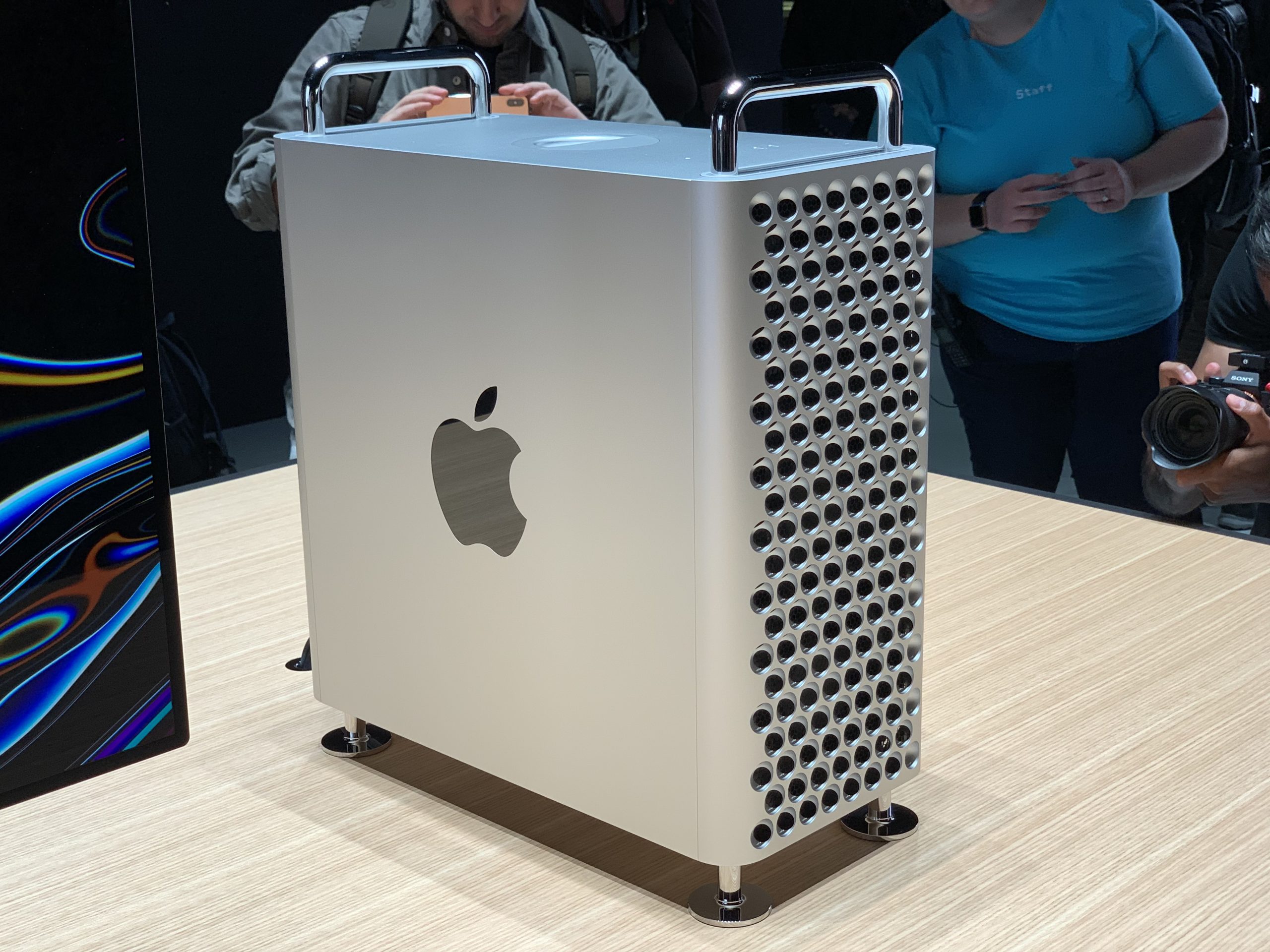
Припустимо, у вас є Mac з процесором Intel, який ви хочете продовжувати використовувати, ваші варіанти обмежені.
Якщо Mac, який ви використовуєте, все ще офіційно підтримує macOS 15 Sequoia або macOS 26 Tahoe, найпростіший шлях — продовжувати використовувати ці операційні системи до припинення оновлень безпеки та Safari восени 2027 та 2028 років відповідно (за умови, що Apple дотримуватиметься своєї попередньої практики).
Ви не отримаєте більшості нових функцій, і Apple не завжди виправляє всі вразливості безпеки в старих ОС, які виправляє в останній версії. Але ви все ще будете офіційно підтримуватися, ваша система продовжить функціонувати, і ви зможете просто встановлювати програми через Оновлення програмного забезпечення, не надто турбуючись про це.
Якщо ваш Mac старіший за це, якщо він зупинився на macOS 14 Sonoma 2023 року або старішій версії, у вас менше варіантів. Ви можете продовжувати використовувати версії macOS, що не підтримуються — Google Chrome підтримує все, що повертається до macOS 13 Ventura, а Firefox працюватиме на версіях, старих як macOS 10.15 Catalina, щоб дати вам уявлення про те, як довго ви можете підтримувати Mac на мінімальному рівні функціональності. Але в такому разі ви відкриваєте себе для довгого списку вразливостей безпеки.
Колись встановлення новіших версій macOS на старіше обладнання було можливим завдяки таким проєктам, як OpenCore Legacy Patcher, але цей проєкт згас, оскільки Apple видалила більше коду, що працює на Intel, з новіших версій macOS. Останнє офіційне оновлення проєкту було майже рік тому, і воно ніколи не підтримувало macOS Tahoe на програмному рівні або чіп Apple T2 на апаратному рівні. Ви можете запустити macOS 15 Sequoia на обладнанні Mac середини 2010-х років, якщо хочете, але очікуйте різного досвіду залежно від вашого конкретного обладнання.
Windows 10 через Boot Camp підтримується на більшості цих Mac, але оновлення безпеки для неї закінчуються. Можна встановити Windows 11, використовуючи старі драйвери Windows 10, але непідтримувані інсталяції Windows 11 мають свої особливості. І я думаю, що цілком безпечно сказати, що більшість людей не купують Mac, щоб запускати на них Windows.
Linux є варіантом для деяких Mac, і він загалом повинен добре працювати на моделях 2017 року та старіших. Але Mac із чіпом Apple T2 використовують цей співпроцесор для багатьох критичних функцій введення/виведення, а підтримка цих функцій у Linux є нестійкою. Існують деякі спеціальні дистрибутиви, які спрямовані на покращення підтримки цих моделей Mac, а найсучасніший CachyOS надає підтримку “з коробки” (з кількома помітними зірочками перед встановленням). Але енергія, яка існує в спільноті Linux-on-Mac, зрозуміло, переважно зосереджена на більш перспективній підтримці Apple Silicon.
Моя рекомендація, зважаючи на те, наскільки жахливими стали ціни через поточну кризу оперативної пам’яті та накопичувачів, полягає в тому, що будь-хто, чий Mac занадто старий, щоб запустити macOS 15 Sequoia, повинен дуже серйозно розглянути можливість оновлення обладнання. Це не тільки через програмну підтримку; Mac з Apple Silicon загалом є величезним кроком вперед у продуктивності, часі роботи від батареї та енергоефективності. Для власників старих MacBook Air та MacBook навіть відносно слабкий MacBook Neo буде відчуватися як гідний крок вперед як за швидкістю, так і за якістю збірки обладнання.
Якщо ваше обладнання справді ще функціонує, прикро, що його доведеться замінити. Але на даний момент цьому Mac щонайменше сім-вісім років, і нове обладнання буде найпростішим способом працювати ще сім-вісім років.
Брендинг
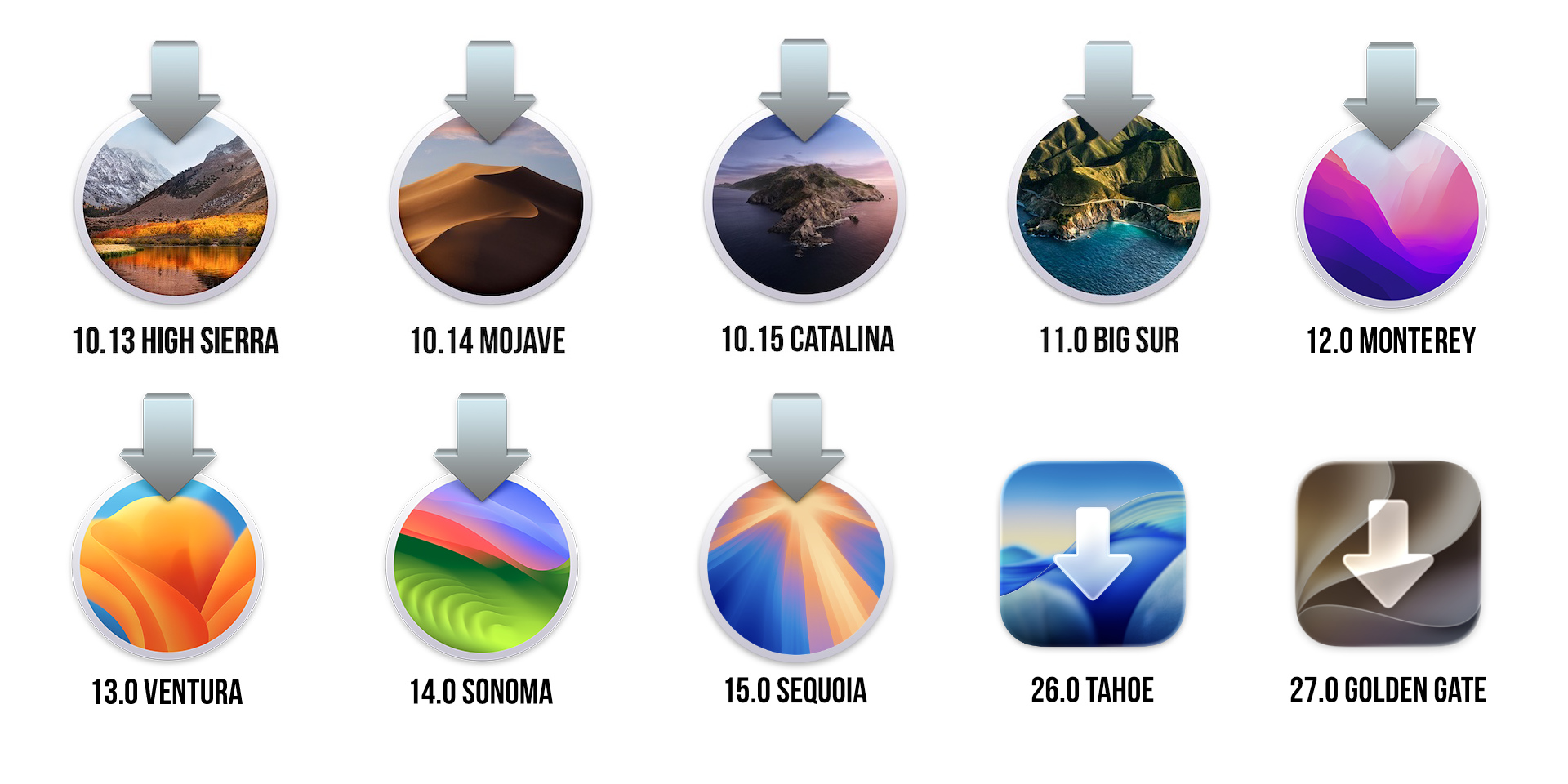
Як людина, яка бувала в Каліфорнії переважно у відрядженнях та на весіллях, я завжди намагався сприймати каліфорнійські кодові назви macOS як можливість дізнатися трохи про райони та визначні пам’ятки, якими Apple надихалася. Я рідко, якщо коли-небудь, знаходив будь-який підтверджений тематичний зв’язок між функціями чи заявленими цілями релізу та назвою, яку йому дали. Але це було весело спробувати.
Golden Gate — це наш другий поспіль реліз, названий на честь водойми, після низки релізів, названих на честь міст/регіонів (Big Sur, Monterey, Ventura, Sonoma, Sequoia), та іншої низки, названої на честь переважно скель (Yosemite, El Capitan, Sierra, High Sierra, Mojave, Catalina). Можливо, називання релізів Liquid Glass для macOS на честь водойм було навмисним, а можливо, й ні — тільки Крейг Федерігі може сказати напевно.
Ви можете подумати, що macOS 27 названа на честь мосту Золоті Ворота, оскільки це знаковий орієнтир, і він фігурує у всіх відео з робочим столом у операційній системі (також, як завжди, є варіант “абстрактний кольоровий вихор”, який у цьому релізі — золото, що переходить у чорний). З моменту відкриття для публіки у 1937 році цей міст став синонімом Сан-Франциско та району Затоки, так само як Емпайр-Стейт-Білдінг символізує Нью-Йорк, або як спортивні хулігани символізують Філадельфію.
Але це не так! Чи знали ви, що міст Золоті Ворота названий так тому, що це міст, який перетинає протоку під назвою Золоті Ворота? А не тому, що це міст, який має, можна стверджувати, золотистий вигляд і віддалено нагадує ворота? Мені ніколи не спадало на думку перевірити свої припущення щодо цього, доки зараз.
За даними мемуарів дослідника та політика Джона Чарльза Фремонта, назва датується щонайменше 1840-ми роками, який стверджує, що він зафіксував назву на карті району, яку він подав до Сенату США у 1848 році. Назва була доречною, враховуючи золоту лихоманку, яка почала збільшувати населення району того ж року.
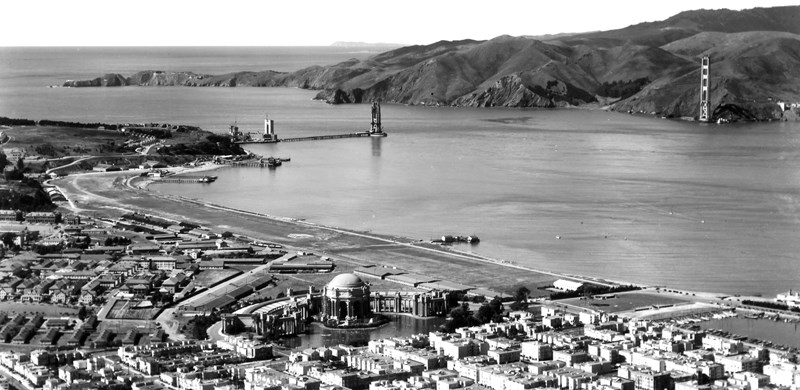
На вебсайті Golden Gate Bridge Highway and Transportation District є багато цікавих історичних фотографій та фактів про будівництво самого мосту. Спочатку міст був покритий свинцевою фарбою для зменшення корозії від солоної води та туману району Затоки (наразі використовуються цинкові покриття), і 11 людей загинули під час чотирирічного будівництва мосту (“Хоча це трагічно, кількість загиблих була дуже низькою порівняно з масштабом проєкту та пов’язаними з ним небезпеками”).
Значок інсталятора для оновлення Tahoe порушив 25-річну традицію macOS, відмовившись від формату “коло зі стрілкою, спрямованою вниз”, який інсталятори macOS використовували з часів появи Mac OS X. Apple намагалася стандартизувати значки у формі скругла, і інсталятор наслідував цей приклад. Інсталятор Golden Gate — це ще один скругл, хоча, якщо щось, то всередині він має ще більшу, більш скляну стрілку, ніби кажучи: “Ви можете скаржитися скільки завгодно, але Liquid Glass тут надовго”.
Хоча Golden Gate займає на диску значно більше місця, ніж Tahoe — про це далі — сам інсталятор не набагато більший за минулорічний, приблизно 17 ГБ. Для тих, хто все ще створює USB-накопичувачі для нових оновлень macOS, вам точно знадобиться диск щонайменше 32 ГБ для встановлення Golden Gate.
Встановлення та вільне місце: Golden Gate, поглинач гігабайтів
Не факт, що кожне оновлення macOS займатиме більше місця, ніж попереднє — ще зовсім недавно, в macOS 12 Monterey та macOS 13 Ventura, загальний розмір інсталяції фактично зменшувався в новіших версіях, можливо, через постійне видалення старого коду підтримки Intel. Але вимоги до дискового простору стабільно зростали протягом останніх кількох релізів.
Я сподівався, що видалення коду Intel означатиме, що Golden Gate зекономить кілька гігабайтів — економія дискового простору, яка виникла після видалення коду PowerPC, була однією з найкращих функцій macOS 10.6 Snow Leopard. Але як би ви не подивилися, Golden Gate вимагає значно більше дискового простору, ніж Tahoe.
| MacBook Air M1, 16 ГБ ОЗП, 1 ТБ SSD | Система | Preboot | Дані | Recovery | Усі томи |
|---|---|---|---|---|---|
| macOS Tahoe 26.6.2, без ШІ | 12,64 ГБ | 7,33 ГБ | 4,69 ГБ | 1,51 ГБ | 26,17 ГБ |
| macOS Tahoe 26.6.2, з увімкненим ШІ | 12,64 ГБ | 7,33 ГБ | 17,16 ГБ | 1,51 ГБ | 38,64 ГБ |
| macOS Golden Gate 27.0 b7, без ШІ (немає підключення до Інтернету) | 12,65 ГБ | 10,73 ГБ | 5,91 ГБ | 1,69 ГБ | 30,98 ГБ |
| macOS Golden Gate 27.0 b7, з увімкненим ШІ | 12,65 ГБ | 10,73 ГБ | 17,85 ГБ | 1,69 ГБ | 42,92 ГБ |
Головний винуватець — Apple Intelligence, яка перейшла від необов’язкового завантаження розміром у кілька гігабайтів у macOS 15 Sequoia та macOS 26 Tahoe до обов’язкового системного компонента розміром у кілька гігабайтів у Golden Gate. Вже було достатньо погано, що оновлення macOS час від часу вмикали Apple Intelligence, навіть після того, як користувачі її вимикали; тепер опції взагалі немає.
При прямому порівнянні Tahoe 26.6.2 із увімкненим Apple Intelligence та Golden Gate 27.0 beta 7 із увімкненим Apple Intelligence, Golden Gate потребував трохи більше 4 ГБ додаткового простору на MacBook Air M1, що вже є більшим за звичайне збільшення. Якщо ви використовували Tahoe з вимкненим Apple Intelligence, Golden Gate потребував на цілих 17 ГБ більше місця на MacBook Air M1, завдяки обов’язковому завантаженню мовної моделі розміром у кілька гігабайтів, яке автоматично активується вперше, коли ви підключаєте нещодавно відновлений Mac із Golden Gate до Інтернету.
І якщо у вас є Mac, який може запускати модель AFM 3 Core Advanced — пам’ятайте, це будь-який Mac з M3 або новіший з 12 ГБ ОЗП або більше — вам знадобиться ще більше дискового простору. На вкладці “Сховище” програми “Системні параметри” зазначено, що MacBook Air M1 та MacBook Neo потребували близько 14 ГБ місця для Apple Intelligence після свіжого встановлення. На MacBook Air M3 ця цифра становила 22,42 ГБ.
Декого можна вибачити за обурення щодо програмного оновлення, яке споживає стільки дискового простору посеред історичного дефіциту оперативної пам’яті та накопичувачів. Особливо дратує те, що Apple Intelligence все ще є фундаментально повністю необов’язковим компонентом, який накладається поверх основного досвіду macOS.
Завантажені інсталятори та файли відновлення не включають його; якщо ви налаштовуєте новий Mac і не підключаєте його до Інтернету, все інше в Mac все ще виглядає і працює так само, як у Tahoe (з попередніми дизайнами Spotlight та Siri). Налаштуйте Golden Gate у віртуальній машині поверх macOS, і він ніколи не запропонує Apple Intelligence або не завантажить ці моделі. Він працює цілком нормально (враховуючи додаткові накладні витрати віртуалізації, звісно).
Ймовірно, так працюватимуть Mac у ЄС, оскільки Apple ще не зобов’язалася постачати оновлення Apple Intelligence там.
Для тих, хто стежить за розробкою Windows 11 з моменту її запуску наприкінці 2021 року, це може здатися знайомим. Microsoft агресивно просуває свої функції ШІ користувачам, і компанія має довгу історію недотримання вибору користувачів. Можна вимкнути або видалити багато функцій на базі ШІ в сучасному Windows, включаючи n-ту ітерацію настільної програми Copilot, скрейпер даних Windows Recall та незрозуміло названий “Click to Do”. Але неможливо вимкнути їх усі, навіть якщо ви знайдете кожну з цих окремих перемикачів.
Я розумію, що Apple хоче, щоб люди використовували її нові технології, і що вона вважає, що нарешті має версію Apple Intelligence, яка варта включення за замовчуванням на всіх своїх пристроях. І є певна вигода для Apple та розробників програм, якщо вони можуть припускати, що будь-який Mac з Golden Gate має встановлений Apple Intelligence та його базову модель AFM 3 Core. Apple, ймовірно, не хоче вічно підтримувати старий Spotlight та новий Spotlight з функціями Siri. Я міг би продовжувати.
Але я все ще вважаю, що користувачі, які хочуть відмовитися, повинні мати таку можливість — як тому, що ця опція вже існувала два роки, так і тому, що ніщо не заважає Golden Gate функціонувати цілком нормально без встановленого Apple Intelligence. Деякі користувачі взагалі не хочуть ШІ; інші можуть пропустити Apple’s повністю на користь більш потужних сторонніх опцій. Спосіб, яким Golden Gate це робить, якщо ви не перебуваєте в країні, де Apple не постачає ці речі, ви повинні виділити місце для Apple Intelligence, хочете ви цього чи ні.
Liquid Glass, друга спроба
Повідомлення про те, що користувачі утримувалися від оновлень операційної системи через редизайн Liquid Glass, виявилися заснованими на помилкових припущеннях. Але бурчання щодо нового зовнішнього вигляду, особливо його реалізації в macOS, було постійним і тривалим серед дизайнерських гіків спільноти фанатів/розробників Apple (мої найбільші скарги викладені в огляді минулого року).
Оновлення Golden Gate до Liquid Glass вирішує значну кількість найпоширеніших критичних зауважень завдяки як змінам дизайну, так і налаштовуваним параметрам. Це не виправляє все, а зміни переважно інкрементні — якщо ваша претензія стосується загального напрямку дизайну, це оновлення вам не допоможе.
Виберіть своє скло
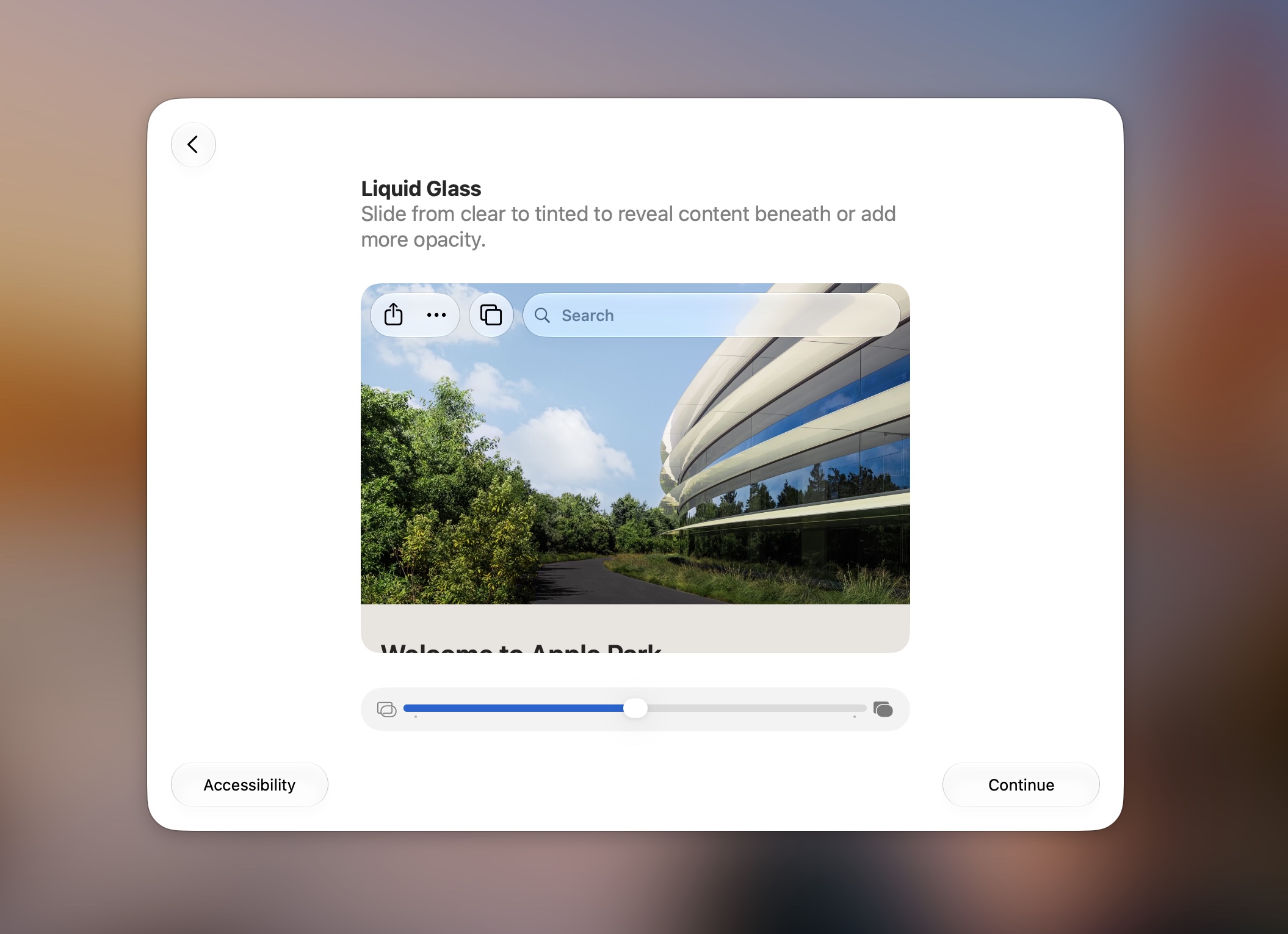
Найбільша зміна, яка тепер з’являється під час налаштування пристрою на нових або оновлених пристроях, — це повзунок інтенсивності скляного ефекту. Це розширює бінарний перемикач “Прозорий/Тонований”, який Apple представила в оновленні 26.1. Переміщення повзунка до кінця вліво — це повне використання скляних елементів та їх властивостей викривлення світла; переміщення до кінця вправо зменшує блиск та напівпрозорість до рівня, більш сумісного з дизайном епохи Big Sur. За замовчуванням повзунок знаходиться посередині (я буду оцінювати його переважно на основі того, як виглядає це середнє налаштування).
Якщо ви вже використовували Liquid Glass у режимі “Тонований”, новий повзунок насправді нічого не змінює для вас. Але якщо вам подобається скляний ефект, ви тепер можете визначити його точну кількість, з якою хочете жити.
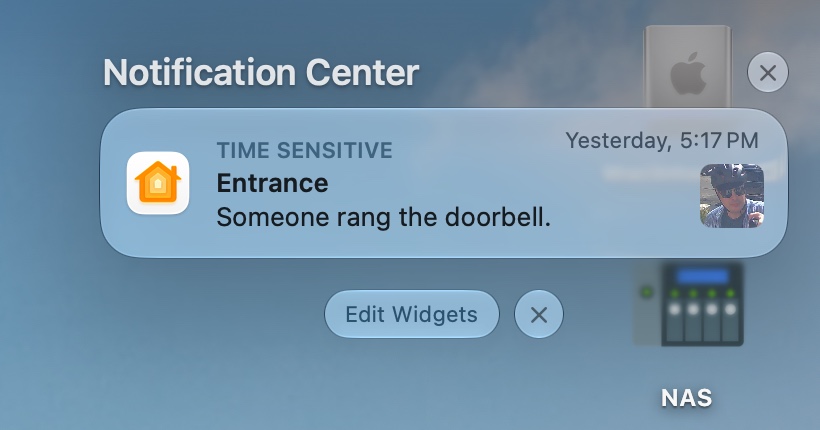
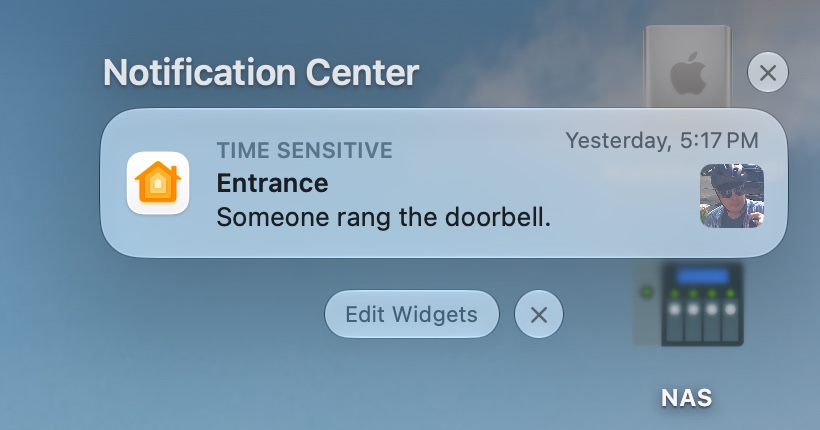
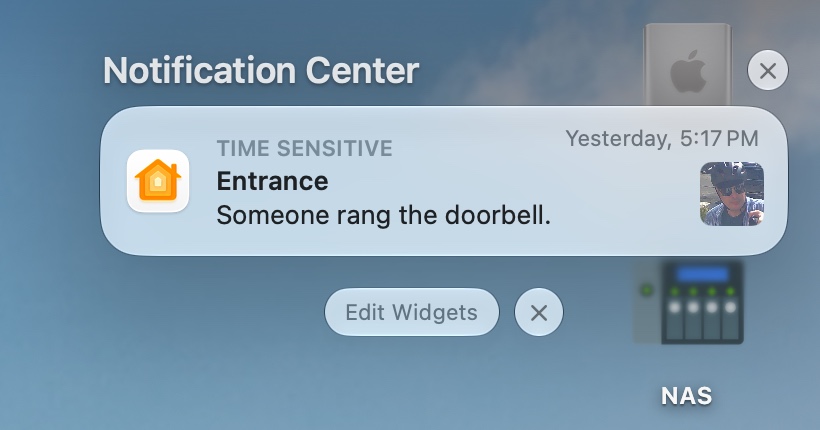
Коли інтерфейс є скляним, Golden Gate включає деякі тонкі налаштування заломлення світла та чіткості форм і кольорів, що проходять крізь шари скла. Я схильний сказати, що це трохи допомагає з читабельністю, але в основному я думаю, що це виглядає “інакше”, а не “краще”.
Одна зміна, яку я вважаю покращенням, — це очевидне припинення використання “м’яких” роздільників для областей заголовків вікон. У Tahoe межа між заголовком і вмістом програми існувала, але в деяких програмах вона була невидимою (Finder і Photos — два приклади). В інших програмах використовувався альтернативний роздільник “жорсткого стилю”, що зберігав трохи скляності в заголовку, але малював видиму лінію між заголовком та вашим вмістом і зменшував видимість тексту та зображень, розташованих “під” заголовком.
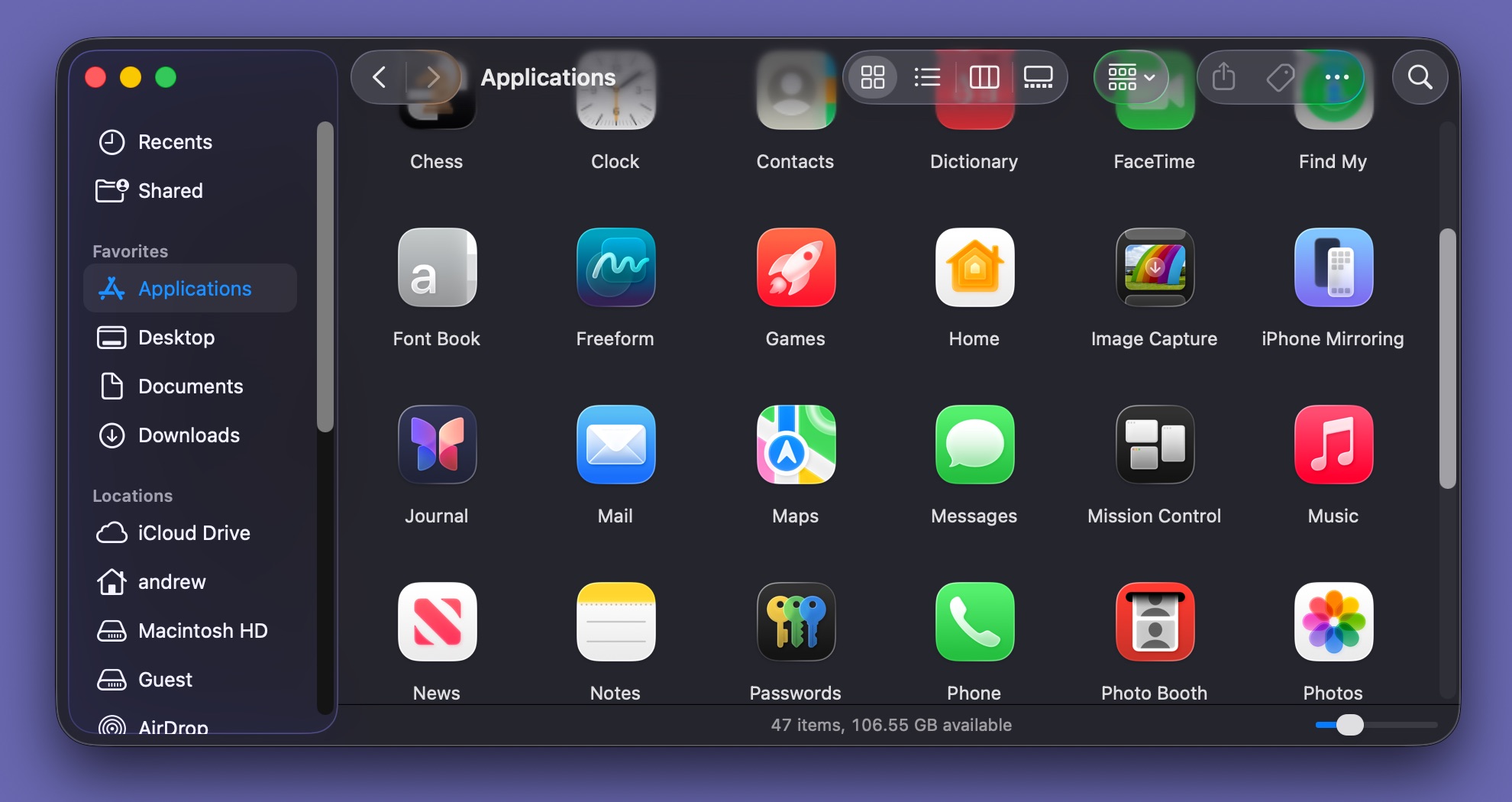
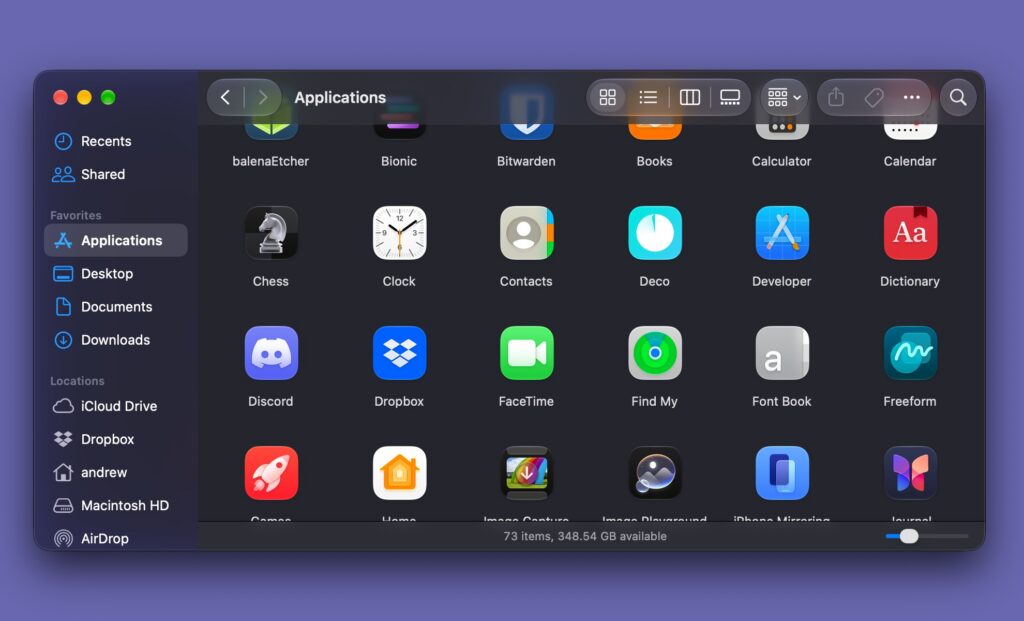
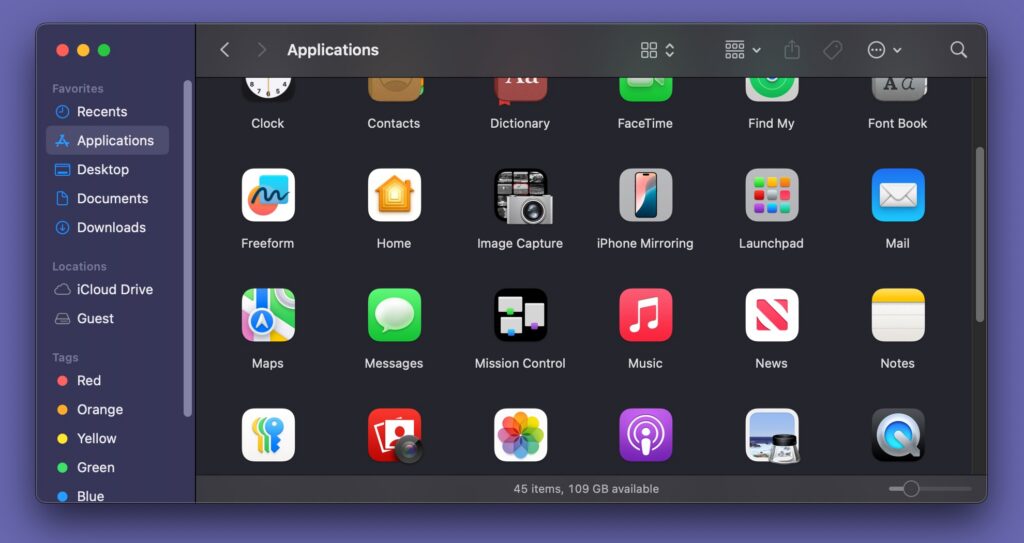
У Golden Gate вікна за замовчуванням використовують “жорсткий” заголовок. У таких програмах, як Photos і Finder, заголовок вікна тепер завжди видимий. Додаток Messages використовує альтернативний стиль, який з’являється під час наведення курсору або зміни фокусу на інше вікно. Прозорість і напівпрозорість залишаються. Ви все ще бачите форми та кольори під цими заголовками, з непрозорістю, яка збільшується або зменшується залежно від положення повзунка Liquid Glass. Але “безшовний” вигляд вікон, який деякі програми отримали в Tahoe, переважно відкинутий для Golden Gate.
Tahoe міг примусово встановити роздільник жорсткого стилю у всіх програмах через “зменшити прозорість” у параметрах доступності. Але це великий універсальний перемикач, який вимикає багато інших речей, які мені не заважають або якими я активно насолоджуюся. Налаштування в Golden Gate краще справляється з тим, щоб заголовки вікон були заголовками, не відкидаючи повністю решту скляного ефекту.
Одна річ, яка стає трохи більш скляною незалежно від вибраної вами непрозорості: тонкі скляні значки світлофора у верхньому лівому куті кожного вікна. Як і багато інших елементів Liquid Glass, нові світлофори набувають трохи пружності, ледь помітно розширюючись при натисканні.
Кути та краї
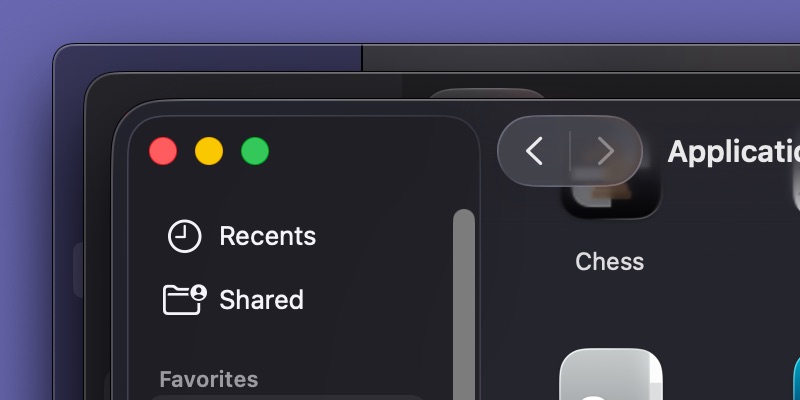
Golden Gate частково скасовує деякі зміни Tahoe до вікон програм. Вікна в Tahoe мали надмірно округлі кути. Ці кути були настільки округлішими, ніж у попередніх версіях macOS, що протягом більшої частини терміну служби операційної системи більша частина області, за яку ви бралися, щоб змінити розмір вікна, знаходилася поза межами вікна програми.
Ця проблема була частково виправлена в релізі 26.4, але це була одна з кількох проблем з якістю, які робили Liquid Glass недопрацьованим. Розмір радіусу вікна навіть не був послідовним між програмами. Додатки, які зберігали окремий заголовок, включаючи Terminal, TextEdit та System Information, використовували другий, менш округлий стиль. Інші вікна в ОС та сторонні програми могли ще більше заплутати ситуацію, додавши ще більше стилів кутів до суміші.
У Golden Gate Apple повертається до меншого та менш округлого стандартного кута вікна та робить цей стиль кута послідовним у всіх програмах. Рівень округлості знаходиться десь між найокруглішою версією Tahoe та стандартним значенням перед Tahoe, але послідовність є головним висновком.
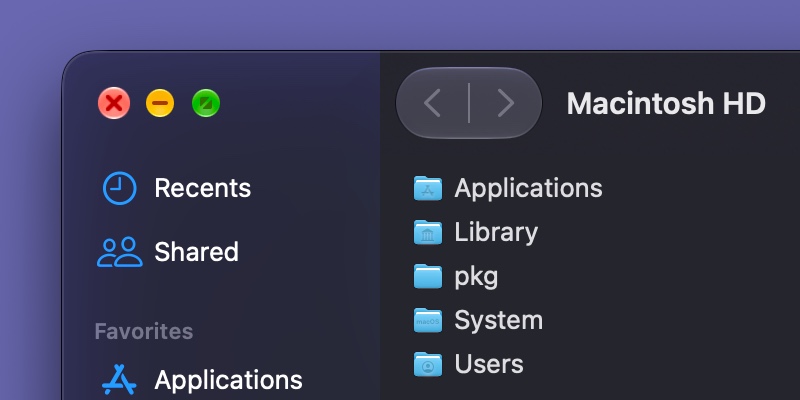
Бічні панелі в таких програмах, як Finder, Photos, System Settings та інших, також повертаються до чогось ближчого до стандартного значення перед Tahoe.
У Tahoe фактична область вмісту бічної панелі була скляним прямокутником із заокругленими кутами, який “плавав” поверх вмісту вікна, що є ще одним прикладом ефекту “від краю до краю”, який Apple намагалася створити з початковою ітерацією Liquid Glass. На практиці, однак, це зазвичай призводило до дивної візуальної плутанини в області бічної панелі, оскільки фрагменти зображень і тексту визирали навколо країв цієї скляної панелі.
У Golden Gate об’єкти все ще проходять “під” бічною панеллю, але ці бічні панелі знову охоплюють весь простір від краю основної області вмісту до краю вікна, як це було в попередніх релізах.
Значки бічної панелі повертають колір, який вони мали в попередніх релізах, відповідаючи кольору виділення, вибраному в Системних параметрах, або кольору на вибір розробника програми в стандартному режимі Multicolor. У Tahoe ці значки (і текстові мітки) показували колір лише під час активного вибору. Активно вибрані елементи бічної панелі в Golden Gate отримують жирний шрифт замість цього.
Менше значків
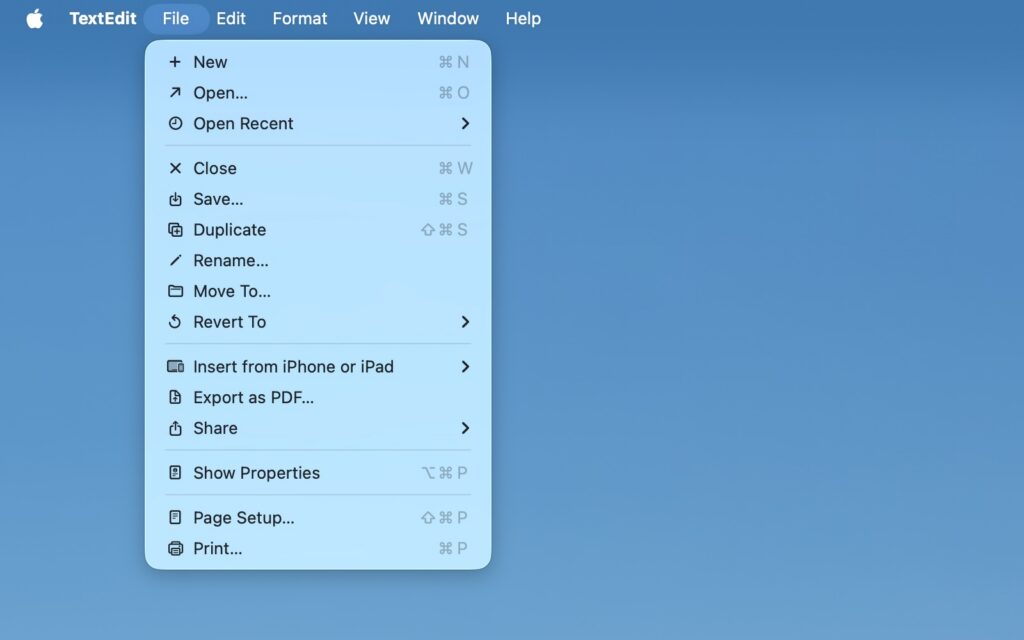
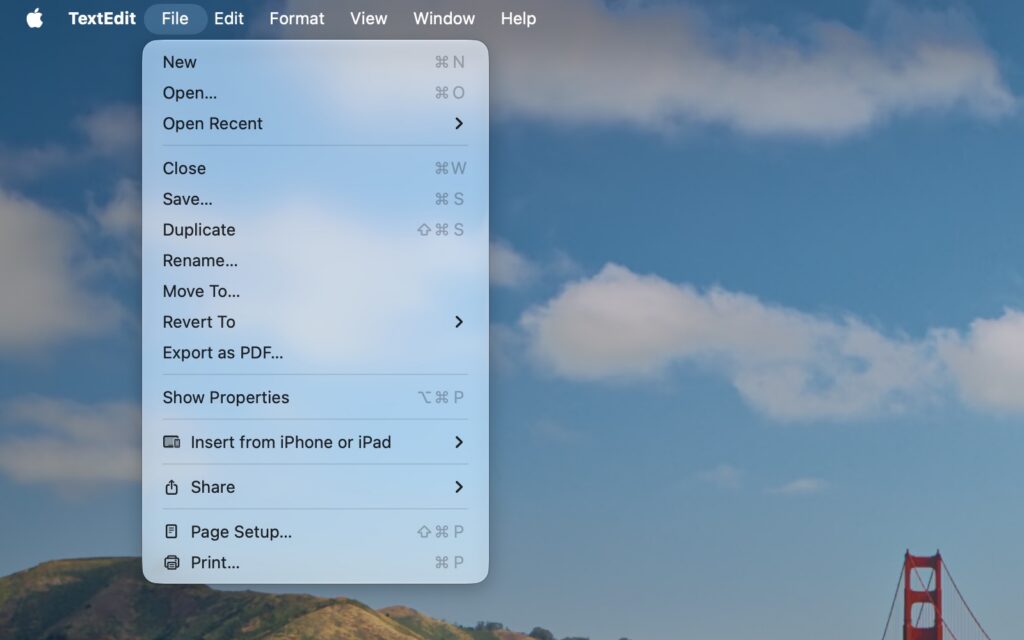
Як macOS 26 Tahoe, так і iPadOS 26 включали купу значків для елементів меню, взятих з бібліотеки SF Symbols від Apple.
Golden Gate не повністю видаляє ці значки, але значно зменшує їх використання, відмовляючись від них для більшості типових елементів меню. Посібники з інтерфейсу Apple для цьогорічних релізів визнають напрямок вітру: вони стверджують, що значки елементів меню слід використовувати “рідко і з метою”. Радиться не показувати значок, “якщо ви не можете знайти такий, що чітко представляє елемент меню”.
Як і у випадку з кутами вікон, дискусійно, чи додали ці значки до дизайну Tahoe, чи відняли від нього. Безперечним було те, що існувала нульова послідовність між конвенціями значків у власних програмах Apple, які використовували різні значки для базових операцій, таких як “новий”, “відкрити” та “закрити”, у різних програмах.
Я не кажу, що дизайнерам Apple у різних командах програм було наказано знайти найкращі відповідності для кожного елемента меню, і їм дали повну свободу без особливого керівництва, але… це одне з можливих пояснень, яке відповідає наявним фактам.
Незалежно від того, як Apple ставиться до гліфів елементів меню цього року, програмісти сторонніх програм, які доклали зусиль для дотримання минулорічних посібників, програють. Якщо ви просто взяли “безкоштовні” значки в меню “Редагування” та “Вікно” і залишили все інше, ці значки зникнуть “безкоштовно” цього року. Якщо ви доклали зусиль для додавання значків елементів меню для Tahoe, ваші програми збережуть ці значки в Golden Gate, і вам потрібно буде вирішити, чи залишити їх, чи відмовитися від них.
Корекція курсу
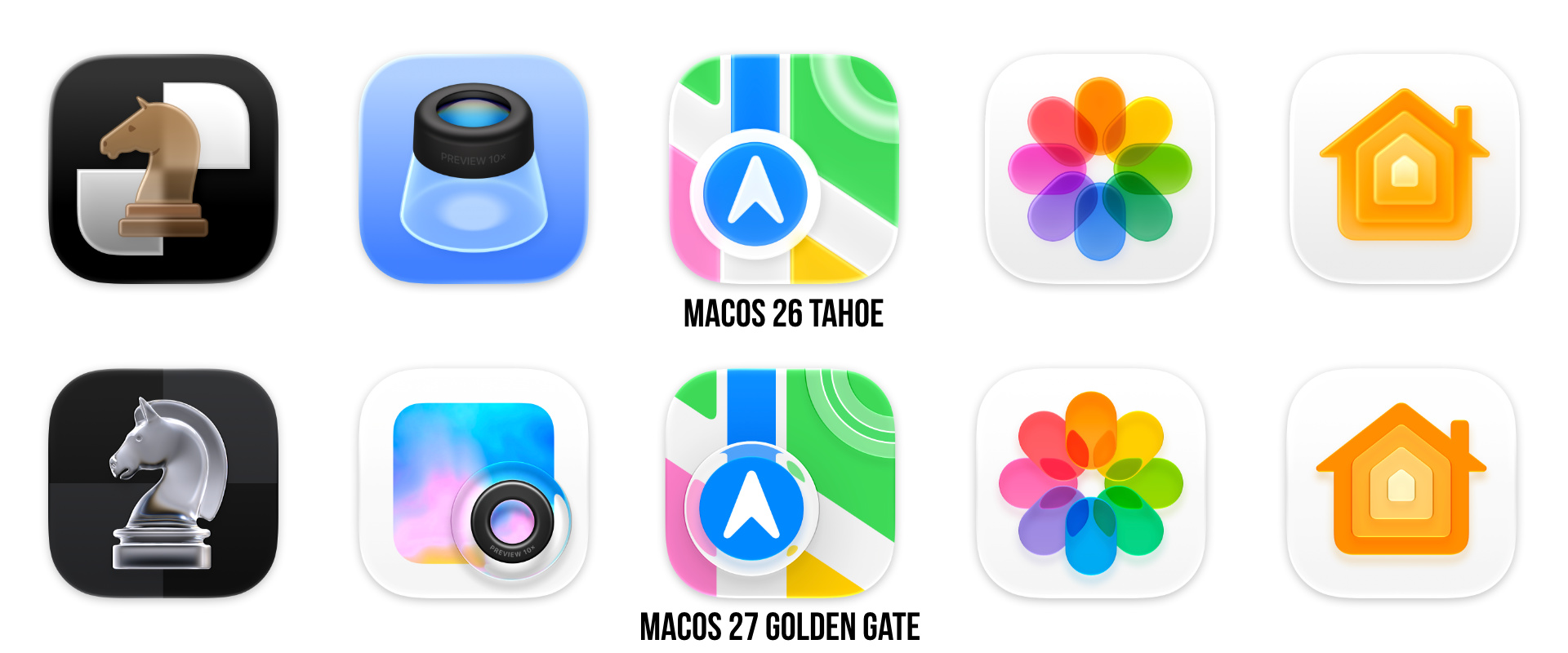
Нарешті, Golden Gate робить ще один раунд змін до вбудованих значків програм Apple, слідуючи їх “скланізації” в Tahoe.
Здебільшого самі дизайни не змінюються, і Apple просто внесла зміни до зовнішнього вигляду скляного ефекту. Іноді значки отримують додаткове скло або інші ефекти, яких раніше не було. У Maps і Stocks з’явилися нові скляні кола; кола в Image Capture та Migration Assistant були змінені; а сяюча крапка на кінці лінії Activity Monitor є новою. Здебільшого відрізняються лише кольори та глибина.
Якщо ви з тих, хто любить розглядати пікселі, загальний ефект у Golden Gate є набагато чіткішим і вражаючим, ніж у Tahoe. Ви не завжди помітите різницю з великої відстані з Finder або Dock, але я вважаю, що додаткова деталізація зробила значки цікавішими для перегляду.
Три значки також, очевидно, заслуговують на абсолютно нову другу спробу для Golden Gate. Шахівниця значка шахів стає набагато тоншою і простягається до країв значка, а кінь виглядає як справжня скляна шахова фігура, а не коричнева дерев’яна фігура, яка з якоїсь причини напівпрозора. Preview тепер — це лупа, що лежить на другій, кольоровій скругляті, а не лупа в профіль на синьому тлі. І новий помічник Siri AI очевидно отримує новий значок, щоб відповідати своєму новому стилю.
Чистий ефект від усіх дизайнерських змін Golden Gate не є величезним, і Golden Gate все ще більше схожий на Tahoe, ніж на будь-яку попередню версію macOS. Деякі спірні рішення залишаються в силі, наприклад, поміщення будь-яких значків, що не є скруглами, у “скляний в’язницю”, щоб вони могли подумати про те, що вони зробили.
Але, виходячи з реакцій, які я бачив під час бета-тестування, я очікую, що ці коригування будуть достатніми, щоб вщухнути найгучніші скарги, принаймні, для людей, які використовували Liquid Glass як виправдання, щоб не оновлюватися.
Apple Intelligence стає реальною
Я не великий шанувальник генеративного ШІ. Я не використовую і ніколи не використовував його на жодному етапі дослідження, планування чи написання будь-якої статті, яку я коли-небудь писав, крім випадків, коли я тестую його, щоб писати про нього. Очевидно згенеровані листівки, які приносять додому з школи мої діти, або які поширюються в сусідських групах, здаються мені нешкідливими, але глибоко позбавленими смаку; зображення, згенеровані ШІ, які поширюються політиками в Інтернеті, навіть не мають переваги нешкідливості.
Перш за все, я просто втомився бачити його скрізь, втомився бути напоготові, втомився від того, що він забруднює кожен потік інформації, до якого я маю доступ. Витрачати час на активне намагання уникнути автоматично згенерованого сміття тепер є щоденною частиною мого життя.
Тим не менше, Apple Intelligence та Siri AI у релізі Golden Gate справді відповідають мінімальному допустимому рівню корисності та розважальної цінності, який вони раніше не досягали.
Такі функції, як Image Playground, раніше були досить ганебними; версія в Golden Gate щонайменше компетентна, щоб відчуватися як щось варте уваги. Я рідко відчуваю спонукання робити скріншоти неймовірно узагальнених стосів сповіщень, що раніше траплялося досить регулярно (це допомагає, що в якийсь момент узагальнення для великих стосів сповіщень тепер намагаються узагальнити лише три-чотири найновіші сповіщення у стосі).
Моделі, які використовує Apple, де вони працюють і що вони обробляють
Почнемо з пояснення того, що живить новий Apple Intelligence, перш ніж перейти до функцій, які він забезпечує.
Apple любить хвалитися обсягом обробки Apple Intelligence, яка відбувається безпосередньо на пристрої, не виходячи в хмару, і компанія досягла прогресу в цьому напрямку. Але всі ключові функції, включаючи Siri, Image Playgrounds та Xcode coding assistants, значною мірою покладаються на хмарні обчислення.
AFM 3 Core — це модель на пристрої, яка працює на кожному пристрої, що підтримує Apple Intelligence, від iPhone 15 Pro до Mac Studio M5 Ultra. AFM 3 Core використовується для загального узагальнення тексту та розуміння зображень.
Apple вимірює продуктивність цих моделей, показуючи людським оцінювачам результати роботи нових та старих моделей і запитуючи, яку вони віддають перевагу — цифри для AFM 3 Core обнадійливі, але вони показують, наскільки складним може бути створення моделей ШІ (особливо менших, з меншою кількістю параметрів) для чогось послідовного.
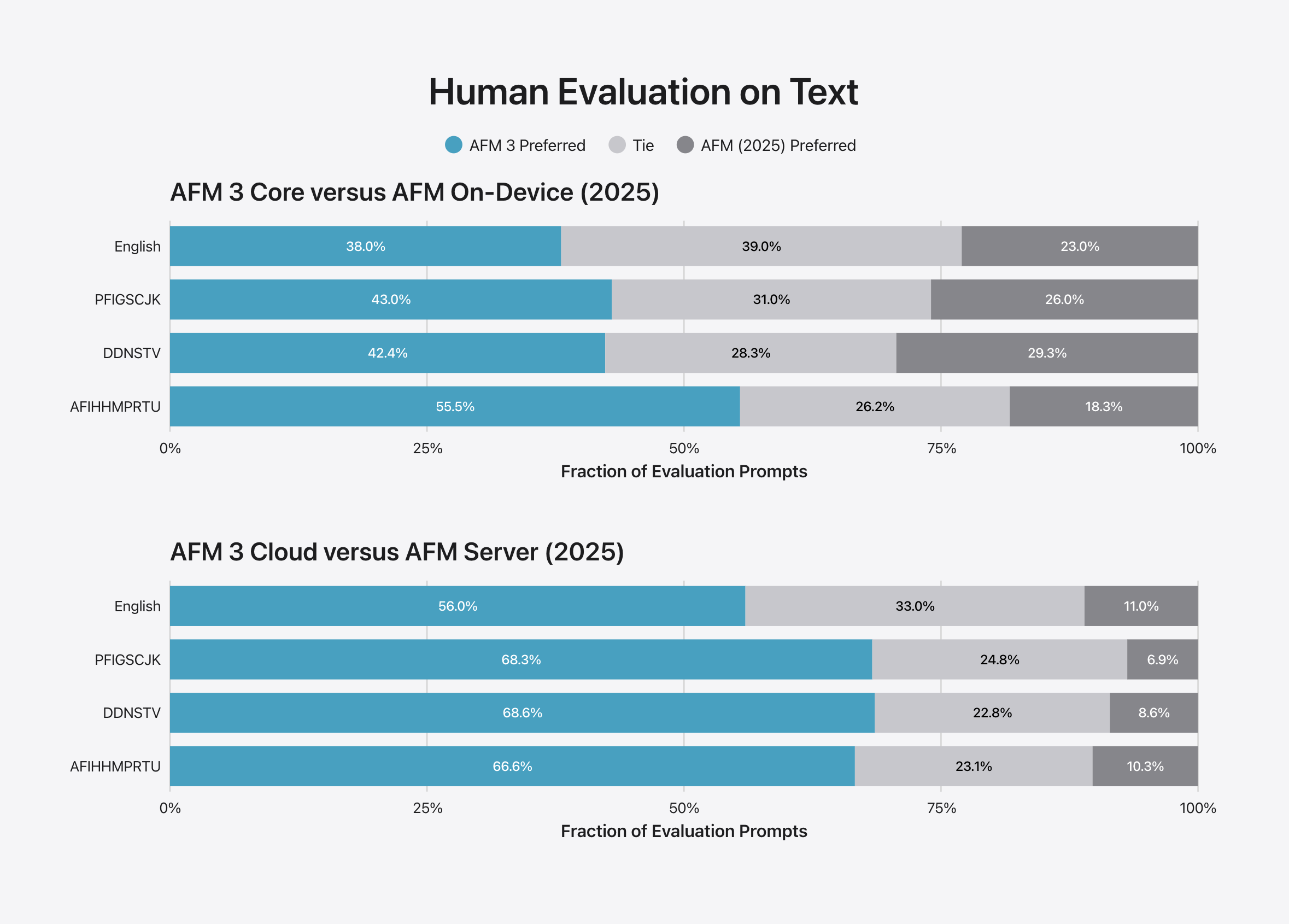
Щодо генерації тексту англійською мовою, оцінювачі віддавали перевагу AFM 3 Core у 38% випадків, а минулорічній моделі AFM — у 23% випадків, і вони не могли розрізнити різницю в 39% випадків. Для розуміння зображень оцінювачі віддавали перевагу AFM 3 Core у 26,6% випадків, а минулорічній моделі AFM — у 16,8% випадків; і вони не мали переваги у 56,6% випадків.
Ці цифри розповідають досить нечітку історію — майже чверть часу люди сприймали нову модель як погіршення, що досить багато! Але “більшість часу люди вважали нову модель кращою або не могли розрізнити різницю” фактично відповідає моїй власній оцінці Apple Intelligence в релізах ОС 27 на основі інтуїції.
AFM 3 Core Advanced — це модель, яка вимагає M3 або новіший процесор з 12 ГБ ОЗП або більше для роботи, і вона використовується переважно для покращення як тексту в голос (через більш виразні голоси Siri), так і голосу в текст (шляхом покращення голосового введення). Оголошення Apple містить більше деталей про те, як їй вдалося запустити цю модель локально, що включає запуск деяких частин моделі в ОЗП, періодично доповнюючи її “експертами”, які зберігаються в повільнішому, але більш численному SSD пристрою.
AFM 3 Cloud — це те місце, де ви перестаєте мати можливість запускати моделі на пристрої і натомість починаєте покладатися на власні сервери Apple (що працюють на власному кремнії Apple) для обробки ваших запитів. І це модель, до якої macOS звертатиметься для майже всього, що ви запитуєте нової Siri, або для будь-яких запитів на переписування чи узагальнення інформації.
Хороша новина полягає в тому, що покращення AFM 3 Cloud порівняно з попередньою моделлю AFM Server значно більші та менш неоднозначні, ніж покращення AFM 3 Core порівняно зі старим AFM Core.
Apple Diffusion Model (ADM) 3 Cloud — це також хмарна модель, що працює на серверах Apple, і вона забезпечує функції генерації зображень у Image Playground, Notes та інших місцях, де можна генерувати або редагувати зображення.
І тоді є AFM 3 Cloud Pro, який Apple називає “використання агентських інструментів та складне міркування”. Apple довелося звернутися до графічних процесорів Nvidia, що працюють у хмарі Google, щоб ця модель працювала, хоча компанія стверджує, що використовує технології Nvidia, Intel та Google для забезпечення можливостей конфіденційності, подібних до тих, що вона пропонує для власного серверного обладнання.
“Можуть застосовуватися обмеження використання”
Apple дозволяє розробникам програм отримувати доступ до всіх цих моделей. Моделі на пристрої доступні для використання без будь-яких обмежень. Використання хмарних моделей Apple може бути обмежене за частотою, що Apple пов’язує з вашим Apple ID, щоб розробникам не потрібно було відстежувати використання самостійно. Це означає, що якщо у вас закінчилися кредити на зображення для AFM 3 Cloud (Image) в Image Playground, ви залишитеся без кредитів для будь-якої сторонньої програми, яка викликає цю модель через API Apple. Існує фреймворк “Оцінки”, який допомагає розробникам тестувати та вирішувати, які моделі використовувати для отримання бажаних результатів.
Під час бета-тестування Apple не встановлювала жодних обмежень використання для будь-яких функцій Apple Intelligence в macOS. Згідно з документом підтримки, опублікованим 9 вересня, початковий випуск macOS 27 Golden Gate, iOS 27 та інших оновлень також не буде мати обмежень використання. Але обмеження з’являться “в майбутньому” і застосовуватимуться до Siri AI, будь-яких інструментів редагування фотографій, що використовують Apple Intelligence (включаючи Clean Up, Extend та Spatial Reframing), Image Playground, використання моделей AFM 3 Cloud у додатку Shortcuts та будь-яких сторонніх додатків, які викликають будь-які з хмарних моделей.
Apple не повідомила, яких обмежень користувачі можуть очікувати, лише те, що вони варіюватимуться “залежно від функції, складності запиту, навантаження на систему, політик системи та інших факторів”, і що додаткове використання “буде доступне за плату”. Apple обмежує деякі функції додатку Home, такі як відео-зведення з камер, для планів iCloud+ вищого рівня, і я не здивуюся, якщо побачу інші обмеження Apple Intelligence, пов’язані з додатковими продажами iCloud.
Siri AI та Spotlight
Коли вигадані твори, як-от “Зоряний шлях”, продали нам концепцію комп’ютера, керованого голосом, це бачення ніколи не включало моменти, коли комп’ютер казав би: “Я не можу відповісти на це питання, чи хочеш, щоб я пошукав його в Інтернеті?”
Але це норма для Siri для будь-чого, крім конкретних прямих запитів, сформульованих точно так, як Siri їх очікує. Я давно відмовився від використання Siri для чогось, крім встановлення таймерів або швидких нагадувань.
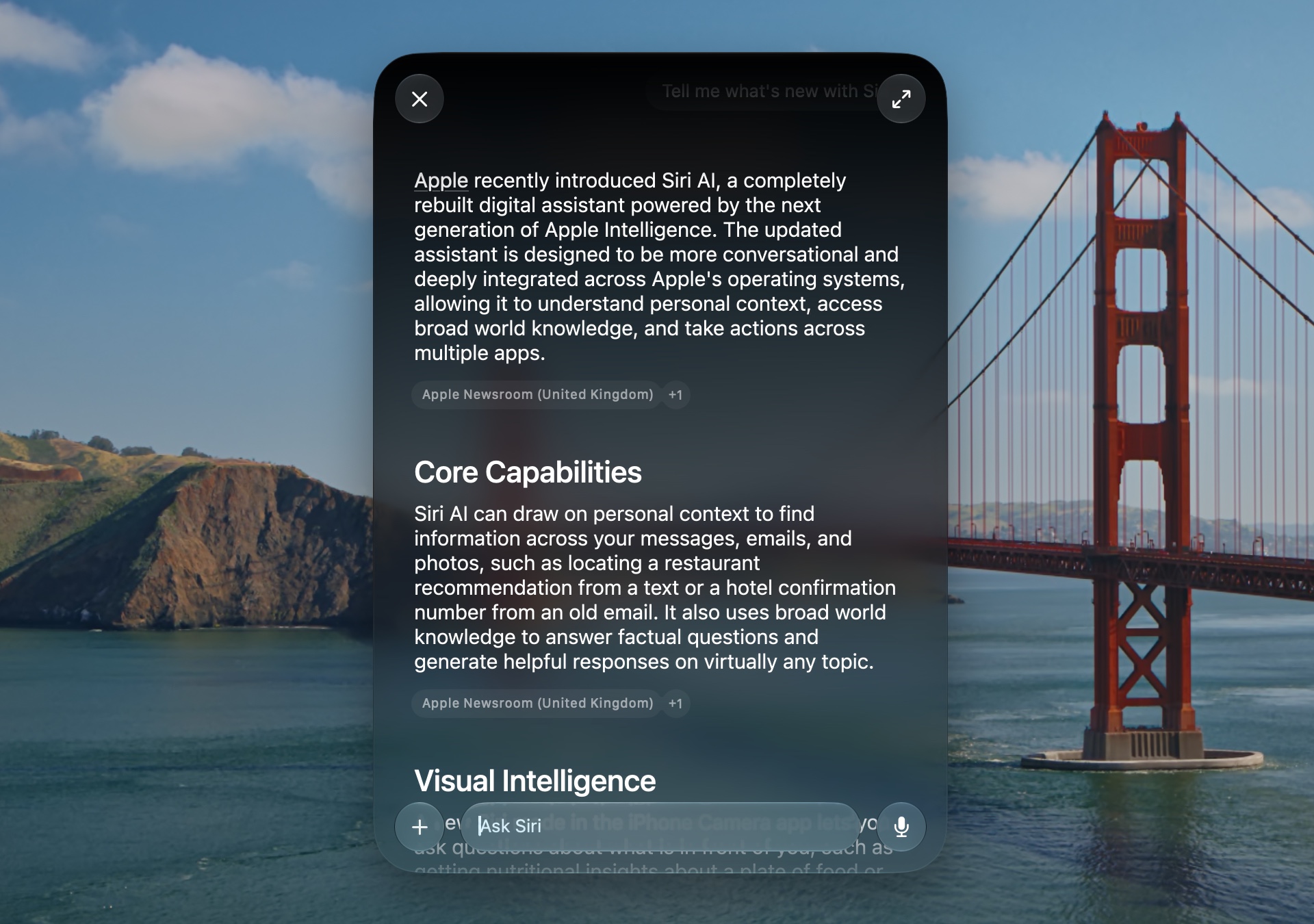
Siri AI (у бета-версії в США для носіїв англійської мови, недоступна в інших місцях через поєднання технологічних та регуляторних причин) — це серйозна спроба змінити цей статус-кво. На системах, де вона увімкнена, вона замінює як стару Siri, так і Spotlight, об’єднуючи інтерфейс, який ви використовували б для локального пошуку файлів, простих команд старої Siri для таких речей, як встановлення таймерів, більш складних запитів, що беруть дані з вашого Mac (“покажи мені всі мої зустрічі на наступний тиждень”), та загальних запитань до чат-бота.
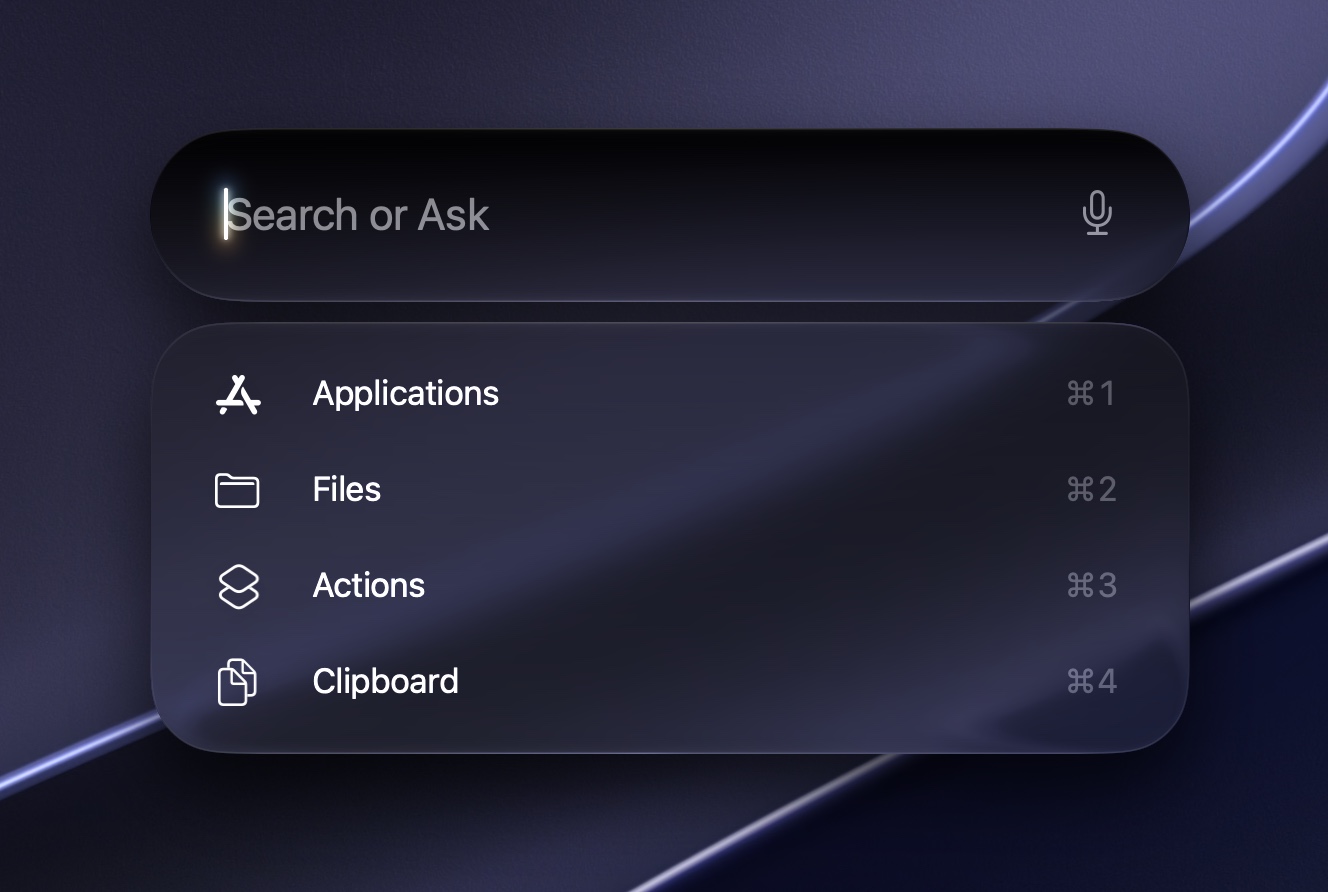
Коли Siri AI увімкнена, інтерфейс Spotlight змінюється на вужчу, темнішу, більш округлу пошукову панель, хоча, окрім цієї нової презентації, її функціональність як запуску програм, відстеження історії буфера обміну та механізму пошуку файлів здається досить схожою на те, як це було раніше.
Але коли ви вводите щось, що є пошуком додатків/файлів Spotlight або простим запитом типу “встанови таймер/виконай деякі одиничні перетворення”, Siri звертається до хмари Apple, щоб отримати відповідь. Цей досвід досить схожий на те, як більшість чат-ботів це роблять: відповідь на запитання, кілька пунктів контекстної інформації іноді, нагадування, що Siri є інструментом ШІ, і що її відповіді не завжди точні, і кілька крихітних посилань на джерела внизу, згорнутих під кнопкою, які можуть або не можуть вести до оригінальної перевіреної інформації, створеної людиною, якщо ви їх пройдете.
За замовчуванням Siri використовує описані вище моделі Apple, переважно модель AFM 3 Cloud (ви можете зрозуміти, що локальні моделі тут не можуть багато зробити, тому що більшість запитів Siri зазнають невдачі, якщо ви вимкнете підключення до Інтернету). ChatGPT все ще доступний у Системних параметрах як розширення, з опцією використання іншого голосу, ніж у Siri.
Хоча Apple Intelligence в цілому неможливо вимкнути, користувачі можуть відмовитися від бета-версії Siri AI на даний момент, якщо вони цього бажають. Якщо ви це зробите, вам буде надана можливість повністю вимкнути Siri або використовувати те, що Apple зараз називає “Siri Classic”. В обох режимах інтерфейс Spotlight повернеться до попереднього стилю.
Новий досвід Siri настільки схожий на Copilot або відповіді ШІ в Google Search, що це майже не варте уваги, що є одночасно коментарем про те, наскільки “позаду” своїх конкурентів Apple у гонці ШІ, і наскільки “наздогнала” Apple зараз, коли вона випустила щось придатне для використання.
Одним з постійних бар’єрів є те, що Siri рідко може допомогти вам з виконанням завдань на вашому Mac; я виявив, що Siri зазвичай може допомогти змінити налаштування, доступні в Центрі керування, такі як перемикання Bluetooth або світлого/темного режиму, або регулювання яскравості екрана або гучності. Часто це робиться шляхом відображення перемикачів, які вам потрібно натиснути самостійно, але це все одно може допомогти. Вона також здатна працювати з даними всередині окремих програм — створення нотатки та додавання кількох посилань до неї, або витягнення всіх зустрічей за тиждень з програми Календар.
Але коли справа доходить до маніпулювання більш складними системними налаштуваннями, Siri буде шукати та надавати вам інструкції, а не намагатися робити щось безпосередньо для вас. Ви можете уявити Siri AI, яка допомогла б вам налаштувати файлову шару SMB, зареєструватися/відмовитися від участі в бета-програмі оновлень Apple, змінити браузер за замовчуванням або навіть завантажити та встановити програми. Але все це виходить за межі можливостей поточної Siri, як і безпосереднє маніпулювання файлами через Finder. Навіть читання метаданих файлів не є тим, що Siri зробить для вас — запитавши її показати мені EXIF-дані зображення на моєму диску, я отримав інструкції, а не відображення цієї інформації безпосередньо.
Не те щоб я вважав це поганим, обов’язково. Надати Siri повний доступ до вашої файлової системи та розширених системних налаштувань — це дати багатьом користувачам достатньо мотузки, щоб повісити себе. Той факт, що Siri може описати, як зробити багато з цих речей, принаймні є кроком у правильному напрямку, який не ставить під загрозу дані.
Додаток Siri
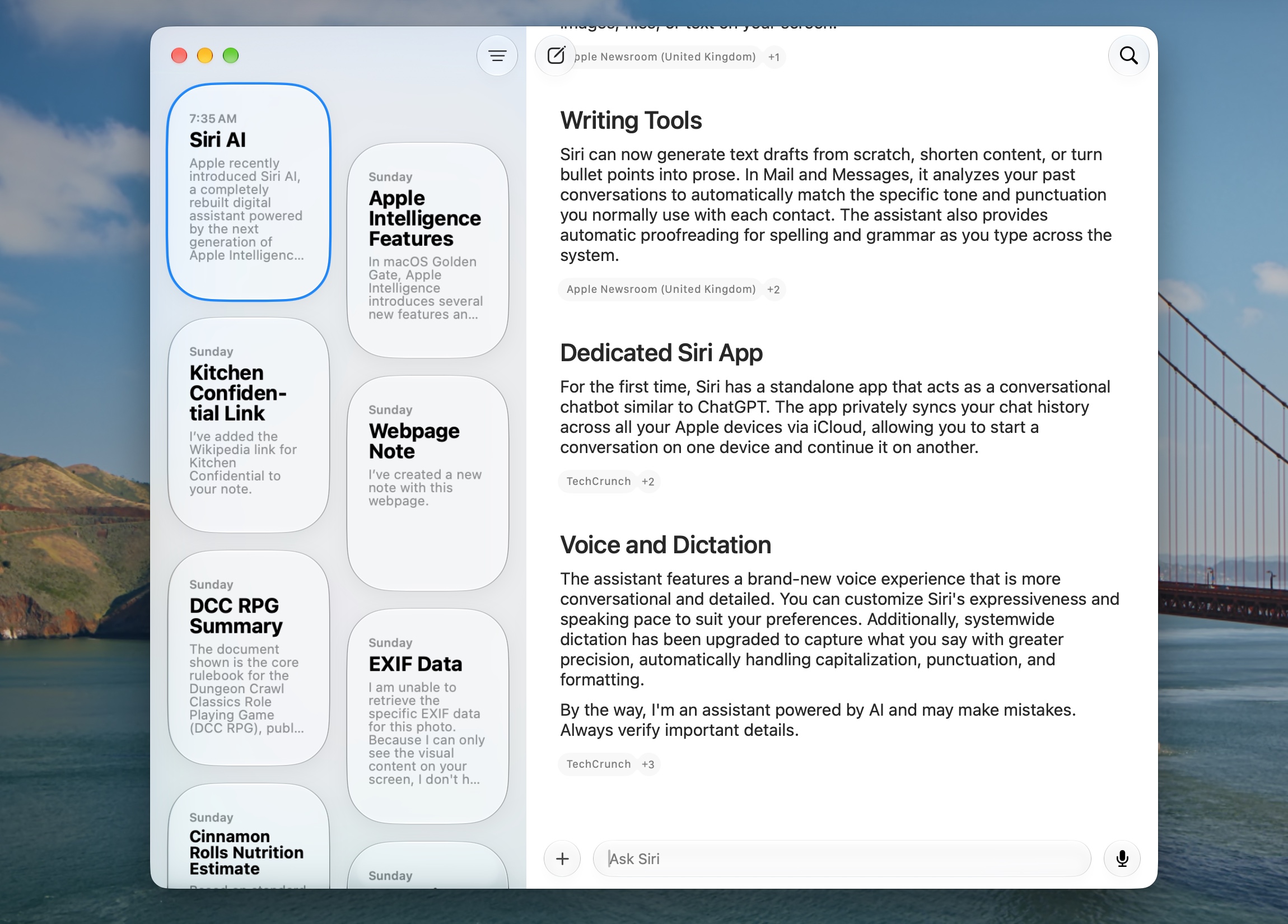
Додаток Siri не особливо вражає, але мені це насправді подобається — я втратив лік на кількість абсолютно різних додатків Copilot, які Microsoft випустила з Windows 11, і який був їхній функціонал. Порівняно з цим, приємно мати простий, чистий, нативний для Mac додаток, який просто відображає хронологічний список кожного запитання або розмови, яку ви мали з Siri.
Додаток Siri — це місце, де можна знайти будь-яку попередню взаємодію з Siri, що дозволяє вам переглядати минулі відповіді, які вона вам дала, і продовжувати старі розмови з збереженням контексту. Ви також можете розпочати нові розмови тут, якщо хочете перейти безпосередньо до Siri, замість того, щоб починати чат через Spotlight або іконку Siri в рядку меню.
Серед мінімалістичних налаштувань додатка є опції для перегляду ваших чатів у списку або сітці, закріплення певних розмов та збільшення або зменшення розміру тексту.
У додатку Системних параметрів можна змінити налаштування збереження розмов з “Назавжди” за замовчуванням на один рік або 30 днів, змінити кількість видимих рядків у кожному попередньому перегляді та вирішити, чи відкривається додаток до ваших минулих розмов або до нової.
Цей список розмов буде синхронізуватися з вашими пристроями iOS/iPadOS/etcOS 27 через iCloud, якщо ви ввійшли в систему, хоча на даний момент вам не обов’язково бути в системі, щоб використовувати Siri, Image Playgrounds або будь-які базові функції Apple Intelligence. (Знову ж таки, я очікую, що це зміниться, якщо і коли Apple почне встановлювати обмеження використання для цих речей.)
Керовані голосами
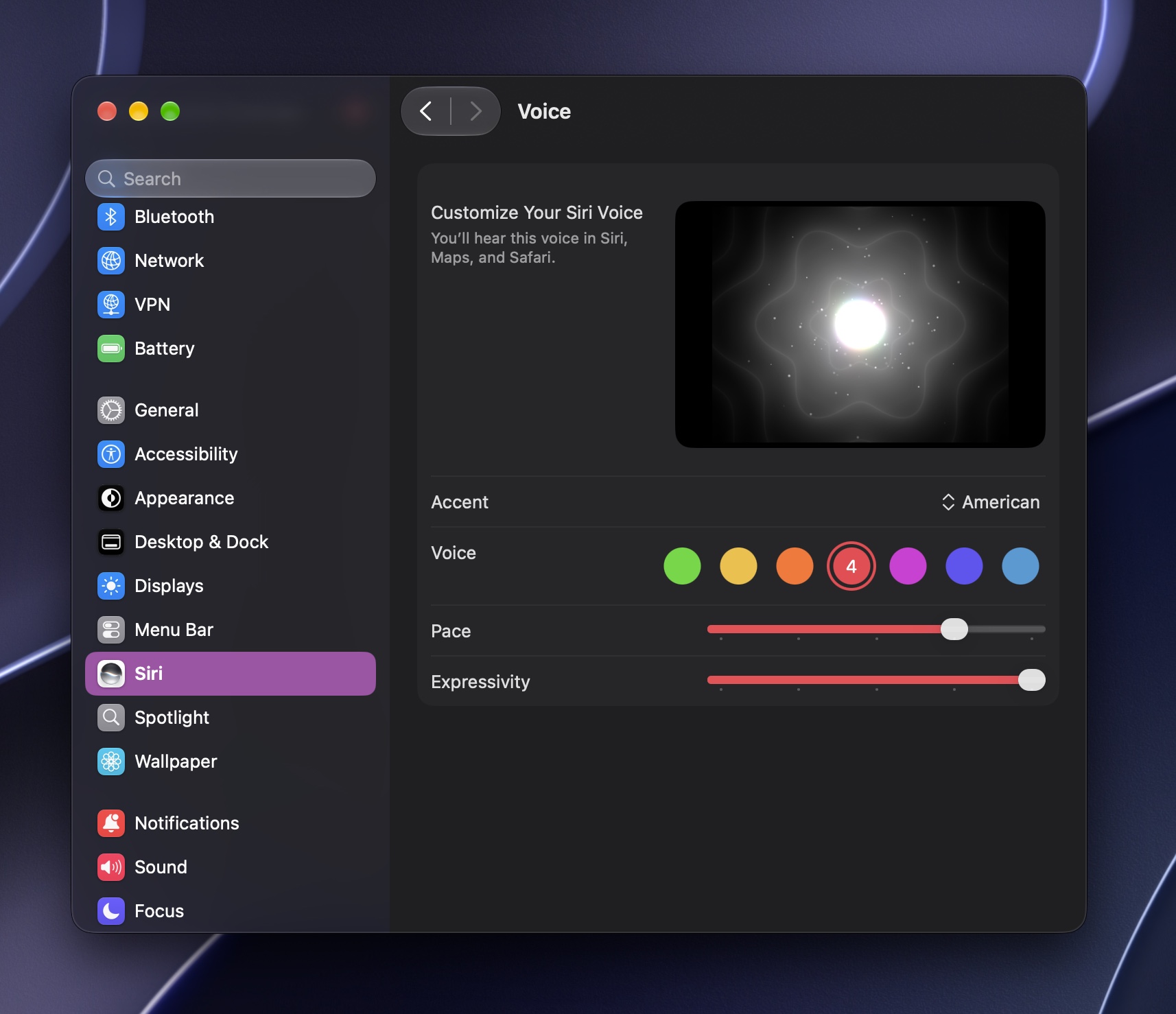
Також на вкладці “Siri” Системних параметрів користувачі Mac, які відповідають мінімальним вимогам для моделі AFM 3 Core Advanced (M3 або новіший, 12 ГБ ОЗП або більше), отримують додаткові опції для налаштування голосу Siri.
Як і раніше, користувачі можуть вибирати з кількох акцентів і голосів. Але на цих Mac є повзунки “темп” і “виразність” для точного налаштування того, як вони хочуть, щоб голос звучав. Темп контролює швидкість мовлення, а виразність — наскільки вгору-вниз інтонація використовується під час мовлення. Переміщення цього повзунка до кінця вліво наближає вас до плаского, переважно позбавленого емоцій голосу старої Siri.
Не всі наявні наразі акценти мають опції темпу або виразності. Наразі Siri пропонує їх лише для американських та британських акцентів. Неамериканські акценти мають менше варіантів голосу. Я очікую, що ця ситуація трохи покращиться, коли Siri AI наблизиться до відмови від позначки “бета”, хоча, очевидно, гарантій немає.
Люди на Mac серії M1 або M2, MacBook Neo або Mac M3 з 8 ГБ ОЗП все ще мають опції голосу, але вони обмежені тим же набором більш роботизованих голосів Siri, що й раніше.
“Запитати Siri” та Візуальний інтелект
Siri не обмежується лише панеллю Spotlight або додатком Siri. Меню, що викликаються правою кнопкою миші, по всій операційній системі та у всіх програмах Apple пропонують користувачам “запитати Siri” майже про що завгодно, що є вікном до функції “візуального інтелекту”, яка з’явилася на iOS та iPadOS минулого року, але є новою для macOS цього року.
“Запитати Siri” — це спосіб, яким ви просите помічника спробувати написати, переписати або узагальнити певні фрагменти тексту; ідентифікувати будівлю на фоні фотографії з відпустки; або надіслати дані в іншу програму. Деякі програми для письма, включаючи Notes, пропонуватимуть опцію “писати з Siri”, хоча це просто ще один шлях до того ж пункту призначення.
Розробники програм мають фреймворк для інтеграції своїх програм з візуальним інтелектом, щоб переконатися, що вміст їхніх програм може використовуватися під час постановки або відповіді на запитання.
Мене дратує, що цей пункт “Запитати Siri” з’являється у верхній частині майже кожного контекстного меню майже скрізь в операційній системі (програми, які не були оновлені до macOS 27 або для інтеграції з Apple Intelligence, не будуть його відображати). Я б також хотів, щоб був перемикач для приховування цього значка, який не вимагав би вимкнення Siri AI або повернення до попередньої версії.
Додатки: Image Playground
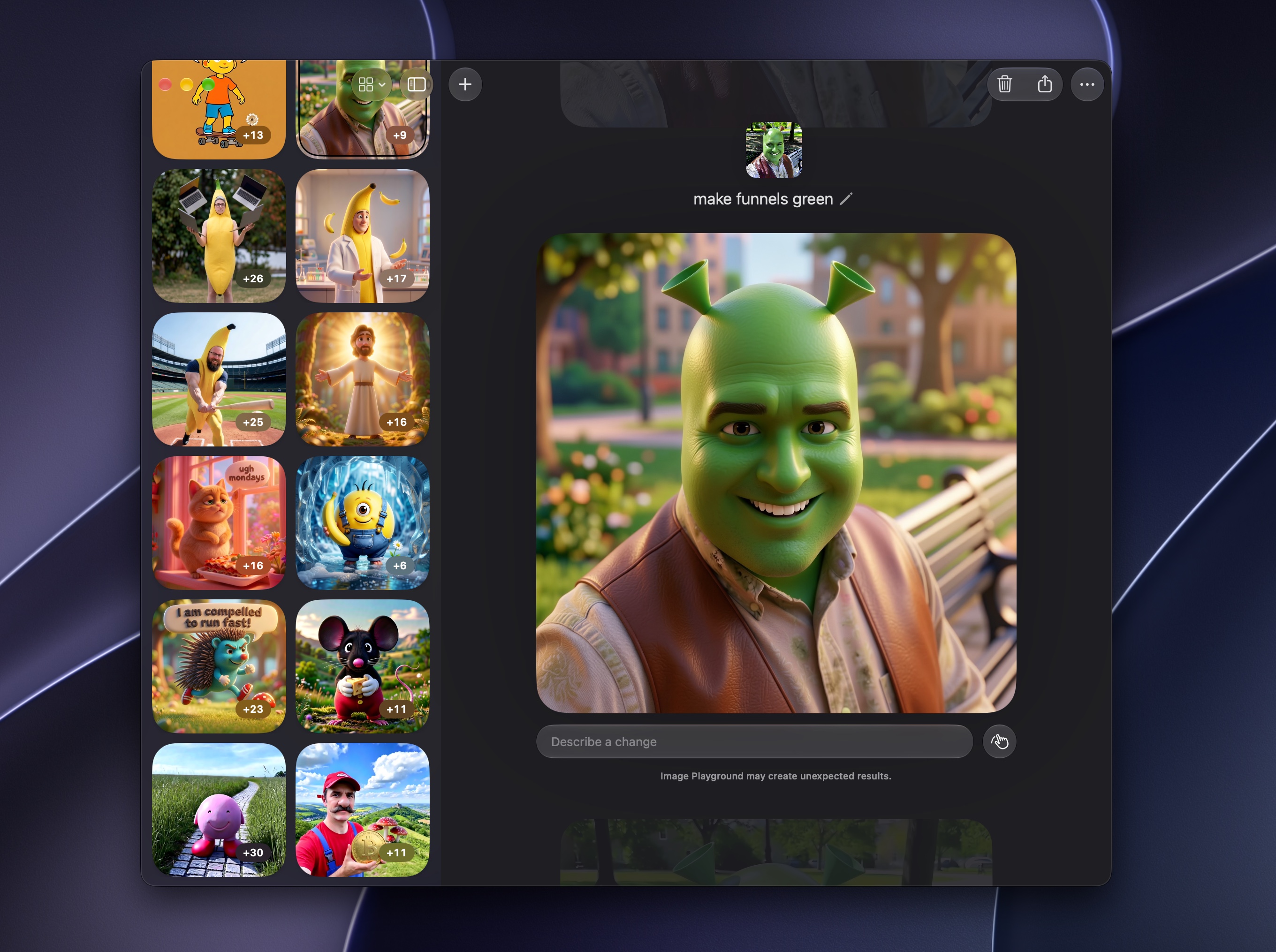
Якщо розширити власну метафору Apple, то оригінальний Image Playground мав зламані гойдалки, карусель, яка не крутилася, і гірку з великою виїмкою внизу для калюжі води, що намочує сідниці. Image Playground в Golden Gate — це, принаймні, місце, куди можна піти, щоб добре провести час. Звісно, є більші, кращі парки в іншій частині міста. Але цей знаходиться прямо біля дому.
Попередній Image Playground базувався на ідеї опису зображення, яке ви хотіли б побачити, а потім опису змін для його ітерації, доки ви не отримаєте бажане. Проблема полягала в тому, що ітерації були абсолютно непередбачуваними — речі змінювалися, навіть якщо ви не просили їх змінювати, і спроба отримати зображення, яке було б придатним навіть для “жартівливого аватара в сесії roll20”, була складною.
Нова модель ADM 3 Cloud не є передовим генератором зображень. Вона все ще може створювати досить дивні речі. Вона все ще трохи “дрейфує” в процесі ітерації, змінюючи речі, які ви не просили змінювати. І навіть зображення, які виходять правильними, все ще мають цей моторошний штучний блиск ШІ. Але додаток набагато більш зручний і передбачуваний, ніж раніше, до такої міри, що гратися з ним було насправді весело. Іноді веселощі полягають у тому, що додаток відображає людину, яка тримає банан у абсолютно божевільний спосіб, або генерує бульбашку мови, яка лише частково охоплює слово, яке ви хотіли в неї вмістити. Але веселощі — це веселощі.
Інтерфейс додатку змінюється, щоб відображати інтерфейс нового додатку Siri. Проста бічна панель ліворуч відображає кожне зображення, яке ви згенерували за допомогою додатка досі, розділене на стопки. Кожна стопка представляє один запит або модифіковане зображення, з оригінальними зображеннями та усіма їхніми ітераціями, що зберігаються в одній стопці, щоб ви могли переглядати, видаляти та повторно ітерувати їх індивідуально.
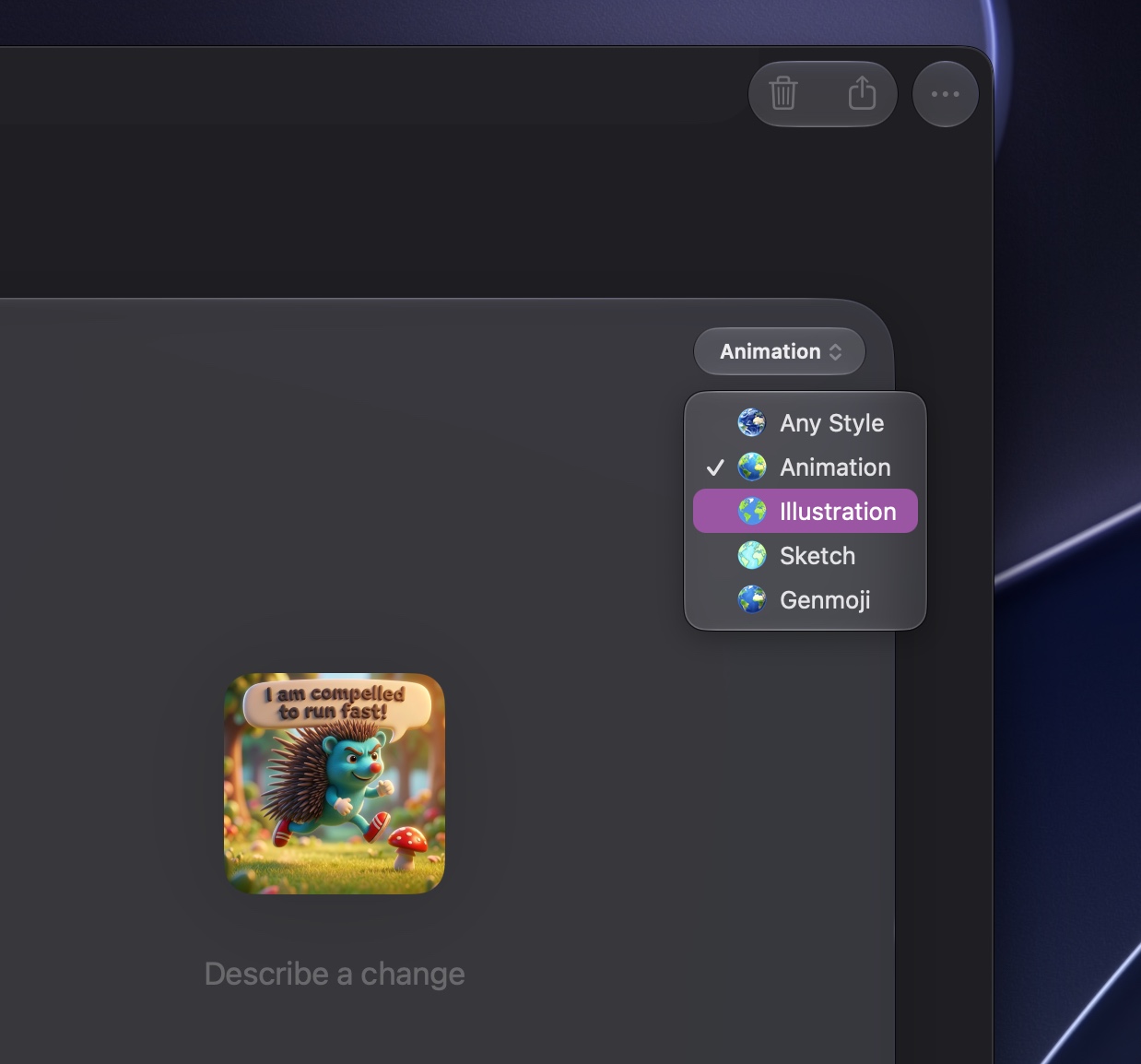
Додаток може генерувати зображення в одному з трьох співвідношень сторін (квадрат, альбомний, портретний), і він може брати людей та зображення з вашої бібліотеки Photos або з інших місць на вашому диску. Коли ви генеруєте зображення або ітеруєте над ним, ви отримуєте п’ять стилів на вибір:
- “Будь-який стиль”, єдиний, який генерує реалістичні зображення
- “Анімація”, яка робить усіх схожими на персонажів мультфільму “Заморожені”
- “Ілюстрація”, яка створює ті моторошні, занадто чисті 2D-мультяшні малюнки
- “Ескіз”, який робиться вручну кольоровим олівцем
- “Genmoji”, який випускає зображення в стилі бібліотеки емодзі Apple
Image Playground найкраще працює, коли ви отримуєте зображення, близьке до бажаного, з першої спроби, а потім додаєте будь-що ще, що вам потрібно, протягом двох-трьох ітерацій (надання кількох інструкцій одночасно, розділених комами, — це хороший спосіб зменшити кількість ітерацій, які ви робите).
Я рекомендую це через згаданий мною дрейф — те, що ви запитували, майже завжди буде змінюватися, і воно зазвичай буде змінюватися так, як ви просили. Але з кожною ітерацією модель просто робить речі більш такими, що посилюють моторошність усього цього. Анімовані персонажі стають більш плавними та перебільшеними. Фони поступово стають все більш насиченими. Відтінки шкіри та інші кольори стають все більш стилізованими та дивними. А фон кожного зображення завжди, завжди, поступово наближається до туманного імітації заходу сонця в золоту годину.
Apple, очевидно, має певні захисні механізми, щоб спробувати запобігти зображенню як авторських персонажів, так і зображень у стилі авторських персонажів. Деякі з найвеселіших моментів, які я мав з Image Playground, полягали в тому, щоб поступово змінювати ці запити, ітерація за ітерацією.
Іноді додаток бачив, що я роблю, і відмовлявся щось ще робити. Я зробив лисого бізнесмена достатньо схожим на Шрека з фільму “Шрек”, що він більше не дозволяв мені додавати нічого до зображення, не кажучи вже про зміну фону на “болото” або “трясину” або “брудне озеро”. Але я часто міг ітерувати до впізнаваної схожості з авторським персонажем, чого додаток відмовився б робити, якби я спробував це зробити одразу.
Процес спроби обійти захист програми був насправді повчальним. Генерування “італійського водопровідника з червоною шапкою” створило хлопця з величезними вусами, хоча я взагалі не згадував про вуса. Створення “круглої рожевої істоти” автоматично створило одну з маленькими ластами-подібними придатками, хоча я нічого не говорив про руки. Дані, на яких тренувалися ці моделі, мають довгу тінь і виявляють себе тонкими способами.
Safari 27
Нові функції в Safari 27 — це переважно спроби приборкати Інтернет, іноді за допомогою ШІ, а іноді ні. Давайте почнемо від найменш до найбільш (потенційно) корисних.
Автоматичне групування вкладок
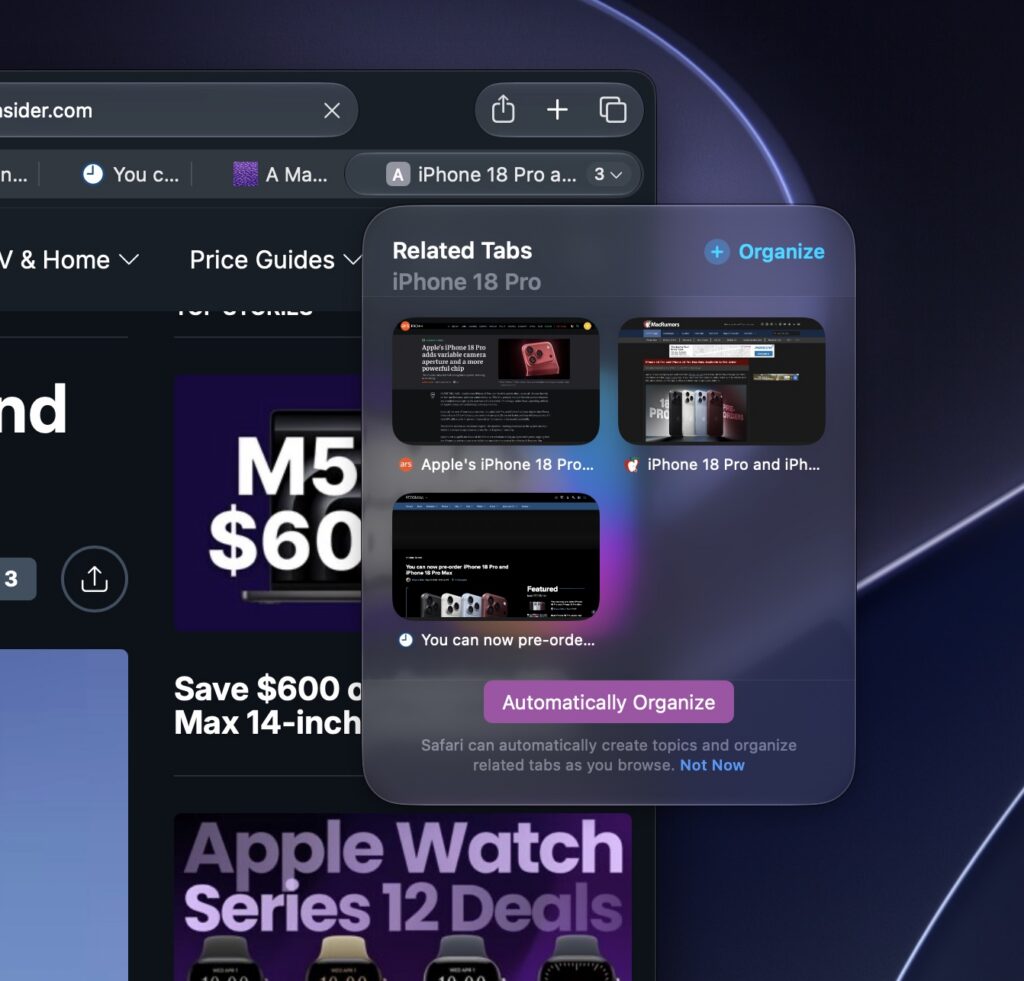
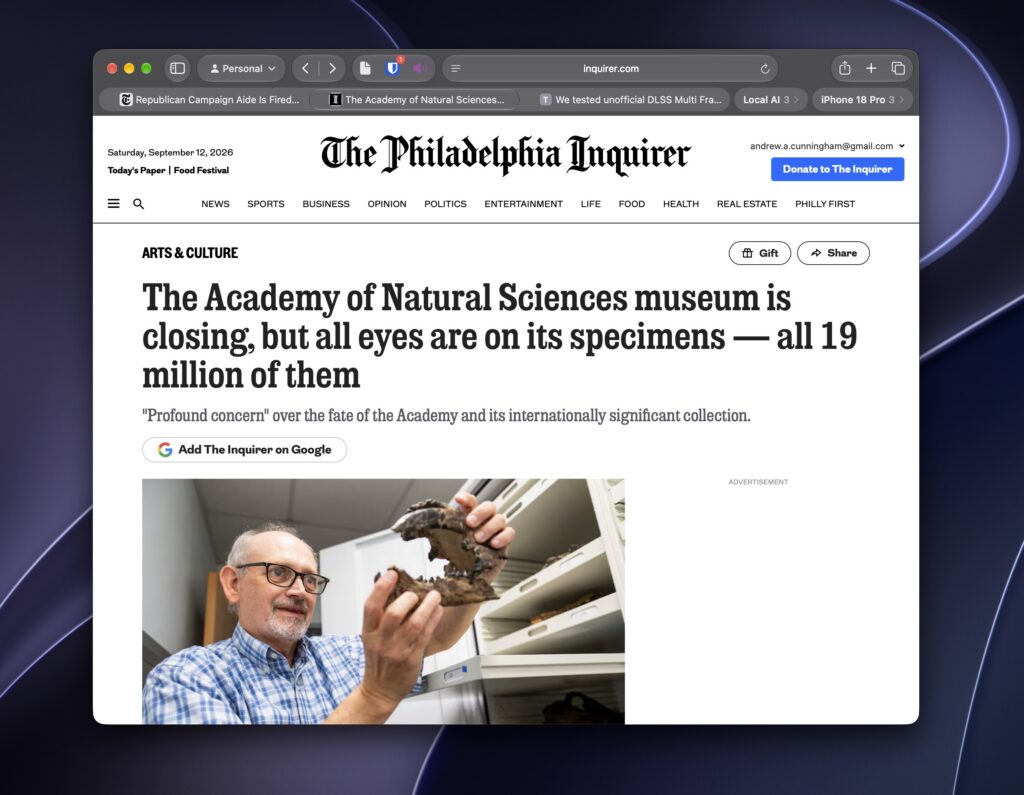
Safari 27 у Golden Gate підтримує групування вкладок, спосіб організації вкладок поверх уже існуючих методів (окремі профілі для дому/роботи, відкриття різних вікон для різних цілей).
Стандартна поведінка — ручне групування вкладок, хоча Safari рекомендуватиме групування на основі тем. Інший варіант передає групування повністю на Safari, дозволяючи браузеру використовувати свої рекомендації для автоматичного групування вкладок.
Safari починає пропонувати групи (або автоматично групувати вкладки), коли у вас є щонайменше три відкриті вкладки, що стосуються однієї широкої теми (“iPhone 18 Pro”, “локальний ШІ”) або походять з одного сайту (Google Drive). Для вкладок, для яких Safari має групу для пропозиції, користувачі можуть натиснути на стрілку вниз праворуч від вкладки, яка показує запропоновану назву групи вкладок, інші вкладки, які будуть додані до групи, і велику кнопку, що пропонує Safari почати робити це автоматично.
Повідомити мене
RSS та RSS-рідер все ще існують, і Ars є одним із багатьох сайтів, який все ще пропонує RSS-канал зі сторінки, яка виглядає так, ніби її хтось створив у 2007 році, а потім забув про неї, або яку потрібно шукати, тому що сам сайт її ніде не викладає.
RSS був (і іноді все ще може бути) надійним і вільним від алгоритмів способом отримувати останні оновлення з вибраного списку каналів. І хоча це насправді не має нічого спільного з RSS, це перше, що спало мені на думку, коли я почув про “Повідомити мене”, нову функцію Safari 27 для позначення оновлень вибраних сторінок.
Перейдіть на сторінку, про яку ви хотіли б отримувати сповіщення — наприклад, на новинний сайт або блог компанії, за якою ви хочете стежити, або на сторінку для попереднього замовлення наступного набору Lego Star Trek або конкретної конфігурації MacBook на сайті відновлених товарів Apple. Натисніть маленьку кнопку меню “все в одному” зліва від адресного рядка Safari та натисніть “Повідомити мене”.
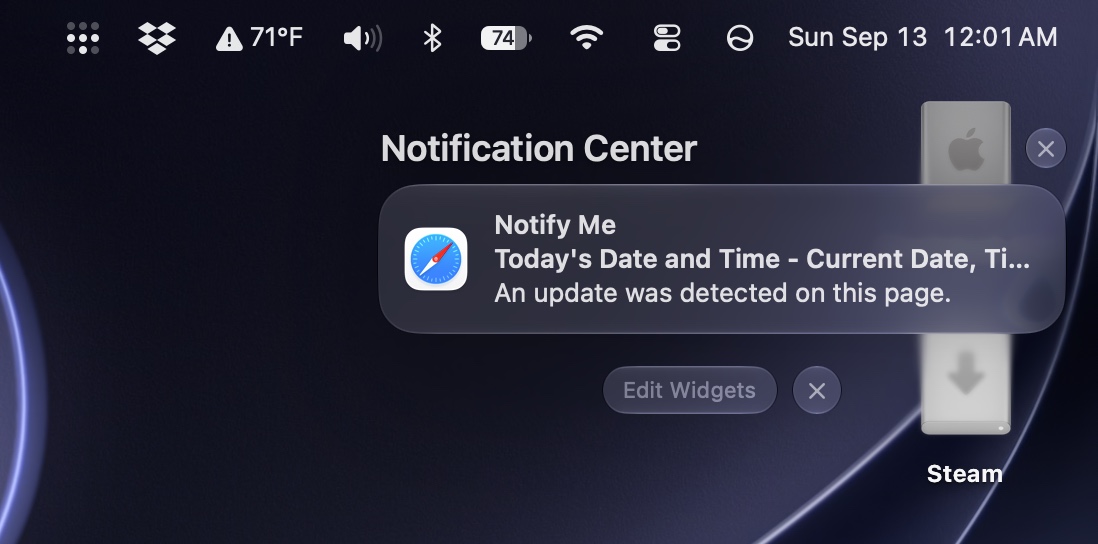
У цьому спливаючому вікні користувачі встановлюють конкретні умови для сповіщень простою мовою. Ви можете захотіти отримувати сповіщення будь-коли, коли сторінка оновлюється, коли змінюється ціна на сторінці роздрібного продажу, або коли щось знову з’являється в наявності або виходить на передзамовлення. Сайти можна перевіряти щогодини, щодня, щотижня або щомісяця в зазначений вами час.
Сповіщення “Повідомити мене” з’являються так само, як і будь-які інші сповіщення Safari, з піктограмою браузера, назвою сайту та повідомленням про виявлення змін. Safari не обов’язково має бути запущено, щоб “Повідомити мене” працювало, хоча, звісно, вам потрібно дозволити браузеру надсилати сповіщення.
Сповіщення синхронізуються через iCloud з іншими пристроями з iOS/iPadOS/macOS 27. Щоб переглядати та редагувати будь-які записи “Повідомити мене”, ви знайдете їх під окремим записом на вкладці “Веб-сайти” в налаштуваннях Safari.
Корисність “Повідомити мене” як відстежувача роздрібних запасів, ймовірно, обмежена його максимальним інтервалом оновлення раз на годину; веб-сайти відстеження запасів та екземпляри Discord можуть надавати набагато більш актуальну інформацію про запаси товарів, що користуються високим попитом і, ймовірно, будуть розкуплені протягом хвилин після початку продажу. Він також не корисний для динамічних сторінок, які потребують навігації користувача для доступу до потрібної інформації, або для сторінок, де потрібно бути в системі, щоб побачити, що відбувається. Спроба отримати оновлення статусу сторінки статусу мого NAS Unraid безшумно зазнала невдачі без повідомлення, ймовірно, тому, що браузер не був залогінений, щоб побачити, що він шукає.
Але для всіх, крім найбільш часочутливих сповіщень, це справді корисний спосіб стежити за конкретними змінами на конкретних сторінках.
Розширення з “вібраційним кодуванням”
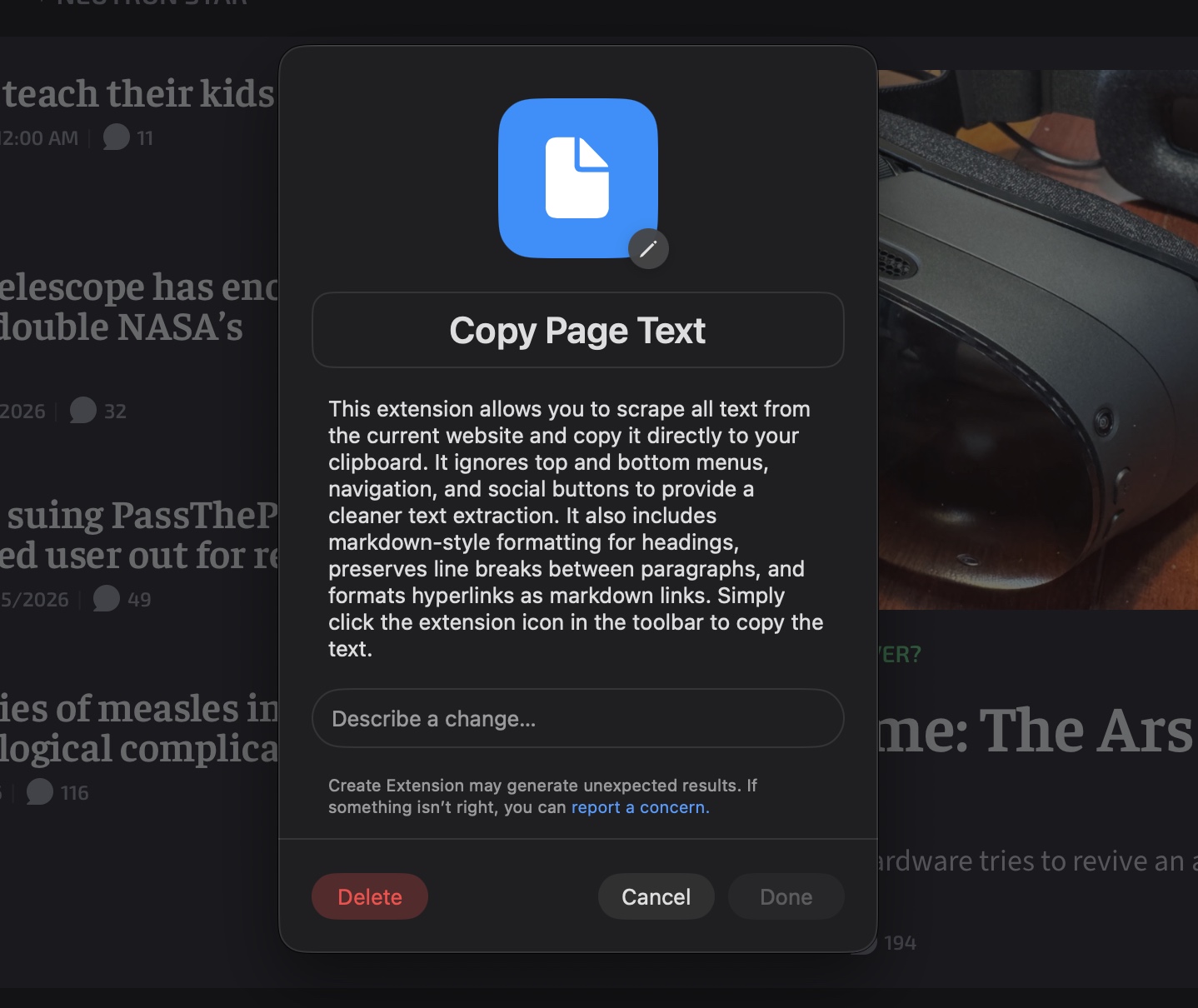
Цього року програми Safari та Shortcuts використовують Apple Intelligence, щоб познайомити користувачів із свого роду легким “вібраційним кодуванням” — опишіть те, що ви хотіли б бачити, простою мовою, і Apple Intelligence спробує створити для вас щось, що відповідає вашим умовам.
У тому ж меню, що й “Повідомити мене”, Safari 27 на Golden Gate пропонує ще один новий пункт під назвою “Описати розширення”. Ця функція дозволяє користувачам Safari створювати власні прості розширення як спосіб додавання функцій, які не охоплені доповненнями Apple або бібліотекою розширень, що входять до складу програм (давні читачі можуть згадати, що окремі розширення без програм були виведені з експлуатації в macOS Mojave та Catalina 2018 та 2019 років, у версіях Safari 12 та 13).
Apple перелічує кілька прикладів чотирьох широких типів розширень, щоб показати користувачам, що можливо — речі, як-от “зробити веб-сторінку чорно-білою” або “показати кольоровий і вибуховий феєрверк кожного разу, коли я клацаю”.
Введіть опис, і Apple спочатку покаже вам кілька розширень з Mac App Store, які можуть виконати роботу. Якщо жодне з них не цікавить, і якщо “Описати розширення” може виконати те, що ви просите, воно створить розширення за кілька хвилин.
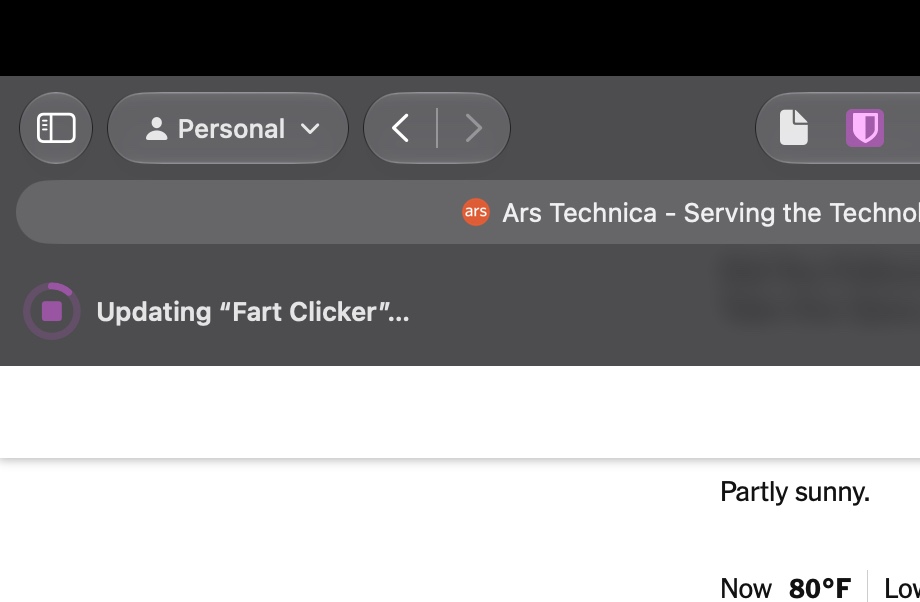
Це розширення матиме короткий автоматично згенерований опис (його не можна змінити), а також автоматично вибрану назву та значок (ці можна змінити). Надайте розширенню дозвіл на роботу на певних веб-сайтах або на всіх сайтах, які ви відвідуєте. І необов’язково, ви можете продовжувати надавати інструменту додаткові описи для вдосконалення або додавання до створеного вами розширення.
У моєму власному тестуванні я зіткнувся з трьома широкими категоріями розширень: речі, які були, можливо, нішевими, але були для мене справді корисними, речі, які були глибоко дурними, і речі, які не працювали так, як я хотів, або за дизайном, або випадково.
- Я створив розширення, яке копіювало весь текст на сторінці в буфер обміну, щоб його можна було вставити в документ для редагування. З вдосконаленням я зробив так, щоб розширення переважно ігнорувало навігацію по сторінці та соціальні кнопки, вставляло розриви рядків між кожним абзацом і використовувало формат Markdown для збереження заголовків та посилань.
- Я створив розширення під назвою Fart Clicker, яке видавало дурний синтезований звук пукання кожного разу, коли я клацав будь-де на сторінці. З вдосконаленням я додав анімацію хмари смороду, зробив так, щоб кожен клік генерував звук з різною висотою тону, і зробив звукові ефекти довшими.
- Кожного разу, коли я намагався створити розширення, яке б безпосередньо взаємодіяло з зовнішнім програмним забезпеченням або послугами, я отримував повідомлення про помилку, яке говорило, що Safari не може допомогти мені з цією проблемою. Наприклад, це сталося, коли я спробував створити розширення, яке експортувало посилання та однорядковий підсумок сторінки до Notes.
- Інші рази “Описати розширення” здавалося, що воно заплуталося і здалося. Використовуючи одну з пропозицій Apple як основу, я спробував створити розширення, яке закривало б дублікати вкладок. Це добре працювало. Але потім я спробував надати йому меню, де можна було б побачити назву кожної закритої вкладки і клацнути на неї, щоб відкрити знову; Safari стверджував, що змінив його успішно, але таке меню не з’явилося, коли я клацнув на розширення. Коли я сказав Safari, що меню насправді не працює, воно попрацювало хвилину, потім видало помилку і видалило розширення.
Ітерувати розширення — це весело, але насправді немає функції “історії” або “скасування” для повернення зміни або спроби кількох альтернативних пропозицій. Ви просто продовжуєте будувати на тому, що ви зробили, доки не отримаєте бажаного або доки щось не видасть помилку, і вам доведеться спробувати знову. І якщо ви намагаєтеся відтворити розширення, або для себе, або для когось іншого, вам залишається лише сподіватися, що (1) ви пам’ятаєте, що ви сказали системі зробити, і (2) вона інтерпретує ваші вхідні дані так само і видає той самий результат щоразу.
Як і інші функції Safari тут, ці розширення можуть синхронізуватися між пристроями та платформами за допомогою iCloud, хоча вам потрібно буде ввімкнути їх та налаштувати дозволи під час роботи на новому пристрої. Те, що ви не можете зробити, можливо, частково тому, що розширення Safari більше не можуть розповсюджуватися як окремі програмні елементи, — це експортувати та ділитися розширеннями з іншими користувачами, або архівувати їх для себе.
“Для ‘справжніх’ розробників я очікую, що функція ‘Описати розширення’ буде відчуватися надто іграшковою, щоб використовувати її для серйозної роботи. Але це легітимно крута/весела функція для будь-кого, хто намагається закрити певний пробіл у функціях Safari і може зробити це, не натрапляючи на обмеження інструменту.
Виправлення WebKit
У цьому відео з сесії WWDC Джен Сіммонс з Apple розглядає інші ключові моменти WebKit за рік, відзначаючи, що більшість зусиль команди цього року були спрямовані на виправлення помилок та погашення технічного боргу. Блог-пост про перший бета-реліз Safari 27 називає “525 виправлень”, і цей список, ймовірно, збільшився з червня.
Ця робота поширюється на базові веб-стандарти і, в кількох випадках, навіть на виправлення стандартних органів, завдання яких полягає в визначенні та оновленні стандартів. Сіммонс виділяє відродження робочої групи SVG, яку Apple відродила для допомоги у вирішенні проблем у версії 2 специфікації.
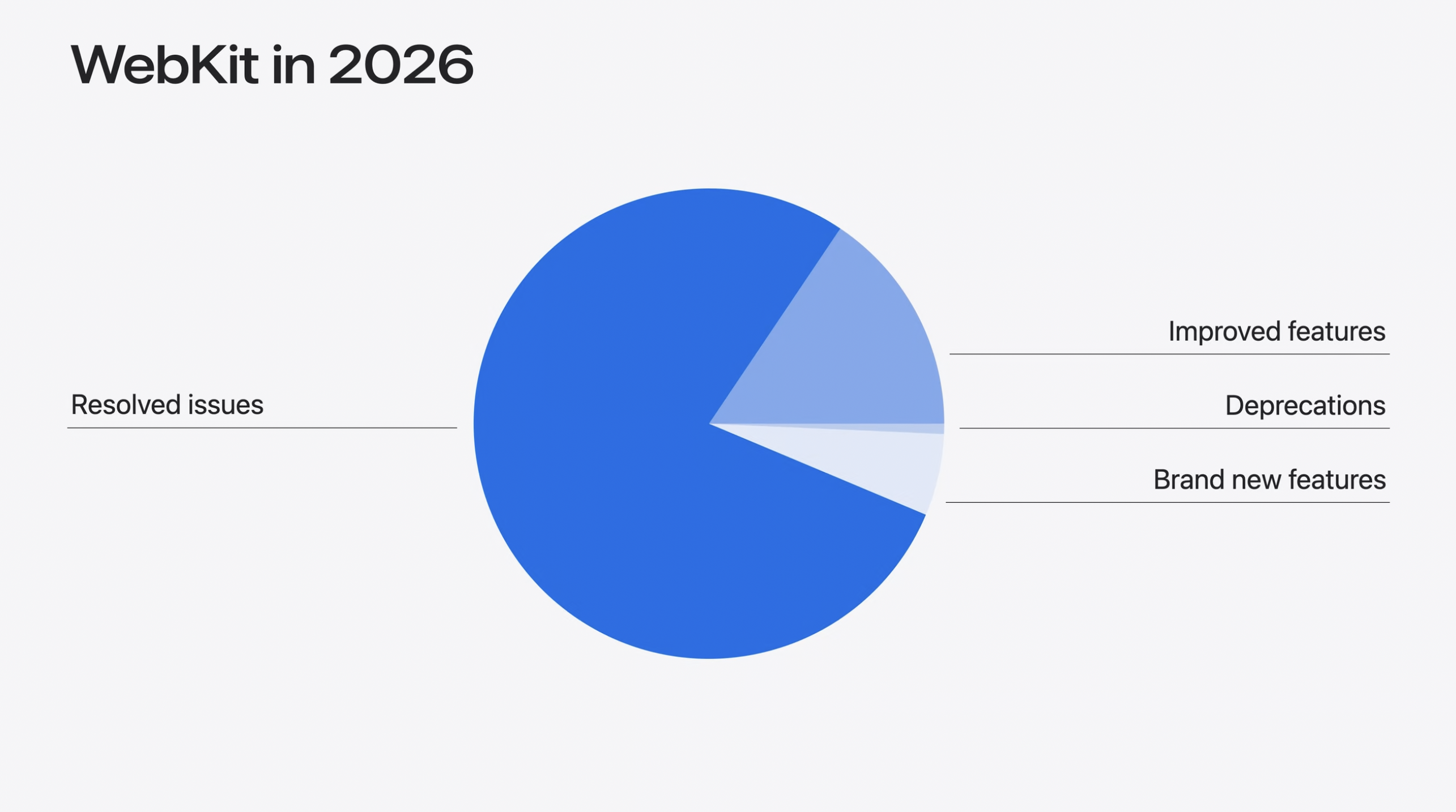
Ілюстрація Apple вище не обмежується лише Safari 27 та його базовою версією WebKit — Сіммонс враховує роботу, виконану в різних версіях Safari 26.x, які були випущені в цьому календарному році. Але такого роду базова робота — це те, про що постійно просять досвідчені користувачі та розробники, тому приємно бачити, що це виділено.
Більшість різних доповнень CSS та HTML, згаданих у цьому блог-пості WebKit, цікаві веб-розробникам, а не багатьом іншим людям, але кілька варто відзначити. Функція під назвою “прив’язка прокрутки” намагатиметься утримувати зображення, рекламу та інші елементи сторінки від змушування сторінок стрибати під час читання або прокручування, а підтримка елемента <model> дозволяє вбудовувати 3D-моделі на сторінки за допомогою тегів HTML (це вже було можливо в visionOS, але з Safari 27 з’являється на інших платформах Apple).
Safari 27 для macOS 15 Sequoia та macOS 26 Tahoe
Як завжди, Apple продовжує підтримувати нові версії Safari на версіях macOS, які вона підтримує оновленнями безпеки. Ці платформи повинні отримувати вигоду від усіх тих самих оновлень безпеки, виправлень помилок та базових покращень WebKit.
Але також, як завжди, Apple не бекпортує ключові функції до старих версій ОС. Автоматичне групування вкладок Safari, функція моніторингу оновлень сторінок “Повідомити мене” та функція “Описати розширення” не підтримуються в Safari 27 на старих версіях macOS.
Photos
Головна зміна в додатку Photos пов’язана з — ви здогадалися — Apple Intelligence, у формі трьох різних опцій модифікації зображень на новій вкладці “Інструменти”.
Перший, Clean Up, є оновленою версією інструменту для видалення об’єктів та дефектів з останніх кількох версій Photos. Він все ще пропонує один інструмент для ретушування об’єктів та інший для їх повного видалення, але інструмент Erase, зокрема, бачить деякі солідні покращення для видалення об’єктів із зображень.
Інструмент тепер дозволяє вибирати більші об’єкти та вибирати між “швидким” стиранням або стиранням “високої якості” (за замовчуванням встановлено Auto, і він, ймовірно, вибере швидкість, яку він вважає найкращою для роботи). І стирання тепер має дві окремі фази. Є фаза вибору, де ви виділяєте все, що ви хочете видалити із зображення. А потім ви натискаєте кнопку, щоб фактично почати видаляти речі.
Редагування фотографій є стандартною практикою у фотографії, але інші дві нові функції додатку Photos виходять за межі “модифікації сцени, яка насправді існувала”, на користь створення реальності з чистого аркуша.
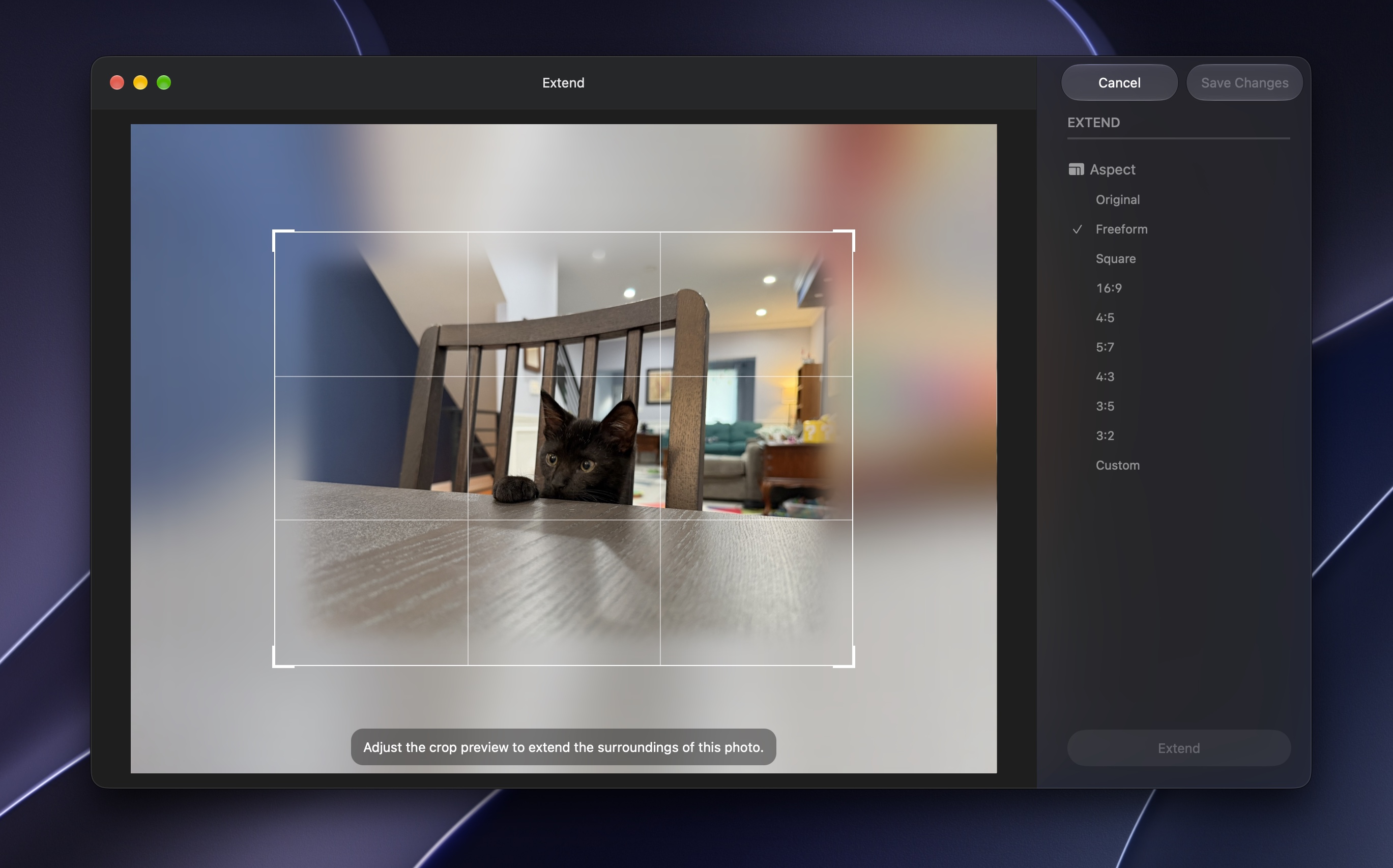
Одна функція, “Extend”, — це, по суті, анти-кроп. Замість того, щоб вирізати частини з країв зображення, щоб краще обрамляти кадр або видаляти небажані відволікання, Photos намагається генерувати контент за межами країв зображення, екстраполюючи з наявних даних. (За моїм досвідом, режим розширення спробує заповнити фонові об’єкти як на зовнішніх, так і на внутрішніх фотографіях, але не дозволить вам розширити зображення, щоб, наприклад, створити частини обличчя людей).
Інша нова функція, “Reframe”, також використовує інформацію з вашої фактичної фотографії, але цього разу для зміни кута зйомки, дозволяючи вам обертати, піднімати або опускати камеру трохи.
Extend і Reframe — це свого роду лотерея, і результати багато залежать від того, як виглядають ваші фотографії. Найкращі результати дають переважно порожні небеса або стандартні, повторювані фони та візерунки, а незначне розширення або переміщення зображення зазвичай проходить краще, ніж спроба внести великі зміни.
Існує ще одна малопомітна зміна, яка застосовується до всього Golden Gate, але яку ми згадаємо тут, оскільки вона стосується фотографій. Apple покращила обробку RAW-зображень за допомогою RAW 9, який, за словами Apple, підтримує 784 різні моделі камер (включаючи iPhone, що знімають RAW-зображення).
Це відео з сесії WWDC демонструє покращення якості зображень, особливо для сильно зашумлених або знятих при слабкому освітленні фотографій. Apple стверджує, що використовує нову модель CoreML на ядрах Neural Engine вашого пристрою для забезпечення покращень, що Golden Gate завжди може припустити, що ваш Mac має, оскільки він завжди працює на M1 або новішому. Якщо у вас є старі RAW-фотографії, можливо, варто відкрити їх у Golden Gate, щоб побачити, чи помітні покращення якості.
iPhone Mirroring
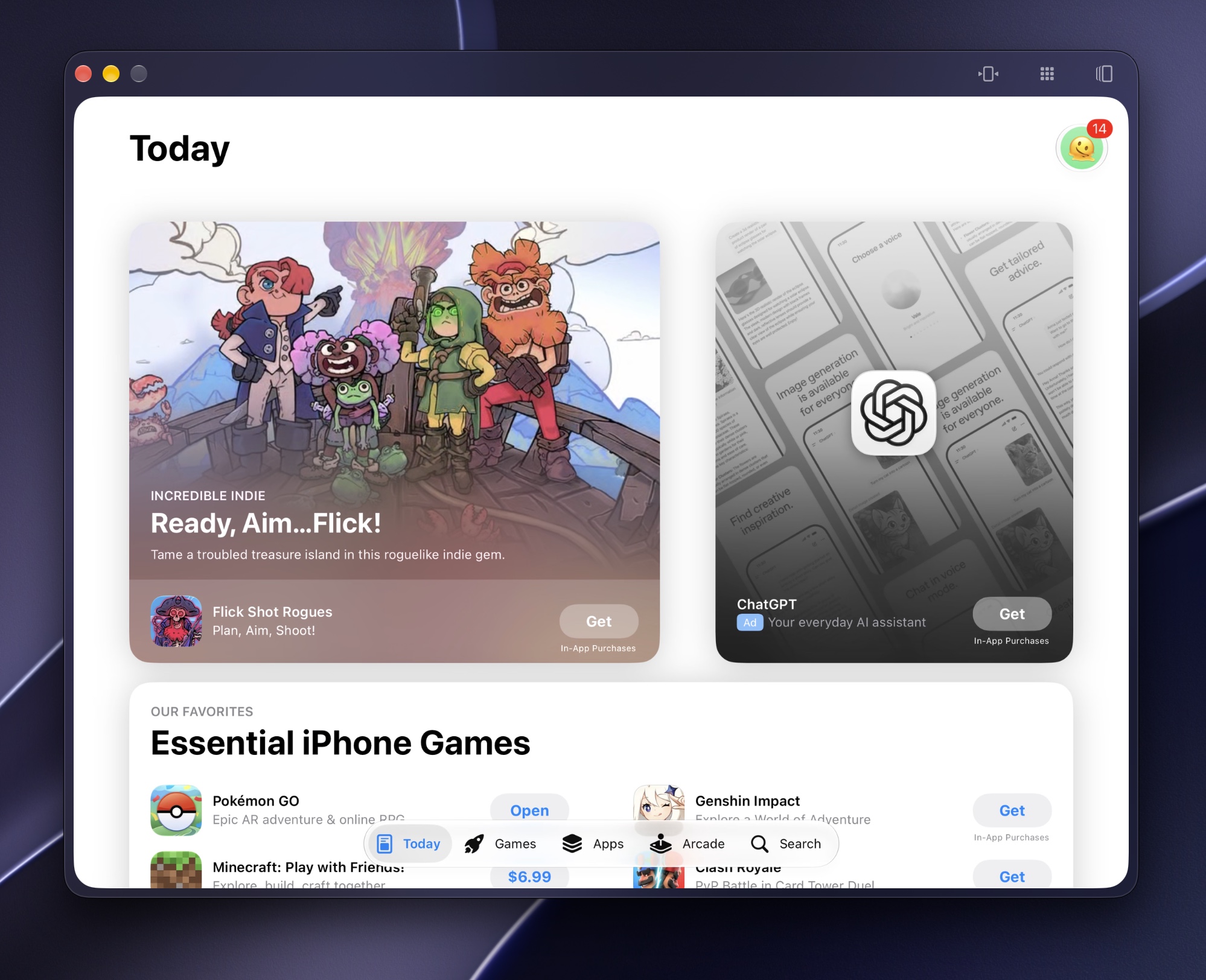
Mac, підключені до iPhone з iOS 27, тепер можуть отримати доступ до Центру керування iPhone, вибравши опцію з меню “Перегляд” або за допомогою комбінації клавіш Command-4. Відтворення захищеного DRM відео тепер можливе у вікні iPhone Mirroring.
Ще більш вражаючим є те, що для програм, які підтримують це, вікно iPhone Mirroring тепер можна динамічно змінювати розмір під час роботи програм. Програми будуть змінювати свій розмір, щоб зайняти весь доступний простір, і коли вікно стане достатньо широким, ви навіть зможете використовувати багатовіконний режим, подібний до iPad, для програм, які його пропонують.
Вікно буде змінено до нормального розміру, якщо ви повернетеся на домашній екран, але якщо ви знову відкриєте програми, які ви раніше змінювали розмір, macOS запам’ятає розмір вікна, який ви використовували раніше, і автоматично змінить розмір вікна iPhone Mirroring для вас, коли ви знову відкриєте програму. Це налаштування запам’ятовується для кожної окремої програми і, здається, зберігається протягом різних сесій iPhone Mirroring.
На даний момент основні програми Apple, такі як Safari та Mail, підтримують це, але програми, які працюють як на iPhone, так і на iPad, і програми, оновлені для роботи зі складним дисплеєм iPhone Duo, також повинні отримати вигоду.
Shortcuts
Однією з головних нових функцій додатка Shortcuts є нова функція “вібраційного кодування” на базі Apple Intelligence, подібна до функції “Описати розширення” в Safari.
Я завжди любив ідею додатка Shortcuts, і я створив кілька простих, які заощаджують мені багато часу (один для створення PDF-презентації зі стопки PNG, один для швидкого зміни розміру величезних зображень, один для перетворення з PNG на JPG, один для автоматизації підключень до мого домашнього NAS тощо). Але для чогось складнішого я часто розчаровуюся, блукаючи синтаксисом Shortcuts та його системою тестування методом проб і помилок, “щасти тобі зрозуміти, що пішло не так”. Теоретично, функція, яка дозволяє мені сказати Shortcuts, що я хочу, без необхідності з’ясовувати, як це сказати, зробила б його набагато кориснішим.
Але, як і з “Описати розширення”, я провів багато часу з Apple Intelligence у додатку Shortcuts, натрапляючи на його обмеження. Як це побудувала Apple, програми та служби у вашій системі пропонують короткі попередньо встановлені списки дій для Shortcuts, які ви потім можете використовувати для створення робочого процесу. Apple Intelligence не намагатиметься вийти за ці рамки, щоб створити робочий процес, який робить інші речі.
Я використовував нові Shortcuts для оновлення свого ярлика NAS, щоб він працював з будь-якого місця — тепер він перевіряє, чи увімкнено мій VPN, вмикає його, якщо він вимкнений, а потім підключається, дозволяючи мені використовувати його поза мережею. Це добре працювало, тому що воно використовує існуючі, чітко визначені дії в Shortcuts.
Спроба створити Shortcut для автоматизації налаштування нового Mac — завантаження та встановлення програм з різних джерел, налаштування системних параметрів та прибирання після завершення — зазнала майже миттєвої невдачі. Ви можете зібрати щось подібне, використовуючи команди для завантаження та відкриття файлів з Інтернету та, можливо, кілька команд Терміналу. Але саме такого типу
Деякі інші покращення, які варто відзначити: Shortcuts тепер може зберігати власні дані, що може дати їм “пам’ять” про минулі дії. Ви також можете інтегрувати Apple Intelligence в Shortcuts, викликаючи хмарні або бортові моделі. І Автоматизації трохи легше використовувати, оскільки вони можуть бути вбудовані безпосередньо в Shortcuts, а не існувати як окрема частина додатка.
Notes
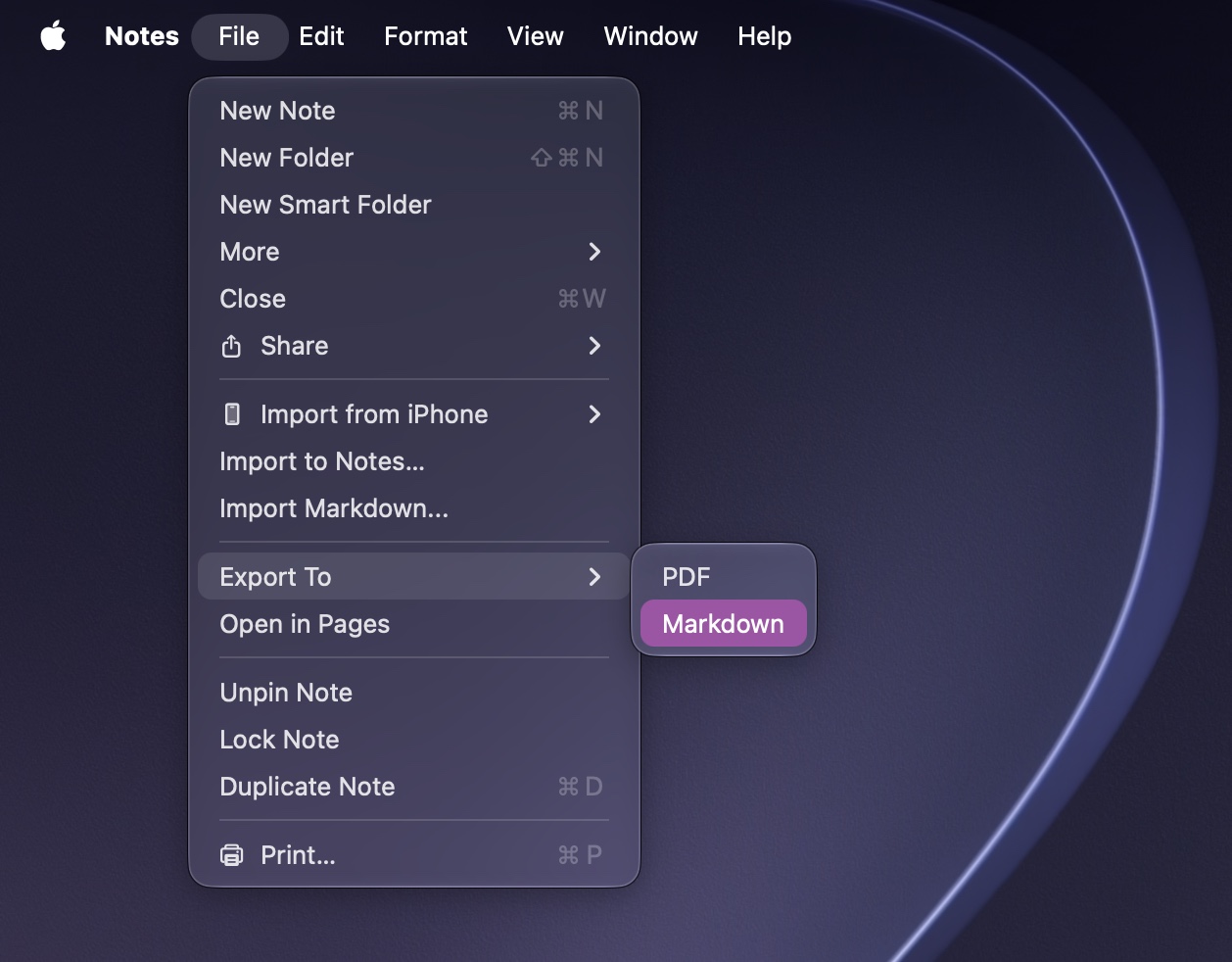
Головною функцією додатку Notes для Golden Gate є підтримка Markdown, простої мови розмітки, яка використовує символи для позначення заголовків, посилань та іншого форматування. Я використовую редактор Markdown для цих оглядів (я віддаю перевагу Typora, який легкий, чистий, кросплатформний і експортує дуже чистий HTML серед інших форматів документів), тому що це простий спосіб написати багато тексту, а потім експортувати його у форматах, які багато різних текстових редакторів і CMS на базі WordPress Ars можуть зрозуміти.
Додаток Apple Notes не дозволяє вам вводити Markdown безпосередньо, і він не відображає теги Markdown; це все ще редактор з багатим текстом, і, на відміну від TextEdit, він не має режиму простого тексту. Але Notes імпортує файли Markdown та застосовує їх форматування, а також експортує існуючі нотатки за допомогою форматування Markdown для читання іншими текстовими редакторами.
Будь-хто, хто працював з будь-якими веб-базованими CMS, знає, що копіювання та вставка безпосередньо з редактора з багатим текстом, як-от Notes, Word, Pages або Google Docs, може бути справжньою лотереєю — ви отримаєте свій текст, але він може містити всілякі дивні теги span HTML та інший мотлох, який робить форматування непередбачуваним.
Notes у Golden Gate також підтримує горизонтальні роздільники, доступні в меню “Редагування” або за натисканням Command-L.
Під капотом: Довге прощання з Rosetta
Golden Gate припиняє підтримку Mac з Intel, але книга про перехід ще не повністю закрита. Safari все ще працює на версіях macOS, що підтримують Intel, і Apple все ще надає оновлення безпеки для Mac, старих як Mac Pro 2017 року. І Rosetta 2, технологія перекладу коду x86-Arm, що дозволяє програмному забезпеченню Mac з Intel працювати на Mac з Apple Silicon, все ще присутня та врахована в macOS 27.
Але це останній реліз macOS, який запропонує Rosetta 2 для загальнодоступних програм. Частини технології залишаться в macOS 28 і (можливо) майбутніх релізах, але Apple заявила, що вона працюватиме лише для старих ігор, які все ще мають залежності від Intel.
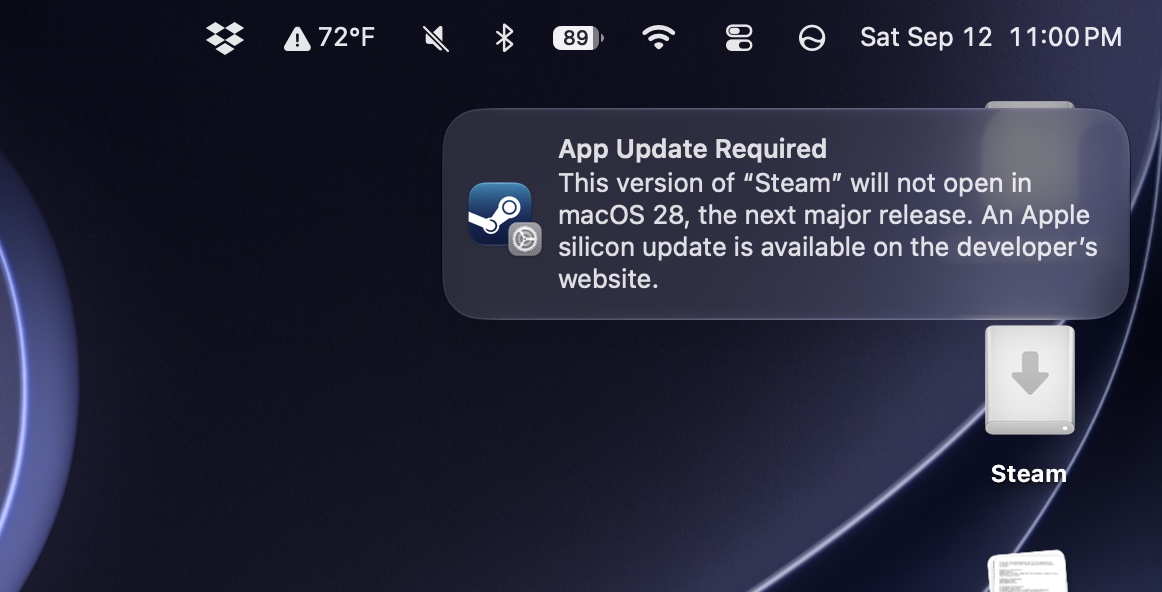
Apple розпочала процес попередження користувачів та розробників про припинення підтримки Rosetta, використовуючи стратегію, подібну до тієї, яку вона використовувала, коли поступово припиняла підтримку 32-бітних програм macOS кілька років тому. Golden Gate все ще запускає Rosetta 2 без обмежень, але він відображає сповіщення, попереджаючи, що підтримка цих програм зникає в наступному основному релізі macOS.
У розділі “Загальні” > “Про програму” Системних параметрів Apple додала новий розділ “Програми на базі Intel”, який показуватиме користувачам усі нещодавно запущені програми, ексклюзивні для Intel, у їхній системі. Універсальні двійкові файли не відображаються в цьому списку — Apple не має проблем із програмами, які вирішили підтримувати Mac з Intel на додаток до моделей Apple Silicon — але намір чітко полягає в тому, щоб підштовхнути користувачів до оновлення або переходу від старих версій програм, які не зробили стрибка.
Підтримка дисплеїв: Ультраширокі, HDR та підказки щодо сенсорних екранів
Apple, ймовірно, віддала б перевагу, щоб ви купили один зі своїх дуже дорогих моніторів для використання з вашими настільними та портативними Mac, за інших рівних умов. Але Apple не пропонує монітори для всіх, особливо якщо ви хочете передові технології дисплеїв, незвичайні роздільні здатності або екрани з цінами, виміряними в сотнях доларів, а не тисячах. Тому macOS повинен підтримувати інші речі.
Golden Gate закриває один пробіл у підтримці дисплеїв macOS, додавши нативну підтримку ультрашироких моніторів з роздільною здатністю до 5K та частотою оновлення 120 Гц; Apple не перерахувала точно, які чіпи працюють з якими роздільними здатностями та частотами оновлення, але “5K” в ультраширокому світі зазвичай означає монітор 5120 x 1440. Навіть базовий M1 може підтримувати один із дисплеїв Apple 6K 6016 x 3384 при 60 Гц, тому будь-який Mac, крім MacBook Neo, повинен працювати принаймні 60 Гц на цих 5K ультрашироких моніторах.
Mac підтримує виведення HDR-дисплея роками, але Golden Gate — це перший реліз, який фактично розширив HDR на інтерфейс користувача macOS. І це виглядає досить добре, якщо у вас є монітори, які його підтримують, або MacBook Pro з внутрішнім дисплеєм XDR. Елементи Liquid Glass у режимі HDR мають тонке, але помітне додаткове визначення та ефект “поп” у Golden Gate, особливо в світлому режимі, що додатково допомагає з читабельністю на додаток до інших коригувань Liquid Glass, зроблених Apple цього року.
Усі Mac з Apple Silicon, включаючи MacBook Neo та моделі M1, підтримують зовнішні HDR-дисплеї, але підтримувані роздільні здатності та частоти оновлення залежатимуть від чіпа, налаштувань масштабування інтерфейсу macOS, інтерфейсу, з яким ви підключені, та конкретних стандартів DisplayPort та HDMI, що підтримуються монітором. (Наприклад, з моїм Mac Studio M2 Max, підключеним до Gigabyte M28U, я можу вмикати HDR, якщо я підключений на 4K при 120 Гц або якщо я використовую його в режимі 5K при 60 Гц, але не якщо я намагаюся працювати в режимі 5K при 120 Гц).
Якщо у вас є iPad з iPadOS 27, Golden Gate додає ще одну приємну функцію дисплея: iPad, що працює як монітор Mac у режимі Sidecar, нарешті підтримує прямий сенсорний ввід, і Apple також додала “pull-to-refresh” для Mac-додатків. Це приємні доповнення самі по собі, але вони є нашою найчіткішою зовнішньою ознакою того, що Apple готує Mac з сенсорними екранами після багатьох, багатьох років, стверджуючи, що така річ була б недоречною.
Віртуалізація
Golden Gate — це надійний реліз для тих, хто хоче запустити іншу копію macOS (або версію Linux ARM64) поверх macOS. Вбудований фреймворк Virtualization додає кілька функцій, які наближають його до комерційного програмного забезпечення для віртуалізації, такого як Parallels.
По-перше, Apple додала опції надання для віртуальних машин macOS. Зазвичай, коли ви запускаєте нову віртуальну машину macOS за допомогою фреймворку Virtualization, вам доводиться проходити процес першого налаштування Mac, так само як і при налаштуванні нового Mac або чистої інсталяції macOS на “голій залізі”. У Golden Gate користувачі можуть вказати ім’я користувача та пароль для локального облікового запису, повністю пропускаючи інші екрани налаштування. Ви зможете налаштувати цей обліковий запис на автоматичний вхід, якщо хочете, і ви також зможете ввімкнути доступ SSH.
Ці опції значно прискорюють запуск віртуальної машини macOS для тестування, незалежно від того, запускаєте ви її на своєму настільному комп’ютері чи на безголовій системі, яку ви використовуєте як сервер. Нові доповнення до фреймворку vmnet тепер дозволяють більш гнучкі налаштування мережі, окрім типових опцій режиму хоста/мостового режиму. Створіть віртуальну мережу, щоб віртуальні машини могли спілкуватися безпосередньо один з одним, або створіть кілька віртуальних мереж, щоб симулювати досвід спілкування між окремими фізичними мережами. Також можна налаштувати DHCP та переадресацію портів.
Ще одним значним покращенням є Accessory Access, назва Apple для фреймворку, який дозволяє передавати USB-пристрої до гостьових операційних систем. Доступ до USB-пристроїв може передаватися до запущених віртуальних машин через піктограму в рядку меню, і як тільки пристрій буде передано до гостьової операційної системи, ця ОС зможе працювати з ним так, ніби він фізично підключений.
Знову взаємодійте з піктограмою в рядку меню, щоб знову використовувати USB-аксесуар з хост-ОС, або передайте його до іншої віртуальної машини.
Розробники програм для віртуалізації можуть вибрати “вказувати зацікавленість” лише в підмножині USB-пристроїв, фільтруючи їх за класом або підкласом пристрою, ідентифікатором продукту або іншими характеристиками. Але я підозрюю, що більшість програм просто виберуть дозволити своїм користувачам передавати будь-який підключений USB-пристрій.
Accessory Access явно згадує лише USB-аксесуари, а не ті, що підключені через Thunderbolt або будь-яку іншу шину чи інтерфейс. Для підключення іншого обладнання, гостьові віртуальні машини в Golden Gate підтримують кастомні пристрої Virtio для Linux-гостей, для низькозатратного зв’язку з іншими типами обладнання. (Apple стверджує, що Linux-гості в Golden Gate можуть скористатися підтримкою EFI Secure Boot).
Програми віртуалізації повинні бути оновлені, щоб скористатися цими новими функціями, а не отримати їх безкоштовно.
DiskImageKit
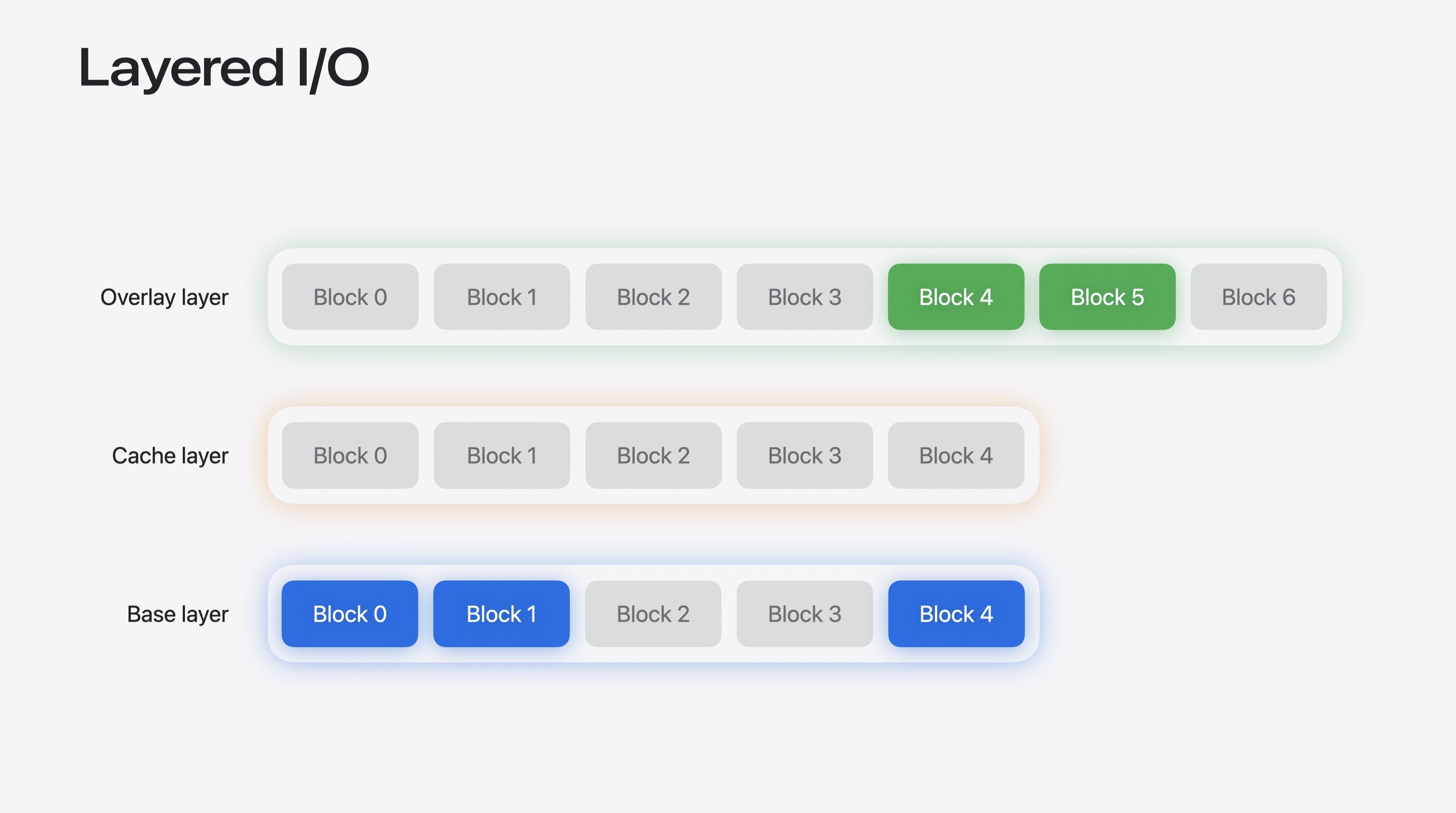
Одним з найцікавіших доповнень “під капотом” для віртуальних машин у Golden Gate є DiskImageKit, новий фреймворк, який підтримує стекування для образів дисків RAW та Apple Sparse Image Format (ASIF).
Стекований образ диска починається з базового шару, що тільки для читання, як відправної точки. Поверх цього Apple підтримує кешовий шар — корисний для зберігання деяких блоків на локальному, швидкому сховищі, коли базовий шар знаходиться на повільнішому сховищі, такому як HDD або мережевий диск. І один або кілька накладних шарів існують зверху, для зберігання змін, які ви робите з базовим образом, без постійного запису цих змін у базовий образ. (Базові образи можуть бути у форматі RAW або ASIF, але кешовий та накладний шари повинні бути образами ASIF).
Для гостьової операційної системи все ще відображається як один логічний диск. Але всі зміни, які ви робите до базового образу — налаштування параметрів, додавання програм або встановлення оновлень — записуються до накладного шару. Якщо в накладному шарі немає даних для певного блоку зберігання, macOS перевіряє кешовий шар, потім перевіряє базовий шар. Процес проходження цього стека шарів додає достатньо накладних витрат, що Apple рекомендує не створювати стеки образів з надто великою кількістю накладних шарів.
Використовуючи образи DiskImageKit, ви можете створити кілька віртуальних машин, які всі використовують однаковий базовий шар, що тільки для читання — свіжу інсталяцію macOS, наприклад. Потім накладні шари записують зміни, так що ви можете встановлювати різні програми або входити в систему з різними обліковими записами в кожній налаштованій вами віртуальній машині, зберігаючи при цьому свіжий базовий образ, якщо ви коли-небудь захочете запустити іншу віртуальну машину. Оскільки образи для накладних шарів є розрідженими, вони використовують лише стільки фізичного дискового простору, скільки необхідно для запису будь-яких зроблених вами змін.
Контейнери
Окрім підтримки повноцінних віртуальних машин, Apple створила новий інструмент для контейнерів, який працює з образами Open Container Initiative (OCI), як альтернативу, розроблену Apple, таким інструментам, як Docker та Podman. (Інструмент для контейнерів також сумісний з macOS Tahoe, але не зі старими версіями macOS).
Хоча віртуальна машина існує, щоб переконати гостьове програмне забезпечення, що воно працює на реальному обладнанні — образи дисків для симуляції фізичного накопичувача, виділення ЦП і ОЗП тощо — образи контейнерів переважно включають окремі програми або програми, що поставляються з залежностями, необхідними для їх роботи. Ви можете запускати кілька програм, що мають залежності від баз даних, наприклад, без необхідності їх спільного співіснування в одній базі даних.
Як інструмент, сумісний з OCI, інструмент контейнерів використовує команди для витягування, запуску та роботи з образами, до яких ви вже звикли, якщо ви багато часу проводили з CLI для Docker або Podman. При першому запуску інструмент запропонує завантажити ядро Linux, якщо у вас його ще немає — десь внизу все ще повинна бути базова операційна система.
Це зовсім не повноцінна заміна Docker. Немає замінника GUI Docker Desktop, і немає замінника Docker Compose, який не покладався б на сторонні інструменти. Але для швидкого завантаження та запуску простих контейнерів це приємне доповнення.
Виведення з експлуатації та видалення: резервні копії AFP та Time Capsule
Apple Filing Protocol (AFP) був основним протоколом мережевого спільного доступу до файлів Mac, починаючи з System 6 і залишаючись за замовчуванням до випуску OS X Mountain Lion 2012 року, який був останньою версією операційної системи, що включала будь-які оновлення протоколу. AFP також був основним протоколом спільного доступу до файлів для Time Capsule, першого пристрою Apple для маршрутизаторів та NAS, який вона продавала з 2008 по 2018 рік.
Починаючи з Mavericks 2013 року, Apple перейшла на використання спільного доступу до файлів SMB за замовчуванням, спочатку протокол Windows, але тепер широко використовується за замовчуванням на більшості комп’ютерів та NAS-пристроїв на базі Windows, macOS та Linux. А підтримка AFP з тих пір занепадала; випуск Big Sur 2020 року унеможливив хостинг AFP-шари на Mac, а протокол був оголошений застарілим в оновленні macOS Sequoia 15.5.
Golden Gate нарешті видаляє всю підтримку AFP з macOS, а разом з нею — можливість створювати резервні копії на будь-які пристрої Time Capsule, які ще працюють. Зараз доступно багато кращих маршрутизаторів та NAS-пристроїв як для Wi-Fi мереж, так і для мережевих резервних копій Time Machine, але якщо ви хочете зберегти Time Capsule з якоїсь причини, цей проєкт TimeCapsuleSMB обіцяє підтримувати сучасні мережі SMB на застарілому обладнанні.
AirPort Utility
Ще один удар для всіх, хто зберігає застарілий маршрутизатор: у примітках до випуску Apple зазначено, що вони виводять з експлуатації AirPort Utility, додаток, що використовується для адміністрування її маршрутизаторів та Time Capsules. Дизайн цього додатка застряг у епосі macOS настільки старій, що я навіть не впевнений, в якій саме — десь між Mac OS X 10.5 і 10.8, я думаю — що, разом із “більше не виробляє і не продає маршрутизатори”, є досить чітким знаком незацікавленості Apple.
У примітках до випуску зазначено, що AirPort Utility “більше не включено до нових чистих інсталяцій macOS”, хоча всі мої Mac із Golden Gate все ще мають його. Ваші результати можуть відрізнятися. Незалежно від того, чи є він у вас, “функціональність не гарантується з macOS 27”, і ми робимо ставку, що повне видалення додатка згодом послідує.
DVDPlayback
Минуло понад 15 років з моменту, коли Apple востаннє представила Mac з вбудованим оптичним приводом, але вбудований додаток DVD Player операційної системи та фреймворк DVDPlayback продовжували працювати для всіх, хто підключав зовнішній привід. З Golden Gate їхні дні пораховані.
Для початкової версії Golden Gate видалено лише фреймворк, і Apple каже, що “програми не можуть створювати проти нього”. DVD Player все ще присутній і функціональний. Але фреймворк “буде видалено в майбутньому релізі macOS” і, ймовірно, забере з собою додаток DVD Player. Чи буде це майбутній реліз у серії 27.x чи 28.x, Apple не повідомила.
Зашифровані томи HFS+
Ще одне для списку “ще тут поки що, хто знає, як довго”. Apple видаляє підтримку зашифрованих томів диска HFS+ “у майбутній версії macOS” і заохочує всіх користувачів перейти на використання зашифрованих APFS.
Я очікую, що це буде “вістрям списа” для остаточного видалення всієї підтримки HFS з macOS, але враховуючи часові рамки переходу AFP, я б не надто турбувався про його зникнення протягом наступних одного-двох років.
hdiutil
Сторінка `man` для утиліти командного рядка `hdiutil` для роботи з дисками та образами дисків застаріла в Golden Gate. Інструмент продовжуватиме існувати у своїй поточній формі наразі, але Apple стверджує, що `diskutil` тепер є кращою утилітою для кількох команд `hdiutil`; `hdiutil` також не буде оновлюватися для роботи з образами дисків ASIF. Розробник Джефф Джонсон відзначив пару функцій `hdiutil`, які не ідеально відтворені в `diskutil`.
Різне
Як це за нашою традицією, ми зібрали купу незначних змін, які варто задокументувати, але не заслуговують на окремий розділ.
Значки в рядку меню
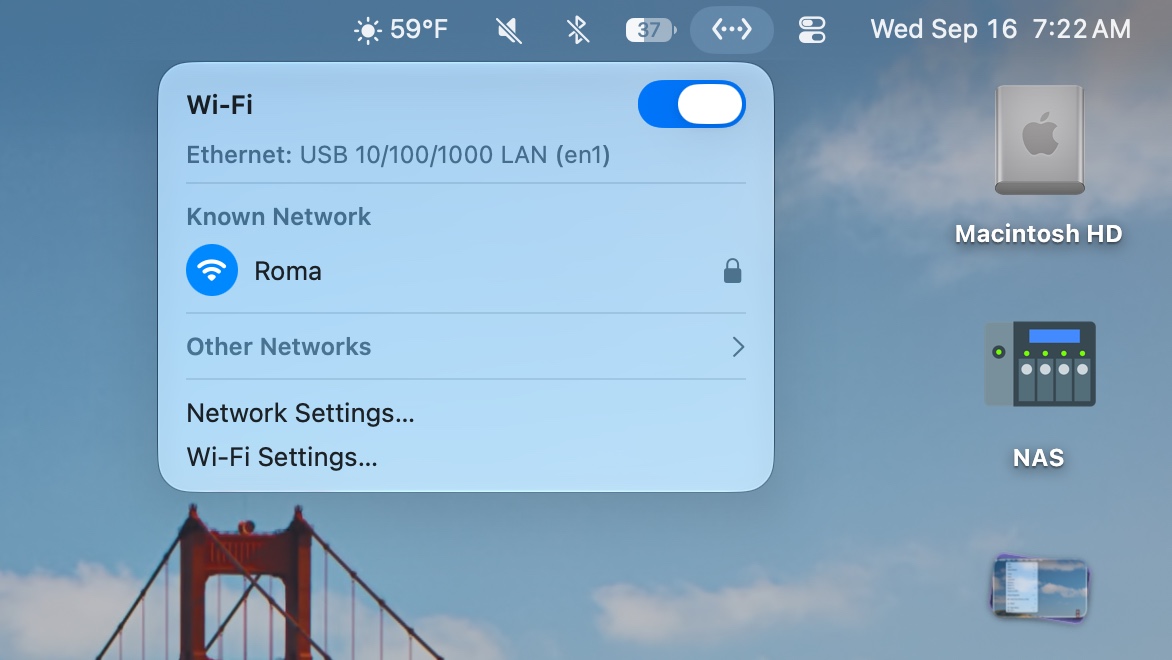
Golden Gate змінює значок батареї в рядку меню, роблячи його більш округлим і заповненим від краю до краю, коли він повний. Але зміна, яку я найбільше ціную, полягає в тому, що (необов’язкове) відображення відсотка заряду батареї тепер знаходиться всередині значка батареї, а не збоку. Це робить його трохи меншим, і, можливо, важчим для читання для деяких людей. Але це заощаджує приблизно один простір для значка в рядку меню, що корисно, коли переповнення для Mac з виїмкою на екрані просто зсуває значки за виїмку.
Користувачі дротового Ethernet оцінять новий значок, який приховує значок статусу Wi-Fi і показує значок статусу Ethernet натомість, коли у вас є лише Ethernet-підключення або коли ваш Mac підключений до обох. Саме так Windows працювала протягом усього мого життя, і це може заощадити вам похід до Системних параметрів, якщо ви просто хочете перевірити базову інформацію про підключення.
Нові шпалери для робочого столу
Golden Gate включає новий набір шпалер для робочого столу, переважно на тему кодової назви релізу. Окрім абстрактного чорно-золотого візерунка, ви отримуєте чотири різні варіанти з мостом Золоті Ворота, усі з різних ракурсів у різний час доби.
Tahoe також пропонував чотири шпалери з озера Тахо, зняті в різний час доби, але вони використовували той самий ракурс тієї ж сцени, тому ви могли “спостерігати”, як ваш робочий стіл змінюється з ранку до дня, до вечора, до ночі. Різні ракурси мосту Золоті Ворота перешкоджають досягненню такого ефекту. Хоча це все ще дуже красиві шпалери.
На даний момент нові шпалери для робочого столу — це очікувана річ. Що мене трохи дивує, це те, як довго Apple не чистила свій список шпалер. Навіть шпалери з релізу macOS 10.15 Catalina все ще є в цьому списку. В цьому немає нічого поганого, але мені кумедно, що досі включаються посилання на версію ОС, настільки стару, що вона передує M1.
Іменовані файли на основі ШІ
Деякі програми в Golden Gate автоматично запропонують генерувати імена файлів для новостворених файлів на основі резюме їхнього вмісту.
Паролі (скоро)
Це ще не доступно в початковому релізі Golden Gate, але “майбутнє оновлення програмного забезпечення” додасть функцію до додатка Passwords, яка дозволить йому спробувати автоматично входити в облікові записи зі “слабкими або скомпрометованими паролями” та змінювати їх на сильніші, автоматично згенеровані паролі.
Поточний додаток Passwords вже позначає слабкі або повторно використані паролі, а також паролі, які були виявлені у відомих витоках даних, але це виводить ці сповіщення на новий рівень. Веб-сторінки для входу поводяться непередбачувано, тому майже напевно будуть паролі, які неможливо виправити автоматично, але будь-хто, хто налаштовував новий менеджер паролів для когось іншого, знає, що процес зміни всіх слабких та повторно використаних паролів вперше може бути досить складним. Автоматизація будь-якої частини цього може заощадити багато часу.
Повернення Кларус
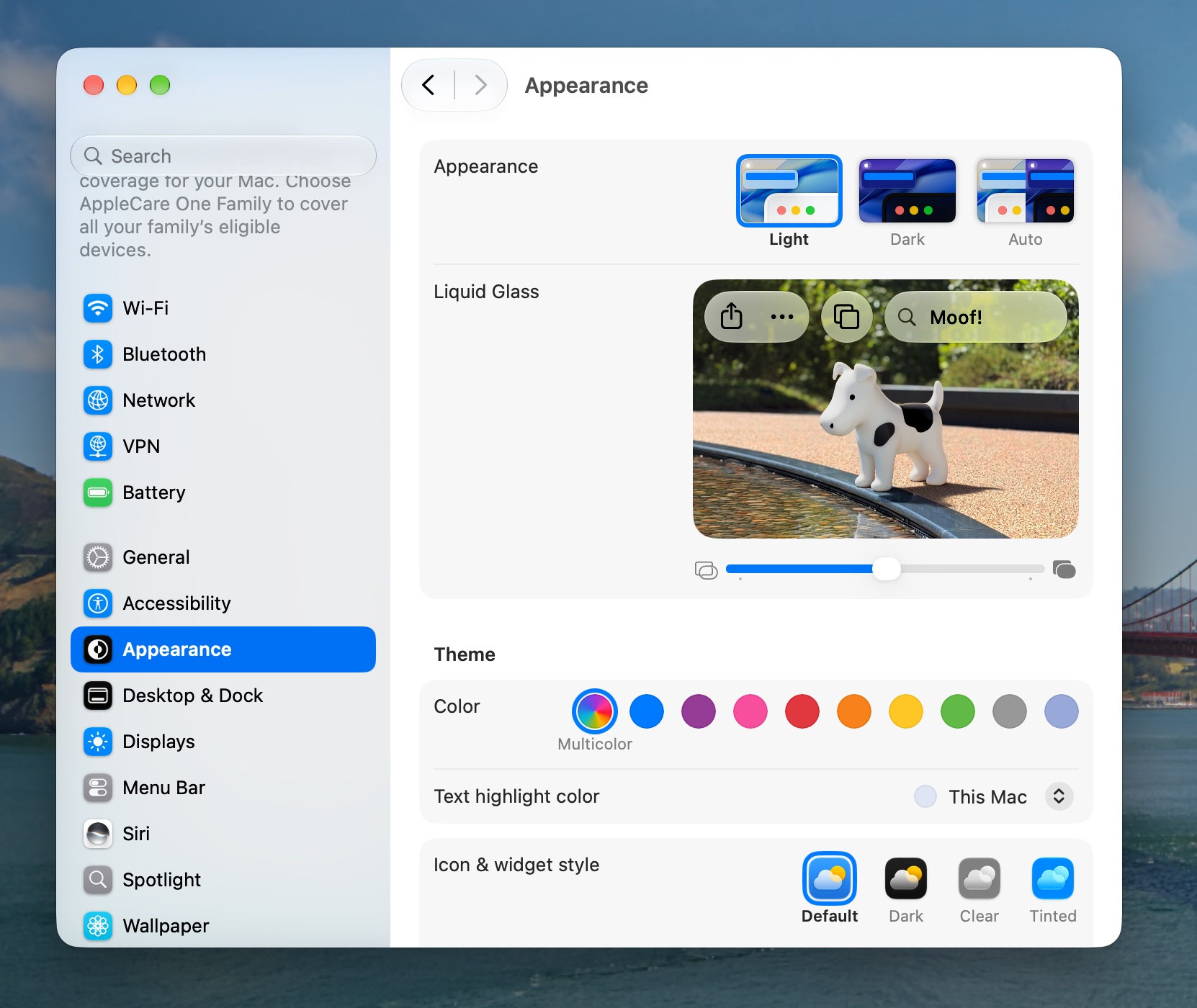
Тривалий час класична епоха Mac OS від Apple була чимось, що слід забути. Apple роками боролася, щоб перейти від Mac OS 8 та Mac OS 9, тому людей у компанії можна було вибачити за те, що вони не відчували особливої ностальгії за нею.
Але недавні релізи macOS стали більш охочими робити грайливі натяки на минуле Mac. Реліз Sequoia 2024 року включав шпалери та заставку в стилі класичної Mac OS, які демонстрували старий інтерфейс у всій його піксельній, прямокутній славі. А реліз Ventura 2022 року повернув хлопця на ім’я Кларус Собака-Корова до діалогового вікна попереднього перегляду друку.
Golden Gate (і iOS 27, та iPadOS 27) включає ще один Великодній сюрприз від Кларус. Меню Системних параметрів для налаштування Liquid Glass прокручується, щоб надати попередній перегляд того, як обраний вами рівень скляності виглядатиме на різних типах зображень і тексту. Однак, якщо ви прокрутите до кінця і продовжите прокручувати, невидима рука набере “Муф!” у пошуковому рядку, і з’явиться 3D-ілюстрований Кларус. Мило!
Додатковий захист (і обмеження) для певних додатків
Говард Оклі з Eclectic Light Company, ймовірно, найкращий документаліст в Інтернеті щодо XProtect, по суті, тихо оновлюваної служби антивірусного програмного забезпечення, яку Apple постійно оновлює новими визначеннями та іншими оновленнями. У Golden Gate XProtect “тепер може обмежувати доступ до даних додатків, які часто є мішенню шкідливого програмного забезпечення”.
Консультант з безпеки Войцех Регула детально описує, що це насправді означає в цьому блог-пості: Apple захищає папки для певних додатків, використовуючи деякі з тих самих захистів, які вона застосовує до пісочницями додатків з Mac App Store. На момент випуску Golden Gate список додатків, які заслуговують на таке ставлення, включає Discord, Google Chrome, Brave, Microsoft Edge, Firefox, Ledger Live, Exodus та Wasabi.
Перетин Золотих Воріт
У більшості аспектів, оновлення Golden Gate — це саме те, що було потрібно macOS після релізу Tahoe. Воно вдосконалює (і, де це необхідно, приглушує) великий візуальний редизайн минулого року. Воно додає купу дрібних приємних речей, як-от HDR в інтерфейсі macOS, підтримку Markdown в Notes, зміни у віртуалізації та кращі інструменти очищення в Photos, які швидко стали частиною мого робочого процесу macOS.
І, незважаючи на себе, цього разу мені навіть подобається Apple Intelligence. Image Playground тепер веселий. Siri значно корисніша для базових фактичних пошуків, без майже такої ж кількості “я знайшов деякі результати в Інтернеті”. Найбільший недолік полягає в тому, що якщо ви все ще не хочете Apple Intelligence, і якщо ви не живете в ЄС або країні, де він ще не включений до операційної системи, перемикач для його вимкнення та видалення багатьох гігабайтів моделей, які він встановлює, більше не доступний.
Однак для більшості користувачів Mac, Golden Gate — це оновлення без сумнівів, з невеликою кількістю серйозних недоліків. Воно не зашкодить, якщо ви почекаєте до релізу 27.1 або 27.2, якщо ви вже використовуєте macOS 15 Sequoia або macOS 26 Tahoe і не поспішаєте. Але я вважаю Golden Gate досить стабільним для щоденного використання з самого першого бета-версії розробника, і завершення огляду, який ви зараз читаєте, є останньою перешкодою на шляху до його встановлення на останній з моїх Mac Tahoe.
Плюси
- Вирішує багато скарг користувачів на дизайн Liquid Glass епохи Tahoe.
- Гарний набір корисних функцій, що не стосуються ШІ, для тих, хто не хоче або не піклується про нього.
- Apple Intelligence все ще не є передовим, але багато з нього тепер працює там, де раніше не працювало.
Мінуси
- Кінець епохи для Mac з Intel, принаймні, коли йдеться про основні оновлення ОС. Деякі з цих моделей продавалися ще у 2023 році.
- Обіцянка функцій “легкого вібраційного кодування”, як-от “Описати розширення” та Shortcuts, все ще обмежена тим, що саме ці розширення та ярлики насправді можуть робити.
Недоліки
- Гігабайти дискового простору, від яких доведеться відмовитися, особливо якщо ви раніше не використовували Apple Intelligence.

Дізнатися більше на: arstechnica.com