

Багато хто з нас після напруженого робочого дня прагне розслабитися перед телевізором із геймпадом у руках. Ці пристрої є невід’ємною частиною вашого домашнього простору та повсякденних ритуалів, то чому б не інтегрувати їх у вашу систему “розумного дому”?

Відкрийте персоналізований контент і ексклюзивні функції безкоштовно
- Беріть участь в обговореннях у Threads
- та ставьте лайки провідним авторам, темам і трендам
- Переглядайте контент з меншою кількістю реклами на сайті
- Персоналізуйте свій профіль, щоб демонструвати свою активність
- Отримуйте стрічку контенту, адаптовану до ваших інтересів
Створюючи обліковий запис, ви погоджуєтеся з нашими Умовами використання та Політикою конфіденційності. Ви також погоджуєтеся отримувати наші розсилки; ви можете відмовитися від підписки будь-коли.
Продовжити читання
Увійти
Забули пароль?
Створити обліковий запис
Будь ласка, вкажіть вашу електронну адресу для завершення створення облікового запису.
Створити обліковий запис
*Обов’язково: 8 символів, 1 велика літера, 1 цифра
Створити обліковий запис Продовжити за допомогоюGoogle Продовжити за допомогоюOpenPass або Продовжити за допомогоюЕлектронної пошти Продовжити
Створюючи обліковий запис, ви погоджуєтеся з нашими Умовами використання та Політикою конфіденційності. Ви також погоджуєтеся отримувати наші розсилки; ви можете відмовитися від підписки будь-коли.
Я надто довго відкладав підключення своїх консолей до Home Assistant; не припускайтеся тієї ж помилки.
Додайте свою PS5 або Xbox до Home Assistant
Спочатку автентифікуйте свою консоль
Home Assistant має автоматично виявити вашу консоль, коли вона підключена до тієї ж локальної мережі, що й ваш сервер. Ви знайдете їх у розділі Налаштування > Пристрої та служби на вкладці Інтеграції.
Іноді ваша консоль тут не відображатиметься, тому вам потрібно буде автентифікуватися вручну, скориставшись відповідною інтеграцією. У випадку з PS5, якщо ви хочете контролювати стан живлення системи, спочатку вам потрібно буде налаштувати альтернативне доповнення.
Додавання вашої PS5
Існує базова інтеграція PlayStation Network, яку ви можете використовувати. Вона надає багато інформації про ваш обліковий запис PSN, а також поточний стан вашої консолі PS5. Її легко налаштувати, але вона не дає жодного контролю над станом живлення консолі, і я помітив, що вона трохи повільно оновлює статус.
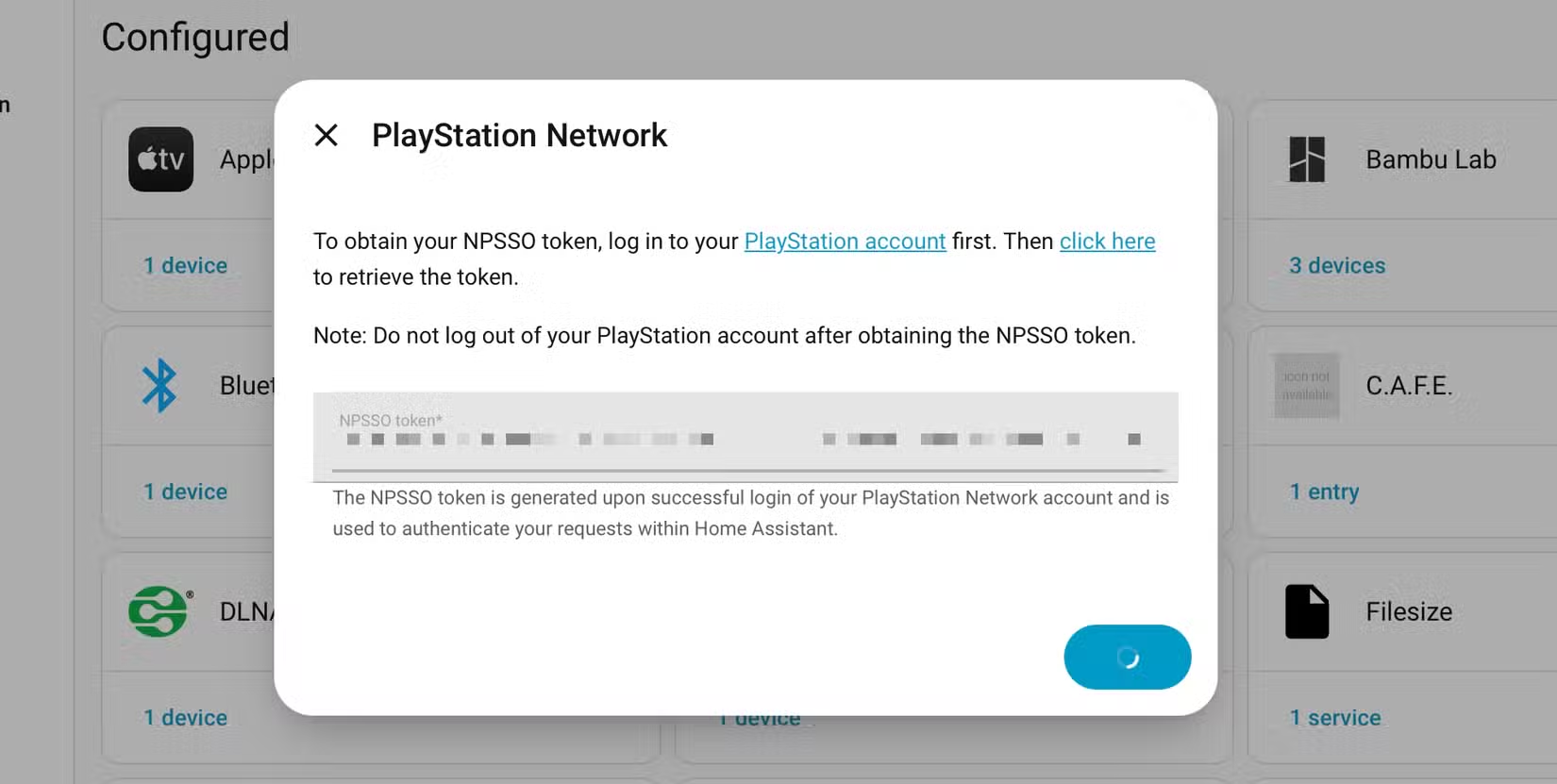
Щоб скористатися нею, перейдіть до Налаштування > Пристрої та служби та натисніть кнопку Додати інтеграцію, щоб знайти PlayStation Network, а потім виберіть її. Відкрийте нову вкладку та увійдіть до свого облікового запису PlayStation, як зазвичай. Після завершення скористайтеся посиланням, щоб отримати NPSSO-токен. Він виглядатиме так:
{“npsso”:”tokenid”,”expires_in”:5183598}
Вам потрібна лише друга частина, `tokenid`, без лапок. Вставте її в поле налаштування інтеграції Home Assistant і завершіть процес.
Для справжнього контролю над вашою PS5 вам потрібно буде налаштувати доповнення PS5 MQTT. Воно також надає стан датчика, який ви можете використовувати, і, згідно з моїм досвідом, оновлюється швидше, ніж офіційна інтеграція PS5.
Перш за все, вам потрібно буде встановити MQTT-брокер. Це можна зробити через Налаштування > Пристрої та служби, скориставшись кнопкою Додати інтеграцію для додавання інтеграції MQTT. Виберіть MQTT (двічі) і скористайтеся офіційним налаштуванням застосунку. Після цього настане час встановити PS5 MQTT.
Перейдіть до Налаштування > Застосунки та натисніть Встановити застосунок, потім скористайтеся піктограмою “три крапки” у верхньому правому куті екрана, щоб вибрати Репозиторії. Натисніть Додати та вставте `https://github.com/FunkeyFlo/ps5-mqtt` у поле та підтвердіть.
Тепер поверніться до Застосунків, знайдіть “PS5 MQTT” та виберіть його (будьте уважні, не використовуйте бета-версію “Edge”). Натисніть Встановити, і після завершення налаштування перейдіть до Конфігурація та скористайтеся кнопкою Додати, щоб ввести облікові дані вашого облікового запису. На головній вкладці Інформація натисніть Запустити, і доповнення розпочне свою роботу.
Останній крок — натиснути Відкрити веб-інтерфейс і дочекатися, доки інтеграція виявить вашу PS5. Як тільки ви побачите її, натисніть на дуже маленьку піктограму “розетки” в нижньому лівому куті інформаційного блоку. Звідси вам потрібно буде виконати ще дві інструкції, щоб отримати URL-адресу та ввести код з вашої PS5 для завершення сполучення.
Якщо ви повернетеся до свого MQTT-сервера в розділі Налаштування > Пристрої та служби > MQTT, ви повинні побачити, що сутності для вашої PS5 були створені, зокрема кнопка Живлення.
Додавання вашої Xbox
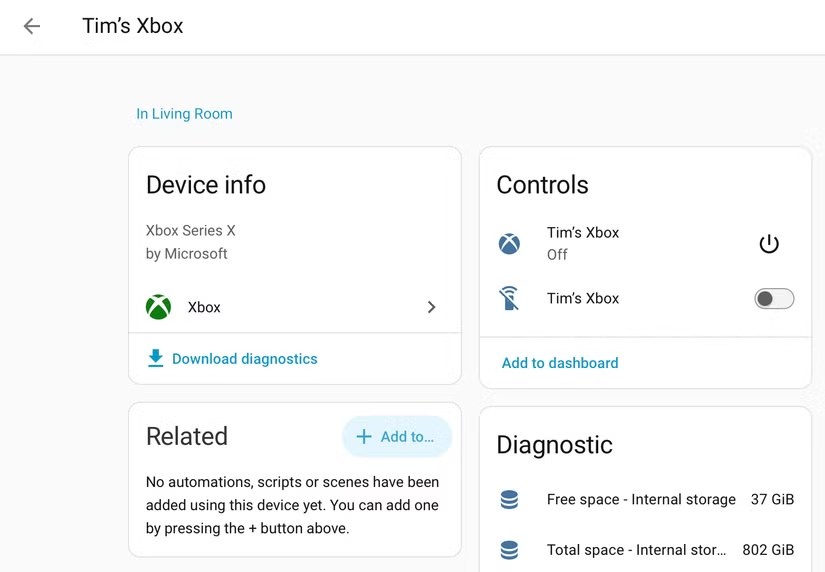
Додавання Xbox набагато простіше, оскільки вся функціональність увімкнена за допомогою основної інтеграції Xbox. Перейдіть до Налаштування > Пристрої та служби та скористайтеся опцією Додати інтеграцію, щоб знайти інтеграцію “Xbox”, а потім додайте її. З’явиться вікно з кнопкою Відкрити вебсайт для завершення налаштування.
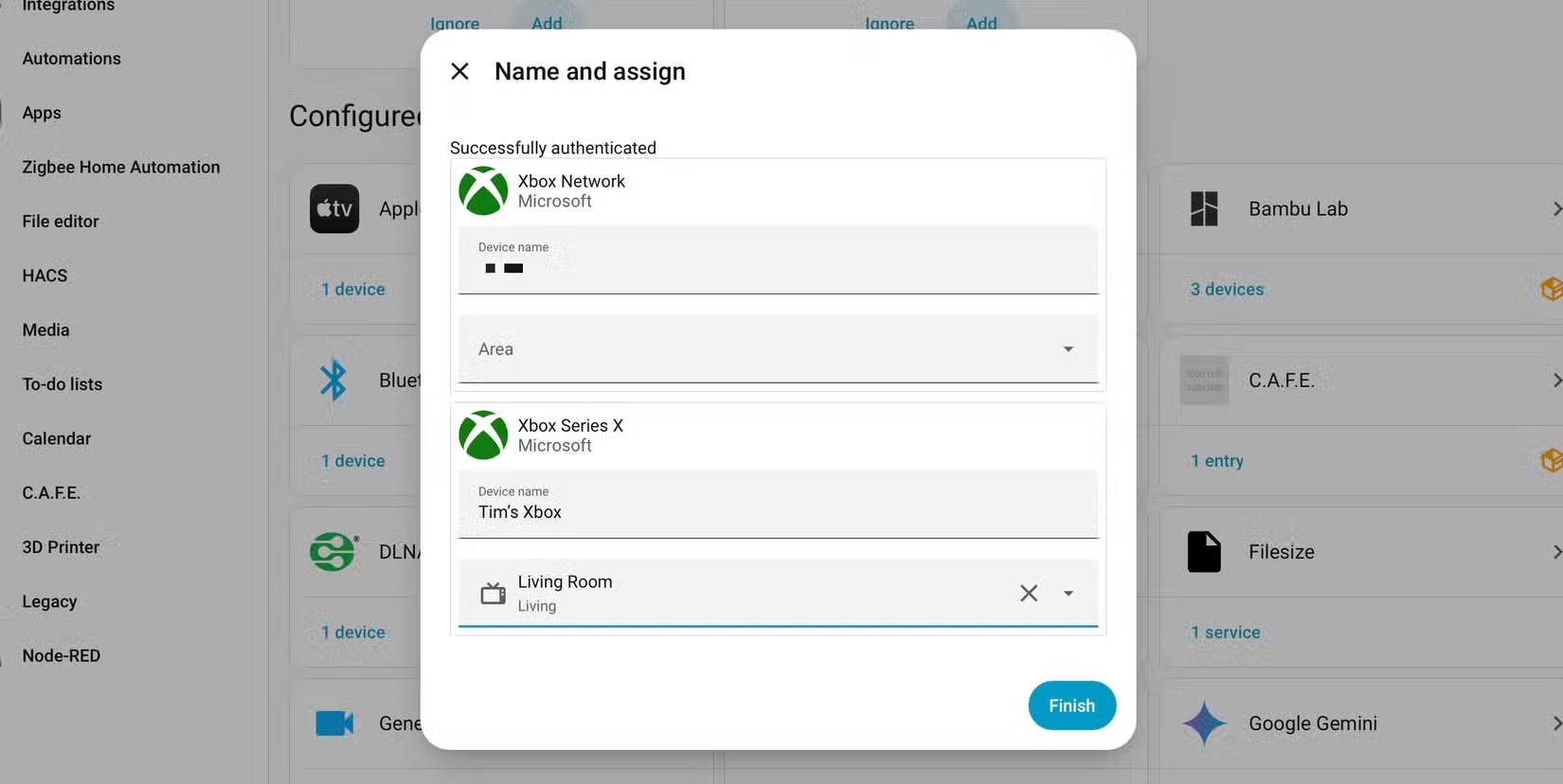
Увійдіть за допомогою своїх облікових даних Xbox та надайте Nabu Casa доступ до вашого облікового запису Xbox. Тепер поверніться до Home Assistant, і ви зможете додати як ваш обліковий запис Xbox, так і консоль до свого “розумного дому”. Ви зробили це!
Використовуйте стан вашої консолі для запуску автоматизацій
Головна причина додавання консолі
Маючи підключені консолі до Home Assistant, ви можете використовувати стан консолі в автоматизаціях для запуску різноманітних ігрових дій. Це можна зробити, створивши тригер “Пристрій” для вашої консолі та вибравши стан для використання в автоматизації.
Для найкращих результатів використовуйте умову у вашій автоматизації. Наприклад, ви можете захотіти переключитися на певну сцену після певної години ночі, яка приглушує світло та змінює його колір на більш відповідний для вашої ігрової сесії. Ви навіть можете зробити додаткові дії, як-от автоматично призупинити музику та ввімкнути телевізор.
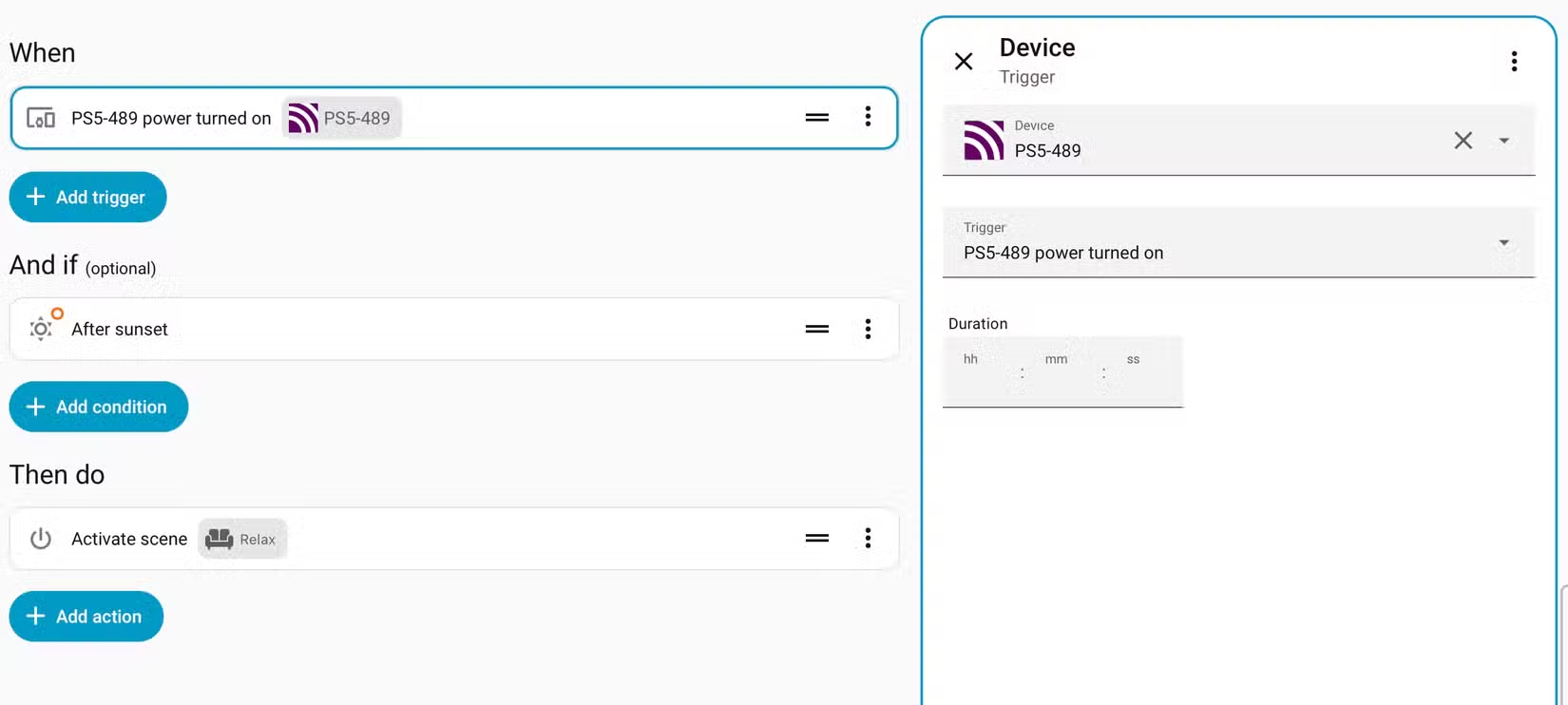
Альтернативно, якщо ви виявите, що вмикаєте консоль вдень, ви можете використовувати час або навіть рівень освітленості навколишнього середовища (якщо у вас є датчик) для автоматичного опускання жалюзі або закриття штор. Додавання умови, що це відбувається лише за певних обставин, дає вам більше можливостей.
Акції
Отримайте вигідні пропозиції на гаджети для розумного дому та аксесуари для кращих ігрових ночей
Дослідіть знижки на гаджети та аксесуари для розумного дому, щоб автоматизувати ваш ігровий процес — заощаджуйте на розумних розетках, лампочках, датчиках, хабах та мережевому обладнанні. Відвідайте розділ акцій “Розумний дім та гаджети”, щоб знайти вигідні пропозиції та пакетні знижки для оптимізації вашої ігрової кімнати. Акції Дослідіть Акції на Розумний Дім та Гаджети
Як базові інтеграції Xbox, так і PlayStation включають набір датчиків для додаткової інформації, такої як GamerScore (Xbox), кількість трофеїв (PSN), чи підписані ви на Game Pass або PlayStation Plus, і багато іншого. Інтеграція Xbox також повідомляє про вільне місце на диску, яке ви можете використовувати для запуску сповіщень.
Керуйте своєю консоллю за допомогою вашого розумного дому
Увімкнення та вимкнення через Home Assistant
Нарешті, ви можете використовувати основну інтеграцію Xbox та доповнення PS5 MQTT для перемикання стану живлення вашої консолі. Це може здатися не надто захопливим, але все ж може бути корисним. Мабуть, найкорисніше це як частина сцени, щоб швидко ввімкнути все, що вам потрібно для гри (ваш телевізор, консоль, освітлення тощо), або зробити протилежне, коли настав час лягати спати.
Ви можете навіть запускати це голосом. У нашій вітальні є дві консолі Xbox, які часто використовуються разом для кооперативних або онлайн-ігор, тому одночасне ввімкнення обох телевізорів, обох консолей, налаштування освітлення та призупинення всього, що відтворюється на HomePod, заощаджує час. Додавання двох консолей означає синхронізацію обох пов’язаних облікових записів із вашим сервером Home Assistant.
Хоча це і не так корисно, як підключене освітлення, перемикачі, розетки чи камери, якщо ви можете додати пристрій до свого “розумного дому”, то чому б і ні — правда? Ніколи не знаєш, яку корисну функціональність ти можеш відкрити.
Саме це спонукало мене додати до свого “розумного дому” і 3D-принтер.
Порада від Soft Portal:
Інтеграція ваших ігрових консолей PlayStation 5 або Xbox з Home Assistant відкриває нові можливості для створення автоматизацій та зручного керування вашим ігровим простором. Ви можете налаштувати сценарії, які будуть реагувати на стан консолі, наприклад, автоматично приглушати світло під час гри або вмикати телевізор разом з консоллю. Це робить ваш ігровий досвід ще більш комфортним та інтегрованим у систему “розумного дому”.
Оригінал статті: www.howtogeek.com