

Весна вже на порозі, а це означає, що час для цифрового прибирання. Якщо ви використовуєте Home Assistant для управління своїм розумним будинком, підтримка сервера в оптимальному стані шляхом регулярного обслуговування може значно покращити його продуктивність та зручність використання.
Ось кілька завдань, на які варто звернути увагу.
Впорядкуйте свій робочий стіл
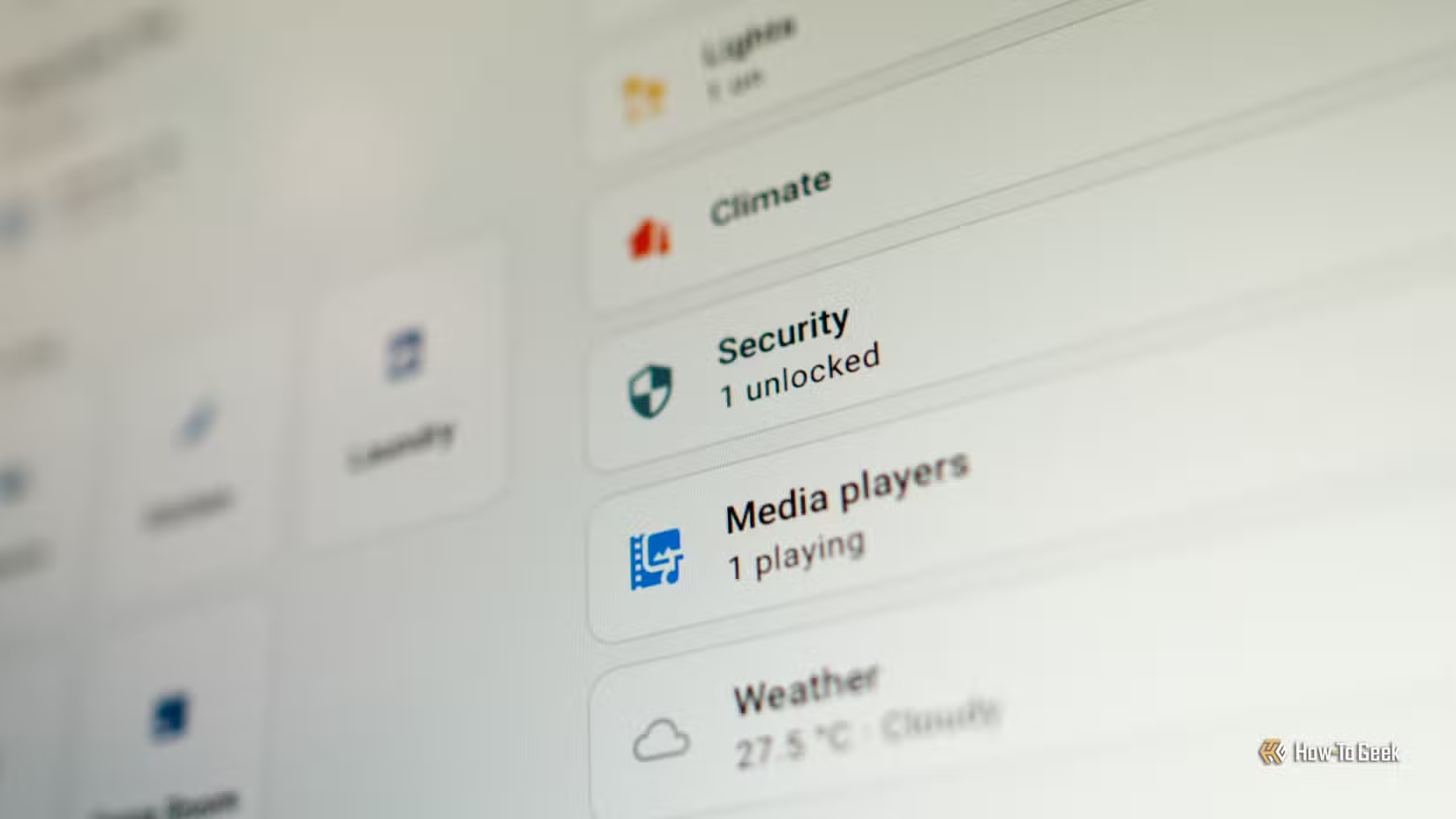
Керування робочим столом – це одне із завдань у Home Assistant, яке я відкладав відтоді, як його встановив. Я взаємодію зі своїм розумним будинком переважно через Apple Home, який вже добре організований, тому було легко ігнорувати накопичені картки та елементи керування. Відтоді Home Assistant перейшов на новий стиль робочого столу, і я ще не почав його організовувати.
Якщо це звучить знайомо, подумайте про створення нової панелі керування в розділі “Налаштування” > “Панелі керування” і додавання лише тих елементів керування, які ви хочете бачити. Потім ви можете скористатися іконкою з трьома крапками у списку, щоб встановити її як панель за замовчуванням, яка буде відображатися під час першого відкриття Home Assistant у браузері або мобільному застосунку.
Для ширшого вибору встановіть Home Assistant Community Store та завантажте сторонні панелі керування звідти. Шукаєте натхнення? Перегляньте розділ “Панелі керування та інтерфейс” на форумах спільноти Home Assistant.
Групуйте елементи за категоріями
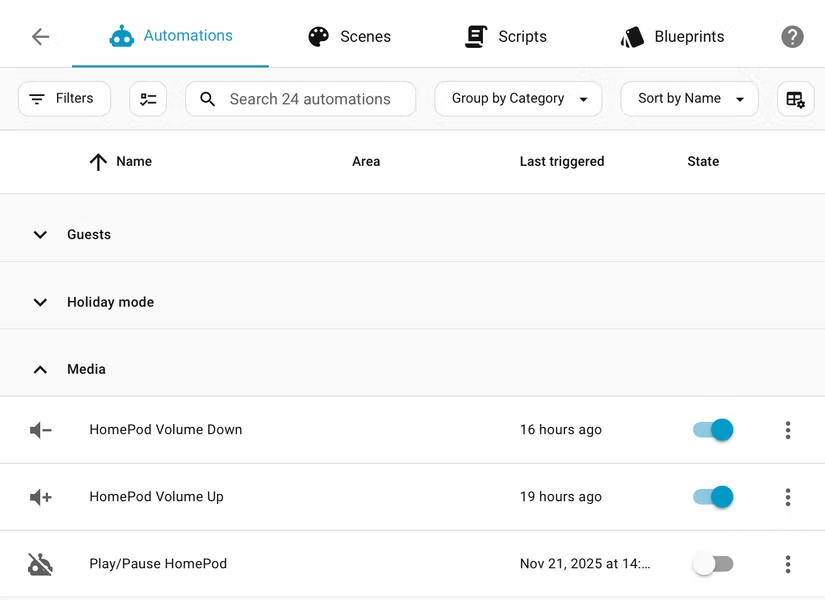
Якщо у вас встановлено багато автоматизацій, сцен, скриптів та шаблонів, знайти потрібне в одному великому списку може бути складно. Один зі способів вирішити цю проблему – групувати елементи за категоріями, щоб вони відображалися разом. Ви також можете розгортати та згортати групи за бажанням, якщо оберете цей шлях.
Щоб зробити це, перейдіть до “Налаштування” > “Автоматизації та сцени”, а потім скористайтеся вкладками у верхній частині екрана для фільтрації вмісту. Щоб додати елемент до категорії, натисніть на іконку “три крапки” поруч із ним і виберіть “Редагувати категорію”. У вікні, що з’явиться, скористайтеся спадним меню, щоб “Додати категорію” або вибрати з уже існуючих.
Я нещодавно зробив це з деякими автоматизаціями, які використовую лише тоді, коли до нас приходять гості, щоб я міг швидко вмикати чи вимикати їх, не шукаючи у списку.
Видаліть ті доповнення та інтеграції, якими ви не користуєтеся
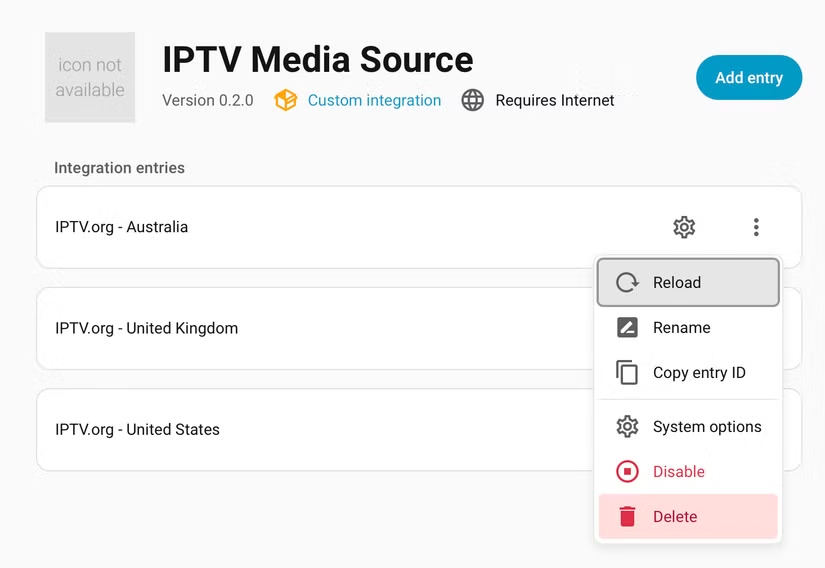
Запуск Home Assistant може включати багато спроб і помилок. Частиною цього є встановлення інтеграцій та доповнень, які не виявилися корисними, а потім негайне забуття про них, оскільки вас відволікає наступна річ. Тому періодично варто видаляти програмне забезпечення, яким ви не користуєтеся.
Окрім того, що інтерфейс стає чистішим і простішим для навігації, деякі інтеграції можуть непотрібно споживати ресурси та сповільнювати роботу вашого сервера. Деякі можуть працювати саме так, як задумано, але вони залишаються на вашій панелі керування і не надають жодної реальної користі.
Перейдіть до “Налаштування” > “Пристрої та служби”, а потім прокрутіть список встановлених інтеграцій. Перегляньте та скористайтеся іконкою “три крапки”, щоб “Видалити” будь-які, які, на вашу думку, вам більше не потрібні. Зробіть те саме для доповнень у розділі “Налаштування” > “Доповнення”, використовуючи опцію “Видалити”.
Очистіть непотрібні сутності
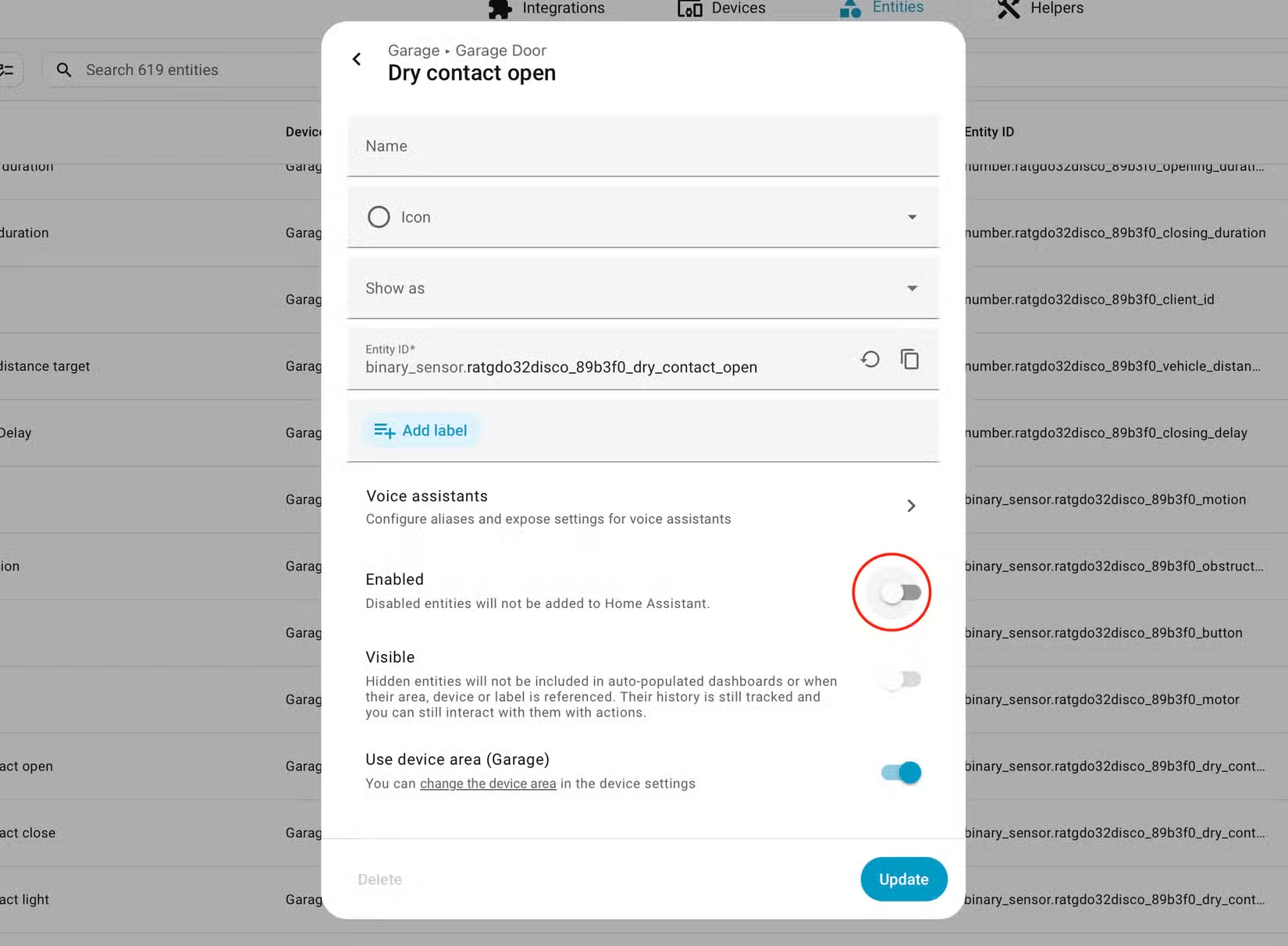
Кожен пристрій, служба, датчик, кнопка та будь-що, що потребує унікального ідентифікатора, стає сутністю. Деякі сутності – це показання датчиків, інші – розетки зі станами, а деякі – інтернет-сервіси, що надають інформацію, яку можна використовувати у ваших автоматизаціях.
Не всі з них корисні, особливо залишки, і ви можете щось із цим зробити. Перейдіть до “Налаштування” > “Пристрої та служби”, а потім натисніть вкладку “Сутності”. Тут ви побачите довгий список доступних сутностей, вкладених у пристрій або служби, відповідальні за них.
Наприклад, у мене є кілька погодних сервісів, підключених до Home Assistant, які надають надто багато інформації. Я можу фактично видалити непотрібні мені речі, натиснувши на сутність у цьому списку, потім натиснувши кнопку налаштувань “шестірня” та вимкнувши опцію “Увімкнено”. Це чудовий спосіб навести лад, не видаляючи елементи повністю.
Зробіть бічну панель більш зручною
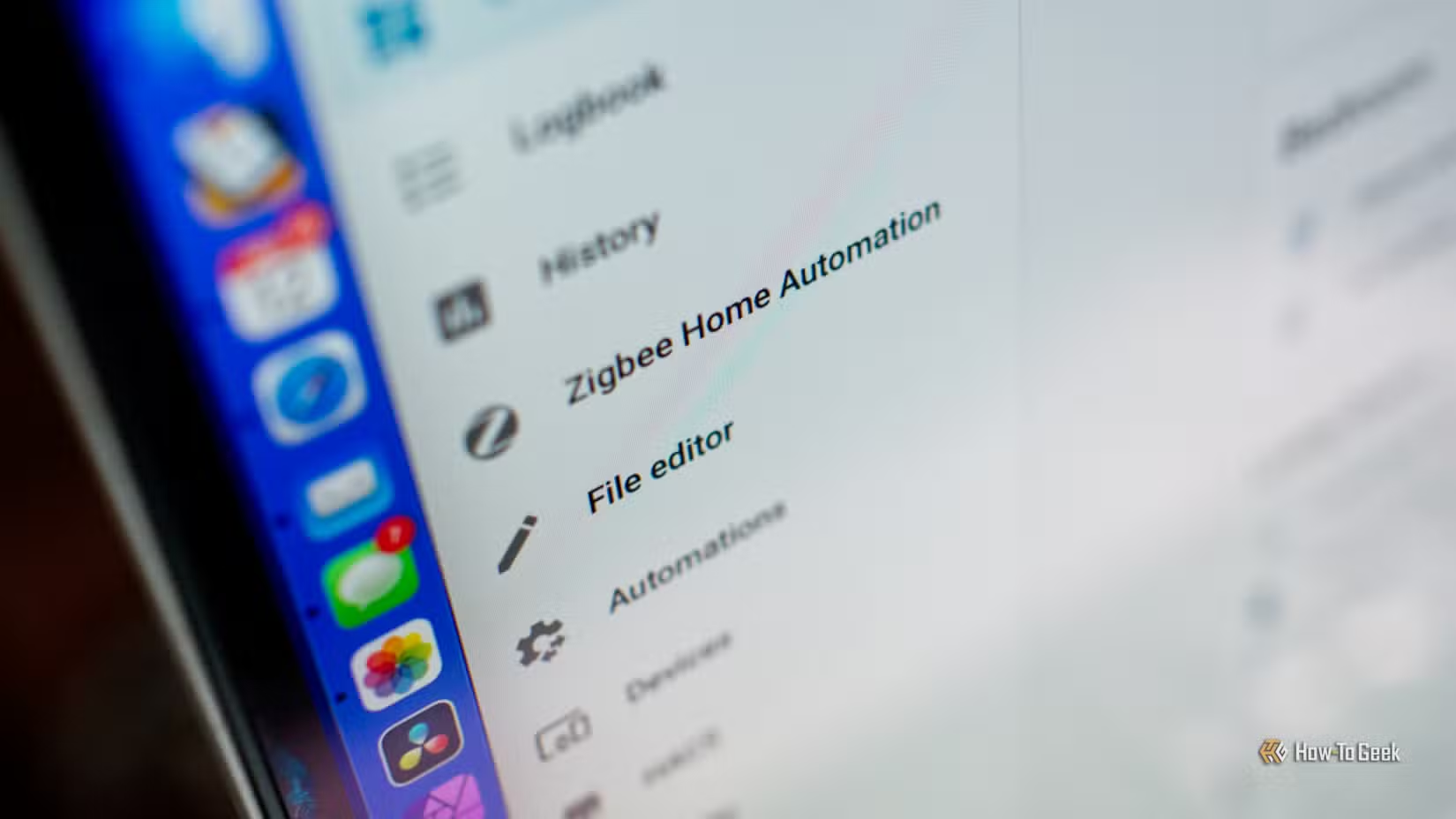
Одне з найкращих покращень, яке я зробив у Home Assistant, – це налаштування бічної панелі з тим, що я дійсно хочу бачити. Це виходить за рамки простого видалення, оскільки я додав власні ярлики до часто використовуваних елементів, включаючи інтеграцію Zigbee Home Automation (для додавання нових пристроїв) та доповнення File Editor (для редагування файлу configuration.yaml), а також швидкий доступ до Інтеграцій, Автоматизацій та Пристроїв.
Дізнайтеся, як це зробити, прочитавши наш короткий посібник з редагування бічної панелі Home Assistant.
Переконайтеся, що ваші резервні копії в порядку
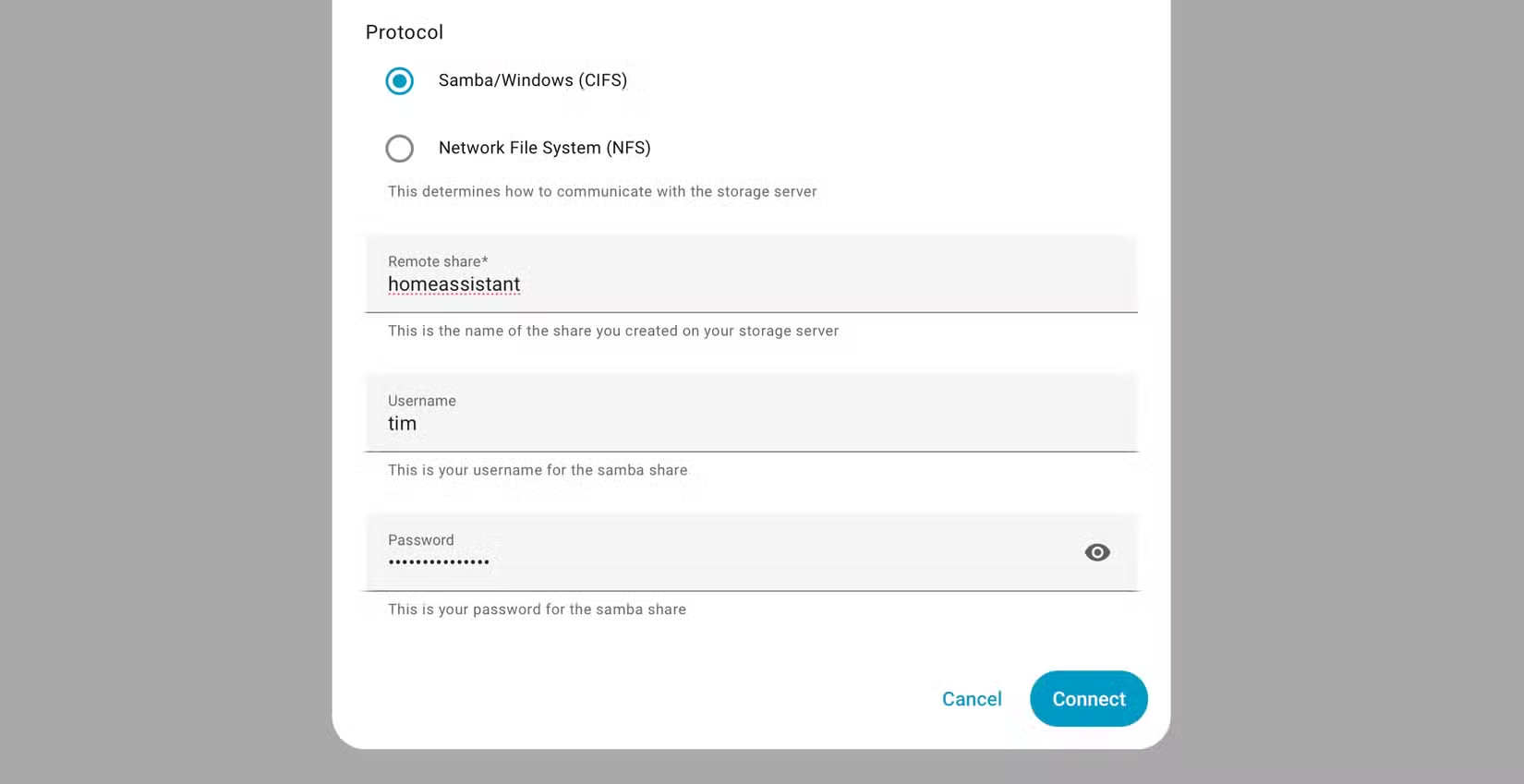
Якщо ви досі обходилися без резервних копій Home Assistant, настав час поставитися до цього серйозно. Подумайте, скільки зусиль знадобиться, щоб додати всі ваші пристрої, розробити власні автоматизації або довести до досконалості макет вашого будинку та панелей керування.
Отримуйте ще більше порад з обслуговування Home Assistant, поглиблені інструкції та найкращі практики, підписавшись на розсилку. Ідеально підходить для тих, хто шукає чіткі, практичні рекомендації, щоб підтримувати налаштування Home Assistant організованим та надійним.
Отримувати оновлення
Підписуючись, ви погоджуєтеся отримувати електронні листи з розсилки та маркетингові матеріали, а також приймаєте наші Умови використання та Політику конфіденційності. Ви можете відписатися будь-коли.
Перейдіть до “Налаштування” > “Система” > “Резервне копіювання”, щоб увімкнути резервне копіювання. Переконайтеся, що ваші резервні копії зберігаються не на вашому сервері, а, наприклад, у службі Home Assistant Cloud або у вашому власному хмарному сховищі.
Встановлюйте оновлення та виконуйте дії щодо виправлень
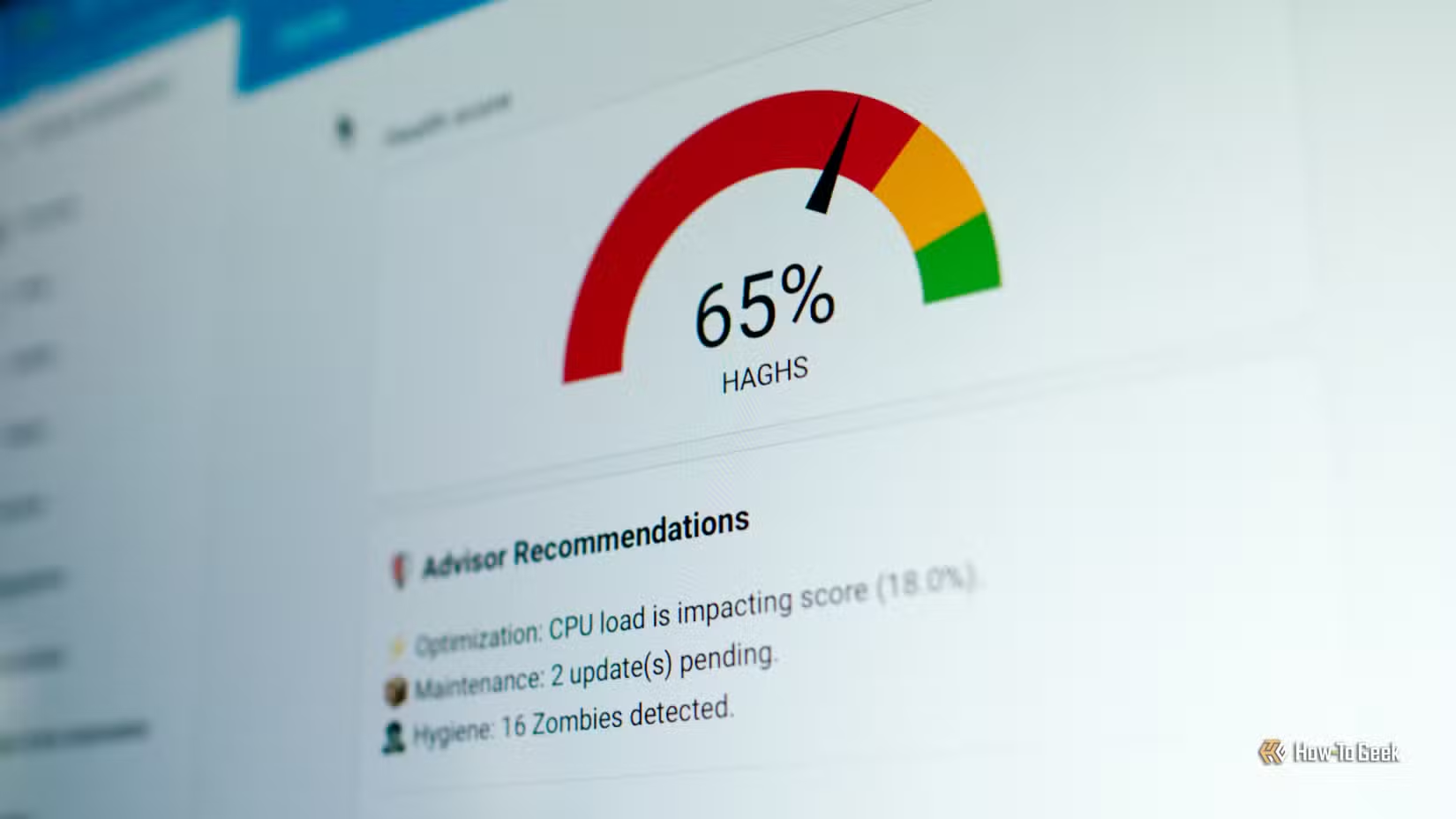
Home Assistant не встановлює оновлення автоматично, якщо ви їх не активуєте. Ви можете зробити це в розділі “Налаштування” > “Система” > “Оновлення”, хоча ви також побачите своєчасне сповіщення в кореневому меню “Налаштування”, коли оновлення буде доступне. Перед оновленням переконайтеся, що у вас є актуальна резервна копія (є опція увімкнути автоматичне резервне копіювання перед оновленням у налаштуваннях резервного копіювання).
Окрім оновлень ядра (основного випуску Home Assistant), ви знайдете оновлення операційної системи Home Assistant (базової інфраструктури), а також оновлення інтеграцій, доповнень та прошивок у тому ж місці. Натисніть на оновлення, а потім натисніть “Оновити”, щоб активувати його, або “Пропустити”, щоб відмовитися від цього разу. Пропущені оновлення ви знайдете в меню “три крапки” у верхній частині меню “Оновлення”.
Ви також знайдете список невирішених проблем, які потребують виправлення, у меню “Система”, що зазвичай вимагає просто перезавантаження сервера.
Тепер, коли все стало більш акуратним, час знову почати все ускладнювати. Чому б не почати з додавання нових інтеграцій та шаблонів або встановлення Home Assistant Community Store, щоб отримати доступ до ще більшої кількості завантажень.
Порада від Soft Portal:
Регулярне обслуговування та оптимізація вашого Home Assistant, як описано в цій статті, є ключовим для забезпечення стабільної та ефективної роботи вашої системи розумного будинку. Це допоможе вам швидше знаходити потрібні налаштування, зменшить навантаження на систему та запобігне потенційним збоям, роблячи ваш досвід використання ще приємнішим.
Оригінал статті: www.howtogeek.com