

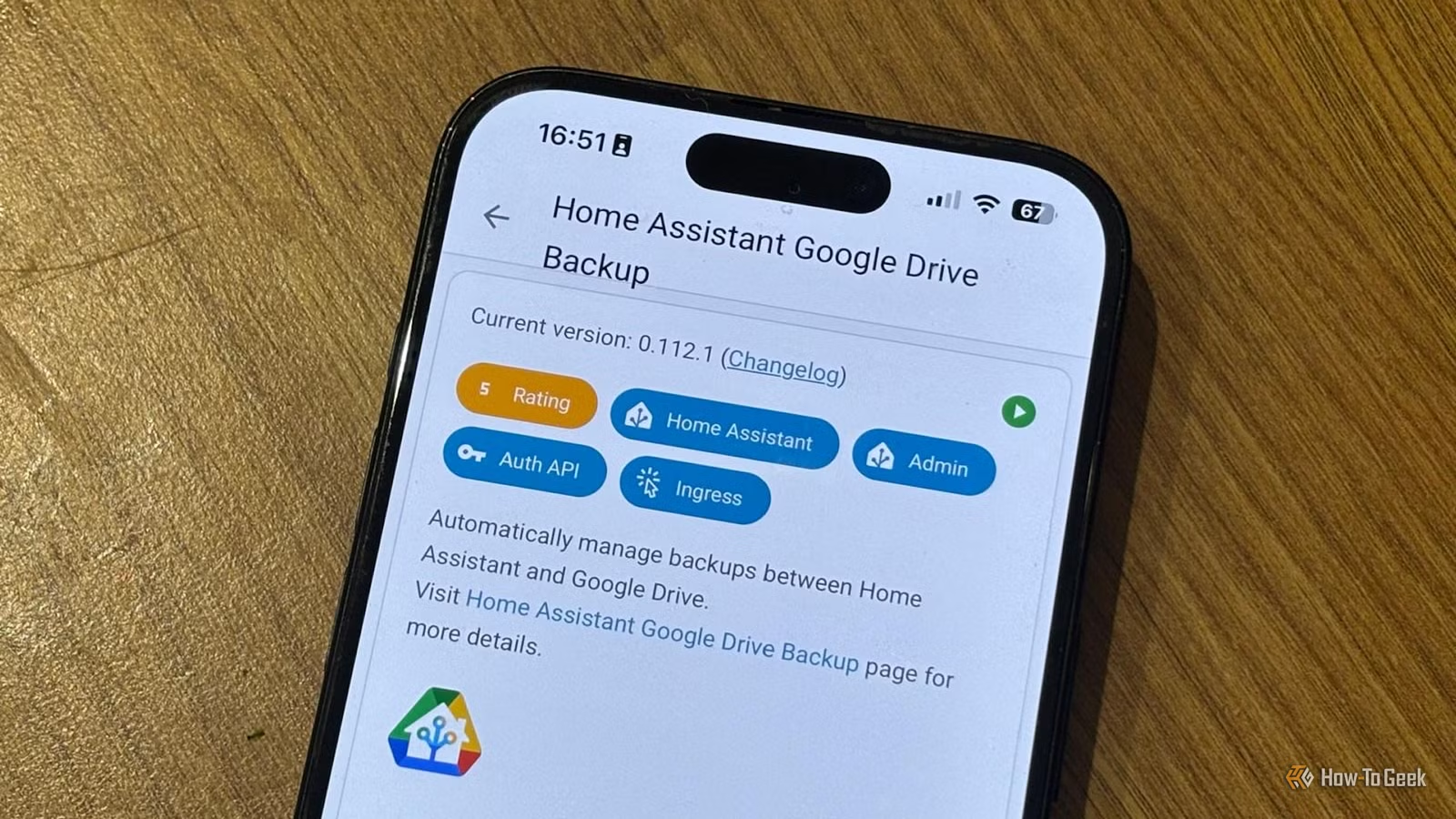
Коли Home Assistant працює бездоганно, здається, що так буде завжди. На жаль, проблеми можуть виникати. Щоб уникнути необхідності починати все з нуля, створення резервних копій є критично важливим. Хоча підписка на Home Assistant Cloud спрощує хмарне резервне копіювання, ви можете робити це самостійно, не сплачуючи жодної копійки.
Авторка Бред Мортон
Хмарне резервне копіювання – запорука безпеки вашого Home Assistant
Золоте правило резервного копіювання: 3-2-1
Золоте правило резервного копіювання – це стратегія 3-2-1. Вам слід мати три копії ваших даних, на двох різних носіях, з принаймні однією копією поза межами основного розташування (офсaйт). Остання умова є ключовою: якщо ваш дім постраждає від повені чи пожежі, коли вас немає поруч, копії на двох дисках у шафі не врятують ваші дані.
Home Assistant дозволяє легко створювати резервні копії в хмарі, якщо у вас є підписка на Home Assistant Cloud. Це мій основний метод, оскільки Home Assistant Cloud пропонує багато інших корисних функцій, таких як безпечний віддалений доступ. Приємно знати, що моя підписка сприяє розробці Home Assistant.
Однак, вам не обов’язково платити за хмарне резервне копіювання. Існує кілька способів зберігати резервні копії Home Assistant у хмарі абсолютно безкоштовно.
Безкоштовне резервне копіювання на Google Drive
Все, що вам потрібно, – це обліковий запис Google
Саме цим методом я користувався до переходу на Home Assistant Cloud, і продовжую використовувати його, адже він безкоштовний і надає додаткову копію резервної копії на випадок непередбачених обставин. Вам знадобиться лише безкоштовний обліковий запис Google та відповідна інтеграція, щоб автоматично створювати резервні копії Home Assistant у хмарі. Кожен обліковий запис Google надає 15 ГБ безкоштовного місця на Google Drive, хоча воно ділиться з іншими сервісами Google, такими як Gmail та Google Photos.
Щоб використовувати Google Drive для резервного копіювання, перейдіть до Налаштування > Додатки та натисніть кнопку Встановити додаток. Клацніть меню з трьома крапками у верхньому правому куті екрана та виберіть Репозиторії. Вставте посилання на додаток Home Assistant Google Drive Backup та натисніть кнопку + Додати. Закрийте вікно та знайдіть Google Drive у пошуковому рядку. Натисніть на додаток Home Assistant Google Drive Backup у результатах. Натисніть кнопку Встановити.
Після встановлення додатка натисніть Запустити. Клацніть кнопку Відкрити веб-інтерфейс, і вам буде запропоновано підключити ваш обліковий запис Google. Натисніть кнопку Автентифікувати через Google Drive та виберіть Надіслати облікові дані. Якщо це не спрацює, скопіюйте рядок авторизації, вставте його в поле в додатку та натисніть Зберегти. Після авторизації ви побачите, що додаток працює. Ви можете натиснути Налаштування, щоб внести зміни, такі як кількість резервних копій для збереження та які резервні копії ігнорувати. Додаток повинен розпочати завантаження ваших резервних копій на Google Drive і продовжувати працювати за встановленим графіком.
Інші безкоштовні варіанти хмарного резервного копіювання
Існує кілька альтернатив
Я використовую Google Drive, оскільки він надає найбільший обсяг безкоштовного сховища – 15 ГБ. Це означає, що мені не потрібно турбуватися про брак місця для моїх резервних копій. Однак Google Drive – не єдиний безкоштовний варіант.
Безкоштовний обліковий запис Cloudflare R2 надає 10 ГБ на місяць із нульовою платою за вихідні дані, хоча для реєстрації потрібно вказати платіжний метод, такий як PayPal або кредитна картка. Ви можете використовувати інтеграцію Cloudflare R2 в Home Assistant з вашими API-даними Cloudflare R2, щоб дозволити Home Assistant отримати доступ до вашого сховища Cloudflare.
Ви також можете отримати 5 ГБ безкоштовного сховища з будь-яким обліковим записом Microsoft. Потім ви можете використовувати інтеграцію OneDrive в Home Assistant, яка дозволить вам вибрати сховище OneDrive як місце призначення для резервних копій.
Ще один варіант – Dropbox, хоча з обліковим записом Dropbox ви отримуєте лише 2 ГБ сховища. Вам потрібно буде встановити додаток Dropbox Backup у налаштуваннях Home Assistant Apps, використовуючи метод, подібний до встановлення додатка Home Assistant Google Drive Backup.
Після налаштування варіанту хмарного зберігання перейдіть до Налаштування > Система > Резервні копії, натисніть Налаштувати параметри резервного копіювання, і в розділі “Розташування” ви побачите перемикачі, які дозволять вам використовувати ваше хмарне сховище для резервних копій.
Перевіряйте свої резервні копії
Інакше ви можете пошкодувати
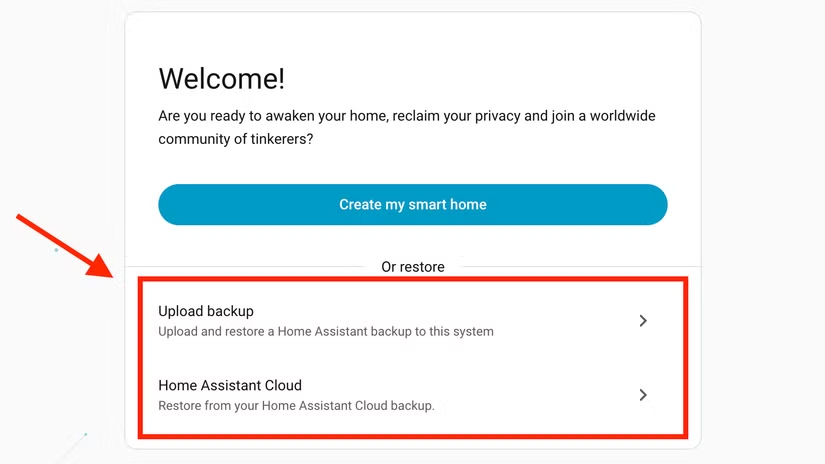
Важливо пам’ятати, що ви не можете бути впевнені, що ваші резервні копії працюють коректно, доки не протестуєте їх. Лише тому, що ви бачите файли, що зберігаються у вашому хмарному сховищі, не означає, що ці резервні копії будуть працювати належним чином. Я бачив жахливі історії в Інтернеті про людей, які робили регулярні резервні копії, але не змогли отримати до них доступ і втратили все.
Підписуйтесь на поради щодо резервного копіювання для розумного будинку та посібники з хмарних технологій
Захистіть свою систему Home Assistant – підписка на нашу розсилку надасть вам практичні посібники з резервного копіювання, порівняння хмарних сховищ та контрольні списки для тестування відновлення, щоб допомогти вам підтримувати надійні конфігурації розумного будинку.
Отримати оновлення
Підписуючись, ви погоджуєтеся отримувати інформаційні та маркетингові листи, а також приймаєте наші Умови використання та Політику конфіденційності. Ви можете відписатися будь-коли.
Саме тому варто час від часу перевіряти, чи можна відновити дані з ваших резервних копій. Це може бути трохи нудно – намагатися відновити резервну копію, коли вона вам не потрібна, але це дає вам спокій, що у разі найгіршого сценарію ваші резервні копії справді будуть корисними.
Резервне копіювання в хмару – це просто
Резервне копіювання Home Assistant може здаватися не важливим, доки ви не втратите все і не будете змушені починати спочатку. Якщо ви присвятили будь-який час роботі з Home Assistant, ризик втратити все, що ви зробили, справді не вартий того. Home Assistant зробив надзвичайно простим резервне копіювання всього в хмару, і як тільки ви це налаштуєте, це буде відбуватися автоматично.
Порада від Soft Portal:
Ця стаття надає цінні інструкції щодо безкоштовного резервного копіювання вашої системи Home Assistant у хмару, зокрема за допомогою Google Drive. Це життєво важливо для збереження вашої конфігурації та уникнення втрати даних. Регулярне тестування відновлення забезпечить вашу безпеку.
За матеріалами: www.howtogeek.com