

Комбінації клавіш виконують за одне натискання те, на що з мишею йде кілька кроків: знімок ділянки екрана, розділення монітора між двома застосунками, історія буфера обміну, запис відео. Нижче — довідник актуальних сполучень для Windows 11 версій 24H2 і 25H2, звірений з офіційною документацією Microsoft. Розділи згруповано за задачами, тож потрібну комбінацію можна знайти, не читаючи весь текст.
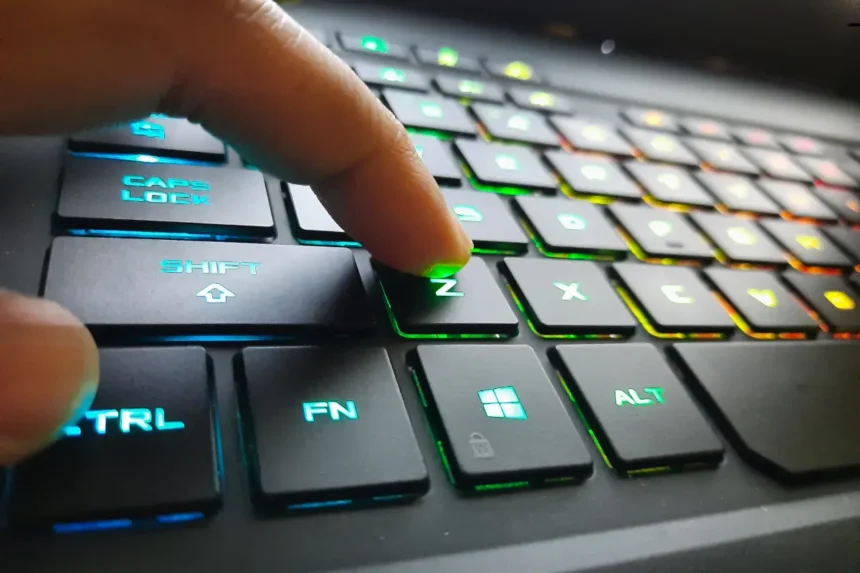
Десять комбінацій, які варто знати першими
Якщо ви не користувалися сполученнями раніше, почніть із цих. Вони працюють у більшості ситуацій і покривають щоденні задачі.
| Комбінація | Дія |
| Клавіша Windows | Відкрити або закрити меню «Пуск» |
| Windows + E | Відкрити Провідник файлів |
| Windows + D | Показати або сховати робочий стіл |
| Windows + L | Заблокувати компʼютер, не закриваючи застосунки |
| Windows + Shift + S | Зробити знімок ділянки екрана |
| Windows + V | Відкрити історію буфера обміну |
| Windows + ← або → | Привʼязати вікно до лівої або правої половини екрана |
| Alt + Tab | Перемкнутися між відкритими вікнами |
| Ctrl + Shift + Esc | Відкрити диспетчер завдань |
| Windows + I | Відкрити «Налаштування» |
Що змінилося у 2026 році
Windows 11 отримує щорічні оновлення функцій, тож частина сполучень зникає, а частина зʼявляється. Ось зміни, про які варто знати власникам актуальних збірок.
| Комбінація | Дія |
| Windows + Shift + R | Вибрати ділянку екрана і записати відео. Ролик відкривається в «Ножицях» і зберігається у MP4 у папці «Записи екрана» бібліотеки «Відео» |
| Ctrl + Shift + V | Вставити скопійований фрагмент як звичайний текст, без форматування |
| Windows + Ctrl + V | Відкрити сторінку звуку у швидких налаштуваннях — вибір пристрою виведення, просторовий звук і мікшер гучності |
| Windows + Alt + D | Показати або приховати дату й час на робочому столі |
| Windows + J | Відкрити Recall — доступно лише на пристроях Copilot+ PC |
| Windows + C | Відкрити Copilot. Якщо Copilot недоступний або вимкнений, комбінація відкриває пошук Windows |
| Клавіша Copilot | Окрема клавіша на нових клавіатурах. Її дію можна змінити: «Налаштування» → «Bluetooth і пристрої» → «Клавіатура» → «Сполучення клавіш» |
Окремо варто згадати те, чого більше немає. Комбінація Windows + Y перемикала введення між робочим столом і Windows Mixed Reality — цю платформу вилучено з Windows 11 починаючи з версії 24H2 разом із застосунком Mixed Reality Portal і підтримкою SteamVR. На актуальних збірках сполучення не працює.
Знімки екрана та запис відео
Windows 11 вміє знімати екран кількома способами, і кожен зберігає результат по-різному: один у буфер обміну, інший одразу у файл. Докладніше про кожен варіант — в окремому матеріалі про те, як зробити знімок екрана на компʼютері.
| Комбінація | Дія |
| Windows + Shift + S | Вибрати ділянку екрана і скопіювати знімок у буфер обміну. Доступні режими: прямокутник, вільна форма, вікно, весь екран |
| Windows + PrtScn | Знімок усього екрана одразу у файл — папка «Знімки екрана» в бібліотеці «Зображення» |
| PrtScn | За замовчуванням відкриває вибір ділянки через «Ножиці». Поведінку можна змінити: «Налаштування» → «Доступність» → «Клавіатура» |
| Alt + PrtScn | Знімок активного вікна в буфер обміну |
| Windows + Shift + R | Вибрати ділянку і записати відео; файл зберігається у папці «Записи екрана» бібліотеки «Відео» |
| Windows + Alt + R | Почати або зупинити запис через ігрову панель Xbox |
| Windows + Alt + PrtScn | Знімок активної гри або вікна у файл через ігрову панель Xbox |
| Windows + G | Відкрити ігрову панель Xbox |
Керування вікнами та розділення екрана
Це найкорисніша група сполучень для тих, хто працює з кількома застосунками одночасно. Функція Snap дає змогу розкласти вікна половинами або чвертями екрана без жодного перетягування мишею.
| Комбінація | Дія |
| Windows + ↑ | Розгорнути активне вікно на весь екран. Якщо вікно привʼязане до половини — закріпити його у верхній чверті |
| Windows + ↓ | Згорнути активне вікно |
| Windows + ← або → | Привʼязати вікно до лівої або правої половини екрана |
| Windows + Alt + ↑ | Привʼязати вікно до верхньої половини екрана |
| Windows + Alt + ↓ | Привʼязати вікно до нижньої половини екрана |
| Windows + Z | Відкрити панель макетів привʼязки — готові схеми розкладки вікон |
| Windows + Shift + ↑ | Розтягнути вікно на всю висоту екрана, зберігши ширину |
| Windows + Shift + ↓ | Відновити розгорнуте або привʼязане вікно до звичайного розміру |
| Windows + Shift + ← або → | Перенести активне вікно на сусідній монітор |
| Windows + Home | Згорнути всі вікна, крім активного. Повторне натискання відновлює їх |
| Windows + Shift + Enter | Розгорнути застосунок UWP на весь екран |
| Windows + Tab | Відкрити подання завдань з усіма вікнами й віртуальними робочими столами |
| Alt + Tab | Перемкнутися на попереднє вікно. Утримуйте Alt і натискайте Tab, щоб вибрати потрібне |
| Alt + Esc | Перебирати вікна в порядку, у якому їх відкривали |
| Ctrl + Alt + Tab | Показати мініатюри всіх відкритих застосунків — вибір стрілками |
| Alt + F4 | Закрити активне вікно. Якщо відкритих вікон немає — запропонувати завершення роботи |
Щоб привʼязати вікно до чверті екрана, утримуйте клавішу Windows після того, як вікно зайняло половину, і натисніть стрілку вгору або вниз.
Віртуальні робочі столи
Віртуальні робочі столи дають змогу розвести робочі й особисті вікна по окремих просторах — зручно, коли на одному компʼютері поєднуються різні задачі.
| Комбінація | Дія |
| Windows + Ctrl + D | Створити новий віртуальний робочий стіл |
| Windows + Ctrl + ← або → | Перемкнутися між робочими столами |
| Windows + Ctrl + F4 | Закрити поточний робочий стіл; відкриті вікна перейдуть на сусідній |
| Windows + Tab | Відкрити подання завдань зі списком усіх робочих столів |
Запуск функцій і застосунків через клавішу Windows
Клавіша Windows у поєднанні з літерами відкриває конкретні системні розділи. Це швидший шлях, ніж пошук потрібного пункту в меню.
| Комбінація | Дія |
| Windows + A | Швидкі налаштування — Wi-Fi, Bluetooth, режим польоту, яскравість, гучність |
| Windows + N | Центр сповіщень і календар |
| Windows + C | Copilot; якщо його вимкнено — пошук Windows |
| Windows + S або Windows + Q | Пошук по файлах, застосунках та в інтернеті |
| Windows + R | Діалогове вікно «Виконати» |
| Windows + X | Меню «Швидкі посилання» — те саме, що клацання правою кнопкою по «Пуск» |
| Windows + I | «Налаштування» |
| Windows + Pause | «Налаштування» → «Система» → «Про систему» з відомостями про обладнання |
| Windows + E | Провідник файлів |
| Windows + G | Ігрова панель Xbox |
| Windows + H | Голосовий набір тексту |
| Windows + K | «Трансляція» у швидких налаштуваннях — підключення до бездротового дисплея |
| Windows + P | Режим показу для кількох моніторів: дублювання, розширення, один екран |
| Windows + W | Панель віджетів |
| Windows + J | Recall — лише на пристроях Copilot+ PC |
| Windows + F | Центр відгуків |
| Windows + O | Зафіксувати орієнтацію екрана на планшетах і трансформерах |
| Windows + . або Windows + ; | Панель емодзі та символів |
| Windows + , | Зазирнути на робочий стіл, доки утримуєте клавіші |
| Windows + Alt + D | Показати або приховати дату й час на робочому столі |
| Windows + Ctrl + V | Сторінка звуку у швидких налаштуваннях і мікшер гучності |
| Windows + Ctrl + Q | «Швидка допомога» — віддалене підключення до чужого компʼютера для допомоги |
| Windows + Alt + K | Вимкнути або увімкнути мікрофон у застосунках, які це підтримують |
| Windows + Alt + B | Увімкнути або вимкнути HDR; потрібен сумісний монітор |
| Windows + Ctrl + F | Пошук пристроїв у мережі домену |
| Windows + Ctrl + Shift + B | Вивести компʼютер із чорного або порожнього екрана |
| Windows + Пробіл | Перемкнути мову введення |
| Windows + Shift + Пробіл | Перемкнути мову введення у зворотному порядку |
| Windows + Ctrl + Пробіл | Повернутися до попереднього методу введення |
| Ctrl + Shift | Змінити розкладку клавіатури в межах однієї мови |
Провідник файлів
Провідник підтримує вкладки, тож частина сполучень збігається з браузерними — про них ми писали окремо в добірці комбінацій клавіш для роботи в браузері.
| Комбінація | Дія |
| Windows + E | Відкрити Провідник |
| Alt + D або Ctrl + L | Перевести фокус на адресний рядок |
| F4 | Виділити адресний рядок і показати список попередніх шляхів |
| Ctrl + E, Ctrl + F або F3 | Перевести фокус на поле пошуку |
| Ctrl + N | Відкрити нове вікно |
| Ctrl + T | Відкрити нову вкладку |
| Ctrl + W | Закрити активну вкладку; якщо вона єдина — закрити вікно |
| Ctrl + Tab / Ctrl + Shift + Tab | Перейти до наступної або попередньої вкладки |
| Ctrl + 1…9 | Перейти до вкладки з відповідним номером |
| Ctrl + Shift + N | Створити нову теку |
| Ctrl + Shift + E | Розгорнути всі теки в дереві на бічній панелі |
| Ctrl + Shift + 1…9 | Змінити подання: 2 — великі піктограми, 6 — таблиця |
| Ctrl + коліщатко миші | Змінити розмір піктограм файлів і тек |
| Alt + Enter | Відкрити властивості вибраного обʼєкта |
| Alt + P | Показати або сховати панель попереднього перегляду |
| Alt + Shift + P | Показати або сховати панель відомостей |
| Alt + ← або Backspace | Повернутися до попередньої теки |
| Alt + → | Перейти до наступної теки |
| Alt + ↑ | Піднятися на рівень вище |
| F2 | Перейменувати вибраний файл або теку |
| Ctrl + D або Delete | Перемістити вибране до кошика |
| Shift + Delete | Видалити остаточно, оминаючи кошик |
| F5 | Оновити вміст вікна |
| F11 | Розгорнути або згорнути вікно на весь екран |
| Num Lock + + | Показати вміст вибраної теки на бічній панелі |
| Num Lock + * | Показати всі вкладені теки вибраної теки |
| Num Lock + − | Згорнути розгорнуту теку |
| Shift + стрілки | Виділити кілька обʼєктів поспіль |
| Ctrl + стрілки + Пробіл | Виділити кілька окремих обʼєктів |
Робота з текстом і буфером обміну
Ці сполучення працюють майже в усіх застосунках — від «Блокнота» до браузера. Історію буфера обміну варто увімкнути окремо: натисніть Windows + V і підтвердьте активацію, після чого система запамʼятовуватиме кілька останніх скопійованих фрагментів.
| Комбінація | Дія |
| Ctrl + C | Копіювати виділене |
| Ctrl + X | Вирізати виділене |
| Ctrl + V | Вставити з буфера обміну |
| Ctrl + Shift + V | Вставити як звичайний текст, без форматування |
| Windows + V | Історія буфера обміну |
| Ctrl + Z / Ctrl + Y | Скасувати дію / повторити скасовану |
| Ctrl + A | Виділити весь текст або всі обʼєкти |
| Ctrl + B / Ctrl + I / Ctrl + U | Жирний / курсив / підкреслення |
| Ctrl + F | Пошук по тексту |
| Ctrl + H | Знайти й замінити |
| Ctrl + Backspace | Видалити слово ліворуч від курсора |
| Ctrl + Delete | Видалити слово праворуч від курсора |
| Ctrl + ← або → | Перемістити курсор на слово назад або вперед |
| Ctrl + ↑ або ↓ | Перемістити курсор на абзац вгору або вниз |
| Home / End | На початок / у кінець поточного рядка |
| Ctrl + Home / Ctrl + End | На початок / у кінець документа |
| Shift + стрілки | Виділити символи або рядки від позиції курсора |
| Ctrl + Shift + ← або → | Виділити слово назад або вперед |
| Ctrl + Shift + ↑ або ↓ | Виділити абзац вгору або вниз |
| Shift + Home / Shift + End | Виділити до початку / кінця рядка |
| Ctrl + Shift + Home / End | Виділити до початку / кінця документа |
| Tab | Створити відступ під час редагування тексту |
Панель завдань
Цифра в цих сполученнях означає позицію застосунку на панелі завдань, рахуючи зліва направо.
| Комбінація | Дія |
| Windows + цифра | Запустити закріплений застосунок або перемкнутися на нього |
| Windows + Shift + цифра | Запустити новий екземпляр застосунку |
| Windows + Ctrl + цифра | Перемкнутися на останнє активне вікно застосунку |
| Windows + Alt + цифра | Відкрити список переходів застосунку |
| Windows + Ctrl + Shift + цифра | Запустити новий екземпляр від імені адміністратора |
| Windows + T | Перебирати застосунки на панелі завдань |
| Windows + Shift + T | Перебирати їх у зворотному порядку |
| Windows + B | Перевести фокус на область сповіщень |
| Windows + Alt + Enter | Відкрити налаштування панелі завдань, коли фокус на ній |
| Shift + клацання | Відкрити новий екземпляр застосунку |
| Ctrl + Shift + клацання | Запустити застосунок від імені адміністратора |
| Shift + права кнопка миші | Відкрити меню вікна застосунку |
| Ctrl + клацання | Перебирати вікна згрупованого застосунку |
Доступність
Ці функції розраховані на користувачів із вадами зору, але лупа та кольорові фільтри стають у пригоді всім — наприклад, коли треба розгледіти дрібний текст на скріншоті.
| Комбінація | Дія |
| Windows + U | Відкрити розділ «Доступність» у налаштуваннях |
| Windows + Ctrl + Enter | Увімкнути диктор — читання елементів екрана вголос |
| Windows + + | Увімкнути лупу та збільшити зображення |
| Windows + − | Зменшити масштаб у лупі |
| Windows + Esc | Закрити лупу |
| Windows + Ctrl + C | Увімкнути або вимкнути кольорові фільтри; спершу активуйте їх у налаштуваннях |
| Alt + F8 | Показати введений пароль на екрані входу |
Діалогові вікна
Діалогові вікна — це системні запити, вікна збереження файлів і повідомлення про помилки. Пересуватися ними можна без миші.
| Комбінація | Дія |
| F4 | Показати елементи активного списку |
| Tab / Shift + Tab | Перейти вперед або назад між параметрами |
| Ctrl + Tab / Ctrl + Shift + Tab | Перейти вперед або назад між вкладками |
| Ctrl + 1…9 | Перейти до вкладки з відповідним номером |
| Пробіл | Встановити або зняти позначку з прапорця |
| Alt + підкреслена літера | Виконати команду з відповідною літерою |
| Backspace | Піднятися на рівень вище у вікні «Зберегти як» або «Відкрити» |
| Стрілки | Вибрати кнопку в групі перемикачів |
Командний рядок
Окремий набір сполучень працює в командному рядку та Терміналі Windows. Якщо ви тільки починаєте з ними працювати, стане в пригоді інструкція про те, як шукати й відкривати файли через командний рядок.
| Комбінація | Дія |
| Ctrl + C | Копіювати виділений текст |
| Ctrl + V | Вставити текст |
| Ctrl + M | Увійти в режим позначення |
| Alt + клавіша виділення | Почати виділення блоком |
| Ctrl + ↑ або ↓ | Прокрутити історію виведення на рядок вгору або вниз |
| Ctrl + Home / Ctrl + End | Перейти на початок або в кінець буфера в режимі позначення |
| Page Up / Page Down | Прокрутити на сторінку вгору або вниз |
Загальносистемні сполучення
| Комбінація | Дія |
| Ctrl + Alt + Delete | Екран безпеки: блокування, зміна користувача, вихід, диспетчер завдань |
| Ctrl + Shift + Esc | Диспетчер завдань напряму |
| Ctrl + Esc | Відкрити меню «Пуск» |
| F5 або Ctrl + R | Оновити активне вікно чи сторінку |
| Ctrl + F5 | Оновити сторінку в браузері, оминаючи кеш |
| F6 | Перебирати елементи активного вікна або робочого столу |
| F10 | Активувати рядок меню в застосунку |
| Alt + Пробіл | Відкрити контекстне меню активного вікна |
| Shift + F10 | Відкрити контекстне меню вибраного обʼєкта |
| Alt + A | Перевести фокус на меню «Пропоновані дії» |
| Alt + Page Up / Page Down | Перейти на екран вгору або вниз |
| Alt + Shift + стрілки | Перемістити закріплений застосунок у меню «Пуск» |
| Esc | Скасувати поточну дію або закрити діалогове вікно |
Окремо працюють функціональні клавіші верхнього ряду — про те, що насправді роблять клавіші F1–F12, ми розповідали в окремому матеріалі.
Як переглянути список комбінацій на своєму компʼютері
Запамʼятати кілька десятків сполучень одразу складно. Безкоштовний набір PowerToys від Microsoft містить інструмент «Путівник комбінацій клавіш»: якщо утримувати клавішу Windows, поверх екрана зʼявиться підказка з доступними сполученнями. Обмеження — показуються лише комбінації з клавішею Windows, решта в путівник не потрапляє.
Якщо якесь сполучення не спрацьовує, причина може бути не в системі. Спершу перевірте, чи справна сама клавіатура: окремі клавіші виходять з ладу непомітно, доки не знадобляться саме в комбінації.
Що робити далі — описано в інструкції про те, як діяти, коли на клавіатурі не працює одна чи кілька клавіш.
Часті запитання
Чи працюють комбінації клавіш Windows 10 у Windows 11?
Більшість — так. Базові сполучення для копіювання, вставки, перемикання вікон і блокування системи не змінювалися роками. Відрізняється частина комбінацій, привʼязаних до конкретних функцій: Windows + A відкриває швидкі налаштування замість центру дій, Windows + C викликає Copilot замість Cortana, а Windows + Z показує макети привʼязки, яких у Windows 10 не було.
Чому Windows + C не відкриває Copilot?
Copilot доступний не в усіх регіонах і може бути вимкненим у політиках пристрою. У такому разі сполучення відкриває пошук Windows. Перевірити й змінити його дію можна в розділі «Налаштування» → «Персоналізація» → «Введення тексту».
Як записати відео з екрана без сторонніх програм?
Натисніть Windows + Shift + R, виділіть ділянку екрана і запустіть запис. Ролик відкриється в застосунку «Ножиці» і за замовчуванням збережеться у форматі MP4 у папці «Записи екрана» бібліотеки «Відео». Альтернатива для ігор — Windows + Alt + R через ігрову панель Xbox.
Чи можна перепризначити клавішу Copilot?
Так. Відкрийте «Налаштування» → «Bluetooth і пристрої» → «Клавіатура» → «Сполучення клавіш» і виберіть, що робитиме клавіша. Якщо Copilot недоступний, натискання клавіші відкриє саме цей розділ налаштувань.
Що робити, якщо сполучення з клавішею Windows не працюють узагалі?
Найчастіша причина — увімкнений ігровий режим клавіатури, який блокує клавішу Windows, щоб вона не згортала гру. На ігрових моделях його вмикають окремою кнопкою або комбінацією з Fn. Друга поширена причина — сполучення перехоплює стороння програма, наприклад менеджер вікон чи застосунок для знімків екрана.
Оригінал статті: cybercalm.org