

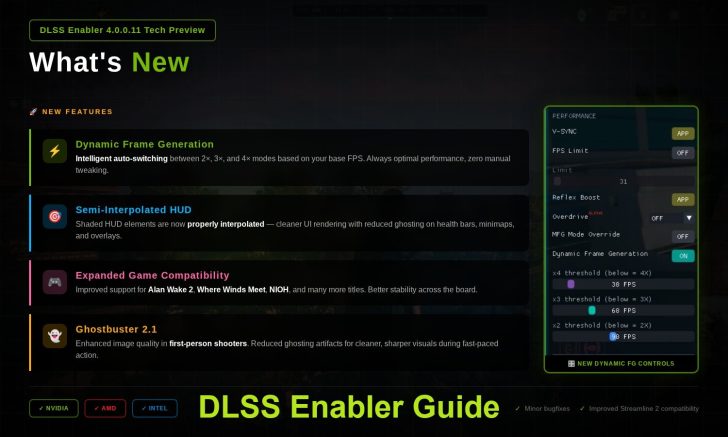
Модифікації залишаються одним із найважливіших переваг ПК-геймінгу. Відкритість платформи ПК надає гравцям неперевершений рівень свободи порівняно з консолями, адже є цілі спільноти, які створюють та діляться модами, що можуть покращити як старі, так і нові ігри, додаючи новий контент, виправляючи баги та покращуючи графіку/продуктивність понад те, що було досягнуто розробниками на старті. Nexus Mods пропонує безліч модів, створених користувачами — понад сотні тисяч — що дозволяє гравцям налаштовувати свій ігровий досвід щоразу, коли вони грають у улюблені ігри, навіть після того, як вони перестали отримувати офіційну підтримку.
Модифікації для покращення продуктивності, зокрема, стають зростаючою частиною творчої екосистеми моддингу. Один із найцікавіших таких модів називається DLSS Enabler, створений моддером artur07305 та вперше випущений публічно 15 січня 2024 року. Замість додавання нових завдань чи областей у грі, DLSS Enabler зосереджується на покращенні технічних аспектів ігор, таких як продуктивність та візуальна якість.
DLSS Enabler дозволяє гравцям емулювати деякі передові ШІ-технології NVIDIA — такі як темпоральне масштабування та генерація кадрів — у будь-якій грі DirectX 12, яка нативно підтримує DLSS 2 (також відомий як DLSS Super Resolution) або DLSS 3 (також відомий як DLSS Frame Generation), за умови, що ваш GPU підтримує DirectX12 (настійно рекомендується рівень функцій 12_0 або вище). Розроблень для користувачів, які прагнуть збільшити плавність руху, вищу частоту кадрів та багатші ефекти освітлення без потреби у найновішому та найпотужнішому обладнанні, DLSS Enabler робить ПК-ігри більш доступними для ентузіастів.
Цей посібник, сподіваємося, допоможе вам отримати максимальну користь від основних функцій DLSS Enabler, які можуть помітно покращити ваш досвід у багатьох сумісних сучасних іграх.
Також ознайомтеся з нашим посібником DLSS 4.5 тут!
Що робить DLSS Enabler
Для початку, огляд DLSS Enabler в цілому, мод покращує як продуктивність, так і візуальну якість у сучасних іграх, сумісних з DirectX 12, які підтримують DLSS 2+, шляхом впровадження удосконалень Render Tool або симуляції/копіювання функцій, що виходять за межі нативно підтримуваних грою.
Починаючи з версії 4.0.0.2, до моди було додано нові функції для збільшення як візуальної плавності, так і деталізації. Ці функції можуть бездоганно працювати разом, щоб надати ПК-геймерам більше контролю над тим, як виглядають та працюють їхні ігри, навіть якщо вони не мають найновішого та найпотужнішого комп’ютерного обладнання, або якщо відповідні ігри не підтримують згадані вище функції.
Multi Frame Generation
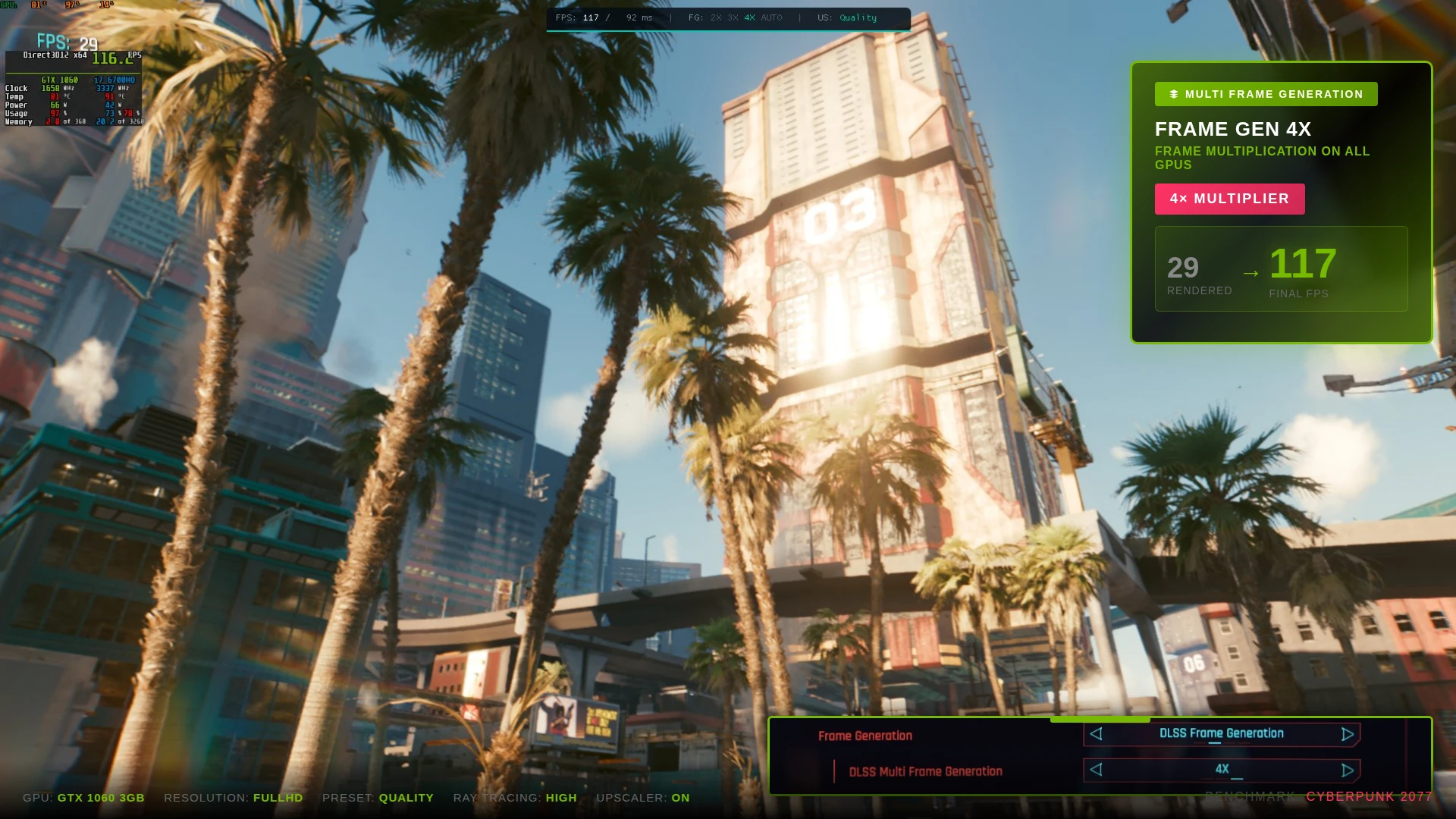
Multi Frame Generation розширює традиційне використання генерації кадрів за межі режиму 2X, вводячи додаткові режими, що підтримують 3X та 4X для відповідних ігор. Ці режими MFG 3X/4X можуть значно підвищити плавність — особливо на моніторах з дуже високою частотою оновлення — що може стати чудовим перевагою для тих, хто прагне максимізувати плавність за рахунок візуальних артефактів та додаткової затримки, у сумісних іграх та з достатньо високою базовою частотою кадрів. Очевидно, ця функція буде корисною лише для власників GPU, які не підтримують свій MFG від їхнього бренду.
Доступність Multi Frame Generation залежить від нативної підтримки грою DLSS Multi Frame Generation, а ці розширені режими вимагають Tech Preview збірок 4.0.0.2+ мода. На щастя, в останній версії мода стало можливим перевизначати коефіцієнт генерації кадрів ігор, які офіційно не підтримують DLSS MFG, за умови, що файли NVIDIA Streamline DLL гри мають принаймні версію 2.7.2, за словами самого автора мода. Також, як зазначив автор мода, виведення візуальної плавності за стандартні межі може мати великий вплив на сцени, обмежені продуктивністю GPU, роблячи навіть вимогливі сучасні ігри більш візуально плавними.
Щодо принципу роботи, моддер artur07305 модифікував відкриту кодову базу AMD FSR 3.1 Frame Generation, щоб вона генерувала більше одного інтерпольованого кадру для кожного відрендереного кадру, використовуючи переваги відкритої платформи Streamline від NVIDIA — яка надає функціональність MFG в іграх, де вона реалізована — а також емулюючи пропрієтарні виклики NVIDIA NvAPI та роблячи їх runnable навіть на не-NVIDIA GPU.
Останні версії Tech Preview DLSS Enabler також додали підтримку того, що творець мода artur07305 називає “Semi-Interpolated HUD“, який, теоретично, має інтерполювати деякі (затінені) елементи інтерфейсу користувача (UI), такі як смужки здоров’я, міні-карти та оверлеї, тим самим значно покращуючи їхню візуальну якість.
Screen-Space Ray Traced Global Illumination (SSRTGI)
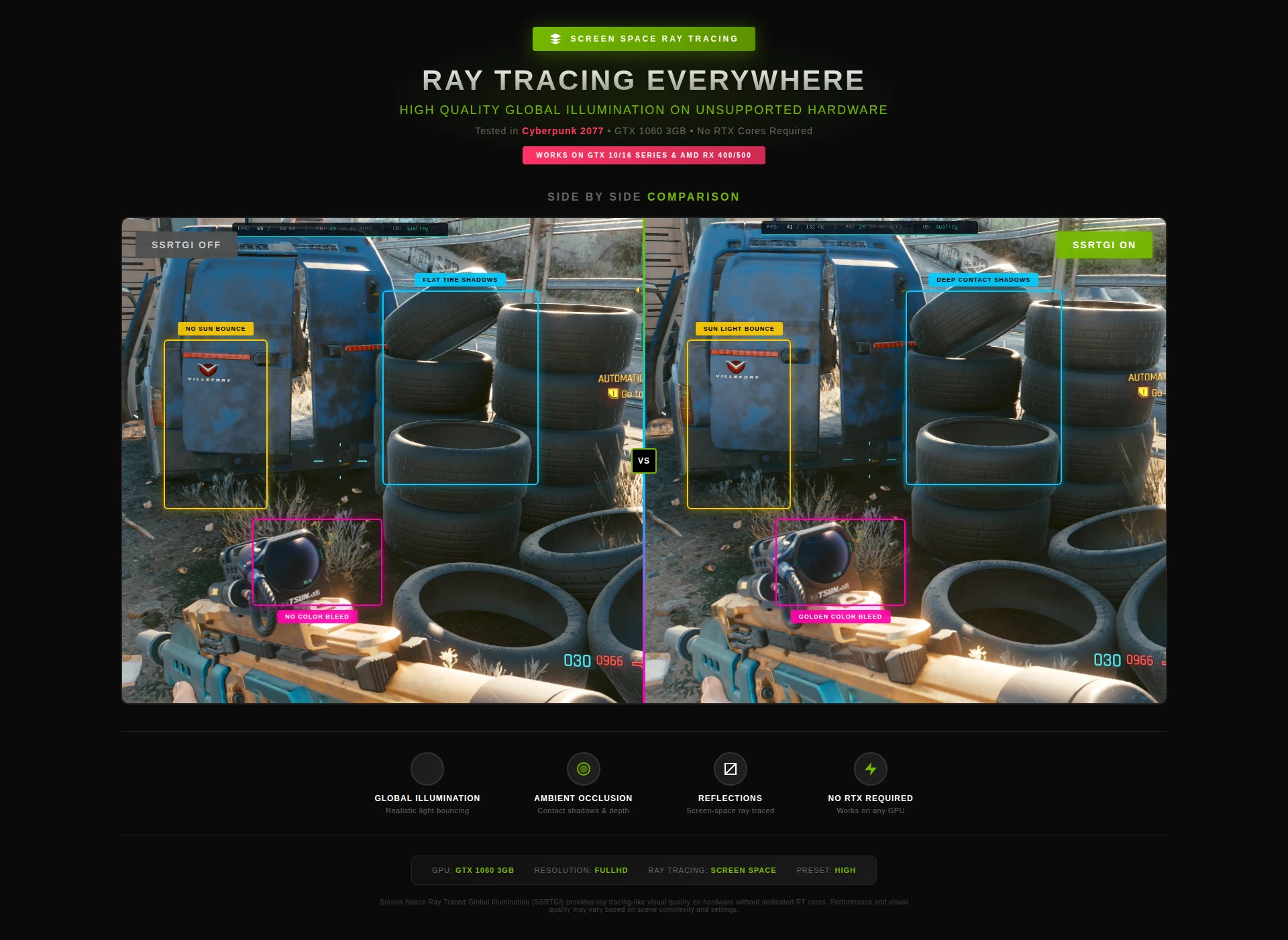
Screen-Space Ray Traced Global Illumination (SSRTGI) — це форма симульованого освітлення з трасуванням променів, яка покращує непряме освітлення, контактні тіні та загальну глибину сцени без необхідності GPU з підтримкою апаратного RT. Документація DLSS Enabler описує це як “High-Performance SSRTGI”, що забезпечує більш насичене освітлення з мінімальними накладними витратами, покращуючи природні відскоки кольору, атмосферну глибину та точність внутрішнього освітлення. Це досягається шляхом роботи в екранному просторі та використання даних руху та часу, які сучасні методи масштабування та генерації кадрів вже можуть надавати. Однак його доступність та візуальний вплив залежать від конвеєра рендерингу кожної гри та того, наскільки добре він співпрацює з інжекційними гаками мода.
Dynamic Frame Generation
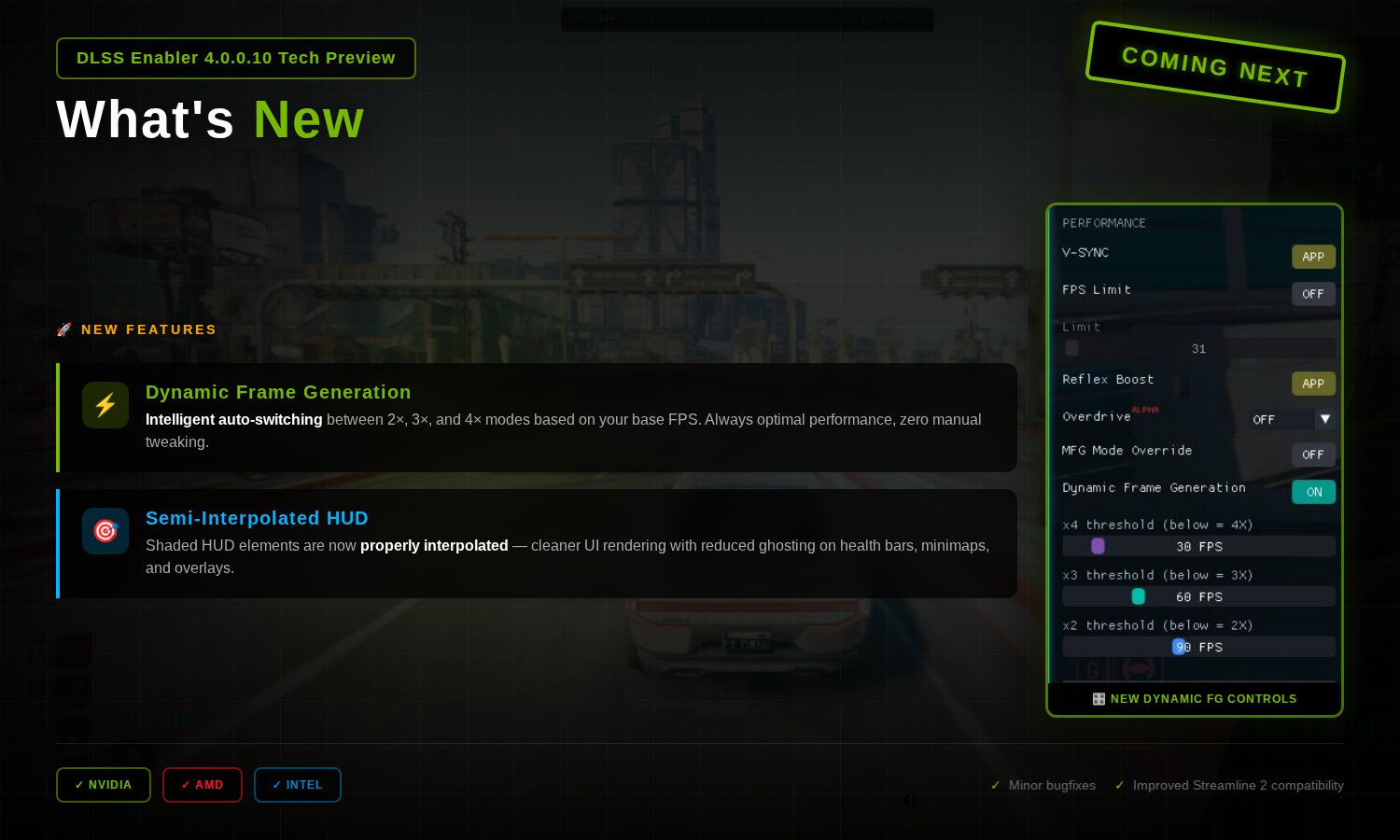
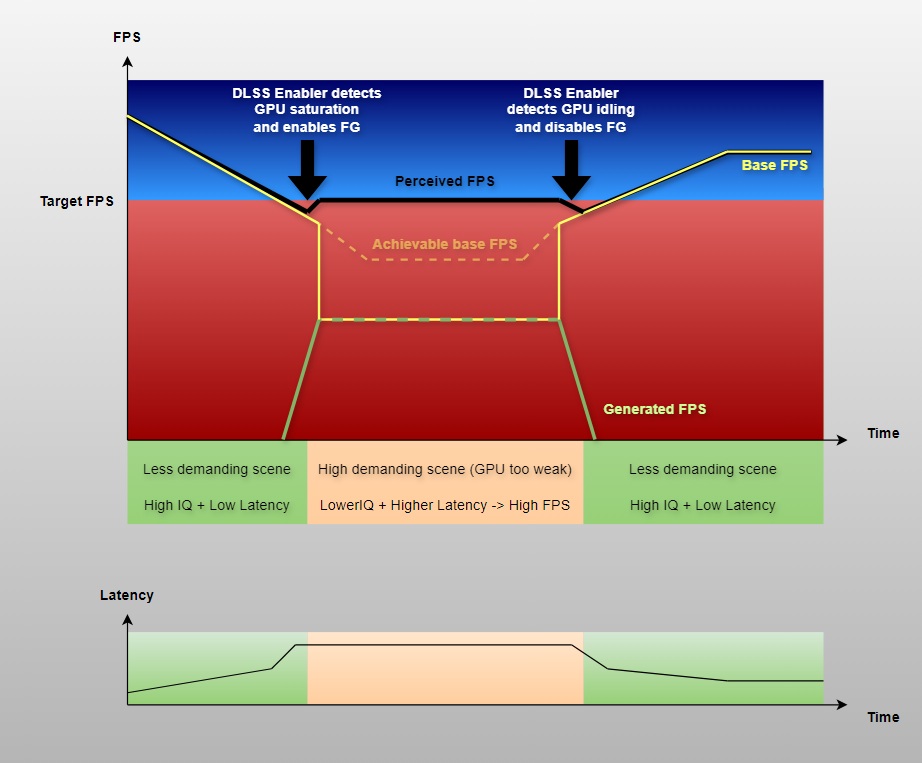
Dynamic Frame Generation — це нове доповнення до експериментальної гілки мода DLSS Enabler, яке динамічно змінює коефіцієнт генерації кадрів (також відомий як кількість інтерпольованих кадрів між відрендереними кадрами) для постійного досягнення певного цільового частоти кадрів. Замість того, щоб постійно застосовувати статичний коефіцієнт генерації кадрів, ця функція дозволяє генерувати інтерпольовані кадри лише тоді, коли це буде корисно для досягнення довільного значення частоти кадрів.
Мета полягає в тому, щоб запобігти як “недогенерації”, так і “перегенерації” кадрів для досягнення оптимального балансу між візуальною плавністю, чутливістю та візуальною якістю. Ця функція схожа на свою майбутню Dynamic Multi Frame Generation від NVIDIA, хоча ця технологія буде ексклюзивною для їх GPU серії RTX 50 “Blackwell”.
Universal Upscaling (Powered by OptiScaler)
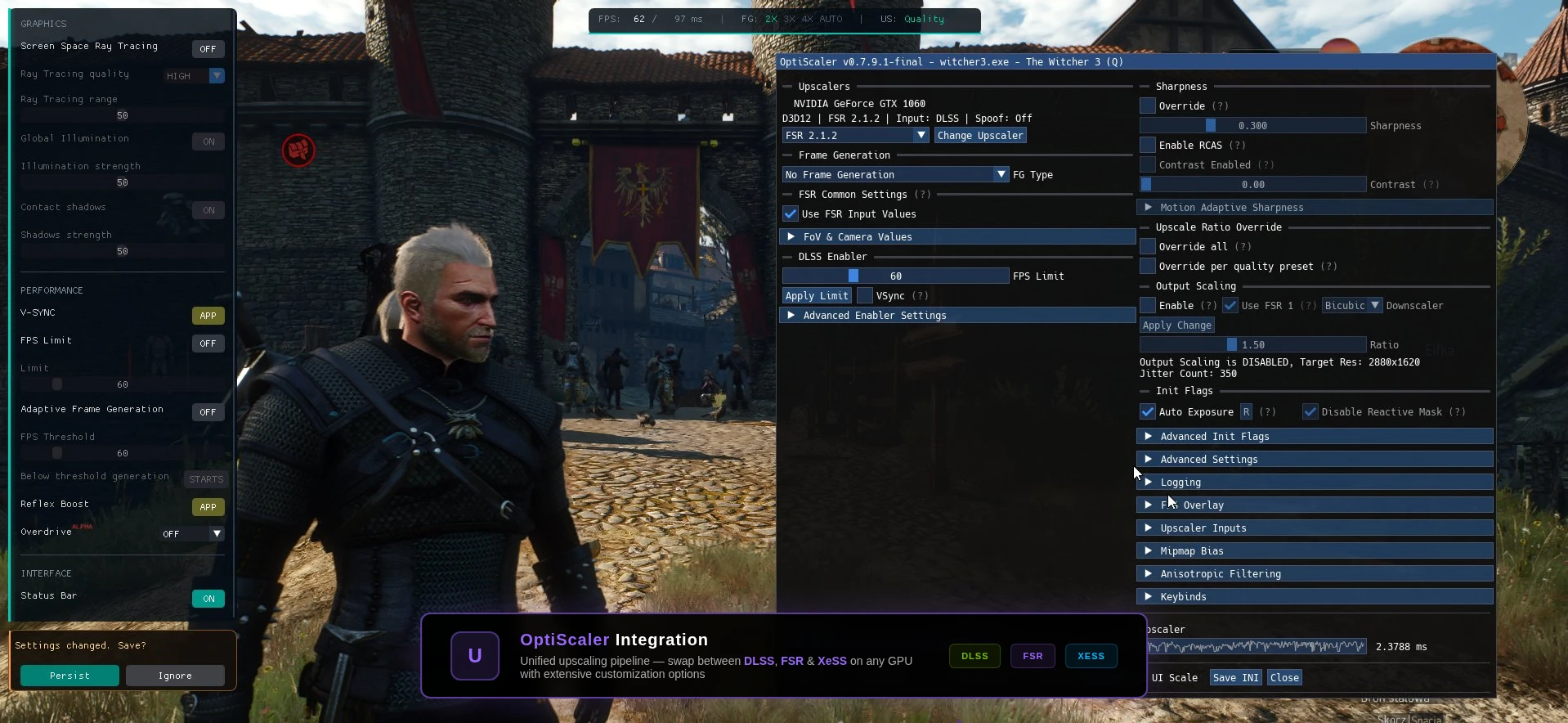
DLSS Enabler використовує OptiScaler як уніфікований бекенд масштабування, замінюючи старіші конвеєри масштабування, такі як CyberFSR. OptiScaler — це рішення, яке підтримується спільнотою, яке дозволяє включати та налаштовувати сучасні темпоральні масштабатори, навіть технології генерації кадрів, і інтегрує їх таким чином, що бездоганно працює з робочим процесом генерації кадрів DLSS Enabler. У контексті DLSS Enabler це означає, що гравці можуть насолоджуватися високоякісною. темпоральною реконструкцією навіть в іграх, яким бракує нативної підтримки, або під час роботи на GPU, які не підтримують офіційно пропрієтарні технології, такі як DLSS чи XeSS. Крім того, це також дозволяє використовувати офіційно непідтримувані рішення темпорального масштабування у певних іграх, використовуючи переваги вхідних даних, які сучасні ігрові рушії вже надають для них — таких як вектори руху, буфери глибини/кольору, зміщення джиттера тощо — перенаправляючи їх до обраного рішення темпорального масштабування. На практикі це означає, що, наприклад, можна увімкнути масштабування FSR у грі, яка підтримує лише DLSS Super Resolution.
Встановлення DLSS Enabler для сумісної гри
Встановлення DLSS Enabler значно відрізняється залежно від вибраної версії. Стабільний реліз надає керований інсталятор, тоді як новіші збірки Tech Preview вимагають ручного розміщення DLL-файлу. Завжди дотримуйтесь офіційної документації на сторінці Nexus Mods під час встановлення мода.
1. Стабільні релізи (3.x і нижче)
Стабільні версії DLSS Enabler (версії 3.02.000.0 та раніші) використовують стандартний інсталятор, який робить усе за вас.
- Завантажте інсталятор
Зверніться до розділу Main Files для моди на Nexus Mods та завантажте пакет інсталятора (наприклад, DLSS Enabler 3.02.000.0 Installer). - Запустіть інсталяційний додаток
Запустіть виконуваний файл інсталятора. Він проведе вас через процес встановлення мода, подібно до звичайного майстра встановлення Windows. - Виберіть цільові ігри
Коли буде запропоновано, вкажіть інсталятору каталог DirectX 12 гри, для якої ви хочете увімкнути функціональність DLSS. Інсталятор також сканує на наявність сумісних ігор. - Завершіть встановлення
Після вибору папки гри продовжуйте за інструкціями, щоб завершити встановлення. Інсталятор розмістить необхідні DLL-файли та конфігураційні файли у відповідних місцях. - Запустіть гру
Після завершення встановлення запустіть гру як зазвичай. Функції мода повинні бути автоматично впроваджені.
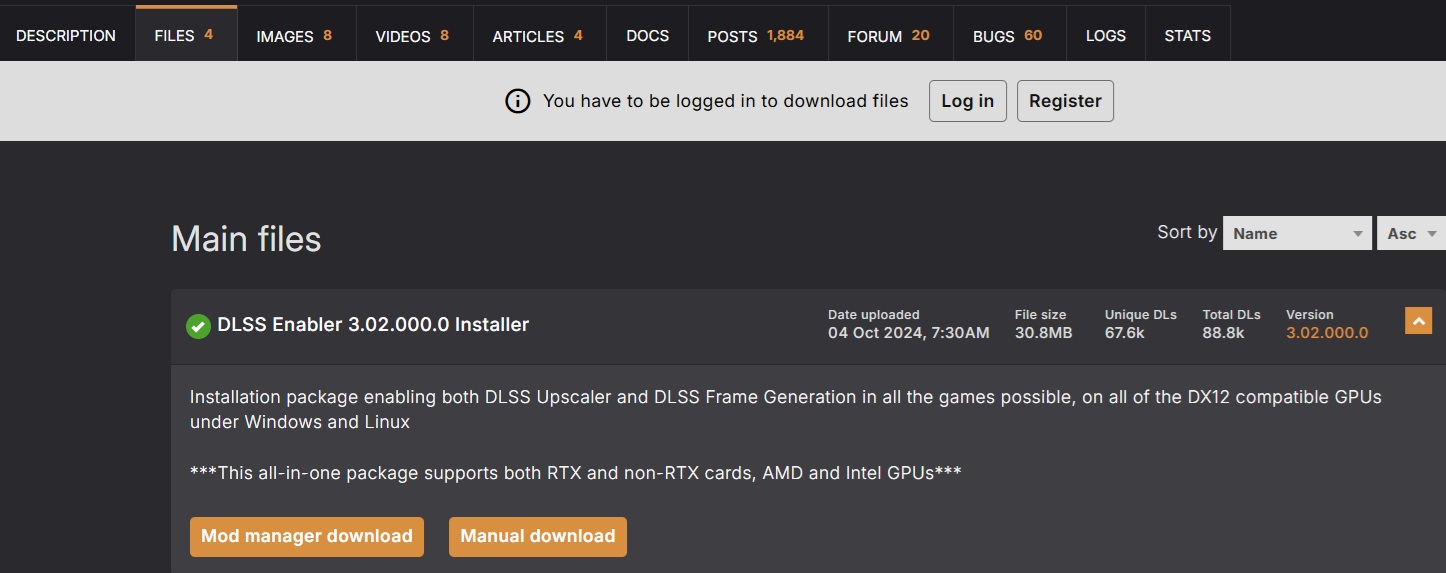
Цей інсталятор забезпечує базову підтримку масштабування DLSS та генерації кадрів у широкому спектрі ігор DirectX 12 працює як на NVIDIA, так і на AMD/Intel GPU.
2. Tech Preview Збірки (Версія 4.0.0.2+ Ручне встановлення)
Версії Tech Preview додають підтримку Multi Frame Generation (3×/4×), Dynamic Frame Generation, SSRTGI, а також оновлене увімкнення та налаштування темпорального масштабування через OptiScaler, але встановлення є ручним і дещо складнішим.
Важливе примітка: Автор мода прямо позначає ці збірки як експериментальні і попереджає від їх використання для звичайної гри, якщо ви не готові до роботи з файлами гри та усунення потенційних проблем.
- Завантажте уніфікований DLL-файл DLSS Enabler.
На вкладці “Files” → розділі “Update files” сторінки мода на сайті Nexus Mods завантажте DLL-файл DLSS Enabler, що відповідає збірці 4.0.0.x, яку ви хочете використати. - Виберіть сумісне ім’я файлу DLL.
Документація мода містить кілька імен файлів, до яких можна перейменувати DLL-файл, залежно від гри та того, як вона вирішує впроваджені бібліотеки: “version.dll“, “winmm.dll“, “dbghelp.dll“, “psapi.dll“, або “winhttp.dll“.Використовуйте те, що фактично працює для вашої гри. Швидкий спосіб визначити, чи мод спрацював, — це перевірити, створивши ли він додаткові .ini та .log файли в каталозі виконуваного файлу гри.
- Розмістіть перейменований DLL-файл у папці гри.
Візьміть перейменований DLL і скопіюйте його в ту саму папку, де знаходиться виконуваний файл гри. - Видаліть будь-які попередні версії.
Якщо у вас є старі стабільні версії інсталятора DLSS Enabler у папці гри, видаліть їх перед розміщенням нового DLL, щоб уникнути конфліктів. - Запустіть гру та отримайте доступ до меню мода.
Запустіть гру як зазвичай. Після запуску натисніть клавішу тильди (`), щоб відкрити меню налаштувань мода в грі, де ви можете налаштувати темпоральне масштабування, генерацію кадрів та інші функції.
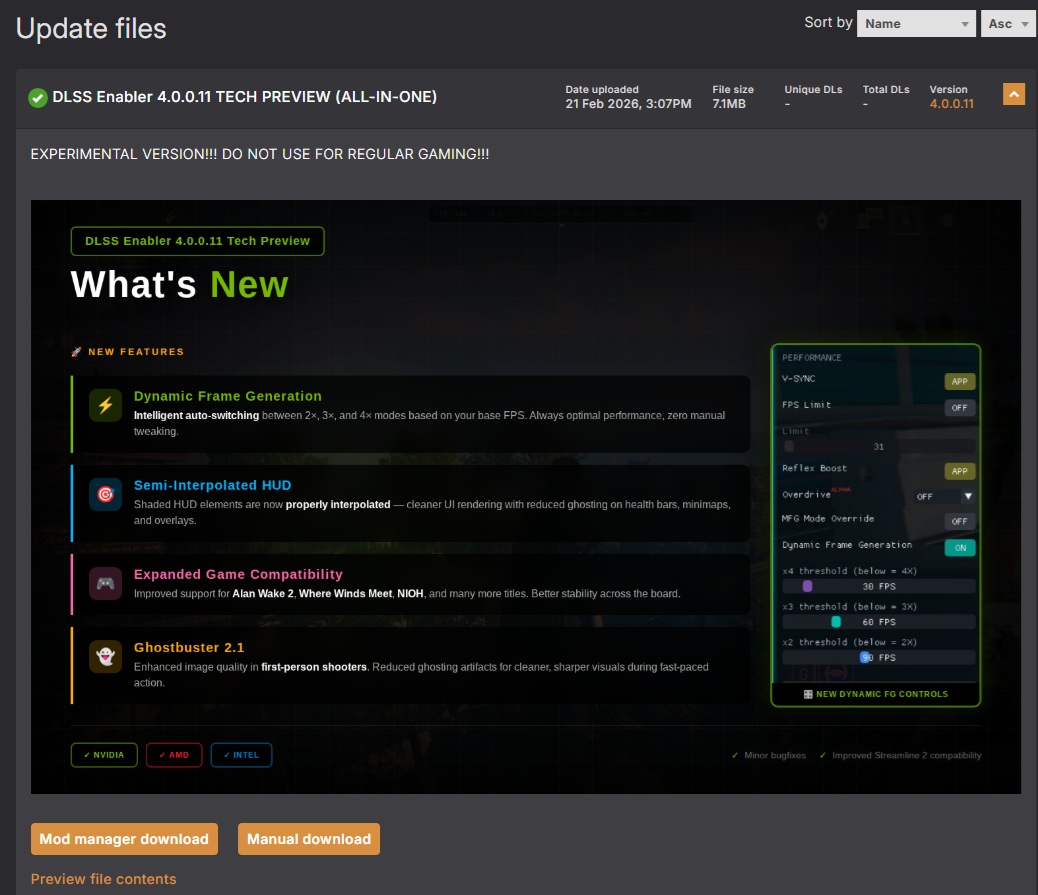
Версії Tech Preview об’єднують усі функції мода (Multi/Dynamic Frame Generation, OptiScaler backend, і SSRTGI) в один DLL-файл, і вони використовують цей метод ручного розміщення DLL-файлу замість автоматичного інсталятора.
3. Поради та Застереження
Стабільність: Оскільки збірки Tech Preview обходять інсталятор і безпосередньо перевизначають поведінку DLL, вони можуть спричинити проблеми зі стабільністю в деяких іграх і повинні розглядатися як експериментальні, як стверджує автор мода.
Сумісність: Завжди переконуйтесь, що гра нативно підтримує DirectX 12 та DLSS 2/3. DLSS Enabler працює лише в таких іграх. Також, Multi Frame Generation мода працюватиме лише в іграх, які підтримують фреймворк NVIDIA Streamline версії 2.7.2 або вище.
Анти-чіт: Документація категорично застерігає від використання цього мода в багатокористувацьких іграх, оскільки програмне забезпечення анти-чіт може позначити ін’єкцію DLL як порушення, що карається баном.
Тестування функцій мода
Щоб продемонструвати, як новітні функції DLSS Enabler працюють у реальних умовах, ми протестували його ключові функції в Cyberpunk 2077 — одній з найвимогливіших та найпопулярніших ігор DirectX 12, яку автор мода тщательно тестував під час розробки моди. Оскільки Cyberpunk 2077 вже містить нативні опції масштабування та генерації кадрів у своєму конвеєрі рендерингу, вона слугує чудовим полігоном для тестування функцій мода, таких як Screen-Space Ray Traced Global Illumination (SSRTGI), Multi Frame Generation на рівнях 3X/4X, та Dynamic Frame Generation. Для наших тестів ми оцінили, як шкірна функція впливає на візуальну якість, продуктивність та плавність у типових умовах ігрового процесу.
Крім того, мод тестувався на системі з такими характеристиками:
- CPU: Intel Core i7-14700K;
- RAM: 32 GB DDR5-7000 CL34;
- Storage: 2 TB PCIe 4.0 NVMe SSD;
- GPU: NVIDIA GeForce RTX 4090;
- Operating System: Windows 11 25H2;
- Усі системні прошивки, драйвери, BIOS та оновлення ОС були повністю встановлені перед тестуванням.
Крім того, ми тестуватимемо функції мода на моніторі з роздільною здатністю 2560×1440 (1440p) та максимальною частотою оновлення 240 Гц, з увімкненим VSync, щоб отримати чисте відео без розривів для аналізу. Далі, гра використовуватиме пресет налаштувань High, з масштабуванням DLSS Super Resolution, встановленим в режим Quality (з пресетом K), а трасування променів (RT) буде увімкнено для глобального освітлення, тіней та відбиттів (поряд з DLSS Ray Reconstruction для правильного шумозаглушення RT), винятком порівняння з функцією SSRTGI мода, оскільки нам потрібно буде порівняти її з візуальним виходом гри як з увімкненим, так і з вимкненим RT.
Ми також будемо використовувати останню робочу збірку Tech Preview/експериментальної версії DLSS Enabler, яка є версією “4.0.0.11“.
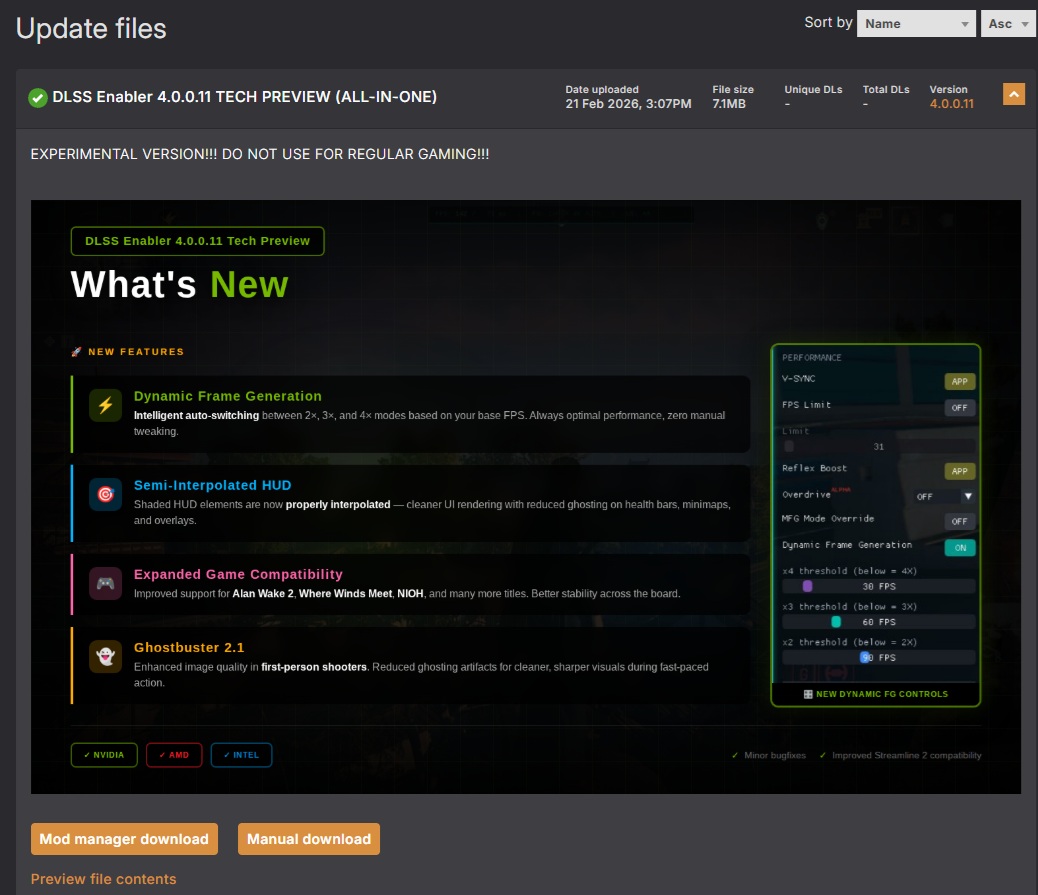
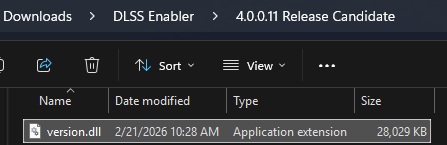
Після завантаження архіву мода ми розпакуємо його, а потім скопіюємо отриманий файл “version.dll” до каталогу “Cyberpunk 2077binx64“, який містить виконуваний файл гри:
Також ми обновимо файли NVIDIA Streamline DLL для Cyberpunk 2077, що допоможе покращити сумісність із функціями Multi Frame Generation/Dynamic Frame Generation мода, не говорячи вже про виправлення потенційних багів у найстаріших версіях Streamline. Ви можете завантажити останню стабільну версію (2.10.3.0) файлів Streamline DLL за посиланням нижче:
Https://github.com/NVIDIA-RTX/Streamline/releases/download/v2.10.3/streamline-sdk-v2.10.3.zip
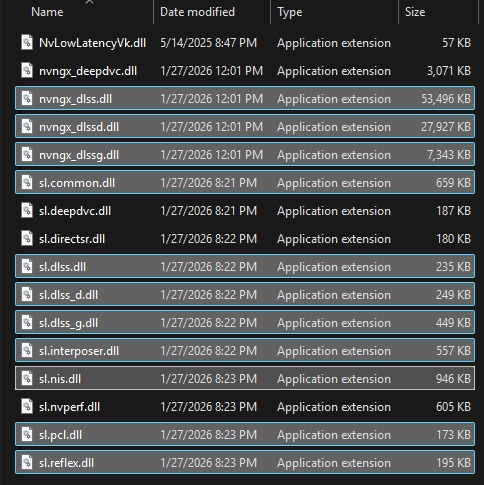
Примітка: Будь ласка, не копіюйте DLL-файли з папки “bindevelopment“, оскільки ці файли містять додатковий код налагодження, призначений лише для використання інженерами NVIDIA, розробниками ігор та моддерами.
Далі, ми, очевидно, повинні запустити гру, щоб переконатися, що мод працює належним чином.
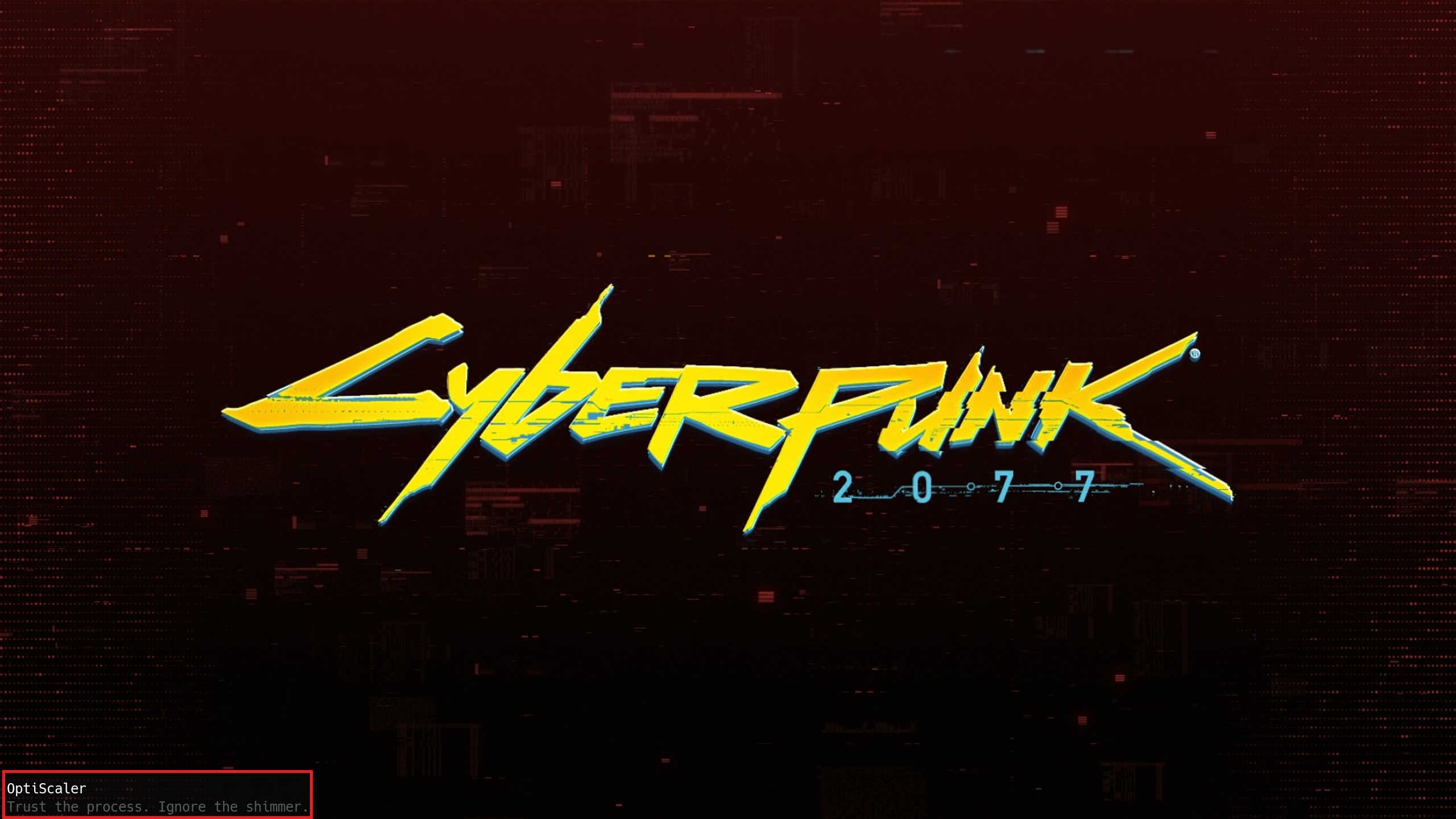
Примітка: Якщо екранне повідомлення OptiScaler вас турбує, ви можете вимкнути його, встановивши змінну “DisableSplash” на “false” у файлі “Optiscaler.ini“, який повинен створитися під час запуску гри в її каталозі виконуваного файлу (Cyberpunk 2077binx64):
Далі, ми можемо отримати доступ до меню налаштувань мода в грі, натиснувши клавішу тильди (‘) на клавіатурі:
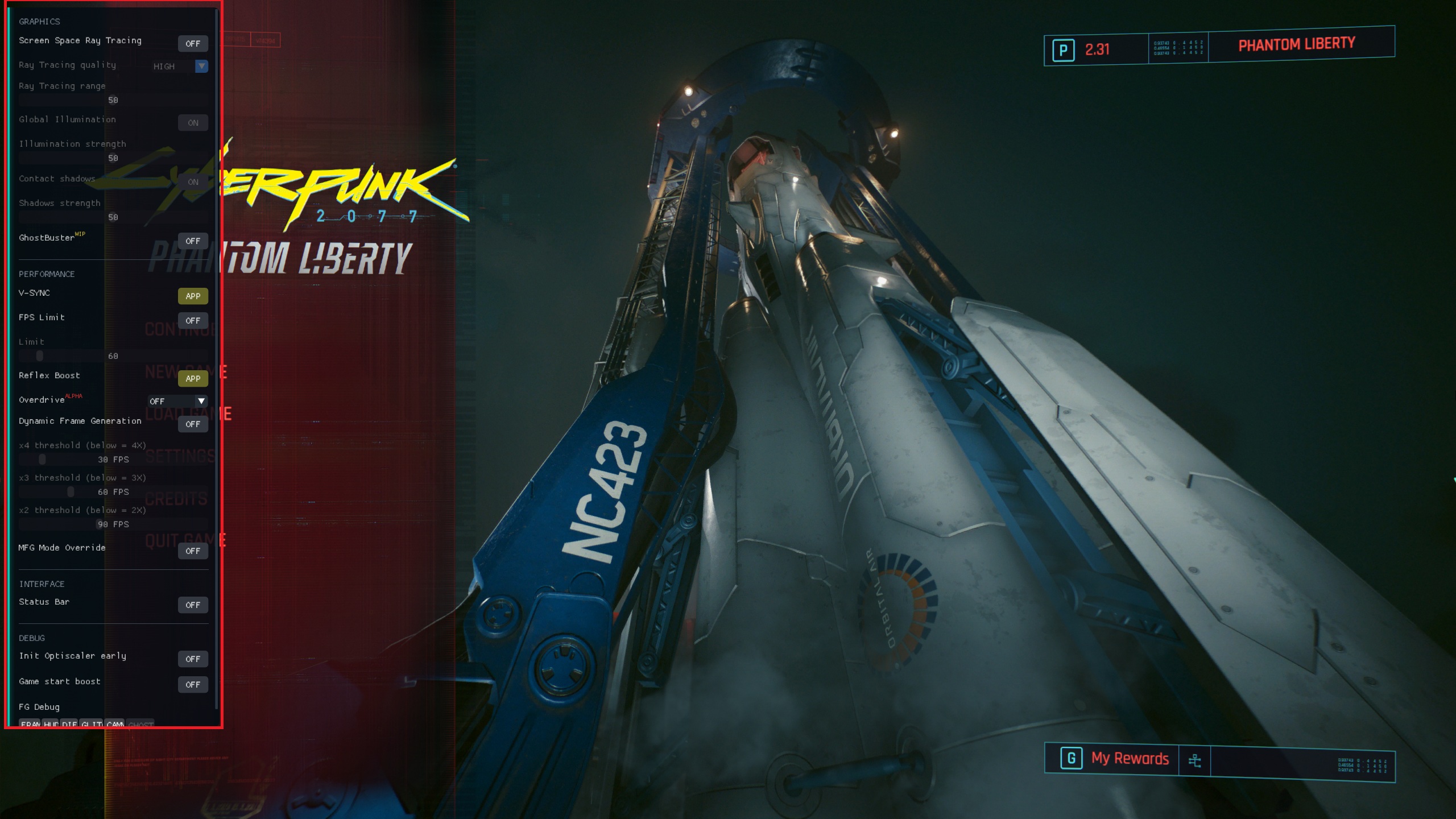
Вищезгадане меню містить чотири основні розділи:
- GRAPHICS: Цей розділ містить опції не тільки для увімкнення Screen-Space Ray Traced Global Illumination (SSRTGI), але й для налаштування його профілю якості/продуктивності Цей розділ також містить функцію Ghostbuster, що знаходиться в розробці, яка повинна допомогти зменшити ефект “привидів”, спричинений ін’єкцією інтерпольованих кадрів між відрендереними кадрами гри.
- PERFORMANCE: Цей розділ має багато цікавих функцій, таких як увімкнення/вимкнення VSync, обмеження частоти кадрів, керування поведінкою NVIDIA Reflex Low Latency, увімкнення експериментальної функції Overdrive — яка застосовує оптимізації коду, зроблені автором моди, для “зміщення” алгоритму інтерполяції кадрів у бік максимізації якості, продуктивності або мінімізації затримки — увімкнення Dynamic Frame Generation, і, нарешті, перевизначення множників Multi Frame Generation, що особливо корисно в іграх, які підтримують DLSS FG, але не MFG.
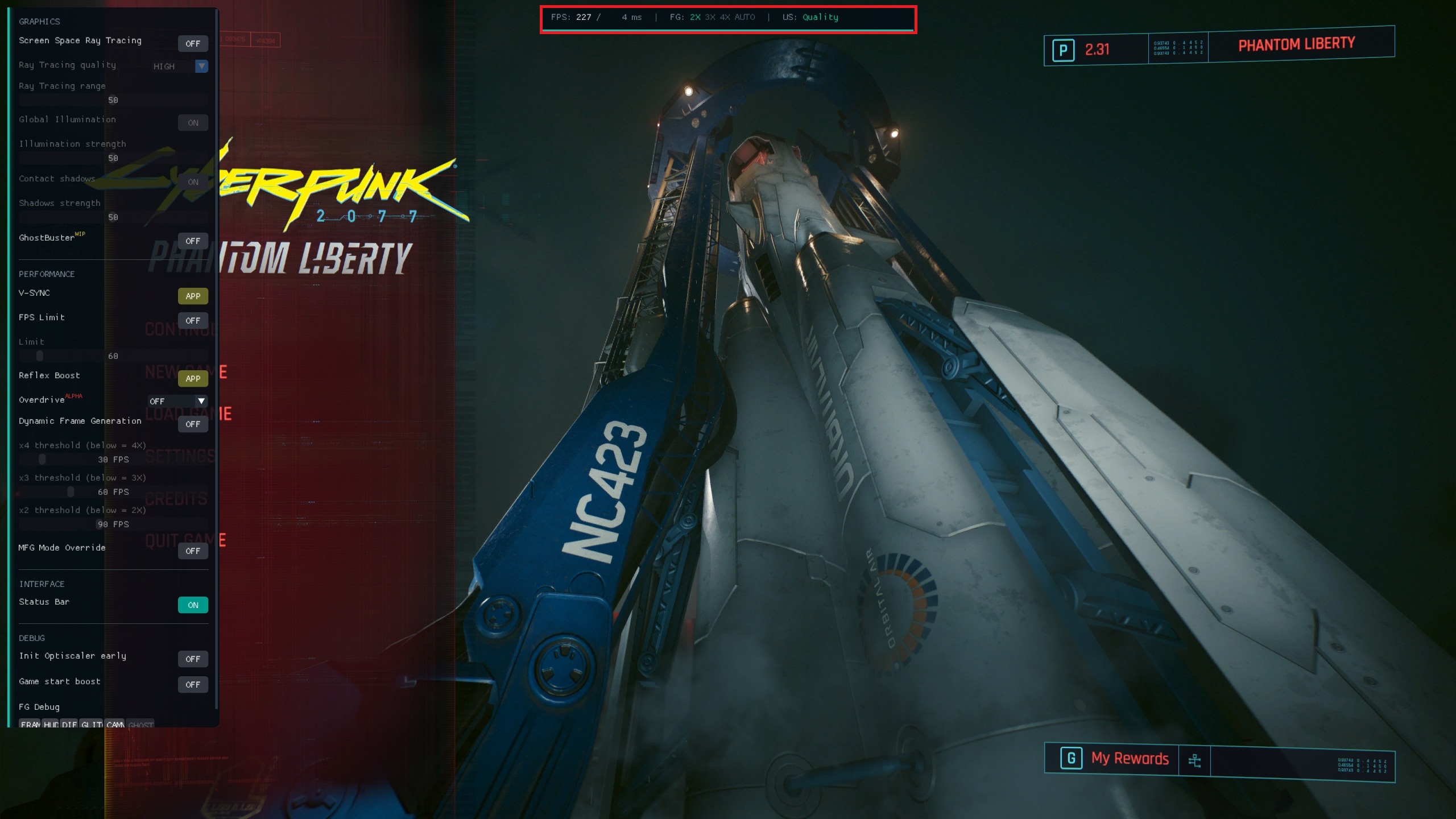
- INTERFACE: Розділ Interface дозволяє переглядати інформацію про продуктивність та функції гри, що розглядається, таку як частота кадрів, затримка ПК, множник генерації кадрів і, нарешті, режим масштабування.
- DEBUG: Цей розділ містить опції, пов’язані з налагодженням, які можуть допомогти у діагностиці стабільності та функціонування мода. Ігноруйте його, якщо ви не хочете допомагати розробнику DLSS Enabler тестувати функції мода, або якщо ви просто зацікавлені в самостійному налагодженні.
Ще одна річ, яку ви помітите після встановлення моди DLSS Enabler, це те, що він може “обманути” сумісні ігри, змусивши їх думати, що ваш GPU підтримує DLSS Multi Frame Generation, хоча насправді це не так. Наприклад, гра думає, що RTX 4090 підтримує DLSS MFG, хоча насправді це не так:
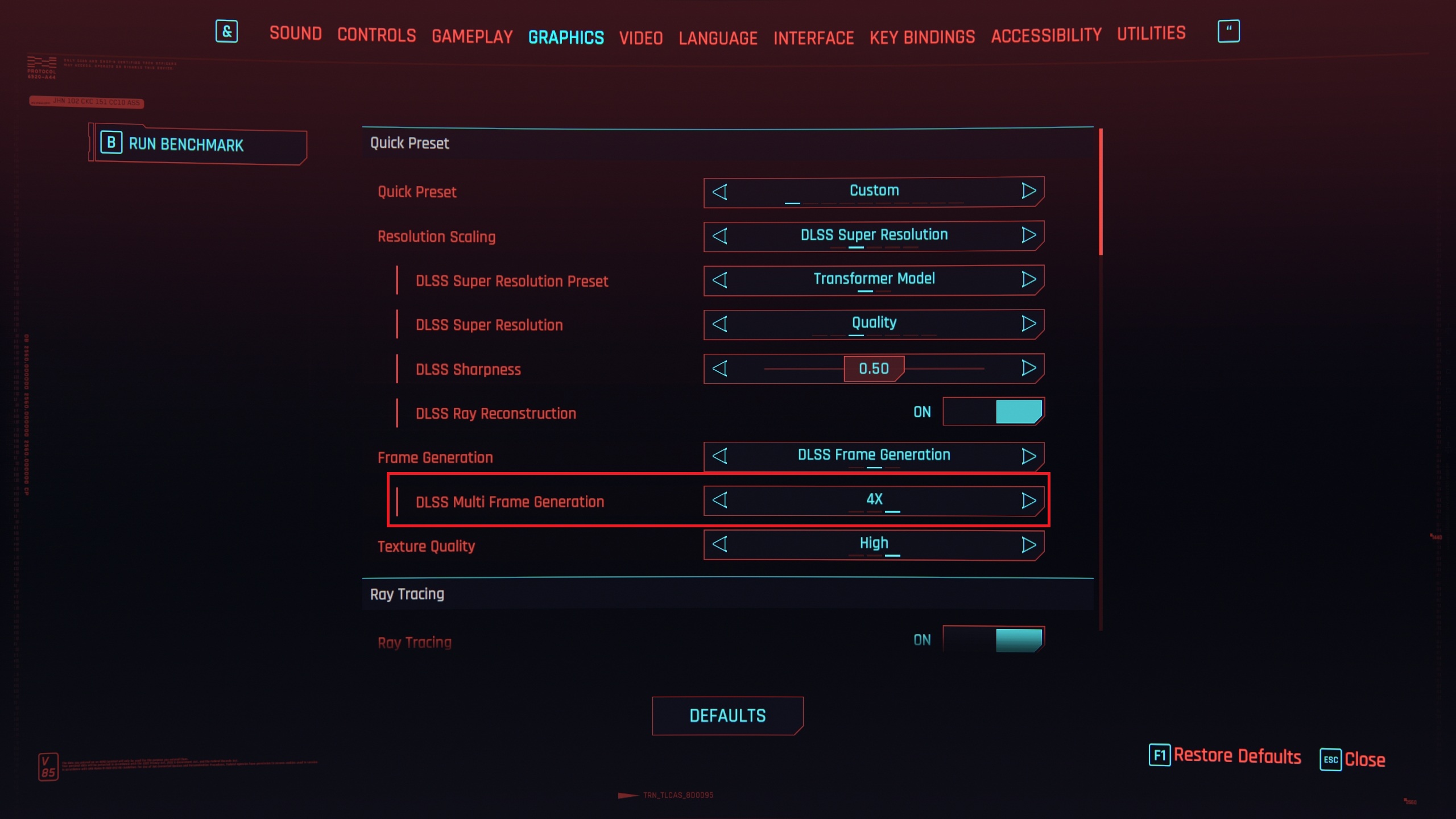
Зауважте, однак, що це насправді не справжній DLSS MFG, а лише версія DLSS Enabler, яка, як згадувалося раніше в цьому посібнику, побудована на модифікованій версії технології AMD FSR Frame Generation 3.1.
З огляду на це, перейдемо до тестування чотирьох основних функцій мода, починаючи з SSRTGI.
Screen-Space Ray Traced Global Illumination (SSRTGI)
У цьому розділі ми порівняємо функцію SSRTGI від DLSS Enabler зі стандартними рішеннями Cyberpunk 2077 для растрового та рейтрейсингового непрямого освітлення/глобального освітлення/відтінків навколишнього середовища, порівнюючи не тільки їх зовнішній вигляд, але й продуктивність у сценарії, обмеженому GPU, DLAA (рідна роздільна здатність). За наступним посиланням будуть представлені порівняльні зображення з можливістю зсуву у повній роздільній здатності/якості:
Https://imgsli.com/NDUwOTU3
Як видно з порівняльних зображень з можливістю зсуву за посиланням вище, SSRTGI від DLSS Enabler, безумовно, може додавати додаткові ефекти непрямого освітлення, такі як відбите освітлення порівняно зі стандартним рішенням непрямого освітлення гри без трасування лучів. Однак це відбувається за помітної ціни продуктивності, особливо в режимі Ultra SSRTGI, який є настільки ж інтенсивним, як і рейтрейсингове GI режиму Psycho, що Cyberpunk 2077 пропонує власникам потужних GPU з підтримкою RT. Ми рекомендуємо використовувати режим Medium SSRTGI на слабких GPU (особливо тих, що не підтримують апаратне трасування лучів), які хочуть певною мірою емулювати ефекти глобального освітлення/непрямого освітлення з трасуванням лучів.
Multi Frame Generation
У цьому розділі ми надамо відеоматеріали реальної ігрової сцени Cyberpunk 2077, показаної в чотирьох різних режимах генерації кадрів (з використанням GPU, частотою кадрів, часом кадру та показниками затримки ПК у центрі зверху): нативний режим NVIDIA DLSS Frame Generation 2X (який офіційно підтримується RTX 4090 нашої тестової системи) та три режими Multi Frame Generation (2X, 3X та 4X), які DLSS Enabler увімкає за допомогою своєї функції MFG, навіть на GPU, які не підтримують власну технологію NVIDIA DLSS Multi Frame Generation. Без лишніх слів, представляємо чотири відео послідовно:
Режим DLSS Frame Generation 2X
Режим DLSS Enabler MFG 2X
Режим DLSS Enabler MFG 3X
Режим DLSS Enabler MFG 4X
Як видно з наведених вище відео, MFG від DLSS Enabler, безумовно, може підвищити візуальну плавність, з гідною послідовністю розкладу кадрів та затримкою. Однак, режими MFG 3X та 4X демонструють помітне мерехтіння та спотворення тіней автомобілів порівняно з власним режимом MFG 2X мода та особливо порівняно з нативним режимом DLSS FG 2X від NVIDIA, що забезпечує найбільш стабільну якість зображення. Однак здатність моди генерувати додаткові інтерпольовані кадри з догідним розкладом кадрів та чутливою затримкою вражає та заслуговує на похвалу, враховуючи, що NVIDIA стверджує, що їм потрібна додаткова силиконова логіка для забезпечення прийнятного розкладу AI-інтерпольованих кадрів їхнього DLSS MF. Ще однією річчю, яку слід відзначити, є те, як функція MFG мода обробляє елементи інтерфейсу, такі як цілі, міні-карта та інші елементи HUD ігрового процесу, оскільки це нелегко досягти навіть для спеціалізованих пропрієтарних рішень, таких як DLSS FG/MFG від NVIDIA.
Dynamic Frame Generation
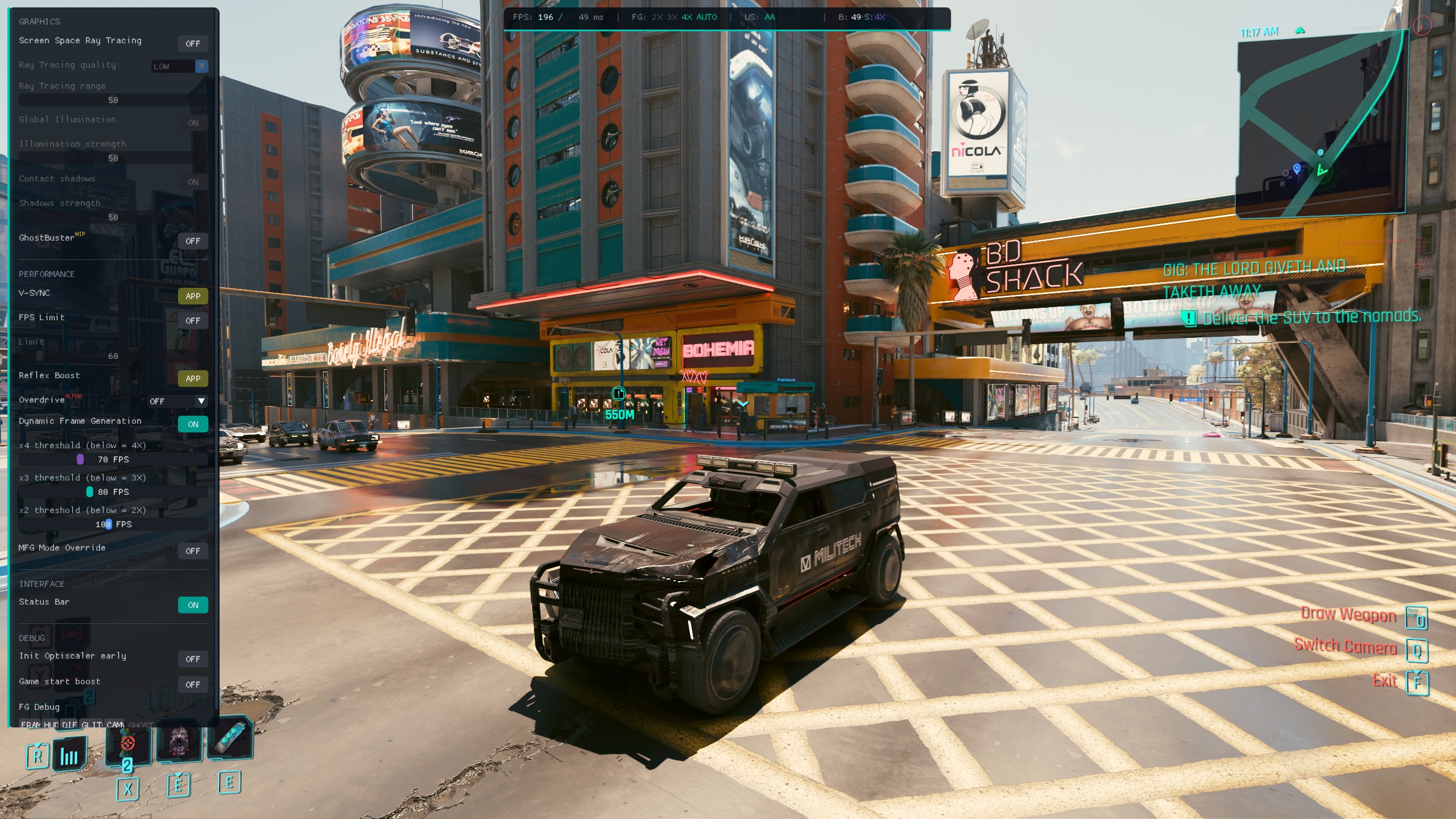
На жаль, ми не змогли належним чином налаштувати Dynamic Frame Generation у Cyberpunk 2077, оскільки, незалежно від встановлених нами порогів FPS, він завжди за замовчуванням використовував режим 4X Multi Frame Generation. Якщо ми не неправильно зрозуміли, як працює ця функція, ми думаємо, що це може бути помилка в поточній останній версії мода, і ми закликаємо автора мода замість цього оптимізувати роботу цієї функції, вибравши один довільний ліміт частоти кадрів (наприклад, як з VSync + Reflex Low Latency) і генеруючи стільки кадрів, скільки необхідно, намагаючись постійно досягти такої довільної цільової частоти кадрів.
OptiScaler Integration
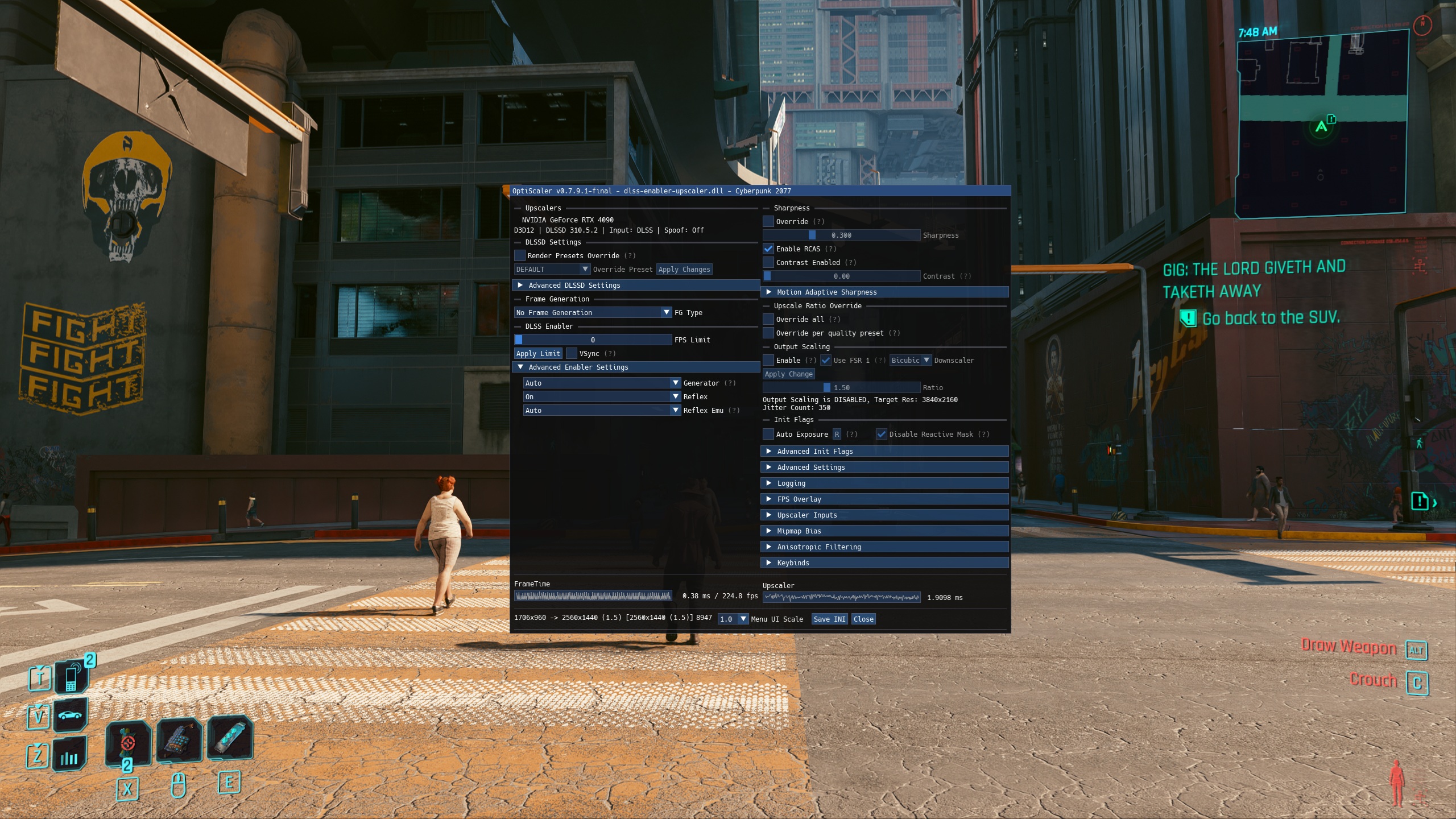
Інтеграція OptiScaler у DLSS Enabler дозволяє налаштовувати деякі з його функцій (такі як алгоритм генерації кадрів для використання та налаштування, пов’язані з NVIDIA Reflex Low Latency, не говорячи вже про інші налаштування, специфічні для OptiScaler, такі як налаштування технологій темпорального масштабування, додавання різкості.
Усунення потенційних проблем з DLSS Enabler
Після встановлення DLSS Enabler першою ознакою того, що він завантажився правильно, зазвичай є грайливе повідомлення OptiScaler, яке з’являється та зникає в нижньому лівому куті. Після цього ви повинні мати можливість викликати меню мода, натиснувши клавішу тильди (`). Якщо нічого не з’являється, це часто означає, що мод або не ініціалізувався належним чином, або гра не виявила сумісного конвеєра DLSS 2/3. Перевірка згенерованого файлу “dlss-enabler.log“, який повинен створюватися під час запуску вибраної гри в її каталозі виконуваного файлу, часто є найшвидшим способом перевірити це. Лог показує, чи приєднався мод до процесу гри, виявив ваш GPU та завантажив свої основні компоненти (FrameGeneration, OptiScaler та емуляцію NvAPI). Шукайте записи, що показують успішне завантаження та оцінку функцій; відсутність цих записів зазвичай корелює з тим, що функції не з’являються в ігрових меню.
Оновлення DLL Streamline від NVIDIA для гри також є обов’язковим, якщо ви плануєте використовувати Multi Frame Generation або Dynamic Frame Generation, оскільки це не тільки дозволить цим функціям працювати, але може виправити деякі баги, пов’язані зі старішими версіями Streamline, які можуть впливати на взаємодію мода з грою.
Якщо генерація кадрів або SSRTGI залишаються недоступними, незважаючи на появу меню, переконайтеся, що гра нативно підтримує DLSS2 або DLSS3, і що ви використовуєте правильну Tech Preview збірку мода, яка включає ці функції. Доступність функцій значною мірою залежить від власного конвеєра рендерингу графіки гри та від того, чи можуть бути перехоплені хуки DLSS достатньо рано під час запуску.
Поширені проблеми, про які повідомляють користувачі, включають заїкання або нестабільність після Alt-Tab або візуальні глітчі при активній генерації кадрів У багатьох випадках спільноти тимчасове вимкнення генерації кадрів усуває ці проблеми, а повний перезапуск гри часто повертає конвеєр рендерингу графіки до нормального стану. Інші проблеми, такі як відсутність опцій меню або збої під час запуску, часто пов’язані з неправильним розміщенням/іменуванням DLL або просто поганою сумісністю з деякими іграми, тому видалення старих версій та забезпечення правильного іменування DLL Tech Preview (наприклад, version.dll або dbghelp.dll) може допомогти вирішити їх.
Якщо нічого не допомагає, чисте перевстановлення моди, перевірка оновлення драйверів та цілісності файлів гри, а також переконання у відсутності конфліктуючих модів є розумними кроками перед глибшим налагодженням.
Висновок
DLSS Enabler є одним із найамбітніших зусиль спільноти, спрямованих на демократизацію технологій масштабування та генерації кадрів нового покоління на платформі ПК. Поєднуючи вже вражаючий мод OptiScaler, емуляцію NvAPI та розширені функції генерації кадрів в один мод, він дає геймерам можливість підвищити візуальну плавність та якість у вимогливих іграх, таких як Cyberpunk 2077, навіть на відносно скромному обладнанні, яке може не підтримувати всі нові. Його нові доповнення – такі як Multi Frame Generation, Dynamic Frame Generation та Screen-Space Ray Traced Global Illumination – демонструють, наскільки далеко можуть зайти інструменти співтовариства в інноваціях у сучасних конвейєрах рендерингу графіки, розширюючи доступ до передових функцій як на обладнанні NVIDIA.
Зважаючи на це, DLSS Enabler залишається технічним та експериментальним проектом, який значною мірою залежить від власної реалізації DLSS кожної гри та бажання користувача усувати проблеми та налаштовувати параметри. Результати можуть варіюватися залежно від гри, GPU та драйвера, тому ретельне тестування та реалістичні очікування є неоціненими. Для ентузіастів однокористувацьких ігор, які прагнуть отримати більшу продуктивність/плавність та кращу візуальну складову від своїх систем, цей мод справді є потужним доповненням до їхнього інструментарію.

Про автора: Себастьян Кастельянос – за освітою та професією науковець з даних. Він також глибоко захоплений апаратним та програмним забезпеченням для ПК-ігор. Він нещодавно почав писати технічні статті та посібники на Wccftech про апаратне забезпечення ПК, ігри та моди.
Слідкуйте за Wccftech на Google, щоб отримувати більше наших новин у своїх стрічках.
Додаткове читання
Драйвери AMD Radeon безшумно додають Multi Frame Generation „MFG 8x“, Ray Regeneration та Neural Radiance Overrides, натякаючи на більший поштовх FSR
Hassan Mujtaba
GIGABYTE безшумно пакує GeForce RTX 3050 та RTX 4050 у свої новітні ноутбуки серії EAGLE
Sarfraz Khan
Китайська RTX 4080M за $300 використовує мобільний чіп у настільній карті, але поступається RX 9700 GRE на 35%
Sarfraz Khan
Cyberpunk 2077 перевищила 40 мільйонів продажів, вражаюче повернення після катастрофічного запуску 2020 року
Alessio Palumbo
Оригінал статті: wccftech.com