

Як використовувати новий повзунок Liquid Glass та інші інструменти екрана блокування в iOS 27
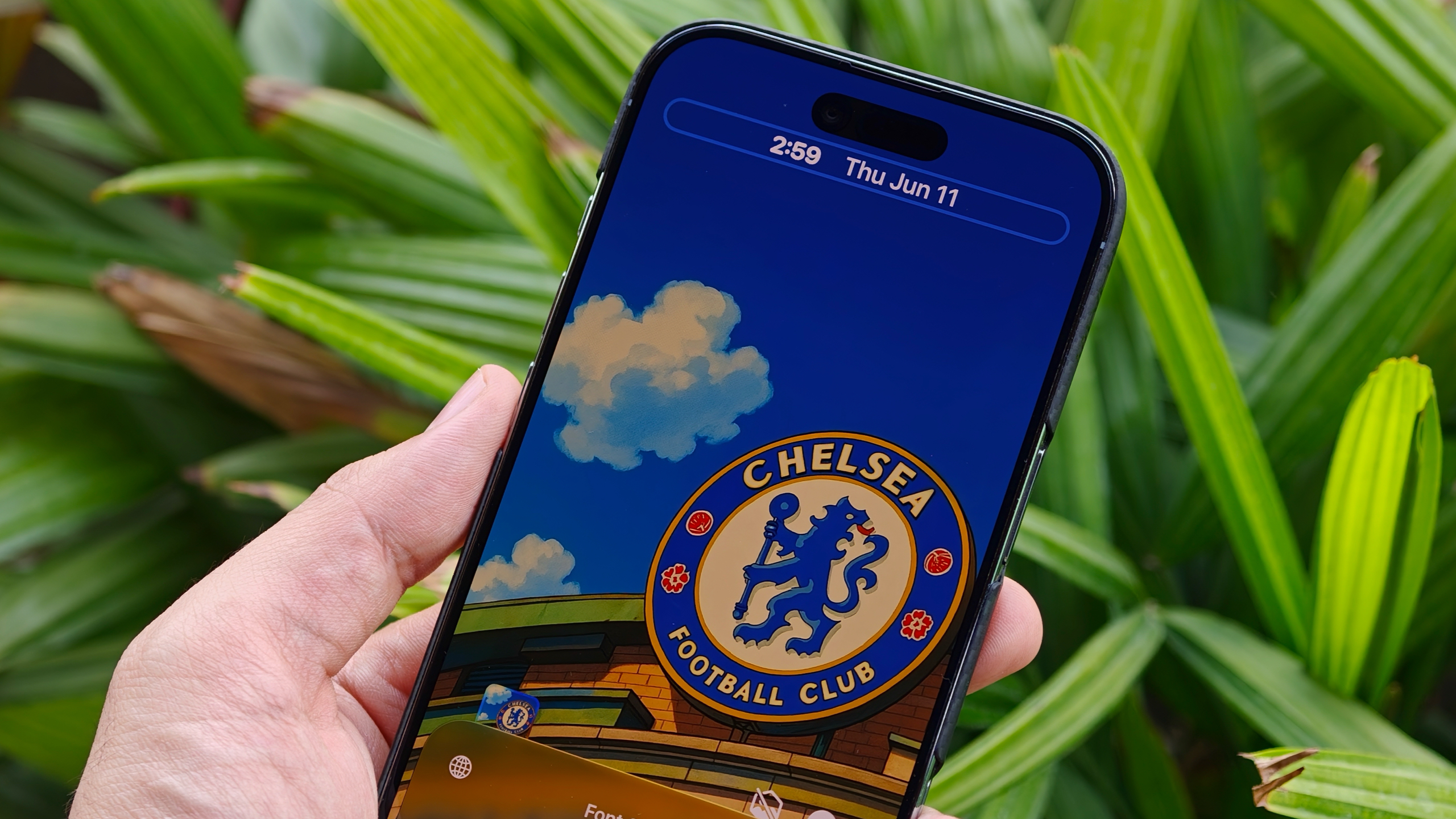
Роками екран блокування вашого iPhone був розроблений відповідно до жорстких естетичних правил Apple, а не ваших особистих уподобань.
З випуском iOS 27 Apple нарешті повернула користувачам повний візуальний контроль. Поряд із загальносистемними доопрацюваннями інтерфейсу Liquid Glass, оновлення вводить п’ять ключових налаштувань, які дозволяють усунути візуальний безлад, змінити розмір елементів інтерфейсу та налаштувати дисплей так, ніби ви створили його самостійно.
Якщо на вашому iPhone встановлено iOS 27, кілька хвилин, витрачені на налаштування цих елементів керування, повністю змінять вигляд вашого телефону щоразу, коли ви його берете до рук.
5 нових інструментів екрана блокування в iOS 27
Налаштуйте прозорість за допомогою повзунка Liquid Glass
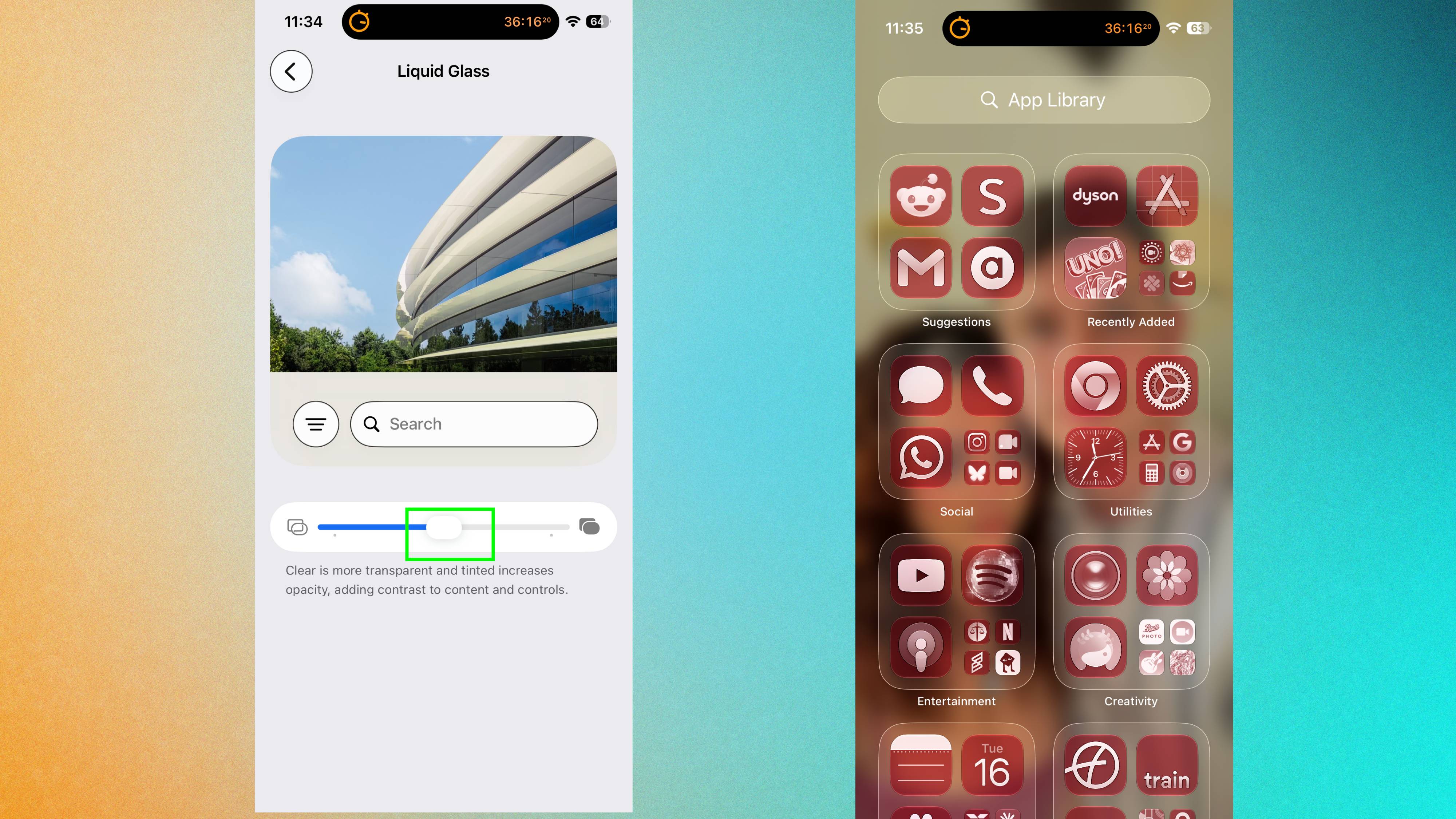
Коли Apple представила естетику Liquid Glass, користувачі були обмежені простими попередніми налаштуваннями «Clear» (Чистий) або «Tinted» (Затемнений). В iOS 27 ці жорсткі перемикачі замінені плавним, безперервним повзунком прозорості.
Щоб налаштувати його, відкрийте «Параметри», торкніться «Зовнішній вигляд» та виберіть «Liquid Glass».
Перетягування повзунка вліво збільшує прозорість для повного огляду шпалер під меню та віджетами.
Переміщення вправо поглиблює відтінок, покращуючи контрастність тексту та читабельність. Оскільки попередній перегляд оновлюється в реальному часі, ви можете встановити точний баланс перед виходом.
Зменште або перемістіть годинник
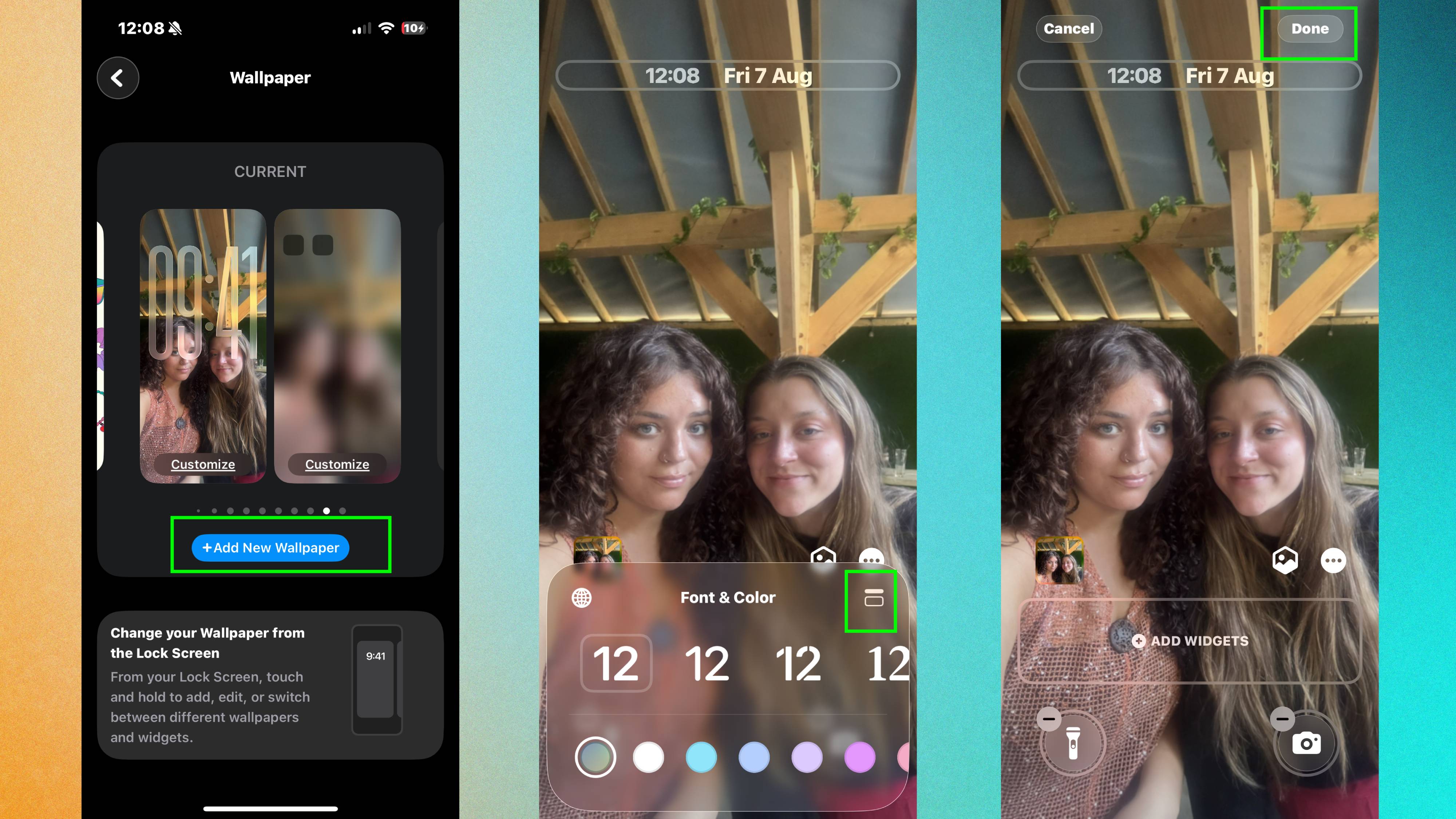
Великий цифровий годинник, розташований по центру зверху екрана блокування, довгий час займав цінний простір шпалер. iOS 27 дозволяє зменшити його або повністю прибрати.
Натисніть і утримуйте екран блокування, торкніться «Налаштувати» та виберіть рамку годинника. Звідси ви можете зменшити розмір шрифту або перемістити годинник до верхнього рядка віджетів. Це дозволить фотографіям вашої родини, домашніх тварин або пейзажів не конкурувати з відображенням часу та дати.
Розширюйте шпалери за допомогою Apple Intelligence
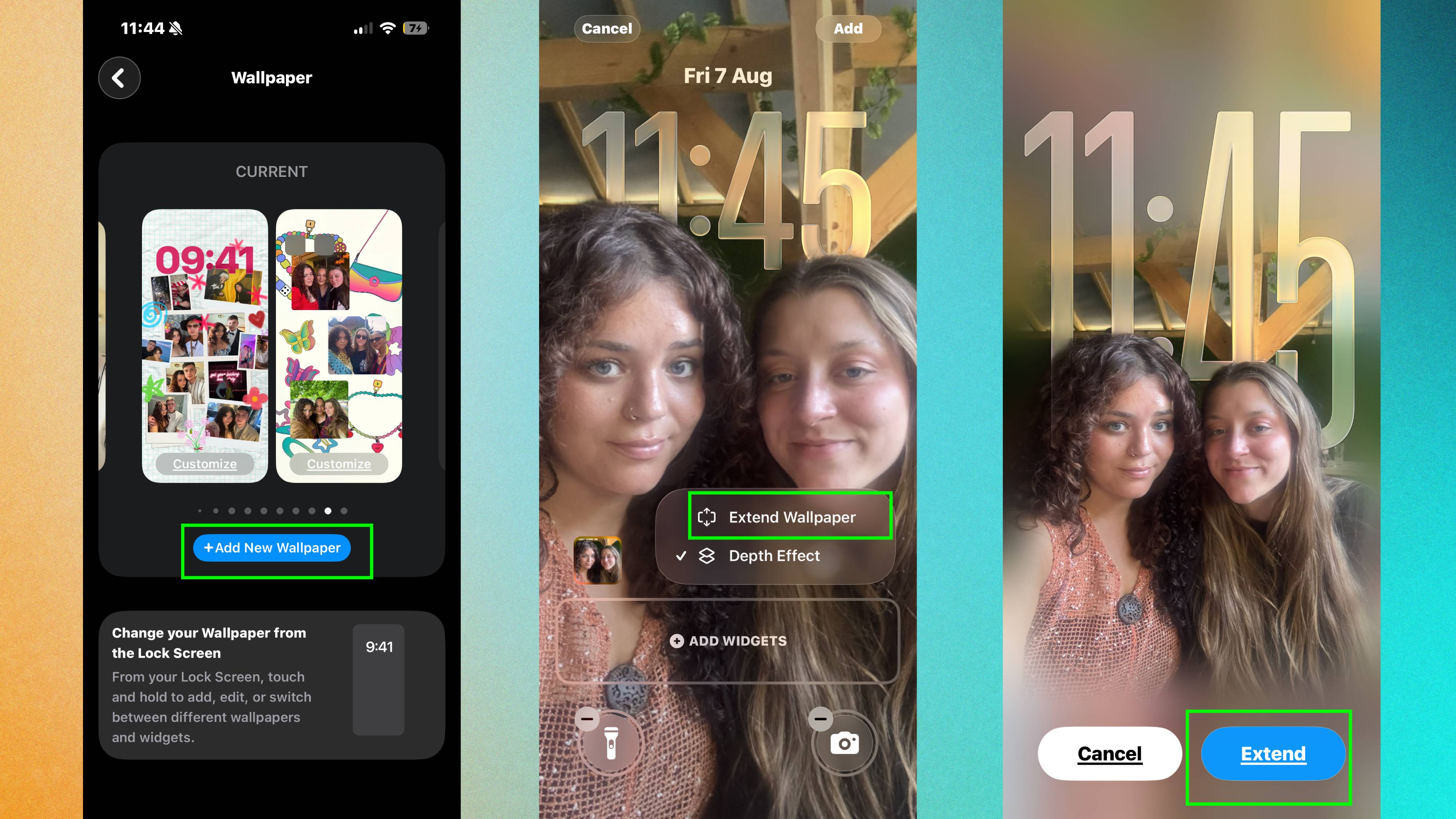
Встановлення улюбленої фотографії як шпалер часто призводить до незграбного кадрування, обрізаних голів або відкритих чорних смуг, якщо співвідношення сторін зображення не відповідає вашому екрану.
iOS 27 вирішує цю проблему за допомогою Extend, інструменту Apple Intelligence, який генерує нові деталі фону по краях зображення.
Перейдіть до «Параметри», торкніться «Шпалери», виберіть «Додати нові шпалери» та виберіть своє фото. Потім торкніться трьох крапок у нижньому куті та виберіть «Розширити шпалери».
Система автоматично генерує відповідне небо, пейзаж або текстуру, щоб заповнити прогалини, одночасно вирівнюючи злегка нахилені горизонти.
Приберіть віджет «Зараз грає» без зупинки відтворення
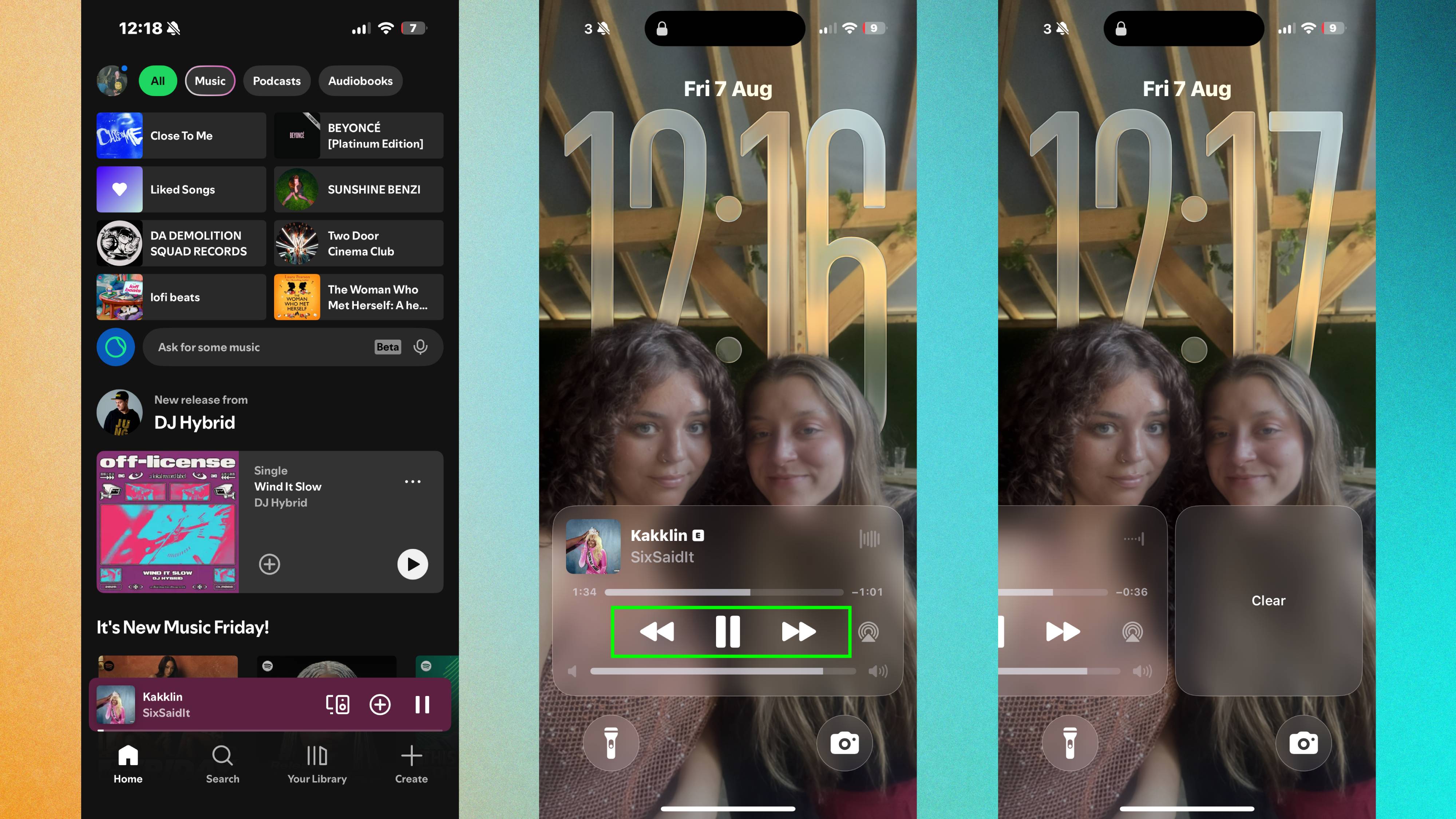
У попередніх версіях iOS відтворення музики, подкастів або аудіокниг змушувало великий віджет «Зараз грає» з’являтися на екрані блокування до повного завершення відтворення.
В iOS 27 ви можете прибрати медіа-контролер, коли захочете мати чистий вигляд фону. Коли віджет з’явиться на екрані блокування, просто проведіть пальцем ліворуч по елементах керування відтворенням.
Це миттєво приховає картку та очистить індикатор статусу з Dynamic Island, тоді як ваш аудіопрогравач продовжить відтворюватися без перерв у фоновому режимі.
Створюйте власні шпалери за допомогою Image Playground
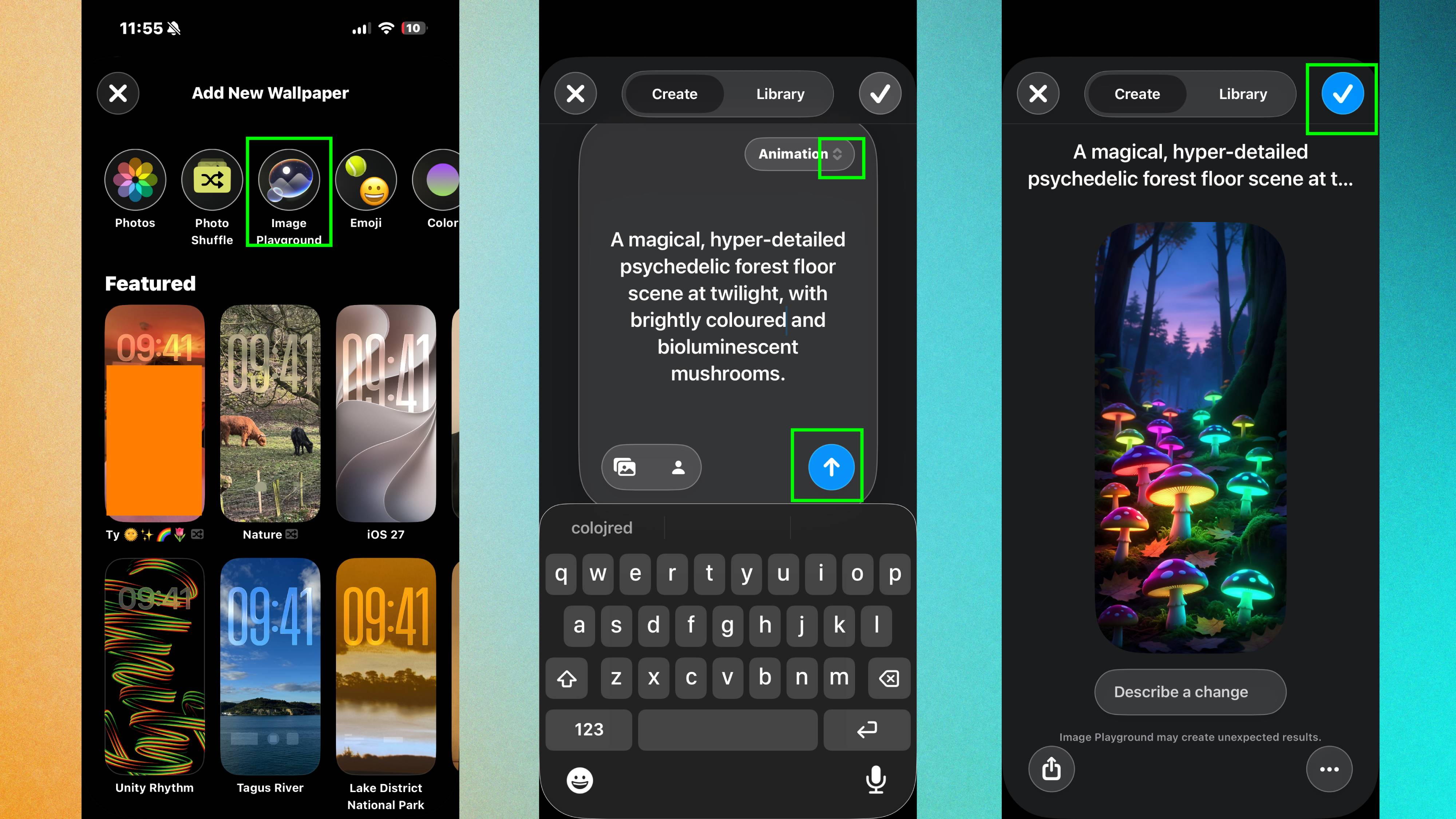
Якщо ви не можете знайти потрібне фото у своїй фотогалереї, ви можете створити власні фони з високою роздільною здатністю безпосередньо з меню шпалер.
Під час налаштування нових шпалер виберіть Image Playground з опцій меню. Введіть короткий опис сцени, яку ви хочете створити, потім виберіть візуальний стиль — наприклад, Animation, Illustration або Sketch.
Apple Intelligence згенерує унікальний фон на місці, дозволяючи вам налаштувати елементи або застосувати відповідні колірні фільтри перед встановленням на екран блокування.

Слідкуйте за Tom’s Guide на Google News та додайте нас як пріоритетне джерело, щоб отримувати актуальні новини, аналітику та огляди у своїй стрічці. Обов’язково натисніть кнопку «Підписатися»!
Більше від Tom’s Guide
- iOS 27 нарешті виправляє найдратуватичніший обхідний шлях iPhone, яким ми всі користуємося
- Як назавжди вимкнути автоматичні субтитри в iOS 27
- Я тестував Siri AI в iOS 27 протягом 3 тижнів: 7 речей, які варто спробувати в першу чергу (і функція, яка мене підкорила)
Хочете більше новин від Apple?
Надаючи свою інформацію, ви погоджуєтеся з Умовами та Політикою конфіденційності та підтверджуєте, що вам виповнилося 16 років.
Інформація підготовлена на основі матеріалів: www.tomsguide.com