

Windows 11 містить кілька вбудованих інструментів, які допомагають контролювати використання сховища на вашому комп’ютері. Такі функції, як “Контроль пам’яті” (Storage Sense), сторінка “Тимчасові файли” (Temporary Files) та “Рекомендації щодо сховища” (Storage Recommendation), можуть допомогти легко звільнити місце, роблячи сторонні утиліти для очищення менш необхідними, ніж раніше.
Однак ці функції не очищають усе. Якщо ви хочете мати більше контролю над тимчасовими файлами, даними браузера, кешами програм та файлами, пов’язаними з конфіденційністю, BleachBit — це один з інструментів, який варто спробувати. Він безкоштовний, з відкритим вихідним кодом і, на відміну від багатьох додатків для “оптимізації” ПК, зосереджений на очищенні непотрібних файлів, а не на обіцянках нереалістичних покращень продуктивності.
У цьому посібнику я поясню, що робить BleachBit, як його використовувати в Windows 11, які налаштування я рекомендую, а яких функцій слід уникати, якщо ви не розумієте точно, що вони роблять.
Що таке BleachBit?
BleachBit — це безкоштовна утиліта для очищення Windows 11 з відкритим вихідним кодом, яка видаляє тимчасові файли, кеші, журнали, дані браузера та інші непотрібні файли, створені операційною системою та багатьма сторонніми програмами.
На відміну від багатьох комерційних інструментів очищення, BleachBit не містить реклами, пакетних інструментів або преміум-функцій. Натомість він надає вам повний контроль над тим, що буде видалено, і пояснює кожен варіант очищення перед його запуском.
Замість того, щоб замінювати вбудовані інструменти очищення, доступні в Windows 11, я розглядаю BleachBit як додаткову утиліту для користувачів, які хочуть мати більше контролю над процесом очищення.
Навіщо використовувати BleachBit?
Хоча Windows 11 вже надає кілька інструментів для керування сховищем, BleachBit додає кілька додаткових можливостей.
Наприклад, він може очищати тимчасові файли системи, а також “сміттєві” файли, створені сторонніми програмами. Ви також можете використовувати цей інструмент для очищення тимчасових даних браузера, таких як кеш, історія та завантаження.
Крім того, BleachBit забезпечує безпечне знищення файлів, ускладнюючи їх відновлення, і очищає вільний простір на дисках, що підтримуються.
Нарешті, інструмент пропонує підтримку командного рядка для скриптів та автоматизації, а також існує портативна версія, яку можна використовувати без встановлення.
Найбільша перевага — гнучкість. Замість того, щоб очищати все автоматично, BleachBit дозволяє точно вирішувати, що слід (і не слід) видаляти.
Встановлення BleachBit у Windows 11
Встановити BleachBit досить просто. Ви можете завантажити стандартний інсталятор або портативну версію, а потім запустити програму. Однак найшвидший спосіб встановити програму — це виконати команду winget install –id BleachBit.BleachBit у командному рядку (з правами адміністратора).
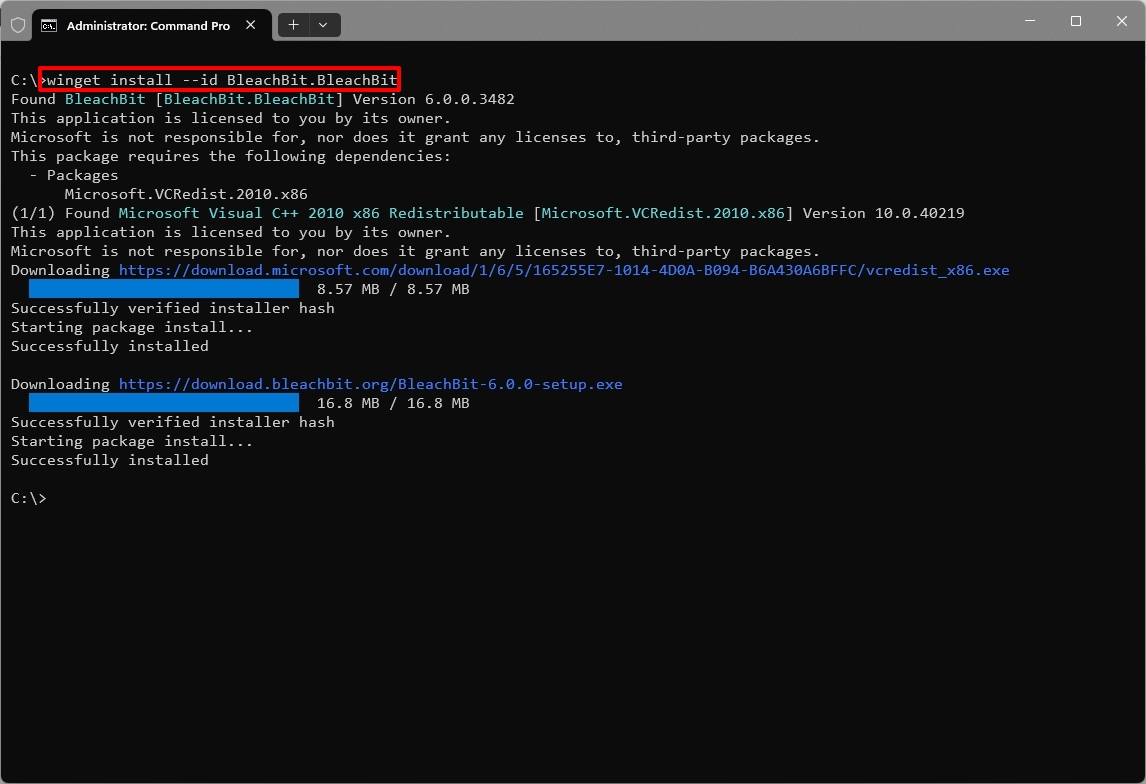
Для більшості завдань очищення достатньо запустити його у звичайному режимі. Деякі опції системного очищення можуть вимагати прав адміністратора.
Після відкриття ви побачите список програм та категорій очищення зліва, а також коротку інформацію про кожен варіант під час його вибору.
Завжди запускайте попередній перегляд
Однією з функцій, яку я рекомендую використовувати щоразу, є “Попередній перегляд” (Preview). Замість негайного видалення файлів, опція “Preview” сканує вашу систему, оцінює, скільки місця на диску можна звільнити, і показує, що саме BleachBit має намір видалити.
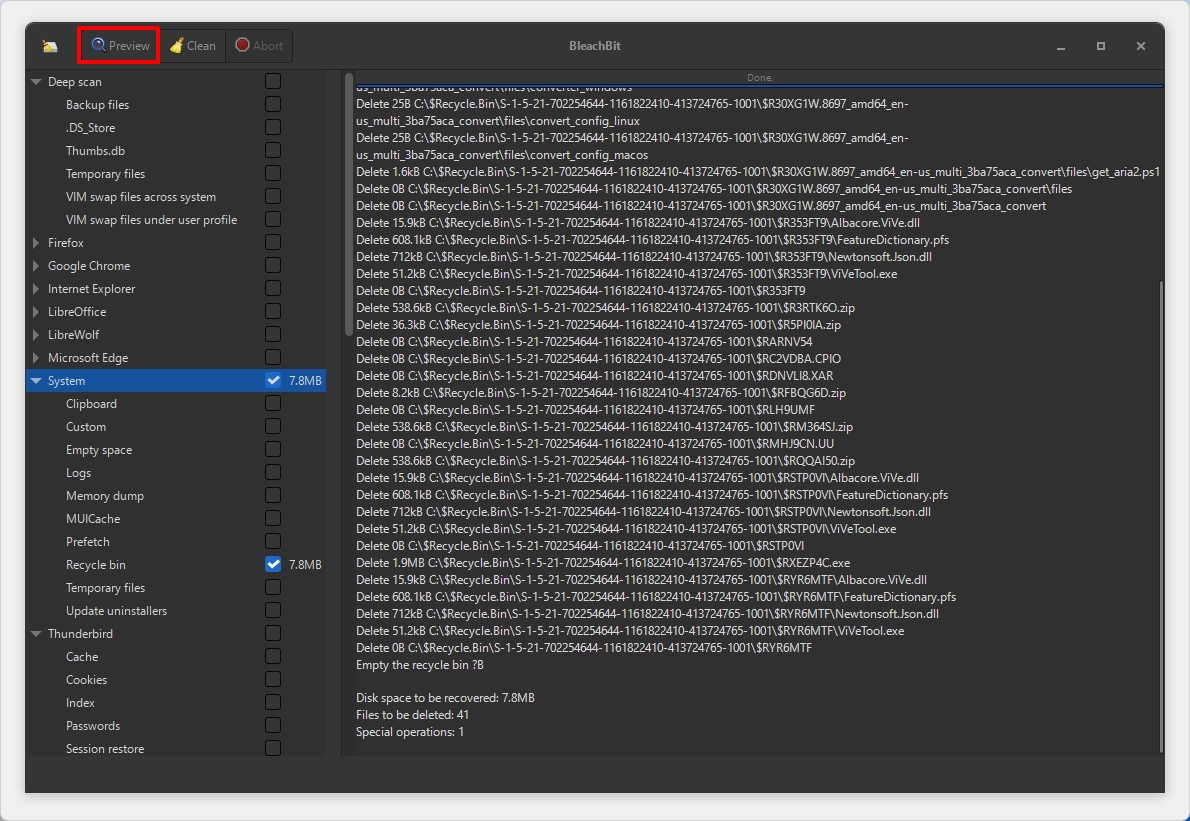
Навіть якщо ви раніше використовували BleachBit, я все одно рекомендую спочатку запустити опцію “Preview”.
Рекомендовані опції очищення
Для регулярного обслуговування я рекомендую почати з категорій, які, як правило, безпечно видаляти.
Наприклад, у розділі “System” гарними варіантами є:
- Тимчасові файли (Temporary files).
- Журнали (Logs).
- Буфер обміну (Clipboard).
- Кошик (Recycle Bin).
- Засоби видалення оновлень (Update uninstallers).
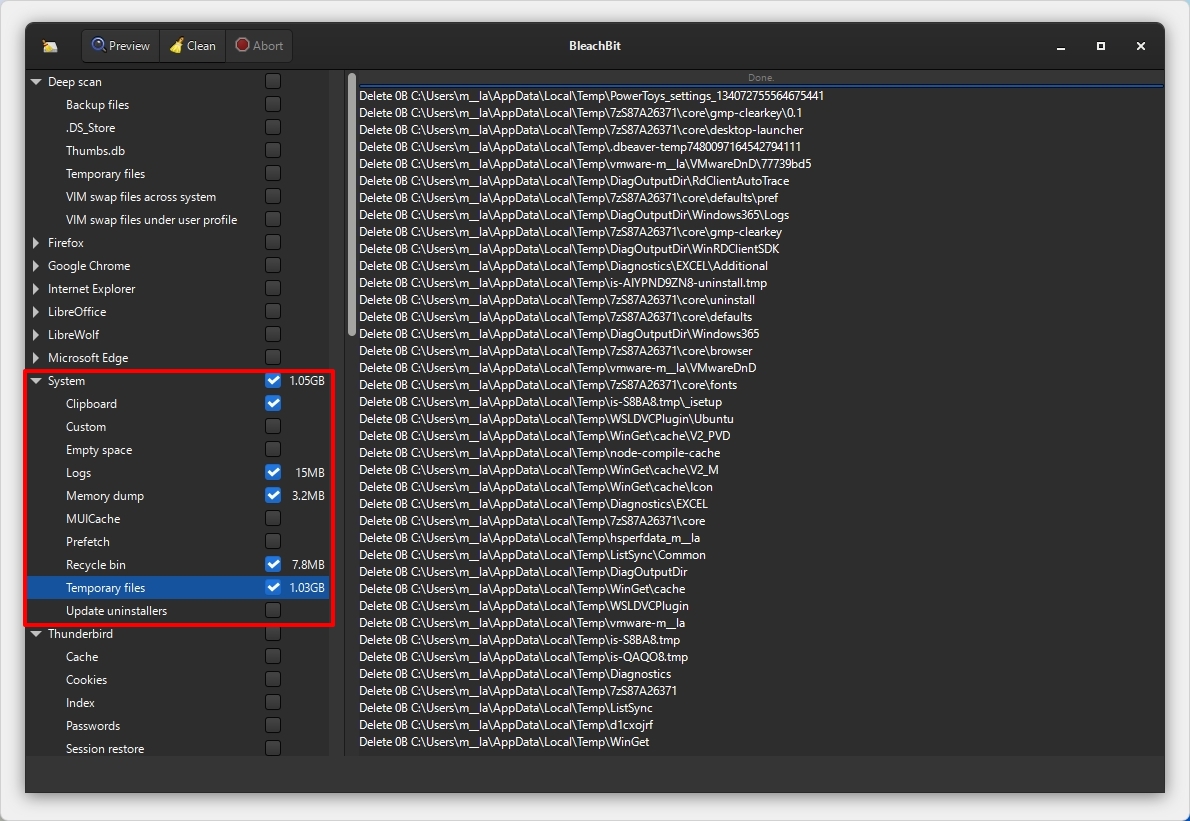
Зазвичай ці елементи накопичують простір з часом, не впливаючи на вашу щоденну роботу.
Для очищення браузера я пропоную бути більш вибірковим. Видалення кешованих файлів час від часу цілком розумно, але видалення файлів cookie призведе до виходу з облікових записів на веб-сайтах, а видалення даних сеансу закриє збережені сеанси перегляду.
Якщо ви не вирішуєте проблему з браузером і не очищаєте навмисно свою історію перегляду, я зазвичай залишаю ці опції не вибраними.
Така ж порада стосується кешів програм. Хоча їх зазвичай безпечно очищати, деякі програми можуть запускатися довше наступного разу, оскільки їм доведеться відтворити ці файли.
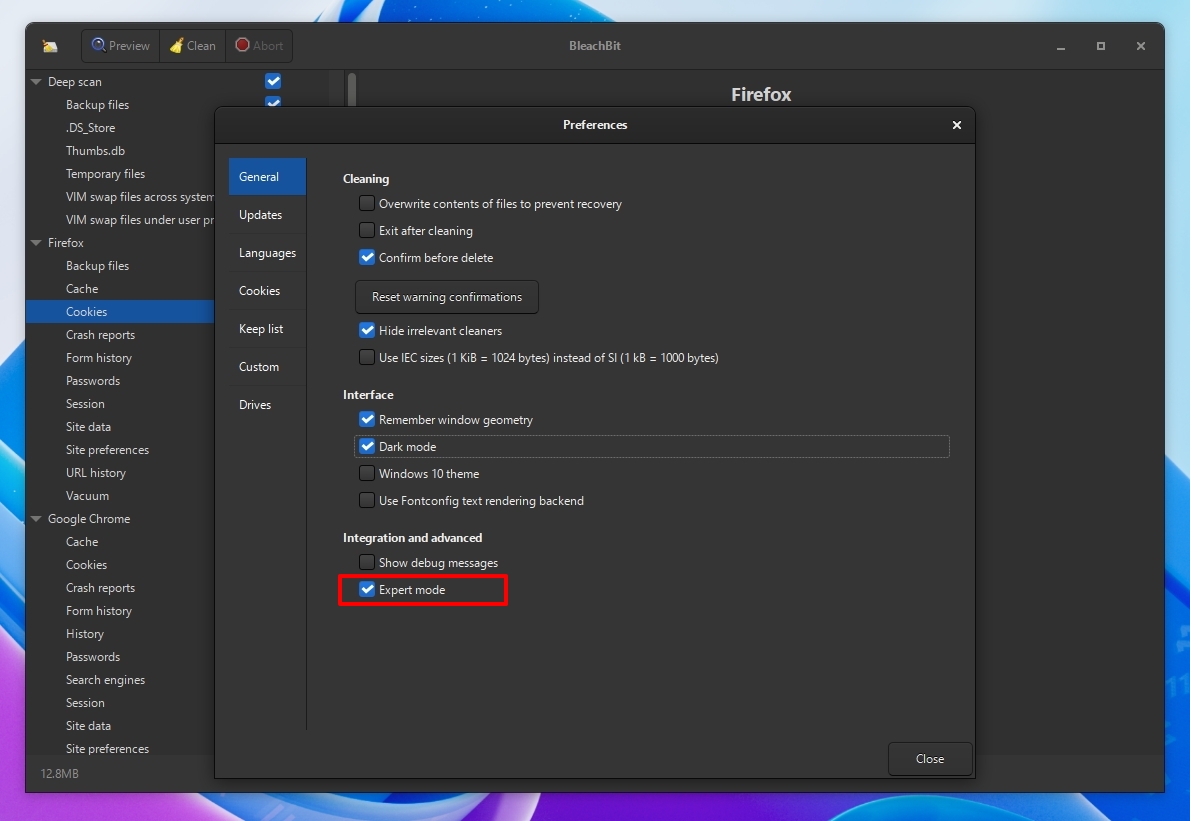
Як згадувалося вище, дії з очищення можуть вимагати використання інструменту в режимі “Експерта” (Expert mode). Якщо з’явиться відповідний запит, відкрийте головне меню BleachBit, виберіть “Налаштування” (Preferences) і в вкладці “Загальні” (General) оберіть опцію “Режим експерта” (Expert mode).
Безпечне видалення конфіденційних файлів
BleachBit має вбудований знищувач файлів для безпечного видалення конфіденційних файлів (і папок).
На відміну від переміщення файлу в Кошик (або навіть його видалення за допомогою комбінації клавіш “Shift + Delete”), безпечне знищення перезаписує вміст файлу перед його видаленням, що значно ускладнює відновлення за допомогою стандартних інструментів відновлення даних.
Якщо ви хочете скористатися цією функцією, відкрийте меню BleachBit (перший значок угорі ліворуч), виберіть опцію “Знищити файли” (Shred Files), а потім виберіть файл для видалення.
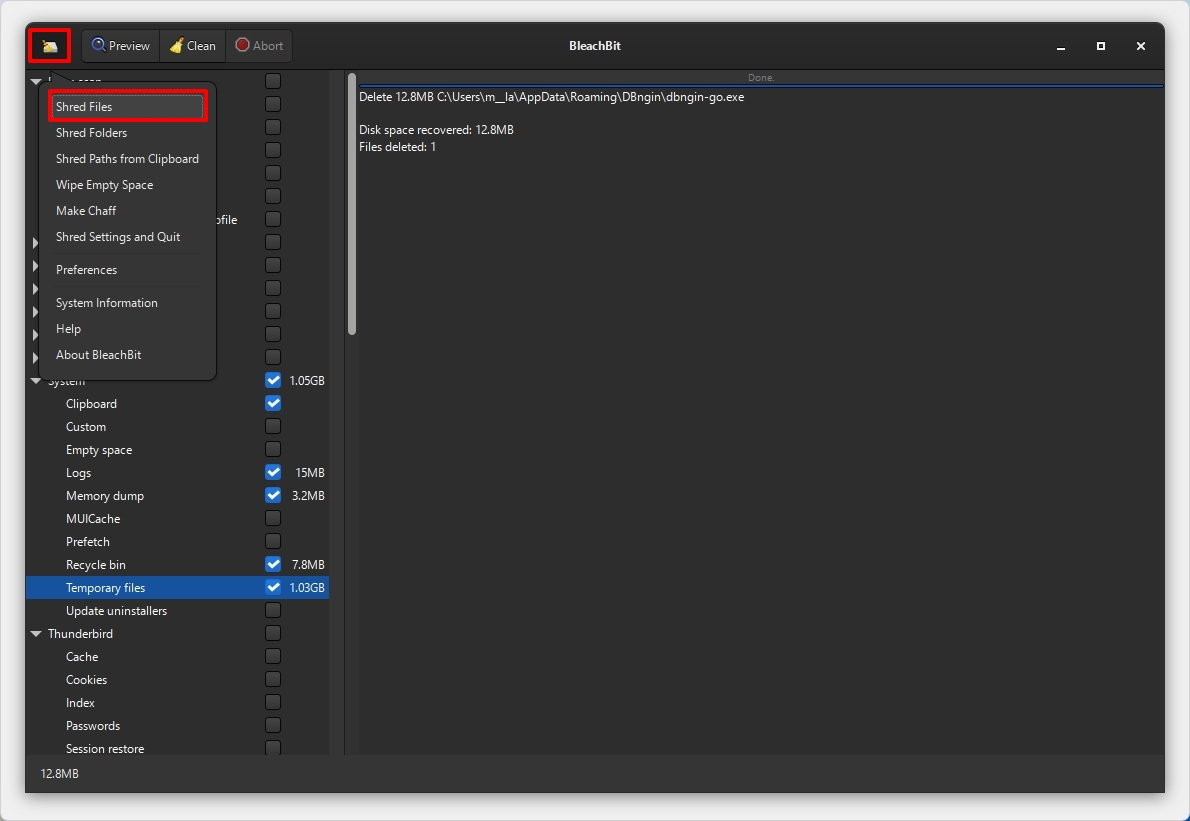
Ця функція корисна, коли ви видаляєте конфіденційний контент, фінансові документи або інші чутливі файли, які ви не хочете, щоб хтось відновив пізніше.
Очищення вільного місця на диску
Ця утиліта з відкритим вихідним кодом також може перезаписати невикористовуваний простір на диску, щоб видалити сліди файлів, які раніше були видалені через Кошик.
Ця функція призначена в основному для дисків перед продажем, передачею або виведенням комп’ютера з експлуатації, або для вторинних дисків.
Функція доступна з головного меню BleachBit шляхом вибору опції “Очистити порожній простір” (Wipe Empty Space) та вибору диска, який ви хочете очистити.
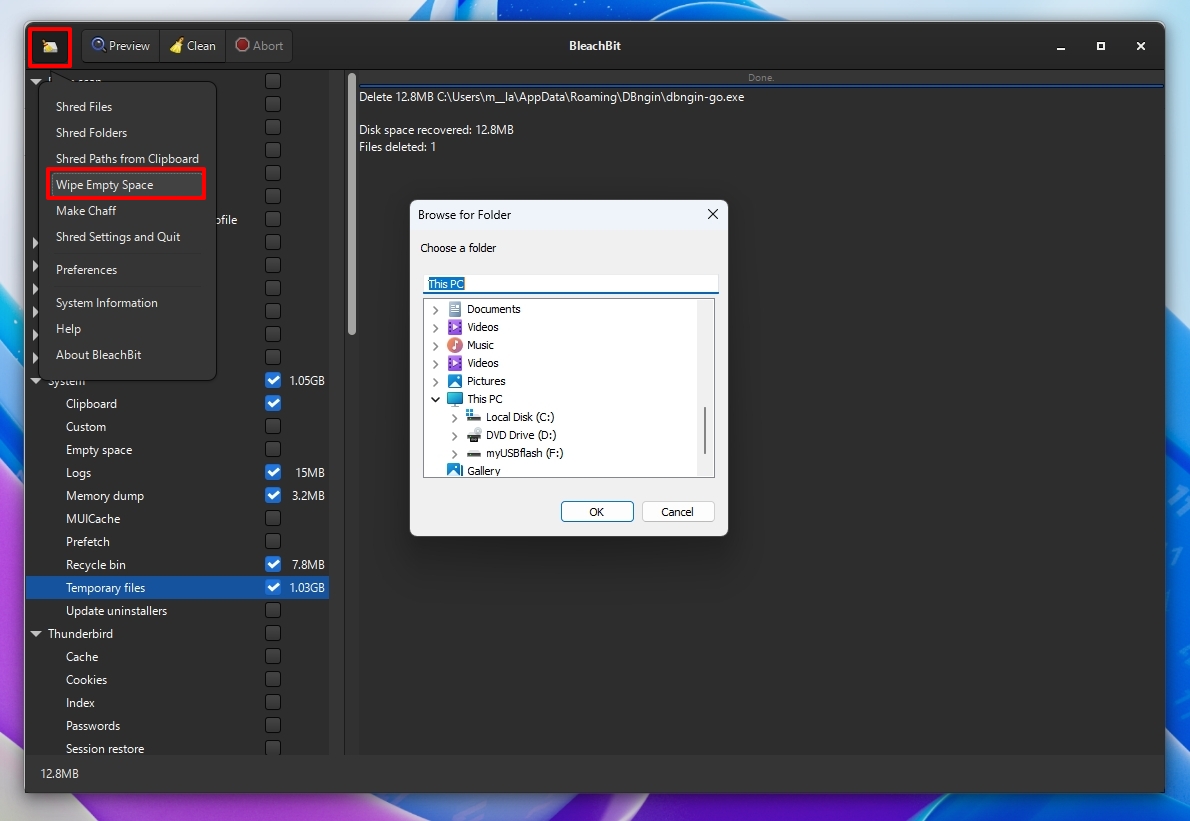
Я не рекомендую запускати очищення вільного місця як частину регулярного обслуговування, оскільки це займає час і дає незначну користь для повсякденного використання.
Якщо ви готуєте пристрій до продажу, функція “Скидання цього ПК” (Reset this PC) зазвичай є кращим підходом.
Функція, яку ви не знайдете
Одна річ, яку BleachBit не пропонує, — це очищувач реєстру (Registry cleaner).
Я насправді вважаю це перевагою. Роками очищувачі реєстру продавалися як спосіб покращення продуктивності операційної системи, але на практиці вони рідко дають вимірні переваги. Гірше того, видалення неправильних записів реєстру може призвести до неочікуваної поведінки програм або самої системи.
Microsoft не включає очищувач реєстру в Windows 11, і я не думаю, що більшість користувачів повинні його використовувати.
Зосереджуючись на очищенні непотрібних файлів замість зміни реєстру, BleachBit уникає одного з найбільших джерел ризиків, пов’язаних зі старими пакетами оптимізації комп’ютерів.
Чи робить BleachBit Windows 11 швидшим?
Не безпосередньо. Коли ви видаляєте тимчасові файли, ви можете звільнити місце на диску та іноді вирішити проблеми, спричинені пошкодженими кешами, але це не зробить ваш комп’ютер швидшим.
Якщо Windows 11 працює повільно через майже повне заповнення диска, очищення може допомогти. Однак проблеми з продуктивністю зазвичай спричинені такими факторами, як недостатньо пам’яті, старіше обладнання, занадто багато програм у автозавантаженні, зловмисне програмне забезпечення або конфлікти програм, а не через те, що папка тимчасових файлів занадто велика (принаймні, в більшості випадків).
Чи варто використовувати BleachBit?
Якщо ви задоволені вбудованими інструментами очищення, доступними в Windows 11, вам може ніколи не знадобитися інша утиліта для обслуговування.
Однак, якщо ви хочете отримати додатковий контроль над даними браузера, тимчасовими файлами, кешами програм, очищенням, пов’язаним з конфіденційністю, безпечним знищенням файлів та іншими розширеними завданнями обслуговування, BleachBit може бути корисним.
Його відкритий вихідний код, простий у використанні інтерфейс та рішення уникати сумнівних функцій, таких як очищення реєстру, роблять його однією з небагатьох утиліт для очищення Windows 11 та однією з небагатьох альтернатив CCleaner.
Погляд Windows Central
За багато років використання настільної версії Windows я тестував і покладався на незліченну кількість утиліт для очищення. Деякі з них були справді корисними в той час, але багато з них згодом були припинені, придбані іншими компаніями або настільки змінилися, що перестали пропонувати той самий досвід.
З часом я став більш вибірковим щодо інструментів, які я рекомендую, особливо коли йдеться про програмне забезпечення, яке вносить зміни до операційної системи.
Найчастіше я рекомендую вивчати та використовувати вбудовані інструменти. Однак BleachBit пропонує інший підхід, і саме тому він виділяється. Він зосереджений на очищенні файлів, а не на “виправленні” операційної системи, і я ціную те, що він уникає таких трюків, як очищення реєстру, які можуть завдати більше шкоди, ніж користі.
Якщо ви вирішите його використовувати, моя порада — не ставтеся до нього як до інструменту оптимізації одним клацанням. Скористайтеся функцією попереднього перегляду, зрозумійте, що робить кожен варіант, і очищайте лише те, що вам дійсно потрібно. Якщо використовувати його таким чином, я вважаю, що BleachBit є однією з небагатьох утиліт для обслуговування, яка все ще заслуговує на місце у вашому наборі інструментів.
Що ви думаєте про BleachBit? Ви віддаєте перевагу вбудованим інструментам очищення Windows 11, чи використовуєте сторонню утиліту? Дайте мені знати в коментарях.
Додаткові ресурси
Дослідіть докладніші посібники, поради щодо усунення несправностей та необхідні поради, щоб отримати максимум від Windows 11 та 10. Почніть перегляд тут:
- Windows 11 на Windows Central — усе, що вам потрібно знати
- Windows 10 на Windows Central — усе, що вам потрібно знати


Мауро Хукулак (Mauro Huculak)
Експерт з посібників Windows
Мауро Хукулак є автором матеріалів для WindowsCentral.com протягом майже десятиліття і має понад 23 роки спільного досвіду в ІТ та технічному письменництві. Він має різні професійні сертифікати від Microsoft, Cisco, VMware та CompTIA і багато років визнавався MVP від Microsoft.
Що це означає для користувачів: BleachBit надає користувачам Windows 11 додатковий, безкоштовний інструмент для глибокого очищення системи від непотрібних файлів, кешів та даних, які вбудовані засоби Windows можуть не охоплювати. Він пропонує більше контролю над процесом видалення, що може бути корисно для звільнення місця на диску та забезпечення безпеки при видаленні чутливої інформації, але вимагає обережного використання, щоб уникнути випадкового видалення важливих даних.
За матеріалами: www.windowscentral.com