

Microsoft тестує нові функції доступності для Windows 11, серед яких — колірне затемнення екрана, покращена підтримка дисплеїв Брайля та оновлення функції “Голосовий доступ”.
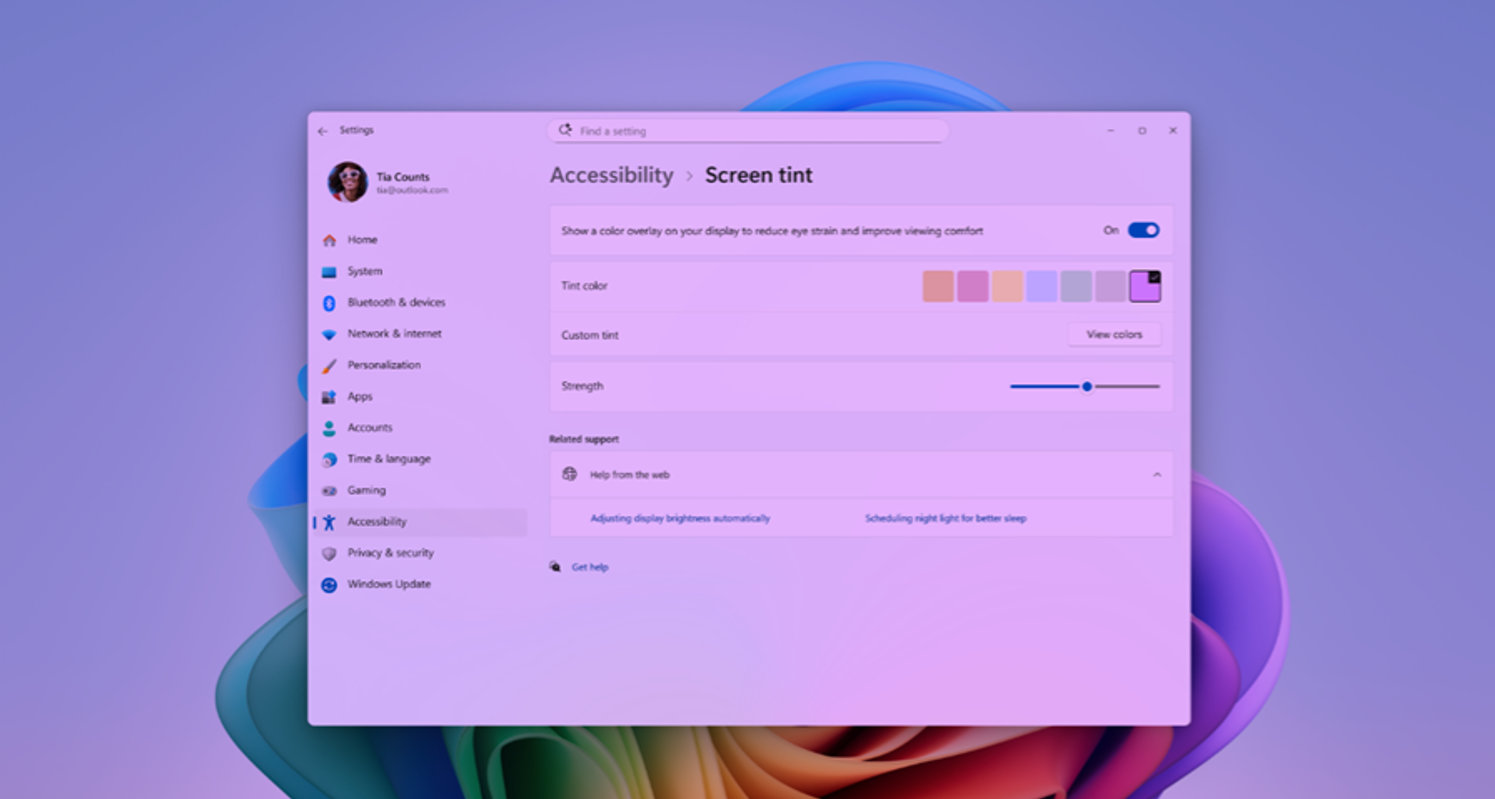
Windows 11 отримає низку нових функцій, які зроблять комп’ютери більш доступними. Покращена підтримка дисплеїв Брайля, нова функція затемнення екрана, вдосконалення “Голосового доступу” та зміни в “Лупі” (Magnifier) зараз проходять тестування серед учасників програми Windows Insider.
Це останні вдосконалення, які є частиною ініціативи K2 для оновлення Windows 11. Завдяки оновленій програмі Windows Insider, більше функцій тестуються, а нові збірки випускаються щотижня.
Учасники програми Windows Insider отримають одну з чотирьох збірок залежно від свого каналу:
- Бета-канал: Збірка 26220.8491
- Експериментальний канал: Збірка 26300.8497
- Експериментальний канал (26H1): Збірка 28020.2149
- Експериментальний канал (Майбутні платформи): Збірка 29595.1000
Найважливіші зміни цього тижня відбулися в Експериментальному каналі. Повний журнал змін для цієї збірки включає декілька покращень доступності. Оновлення “Голосового доступу” також незабаром з’являться в Бета-каналі.
Дві інші групи Експериментального каналу отримають переважно виправлення помилок та незначні покращення.
Переглянути повний журнал змін ↴
Windows 11 Build 26300.8497
Програвач екранного доступу (Narrator)
Дисплеї Брайля тепер підключаються миттєво до програми Narrator
- Ми робимо дисплеї Брайля простішими у використанні в Windows. Narrator тепер підтримує дисплеї, які використовують стандарт HID — відкритий галузевий стандарт для дисплеїв Брайля. Якщо ваш дисплей підтримує HID, просто підключіть його через USB і починайте читати — справжній Plug-and-Play без додаткових налаштувань. Для Bluetooth, з’єднайте ваш дисплей Брайля HID у розділі Настройки > Bluetooth та пристрої, як і будь-який інший аксесуар, і ви зможете працювати бездротово, не будучи прив’язаними до комп’ютера.
- Сумісні дисплеї HID включають такі моделі, як Orbit Reader 20, Orbit Slate 340, Freedom Scientific Focus 40 та APH Mantis Q40.
- Дисплеї Брайля HID тепер працюють під час початкового налаштування Windows (OOBE) через USB — це означає, що користувачі з порушеннями зору та слуху можуть самостійно налаштувати свій комп’ютер, починаючи з першого екрана. Ви можете налаштувати параметри введення та виведення Брайля в будь-який час у розділі Настройки > Доступність > Програвач екранного доступу > Брайля.
Доступність
Нова настройка доступності: Затемнення екрана
- Ми представляємо функцію “Затемнення екрана” — нову настройку доступності, яка застосовує колірний накладений шар на весь дисплей, пом’якшуючи його інтенсивність, щоб зменшити навантаження на очі протягом дня. Якщо яскраві, насичені екрани викликають втому або чутливість очей після тривалого використання, “Затемнення екрана” може допомогти.
- Щоб почати, відкрийте Настройки > Доступність (або натисніть Win + U) та знайдіть “Затемнення екрана” в розділі Зір. Звідти ви можете:
- Вибрати один із шести попередньо встановлених кольорів або вибрати власний.
- Налаштувати повзунок інтенсивності затемнення від легкого відтінку до повної насиченості.
- Функція “Нічне світло” робить дисплей теплішим, зменшуючи синє світло, яке може заважати сну. “Затемнення екрана” зменшує загальну інтенсивність екрана для полегшення зорової втоми та світлочутливості протягом дня. Ці функції вирішують різні проблеми, і ви можете використовувати їх одночасно, одна з яких працює над теплотою, а інша — над інтенсивністю.
- Зверніть увагу, що увімкнення “Затемнення екрана” вимкне кольорові фільтри, і навпаки. Якщо ви зараз використовуєте кольорові фільтри, можливо, вам доведеться залишити “Затемнення екрана” вимкненим.
- Щоб почати, відкрийте Настройки > Доступність (або натисніть Win + U) та знайдіть “Затемнення екрана” в розділі Зір. Звідти ви можете:
Лупа (Magnifier)
- Сенсорні панелі для панорамування в “Лупі” тепер вимкнені за замовчуванням. Їх приховування забезпечує чистіший, менш відволікаючий вигляд із збільшенням на пристроях із сенсорним екраном.
- Якщо ви використовуєте пристрій із сенсорним екраном і віддаєте перевагу екранним панелям для навігації у збільшеному вигляді, ви можете ввімкнути їх будь-коли в розділі Настройки > Доступність > Лупа.
Windows Ready Print
- Минулого місяця ми запровадили зміну, за якою нові встановлення принтерів за замовчуванням використовують IPP, коли це можливо, для спрощення налаштування та підвищення надійності (див. наш план поступової відмови від сторонніх драйверів: Кінець плану обслуговування для сторонніх драйверів принтерів у Windows). Цього місяця ми додаємо новий перемикач у розділі Настройки > Bluetooth та пристрої > Принтери та сканери > Встановлювати принтери за замовчуванням за допомогою Windows Ready Print, щоб надати вам контроль над цією поведінкою.
- Коли ця опція ввімкнена, Windows встановлює принтери, що підтримуються, за допомогою IPP за замовчуванням. Коли вимкнено, Windows може використовувати інші доступні методи встановлення.
- Цей досвід є частиною нашої сучасної платформи друку, яка тепер називається Windows Ready Print, розробленої для забезпечення більш послідовного, надійного та спрощеного досвіду друку.
Голосовий доступ (Voice Access)
Ізоляція голосу в “Голосовому доступі”
- Ми представляємо “Ізоляцію голосу” — нову опцію в “Голосовому доступі”, яка допомагає йому зосередитися на вашому голосі, навіть коли поруч говорять інші. Незалежно від того, перебуваєте ви в спільному офісі, відкритому просторі чи вдома з родиною, “Ізоляція голосу” фільтрує інші голоси та фоновий шум, щоб “Голосовий доступ” краще розумів вас. Уся обробка відбувається приватно на вашому пристрої.
- Як почати
Тепер “Голосовий доступ” пропонує три режими розпізнавання мови в розділі Налаштування “Голосового доступу” > Покращення розпізнавання мови:- Ізоляція голосу — фільтрує інших мовців і фоновий шум (потрібне одноразове налаштування голосу).
- Фільтрувати лише фоновий шум — фільтрує немовні звуки, такі як стукіт клавіш або удари дверей. Додаткове налаштування не потрібне.
- Без фільтрації — стандартний ввід мікрофона без додаткової обробки.
- Щоб налаштувати “Ізоляцію голосу”, виберіть її з меню та дотримуйтесь коротких вказівок. Вам потрібно буде прочитати вголос короткий абзац, щоб “Голосовий доступ” міг розпізнати ваш голос. Це займе лише хвилину, і ваші голосові дані ніколи не залишають ваш пристрій.
Введення
- Виправлено проблему в попередній збірці, через яку вікно кандидатів IME не відображалося для деяких учасників програми Insider під час введення японською або китайською мовами.
Інше
- Якщо у вас виникали циклічні збої explorer.exe після попередньої збірки (що могло виглядати як блимання та повторне оновлення екрана або панелі завдань), ця проблема має бути вирішена після оновлення до цієї збірки.
- Виправлено проблему, через яку швидке налаштування “Енергозбереження” двічі відображалося для деяких учасників програми Insider у попередніх збірках.
- Виправлено проблему, через яку меню Win + X / клацання правою кнопкою миші на кнопці “Пуск” на панелі завдань не працювало для деяких учасників програми Insider у попередній збірці.
- Виправлено проблему, через яку гучність аудіо несподівано вимикалася на певних пристроях у попередніх збірках.
- Це оновлення підвищує надійність сповіщень протоколу Simple Service Discovery Protocol (SSDP), щоб запобігти зависанню служби.
- Підвищено надійність виконання команди dism /online /cleanup-image /restorehealth.
Усі нові функції доступності є приємним доповненням до Windows 11. Особливо мене зацікавила функція “Затемнення екрана”. Вона пом’якшує інтенсивність дисплея, зменшуючи напругу очей. Як людина, яка проводить весь день за робочим столом, я ціную все, що зменшує втому.
Функція “Затемнення екрана” може здатися схожою на “Нічне світло”, але ці дві функції суттєво відрізняються. “Затемнення екрана” зменшує інтенсивність зображення на екрані. “Нічне світло” зменшує синє світло, роблячи зображення теплішим. Ці функції можна навіть використовувати одночасно.


Шон Ендікотт
Шон Ендікотт — журналіст, який пише про новини та програми для Windows Central, маючи понад 11 років досвіду. Випускник журналістики Ноттінгемського Трентського університету, Шон охоплював галузь від епохи Lumia до запуску Windows 11 та генеративного ШІ. Почавши роботу в Thrifter, він використовує свій досвід відстеження цін, щоб допомогти читачам знайти справжню цінність апаратного забезпечення.
Окрім технологічних новин, Шон є піонером британського спортивного медіа. У 2017 році він став одним з перших, хто транслював через смартфон, і є експертом із систем AP Capture. Як технологічно орієнтований тренер, він був названий Тренером року серед молоді BAFA 2024. Він зосереджений на використанні технологій — від ШІ до Clipchamp — для отримання практичної переваги.
Що це означає для користувачів: Користувачі Windows 11, зокрема ті, хто має порушення зору або використовує спеціалізовані пристрої, отримають значні покращення доступності. Нова функція “Затемнення екрана” допоможе зменшити втому очей, а покращена підтримка дисплеїв Брайля та “Голосового доступу” зробить роботу за комп’ютером зручнішою для людей з різними потребами. Ці нововведення, які зараз проходять тестування, свідчать про прагнення Microsoft зробити операційну систему більш інклюзивною.
За даними порталу: www.windowscentral.com