

Windows 11 стає гнучкішим завдяки новим опціям для переміщення панелі завдань, зміни розміру меню “Пуск” та видалення небажаних пошукових пропозицій.
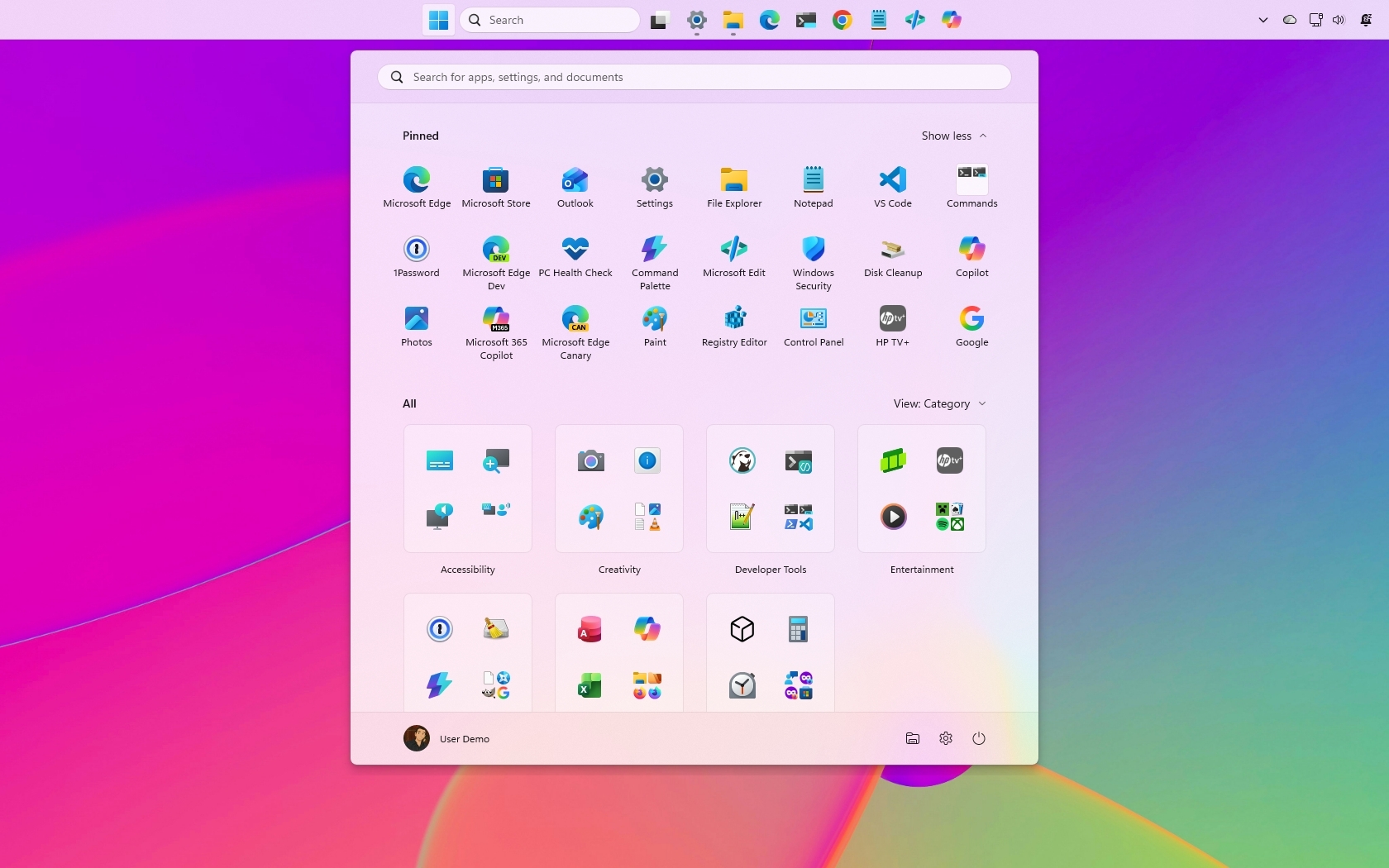
У рамках оновлення, запланованого на вересень 2026 року, Microsoft надає користувачам більше контролю над деякими з найбільш помітних функцій Windows 11. Оновлення запроваджує кілька опцій кастомізації, які дозволять вам змінити роботу робочого столу та зробити деякі стандартні елементи менш нав’язливими.
Після встановлення оновлення на ваш комп’ютер ви зможете перемістити панель завдань угорі екрана, налаштувати розмір меню “Пуск” та вимкнути веб-результати з пошуку Windows. Ці опції є частиною поточної роботи Microsoft над Windows K2, спрямованої на підвищення кастомізації робочого столу, і доступні через програму “Параметри”.
У цьому посібнику я покажу прості кроки для кастомізації вашого робочого столу за допомогою функцій, які повертаються до Windows 11.
Важливо: Починаючи з вересневого оновлення, Microsoft планує поступово розгортати ці функції, що означає, що не кожен пристрій отримає їх одразу.
1. Розміщення панелі завдань угорі екрана
З виходом цього випуску компанія починає поступове розгортання змін, які дозволяють змінювати положення та розмір панелі завдань.
Щоб змінити положення панелі завдань, виконайте такі кроки:
- Відкрийте “Параметри”.
- Натисніть “Персоналізація”.
- Натисніть сторінку “Панель завдань” праворуч.
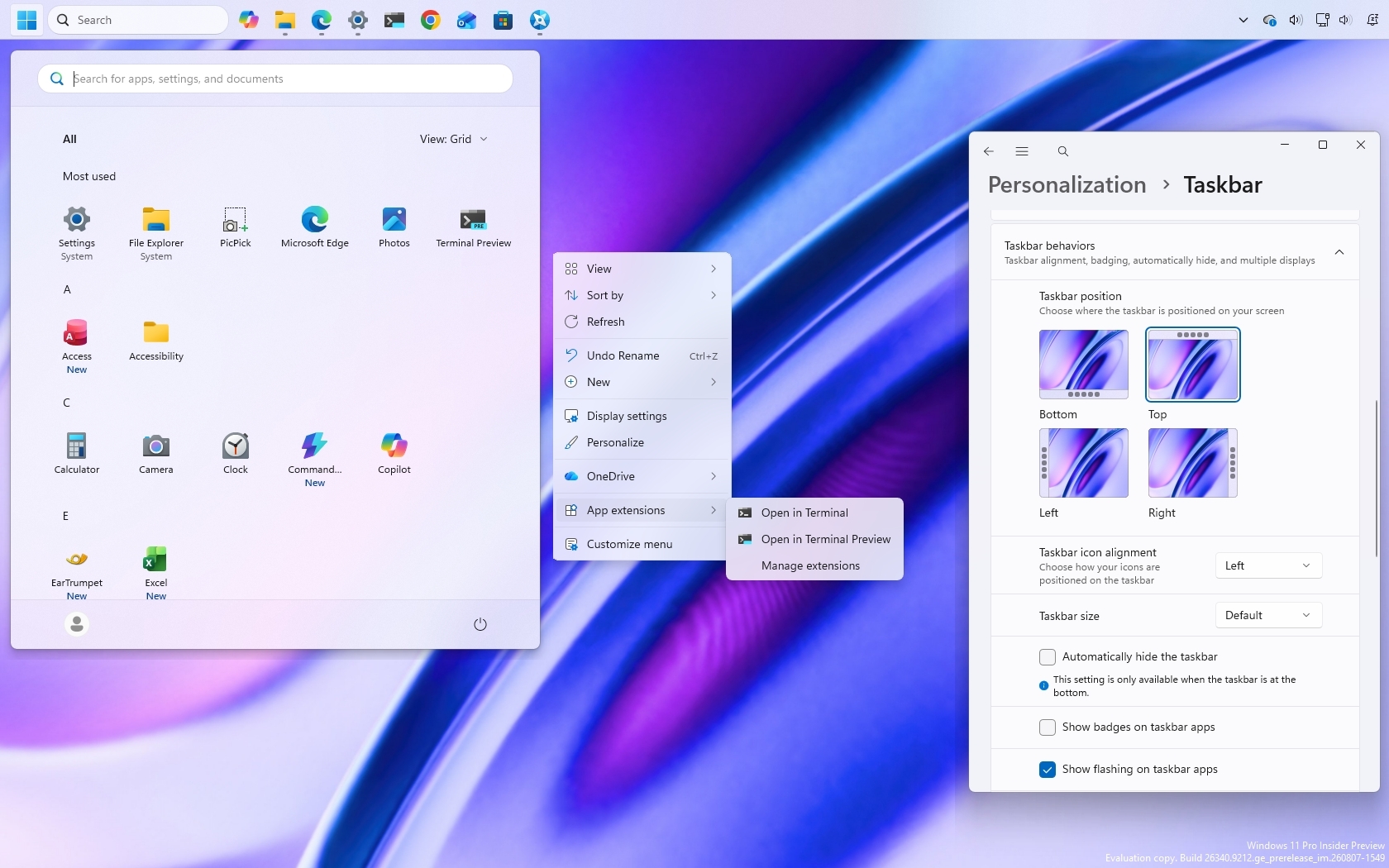
- Виберіть “Положення панелі завдань” (включаючи “Унизу”, “Угорі”, “Ліворуч” та “Праворуч”) у новій настройці “Положення панелі завдань”.
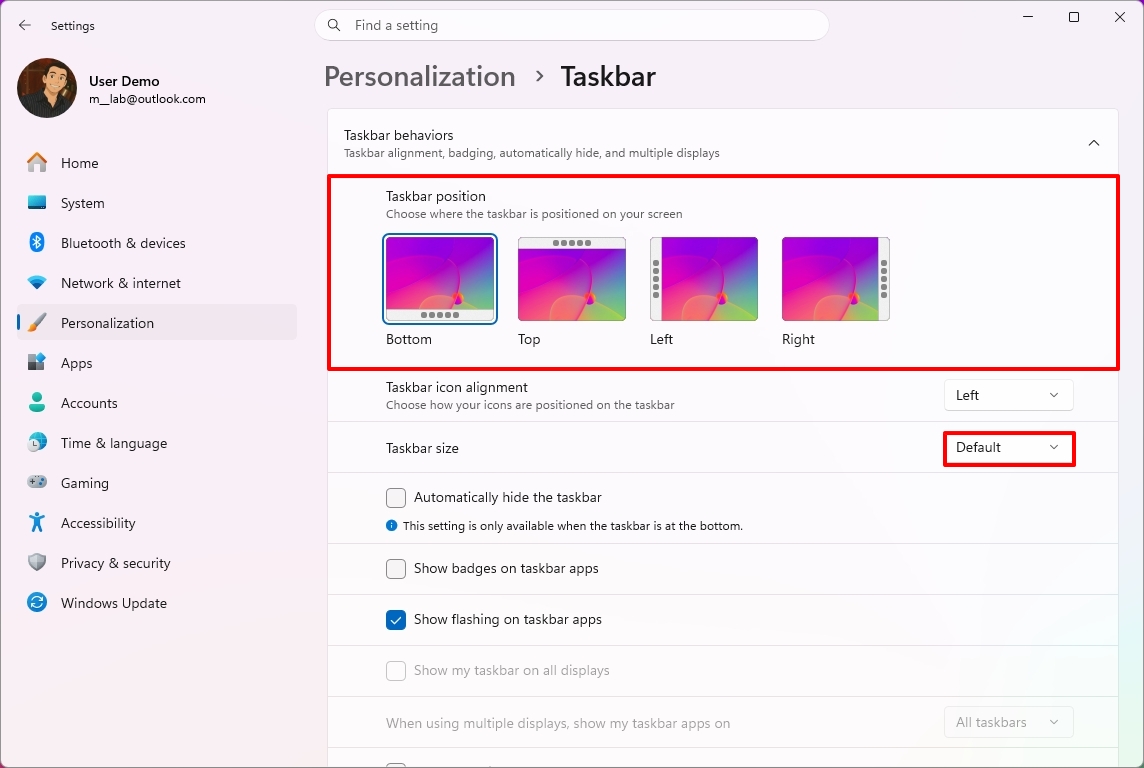
- (Необов’язково) Виберіть опцію “Малий” у налаштуванні “Розмір панелі завдань”, щоб зменшити панель завдань та піктограми, звільнивши місце на екрані робочого столу.
Після виконання цих кроків панель завдань застосує вашу поточну конфігурацію, а спливаючі вікна, підказки та анімації продовжуватимуть з’являтися відповідно до обраного положення.
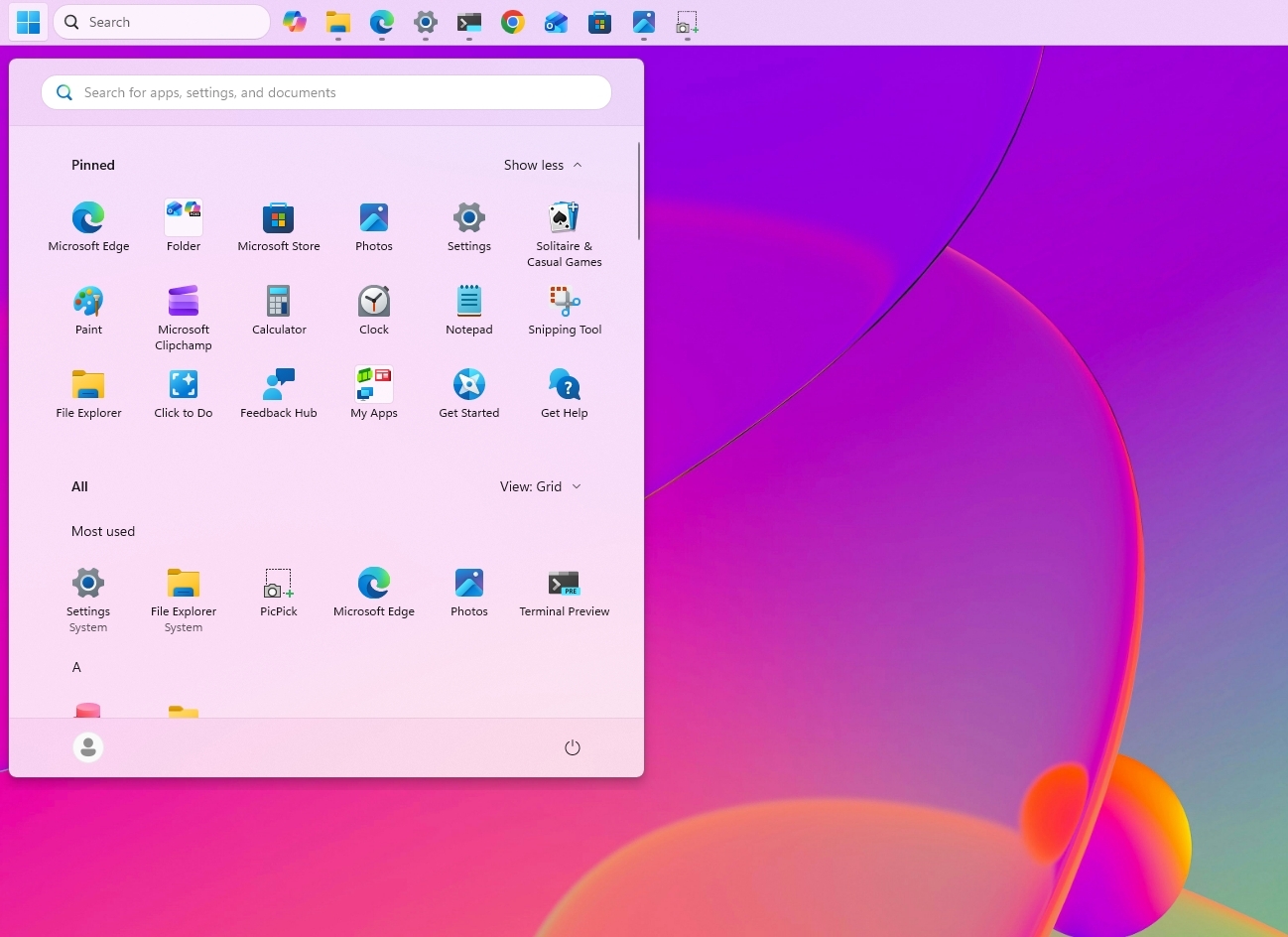
Однак я помітив, що закріплення панелі завдань ліворуч також зсуває Центр сповіщень ліворуч, що, на думку багатьох, не є ідеальним.
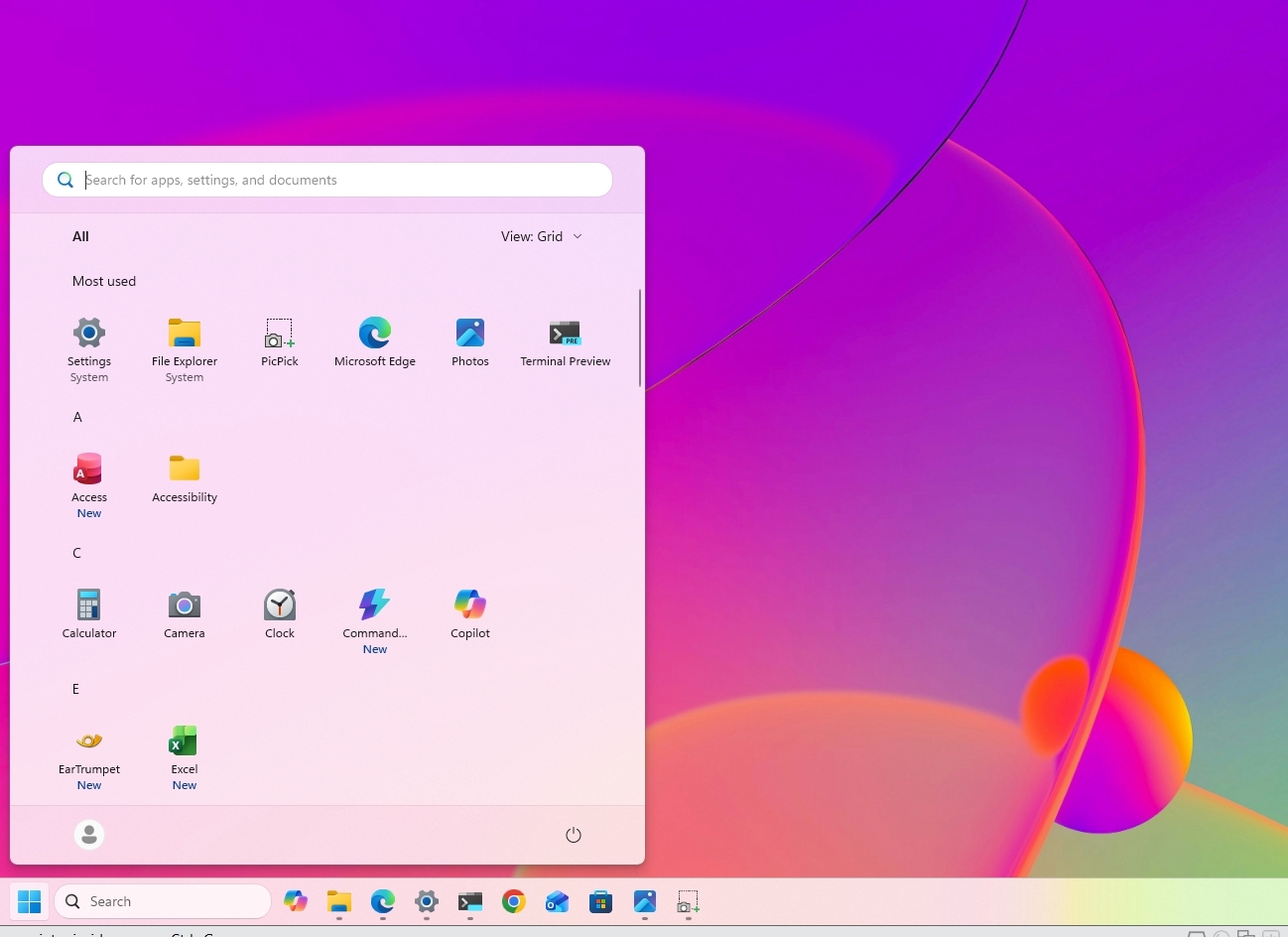
2. Зміна розміру меню “Пуск”
Microsoft також дозволяє користувачам далі налаштовувати меню “Пуск”. Як частина нових змін, ви нарешті зможете змінювати сторони меню “Пуск”, вирішувати, які розділи відображатимуться в меню, та приховувати своє ім’я користувача та зображення з інтерфейсу.
Щоб змінити розмір меню “Пуск” у Windows 11, виконайте такі кроки:
- Відкрийте “Параметри”.
- Натисніть “Персоналізація”.
- Натисніть сторінку “Пуск” праворуч.
- Вимкніть перемикачі для розділів, які ви не хочете бачити в меню “Пуск”.
- (Необов’язково) Виберіть, чи відображатиме розділ “Останні” (раніше “Рекомендовані”) нещодавно додані програми, останні та запропоновані файли, а також поради та рекомендації щодо програм.
- Швидка підказка: Опція “Показувати останні та запропоновані файли” працює незалежно від історії файлів у Провіднику.
- Виберіть опцію “Малий” або “Великий” у налаштуванні “Розмір меню ‘Пуск'”, щоб змінити розмір меню.
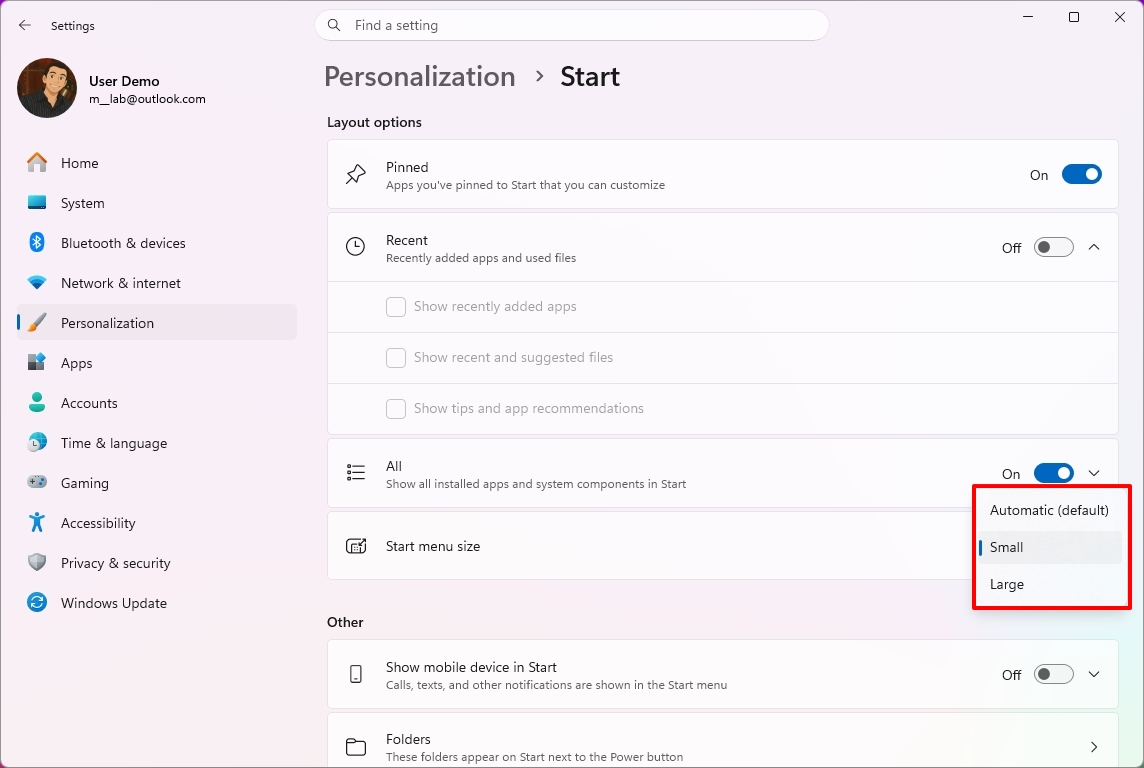
- (Необов’язково) Увімкніть перемикач “Приховати ім’я та зображення профілю в меню “Пуск””.
Після виконання цих кроків нові налаштування кастомізації будуть застосовані до меню “Пуск” для більш персоналізованого досвіду.
3. Вимкнення веб-результатів із пошуку Windows
Нарешті, Microsoft також покращує роботу пошуку Windows завдяки кільком змінам інтерфейсу та, що найважливіше, можливості вимкнути веб-результати, а також пропозиції програм з Microsoft Store.
Щоб вимкнути веб-результати з пошуку Windows, виконайте такі кроки:
- Відкрийте “Параметри”.
- Натисніть “Конфіденційність і безпека”.
- Натисніть сторінку “Пошук” праворуч.
- Вимкніть перемикач “Веб-пошуки”, щоб запобігти відображенню результатів Bing у пошуку в розділі “Показувати запропоновані результати пошуку”.
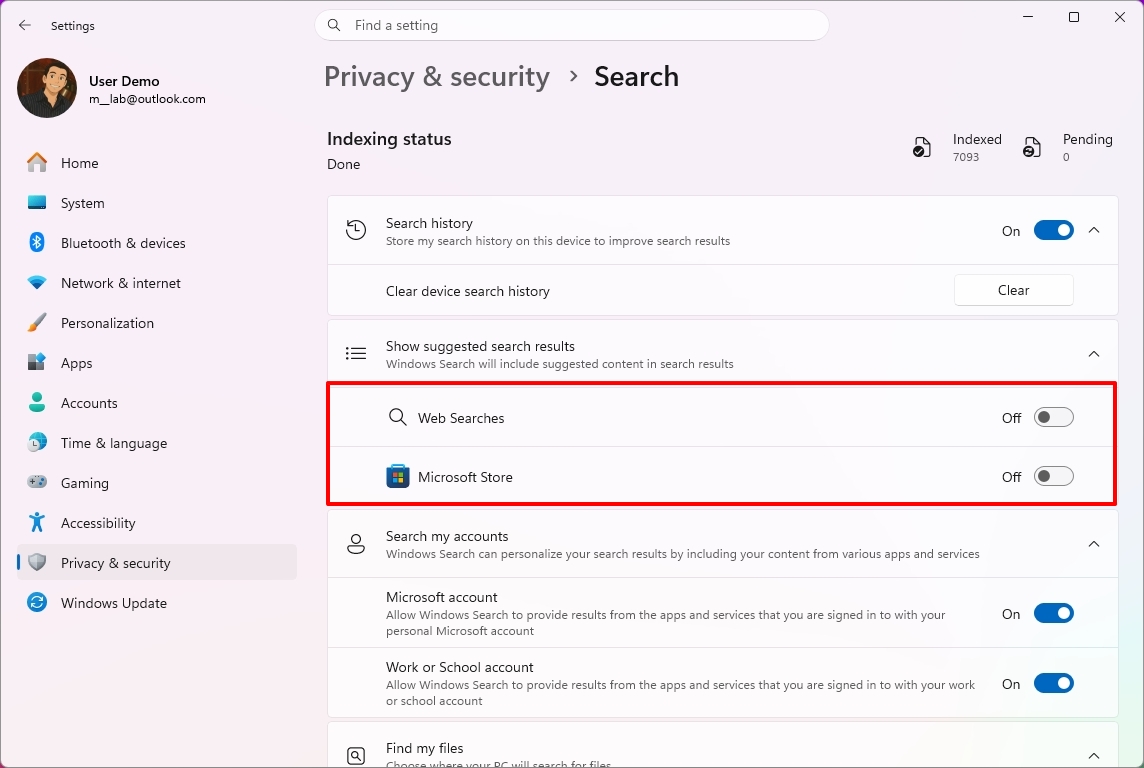
- Вимкніть перемикач “Microsoft Store”, щоб запобігти пропозиціям програм зі Store під час виконання пошуку.
Після виконання цих кроків під час виконання пошуку результати будуть зосереджені на файлах, параметрах та програмах.
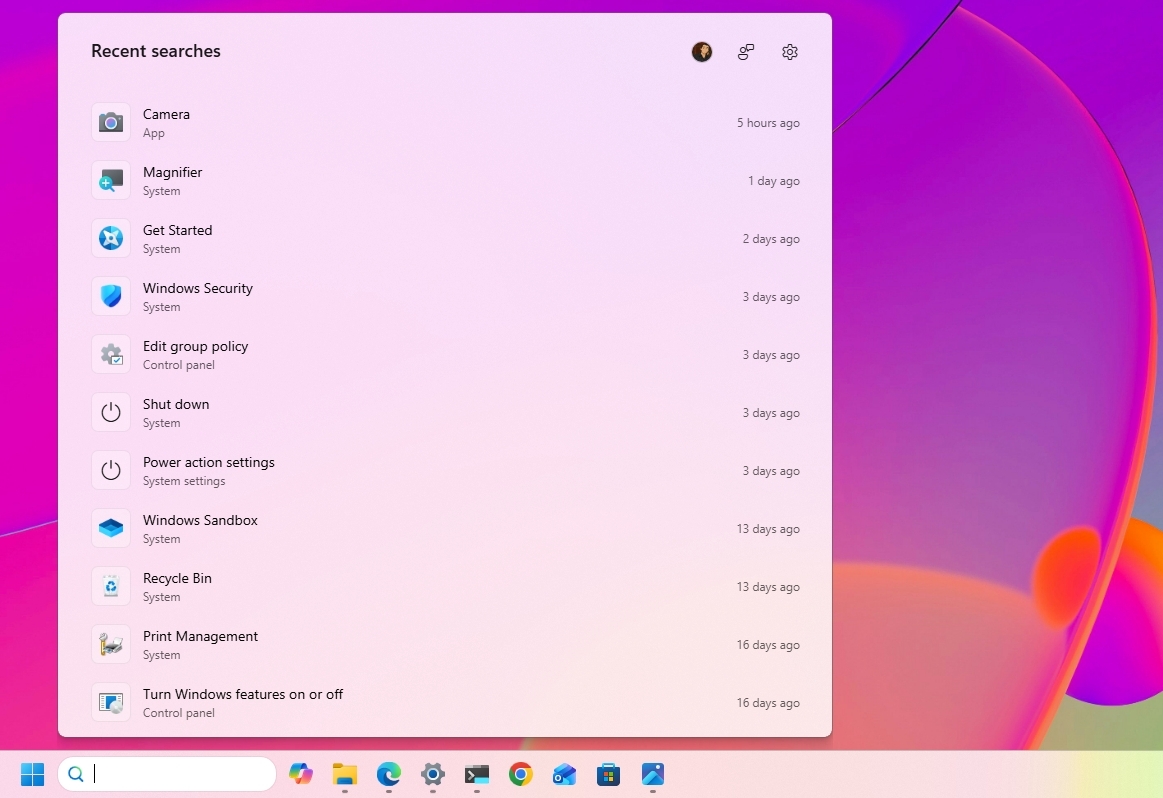
Пошук Windows також отримає кілька покращень юзабіліті з вересневим оновленням. Інтерфейс домашньої сторінки пошуку буде спрощено для зменшення безладу та полегшення доступу до останніх пошукових запитів.
Крім того, результати пошуку чіткіше вказуватимуть, чи є елемент програмою, параметром, файлом, веб-результатом чи пропозицією з Microsoft Store.
Нарешті, операційна система також зможе автоматично індексувати часто використовувані папки, допомагаючи файлам з цих розташувань з’являтися швидше в майбутніх пошукових запитах.
Погляд Windows Central
Мені подобається це оновлення, оскільки воно стосується кількох аспектів, де Windows 11 відчувалася надмірно обмеженою з моменту свого першого випуску. Можливість переміщати панель завдань, змінювати розмір меню “Пуск” та нарешті видаляти веб-пропозиції та пропозиції зі Store з Пошуку дає мені більше контролю над тим, як я насправді використовую робочий стіл, замість того, щоб бути змушеним дотримуватися певних стандартів.
Зміна панелі завдань, ймовірно, є найважливішою для давніх користувачів. Я все ще вважаю, що можливість її переміщення мала бути доступна з самого початку, але повернення цієї гнучкості краще, ніж продовжувати захищати оригінальне дизайнерське рішення Windows 11. Те саме стосується й Пошуку. Якщо я шукаю файл, програму або параметр, я не завжди хочу, щоб у ці результати були включені пропозиції Bing або Store.
Я б не назвав ці зміни революційними, але саме тому я вважаю їх важливими. Багато людей використовують операційну систему по-різному, і ці невеликі елементи керування можуть зробити досвід більш особистим. Я рекомендую змінити їх відповідно до вашого робочого процесу. Microsoft розгортає їх поступово, тому вони можуть з’явитися не відразу після встановлення оновлення.
Додаткові ресурси
Ознайомтеся з більш детальними посібниками, порадами з усунення несправностей та важливими підказками, щоб отримати максимум від Windows 11 та 10. Почніть перегляд тут:
- Windows 11 на Windows Central — Усе, що вам потрібно знати
- Windows 10 на Windows Central — Усе, що вам потрібно знати

TOPICSWindows 11Windows 11 Help
Mauro HuculakSocial Links NavigationWindows How-To Expert
Mauro Huculak є експертом з посібників Windows на WindowsCentral.com майже десятиліття і має понад 23 роки сукупного досвіду в ІТ та технічному письменництві. Він має різні професійні сертифікати від Microsoft, Cisco, VMware та CompTIA і багато років визнавався Microsoft MVP.
View More
Ви повинні підтвердити своє публічне ім’я перед коментуванням
Будь ласка, вийдіть із системи, а потім увійдіть знову. Після цього вам буде запропоновано ввести ім’я для відображення.
LogoutLATEST ARTICLES
 1Я думаю, Microsoft нарешті виправляє проблеми з кастомізацією, які стримували Windows 11
- 2Я перейшов на док-станцію HyperDrive Next Thunderbolt 5 на кілька тижнів, і вона може стати найкращим аксесуаром для майстрів продуктивності — ось чому
- 3Microsoft нарешті оновлює один із найстаріших діалогових вікон Windows 11 повним редизайном WinUI
- 4Я, можливо, помилявся щодо Call of Duty: Modern Warfare 4
- 5Microsoft має новий спосіб змусити вас використовувати Edge, цього разу на мобільних пристроях
За даними порталу: www.windowscentral.com