

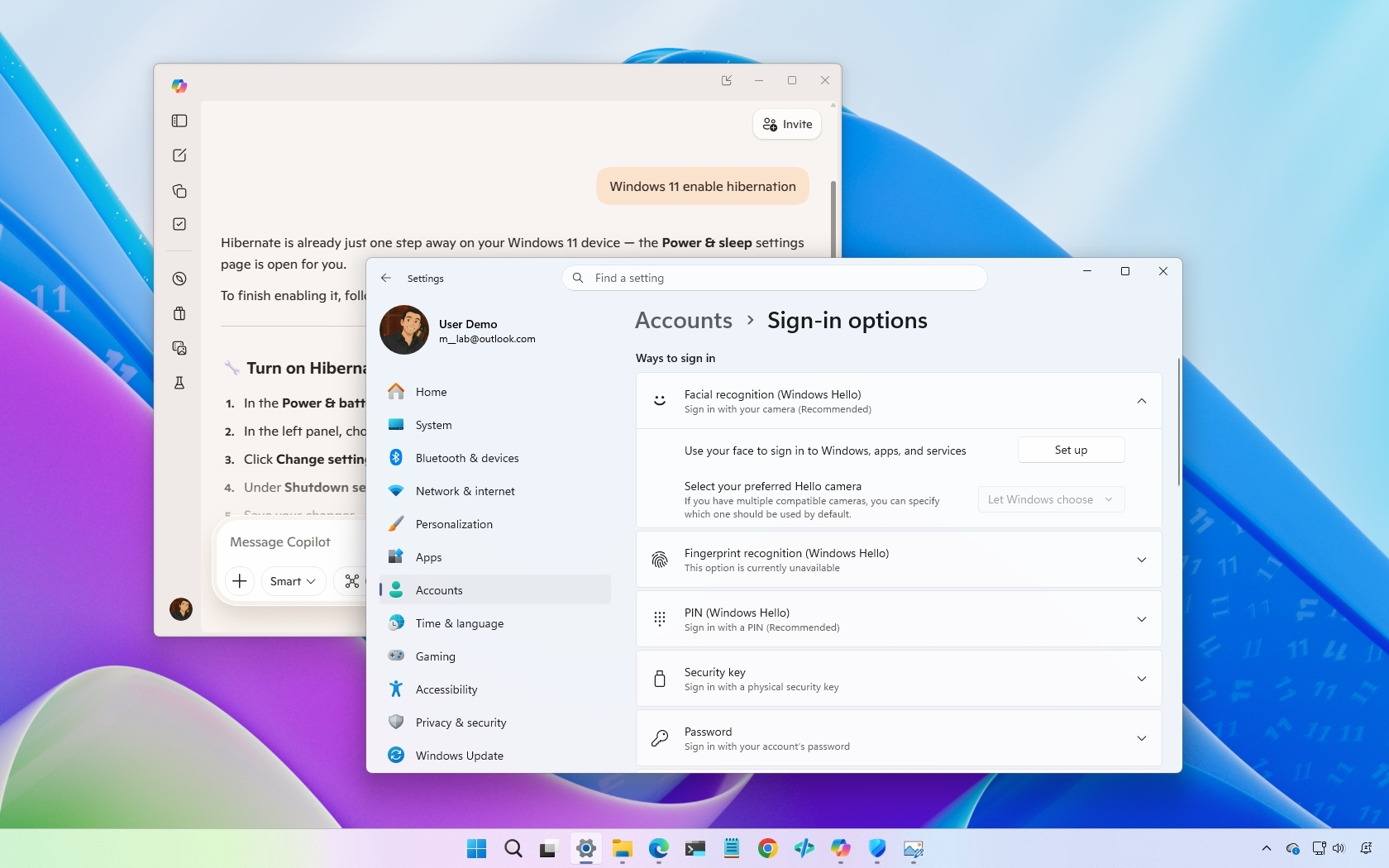
Сучасна робота виходить за межі просто швидкого комп’ютера. Важлива операційна система, яка захищає ваші дані, спрощує вхід до облікових записів та допомагає швидко переключатися між завданнями. Якщо ви використовуєте Windows 11 Pro, Microsoft об’єднує вбудовані функції безпеки та інструменти продуктивності на базі штучного інтелекту (ШІ), щоб захистити професіоналів і водночас підвищити їхню ефективність.
В операційній системі ви знайдете багато різних інструментів, які допоможуть вам працювати розумніше: від автентифікації без пароля та вбудованого шифрування до інтелектуальних помічників, що допомагають узагальнювати контент, шукати вашу активність та діяти відповідно до того, що відображається на екрані.
Інструменти безпеки для сучасного працівника
Безпека — це вже не лише турбота системних адміністраторів. Для професіоналів, які щодня покладаються на свої пристрої, захист облікових записів, файлів та робочих процесів є ключовим для підтримки продуктивності.
Windows 11 Pro має кілька вбудованих інструментів безпеки, розроблених для зменшення ризиків без сповільнення роботи. Від входу без пароля та захисту від фішингу до шифрування пристроїв та ізольованих середовищ тестування — ці функції допомагають захистити ваші дані, одночасно роблячи повсякденні завдання швидшими та простішими.
Windows Hello для безпечного входу за допомогою обличчя чи відбитків пальців
У Windows 11 Pro функція Windows Hello дозволяє входити в систему за допомогою розпізнавання обличчя, відбитків пальців або PIN-коду, що безпечно зберігається на пристрої. Оскільки автентифікація прив’язана до апаратного забезпечення та шифрується за допомогою модуля TPM (Trusted Platform Module), зловмисники не зможуть просто викрасти пароль для доступу до вашого облікового запису.
Крім того, оскільки ця функція безпеки використовує біометричну автентифікацію, вона є більш надійною, оскільки базується на ваших унікальних фізичних характеристиках.
Операційна система завжди пропонує налаштувати цей тип автентифікації під час початкового налаштування. Однак ви можете змінити або повторно налаштувати функцію в розділі Параметри (Settings) > Облікові записи (Accounts) > Варіанти входу (Sign-in Options) та вибрати “Розпізнавання обличчя (Facial recognition)”, “Відбиток пальця (Fingerprint)” і “PIN-код (PIN)” для налаштування біометричної автентифікації.
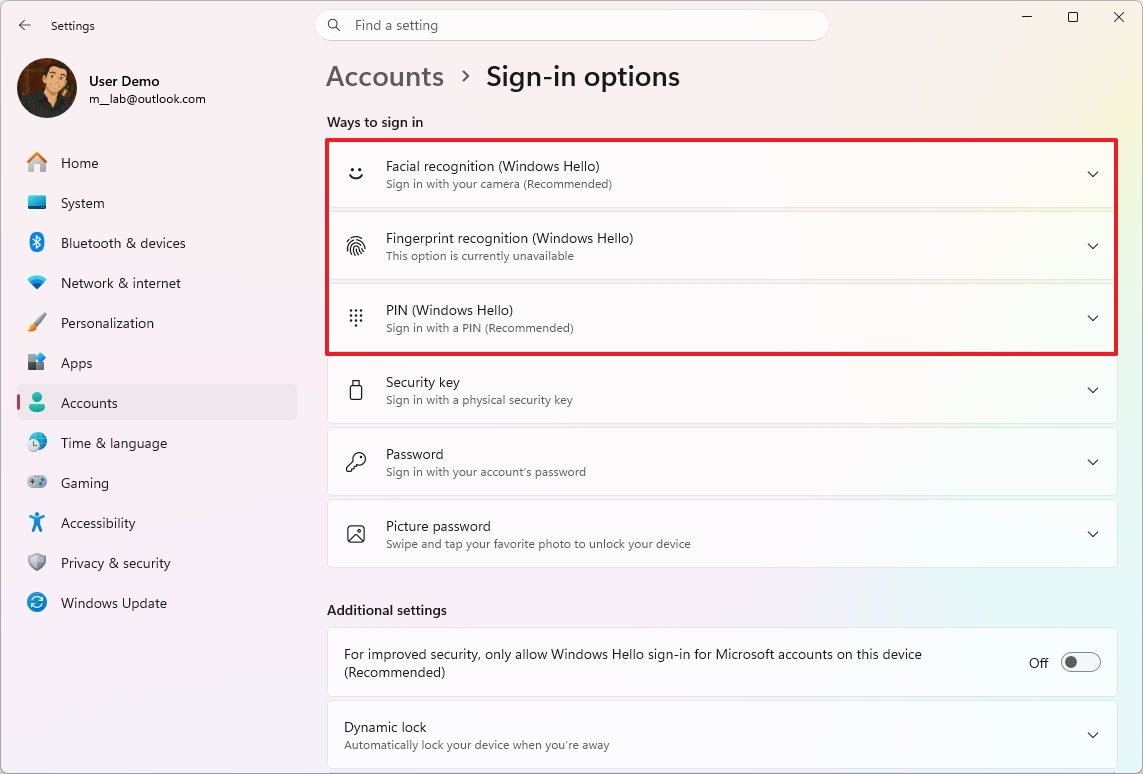
Ця функція не тільки покращує безпеку, але й прискорює процес входу. Замість того, щоб багаторазово вводити облікові дані, ви миттєво розблоковуєте свій пристрій.
Passkeys для заміни паролів в Інтернеті
Windows 11 Pro також підтримує passkeys — сучасний метод автентифікації, що базується на криптографічних ключах, які зберігаються на вашому комп’ютері. Коли ви входите на вебсайти чи в програми, ваш пристрій локально підтверджує вашу особу за допомогою Windows Hello.
Функція Passkeys увімкнена за замовчуванням, і вам потрібно створити passkey для кожної служби чи програми. Наприклад, якщо у вас є обліковий запис Google, вам потрібно запустити майстер з його налаштувань, і під час нього Windows 11 допоможе вам створити та зберегти новий passkey.
Щоб переглянути та видалити свої passkeys, відкрийте Параметри (Settings) > Облікові записи (Accounts) > Passkeys.
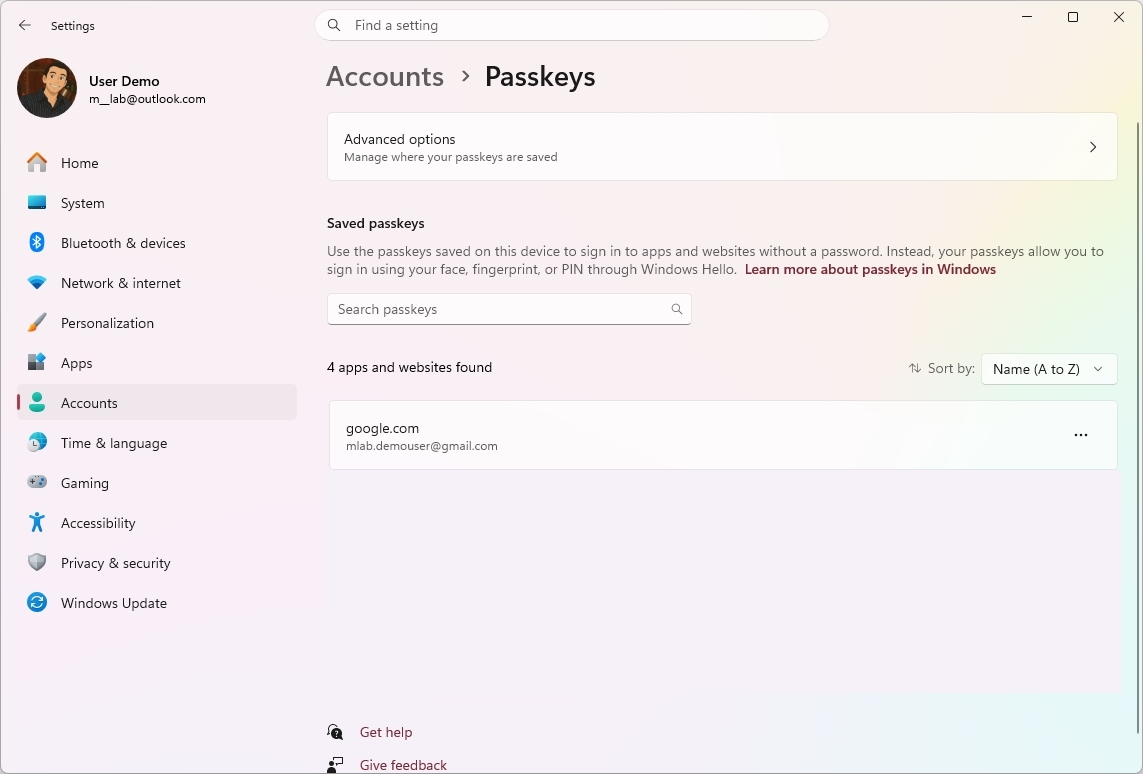
Оскільки passkeys не можуть бути повторно використані або перехоплені, як паролі, вони значно знижують ризик фішингових атак.
Розширений захист від фішингу
Фішинг залишається одним із найпоширеніших методів атак. Windows 11 Pro має вбудований захист від фішингу, який попереджає користувачів, коли вони вводять облікові дані в підозрілих програмах чи на вебсайтах.
Щоб увімкнути та керувати захистом від фішингу, відкрийте Безпека Windows (Windows Security) > Контроль програм та браузера (App & browser control) > Захист на основі репутації (Reputation-based protection), увімкніть “Захист від фішингу (Phishing protection)” та виберіть функції безпеки, які ви хочете використовувати, наприклад, попередження про шкідливі програми та вебсайти, повторне використання паролів або небезпечне зберігання паролів.
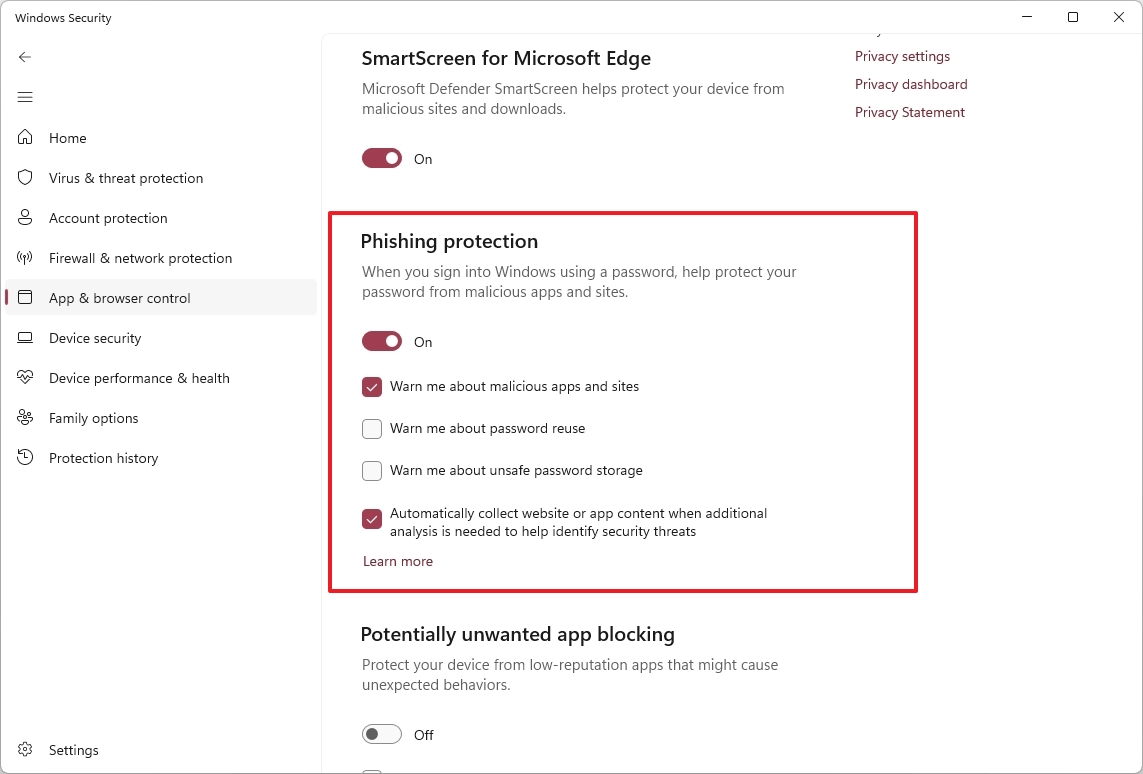
Ці сповіщення допомагають запобігти випадковому розкриттю паролів та спрямовують користувачів до безпечніших практик автентифікації.
Шифрування BitLocker для конфіденційності та захисту даних
Конфіденційні дані повинні залишатися захищеними, навіть якщо пристрій буде втрачено або вкрадено. BitLocker шифрує весь диск за допомогою алгоритму Advanced Encryption Standard (AES), щоб файли залишалися нечитабельними без належної автентифікації.
Щоб увімкнути BitLocker у Windows 11 Pro, відкрийте Панель керування (Control Panel) > Система та безпека (System and Security) > Шифрування диска BitLocker (BitLocker Drive Encryption) та натисніть “Увімкнути BitLocker (Turn on BitLocker)”.
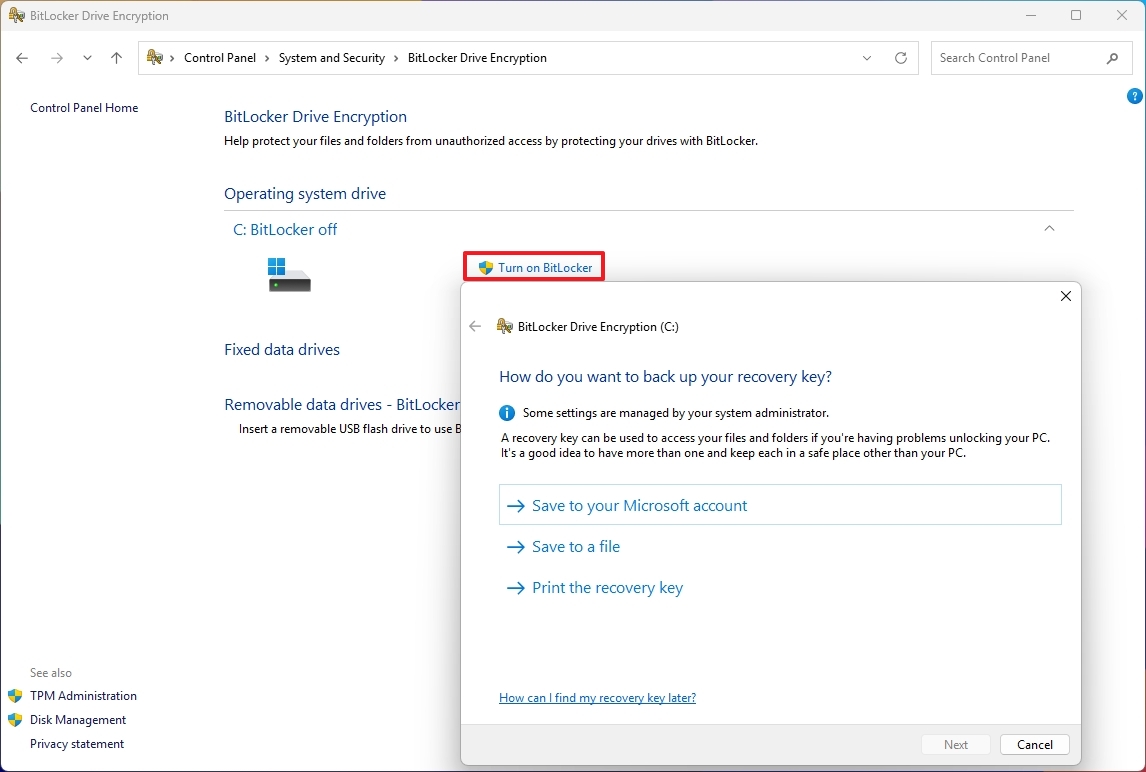
Після налаштування шифрування необхідно зберегти ключ відновлення BitLocker. Хоча найзручнішим варіантом є вибір опції “Обліковий запис Microsoft (Microsoft account)”, слід пам’ятати, що ви будете зберігати ключ у сторонній мережі, що завжди несе ризики.
Найкраща порада — “Зберегти у файл (Save to a file)” на зовнішньому носії та використовувати фізичну безпеку для його захисту, оскільки він знадобиться для розблокування пристрою.
Якщо ви професіонал, який користується ноутбуками або часто подорожує, шифрування є однією з найважливіших функцій безпеки, яку ви можете увімкнути.
Офлайн-захист від шкідливого програмного забезпечення
Якщо ви покладаєтеся на свій комп’ютер для роботи, зіткнення зі складним шкідливим програмним забезпеченням може бути розчарувальним і потребувати багато часу для усунення несправностей. Однак у Windows 11 Pro (подібно до Home) ви можете виконати офлайн-сканування, щоб швидко відновити працездатність.
Щоб отримати доступ до цих функцій, відкрийте Безпека Windows (Windows Security) > Захист від вірусів і загроз (Virus & threat protection) > Параметри сканування (Scan Options), виберіть опцію “Антивірус Microsoft Defender (офлайн-сканування) (Microsoft Defender Antivirus (offline scan))” та натисніть кнопку “Сканувати зараз (Scan now)”.
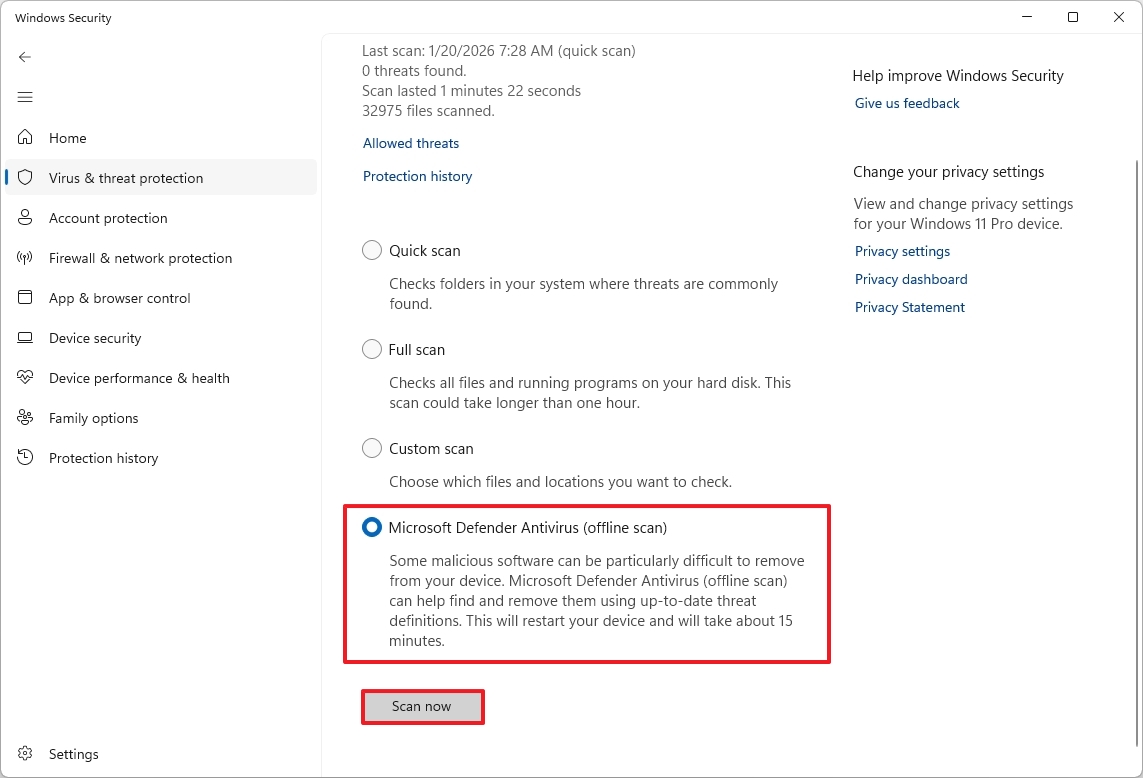
Коли ця функція активована, комп’ютер перезавантажиться і перейде до середовища відновлення Windows (WinRE) для виконання сканування в режимі офлайн.
Після завершення сканування антивірус Microsoft Defender збереже звіт, який ви можете переглянути в програмі “Безпека Windows”, а потім комп’ютер автоматично перезавантажиться.
Windows Sandbox для безпечного тестування
Коли вам потрібно протестувати невідоме програмне забезпечення або відкрити підозрілі файли, Windows Sandbox створює ізольоване віртуальне середовище, яке зникає після закриття.
Щоб увімкнути Windows Sandbox, відкрийте Параметри (Settings) > Система (System) > Додатково (Advanced) > Віртуальні робочі області (Virtual Workspaces) та увімкніть перемикач “Windows Sandbox”.
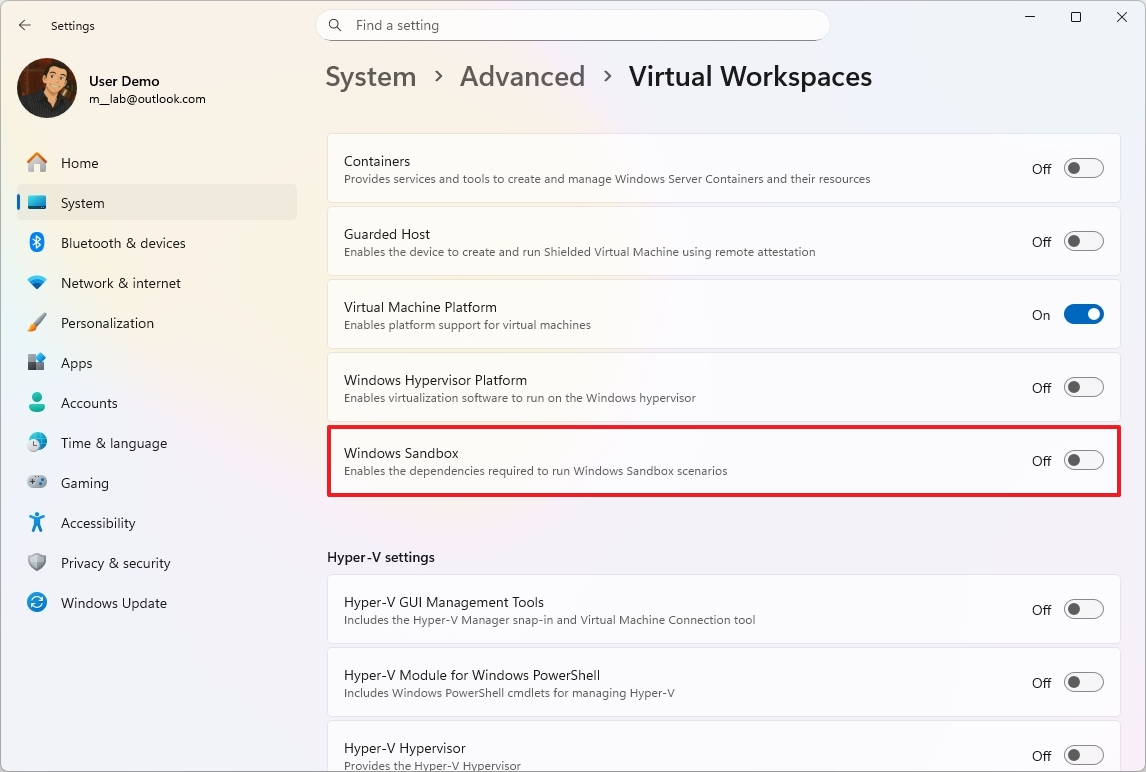
Після ввімкнення функції ви можете запустити її з меню “Пуск” (Start) як будь-яку іншу програму.
Нарешті, варто зазначити, що оскільки середовище скидається щоразу, це усуває ризик постійних змін у системі.
Smart App Control лише для довірених програм
Ще один рівень захисту забезпечує Smart App Control, який блокує недовірені або потенційно шкідливі програми, перш ніж вони зможуть запуститися у Windows 11 Pro.
Замість того, щоб покладатися виключно на традиційні антивіруси, ця функція перевіряє репутацію програми перед її запуском на вашому комп’ютері.
Якщо програма вважається небезпечною або невідомою, операційна система блокує її автоматично.
Функція доступна при свіжій установці операційної системи, і ви можете ввімкнути її в розділі Безпека Windows (Windows Security) > Контроль програм та браузера (App & browser control) > Smart App Control > Налаштування Smart App Control (Smart App Control settings), увімкнувши функцію.
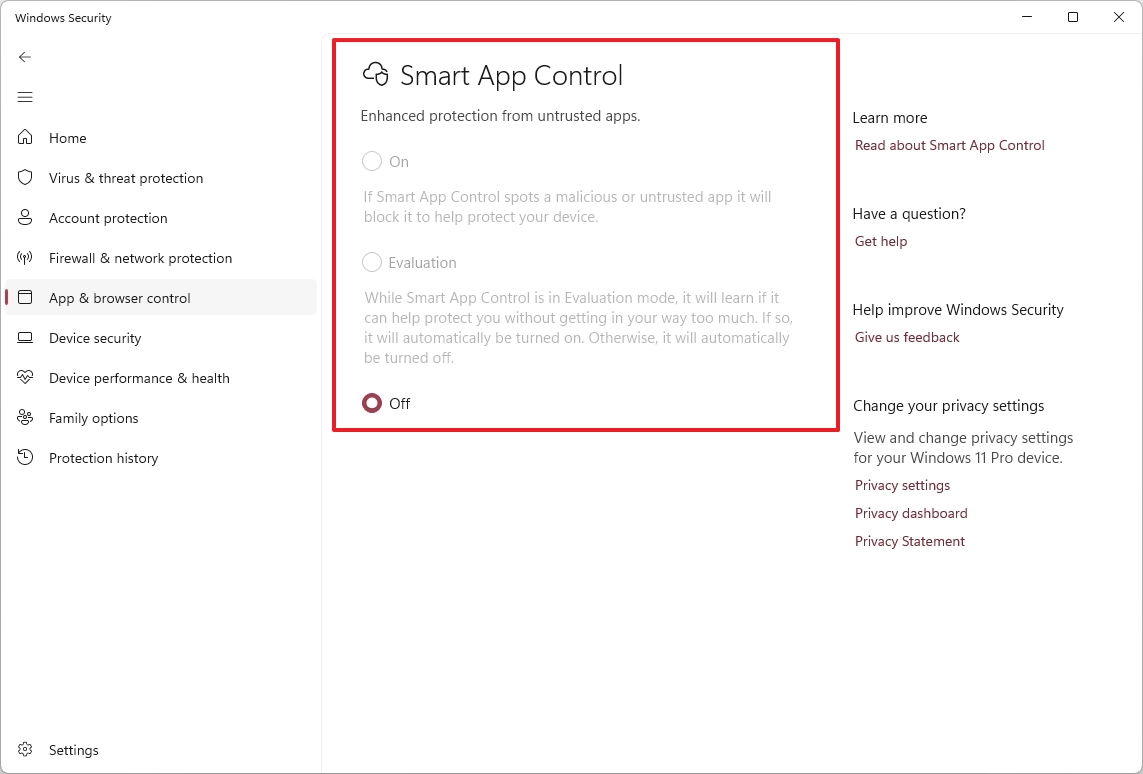
Використовуючи інтелектуальні хмарні технології Microsoft та перевірку репутації, ця функція допомагає гарантувати, що на вашому комп’ютері запускаються лише безпечні програми.
Edge VPN для безпечнішого перегляду вебсторінок
Microsoft Edge також має функцію Secure Network, яка діє як обмежена альтернатива традиційному VPN і додає додатковий рівень захисту під час перегляду вебсторінок.
VPN захищає ваше інтернет-з’єднання, направляючи ваш трафік через безпечний сервер та шифруючи дані між вашим пристроєм та вебсайтом, який ви відвідуєте. Це приховує вашу реальну IP-адресу та допомагає захистити вашу активність, особливо під час використання загальнодоступних Wi-Fi мереж.
У Microsoft Edge цей захист доступний через Secure Network — безкоштовну послугу на базі Cloudflare, яка надає до 5 ГБ даних на місяць.
Щоб увімкнути цю функцію, відкрийте Microsoft Edge > Параметри (Settings) > Конфіденційність, пошук та служби (Privacy, search, and services), натисніть “Безпека (Security)”, увімкніть опцію “Використовувати захищену мережу Microsoft Edge (Use Microsoft Edge Secure Network)” та виберіть варіант, який найкраще відповідає вашим уподобанням.
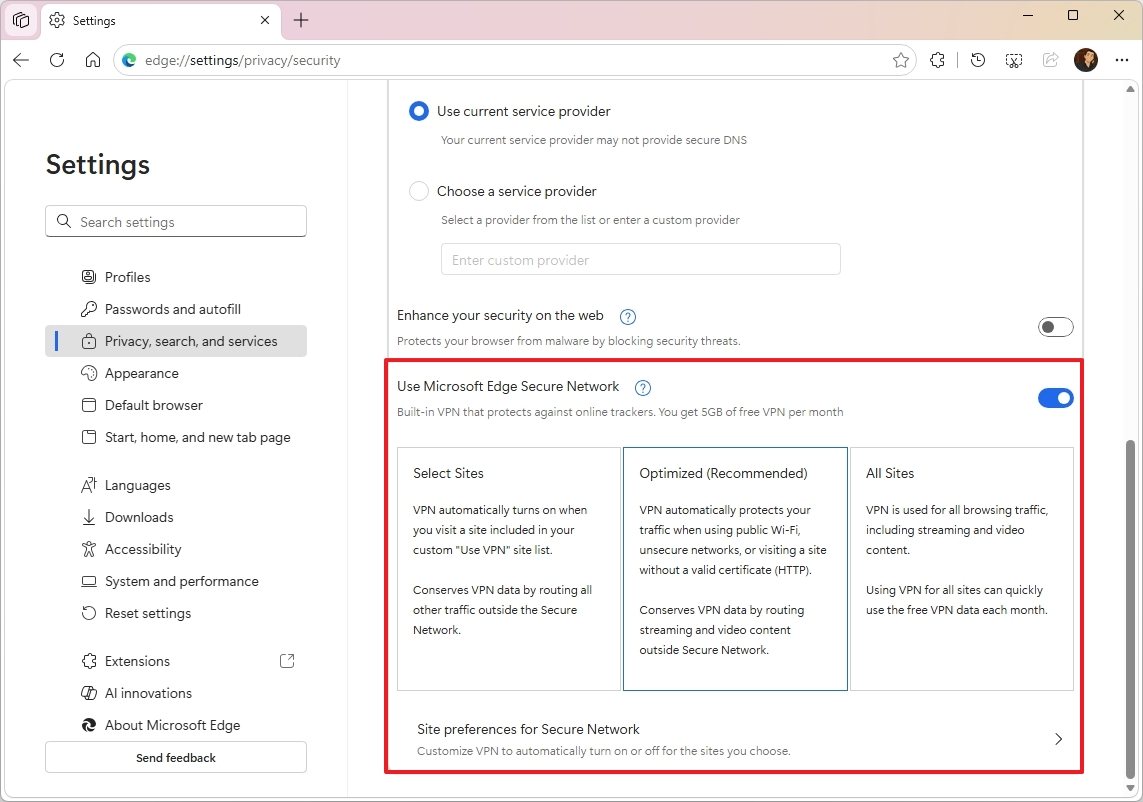
Після налаштування цієї функції VPN автоматично вмикатиметься під час підключення до загальнодоступної незахищеної бездротової мережі або під час відвідування вебсайту з недійсним сертифікатом.
Ця функція не призначена для заміни повноцінного VPN-сервісу, але додає додатковий рівень конфіденційності та захисту для повсякденного перегляду вебсторінок.
Інструменти ШІ для сучасного працівника
Штучний інтелект стає ключовою частиною операційної системи, допомагаючи користувачам швидше виконувати завдання та зменшувати обсяг повторюваної роботи.
У Windows 11 кілька функцій на базі ШІ інтегровані безпосередньо в операційну систему та вбудовані програми. Ці інструменти можуть узагальнювати інформацію, автоматизувати невеликі дії і навіть допомагати знаходити контент, який ви раніше переглядали на своєму пристрої.
Важливо зазначити, що деякі з цих функцій доступні лише на Copilot+ PC, оскільки для їх роботи потрібен Нейронний процесор (NPU). Це стосується функцій Recall та Click to Do.
Допомога ШІ з Copilot
Якщо запитати Microsoft, Copilot — це, безумовно, найкращий чат-бот на ринку, особливо для користувачів Windows, і це одна з тих функцій, яка може допомогти вам працювати розумніше.
У Windows 11 Copilot діє як вбудований ШІ-помічник (подібно до Cortana), який допомагає швидше виконувати завдання. Замість перемикання між програмами або пошуку налаштувань, ви можете попросити Copilot про допомогу безпосередньо з робочого столу. Він може узагальнювати контент, генерувати ідеї, створювати тексти та допомагати знаходити інформацію, не перериваючи ваш робочий процес.
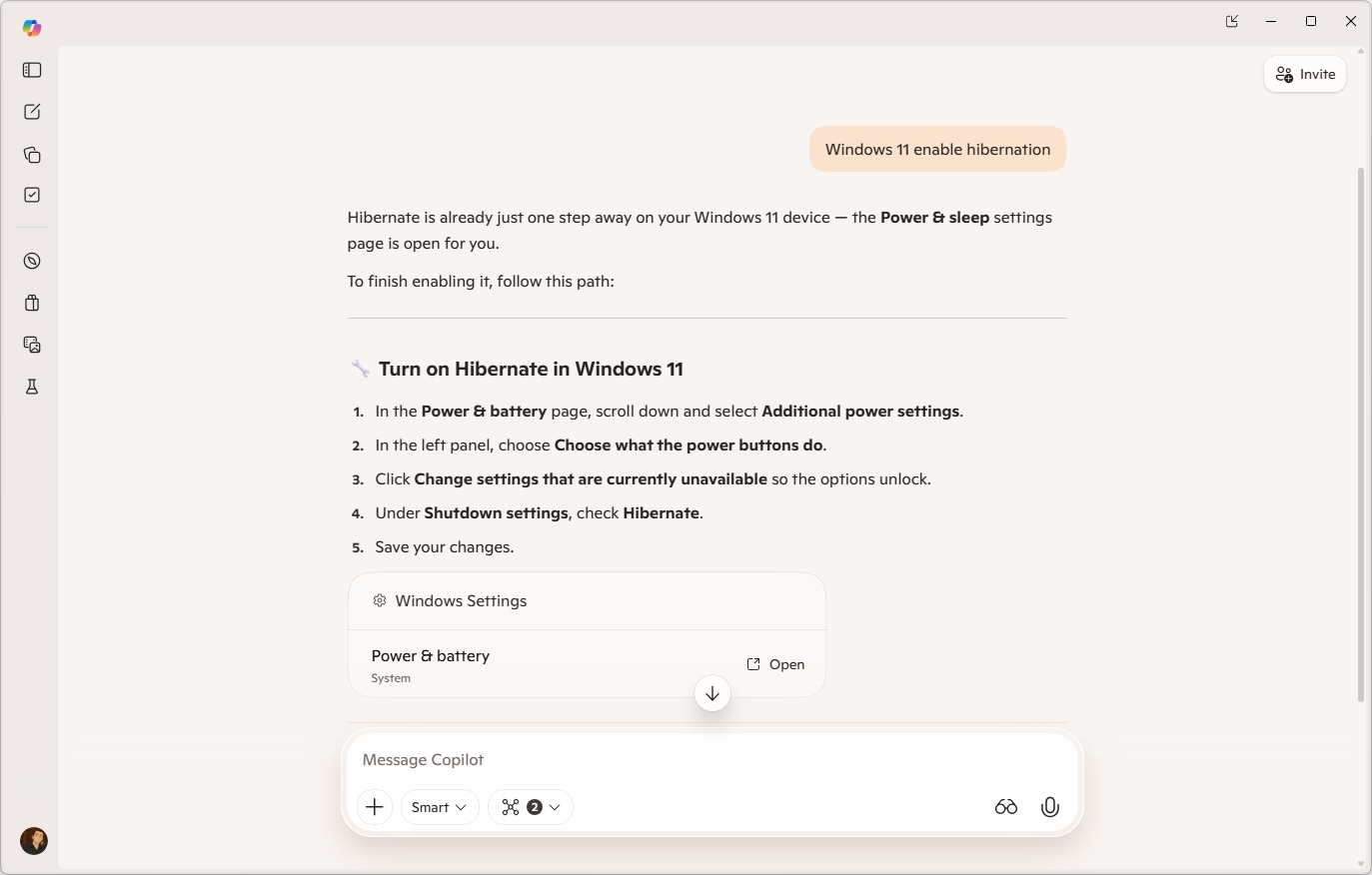
Щоб почати, достатньо натиснути кнопку “Copilot” на панелі завдань (Taskbar), або ви можете запустити його з меню “Пуск” (Start). Звісно, вам потрібно буде увійти за допомогою свого облікового запису Microsoft.
Після запуску програми ви можете поставити будь-яке запитання природною мовою. Після надсилання запиту програма завантажить його на сервери Microsoft, і буде згенеровано відповідь.
Ви також можете використовувати доступні інструменти для завантаження зображень або файлів, які ви хочете проаналізувати за допомогою Copilot.
Чат-бот також може генерувати зображення за текстовими запитами, і ви можете поділитися своїм екраном з Copilot Vision, щоб отримати допомогу з будь-чим, що ви робите на своєму комп’ютері.
Якщо введення запиту здається обтяжливим, ви також можете скористатися опцією “Поговорити з Copilot (Talk to Copilot)”, щоб поспілкуватися з ШІ-помічником.
Click to Do: швидші контекстні дії
У Windows 11 Click to Do — це функція, яка використовує спеціалізоване апаратне забезпечення (переважно NPU), наявне лише на Copilot+ PC, для обробки контекстних дій на основі вмісту на екрані.
Наприклад, коли ви викликаєте Click to Do, функція робить знімок екрана та використовує ШІ для виявлення тексту та візуальних елементів, при цьому жодні дані не залишають пристрій.
Щоб почати, вам може знадобитися увімкнути функцію на вашому Copilot+ PC, перейшовши до Параметри (Settings) > Конфіденційність та безпека (Privacy & security) > Click to Do, а потім увімкнувши функцію.
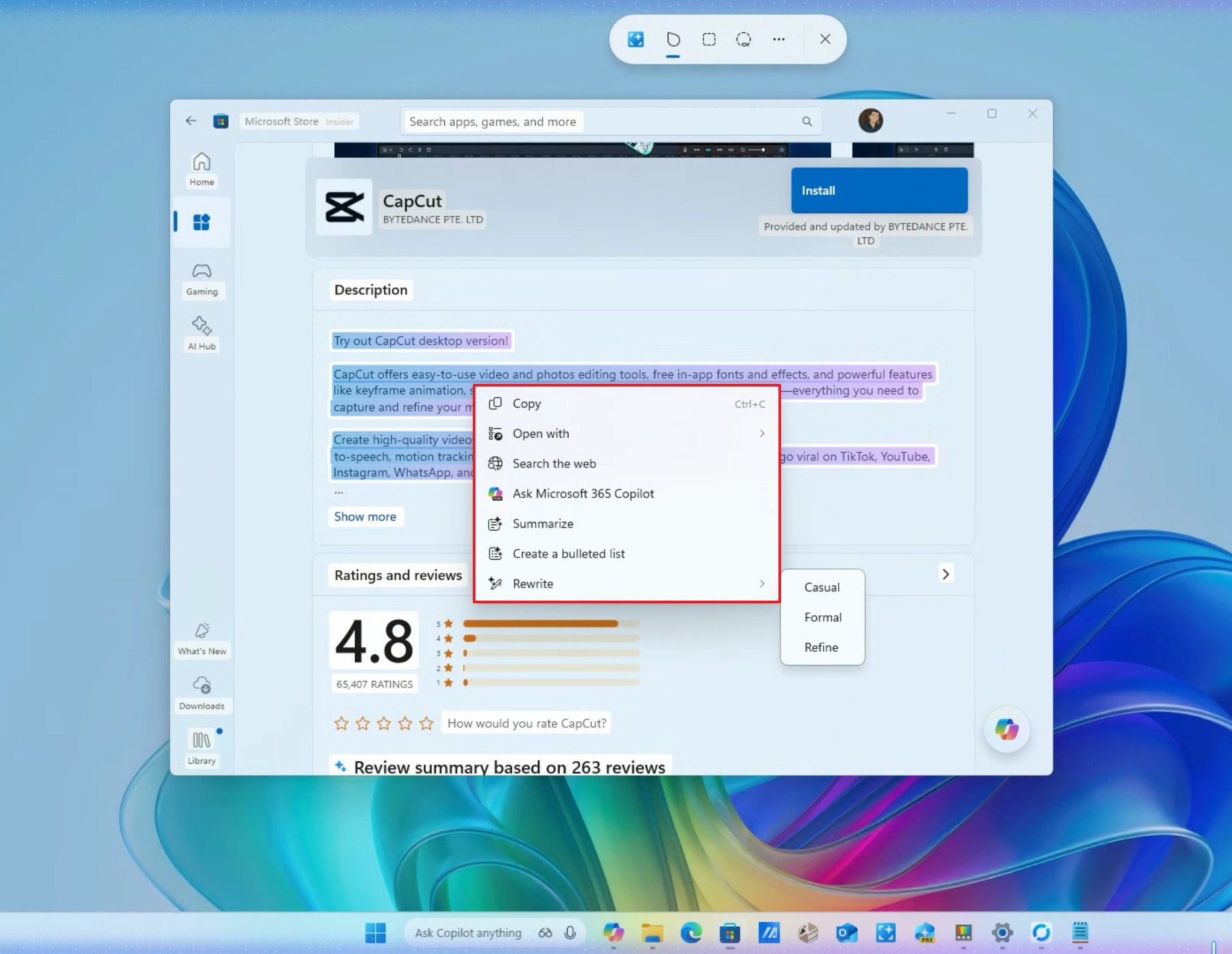
Тепер, щоб викликати Click to Do, виконайте одну з наступних дій:
- Клавіша Windows + лівий клік миші (гаряча клавіша).
- Клавіша Windows + Q (гаряча клавіша).
- Відкрийте Меню “Пуск” (Start), знайдіть Click to Do та натисніть на перший результат.
- Відкрийте Засіб захоплення фрагментів (Snipping Tool), натисніть Новий (New) та кнопку Click to Do.
Вибравши певний текст або об’єкт і клацнувши правою кнопкою миші на виділенні, ви побачите кілька пов’язаних ШІ-дій. Наприклад, ви можете швидко витягти текст, узагальнити інформацію або виконати ШІ-керовані дії, не перемикаючись між програмами.
Recall з налаштуваннями конфіденційності
Windows Recall — це функція, яка використовує можливості ШІ Copilot+ PC для відстеження та запам’ятовування всього, що ви робите.
Вона працює як фотографічна пам’ять. Вона робить знімки екрана ваших дій кожні кілька секунд, використовує кілька локальних ШІ-моделей для аналізу інформації та робить все шуканим за допомогою природної мови в програмі “Recall”.
У Windows 11 функція Recall вимкнена за замовчуванням, і вам потрібно увімкнути її на сторінці налаштувань “Recall & snapshots”, використовуючи опцію “Зберегти знімки (Save snapshots)”.
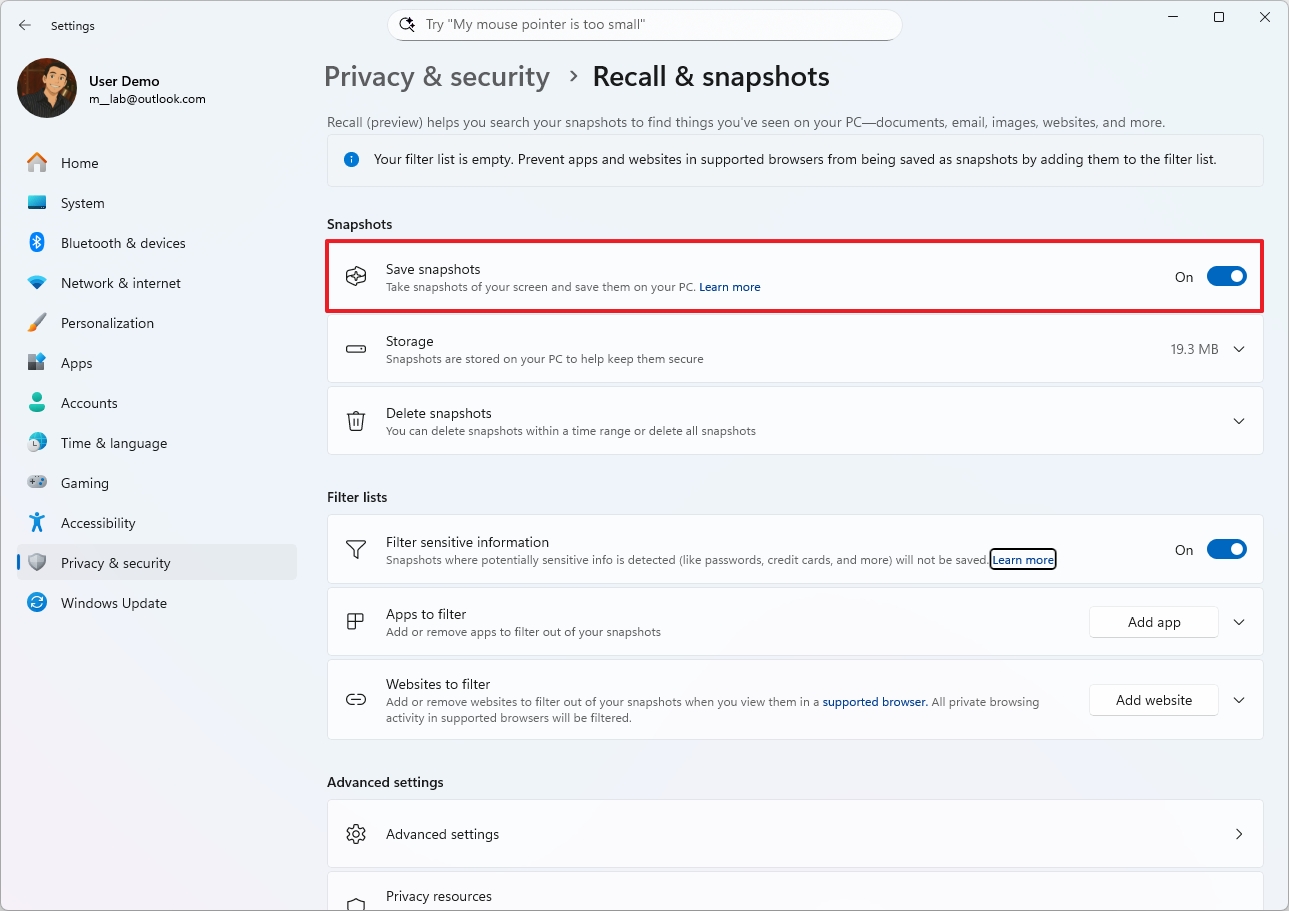
Після увімкнення функції в системному треї з’явиться значок Recall, де ви зможете отримати доступ до програми, щоб переглядати документи, вебсторінки та розмови, просто описуючи те, що ви пам’ятаєте.
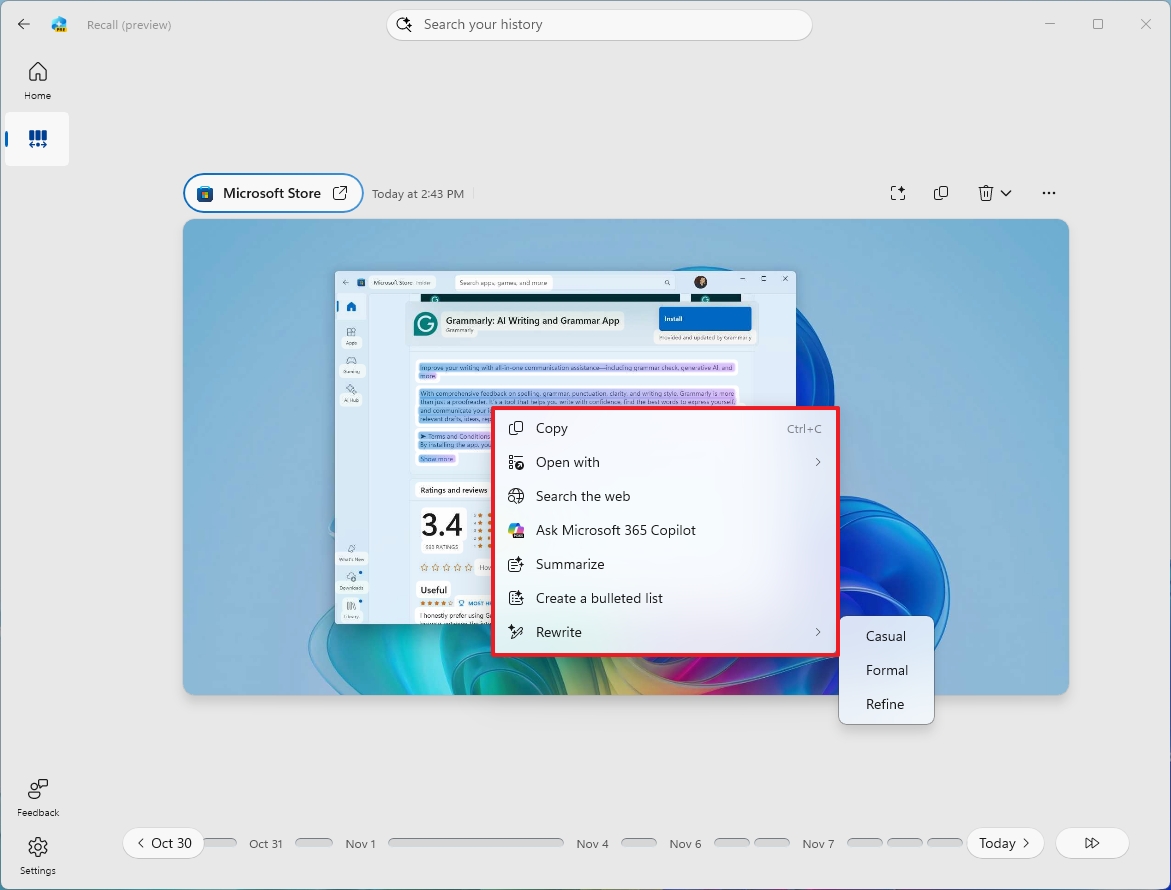
Вибравши знімок, ви можете скористатися Click to Do, щоб вибрати текст або об’єкт і виконати різні ШІ-дії, такі як швидке витягнення тексту, узагальнення інформації або запуск ШІ-керованих дій без перемикання між програмами.
Сторінка навіть містить посилання для відкриття програми або конкретної сторінки в Інтернеті.
Ця функція спрощує відновлення інформації, яку ви бачили раніше, не порушуючи конфіденційність.
Розумніші знімки екрана за допомогою Snipping Tool
У Windows 11 ви можете використовувати Snipping Tool для створення знімків екрана, швидкого редагування, запису екрана, витягнення та редагування тексту, а також вибору кольорових кодів без використання сторонніх утиліт.
Це, мабуть, один з найкращих інструментів, вбудованих в операційну систему, який робить вашу роботу розумнішою.
Щоб почати, ви можете скористатися комбінацією клавіш “Windows + Shift + S”, щоб викликати командний рядок Snipping Tool, або відкрити програму безпосередньо з меню “Пуск” (Start).
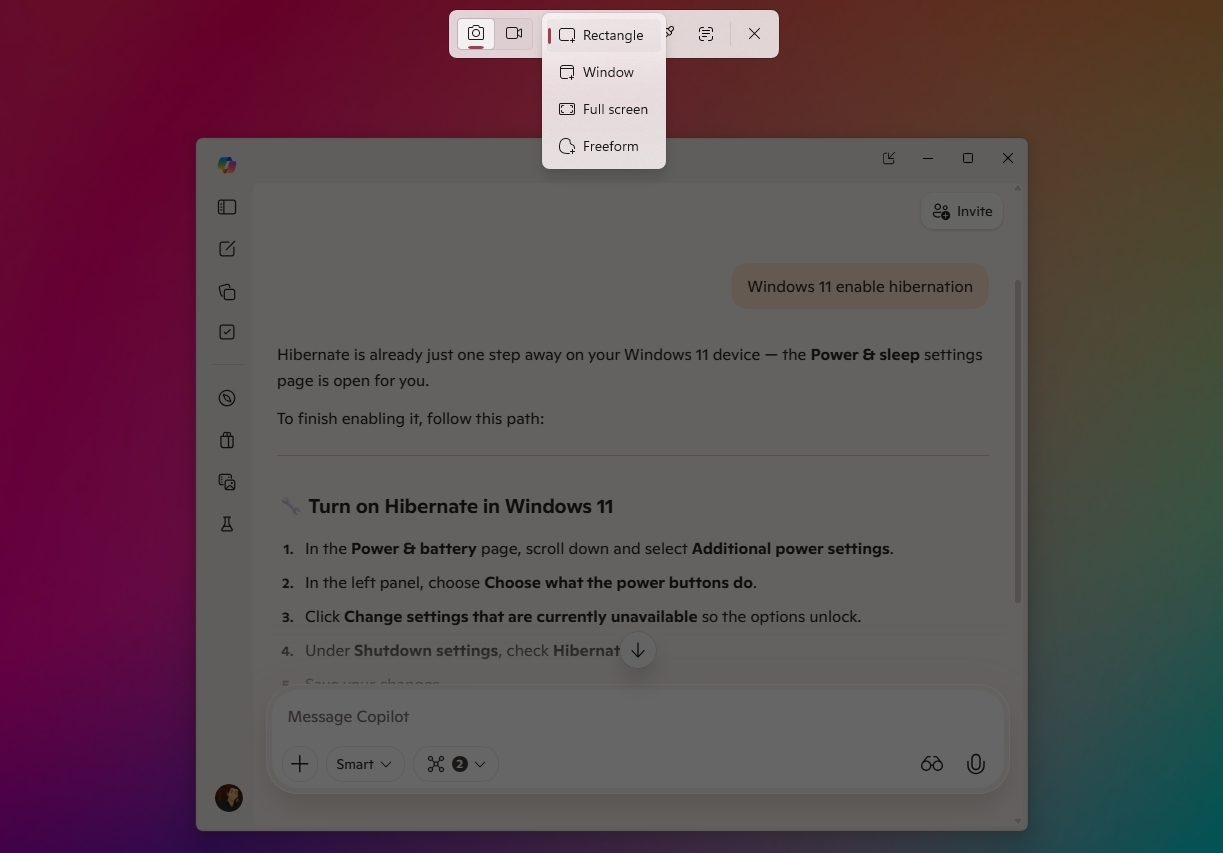
У командному рядку ви можете вибрати різні дії, зокрема зробити знімок екрана, вибравши бажаний тип захоплення.
Ви можете використовувати опцію відео для запису вибраної області екрана, з аудіо чи без нього. Це особливо корисно для запису покрокових інструкцій для певної програми або для запису помилок, щоб поділитися ними з технічною підтримкою або тим, хто вам допомагає.
Ви також можете редагувати знімок, подібно до того, як ви анотуєте фото на своєму телефоні, що полегшує виділення деталей або додавання нотаток перед тим, як поділитися ним.
Далі йде опція вибору кольору, яка дозволяє вибрати кодовий колір певного пікселя на екрані. Зазвичай це корисно для веб- або розробників програм.
Якщо на зображенні або в документі, який ви переглядаєте, є текст, ви можете скористатися функцією, яка використовує ШІ для його витягнення.
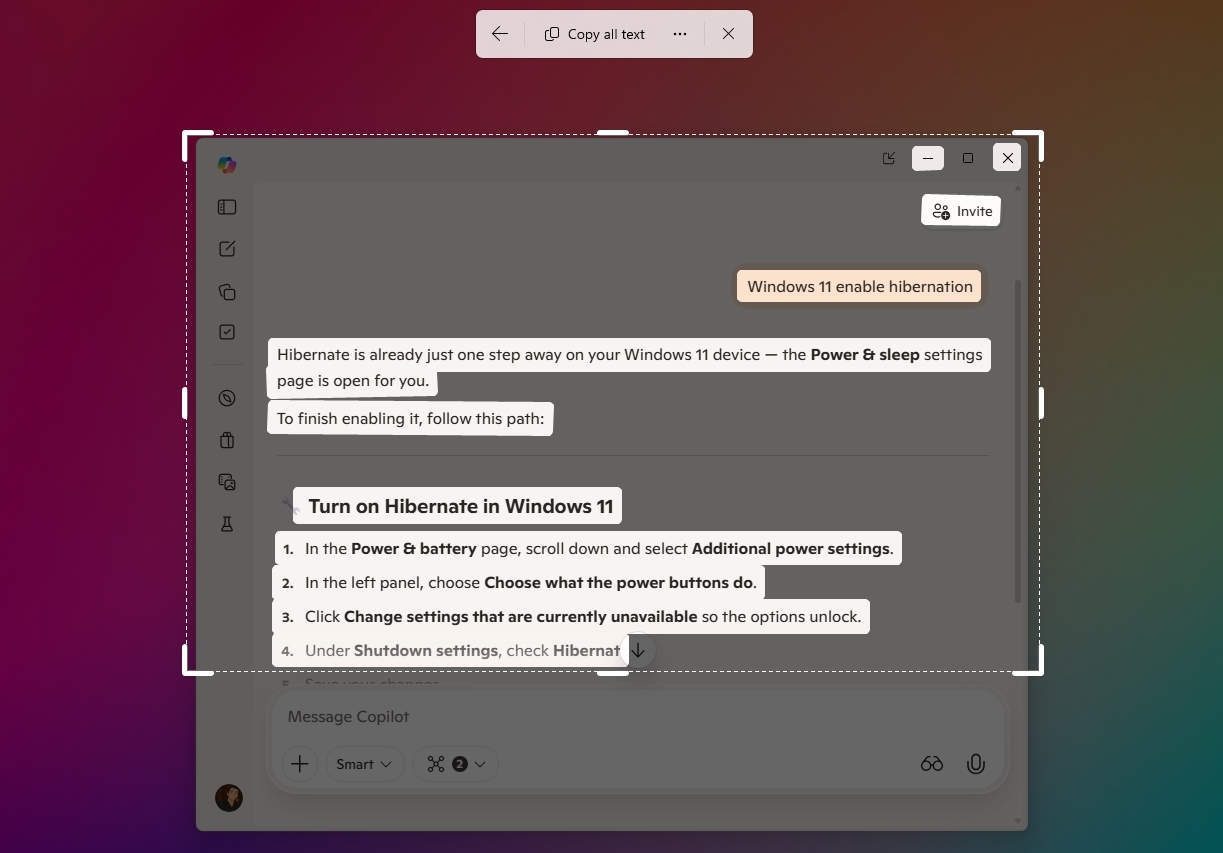
Крім того, після виявлення тексту ви можете використовувати функцію для редагування конкретного виділення, адреси електронної пошти або номера телефону.
Варто зазначити, що під час використання будь-якої з функцій захоплення ви також можете скористатися кнопкою Copilot для аналізу контенту за допомогою ШІ.
Режим Copilot у Edge
Якщо ви прагнете отримати максимальний досвід від ШІ Microsoft у браузері Edge, вам варто увімкнути та використовувати Режим Copilot (Copilot Mode) — функцію, розроблену для полегшення перегляду вебсторінок за допомогою маленького ШІ-помічника.
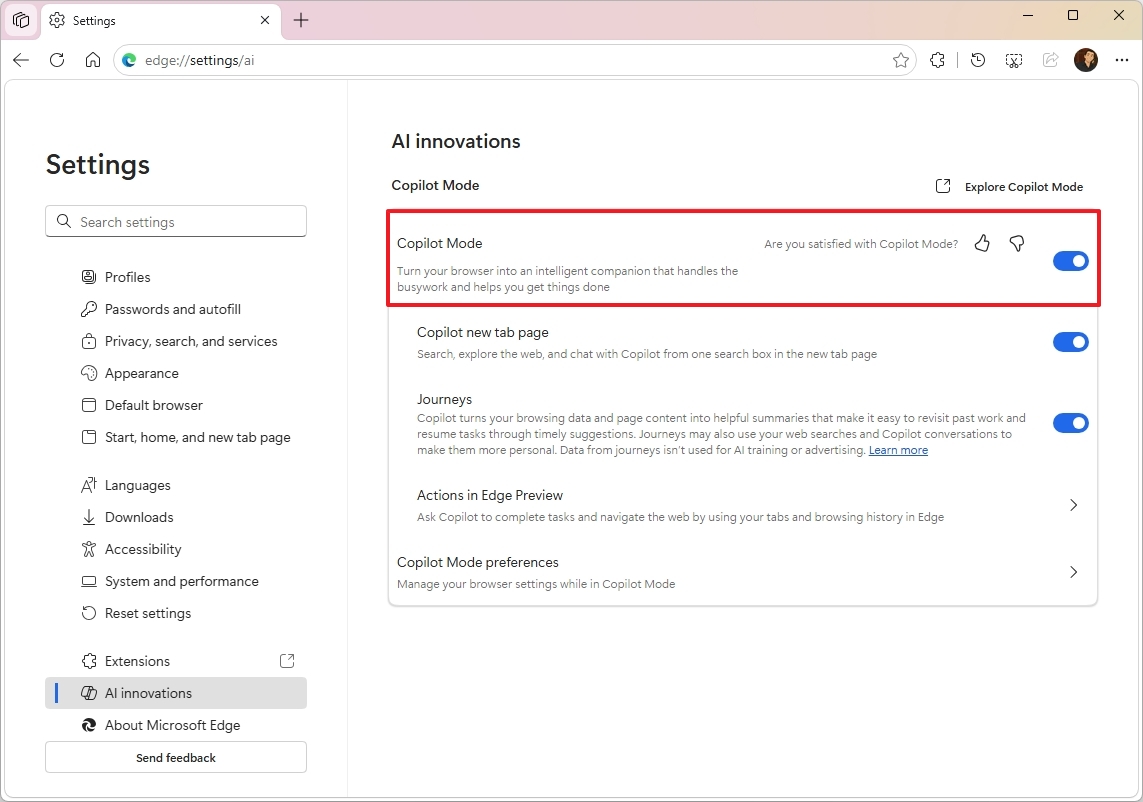
Після увімкнення функції сторінка “Нова вкладка (New Tab)” перетвориться на досвід Copilot, а функція “Journeys” перетворить ваші дані перегляду та історію вебсайтів на корисні резюме для відновлення попередніх завдань за допомогою своєчасних пропозицій.
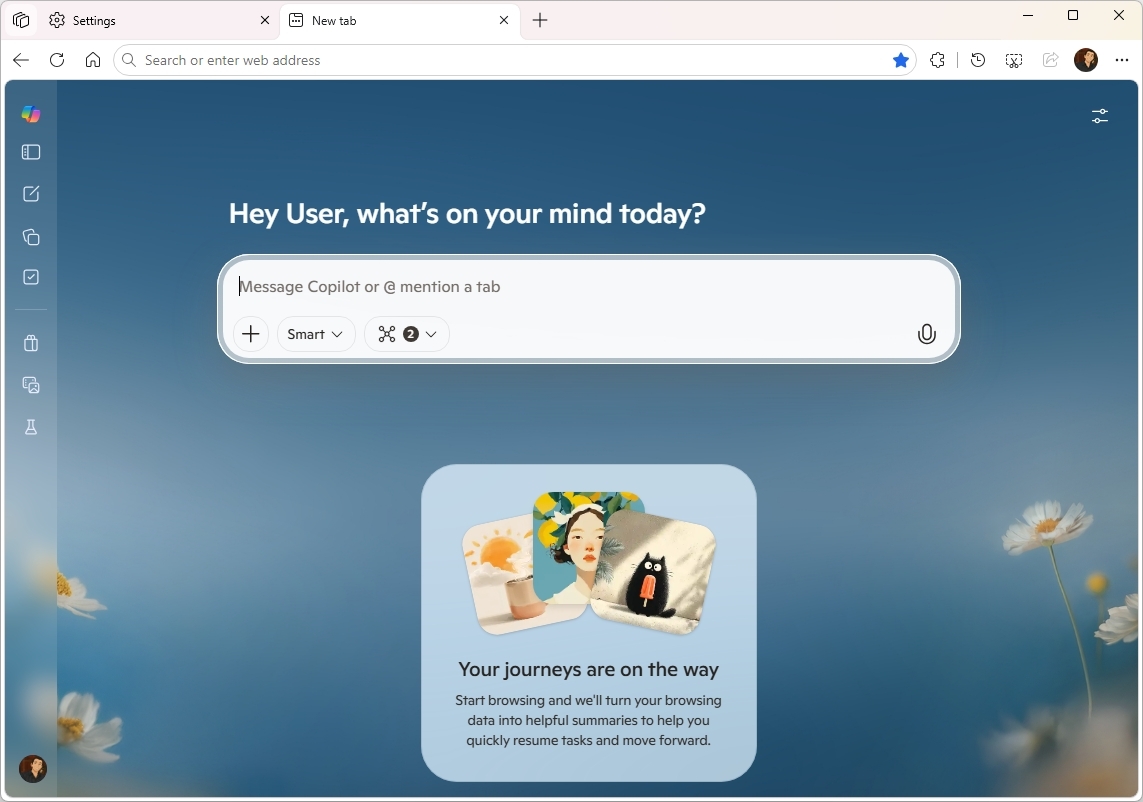
Режим Copilot також включає “Дії в Edge (Actions in Edge)” — агентну функцію ШІ, яка може автоматично виконувати завдання від вашого імені.
Кінцеві думки
Зрештою, Windows 11 Pro поєднує безпеку та продуктивність так, що це відчувається природно, а не нав’язливо. Використовуючи вхід без пароля, вбудоване шифрування та інструменти ШІ, які прискорюють повсякденні завдання, ця система усуває багато перешкод у роботі.
Результатом є система, яка захищає ваші дані, допомагаючи вам залишатися зосередженим і працювати трохи швидше протягом дня.
Що це означає для користувачів: Оновлення Windows 11 Pro надають користувачам потужніші інструменти безпеки, такі як безпарольний вхід та вдосконалений захист від фішингу, що робить роботу в Інтернеті та захист даних більш надійними. Інтеграція ШІ-помічника Copilot та інструментів на його основі (Recall, Click to Do) спрощує виконання завдань, пошук інформації та автоматизацію процесів, потенційно звільняючи час для більш важливих справ. Нові функції, як-от Windows Sandbox та Smart App Control, підвищують загальну безпеку системи, тоді як покращення Snipping Tool та Edge VPN роблять повсякденне використання комп’ютера більш ефективним та захищеним.
Дізнатися більше на: www.windowscentral.com