

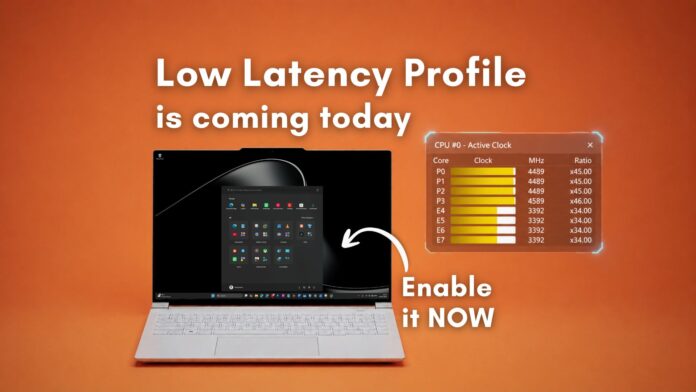
Microsoft випустила оновлення Patch Tuesday від червня 2026 року, KB5094126 (OS Builds 26200.8655 та 26100.8655), і одним із найобговорюваніших його доповнень є Профіль низької затримки (Low Latency Profile). Microsoft непомітно додала його до списку змін під загальним формулюванням: «[Загальна продуктивність] Це оновлення прискорює запуск програм та роботу основних елементів оболонки, таких як меню «Пуск», «Пошук» та «Центр сповіщень».
Якщо ви стежили за нашими публікаціями, ви вже знаєте, що таке Профіль низької затримки. Ми вперше тестували його в травні та заздалегідь повідомили, що він з’явиться в червневому оновленні безпеки. Так і сталося. Але лише тому, що KB5094126 тепер встановлено на вашому ПК, це не означає, що Профіль низької затримки вже робить основні елементи оболонки Windows швидшими.
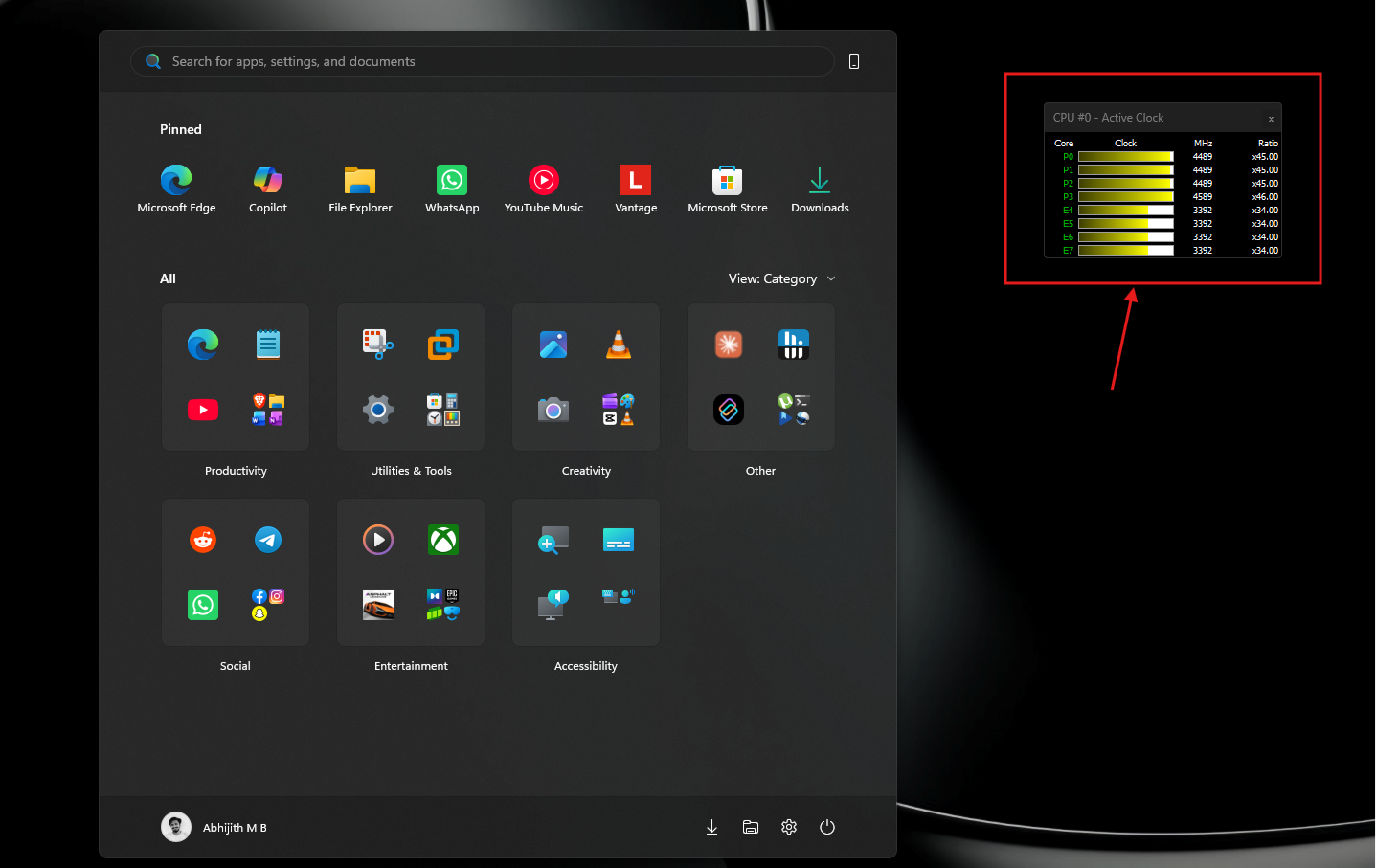
Тому ось наш детальний посібник, як перевірити, чи активовано Профіль низької затримки на вашому ПК, і якщо ні, ми розповімо, як ви можете примусово його ввімкнути. Звісно, ми також додали екранні записи процесу до та після ввімкнення цієї функції.
Що таке Профіль низької затримки Windows 11 і що він робить?
Найпростіше кажучи, Профіль низької затримки — це техніка, за допомогою якої ваш процесор миттєво збільшує свою швидкість до максимального значення, коли ви клацаєте меню «Пуск», «Пошук», «Центр сповіщень» або будь-які програми, змушуючи їх відкриватися швидше, ніж раніше.
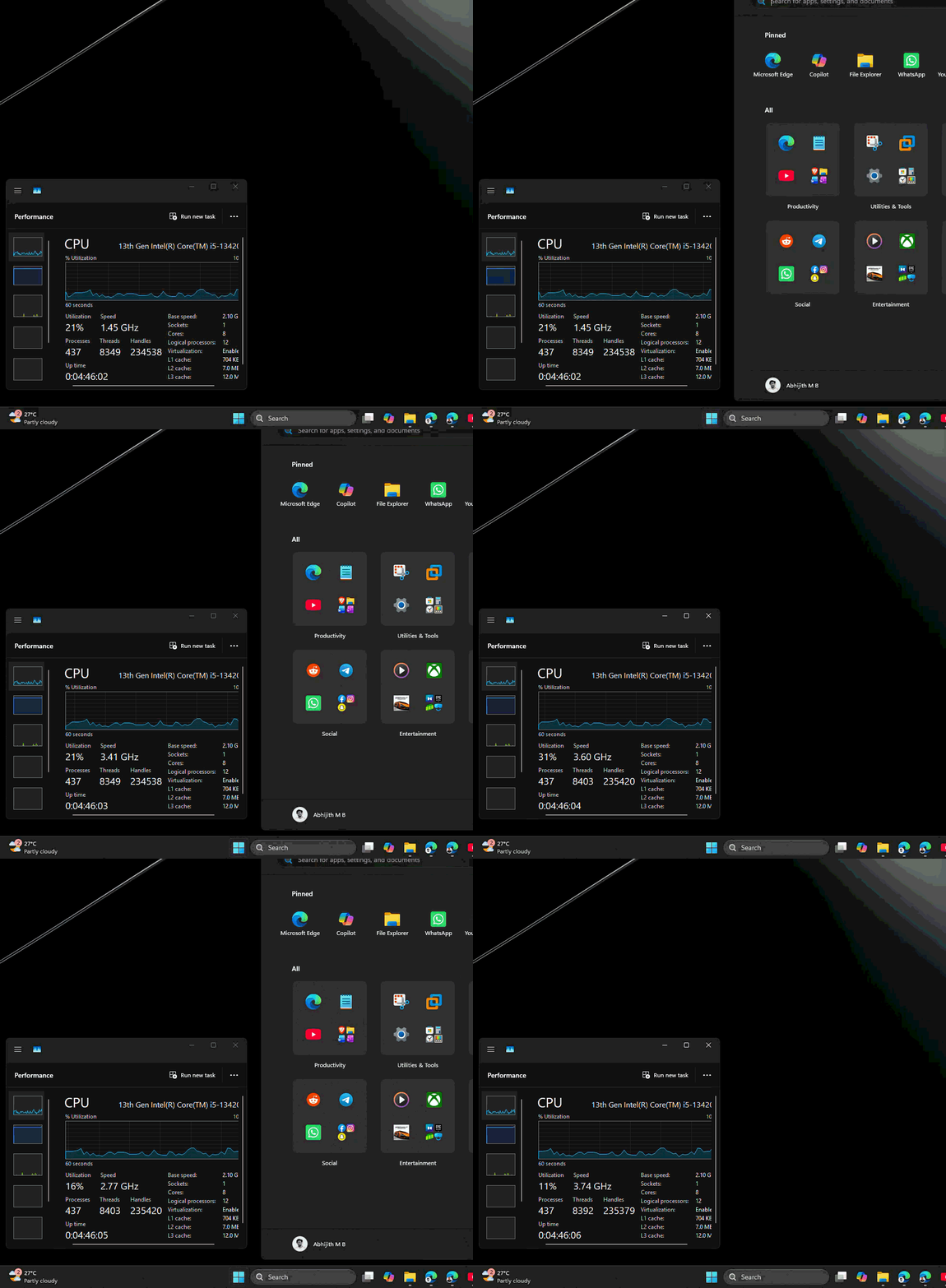
Тут ви можете побачити, як швидкість процесора (частота) досягає максимального значення під час відкриття меню «Пуск». Але оскільки це досить потужний процесор, завантаження процесора не страждає, тому немає проблем з акумулятором або перегрівом.
Зазвичай, коли ви ініціюєте будь-яку з цих дій, планувальник процесора Windows потребує моменту, щоб збільшити тактову частоту процесора, перш ніж він зможе обробити навантаження на рендеринг. На бюджетних ПК та старому обладнанні ця затримка розгону призводить до легкого затиснення, яке ви відчуваєте перед появою випливаючого вікна.
Профіль низької затримки оминає цей поступовий розгін. У той момент, коли Windows виявляє інтерактивний тригер, він негайно підвищує частоту процесора до максимального значення на короткий сплеск від однієї до трьох секунд, що достатньо довго для рендерингу елемента оболонки та завершення відповіді. Після цього процесор повертається до свого нормального стану простою.
Критики сперечалися, чи це просто грубий прийом, а не справжня оптимізація. Насправді це добре встановлена техніка. Кожна сучасна операційна система робить її версію.
Ця концепція іноді називається «гонка до сну»: процесор працює на максимальній швидкості дуже короткий час, швидше завершує завдання, а потім проводить більше часу в глибокому стані низького енергоспоживання між взаємодіями. Пристрої Apple вже багато років використовують подібну поведінку планувальника для інтерактивної чутливості.
Microsoft нічого нового не вигадує; вона надолужує те, що вже добре працює в іншому місці.
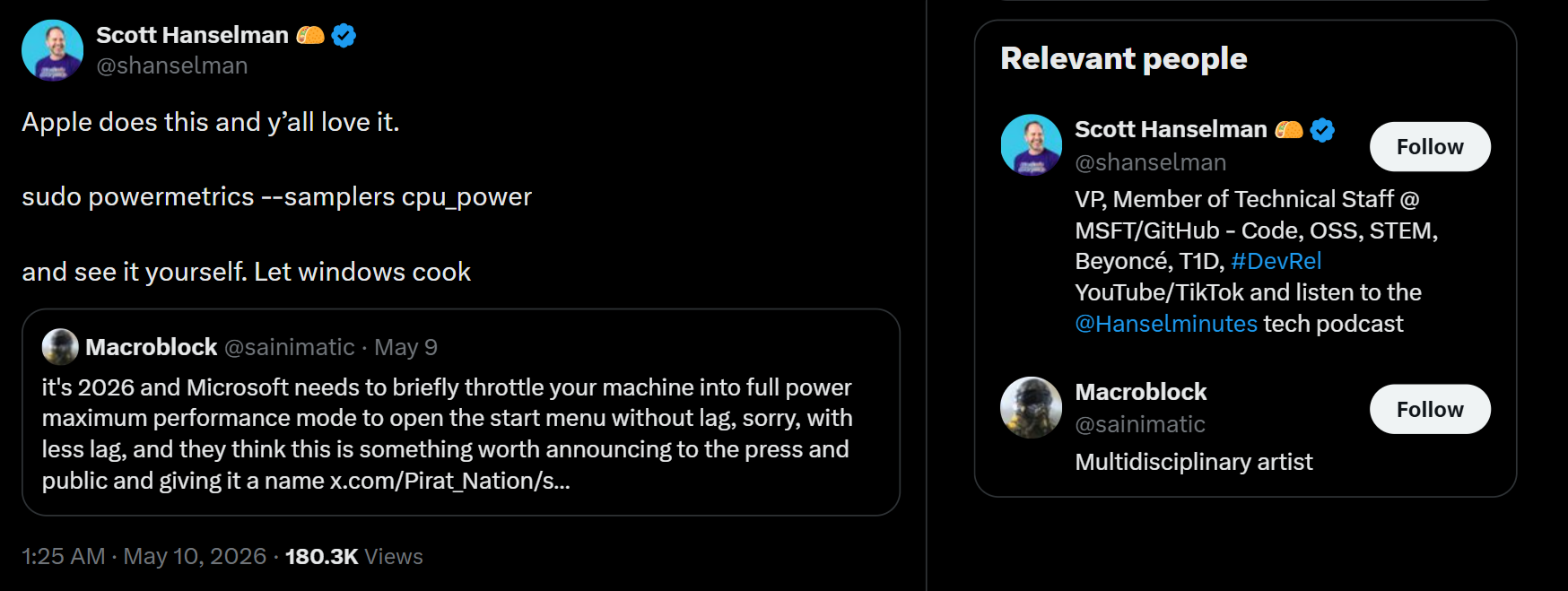
Ми висвітлювали суперечку, яка виникла, коли це було вперше оголошено. Віце-президент Microsoft Скотт Хансельман захищав цю функцію від критики, що це ледаче виправлення, і його аргумент залишається чинним. Вплив на акумулятор та тепловий режим мінімальний, оскільки сплеск занадто короткий, щоб зареєструватися в будь-яких значущих вимірах енергоспоживання.
Тепер важливо знати, що Профіль низької затримки має найбільш помітний вплив на бюджетні та середнього класу ПК та старе обладнання. Якщо у вас високопродуктивний настільний комп’ютер або преміальний флагманський ноутбук із швидким процесором та сховищем NVMe, ваш досвід роботи з оболонкою вже був швидким, і прискорення процесора може не дати вражаючої різниці. Функція все ще активна на швидкому обладнанні, але покращення тонше.
Крок 1: Спочатку встановіть оновлення Patch Tuesday від червня 2026 року
Перш за все, на вашому ПК має бути встановлено оновлення Patch Tuesday від червня 2026 року. Щоб перевірити, відкрийте Параметри > Система > Відомості та подивіться на номер збірки ОС. Вам потрібно мати Збірку 26200.8655 або 26100.8655 (для 25H2 та 24H2 відповідно) або новішу.
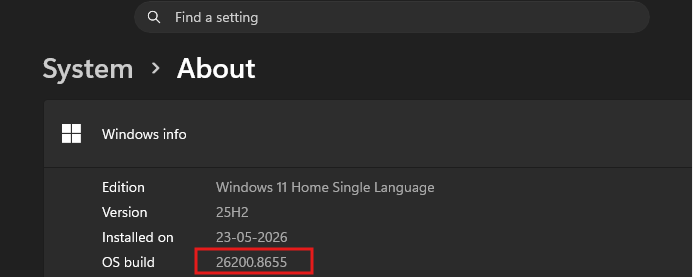
Якщо ви ще не там, перейдіть до Параметри > Оновлення Windows > Шукати оновлення та спочатку встановіть оновлення.
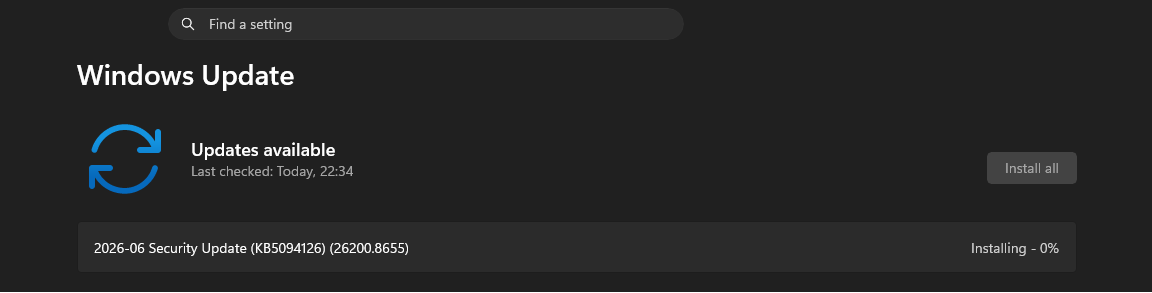
Після встановлення оновлення та перезавантаження ПК ви можете перейти до перевірки, чи активовано Профіль низької затримки на вашому пристрої.
Чому Профіль низької затримки може ще не бути активним на вашому ПК
Microsoft використовує систему під назвою Контрольоване розгортання функцій (Controlled Feature Rollout, CFR) для активації нових функцій на певній частині пристроїв одночасно, поступово розгортаючи їх для всіх, щоб забезпечити стабільність.
Це означає, що на вашому ПК буде встановлено весь код для Профілю низької затримки, але він залишатиметься неактивним, доки сервери Microsoft не подадуть сигнал про його активацію. Жодного сповіщення чи перемикача в параметрах немає. Він просто починає працювати тихо у фоновому режимі.
Також немає можливості дізнатися з «Параметрів» або «Оновлення Windows», чи активний Профіль низької затримки на вашому конкретному пристрої. Єдиний спосіб дізнатися — це фактично відстежувати поведінку процесора під час використання оболонки, що ми й зробимо в наступних кроках.
Крок 2: Встановіть HWiNFO для моніторингу частоти процесора в режимі реального часу
Диспетчер завдань може показувати відсоток використання процесора, але його частота опитування занадто низька, щоб вловити короткі сплески частоти, які створює Профіль низької затримки. До того часу, як Диспетчер завдань оновиться, сплеск вже відбудеться і мине. Що вам насправді потрібно перевірити, це частота процесора в Диспетчері завдань.
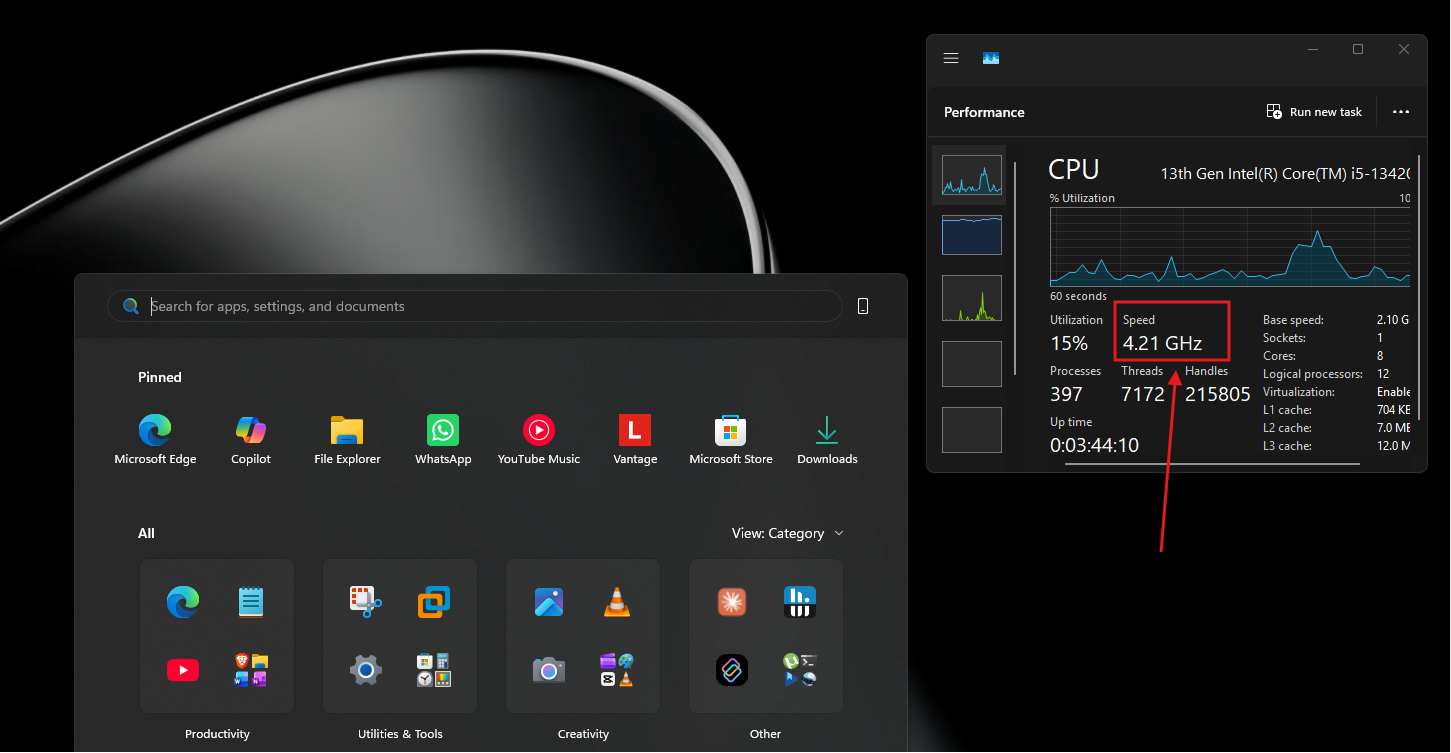
Але щоб побачити сплески процесора, я рекомендую HWiNFO, безкоштовну утиліту моніторингу обладнання, яка оновлює дані датчиків набагато частіше.
Перейдіть на офіційний веб-сайт HWiNFO за адресою hwinfo.com і завантажте безкоштовну версію.
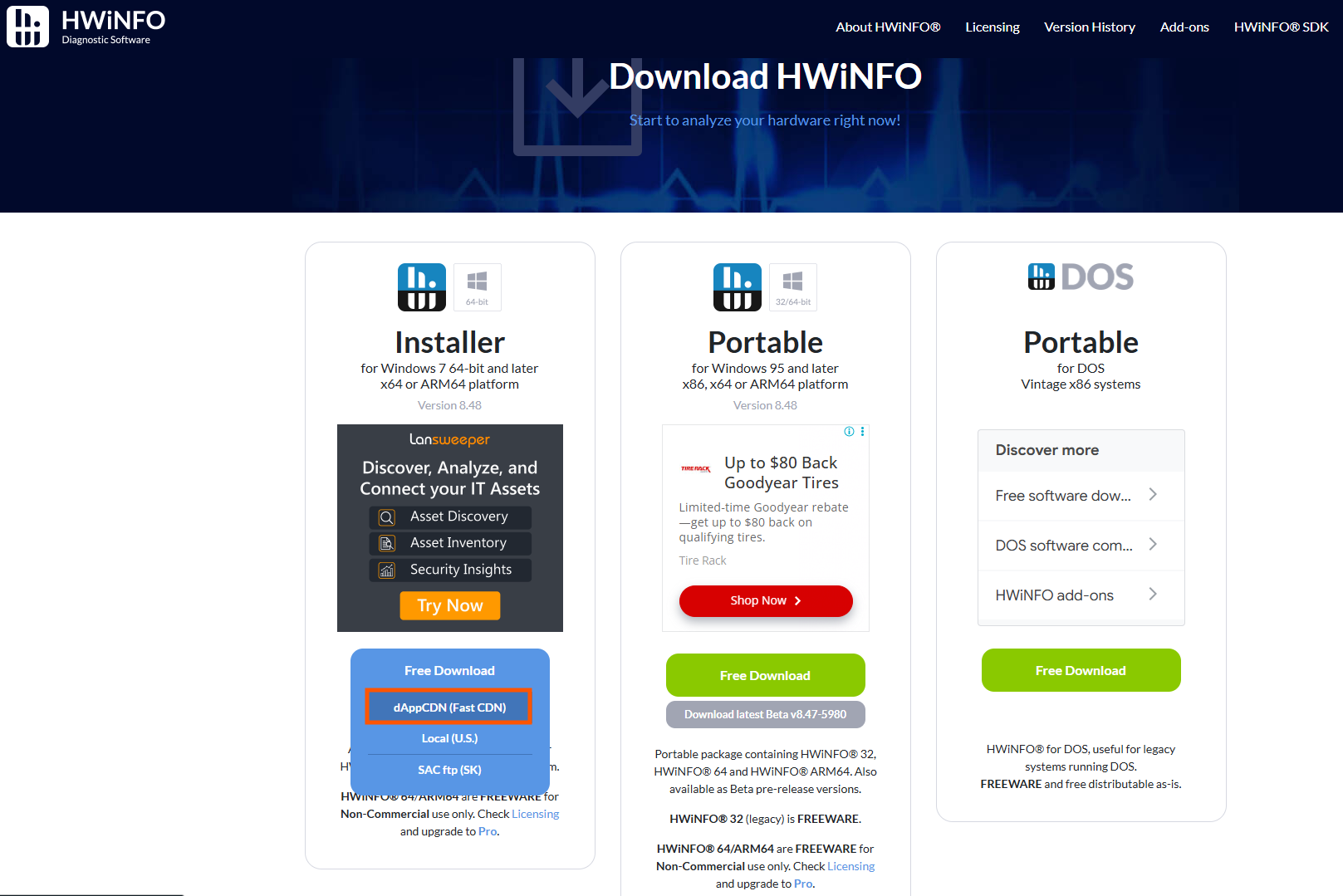
Після встановлення HWiNFO ось як його налаштувати для моніторингу:
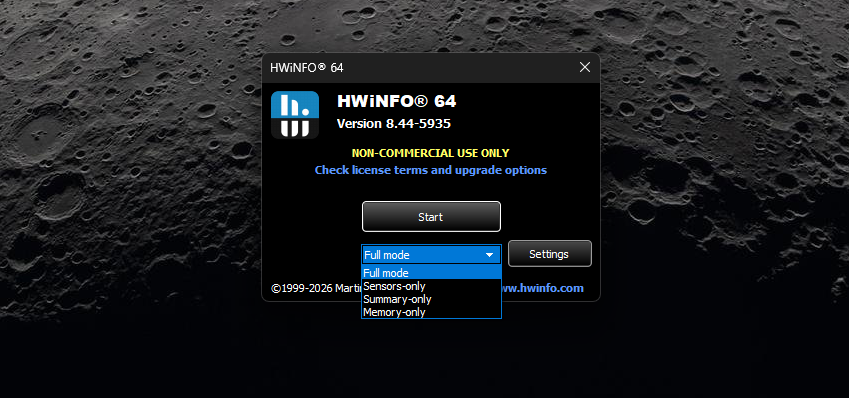
- Запустіть HWiNFO. На екрані запуску ви побачите варіанти «Тільки підсумок», «Тільки датчики» та звичайний повний режим. Виберіть Повний і натисніть Пуск.
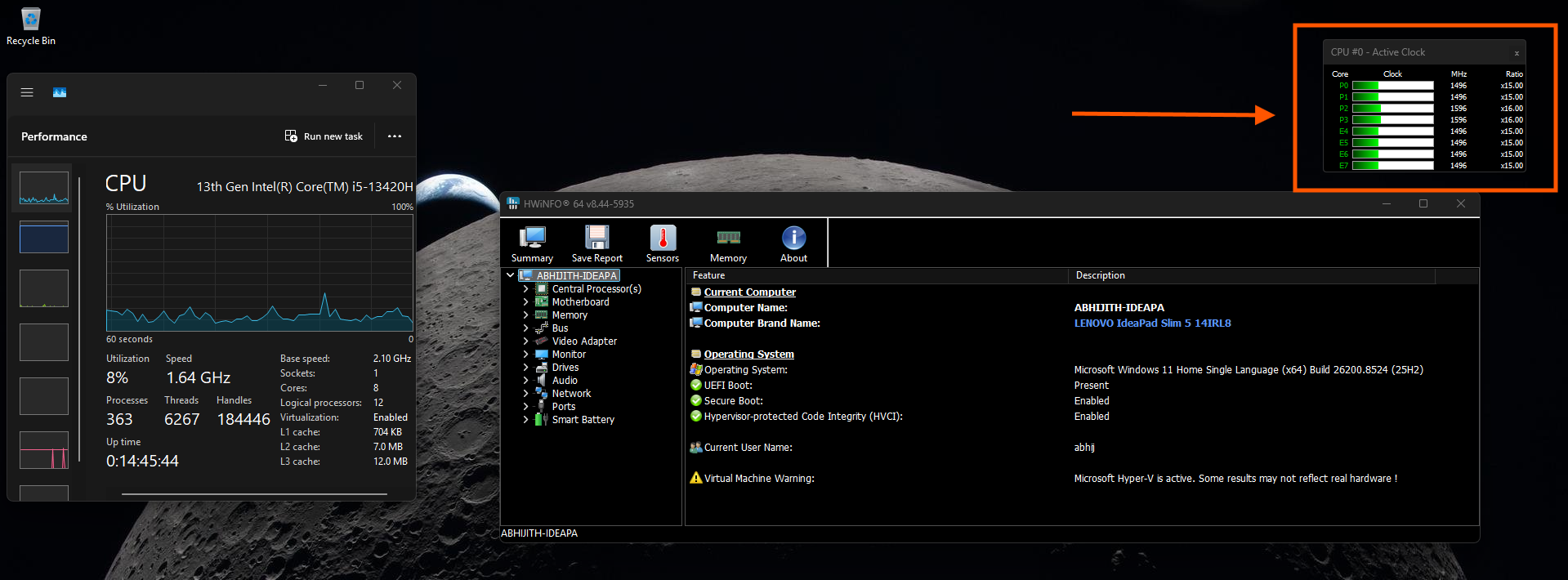
- Залиште вікно датчиків HWiNFO видимим з одного боку екрана. Ви будете використовувати його, щоб спостерігати, що робить процесор в момент відкриття меню «Пуск», «Пошук» або «Центру сповіщень».
Крок 3: Перевірте, чи Профіль низької затримки вже активний на вашому ПК
З запущеним HWiNFO та видимим відображенням тактової частоти процесора, тепер послідовно активуйте елементи оболонки та спостерігайте за значенням частоти:
- Натисніть клавішу Windows, щоб відкрити меню «Пуск».
- Клацніть на поле пошуку на панелі завдань.
- Клацніть на область часу/дати або піктограму мережі, щоб відкрити Центр сповіщень.
Спостерігайте за частотою тактової частоти процесора в HWiNFO в той момент, коли починає відкриватися кожне випливаюче вікно. Якщо Профіль низької затримки активний, ви побачите, як частота процесора миттєво підстрибне до її максимальної номінальної швидкості або близько до неї, а потім впаде назад приблизно за кілька секунд.
На моєму звичайному ПК, де вже діє Профіль низької затримки з травня, я бачив, як процесор підстрибував з приблизно 1,5 ГГц у стані спокою до своєї повної турбочастоти 4,5 ГГц в момент натискання клавіші Windows, і він знову опускався приблизно до 1,5 ГГц ще до того, як меню «Пуск» повністю анімувалося.
Профіль низької затримки активний:
Якщо ви бачите ці короткі, різкі сплески в HWiNFO під час відкриття елементів оболонки, вітаємо. Профіль низької затримки активний на вашому ПК і працює належним чином. Вам не потрібно робити нічого далі.
Але в більшості випадків ви побачите наступне:
Якщо частота процесора ледь рухається, коли ви ініціюєте ті самі дії, і ви не бачите жодного сплеску, Профіль низької затримки ще не було активовано на вашому пристрої системою CFR Microsoft. Переходьте до наступного кроку.
Профіль низької затримки неактивний:
Крок 4: Примусово ввімкніть Профіль низької затримки за допомогою ViVeTool, якщо він не активний
Якщо CFR ще не активував Профіль низької затримки на вашому пристрої, ви можете примусово ввімкнути його за допомогою ViVeTool, утиліти з відкритим кодом командного рядка, яка дозволяє вмикати/вимикати функції Windows, що приховані за CFR. Ми використовували ViVeTool для його ввімкнення під час періоду необов’язкового оновлення в травні, і процес такий самий тут із оновленим ідентифікатором функції.
Завантажте та налаштуйте ViVeTool
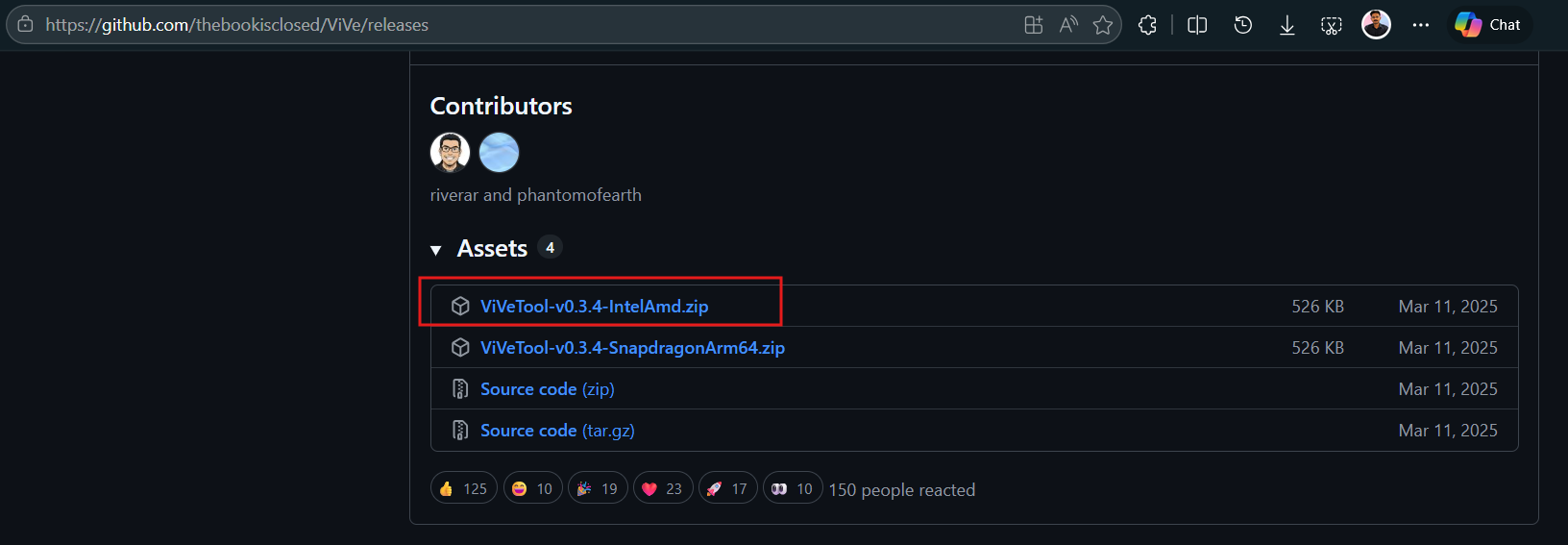
- Перейдіть на офіційну сторінку релізів ViVeTool на GitHub та завантажте останній реліз у форматі .zip.
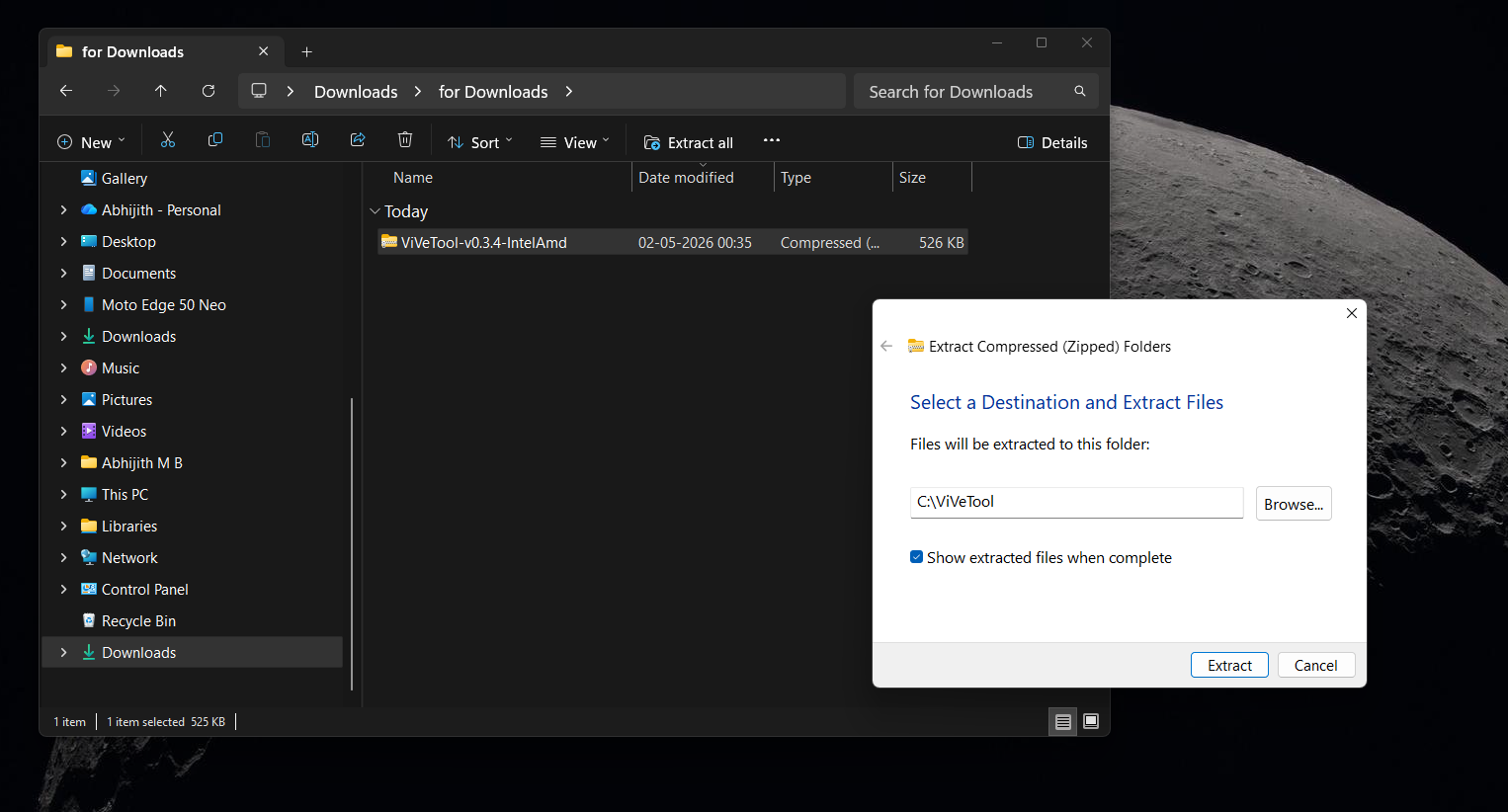
- Розпакуйте вміст файлу .zip до папки. Для простоти розпакуйте його безпосередньо до C:ViVeTool, щоб було легко перейти до нього в командному рядку.
Увімкніть функцію, використовуючи ідентифікатор функції від червня 2026 року
- Клацніть правою кнопкою миші на кнопці «Пуск» та виберіть Термінал (Адміністратор), або знайдіть Командний рядок, клацніть правою кнопкою миші та виберіть Запустити як адміністратор.
- У вікні з підвищеними правами введіть наступну команду, щоб перейти до папки ViVeTool:
cd C:ViVeTool 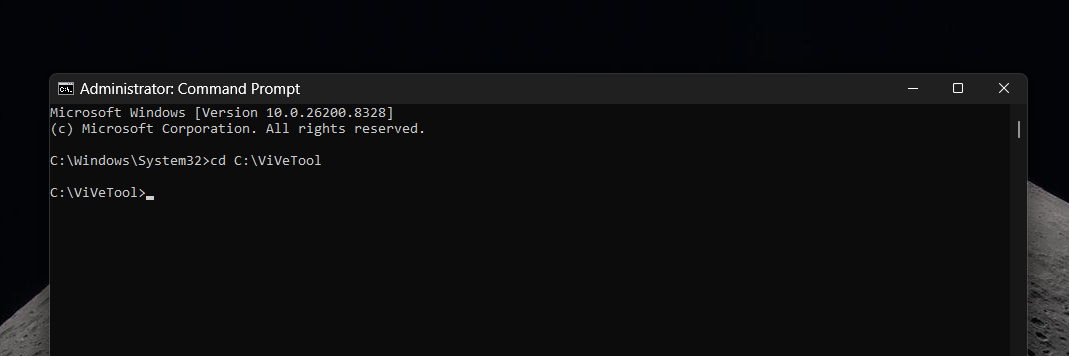
- Тепер виконайте наступну команду, щоб увімкнути Профіль низької затримки:
vivetool /enable /id:58989092
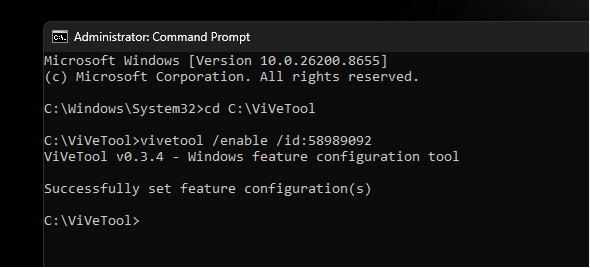
- Ви повинні побачити повідомлення про підтвердження, що конфігурація функції була успішно встановлена. Перезавантажте ПК, щоб зміни набрали чинності.
Як протестувати, чи працює Профіль низької затримки?
Після перезавантаження поверніться до HWiNFO і повторіть ту саму перевірку з кроку 3. Відкрийте меню «Пуск», «Пошук» та «Центр сповіщень» і спостерігайте за показниками частоти процесора. Тепер ви повинні бачити ці короткі різкі сплески при кожній взаємодії з оболонкою. Меню «Пуск» та інші випливаючі вікна повинні відчуватися більш миттєвими, особливо якщо ви використовуєте пристрій середнього або старого класу.
Меню «Пуск» відкривається швидко після ввімкнення Профілю низької затримки:
Windows Search відкривається швидше після ввімкнення Профілю низької затримки:
Центр сповіщень працює плавно після ввімкнення Профілю низької затримки:
Якщо раніше ви майже не бачили сплеск процесора, а тепер бачите максимальні сплески процесора разом із більш плавним досвідом роботи оболонки, можна з упевненістю сказати, що Профіль низької затримки офіційно активний на вашому пристрої.
Що я помітив під час тестування, і чому сплески процесора не викликають занепокоєння
Коли я проходив тестування після ввімкнення Профілю низької затримки, різниця на віртуальній машині бюджетного класу була одразу очевидною. Я налаштував обмежене середовище лише з двома ядрами процесора та 4 ГБ оперативної пам’яті, щоб імітувати ПК нижчого класу. До Профілю низької затримки відкриття меню «Пуск» на цьому наборі мало помітну затримку. Після його ввімкнення меню відкривалося миттєво.
Меню «Пуск» відкривається швидко на 4 ГБ двоядерному ПК з Профілем низької затримки:
На моєму звичайному комп’ютері зміна була тоншою, але все ж присутньою. Меню «Пуск» та випливаюче вікно пошуку відчувалися трохи плавнішими під час відкриття. Звісно, це може бути не помітно на відео нижче, але як людина, яка завжди помічає мікро-заїкання меню «Пуск» та «Пошуку», я, безумовно, відчуваю різницю.
Досвід роботи з оболонкою Windows після ввімкнення Профілю низької затримки:
Одним із питань, яке я хочу розглянути, є занепокоєння щодо того, чи шкідливі ці сплески процесора. Вони не є. Тривалість коротка, зазвичай одна-дві секунди на взаємодію. Оскільки процесор завершує свою роботу на максимальній швидкості та набагато швидше повертається до стану спокою, він насправді проводить більше загального часу в станах глибокого низького енергоспоживання між взаємодіями. Це той самий принцип, що лежить в основі «гонки до сну» в дизайні мобільних процесорів. Процесор працює інтенсивно дуже короткий період, виконує завдання і повертається до відпочинку.
Я не помітив жодних змін у поверхневій температурі та жодних змін у швидкості розряду акумулятора під час моїх тестових сесій. Сплески просто не тривають достатньо довго, щоб викликати тепло або споживати значну потужність від акумулятора з часом.
Профіль низької затримки — це лише частина оновлення від червня 2026 року
Профіль низької затримки є найобговорюванішим доповненням до оновлення Patch Tuesday від червня 2026 року, але це далеко не єдине. Ми детально розглянули все в нашій повній статті про все нове, покращене та виправлене в оновленні Windows 11 від червня 2026 року.
Оновлення також додає спільний аудіо, що дозволяє двом людям одночасно слухати з одного ПК через власні навушники Bluetooth. Деякі інші помітні зміни:
- Також включено «Кілька додатків камери», що припиняє давню блокування веб-камери одним додатком за раз.
- Диспетчер завдань тепер вперше показує використання NPU окремими процесами.
- Windows Search знаходить файли з мінімальною кількістю двох символів.
- Windows Hello тепер надійно повертається до входу за обличчям та відбитком пальця після кожного сеансу.
Нарешті, оновлення сертифіката безпечного завантаження розгортаються негайно як частина обов’язкового звичайного розгортання, що саме по собі робить червень найважливішим оновленням цього року.
Якщо ви ще не встановили KB5094126, перейдіть до Параметри > Оновлення Windows > Шукати оновлення та встановіть його. Потім виконайте кроки в цій статті, щоб перевірити, чи активувався Профіль низької затримки на вашому пристрої, і примусово ввімкніть його за допомогою ViVeTool, якщо він ще не активний.