

Виправлення помилки конфігурації BitLocker змушує деякі ПК переходити в режим відновлення BitLocker після оновлення від квітня 2026 року, але існує обхідний шлях для вирішення цієї проблеми.
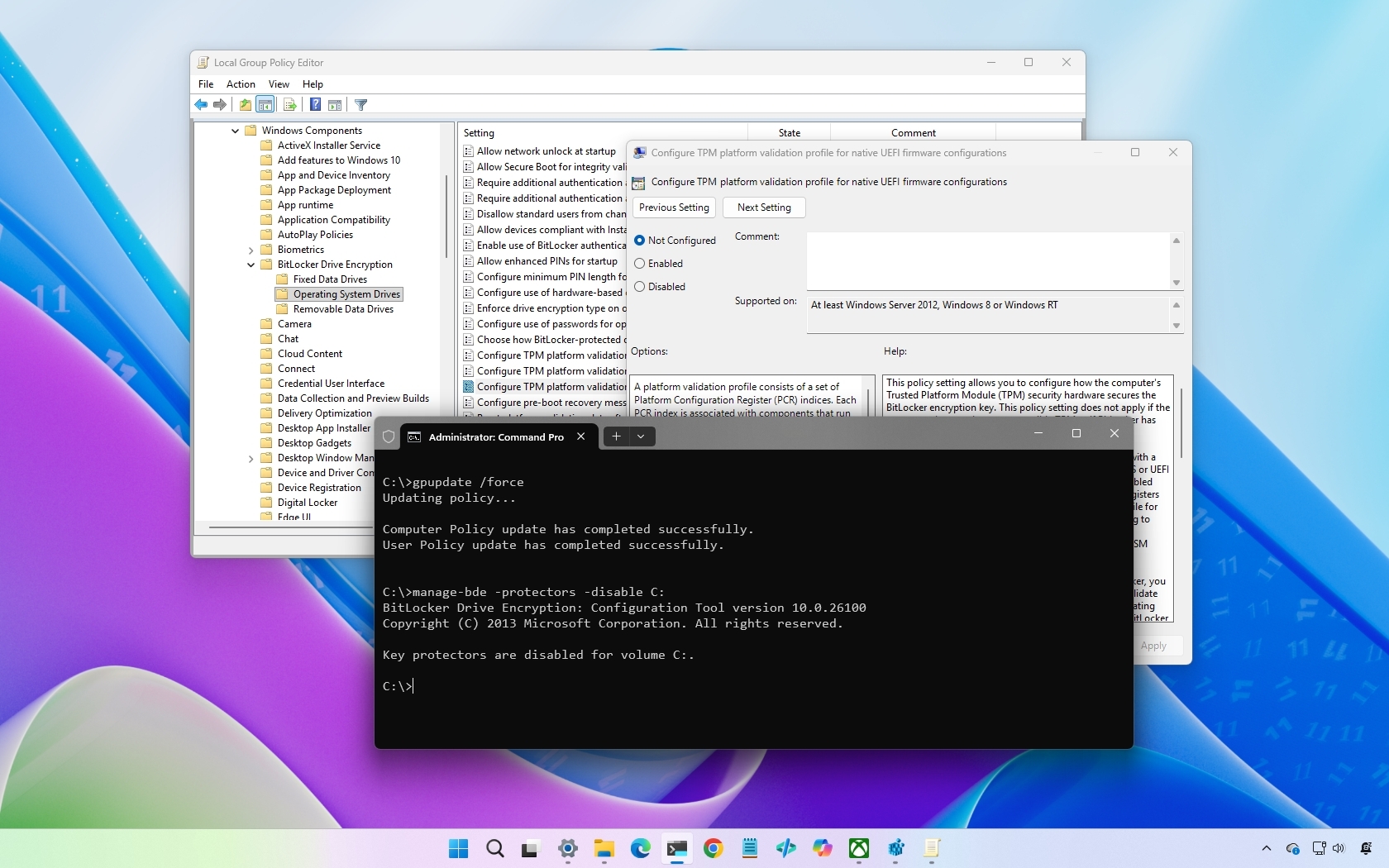
Виправлення проблеми з BitLocker
14 квітня 2026 року Microsoft розпочала розгортання Оновлення безпеки від квітня 2026 року (KB5083769) для Windows 11, яке вносить кілька візуальних змін, покращень та виправлень. Однак, як і в попередніх оновлень, деякі користувачі стикаються з проблемами після встановлення.
Microsoft підтвердила специфічну проблему, пов’язану з BitLocker, яка може призвести до того, що уражені пристрої завантажуватимуться безпосередньо в екран відновлення BitLocker, унеможливлюючи доступ до робочого столу.
Згідно з повідомленням компанії, така поведінка викликана “не рекомендованою” конфігурацією BitLocker. В результаті, деякі пристрої запитують ключ відновлення BitLocker під час першого перезавантаження після встановлення оновлення.
Продовження статті нижче
Проблема стосується лише невеликої кількості систем з певною конфігурацією. Наприклад, BitLocker має бути увімкнено на системному диску, а політика “Налаштувати профіль валідації платформи TPM для нативних конфігурацій прошивки UEFI” має бути налаштована з PCR7, включеним до профілю валідації.
Крім того, системна інформація повинна повідомляти “Secure Boot State PCR7 Binding” як “Не можливо”, сертифікат UEFI CA 2023 повинен бути присутнім у базі даних підписів безпечного завантаження (DB), і пристрій не повинен вже використовувати Windows Boot Manager, підписаний у 2023 році.
Microsoft зазначає, що це не масова проблема, і більшість пристроїв не уражені. Крім того, це одноразова подія відновлення. Після введення ключа відновлення BitLocker, подальші перезавантаження повинні проходити нормально у Windows 11.
У цьому посібнику я опишу різні способи відновлення після проблеми з BitLocker до або після встановлення останнього оновлення якості в Windows 11.
Як виправити проблему з ключем відновлення BitLocker під час завантаження у Windows 11
Якщо ви запобігаєте або вирішуєте поточну проблему шифрування з Оновленням безпеки від квітня 2026 року у Windows 11, вам потрібно скасувати налаштування Групової політики або ввести ключ відновлення, коли з’явиться запит.
Якщо ви є комерційним клієнтом, ви можете зв’язатися з Microsoft, щоб отримати оновлення Known Issue Rollback (KIR) для скасування помилкової конфігурації, якщо ви не можете використовувати Групову політику.
Підтвердьте ключ відновлення BitLocker після оновлення
Щоб знайти ключ відновлення BitLocker для вашого пристрою, виконайте такі кроки:
- Відкрийте свій обліковий запис Microsoft онлайн на іншому пристрої.
- Підтвердьте назву ПК та “Ідентифікатор ключа”, щоб знайти правильний ключ відновлення BitLocker.
- Введіть ключ на екрані відновлення BitLocker.
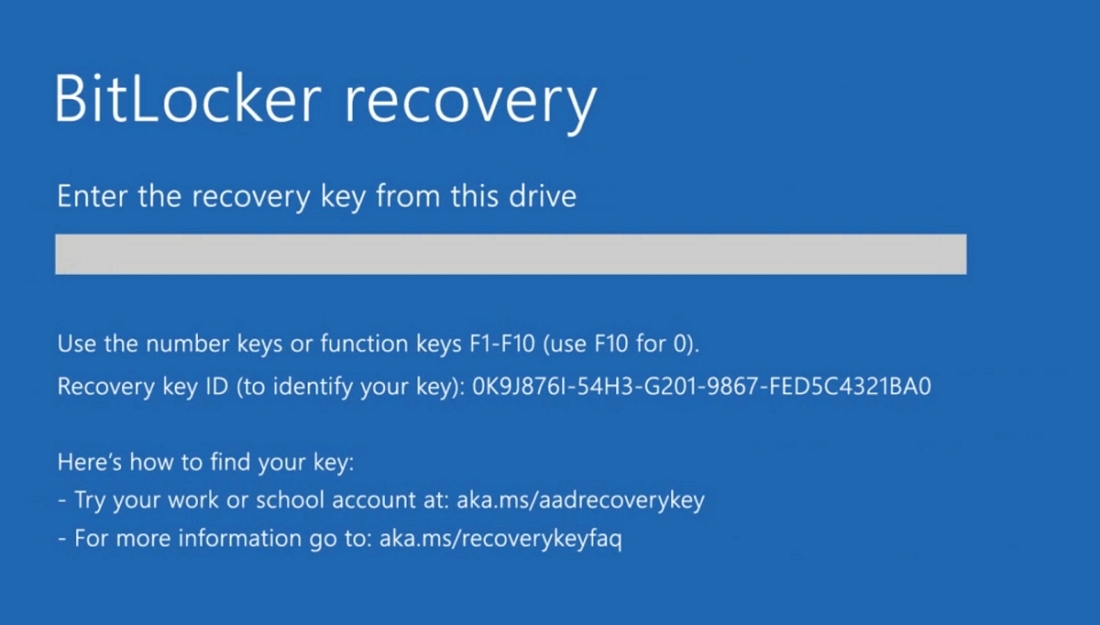
- Натисніть кнопку Продовжити.
Після виконання кроків комп’ютер завантажиться безпосередньо до робочого столу, і майбутні перезавантаження не вимагатимуть ключа відновлення.
Скасування конфігурації Групової політики до оновлення
Щоб скасувати не рекомендовану конфігурацію Групової політики на вашому ПК, виконайте такі кроки:
- Відкрийте Пуск.
- Знайдіть gpedit та клацніть на перший результат, щоб відкрити Редактор групових політик.
- Перейдіть за таким шляхом: Конфігурація комп’ютера > Адміністративні шаблони > Компоненти Windows > Шифрування диска BitLocker > Системні диски
- Клацніть правою кнопкою миші на політиці “Налаштувати профіль валідації платформи TPM для нативних конфігурацій прошивки UEFI” та виберіть опцію Редагувати.
- Виберіть опцію Не налаштовано.
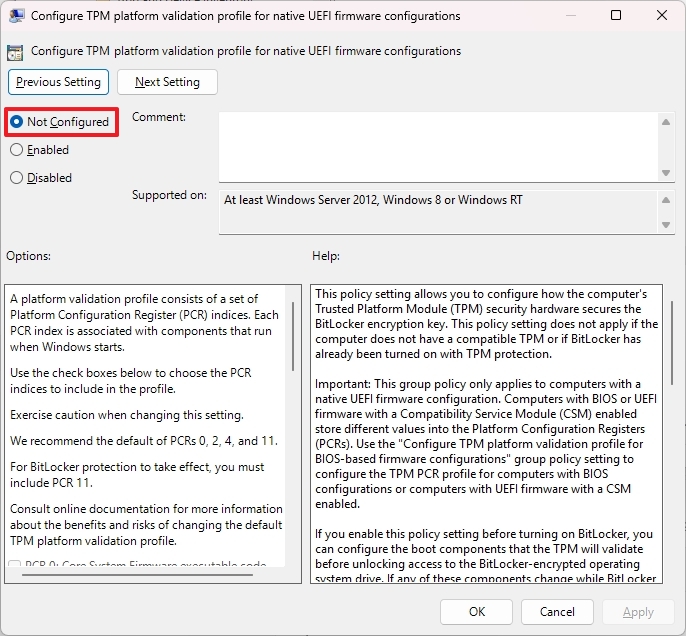
- Натисніть кнопку Застосувати.
- Натисніть кнопку OK.
- Відкрийте Пуск.
- Знайдіть Командний рядок, клацніть правою кнопкою миші на першому результаті та виберіть опцію Запуск від імені адміністратора.
- Введіть цю команду, щоб примусово застосувати нову конфігурацію, і натисніть Enter: gpupdate /force
- Введіть цю команду, щоб призупинити захист BitLocker на системному диску, і натисніть Enter: manage-bde -protectors -disable C:
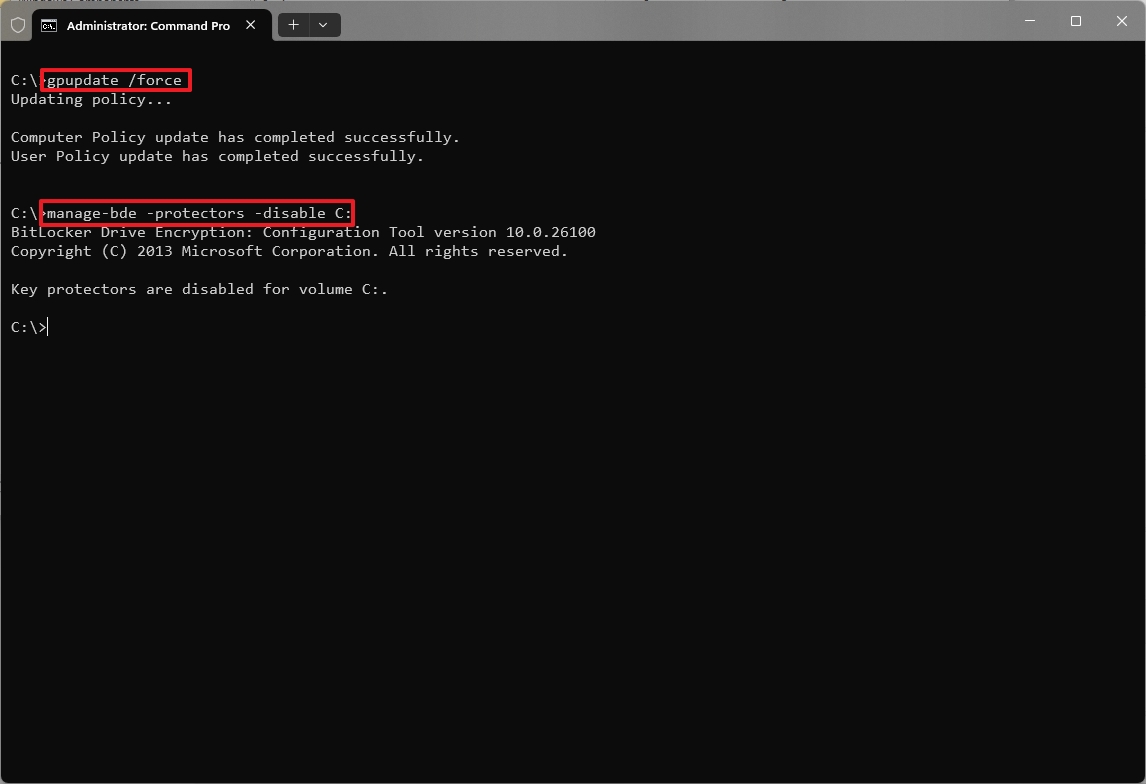
- Введіть цю команду, щоб відновити захист BitLocker після оновлення політики, і натисніть Enter: manage-bde -protectors -enable C:
Після виконання кроків система повторно прив’яже BitLocker для використання стандартного профілю PCR в операційній системі, і ви не побачите екран відновлення під час перезавантаження після встановлення оновлення.
Чи стикалися ви з цією конкретною проблемою після встановлення Оновлення безпеки від квітня 2026 року? Дайте знати в коментарях.
Поширені запитання щодо скидання конфігурації BitLocker
Це поширені запитання щодо скидання не рекомендованої конфігурації BitLocker у Windows 11.
Чому Windows 11 запитує ключ відновлення BitLocker після оновлення від квітня 2026 року?
Windows 11 може запитувати ключ відновлення BitLocker після оновлення від квітня 2026 року через неправильно налаштовану політику валідації TPM. Ця настройка змінює спосіб перевірки цілісності завантаження системою, що призводить до запиту на відновлення під час першого перезавантаження.
Що це означає для користувачів: Ця проблема впливає на невелику кількість користувачів Windows 11, які використовують специфічні налаштування шифрування BitLocker. Якщо ви зіткнулися з екраном відновлення BitLocker після останнього оновлення, вам може знадобитися ввести ключ відновлення або виконати кілька кроків для скасування невідповідної конфігурації групових політик, щоб забезпечити нормальне завантаження системи.
За матеріалами: www.windowscentral.com