

Операційна система Windows 11 пропонує більше інструментів для відновлення, ніж будь-коли раніше, але вибір правильного може спантеличити. Ось що робить кожна функція та коли її використовувати.
Перейти до:
- Windows Update
- Скинути цей ПК
- Відновлення з хмари
- Повернутися (відкат)
- Видалити оновлення
- Відновлення системи
- Відновлення під час запуску
- Безпечний режим
- Швидке відновлення машини
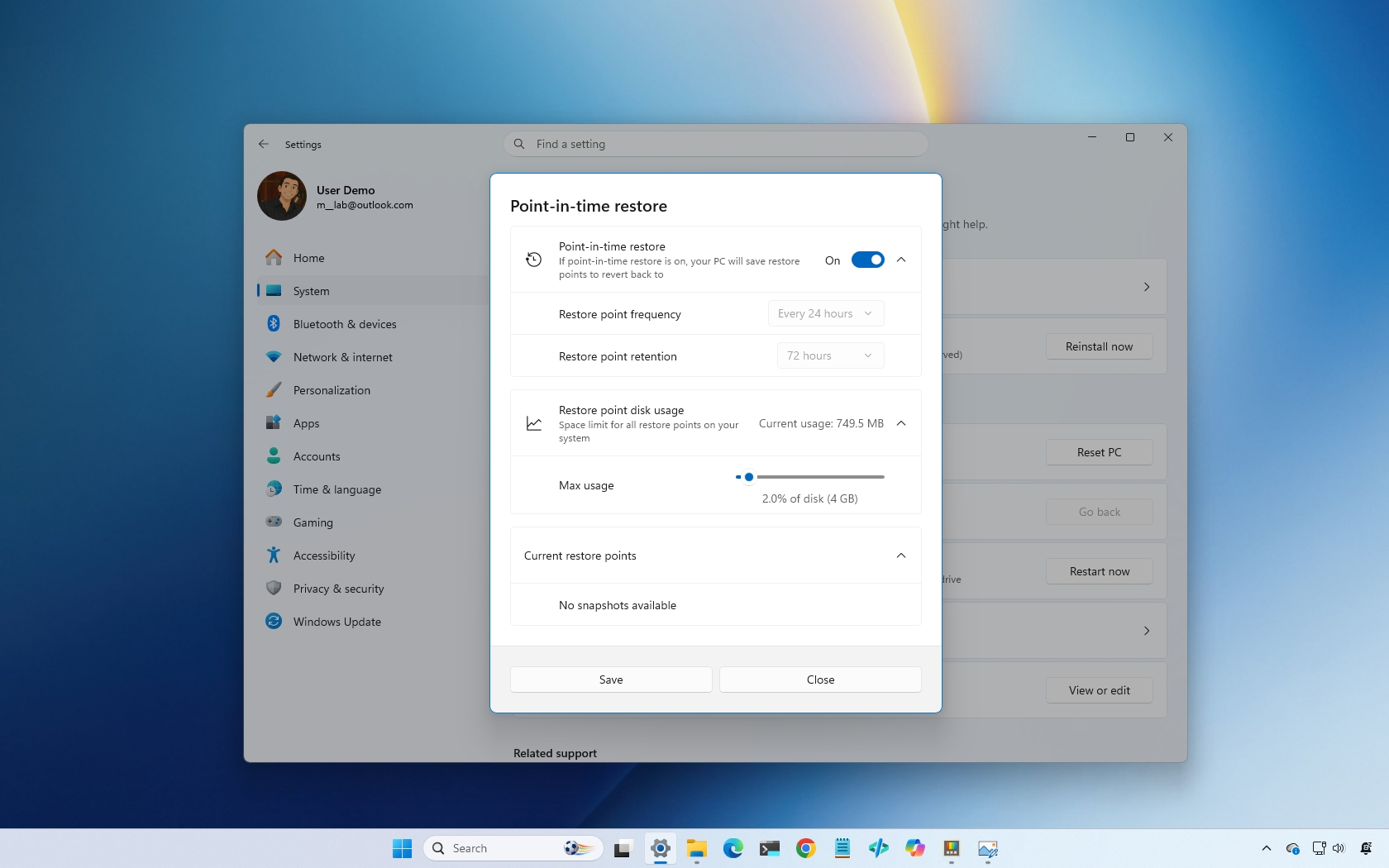
- Відновлення в певний момент часу
- Інші деталі
- Наш погляд
Якщо ви користуєтеся Windows так само довго, як і я, то, напевно, пам’ятаєте часи, коли серйозна проблема часто означала резервне копіювання файлів і перевстановлення операційної системи з нуля. Чи то був поганий драйвер, невдале оновлення, чи пошкоджені системні файли, чисте встановлення було найшвидшим способом відновити роботу комп’ютера.
Я більше так не думаю. Протягом останніх кількох років Microsoft непомітно перетворила Windows 11 на значно стійкішу операційну систему. Замість того, щоб покладатися на один варіант відновлення, операційна система тепер містить набір інструментів, призначених для вирішення різних типів проблем. Деякі можуть відновити Windows 11, мінімізуючи зміни у ваших даних. Інші можуть відкатити проблемне оновлення, відновити комп’ютер, який не запускається, або повністю перезібрати систему з хмари.
Недоліком є те, що всі ці варіанти можуть спантеличити. Microsoft не завжди чітко пояснює, яку функцію відновлення слід використовувати першою, і багато з них звучать схоже, хоча й вирішують різні проблеми.
Багато функцій відновлення, описаних у цьому посібнику, доступні через Середовище відновлення Windows (WinRE). Цей окремий робочий простір для відновлення працює поза звичайною інсталяцією та надає доступ до інструментів, які можуть відновити, скинути або усунути несправності операційної системи, коли комп’ютер не може запуститися належним чином.
У цьому посібнику я окреслю функції відновлення, доступні в Windows 11, і коли б я їх насправді використовував.
Важливо: Правильний варіант відновлення залежить переважно від того, що пішло не так. Пошкоджене оновлення, зламаний драйвер і пошкоджена інсталяція вимагають різних підходів.
Виправлення проблем за допомогою Windows Update
Якщо комп’ютер все ще запускається нормально, але щось працює некоректно, я б спочатку спробував опцію відновлення “Виправлення проблем за допомогою Windows Update”.
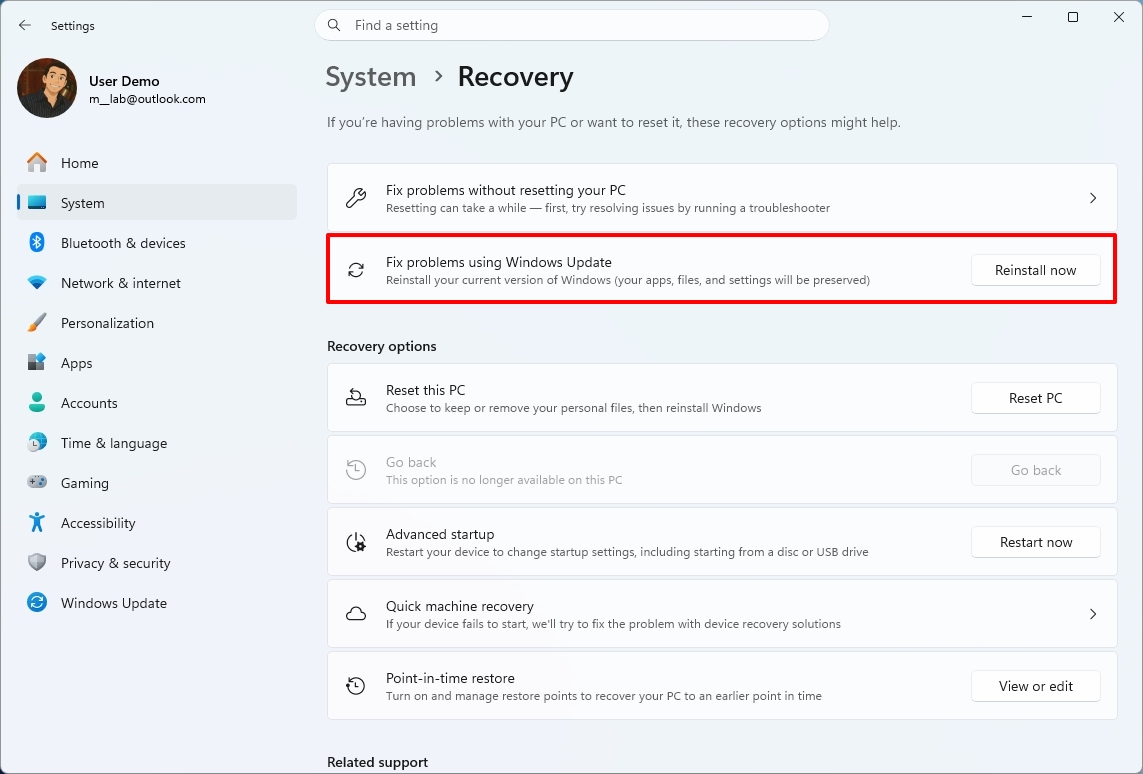
Ця функція відновлює операційну систему, завантажуючи ту саму версію Windows 11, що встановлена на вашому комп’ютері, через Windows Update, і перевстановлюючи її поверх наявної інсталяції. На відміну від скидання комп’ютера, вона зберігає ваші особисті файли, встановлені програми, облікові записи користувачів та налаштування.
Якщо системні файли пошкодилися, вбудовані функції перестали працювати, або ви спостерігаєте незвичайну поведінку після оновлення, цей процес відновлення часто може відновити операційну систему, не змушуючи вас перевстановлювати програми згодом.
Мені подобається цей підхід, тому що це найменш руйнівний варіант відновлення, який пропонує Microsoft. Якщо він вирішує проблему, ви заощаджуєте час на перевстановленні програмного забезпечення та повторному налаштуванні системи.
Найкраще підходить для:
- Пошкоджених системних файлів.
- Відсутніх або несправних функцій.
- Загальної нестабільності системи.
- Відновлення Windows 11 із збереженням програм, файлів та налаштувань.
Скинути цей ПК
Коли відновлення Windows 11 недостатньо, “Скинути цей ПК” зазвичай є наступним кроком.
Ця функція перевстановлює операційну систему та дозволяє вибрати один із двох варіантів.
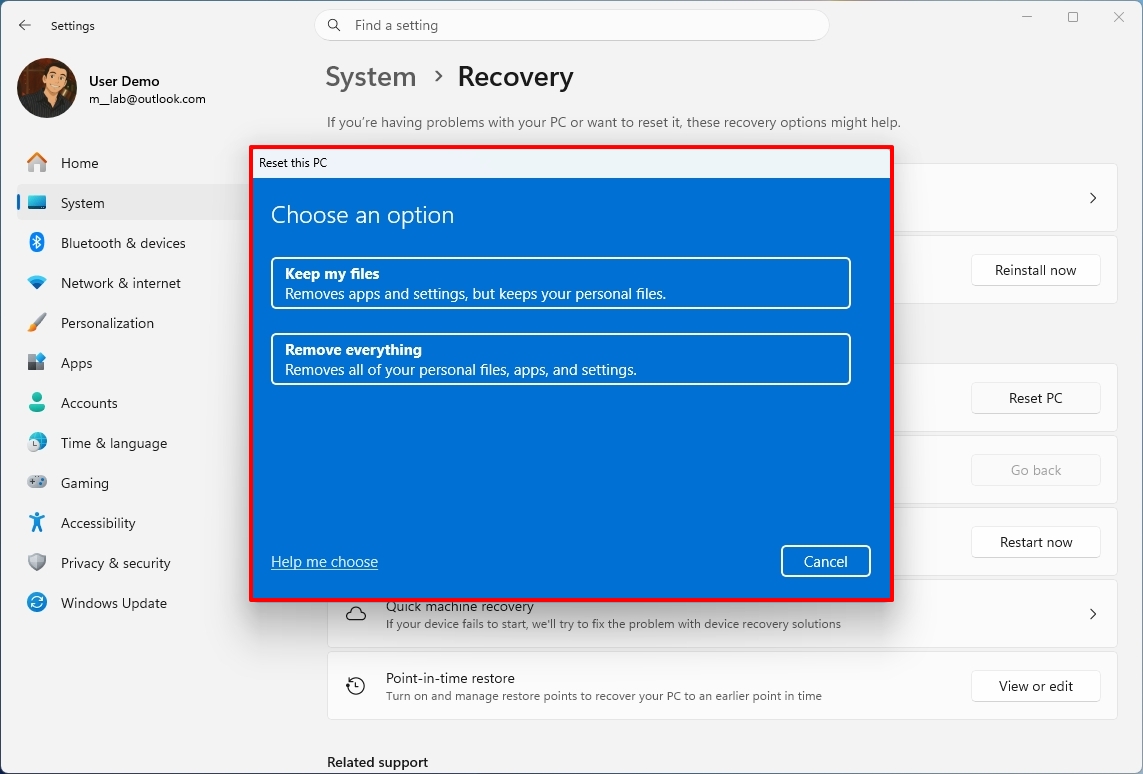
Зберегти мої файли перевстановлює Windows 11, зберігаючи ваші особисті файли, фотографії та відео, але видаляє встановлені програми та скидає налаштування системи.
Видалити все повністю очищає комп’ютер перед встановленням свіжої копії Windows 11, що робить його хорошим вибором, якщо ви продаєте пристрій або хочете почати з нуля.
Ви також вибиратимете між “Локальне перевстановлення”, яке використовує файли відновлення, що вже зберігаються на комп’ютері, або “Завантаження з хмари”, яке завантажує свіжу копію Windows безпосередньо з серверів Microsoft.
Особисто я майже завжди рекомендую завантаження з хмари. Це займає більше часу, тому що завантажуються кілька гігабайтів даних, але це також дозволяє уникнути проблем, спричинених пошкодженими локальними файлами відновлення.
Найкраще підходить для:
- Серйозних програмних проблем.
- Стійких проблем з продуктивністю.
- Очищення від шкідливого програмного забезпечення після резервного копіювання даних.
- Підготовки до продажу або передачі комп’ютера.
Відновлення з хмари
Відновлення з хмари — це один із найновіших інструментів відновлення Microsoft, і, на мою думку, він заповнює важливу прогалину у відновленні Windows.
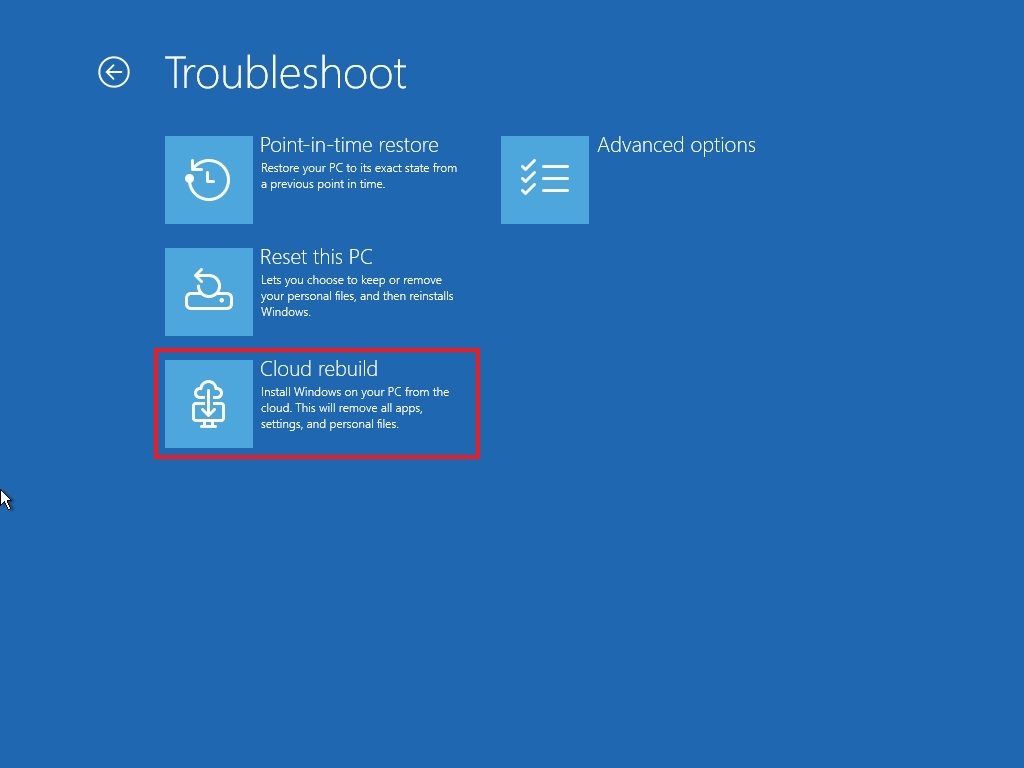
Доступне через Середовище відновлення Windows (WinRE), відновлення з хмари форматує розділ операційної системи, завантажує нове зображення Windows 11 та сумісні драйвери з Windows Update і відновлює комп’ютер до стану “з коробки”.
На відміну від скидання цього ПК, воно не залежить від образу відновлення, що вже зберігається на вашому комп’ютері, а що ще важливіше, воно також включає драйвери пристрою.
На мою думку, ця функція знаходиться десь між скиданням цього ПК та створенням завантажувального USB-інсталятора. Вона забезпечує повністю чисту інсталяцію без необхідності інсталяційних носіїв або іншого комп’ютера для завантаження файлів налаштування.
Найкраще підходить для:
- Сильно пошкоджених інсталяцій.
- Невдалих спроб скидання цього ПК.
- Пошкоджених файлів відновлення.
- Перезбирання Windows 11 з нуля.
Повернутися (відкат)
Процес оновлення до нової версії не завжди проходить гладко, і саме для цього існує функція “Повернутися”.
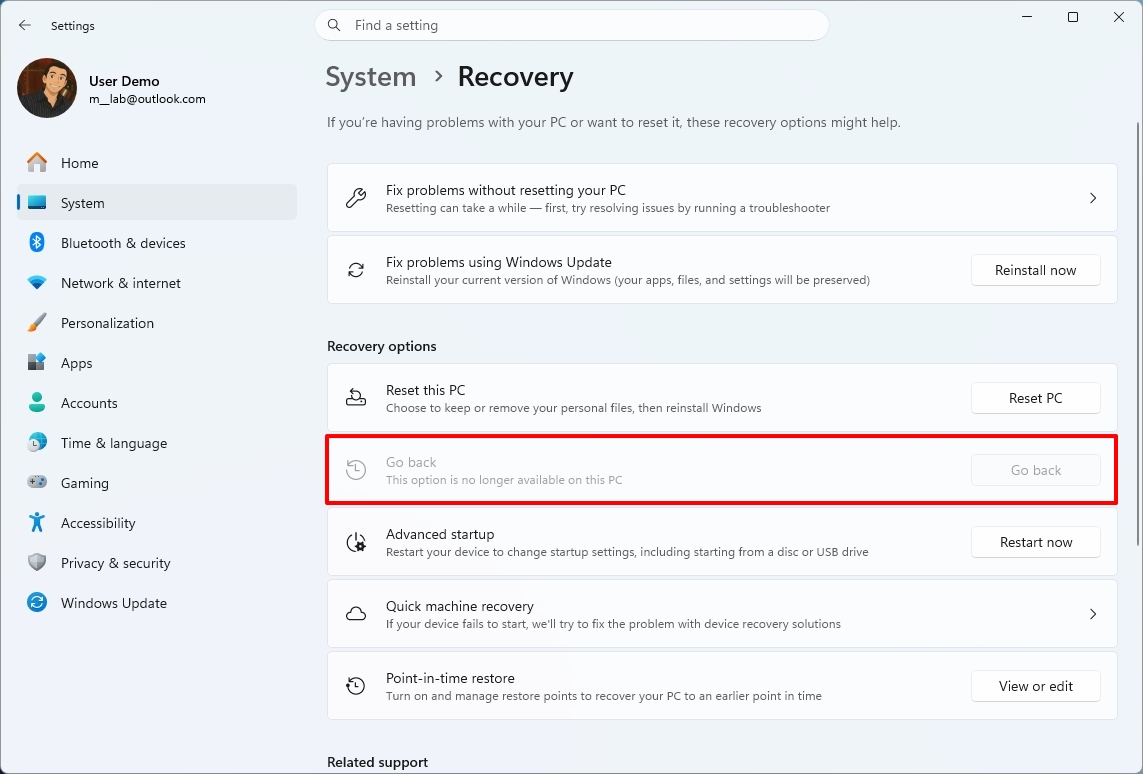
Після оновлення до нової версії операційної системи поверх існуючої конфігурації Windows 11 тимчасово зберігає попередню інсталяцію в папці “Windows.old”. Якщо нова версія спричиняє проблеми сумісності, драйверів або низьку продуктивність, ви можете відкотитися до попередньої версії за кілька кліків.
Єдиний нюанс полягає в тому, що ця опція є тимчасовою. Система зазвичай видаляє файли попередньої інсталяції приблизно через 10 днів, щоб звільнити місце на диску.
Якщо ви помітили проблеми відразу після встановлення оновлення функцій, не чекайте занадто довго, перш ніж вирішувати, чи відкочуватися.
Найкраще підходить для:
- Проблеми з продуктивністю після оновлення.
- Несумісність драйверів.
- Проблеми сумісності програмного забезпечення.
- Помилки, спричинені оновленням функцій.
Видалити оновлення
Не кожне оновлення системи покращує досвід. Іноді кумулятивне оновлення може спричинити проблеми із запуском, конфлікти драйверів або несподівані помилки.
Коли це трапляється, Windows 11 містить опцію в Середовищі відновлення Windows, яка дозволяє видалити останнє оновлення без скидання всього комп’ютера.
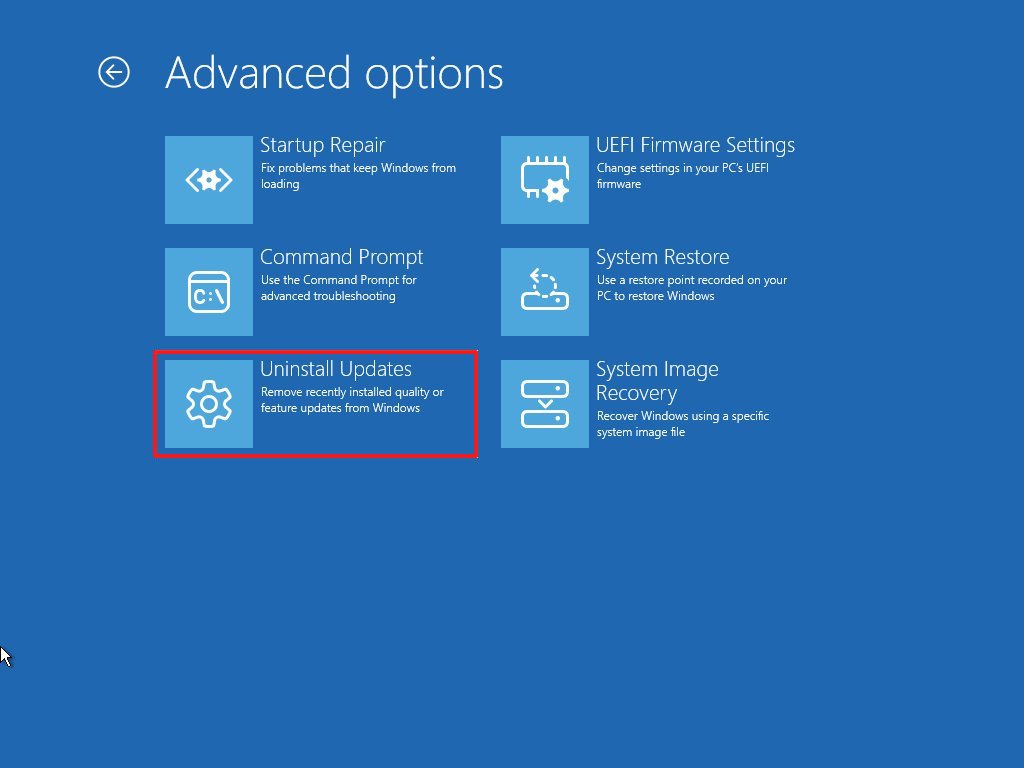
За допомогою цього досвіду ви можете видалити останні якісні оновлення (щомісячні кумулятивні оновлення) та оновлення функцій (великі оновлення версій).
Перша опція зазвичай є тією, яку ви використовуватимете після проблем з “Patch Tuesday”.
Найкраще підходить для:
- Проблеми з пристроєм після встановлення оновлення.
- Проблеми із запуском, спричинені нещодавнім оновленням.
- Проблеми зі стабільністю, пов’язані з оновленнями.
Відновлення системи
Деякі люди вважають, що Відновлення системи застаріло, але я все ще думаю, що це одна з найбільш недооцінених функцій відновлення в операційній системі.
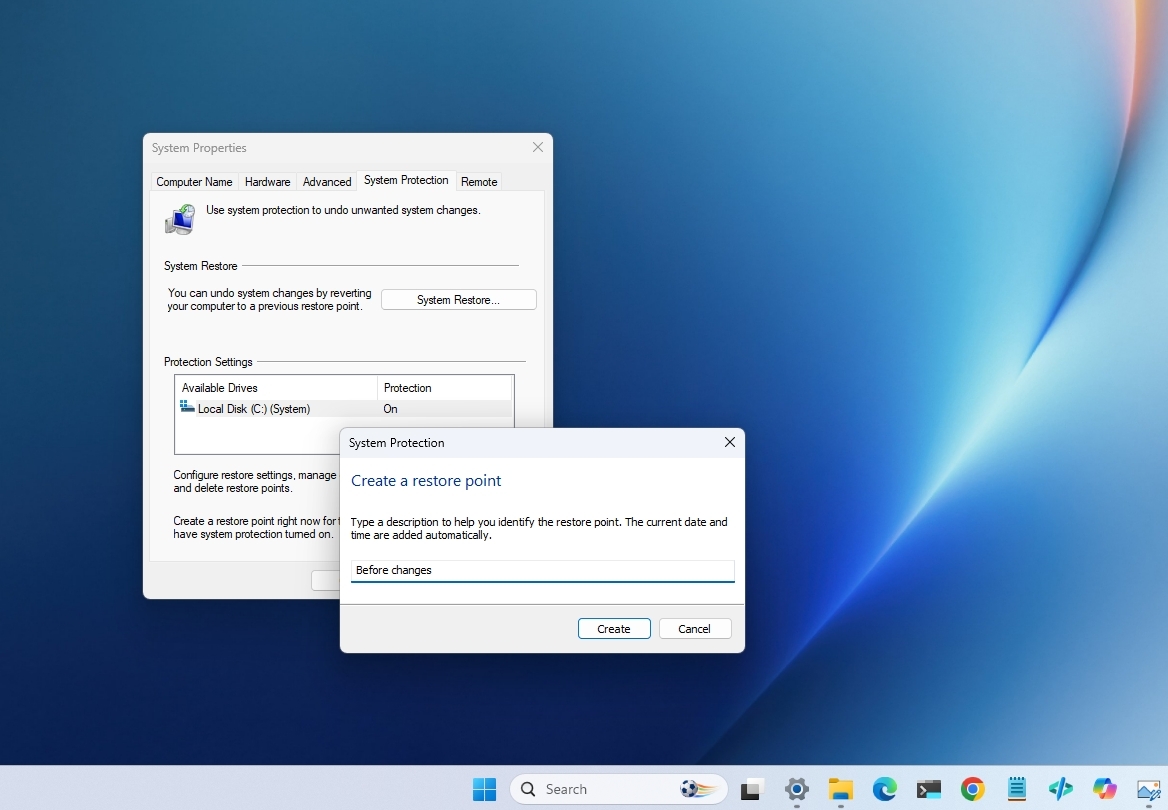
Відновлення системи створює точки відновлення, які зберігають системні файли, драйвери, налаштування реєстру та встановлені програми. Якщо щось піде не так після встановлення драйвера або програми, ви можете повернути Windows до попереднього робочого стану, не впливаючи на ваші особисті файли.
Це часто набагато швидше, ніж скидання комп’ютера, і може вирішити проблеми за кілька хвилин.
Найкраще підходить для:
- Погані інсталяції драйверів.
- Несправне програмне забезпечення.
- Зміни в реєстрі.
- Нещодавні проблеми з налаштуванням системи.
Відновлення під час запуску
Якщо Windows 11 не запускається, Відновлення під час запуску залишається одним із вбудованих інструментів відновлення, призначених для виправлення поширених проблем із запуском.
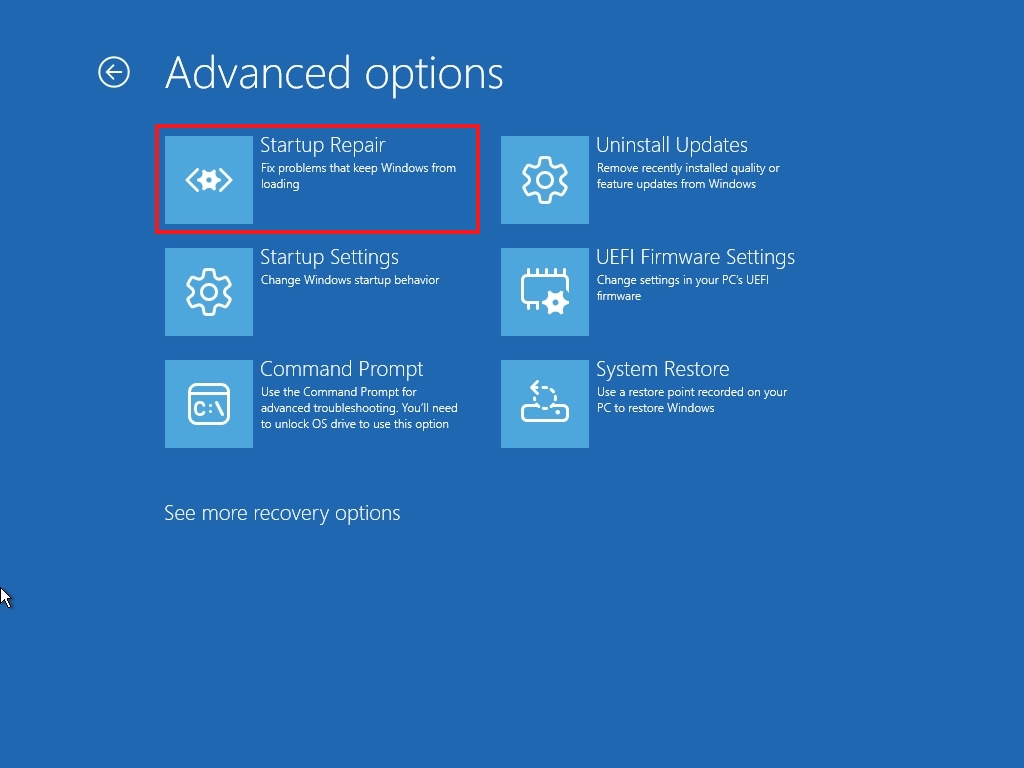
Доступний через Середовище відновлення Windows (WinRE), цей інструмент сканує систему на наявність пошкоджених файлів запуску, пошкоджених даних конфігурації завантаження (BCD), відсутніх системних файлів та інших проблем, що перешкоджають правильному завантаженню операційної системи. Якщо він знаходить проблему, яку вміє виправляти, він намагається відновити її автоматично.
Залежно від вашої конфігурації відновлення, Windows 11 може спочатку спробувати новіші механізми відновлення, такі як Швидке відновлення машини, перш ніж стане доступним Відновлення під час запуску.
Це не вирішить кожну проблему із запуском, але коли це спрацює, це може врятувати вас від більш радикальних варіантів відновлення, таких як скидання або перевстановлення операційної системи.
Найкраще підходить для:
- Windows 11 зависає під час запуску.
- Нескінченні цикли перезавантаження.
- Відсутні або пошкоджені файли завантаження.
- Помилки, пов’язані із запуском.
Безпечний режим
Іноді проблема полягає не в самій Windows 11. Безпечний режим запускає систему лише з основними драйверами та службами, необхідними для роботи операційної системи. Це значно полегшує видалення проблемного драйвера відеокарти, видалення нещодавно встановлених програм або усунення несправностей шкідливого програмного забезпечення, яке перешкоджає нормальній роботі Windows 11.
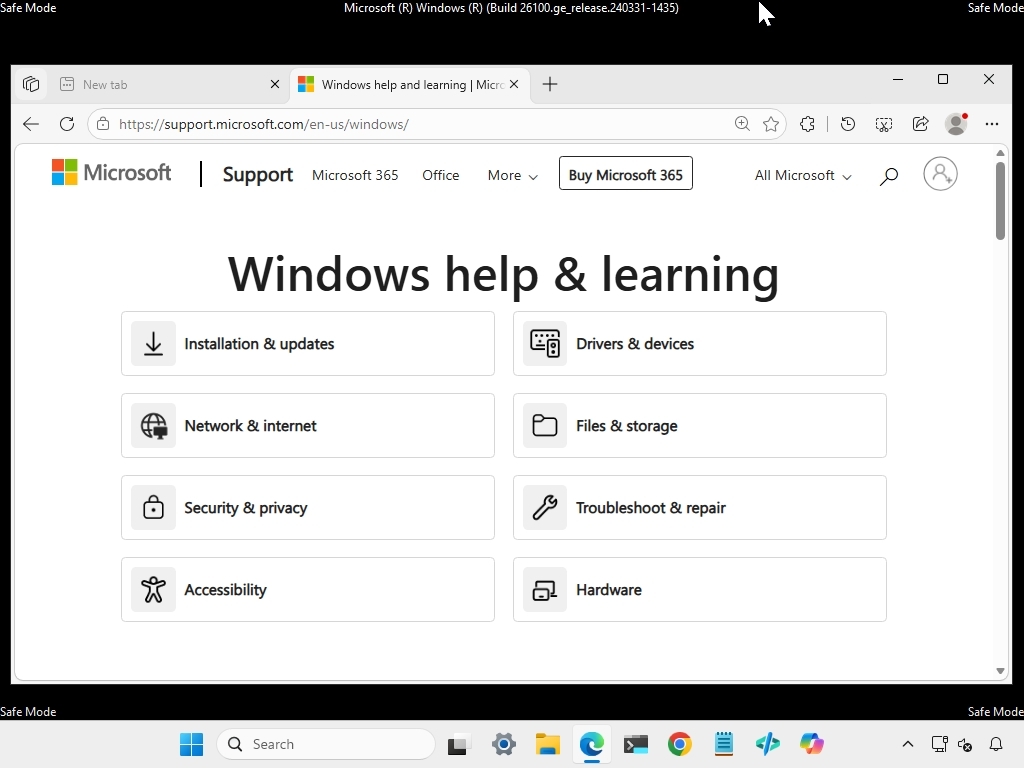
Якщо Windows 11 працює належним чином у безпечному режимі, але вилітає під час запуску, це зазвичай ознака того, що сторонній додаток або драйвер спричиняє конфлікти.
Найкраще підходить для:
- Усунення несправностей драйверів.
- Видалення несумісного програмного забезпечення.
- Очищення від шкідливого програмного забезпечення.
- Діагностика збоїв під час запуску.
Швидке відновлення машини
Швидке відновлення машини — це одне з найновіших доповнень до Windows 11, і, на мою думку, це пряма відповідь на уроки, які Microsoft засвоїла з великих збоїв, таких як інцидент із CrowdStrike.
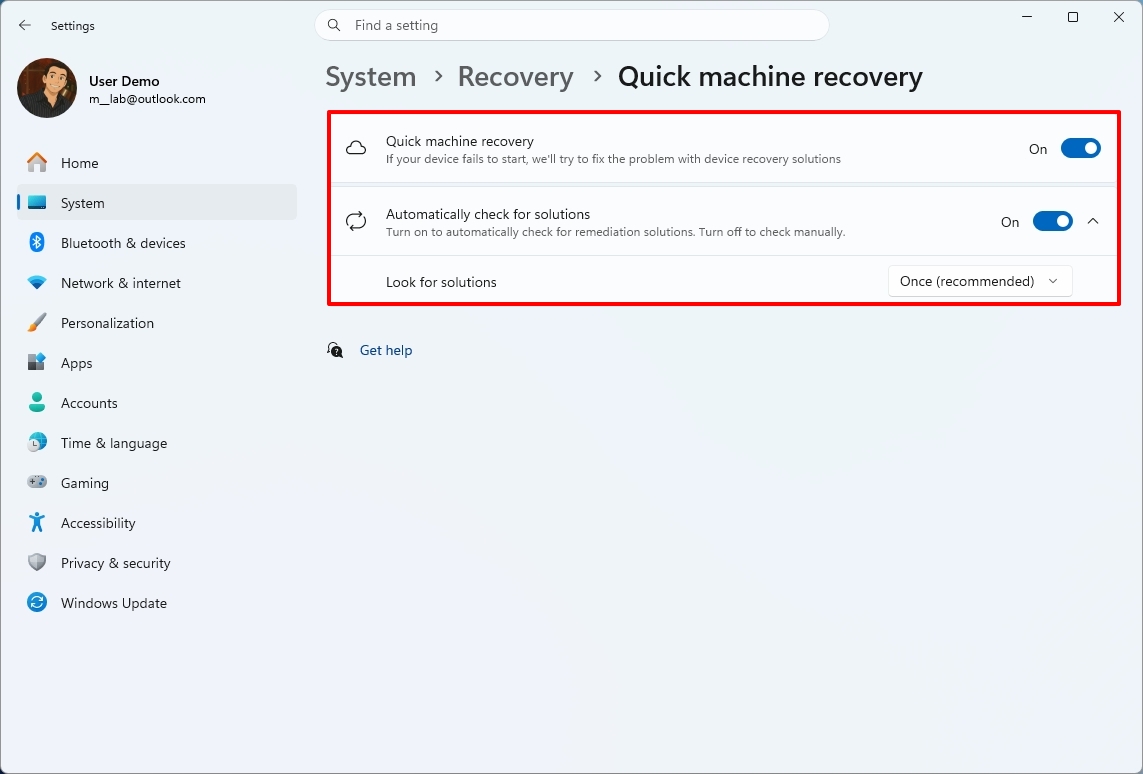
Якщо погане оновлення або драйвер перешкоджають запуску Windows 11, ця функція може автоматично увійти в Середовище відновлення Windows, підключитися до служби відновлення Microsoft, завантажити пакет виправлень і спробувати усунути проблему ще до того, як ви побачите робочий стіл.
В ідеалі, ви ніколи не помітите роботу цієї функції, оскільки вона працює автоматично у фоновому режимі. Якщо автоматичне відновлення не буде успішним, ви можете продовжити усунення несправностей, використовуючи інші опції відновлення, доступні через Середовище відновлення Windows.
Найкраще підходить для:
- Збої запуску, спричинені оновленнями.
- Проблеми із запуском, пов’язані з драйверами.
- Автоматичне відновлення без втручання користувача.
Відновлення в певний момент часу
Відновлення в певний момент часу — це ще одна частина еволюційної стратегії відновлення Microsoft.
Замість того, щоб просити користувачів вручну усувати несправність Windows Update, Відновлення в певний момент часу є частиною зусиль Microsoft, спрямованих на полегшення автоматичного відновлення після збоїв Windows Update.
Багато хто може ніколи не помітити його роботу, але саме в цьому й полягає мета. Чим більше система може відновлюватися автоматично, тим рідше користувачам доводиться шукати посібники з відновлення або виконувати чисті інсталяції.
Найкраще підходить для:
- Невдалі системні оновлення.
- Відкат до попереднього робочого стану оновлення.
- Автоматичне відновлення після оновлення.
Інші деталі
Цей посібник зосереджений на функціях Windows 11, які можуть відновити операційну систему до відомого робочого стану або допомогти усунути проблеми, що перешкоджають правильній роботі системи. Однак операційна система також містить інші інструменти, пов’язані з відновленням, які служать іншою метою.
Середовище відновлення Windows (WinRE) — це робочий простір, де доступні багато з цих опцій, включаючи Відновлення під час запуску, Скидання цього ПК, Відновлення системи, Відновлення з хмари та інші інструменти усунення несправностей. Воно само по собі не відновлює Windows 11. Натомість воно надає доступ до функцій, які можуть відновити операційну систему.
Диск відновлення працює подібним чином. Він не виправляє конфігурацію безпосередньо. Натомість він створює завантажувальний USB-накопичувач, який дозволяє отримати доступ до WinRE, якщо вбудовані опції відновлення недоступні.
Інші інструменти, такі як Командний рядок, Налаштування запуску та налаштування UEFI, призначені для розширеного усунення несправностей. Вони можуть допомогти діагностувати та вручну виправити проблеми, але вони не відновлюють операційну систему автоматично.
Також, програма Резервного копіювання Windows є частиною досвіду відновлення, але вона служить іншій меті. Замість того, щоб виправляти пошкоджену інсталяцію, вона допомагає відновити налаштування, облікові дані, програми з Microsoft Store та файли, збережені в OneDrive, після перевстановлення Windows 11 або переходу на новий комп’ютер.
Застарілий інструмент Резервне копіювання та відновлення (Windows 7) все ще доступний у Windows 11 і може створювати резервні копії файлів та повні образи системи. На відміну від новіших функцій відновлення, таких як Скидання цього ПК або Відновлення з хмари, він покладається на резервну копію, створену заздалегідь. Якщо у вас є образ системи, ви можете використати його для відновлення комп’ютера до попереднього стану, включаючи операційну систему, програми, налаштування та драйвери.
Однак Microsoft перейшла до новіших сценаріїв відновлення, які більше покладаються на Windows Update, хмарні сервіси та автоматичні виправлення.
Погляд Windows Central
Охоплюючи операційну систему понад два десятиліття, я вважаю, що Microsoft нарешті вирішила одну з найбільших слабкостей: відновлення.
Компанія створила набагато повнішу систему безпеки в Windows 11. Однак, ці інструменти мають значення лише тоді, коли вони працюють, коли користувачам це найпотрібніше. Невдале оновлення, зламаний драйвер або пошкоджений системний файл все ще можуть змусити людей шукати відповіді, оскільки досвід відновлення не завжди передбачуваний.
Цікаво, що Microsoft не замінила старіші інструменти, такі як Відновлення системи або Безпечний режим. Натомість вона продовжувала розбудовувати на їх основі новіші функції, такі як Відновлення з хмари та функції автоматичного відновлення. Результатом є багаторівнева система відновлення, яка робить Windows 11 значно стійкішою, ніж попередні версії.
Наступним викликом є не створення ще однієї функції відновлення. Це полегшення розуміння існуючих. Якщо операційна система зможе краще розпізнавати, що не так, і автоматично рекомендувати правильний шлях відновлення, більшість людей, можливо, ніколи не будуть дивуватися, чи використовувати Відновлення системи, Скидання цього ПК чи Відновлення з хмари.
Саме в цьому напрямку має продовжувати рухатися відновлення: менше усунення несправностей, менше перевстановок і більше автоматичних виправлень, які дозволяють людям залишатися продуктивними.
Чи доводилося вам коли-небудь користуватися однією з цих функцій відновлення Windows? Яка допомогла вам повернути пристрій до роботи? Дайте мені знати в коментарях.
Більше ресурсів
Дослідіть більш глибокі посібники, поради щодо усунення несправностей та необхідні рекомендації, щоб отримати максимум від Windows 11 і 10. Почніть перегляд тут:
- Windows 11 на Windows Central — Все, що вам потрібно знати
- Windows 10 на Windows Central — Все, що вам потрібно знати

Windows Device Recovery Tool

Мауро Хукулак
Мауро Хукулак є експертом-дописувачем WindowsCentral.com з питань Windows протягом майже десятиліття і має понад 23 роки сукупного досвіду в ІТ та технічному письменстві. Він має різні професійні сертифікати від Microsoft, Cisco, VMware та CompTIA і протягом багатьох років визнавався Microsoft MVP.
Що це означає для користувачів: Операційна система Windows 11 пропонує широкий спектр інструментів для вирішення проблем, від незначних збоїв до серйозних збоїв системи. Розуміння того, коли використовувати кожен із них — чи то відновлення через Windows Update, скидання системи, відкат оновлення, чи безпечний режим — допоможе вам швидше та ефективніше вирішувати проблеми, мінімізуючи втрату даних та час простою.
Оригінал статті: www.windowscentral.com