

Практичний посібник зі зменшення візуального безладу, спливаючих вікон, фонового шуму та постійних переривань у Windows 11.
Натисніть, щоб перейти до наступної статті
Кожного разу, встановлюючи Windows 11, я вимикаю кілька однакових функцій, перш ніж почати будь-що інше. Це не обов’язково погані функції, але мені не потрібні віджети, рекомендації, значки та постійні сповіщення, які змагаються за мою увагу під час роботи.
З роками я виявив, що кілька невеликих змін створюють робочий стіл, який відчувається чистішим, тихішим і легшим для фокусування. Я надаю перевагу тому, щоб Windows 11 залишалася на задньому плані і привертала мою увагу лише тоді, коли це справді важливо. Якщо ви відчуваєте те саме, ви не самотні.
У цьому посібнику я покажу вам функції Windows 11, які я завжди вимикаю, і поясню, чому, на мою думку, кожна зміна варта того.
Останні відео відWindows Central
7 функцій, які варто вимкнути для спокійнішого робочого столу
Жодна з цих функцій не є поганою за своєю суттю, і я знаю, що багато людей користуються ними із задоволенням. Проблема, принаймні для мене, полягає в тому, що всі вони змагаються за одне й те саме – мою увагу. Один віджет чи сповіщення – це не велика справа. Однак, коли ви поєднуєте рекомендації, значки, сповіщення та рекламний контент по всій операційній системі, Windows 11 починає здаватися більш завантаженою, ніж це потрібно. Ось чому це перші налаштування, які я зміню.
1. Віджети на екрані блокування
Мені подобається, коли екран блокування лише повідомляє мені, що час увійти, і нічого більше. Мені не потрібні спортивні результати, оновлення ринку чи рекомендований контент, перш ніж я навіть потраплю на робочий стіл. Це ще одна річ, яка змагається за мою увагу перед початком роботи.
Я також перемикаюся з “Windows Spotlight” на статичне зображення, тому що не хочу, щоб підказки чи рекламні накладки з’являлися, перш ніж я навіть увійду.
З цих причин я завжди намагаюся вимкнути віджети на робочому столі та використовувати статичне зображення. Ось як:
- Відкрийте Налаштування.
- Натисніть Персоналізація.
- Натисніть сторінку Екран блокування праворуч.
- Вимкніть перемикач Віджети.
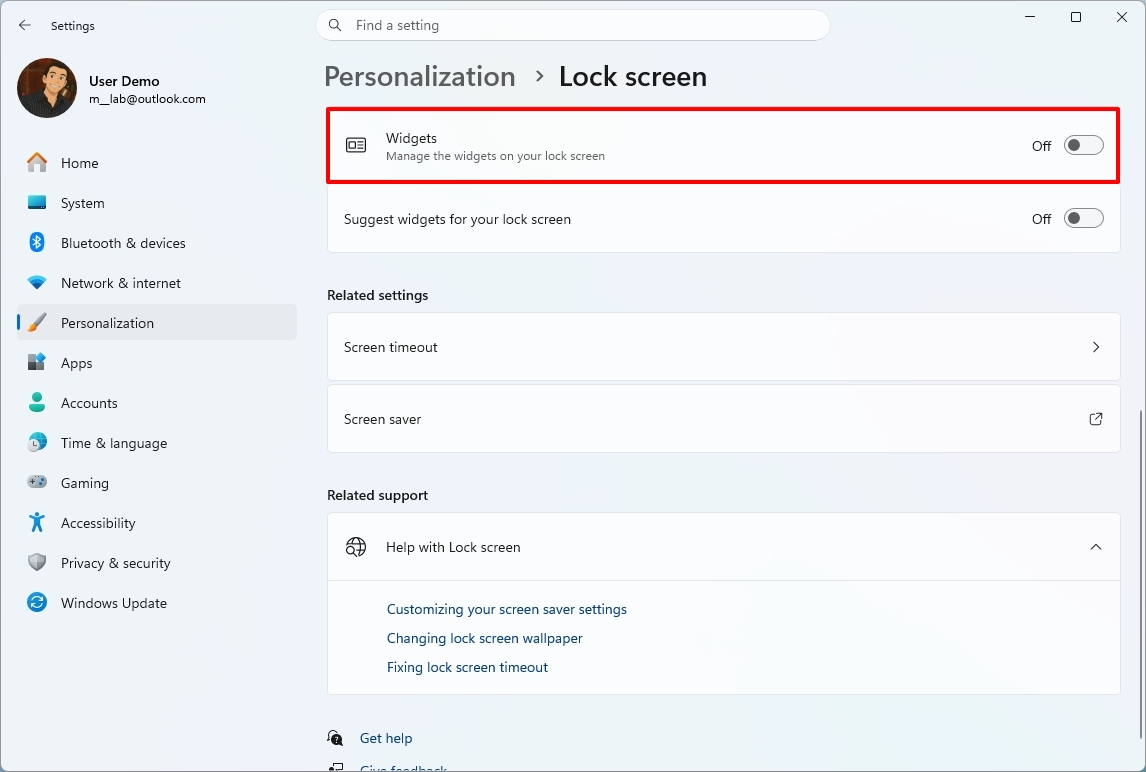
- Вимкніть перемикач “Пропонувати віджети для екрана блокування”.
- Виберіть опцію Зображення (або Слайд-шоу) у налаштуванні “Персоналізувати екран блокування”.
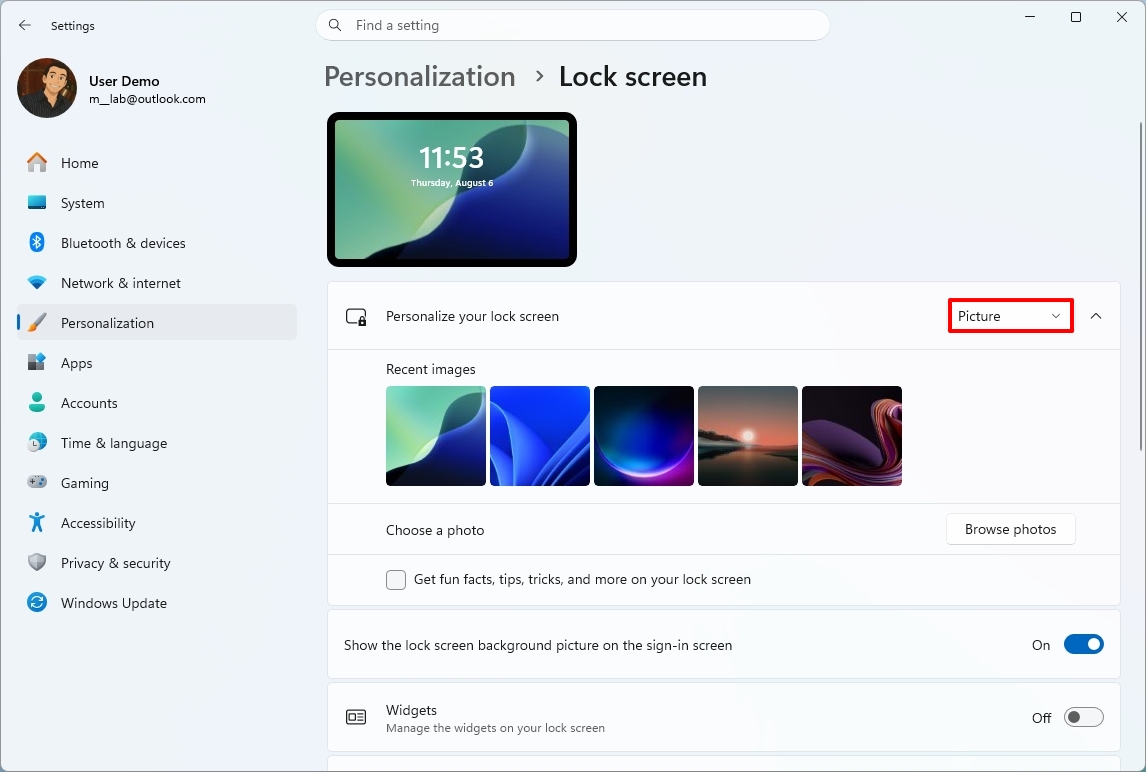
- Виберіть зображення, яке ви хочете відображати на екрані блокування.
Після виконання кроків екран блокування стане простим місцем для перевірки часу та входу, а не ще однією поверхнею, яка змагається за вашу увагу.
2. Піктограма віджетів на панелі завдань
Мені не заперечує швидкий доступ до віджетів, але мені не потрібні постійні оновлення, які намагаються відволікти мене від того, чим я займаюся. Видалення кнопки на панелі завдань робить інтерфейс тихішим, дозволяючи мені відкривати віджети за допомогою комбінації клавіш, коли я насправді цього хочу.
Якщо вам не потрібне зайве відволікання, ви можете приховати піктограму з панелі завдань. Ось як:
- Відкрийте Налаштування.
- Натисніть Персоналізація.
- Натисніть сторінку Панель завдань праворуч.
- Вимкніть перемикач Віджети в розділі “Елементи панелі завдань”.
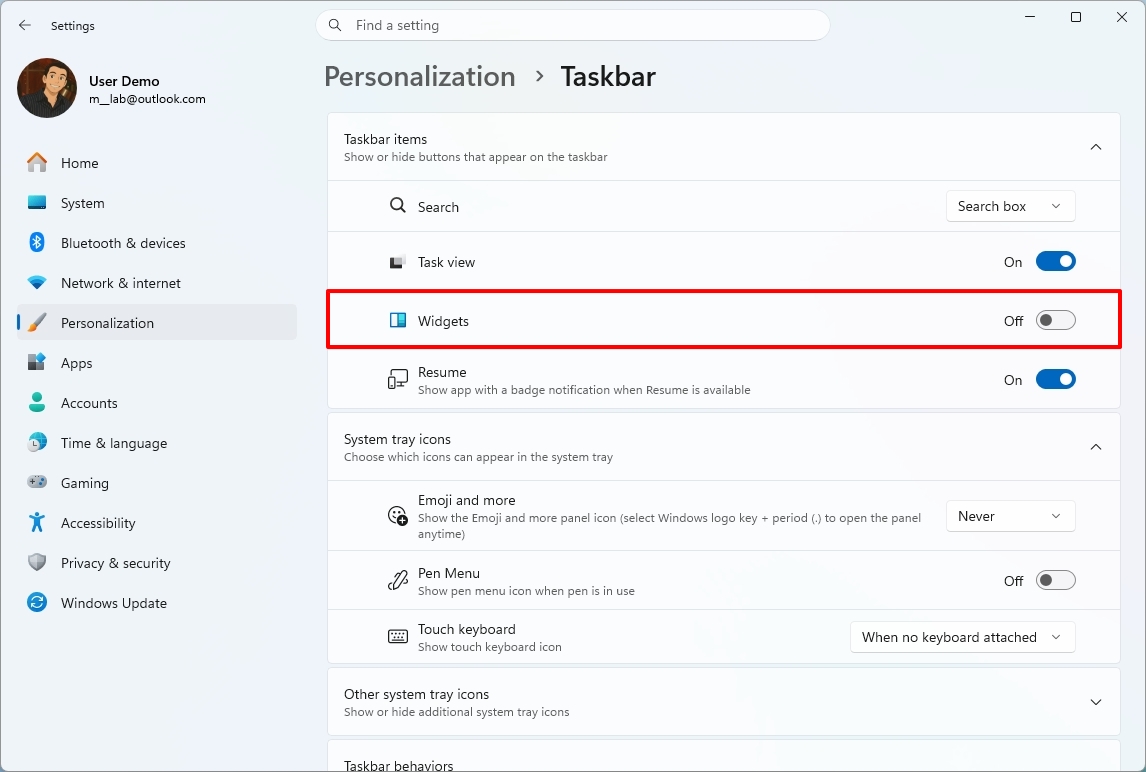
Після виконання кроків панель завдань залишиться вільною від прямих оновлень, але ви все одно зможете відкривати віджети будь-коли за допомогою комбінації клавіш “Win + W”, якщо вони вам знадобляться.
3. Не турбувати для зупинки спливаючих сповіщень
Ще одна функція, яку я завжди вмикаю, – це “Не турбувати”, щоб уникнути відволікань від спливаючих сповіщень.
За бажанням ви можете повністю вимкнути сповіщення, але я роблю це тому, що все ще можу отримати доступ до сповіщень із Центру сповіщень.
Щоб увімкнути режим “Не турбувати” в Windows 11, виконайте такі дії:
- Відкрийте Налаштування.
- Натисніть Система.
- Натисніть сторінку Сповіщення праворуч.
- Вимкніть перемикач “Не турбувати”.
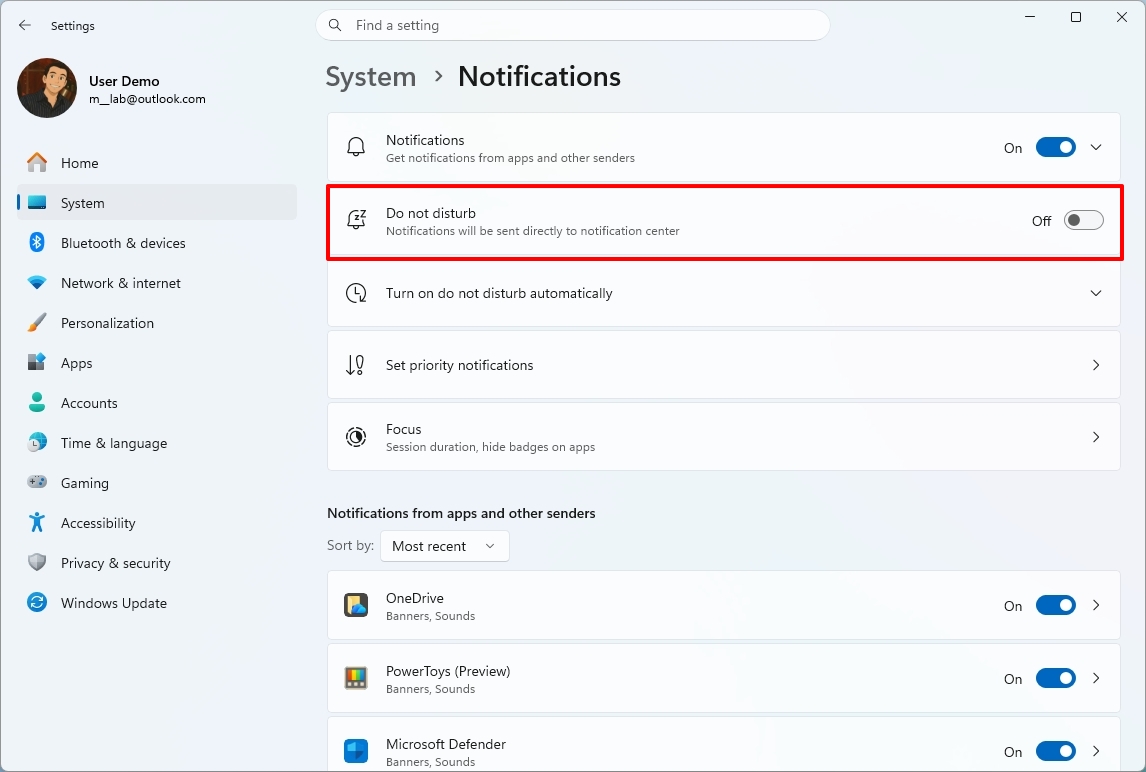
- (Необов’язково) Вимкніть перемикач Сповіщення.
Після виконання кроків Windows 11 припинить переривати ваш робочий процес, але ваші сповіщення все ще чекатимуть у Центрі сповіщень, коли ви будете готові їх переглянути.
Якщо ви вирішите вимкнути функцію сповіщень, система та служби не зможуть відображати чи збирати сповіщення.
4. Рекомендації контенту в меню “Пуск”
Меню “Пуск” стало набагато чистішим за ці роки, але мені все одно не подобається бачити останні файли, пропозиції програм та рекомендації щоразу, коли я його відкриваю. Я надаю перевагу використанню простору для закріплених програм, а не контенту, який, на думку системи, мені може знадобитися.
Особисто я люблю мати розділи “Закріплені” та “Усі” в меню “Пуск”, і я завжди вимикаю розділ “Рекомендовано”, але ці кроки не всім очевидні.
Щоб вимкнути розділ “Рекомендовано”, виконайте такі дії:
- Відкрийте Налаштування.
- Натисніть Персоналізація.
- Натисніть сторінку Пуск праворуч.
- Вимкніть перемикач “Показувати нещодавно додані програми”.
- Вимкніть перемикач “Показувати рекомендовані файли в меню «Пуск», останні файли у Провіднику та елементи в списках переходів”.
- Вимкніть перемикач “Показувати рекомендації щодо підказок, ярликів, нових програм тощо”.
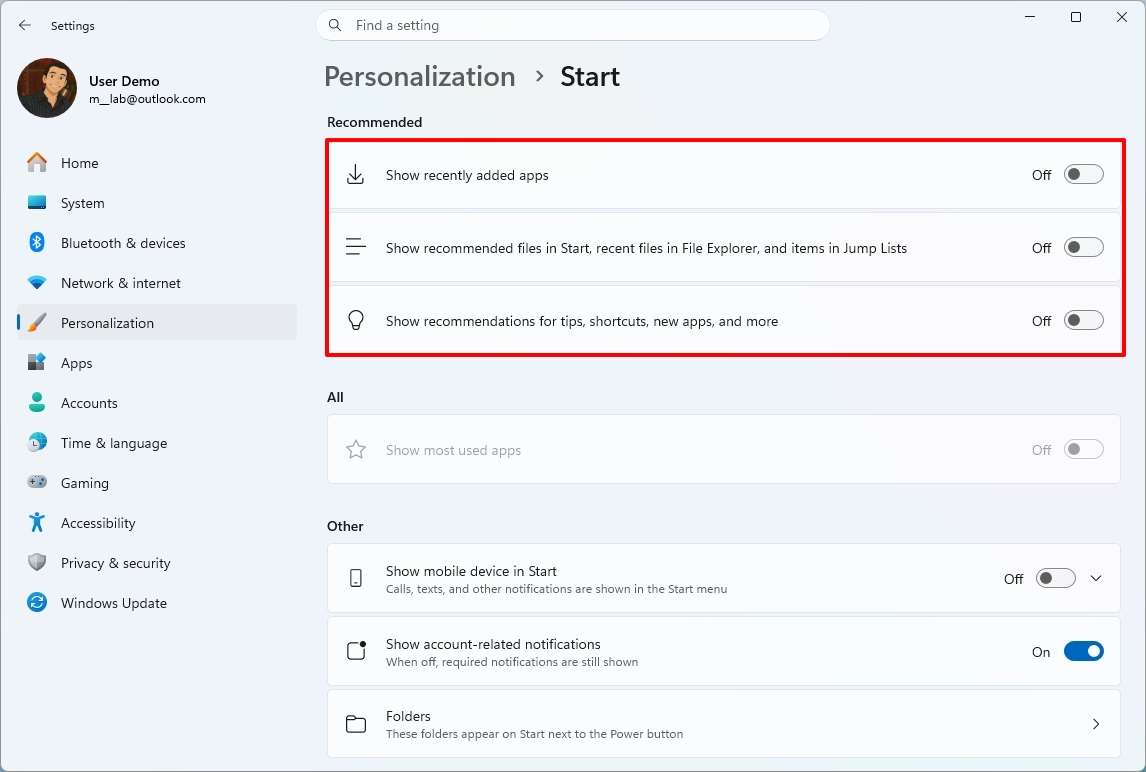
- (Необов’язково) Вимкніть перемикач “Показувати сповіщення, пов’язані з обліковим записом”, щоб запобігти появі сповіщень з меню керування обліковим записом у меню “Пуск”.
Після виконання кроків меню “Пуск” здається чистішим і зосереджується на програмах, які ви вибрали закріпити, а не на останніх файлах та рекомендаціях.
5. Пошукові висвітлення з Інтернету
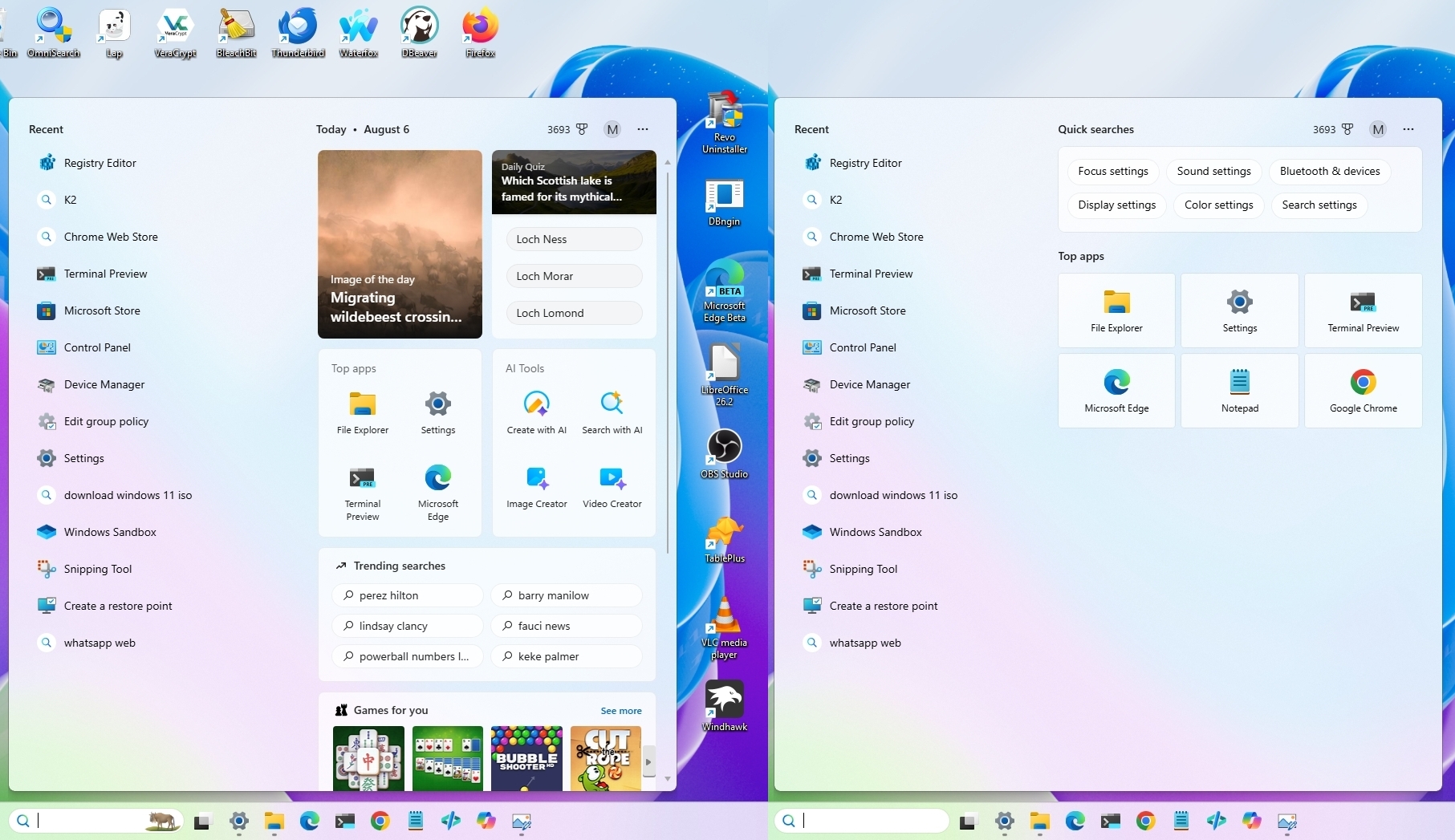
Коли ви відкриваєте домашню сторінку пошуку Windows з панелі завдань, перше, що ви помітите, – це висвітлення з веб-сторінок із щоденними вікторинами, зображенням дня, популярними пошуковими запитами, іграми, новинами тощо, тоді як пошуковий досвід має полягати у пошуку локальних та хмарних файлів, налаштувань та програм, встановлених на вашому комп’ютері.
Пошук – це одна з функцій, якою я користуюся десятки разів на день, тому я хочу, щоб він відкривався безпосередньо в пошук, а не в новини, тренди чи ігри. Чим менше візуального безладу між мною та тим, що я шукаю, тим краще. На щастя, ви можете вимкнути веб-висвітлення для простішого досвіду використання Пошуку Windows. Ось як:
- Відкрийте Налаштування.
- Натисніть Конфіденційність і безпека.
- Натисніть сторінку Пошук праворуч.
- Вимкніть перемикач “Показувати висвітлення пошуку”.
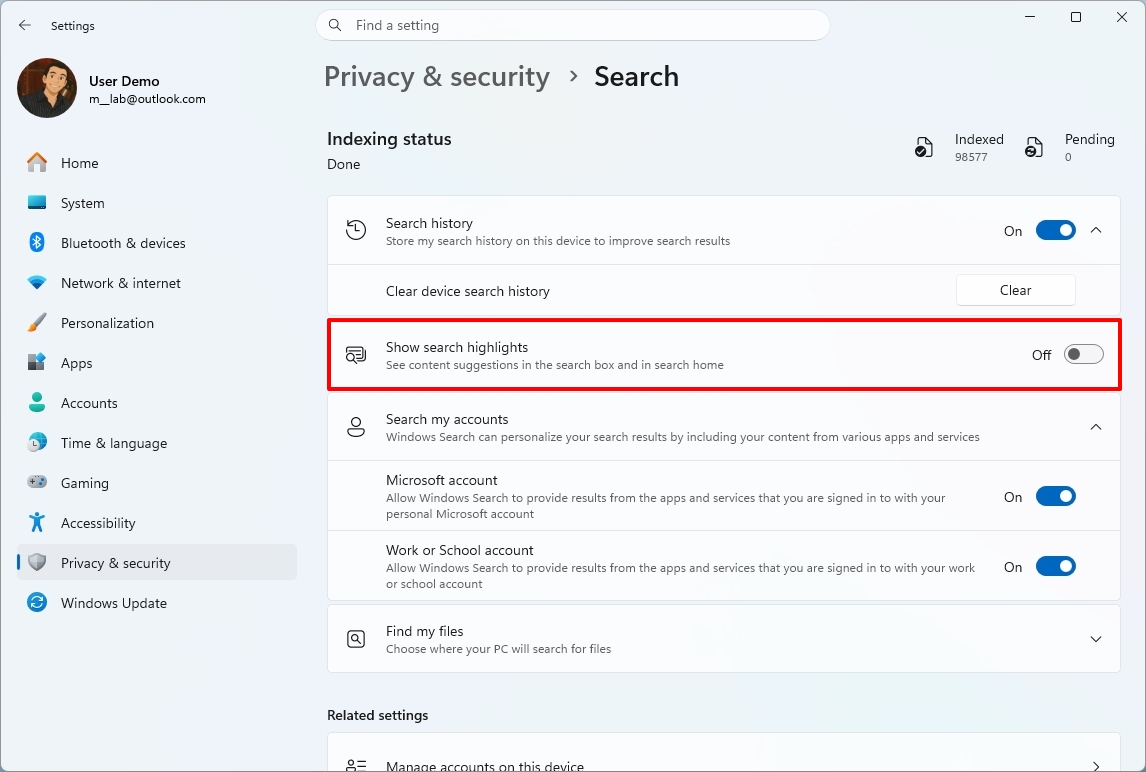
Після виконання кроків пошук Windows відкриватиметься з меншою кількістю відволікаючих факторів, що полегшить швидкий доступ до програм, файлів та налаштувань.
6. Значки програм на панелі завдань для непрочитаного вмісту
Значки на панелі завдань – це ще одна функція, яку я вимикаю під час кожної нової установки. Це невеликі лічильники або крапки, які з’являються на піктограмах програм, щоб повідомити вам, що щось потребує вашої уваги. Хоча вони можуть бути корисними, я вважаю, що вони спонукають мене перевіряти програми, які на даний момент не є важливими.
Я надаю перевагу відкриттю програм, коли вирішу, а не тому, що значок підказує мені це зробити. Якщо я захочу перевірити оновлення або непрочитані повідомлення, я зроблю це за власним розкладом.
Щоб вимкнути значки на панелі завдань у Windows 11, виконайте такі дії:
- Відкрийте Налаштування.
- Натисніть Персоналізація.
- Натисніть сторінку Панель завдань праворуч.
- Натисніть розділ Поведінка панелі завдань.
- Зніміть прапорець “Показувати значки на програмах панелі завдань”.
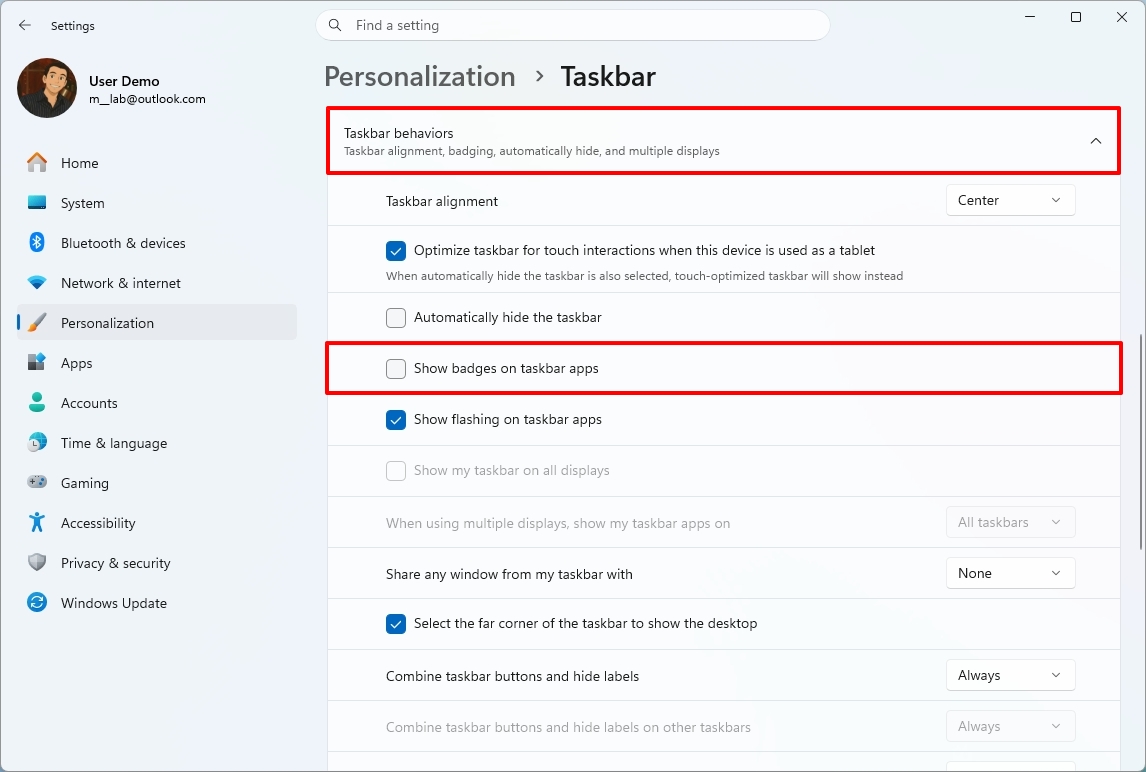
Після виконання кроків піктограми програм більше не відображатимуть лічильники непрочитаних повідомлень, що допоможе зберегти панель завдань чистішою та зменшити ще одне невелике джерело відволікання протягом дня.
7. Піктограми та файли на робочому столі
Як і майже всі інші, я зазвичай розміщую ярлики та файли на робочому столі, але мені також не подобається захаращений робочий стіл, тому я зазвичай приховую піктограми на ньому.
Ви можете легко зробити це, клацнувши правою кнопкою миші на робочому столі, вибравши “Вигляд” та натиснувши на опцію “Показувати піктограми на робочому столі”, щоб зняти позначку та приховати все на робочому столі для чіткого перегляду фонового зображення.
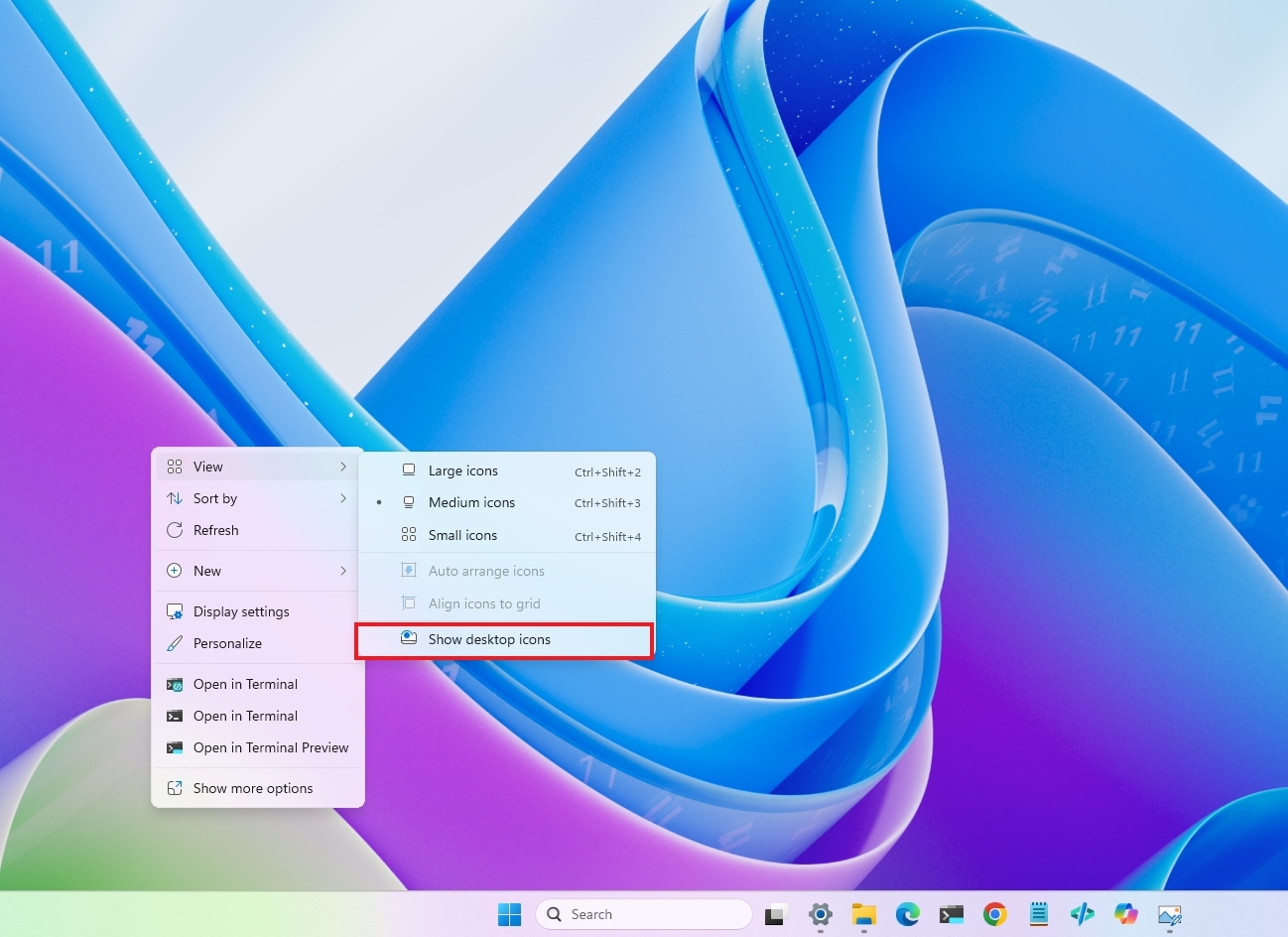
Якщо я хочу отримати доступ до вмісту папки, я зазвичай просто відкриваю папку “Робочий стіл” у Провіднику файлів.
Я знаю, що це не для всіх, але приховування піктограм на робочому столі робить весь робочий простір менш захаращеним. Усе залишається там, коли мені це потрібно, але мені не доводиться дивитися на це щоразу, коли я згортаю вікно.
Погляд Windows Central
Я роками налаштовую цю операційну систему, і це досі одне з перших, що я роблю при новій установці. Windows 11 включає багато функцій, які подобаються багатьом людям, але мені не потрібні постійні нагадування, рекомендації чи значки, які відволікають мене від роботи. Витративши кілька хвилин на зміну цих налаштувань, ви отримаєте набагато спокійніший робочий стіл, не втрачаючи функцій, якими ви насправді користуєтеся.
З усього списку, “Не турбувати” – це налаштування, яке я б порадив спробувати більшості людей першим. Я не хочу, щоб сповіщення переривали мене протягом дня, але я також не хочу їх повністю пропустити. Це дає мені найкраще з обох світів.
Microsoft останнім часом додає більше опцій персоналізації, але я все ще вважаю, що стандартний досвід Windows 11 занадто сильно намагається залучити людей. На щастя, майже все, що я згадав тут, можна змінити за кілька хвилин, зробивши систему набагато більш персональною, не видаляючи функції, які вам можуть знадобитися пізніше.
Які функції Windows 11 ви вимикаєте першими, щоб створити спокійніший досвід роботи за робочим столом? Дайте мені знати в коментарях нижче.
Більше ресурсів
Досліджуйте докладніші посібники, поради щодо усунення несправностей та найважливіші підказки, щоб отримати максимум від Windows 11 та 10. Почніть перегляд тут:
- Windows 11 на Windows Central — Усе, що вам потрібно знати
- Windows 10 на Windows Central — Усе, що вам потрібно знати


Мауро ХукулакСоціальні мережіЕксперт з посібників Windows
Мауро Хукулак є співробітником WindowsCentral.com, що спеціалізується на посібниках для Windows, майже десятиліття, і має понад 23 роки сукупного досвіду в ІТ та технічній письменності. Він має різноманітні професійні сертифікати від Microsoft, Cisco, VMware та CompTIA і багато років визнається MVP від Microsoft.
Переглянути більше
Ви повинні підтвердити своє публічне ім’я для відображення перед коментуванням
Будь ласка, вийдіть із системи, а потім увійдіть знову, після чого вам буде запропоновано ввести ім’я для відображення.
Вийти ОСТАННІ СТАТТІ
 1Завжди уникав OLED-моніторів для ігор, але ASUS переконує мене перейти
- 2Налаштуйтеся на Call of Duty NEXT перед бета-версією MW4 з раннім доступом
- 3Не дивно, що генеральний директор видавця GTA 6 дуже радий, що диски зникають
- 4Нове опитування показує масштаб падіння Xbox порівняно з PlayStation
- 5Microsoft не буде створювати Copilot для Linux, тому з’явився герой-самоук
Інформація підготовлена на основі матеріалів: www.windowscentral.com