

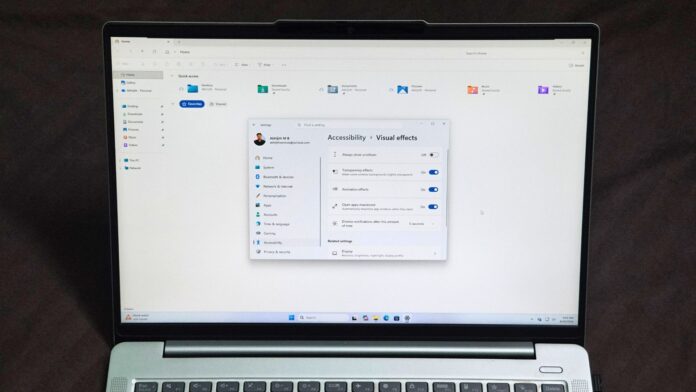
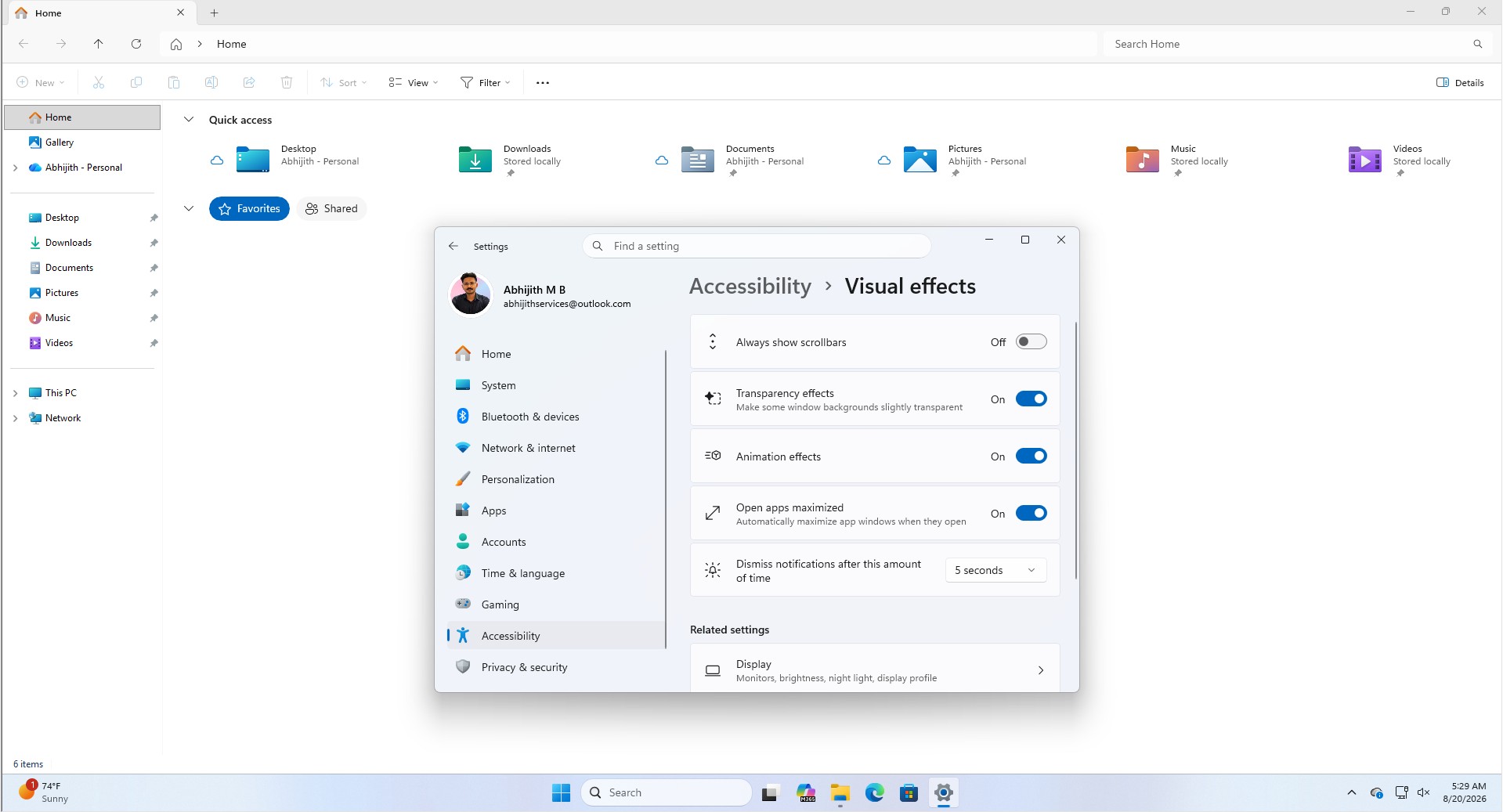
У Windows 11 Experimental build 26340.9212 з’явилося нове приховане налаштування під назвою Open apps maximized (Відкривати програми в розгорнутому вигляді). Воно робить саме те, що обіцяє: якщо його увімкнути, наступного разу, коли ви відкриєте програму, вона запуститься в розгорнутому (максимізованому) вікні, а не збереже попередній розмір вікна.
Наразі Microsoft офіційно не згадувала про цю функцію, хоча вона вже доступна та вмикається для деяких учасників програми Windows Insider на каналі Experimental. Це свідчить про те, що вона може перебувати на ранніх стадіях тестування.
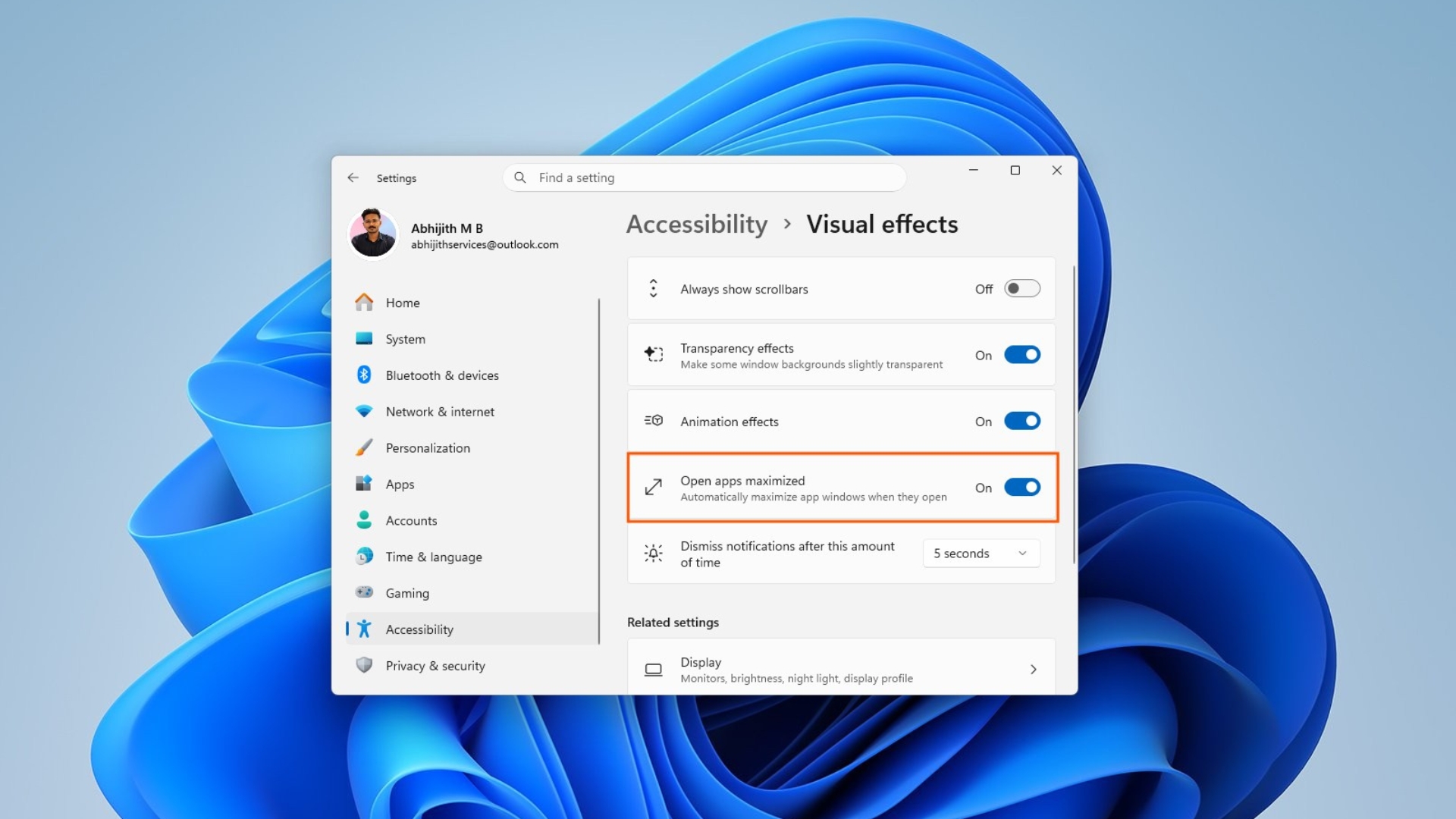
Функція розташована у розділі Настройки > Доступність > Візуальні ефекти, поруч із ефектами прозорості та анімації. Я протестував її на своєму комп’ютері, і вона бездоганно працює для всіх програм. Це корисна функція для користувачів, які завжди натискають кнопку “розгорнути”, але у мене є певні думки щодо її використання.
Нове налаштування розгорнутих програм у Windows 11 має більше сенсу на малих екранах
Якщо ви використовуєте 27-дюймовий монітор, як я, автоматичне розгортання кожної програми не є бажаним. Я тримаю свій браузер, Word та Excel у розгорнутому вигляді, але більшість інших програм відкриті у віконному режимі, щоб ефективніше використовувати додатковий простір екрана.
На моєму 14-дюймовому ноутбуці я майже завжди відкриваю програму і одразу натискаю кнопку “розгорнути”. Це і є головна причина існування цього налаштування. Воно усуває необхідність у маленькому, повторюваному кліку.
Невеликі ноутбуки з діагоналлю 13-14 дюймів, а також 12-дюймовий Microsoft Surface Pro, є очевидними кандидатами для цієї функції. Крім того, для користувачів планшетів Windows натискати маленьку кнопку “розгорнути” пальцем незручніше, ніж мишкою. Втім, планшети Windows зараз зустрічаються рідко, оскільки виробники віддають перевагу пристроям 2-в-1, як-от майбутній Lenovo Yoga 9n 2-в-1 на базі NVIDIA RTX Spark.
Портативні ігрові пристрої з Windows отримали новий режим XBOX для повноекранних ігор, але якщо ви переходите на звичайний робочий стіл Windows, функція, яка пропускає віконний режим, буде зручною.
Я протестував нове налаштування “Відкривати програми в розгорнутому вигляді” на своєму ПК. Я увімкнув його, відкрив Провідник файлів, і він запустився в розгорнутому режимі, як і очікувалося. Потім я вимкнув налаштування і знову відкрив Провідник файлів, і він все одно відкрився в розгорнутому вигляді, оскільки Windows запам’ятовує останній стан вікна, який використовувала програма.
Сама по собі ця функція має сенс. Однак, я хотів би, щоб вимкнення цього налаштування відновлювало попередній розмір вікна, який був до його увімкнення. Або, ще краще, якби я міг налаштувати, до яких програм застосовується це налаштування. Можливо, це забагато для такого простого перемикача.
Крім того, оскільки Windows явно вже вміє застосовувати цю поведінку глобально, я б хотів, щоб вона стала чутливою до дисплея: автоматично вмикалася, коли я використовую екран свого 14-дюймового ноутбука, і вимикалася, коли я підключаюся до свого 27-дюймового монітора.
Про цю функцію першим повідомив дослідник Windows phantomofearth. У відповіді під його оригінальним дописом було запропоновано іншу функцію, якої, як я підозрюю, бажатимуть багато людей: відповідна опція для відкриття програм по центру екрана замість розгорнутого вигляду.
Як увімкнути “Відкривати програми в розгорнутому вигляді” у Windows 11
Це експериментальне налаштування, і воно з’явиться не у всіх, навіть якщо ви вже використовуєте правильну збірку.
По-перше, переконайтеся, що ви використовуєте Windows 11 Insider Preview Experimental build 26340.9212 або новішу. По-друге, якщо перемикача немає у розділі “Настройки > Доступність > Візуальні ефекти”, завантажте ViVeTool з його офіційного репозиторію на GitHub, розпакуйте папку, а потім відкрийте Командний рядок або Термінал від імені адміністратора та перейдіть до цієї папки.
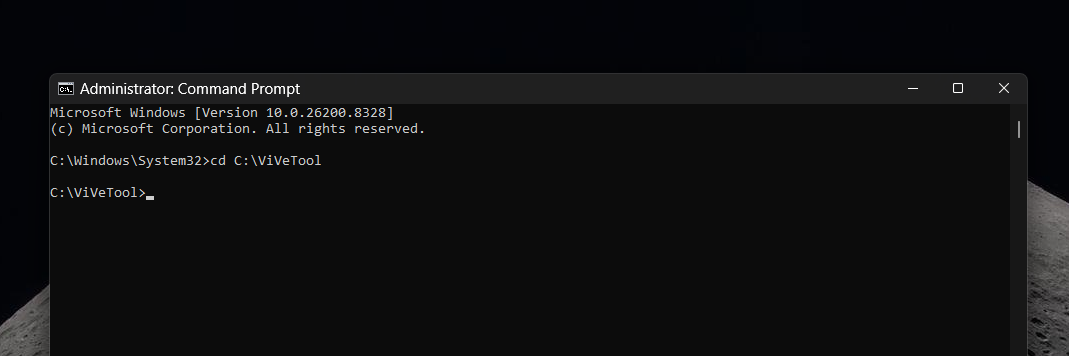
Виконайте таку команду: vivetool /enable /id:62915050
Перезавантажте ПК, а потім перейдіть до Настройки > Доступність > Візуальні ефекти та знайдіть опцію “Відкривати програми в розгорнутому вигляді”.
Якщо ви захочете вимкнути її пізніше, виконайте команду vivetool /disable /id:62915050 і знову перезавантажте комп’ютер.
Пам’ятайте, що цей ідентифікатор (ID) специфічний для поточної експериментальної збірки, тому не очікуйте, що він працюватиме так само, коли Microsoft перенесе цю функцію до інших каналів.
Наразі це все ще контрольований тест лише на каналі Experimental, і Microsoft ще нічого офіційно про це не оголошувала. Те, чи з’явиться функція у бета-версіях, Release Preview або стабільних збірках, залежатиме від відгуків учасників програми Insider. Це невелике налаштування, але якщо Microsoft це читає, то це гарний додаток, і було б ще краще, якби вони могли додати опції чутливості до дисплея та центрування вікон.
Підтримайте оригінальну журналістику.
Windows Latest залежить від читачів, таких як ви. Зробіть нас своїм улюбленим джерелом у Google Discover та Google Search, і допоможіть нашій незалежній журналістиці охопити більше людей.