

Windows 11 24H2 тепер розгортається для широкої громадськості, проте він може не відображатися одразу під час перевірки наявних оновлень. Щоб завантажити та встановити Windows 11 версії 24H2 (Windows 11 2024 Update), перейдіть до Налаштування > Центр оновлення Windows. У цьому посібнику ми пояснимо всі можливі способи завантаження та встановлення оновлення.
Windows 11 2024 Update був доступний у каналі Insider майже рік і тепер широко доступний для всіх користувачів. Це третє версійне оновлення для Windows 11, випущене у 2021 році. Фактично, Windows 10 2024 Update є найважливішим оновленням операційної системи за останні два роки.
Де встановити Windows 11 24H2?
Щоб встановити Windows 11 2024 Update через Центр оновлення Windows, виконайте такі кроки:
- Натисніть клавішу Win, введіть перевірити наявність оновлень та натисніть Enter.
- Переконайтеся, що перемикач Увімкнути отримання найновіших оновлень, як тільки вони стануть доступні активовано.
- Знову перевірте наявність оновлень.
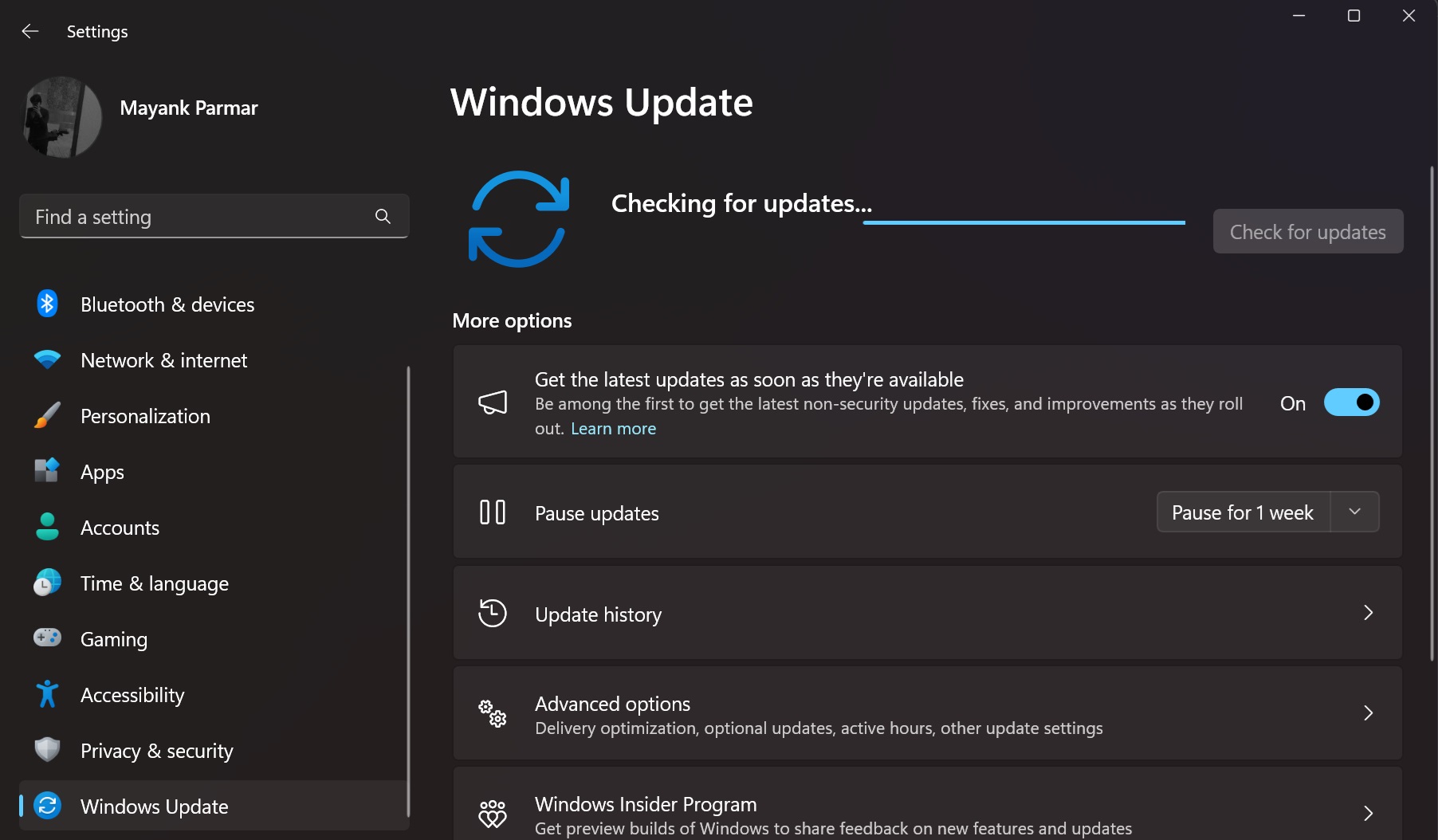
- Якщо оновлення доступне, натисніть Завантажити та встановити. Перезавантажте комп’ютер після підказок на екрані.
Як зазначалося на початку, Windows 11 24H2 все ще розгортається, і він може бути недоступний у всіх регіонах або на всіх пристроях. Microsoft називає це “поетапним розгортанням”. Крім того, навіть якщо ви отримаєте оновлення, оскільки це версійне оновлення, його встановлення та завантаження на робочий стіл може зайняти деякий час.
Ви можете оновитися до Windows 11 24H2 з версій 23H2 і навіть 22H2, але пам’ятайте, що у вас повинно бути встановлено Windows 11 May 2024 Update або новіше. Це пов’язано з тим, що травневе небезпечне оновлення 2024 року забезпечує можливість повного переходу на Windows 11 24H2.
Однак це не означає, що ви побачите оновлення, коли будете шукати його через Центр оновлення Windows.
У моєму випадку я не бачу оновлення на своєму HP Spectre (2024), який вважається одним із найкращих флагманських ноутбуків Windows. Ми також не бачимо його на старих моделях, як Legion 5 Pro.
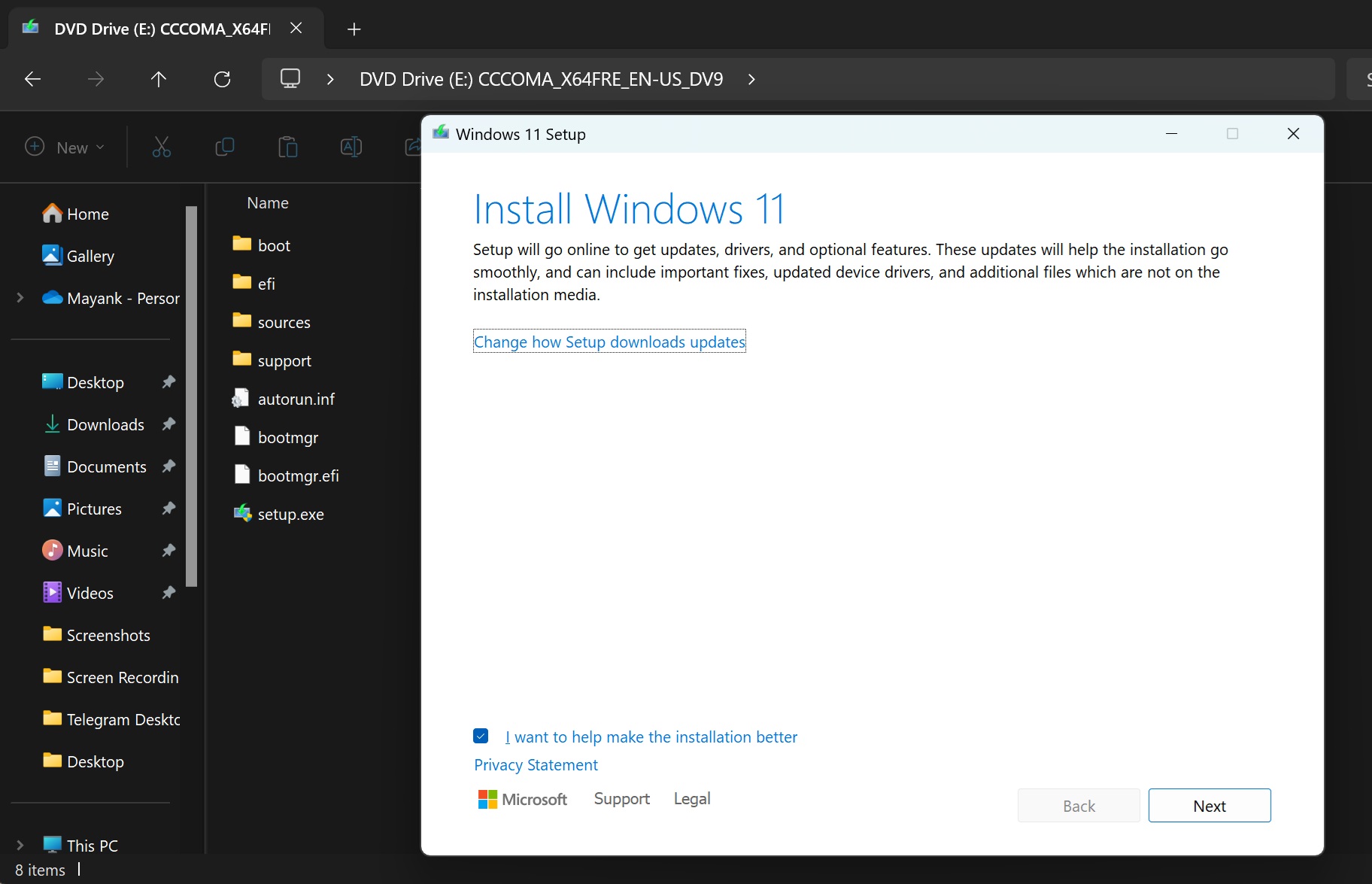
Порада: Microsoft також опублікувала ISO-образи для Windows 11 2024 Update, ви можете скористатися прямими посиланнями для завантаження, щоб негайно оновити операційну систему, запустивши файл setup.exe.
Системні вимоги Windows 11 24H2
Якщо ви цікавитеся апаратними вимогами для Windows 11 24H2, вони практично такі самі, за винятком кількох нових змін.
Окрім звичайних 1ГГц двоядерного процесора, 4 ГБ оперативної пам’яті, 64 ГБ сховища, UEFI, Secure Boot та TPM 2.0, ваш процесор повинен підтримувати набір інструкцій SSE4.2 з POPCNT.
Це невелика зміна, яка не вплине на більшість користувачів, оскільки процесори, що не підтримують POPCNT, є дуже старими.
Ось повний список системних вимог для Windows 11 24H2 (оновлення 2024 року):
- 1ГГц двоядерний процесор.
- 4ГБ оперативної пам’яті.
- 64ГБ сховища
- UEFI
- Secure Boot
- TPM 2.0 (можна обійти, змінивши реєстр).
- Recall AI: Процесор із продуктивністю до 40 TOPS (трильйонів операцій за секунду). Наразі тільки ПК зі Snapdragon X Elite та X Plus мають право на Recall AI.
- Інші функції ШІ вимагають 16 ГБ оперативної пам’яті та 256 ГБ SSD-сховища.
Вперше нове версійне оновлення Windows 11, або 24H2, містить ексклюзивні функції ШІ для нового сегмента ПК під назвою Copilot+ PCs.
Їхня версія 24H2 містить функції ШІ, що працюють локально за допомогою SLM (малих мовних моделей) і можуть генерувати зображення, записувати все, що ви робите на ПК, за допомогою Recall, і допомагати в багатьох інших аспектах.
Навіть якщо у вас немає ПК Copilot, оновлення Windows 11 24H2 буде доступне для вас, якщо ваш ПК відповідає всім апаратним вимогам. Лише ексклюзивні функції ШІ (які вимагають потужного обладнання, як NPU) не працюватимуть на вашому ПК з Windows 11 24H2.
Оновлення до Windows 11 24H2 за допомогою Помічника з установлення
Ще один спосіб оновитися до Windows 11 24H2 — скористатися Помічником з установлення, виконавши такі кроки:
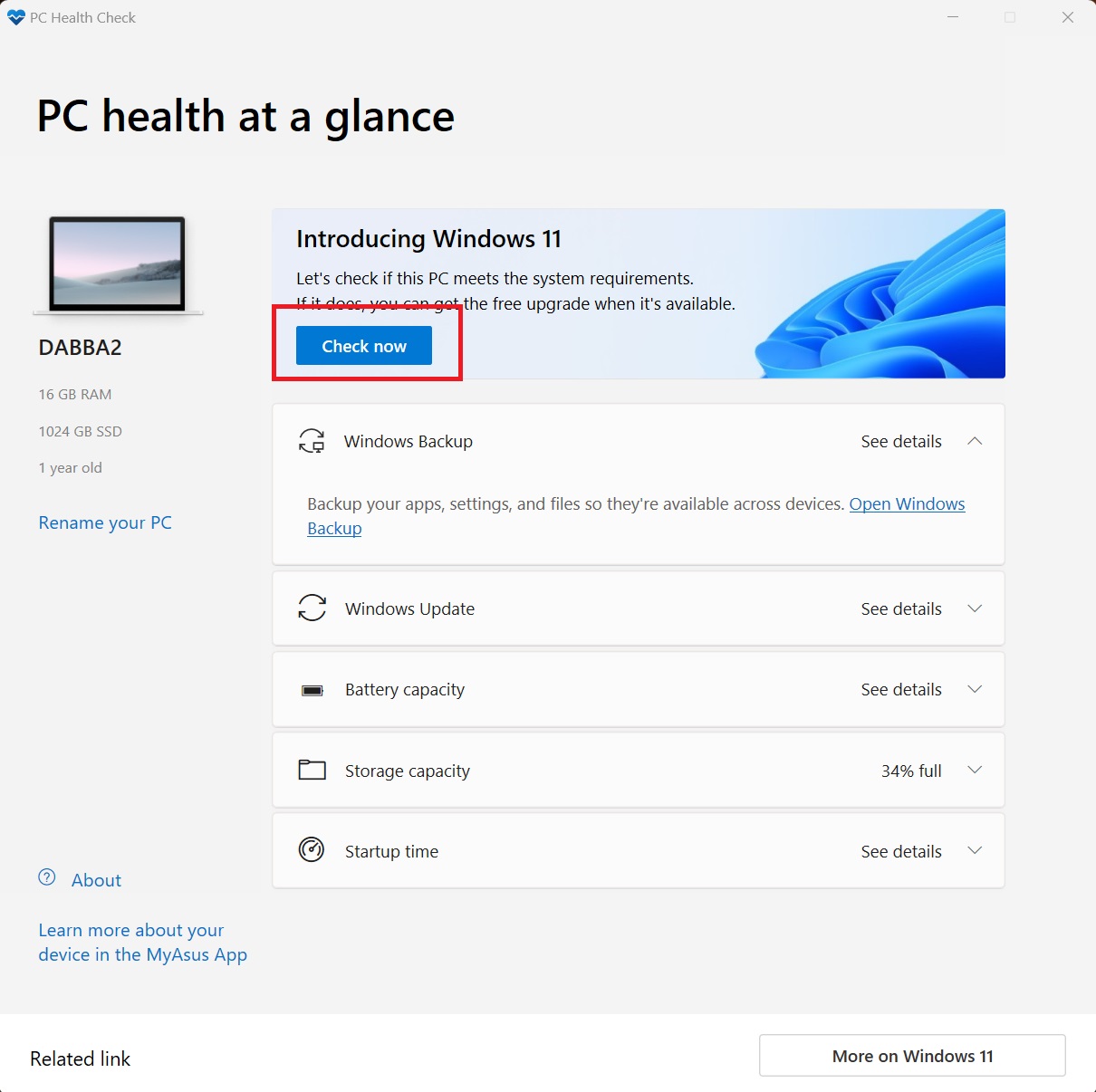
- Перед цим ви можете скористатися програмою Перевірка стану ПК, щоб переконатися, що ваш ПК відповідає мінімальним системним вимогам. Цей крок необхідний, оскільки інструмент “Помічник з установлення” не працюватиме без програми “Перевірка стану ПК”.
- Відвідайте вебсайт Microsoft, щоб завантажити та встановити програму Перевірка стану ПК.
- Після запуску програми натисніть Перевірити зараз. Якщо всі перевірки пройдені успішно (зелені позначки), ваш ПК готовий до Windows 11 24H2.
- Відвідайте офіційну сторінку завантаження Windows 11.
- Натисніть кнопку Завантажити зараз під розділом Помічник з установлення Windows 11.
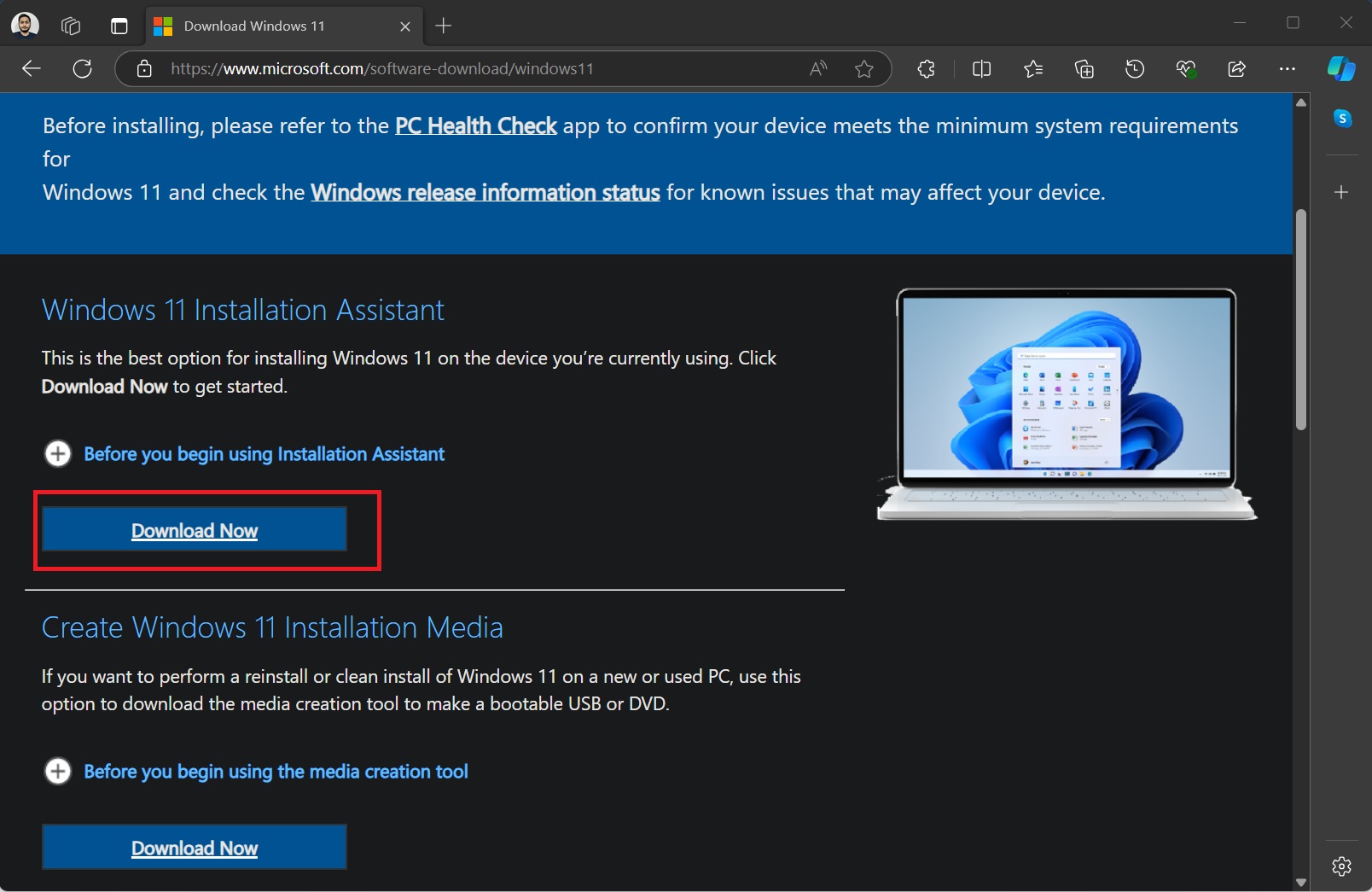
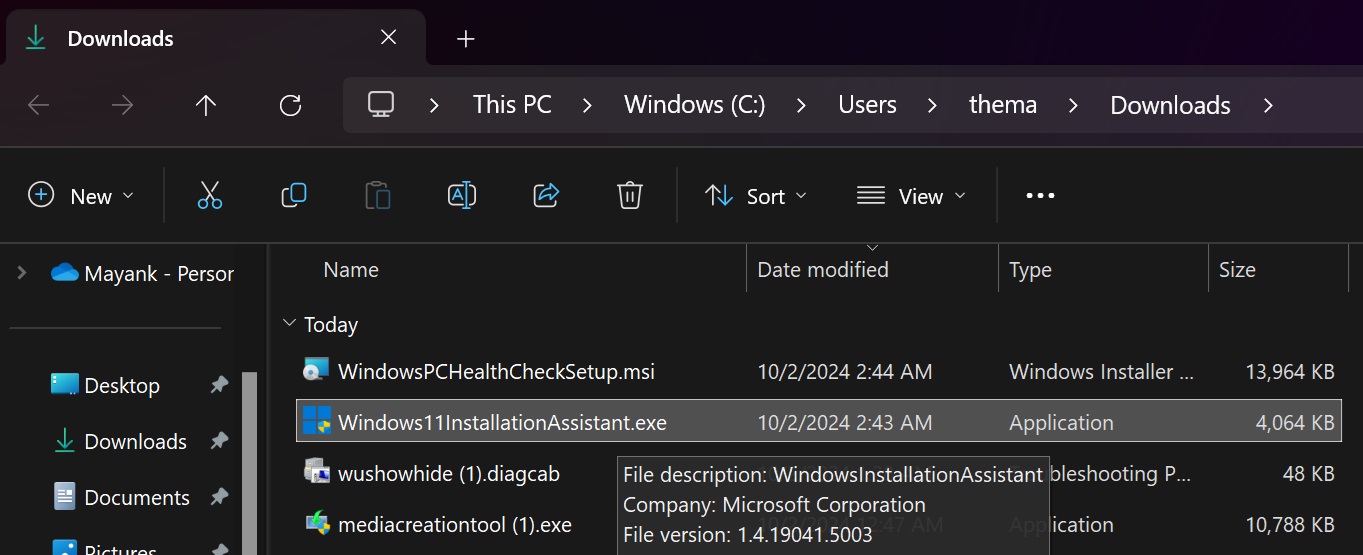
- Запустіть файл Windows11InstallationAssistant.exe та дочекайтеся завершення перевірок.
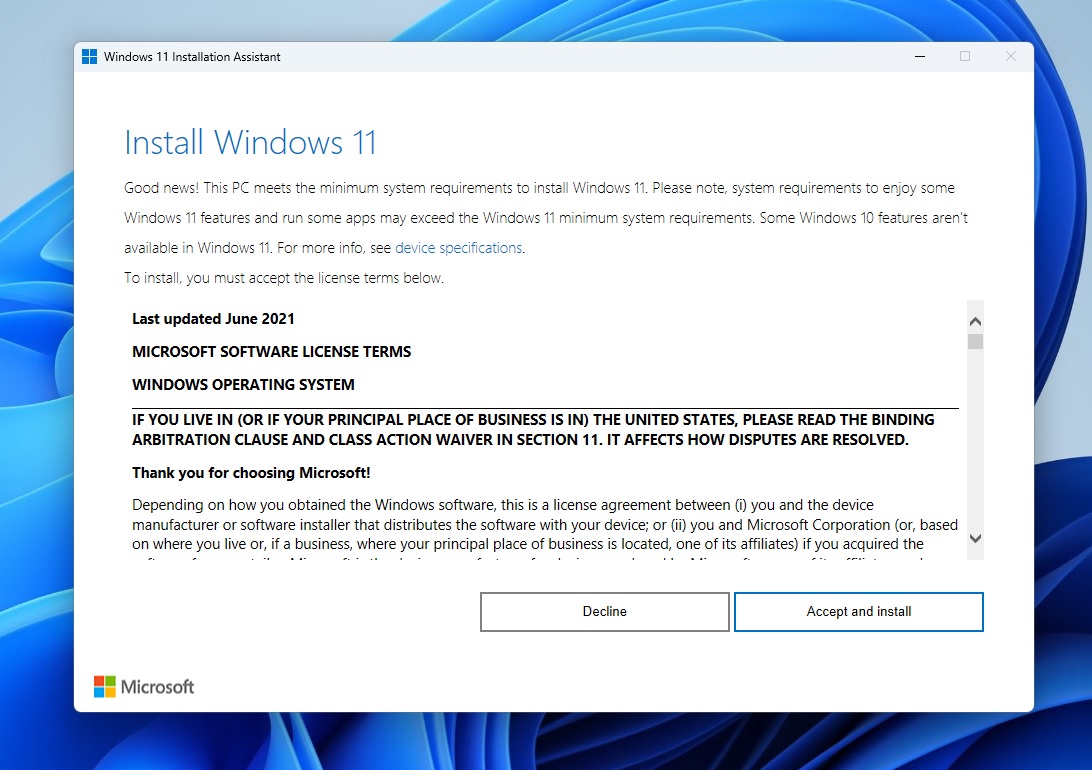
- Натисніть кнопку Прийняти та встановити, щоб розпочати установлення оновлення 24H2.
- Дотримуйтесь інструкцій на екрані та перезавантажте ПК, коли це буде запропоновано.
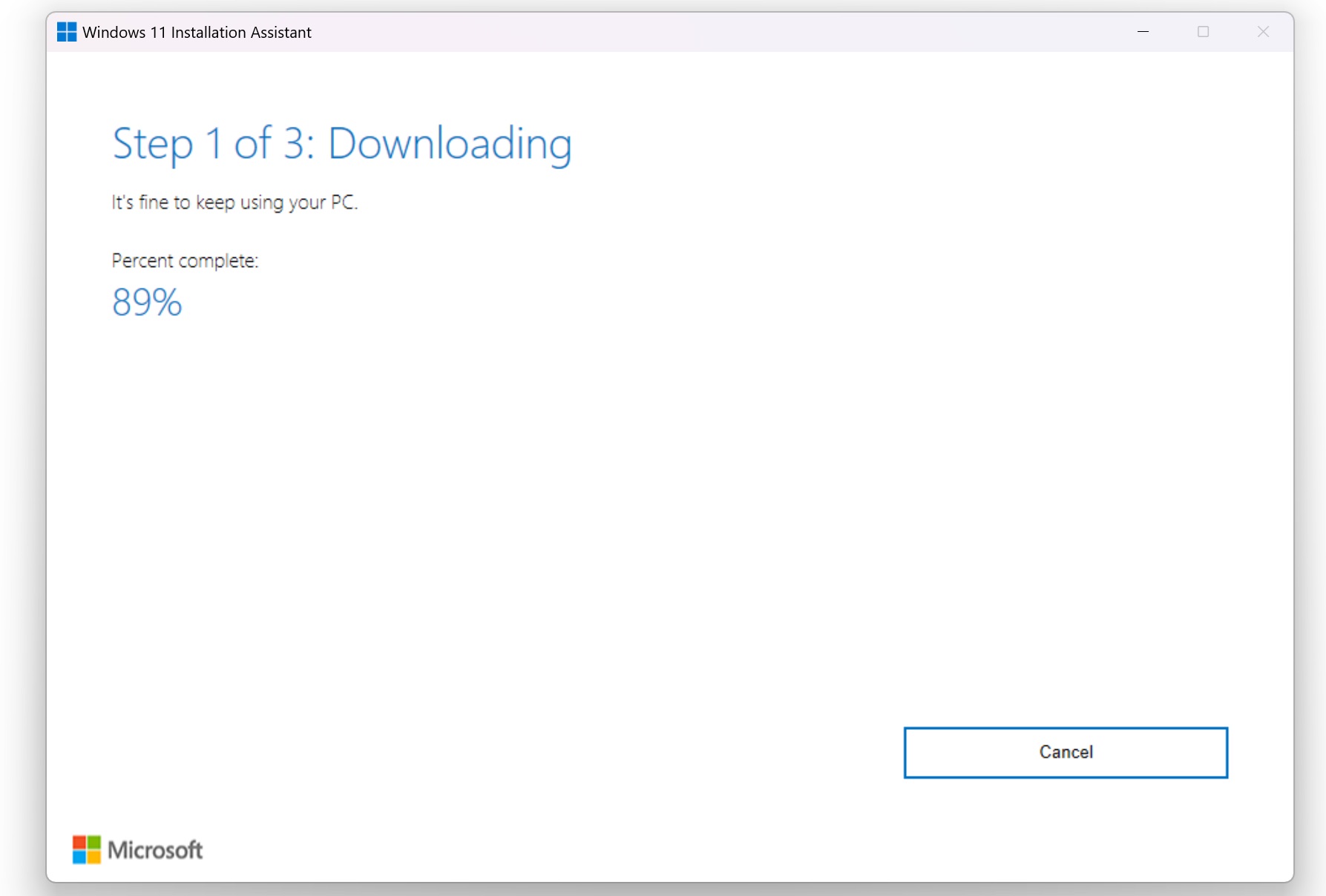
- Як показано на знімку екрана вище, процес встановлення Windows 11 2024 Update за допомогою “Помічника з установлення” складається з трьох кроків, які починаються з “Завантаження” і закінчуються “Установленням”.
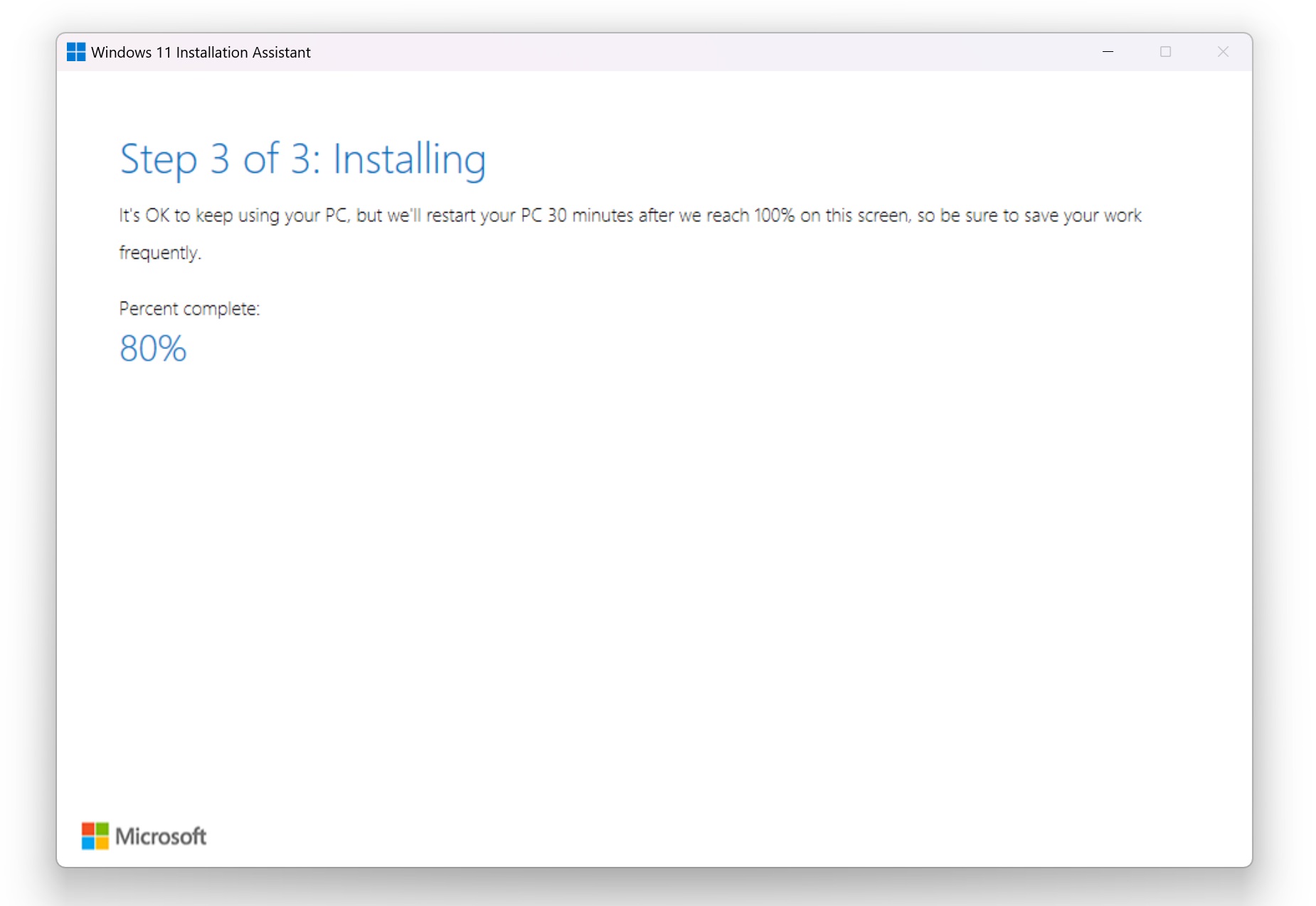
- Ви можете продовжувати використовувати ПК під час “Кроку 3 з 3: Установлення”, але пам’ятайте, що Microsoft автоматично перезавантажить ваш комп’ютер після того, як відсоток виконання досягне 100% на екрані вище. Ви можете перезавантажити пристрій вручну або дозволити Microsoft зробити це за вас. У будь-якому випадку, не забудьте зберегти свою роботу.
Після встановлення оновлення введіть команду winver у меню “Пуск” та натисніть Enter, щоб перевірити поточну версію та збірку 24H2, встановлену на вашому ПК.
Вона повинна бути збірка 26100 і версія 24H2 в Налаштування > Про програму.
Оновлення до Windows 11 24H2 за допомогою засобів створення носіїв
Засіб створення носіїв дозволяє створити завантажувальний USB-накопичувач з ISO-образом Windows 11. Microsoft замінила пряме завантаження ISO-образу на останню версію.
Отже, ви можете створити завантажувальний USB-накопичувач (використовуйте накопичувач об’ємом 8 ГБ або більше) за допомогою офіційного інструменту. Щоб встановити Windows 11 24H2 за допомогою засобу створення носіїв, виконайте такі дії:
- Відвідайте офіційну сторінку завантаження Windows 11.
- Натисніть кнопку Завантажити зараз під розділом Створити інсталяційний носій Windows 11.
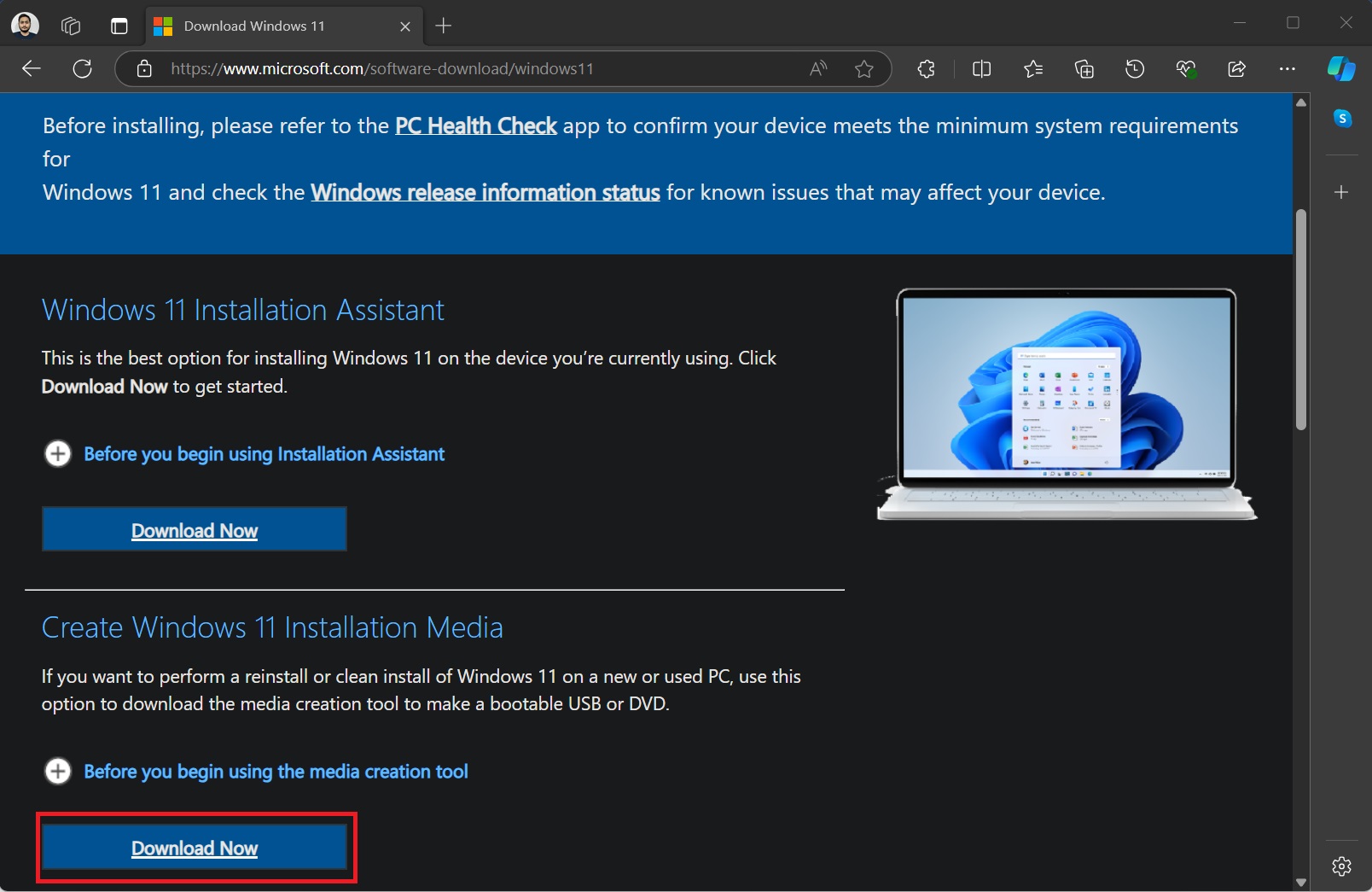
- Запустіть засіб створення носіїв та прийміть EULA.
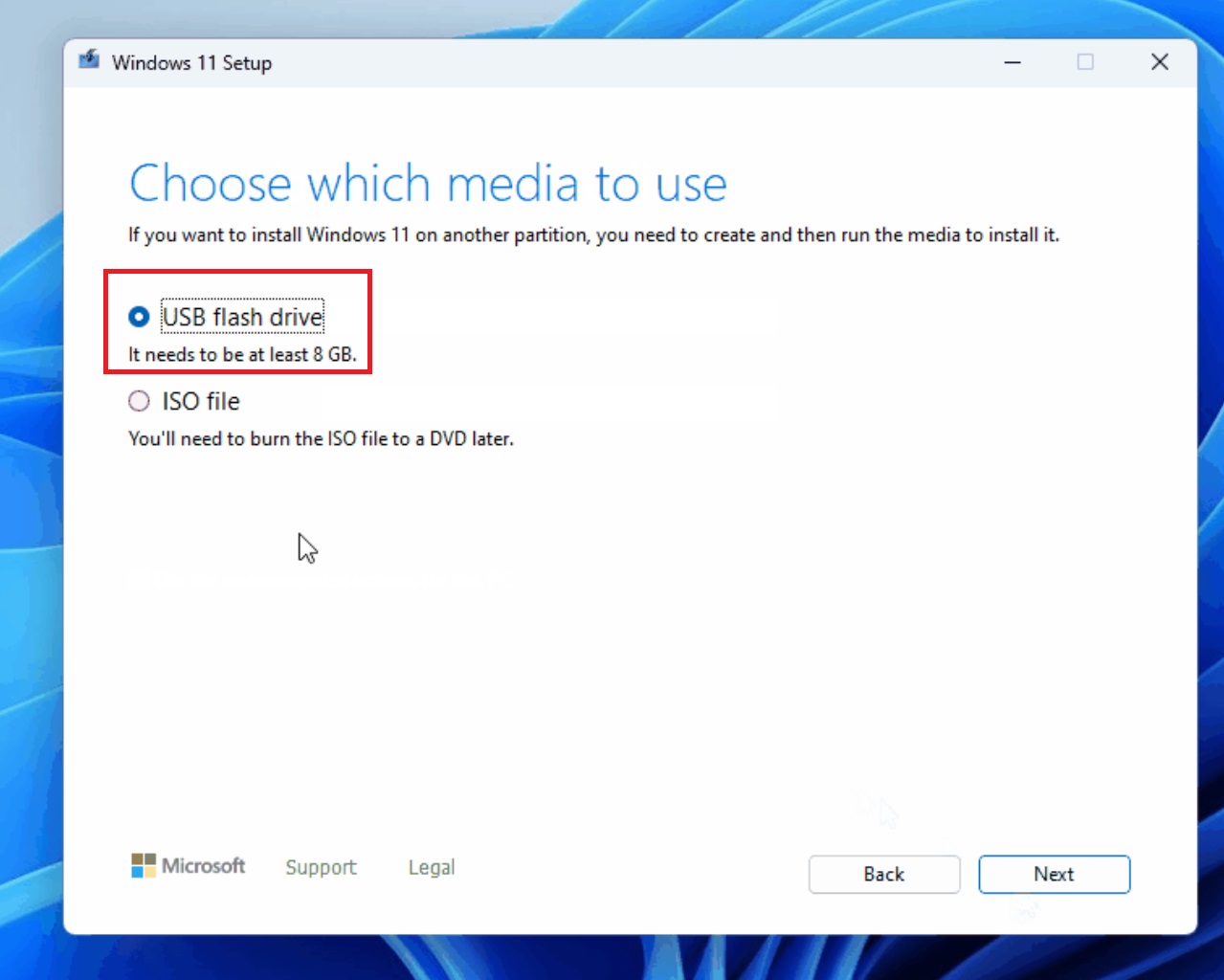
- Після цього виберіть опцію USB-накопичувач та дотримуйтесь інструкцій на екрані для створення завантажувального носія.
- Зверніть увагу, що це передбачає завантаження ISO-образу 24H2, який перевищує 6 ГБ. Тому завершення займе деякий час, особливо при повільному з’єднанні.
- Після цього перезавантажте ПК, виберіть завантажувальний USB-накопичувач та встановіть версію Windows 11 24H2 на свій ПК.
Чисте встановлення Windows 11 24H2 за допомогою Rufus
Якщо ви хочете отримати чисту установку Windows 11 24H2, ви можете скористатися Rufus. Це надійне безкоштовне програмне забезпечення для створення завантажувальних носіїв для Windows та багатьох інших операційних систем. Для цього методу вам знадобиться два елементи: ISO-образ Windows 11 24H2 та Rufus.
Завантажте обидва з офіційних посилань, які ми надали вище. Після цього підключіть USB-накопичувач і запустіть Rufus. Потім повторіть наступні кроки:
- Rufus автоматично виявить USB-накопичувач. Переконайтеся, що ви вибрали правильний.
- Натисніть кнопку Вибрати. Знайдіть ISO-образ 24H2 у папці “Завантаження” та натисніть OK.
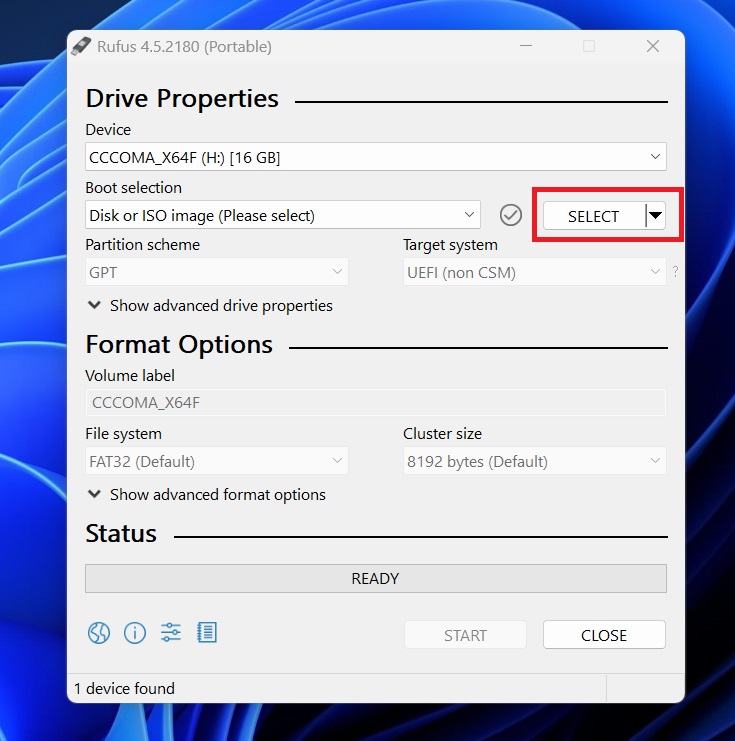
- Прокрутіть вниз і натисніть Старт.
- Залиште всі опції не вибраними та натисніть OK.
- Rufus видасть попередження про форматування диска. Натисніть OK.
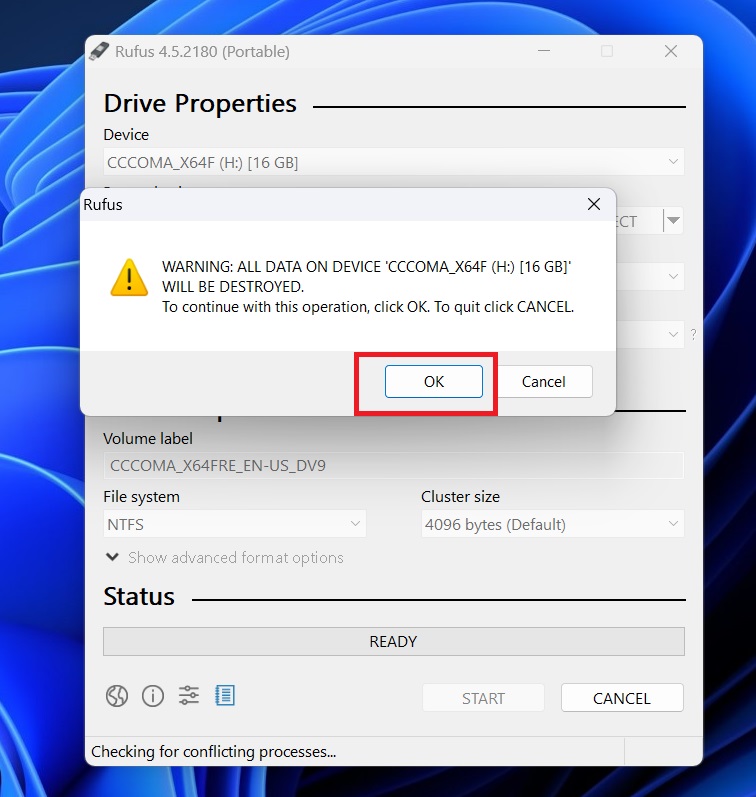
- Після появи повідомлення Готово у вікні Rufus закрийте програму.
- Перезавантажте ПК, а потім увійдіть у менеджер завантаження.
- Виберіть USB-накопичувач, а потім виконайте чисте встановлення Windows 11 24H2 на ваш ПК.
Windows 11 24H2 приносить багато змін, які Windows Latest раніше обговорював у кількох блогах. Ось деякі помітні з них:
- Широка міграція елементів Панелі керування до програми “Настройки”.
- Нові налаштування режиму живлення.
- Покращення налаштувань доступності Bluetooth.
- Підтримка Wi-Fi 7.
- Покращення провідника файлів, такі як дублювання вкладок, нове контекстне меню з мітками, можливість створювати архіви у більшій кількості форматів тощо.
- Sudo для Windows.
Ми детально обговоримо всі зміни Windows 11 2024 Update у майбутньому дописі в блозі, коли будемо робити огляд оновлення на різних апаратних конфігураціях.
Підтримуйте оригінальну журналістику.
Windows Latest залежить від читачів, таких як ви. Зробіть нас вашим пріоритетним джерелом у Google Discover та Google Search, і допоможіть нашим незалежним репортажам досягти більшої кількості людей.