

Знайомство з Yoink — універсальним інструментом для створення знімків екрана та підвищення продуктивності з відкритим кодом, який становить конкуренцію Snipping Tool і ShareX на Windows 11.
Натисніть, щоб перейти до наступної статті
У Windows 11 інструмент Snipping Tool пропонує майже всі функції, необхідні для створення знімків екрана, але це все ще пропрієтарна програма з обмеженнями. Ви також можете завантажити програму ShareX, але якщо вам потрібна альтернатива з відкритим кодом, яка пропонує багато подібних функцій, а то й більше, спробуйте програму Yoink (дізнайтеся, як отримати та встановити її нижче).
Yoink — це універсальний інструмент для захоплення екрана та підвищення продуктивності, який поєднує в собі створення знімків екрана, анотування, вилучення тексту, переклад, запис екрана і навіть створення наліпок в одній програмі.
На відміну від багатьох легких утиліт для вирізання, цей інструмент орієнтований на ту саму аудиторію, що й Snipping Tool, а також на популярний додаток ShareX, пропонуючи глибокий набір функцій із сучасною зручністю використання.
Стаття продовжується нижче
Інструмент захоплення, який виходить за межі знімків екрана
За своєю суттю Yoink надає всі очікувані режими захоплення, включаючи захоплення регіону, повного екрана, активного вікна та прокручуваних знімків екрана. Досвід розроблено з урахуванням швидкості, з настроюваними гарячими клавішами, які дозволяють захоплювати контент, не перериваючи робочого процесу.
Особливість програми полягає в тому, що відбувається під час захоплення. Замість того, щоб перенаправляти вас до редактора чи іншої програми, усе відбувається під час процесу захоплення.
Коли ви відкриваєте програму зі системного трея або за допомогою стандартного сполучення клавіш “Alt+C”, ви можете додавати анотації за допомогою повного набору інструментів, включаючи фігури, стрілки, текст, ефекти розмиття та малювання від руки.
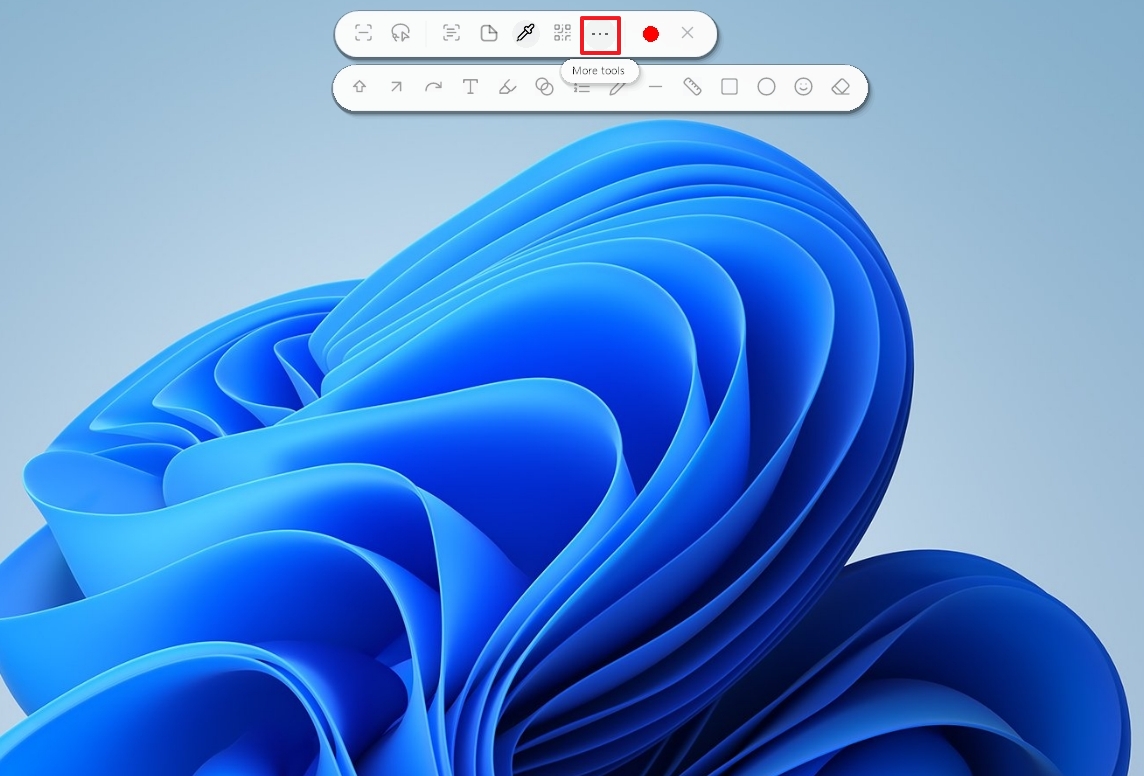
Крім того, ця програма пропонує функцію прокрутки для створення знімків екрана довгих сторінок, таких як веб-сторінки.
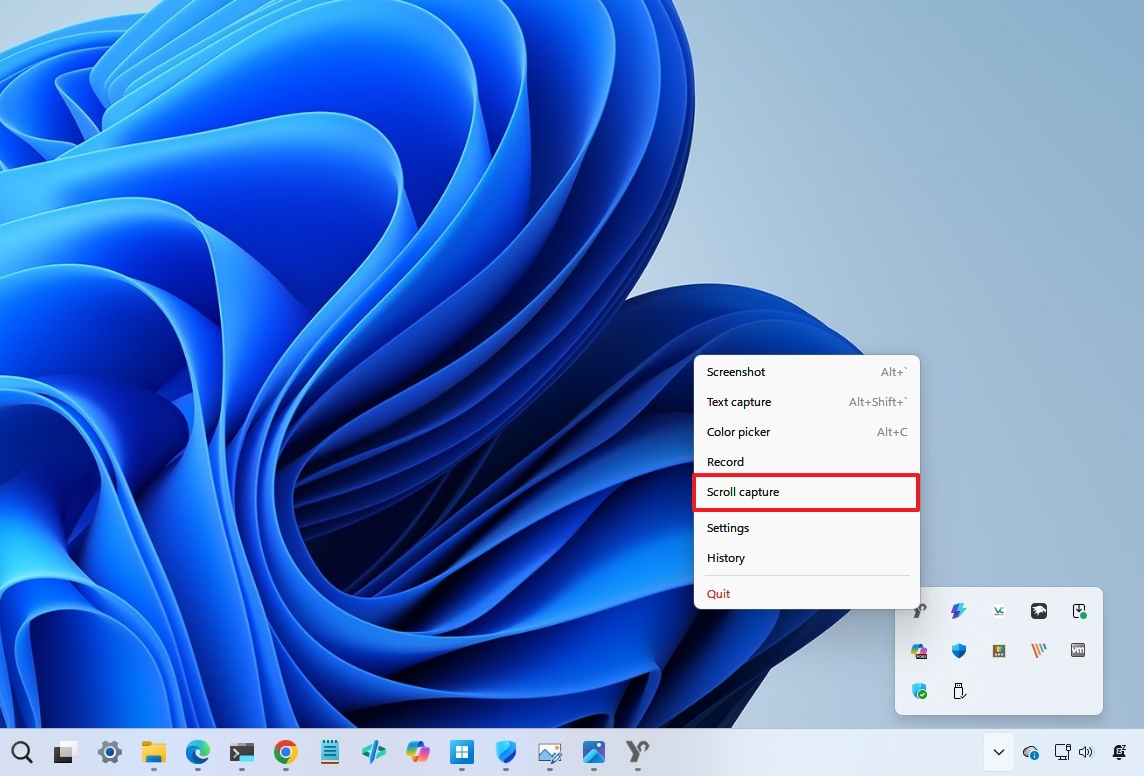
Якщо ви хочете скористатися цією функцією, клацніть правою кнопкою миші на кнопці Yoink у системному треї, виберіть “Scroll capture”, виберіть область, яку ви хочете захопити, і почніть прокручувати. Програма автоматично захопить кадри та об’єднає їх в один знімок екрана.
Вилучення тексту та переклад інтегровані в робочий процес
Однією з найпрактичніших функцій є механізм OCR. Yoink може вилучати текст з будь-якої області екрана та відображати його у спеціальному вікні, де його можна редагувати, копіювати або перекладати.
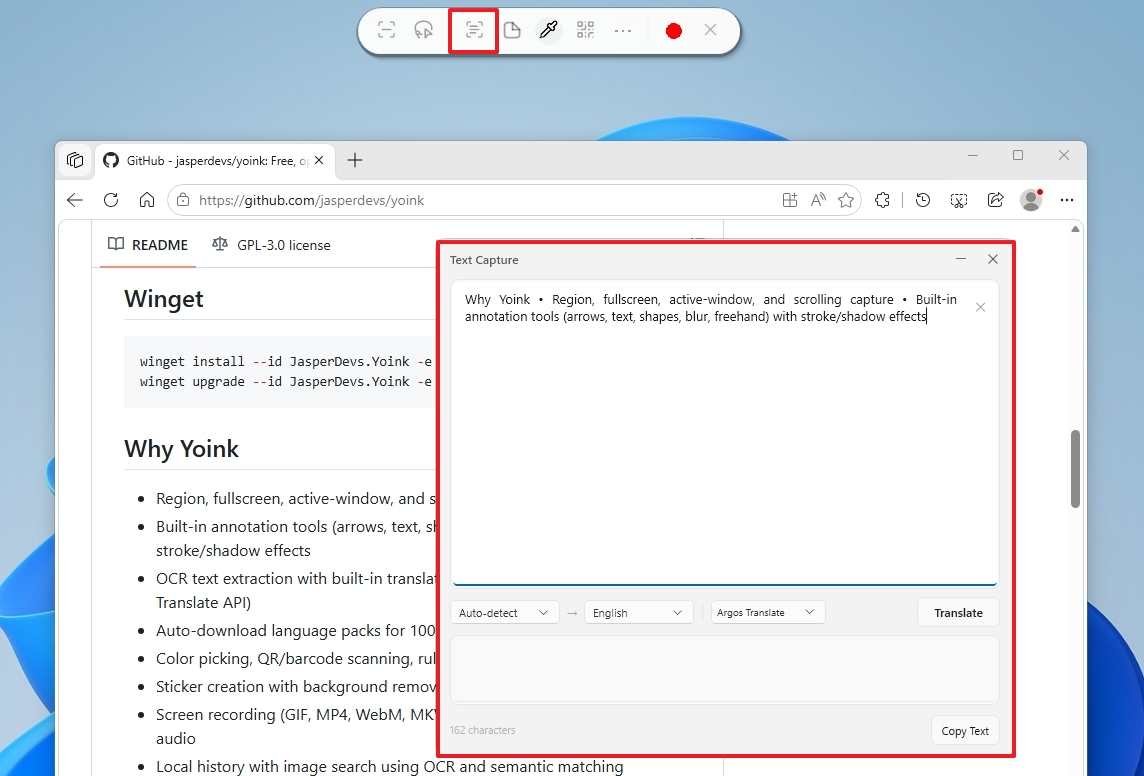
Підтримка понад 100 мов у поєднанні з офлайн-перекладом через Argos Translate та опціональною інтеграцією Google Translate робить його особливо корисним для досліджень та багатомовних робочих процесів.
Історія пошуку, яка дійсно працює
Yoink не просто зберігає ваші знімки. Він їх індексує. Кожен знімок екрана стає частиною пошукової бібліотеки, де ви можете знаходити зображення за назвою файлу, за текстом всередині зображення за допомогою OCR або навіть за семантичною схожістю. Це означає, що ви можете шукати за вмістом зображення, а не лише за його назвою.
Крім знімків екрана, програма індексує практично все, що ви захоплюєте, включаючи вилучений текст, записи, вибрані кольори та наліпки.
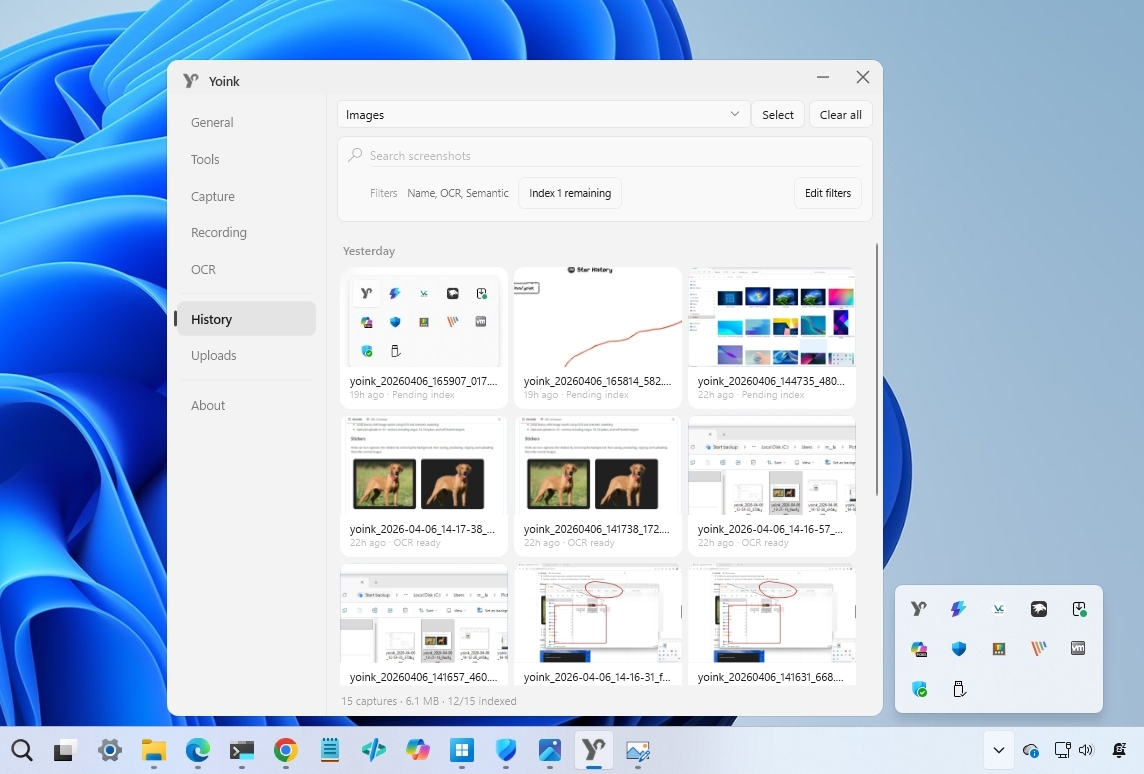
Якщо ви хочете отримати доступ до історії, відкрийте програму Yoink і виберіть вкладку “History”.
Створення контенту за допомогою наліпок
Одна з видатних функцій — це можливість перетворювати знімки на наліпки. Yoink може автоматично видаляти фон зображення, дозволяючи повторно використовувати елементи як окрему графіку.
Програма досягає цього завдяки підтримці як хмарних (remove.bg та Photoroom), так і локальних моделей ШІ (U2Netp та BRIA RMBG). Крім того, можна вносити корективи та останні штрихи до контурів і тіней.
Варто зазначити, що ви повинні налаштувати параметри “Stickers” з провайдерами, яких ви хочете використовувати, перш ніж ця функція стане робочою. Ви можете виконати це завдання зі сторінки налаштувань “Uploads”, зокрема зі сторінки “Stickers”.
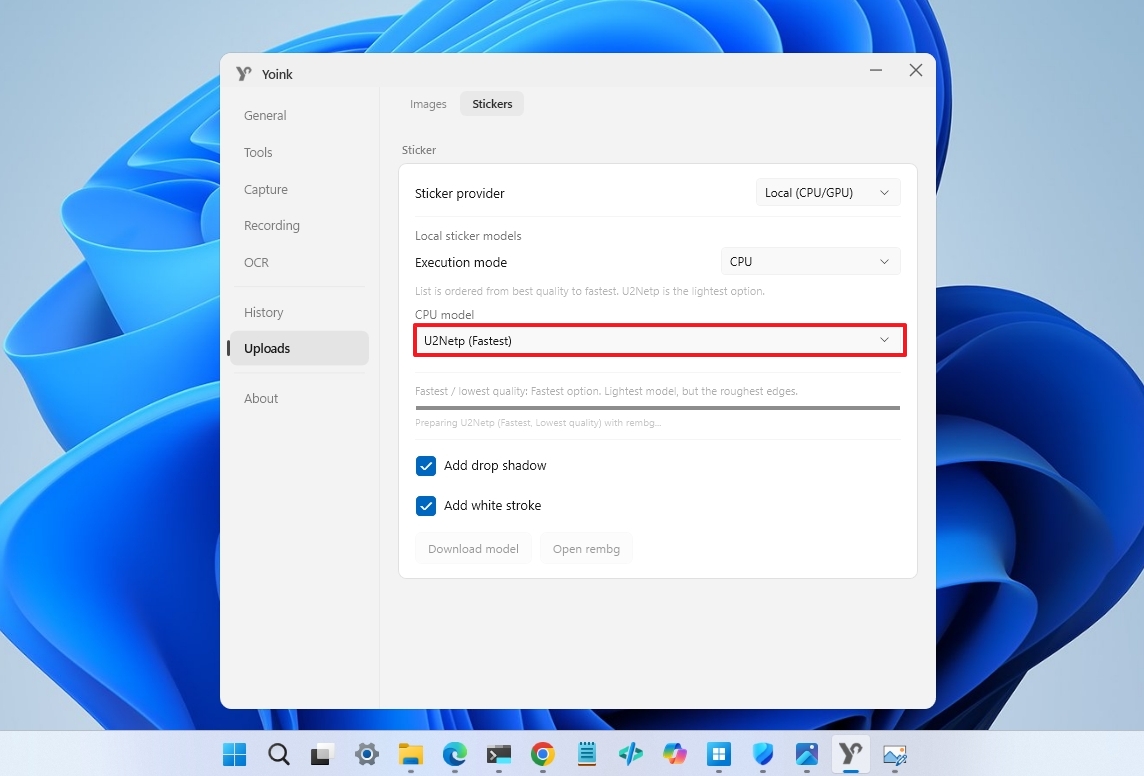
Якщо ви плануєте використовувати хмарну службу, вам потрібно буде надати власний API-ключ для обраної служби. Якщо ви хочете використовувати локальну модель ШІ, вам потрібно буде завантажити компоненти з налаштувань “Stickers”.
Запис екрана у кількох форматах
Окрім знімків екрана, Yoink також включає систему запису, яка захоплює відео у таких форматах, як GIF, MP4, WebM та MKV. Вона підтримує аудіо з мікрофона та системне аудіо, що робить її придатною для навчальних посібників, демонстрацій та швидких записів.
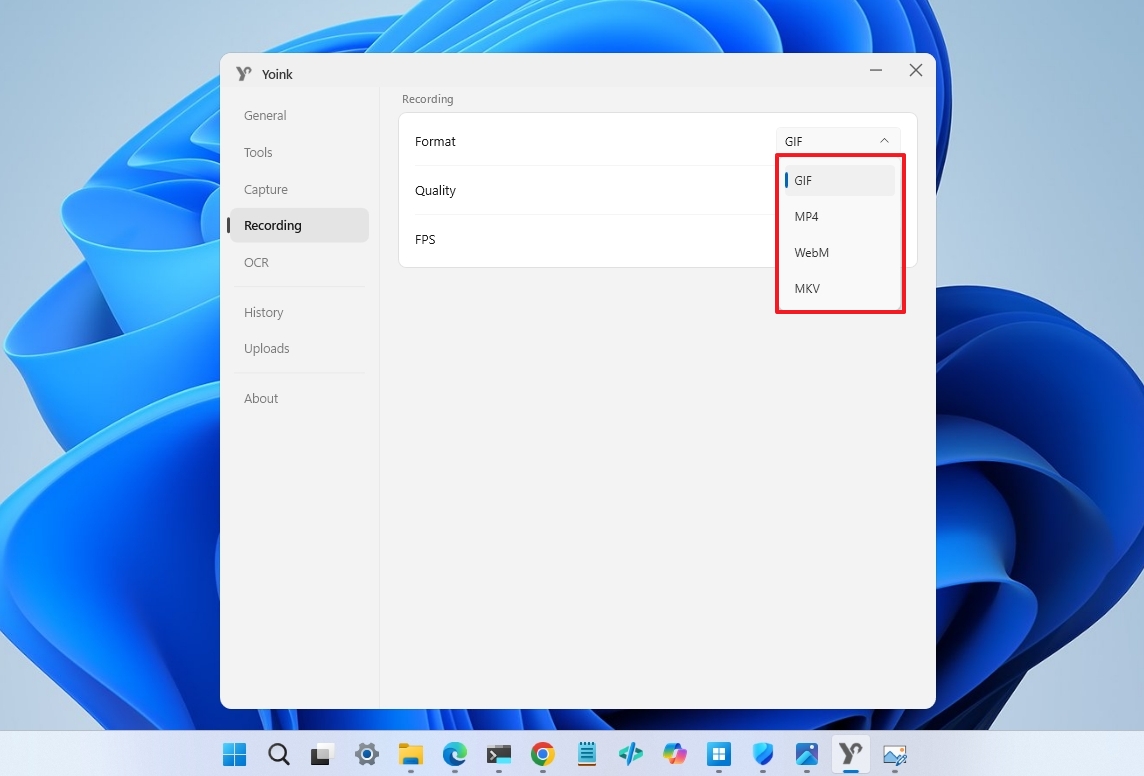
Це усуває необхідність у окремому інструменті запису у багатьох випадках.
Вибір кольору додає ще більше користі
Yoink також інтегрує вибір кольору. Замість того, щоб покладатися на окремі інструменти або розширення браузера, цей інструмент дозволяє миттєво вибирати будь-який колір безпосередньо з вашого екрана за допомогою простого сполучення клавіш.
Це особливо корисно під час роботи з різними програмами, де важлива послідовність, наприклад, під час розробки дизайну або налаштування інтерфейсів у Windows 11.
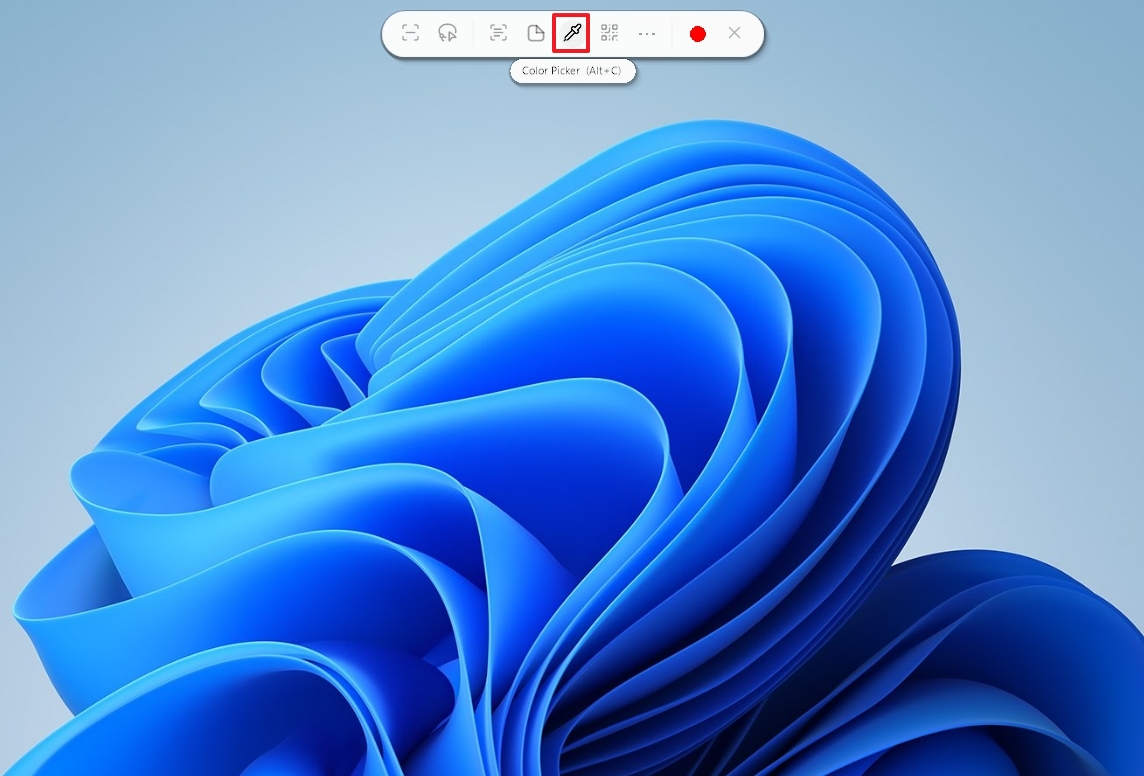
Ви можете отримати доступ до зчитувача штрих-кодів з панелі інструментів або встановивши сполучення клавіш на сторінці налаштувань “Tools” у програмі.
Зчитувач штрих-кодів з Yoink
Ще одна функція, яка відрізняє Yoink від традиційного інструменту знімків екрана, — це вбудований сканер QR-кодів та штрих-кодів.
Замість того, щоб діставати телефон або окрему програму, Yoink може сканувати коди безпосередньо з екрана. Незалежно від того, чи це QR-код на веб-сторінці, знімок екрана або навіть частина кадру відео, інструмент може миттєво розшифрувати його та надати базові дані.
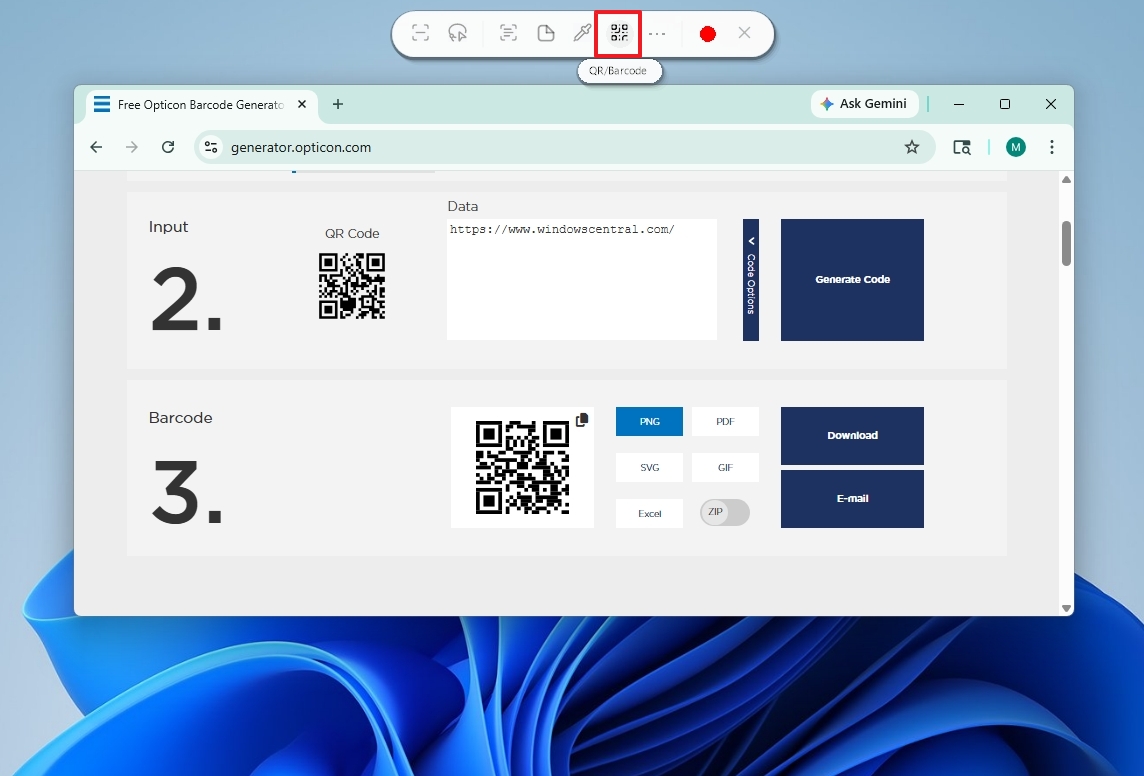
Ви можете викликати вибір штрих-коду за допомогою сполучення клавіш “Alt+C” або з панелі інструментів. Потім просто виберіть область, де розташований штрих-код на екрані, і інструмент скопіює дані безпосередньо в буфер обміну.
Спільний доступ до хмарних платформ та платформ, що розміщуються самостійно
Спільний доступ — це ще одна сфера, де Yoink прагне конкурувати з більш просунутими інструментами. Він підтримує завантаження на широкий спектр сервісів, від публічних хостингів зображень до постачальників хмарних сховищ (таких як Imgur, Dropbox, ImgBB тощо) і навіть середовищ, що розміщуються самостійно.
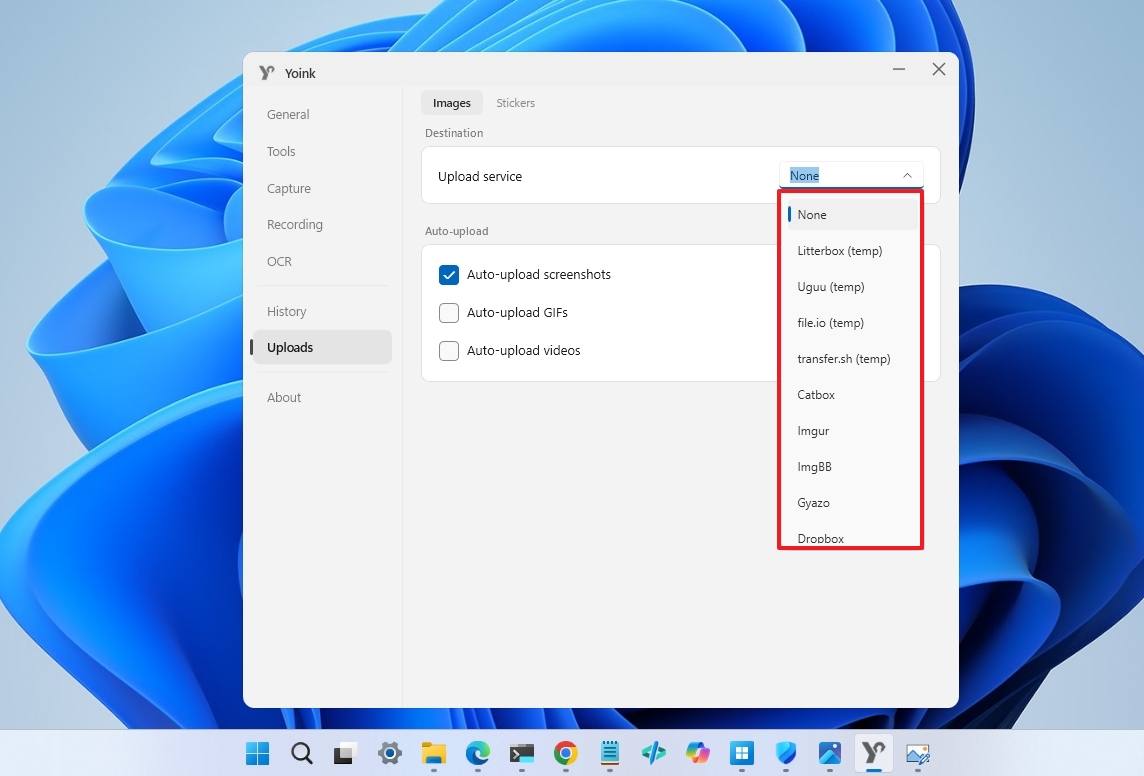
Ви можете налаштувати цю функцію в налаштуваннях “Uploads”, зокрема на сторінці “Images”.
Встановлення Yoink на Windows 11
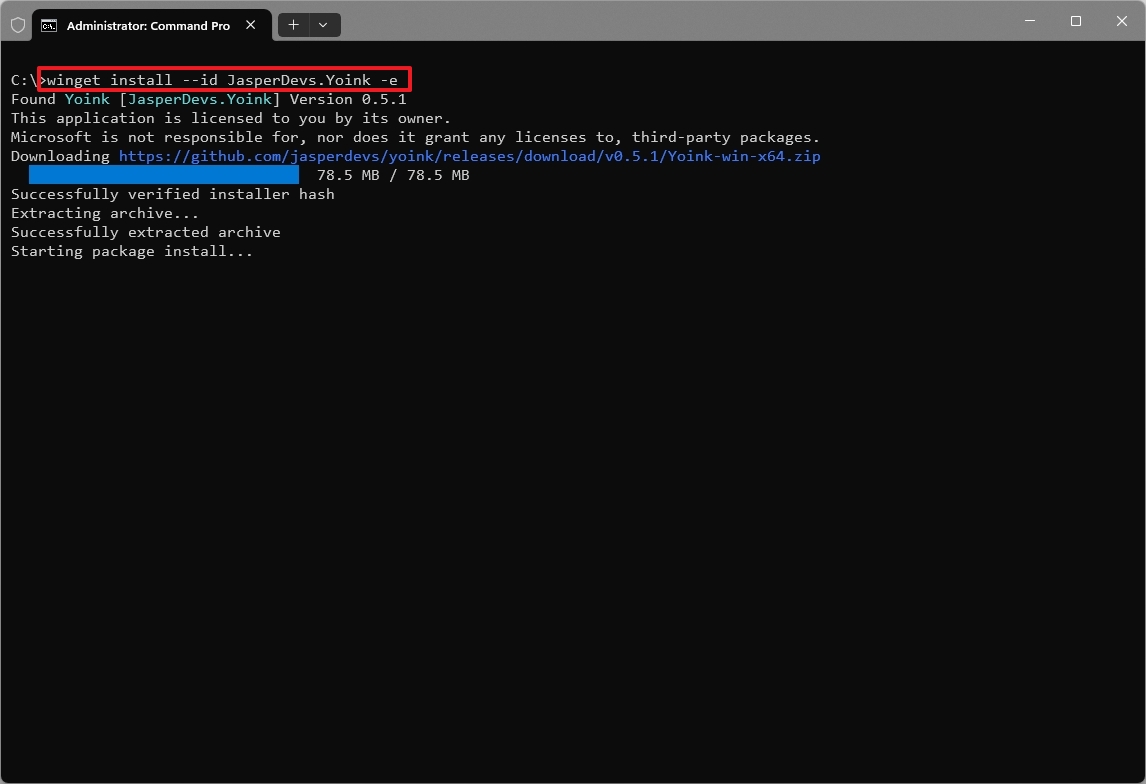
Yoink наразі доступний для Windows 11, версії для macOS та Linux плануються. Ви можете встановити його за допомогою Windows Package Manager за допомогою простої команди або завантажити останню версію вручну з офіційної сторінки GitHub.
Якщо ви хочете встановити цю програму за допомогою команди, відкрийте Термінал Windows з правами адміністратора через меню “Пуск” і виконайте таку команду: winget install –id JasperDevs.Yoink -e
Висновок
Yoink — один з тих рідкісних інструментів з відкритим кодом, який одразу створює враження, ніби він вирішує проблеми, до яких Microsoft ще не дійшла. Snipping Tool, звичайно, покращується, але Yoink демонструє, скільки ще місця є для більш розумних, швидших та гнучкіших утиліт для захоплення екрана в Windows 11. Якщо розробник буде продовжувати розвиватися такими темпами, це легко може стати однією з найпотужніших програм для знімків екрана на платформі — і, можливо, навіть тією, на яку я буду покладатися щодня.
Мені цікаво, як це сприймете ви. Чи є у вас улюблений інструмент для знімків екрана в Windows 11, або робочий процес, яким ви дорожите? Поділіться своїми рекомендаціями, адже я завжди радий відкривати для себе нові утиліти, якими користується спільнота!
Додаткові ресурси
Ознайомтеся з більш детальними посібниками, порадами з усунення несправностей та важливими підказками, щоб отримати максимум від Windows 11 та 10. Почніть перегляд тут:
- Windows 11 на Windows Central — Все, що вам потрібно знати
- Windows 10 на Windows Central — Все, що вам потрібно знати

Слідкуйте за Windows Central у Google News, щоб першими отримувати найновіші новини, аналітику та огляди!

Мауро ХукулакПосилання на соціальні мережіЕксперт з інструкцій для Windows
Мауро Хукулак є автором контенту для WindowsCentral.com у розділі “Як це зробити” вже майже десятиліття і має понад 22 роки досвіду роботи в ІТ та технічному письменництві. Він має різні професійні сертифікати від Microsoft, Cisco, VMware та CompTIA і багато років визнавався MVP від Microsoft.
Переглянути ще
Ви повинні підтвердити своє публічне ім’я користувача перед коментуванням
Будь ласка, вийдіть із системи, а потім увійдіть знову, щоб вам було запропоновано ввести ім’я користувача.
Вийти ОСТАННІ СТАТТІ
 1Xbox Game Pass: квітневе оновлення додає цю популярну гру Call of Duty до сервісу
- 2Хакер тижнями створював складну схему перехоплення axios із залученням Teams
- 3Lenovo Qira та HP IQ незабаром з’являться. Який з них вам більше підходить?
- 4Speechify – шаблон для ідеальної програми для Windows
- 5Як новий Zenbook A16 порівнюється з MacBook Air 15?
Що це означає для користувачів: Yoink пропонує потужну та універсальну альтернативу вбудованому інструменту Snipping Tool у Windows 11, а також розширює функціонал порівняно з ShareX. Це означає, що звичайні користувачі Windows отримують безкоштовний інструмент, який дозволяє не тільки робити знімки екрана, але й ефективно редагувати їх, вилучати текст, перекладати, записувати відео з екрана та навіть створювати графічні елементи для контенту. Інтегрована історія пошуку та вибір кольору значно спрощують робочі процеси, пов’язані з візуальною інформацією та дизайном, роблячи систему ефективнішою для повсякденних завдань.
За матеріалами: www.windowscentral.com