

Гібридна робота стала стандартом у багатьох організаціях, але керування пристроями в офісах, вдома та в спільних робочих просторах може швидко призвести до проблем із безпекою та іншими викликами. Від віддаленого доступу до робочих комп’ютерів до захисту конфіденційних даних, коли співробітники відходять від своїх робочих місць, бізнесу потрібні інструменти, які допоможуть командам залишатися на зв’язку без шкоди для безпеки.
Windows 11 Pro містить вбудовані інструменти для сучасних робочих місць, які допомагають адміністраторам і досвідченим користувачам керувати віддаленим доступом, захищати пристрої та застосовувати корпоративні політики для команд, що працюють у різних місцях.
Наприклад, такі функції, як Remote Desktop, дозволяють користувачам підключатися до своїх комп’ютерів практично з будь-якого місця. З іншого боку, Dynamic Lock допомагає автоматично захищати пристрої, коли користувачі відходять. Крім того, інструменти адміністрування, такі як Group Policy Editor, надають організаціям більший контроль над оновленнями, налаштуваннями безпеки та доступом користувачів.
У цьому посібнику я окреслю різні набори кроків для налаштування ключових функцій Windows 11 Pro для гібридних робочих середовищ, включаючи налаштування Remote Desktop, увімкнення Dynamic Lock та застосування політик, які можуть допомогти покращити безпеку, продуктивність та керування пристроями.
Налаштування Remote Desktop у Windows 11 Pro
Remote Desktop — це функція, яка входить до складу Windows 11 Pro і дозволяє підключатися до комп’ютера та керувати ним з іншого пристрою через мережу або Інтернет.
Після ввімкнення користувачі можуть віддалено отримувати доступ до свого робочого комп’ютера з дому, іншого офісу або під час подорожей, ніби вони перебувають безпосередньо біля пристрою. Вони можуть відкривати програми, отримувати доступ до файлів, мережевих ресурсів і продовжувати роботу, використовуючи ресурси та програми основного комп’ютера.
Наприклад, віддалений працівник може безпечно підключитися до свого офісного комп’ютера, щоб використовувати корпоративні програми, внутрішні інструменти або файли, доступні лише в корпоративній мережі.
Чому гібридні команди використовують Remote Desktop
Гібридні команди покладаються на Remote Desktop, оскільки він забезпечує безпечний доступ до робочих середовищ практично з будь-якого місця, не вимагаючи від них носіння додаткових пристроїв або залежності від свого робочого графіка для виконання певного завдання.
Використовуючи цю функцію, працівники можуть віддалено отримувати доступ до пристроїв з будь-якого місця, використовуючи безпечне з’єднання з корпоративними ресурсами. Можливість доступу до їхнього робочого середовища допомагає забезпечити узгодженість між пристроями без додаткового налаштування.
Крім того, це полегшує мережевому адміністратору підтримку та усунення несправностей.
Увімкнення Remote Desktop
Щоб увімкнути Remote Desktop на комп’ютері з Windows 11 Pro, до якого ви хочете отримати доступ, виконайте такі кроки:
- Відкрийте Налаштування.
- Натисніть Система.
- Клацніть сторінку Remote Desktop праворуч.
- Увімкніть перемикач Remote Desktop.
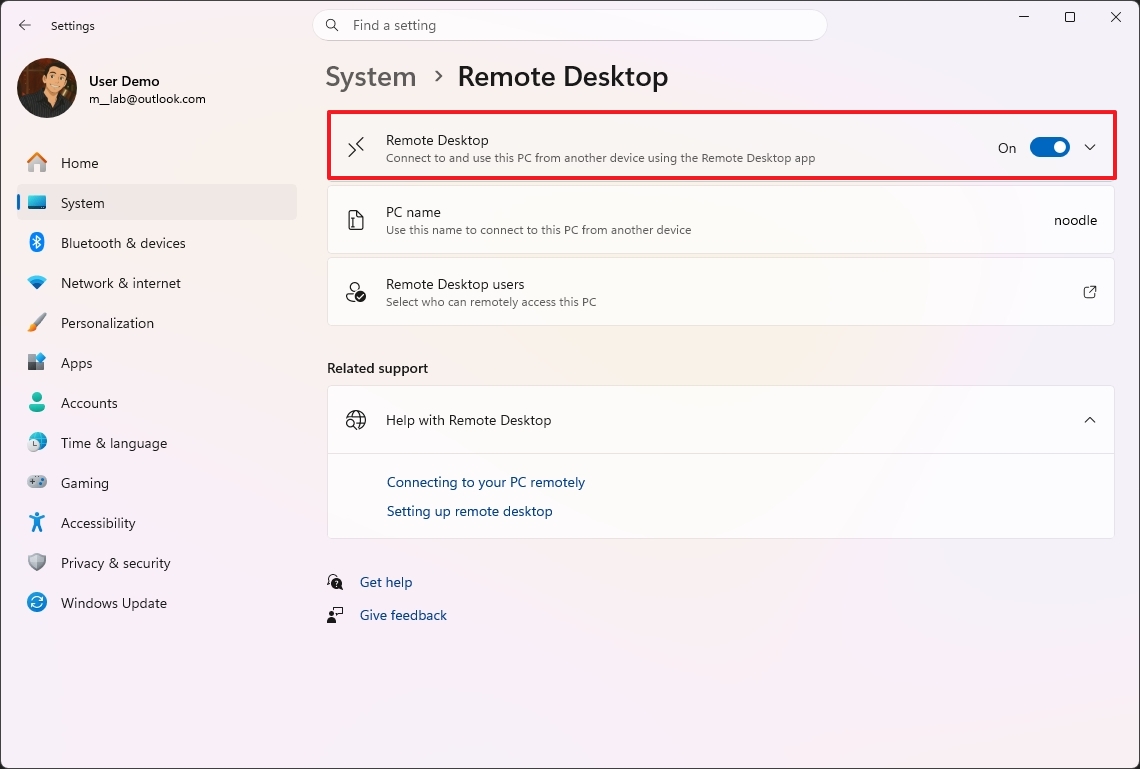
- Натисніть кнопку Підтвердити.
- Підтвердьте Ім’я комп’ютера на тій самій сторінці, оскільки ця інформація знадобиться вам для підключення до пристрою.
- Швидка порада: Ви також можете використовувати IP-адресу пристрою для віддаленого підключення. IP-адресу можна знайти в розділі Налаштування > Мережа та Інтернет > Додаткові мережеві налаштування > Властивості обладнання та з’єднань, а потім підтвердити конфігурацію “IPv4-адреса”.
Після виконання кроків комп’ютер буде налаштовано для віддаленого доступу з іншого пристрою, за умови, що пристрій увімкнено.
Важливим аспектом є те, що ця конфігурація дозволяє встановлювати віддалене з’єднання лише в межах локальної мережі. Якщо ви хочете отримати доступ до комп’ютера через Інтернет, вам доведеться звернутися до мережевого адміністратора щодо рішення VPN для підключення до організації.
Після завершення налаштування вам потрібно буде використовувати програму Windows для підключення до комп’ютерів за допомогою віддаленого з’єднання.
Налаштування Dynamic Lock у Windows 11 Pro
У Windows 11 Dynamic Lock — це функція безпеки, яка автоматично блокує ваш комп’ютер, коли ви відходите від нього.
Ця функція працює шляхом сполучення вашого комп’ютера зі смартфоном через Bluetooth. Коли телефон виходить із діапазону Bluetooth, Windows 11 виявляє відсутність з’єднання та автоматично блокує пристрій після короткого періоду неактивності.
Ідея цієї функції полягає в тому, щоб зменшити ризик доступу до вашого пристрою, якщо ви забудете вручну заблокувати його, коли відходите від робочого столу.
Чому гібридні команди використовують Dynamic Lock
У гібридних робочих середовищах співробітники часто переміщуються між спільними офісами, переговорними кімнатами, коворкінгами та домашніми умовами. Dynamic Lock додає додатковий рівень захисту, допомагаючи гарантувати, що незайняті пристрої не залишаються незахищеними протягом тривалого часу.
Під час налаштування цієї функції користувачі зазвичай отримують автоматичний захист диска, додатковий рівень безпеки в спільних середовищах та підтримку корпоративних політик безпеки.
Увімкнення Dynamic Lock
Dynamic Lock використовує виявлення близькості Bluetooth для визначення, чи знаходиться сполучений телефон поблизу комп’ютера.
Щоб увімкнути Dynamic Lock у Windows 11, виконайте такі кроки:
- На периферійному пристрої, наприклад телефоні, увімкніть Bluetooth.
- Увімкніть опцію сполучення Bluetooth пристрою.
- На комп’ютері відкрийте Налаштування.
- Натисніть Bluetooth та пристрої.
- Увімкніть перемикач Bluetooth, щоб увімкнути бездротове радіо (якщо застосовно).
- Натисніть кнопку Додати пристрій.
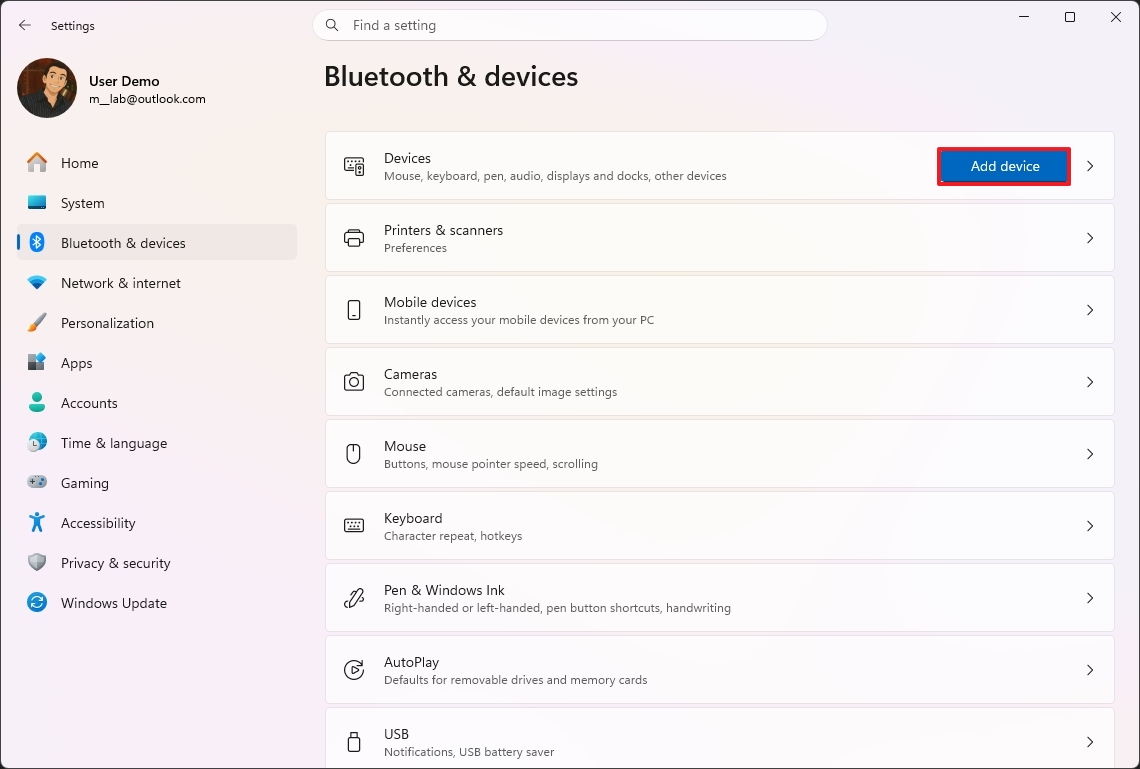
- Виберіть опцію Bluetooth.
- Виберіть периферійний пристрій зі списку.
- Продовжуйте з інструкціями на екрані (як показано на екрані).
- Натисніть Облікові записи.
- Натисніть вкладку Параметри входу.
- Виберіть налаштування Dynamic lock.
- Поставте прапорець біля опції “Дозволити Windows автоматично блокувати пристрій, коли ви відходите”.
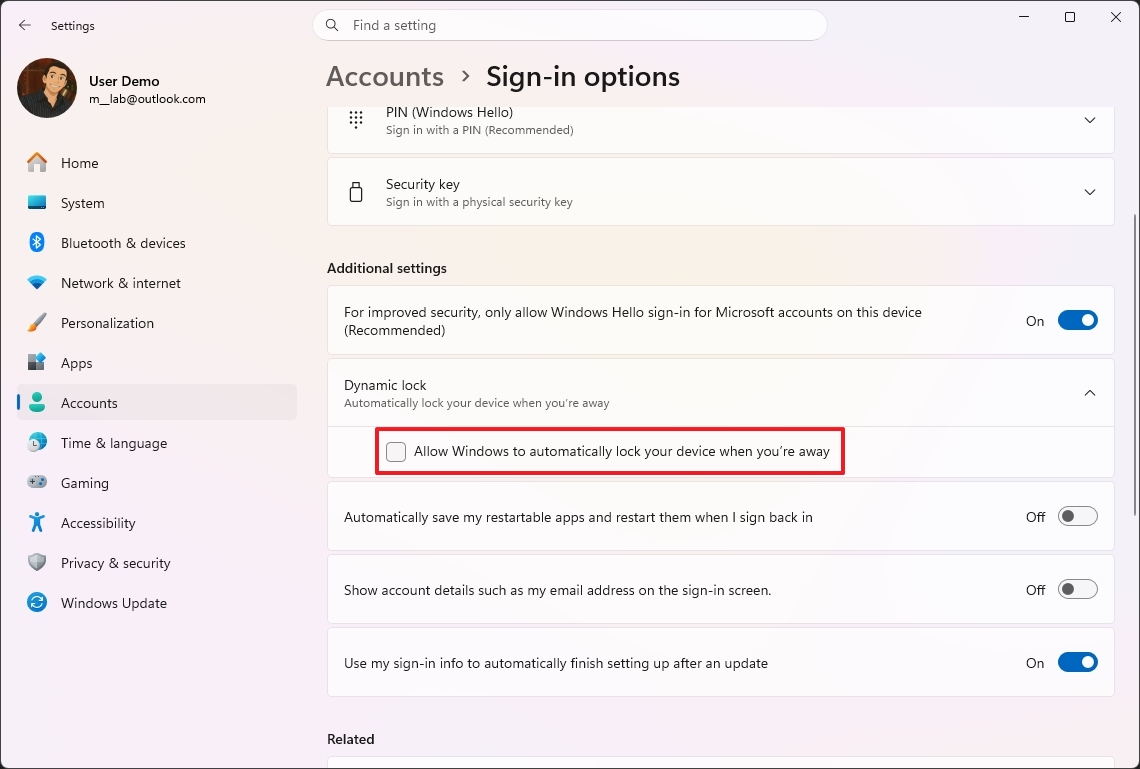
Після виконання кроків наступного разу, коли ви відійдете від комп’ютера, система виявить, що пристрій Bluetooth, який ви носите, не знаходиться поблизу, і заблокує ваш сеанс, щоб захистити комп’ютер від сторонніх очей.
Ця функція особливо корисна для тих, хто носить телефон протягом дня, оскільки процес блокування виконується автоматично у фоновому режимі з мінімальною взаємодією користувача.
Налаштування Group Policy у Windows 11 Pro
Windows 11 Pro містить вбудовані засоби керування на основі політик, які допомагають організаціям підтримувати послідовну базову лінію безпеки та продуктивності в гібридних робочих середовищах. Ці налаштування допомагають гарантувати, що пристрої поводяться передбачувано, незалежно від того, чи використовуються вони в офісі, вдома чи під час подорожей.
Політики доступні через редактор локальних групових політик (gpedit.msc) на окремих пристроях або централізовано через Active Directory в корпоративних середовищах.
Чому гібридні команди використовують керування політиками
У гібридних середовищах користувачі часто перемикаються між мережами та пристроями, що може призвести до неузгодженості конфігурацій та прогалин у безпеці. Group Policy допомагає вирішити цю проблему, стандартизуючи роботу пристроїв Windows 11 Pro в організації, забезпечуючи послідовну безпеку, поведінку оновлень та системні налаштування.
У корпоративних середовищах ці політики зазвичай керуються централізовано мережевими адміністраторами для забезпечення відповідності та зменшення відмінностей у конфігураціях між офісними та віддаленими пристроями. На окремих системах Windows 11 Pro досвідчені користувачі також можуть використовувати Local Group Policy для обмеження змін, підвищення безпеки та підтримки більш стабільного обчислювального досвіду.
Увімкнення керування політиками
У Windows 11 Pro цими засобами керування можна налаштувати за допомогою редактора локальних групових політик.
Щоб отримати доступ до редактора групових політик, виконайте такі кроки:
- Відкрийте Пуск.
- Знайдіть gpedit.msc та клацніть верхній результат, щоб відкрити Редактор групових політик.
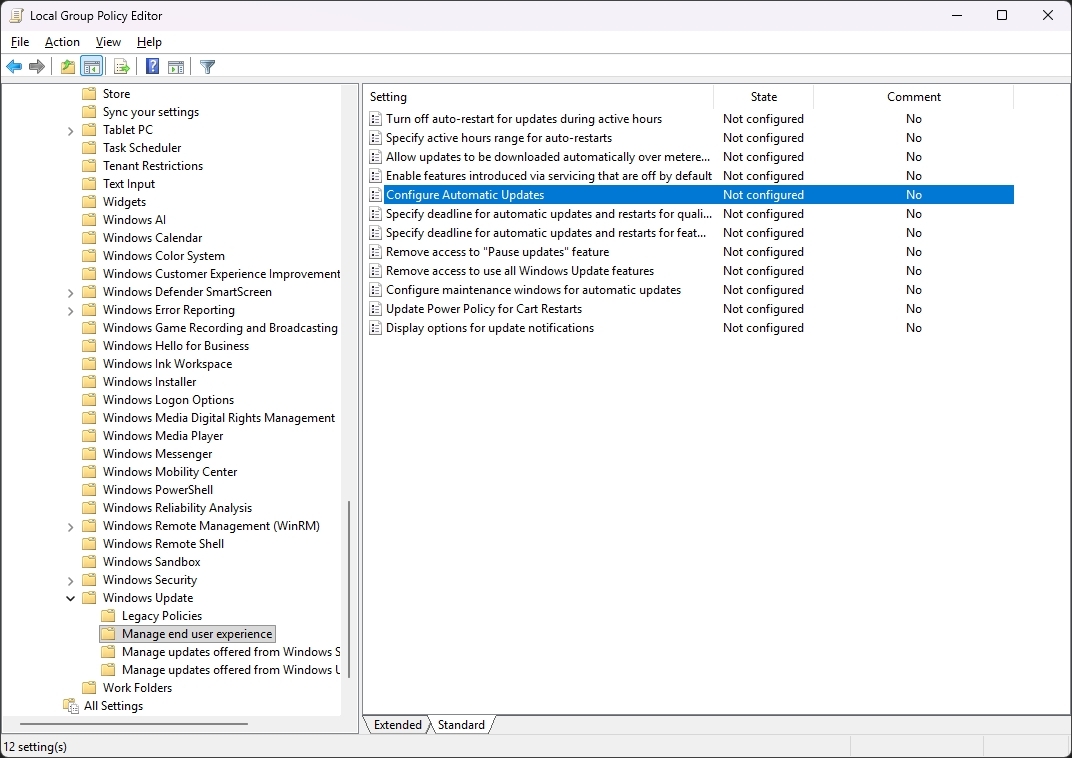
У консолі адміністратори або досвідчені користувачі можуть налаштовувати ключові параметри, що керують поведінкою системи, правилами безпеки та контролем доступу.
Наприклад, якщо ви відкриєте Конфігурація комп’ютера > Адміністративні шаблони > Компоненти Windows > Windows Update > Керування досвідом кінцевого користувача, ви можете змінити політику “Налаштування автоматичних оновлень”, щоб керувати тим, як система отримує та застосовує оновлення.
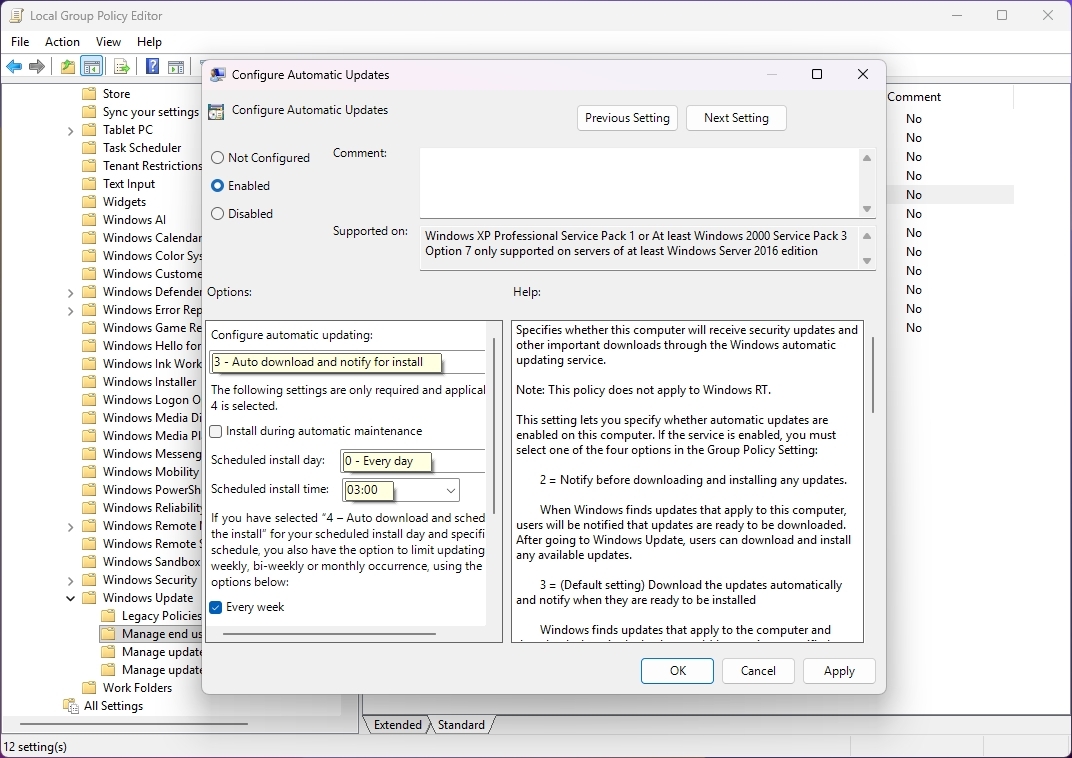
У середовищі з керованими пристроями ті самі політики зазвичай застосовуються централізовано мережевими адміністраторами за допомогою інструментів доменної мережі, забезпечуючи послідовну конфігурацію на пристроях.
Погляд Windows Central
Я завжди вважав, що одна з найбільших переваг Windows 11 Pro полягає в тому, що багато його найкращих бізнес-функцій вже вбудовані в операційну систему, навіть якщо багато людей ніколи їх не використовують. Remote Desktop, Dynamic Lock і Group Policy — це не яскраві доповнення, але вони вирішують реальні проблеми.
Remote Desktop залишається однією з найпрактичніших функцій Windows 11 для тих, кому потрібен безпечний доступ до робочого комп’ютера. Водночас Dynamic Lock є однією з тих недооцінених функцій безпеки, які люди схильні ігнорувати, доки не почнуть працювати в спільних просторах або офісах, де відхід від робочого столу відбувається постійно.
Я також вважаю, що засоби керування політиками стали важливішими, оскільки люди перемикаються між роботою вдома та в офісі. Microsoft активно просуває Windows 11 Pro як більш орієнтований на безпеку досвід, а такі інструменти, як Group Policy, продовжують допомагати зберігати системи послідовними та безпечними в різних робочих середовищах.
Для малого бізнесу або навіть досвідчених користувачів, які керують власними налаштуваннями, ці інструменти можуть зробити Windows 11 Pro значно потужнішим без необхідності додавати стороннє програмне забезпечення.
Що ви думаєте про ці функції для гібридної роботи в Windows 11 Pro? Дайте мені знати в коментарях.

Мауро ХукулакНавігація соціальними мережамиЕксперт з Windows How-To
Мауро Хукулак є автором статей на WindowsCentral.com, що спеціалізується на Windows How-To, вже майже десятиліття, і має понад 22 роки спільного досвіду роботи в ІТ та технічному письменстві. Він має різні професійні сертифікати від Microsoft, Cisco, VMware та CompTIA і багато років визнається Microsoft MVP.
ОСТАННІ СТАТТІ
 1Колишній розробник Halo розкриває нові деталі про скасовану MMO-гру Xbox Halo ‘Titan’
- 2Виграйте подарункову картку на 100 доларів з REPLAY: нашим новим центром ігрових спільнот
- 3Windows 11 тестує новий параметр затемнення екрана та покращення доступності
- 4З наших архівів: попередження про додатки Android 2016 року, яке зараз відлунює в Google Books
- 5Керівник відділу маркетингу Copilot залишає Microsoft
Що це означає для користувачів: Функції Windows 11 Pro, такі як Remote Desktop, Dynamic Lock та Group Policy, дозволяють більш безпечно та ефективно працювати як з офісу, так і з дому. Користувачі зможуть отримувати віддалений доступ до своїх робочих комп’ютерів, автоматично блокувати пристрої, коли вони відходять, і мати послідовні налаштування безпеки та оновлень, що спрощує керування робочим процесом та захист даних.
За даними порталу: www.windowscentral.com