

Microsoft нарешті визнала, що контекстне меню Windows 11 стало “засміченим і повільним”, і переробляє його, забезпечуючи швидший стандартний макет та контроль над тим, що з’являється під час клацання правою кнопкою миші на файлі. Це те, чого користувачі прагнули роками.
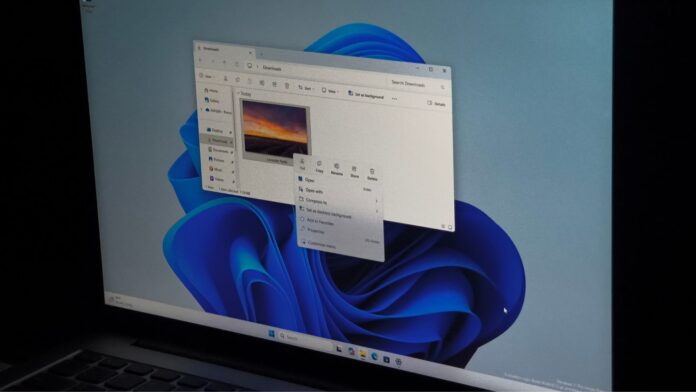
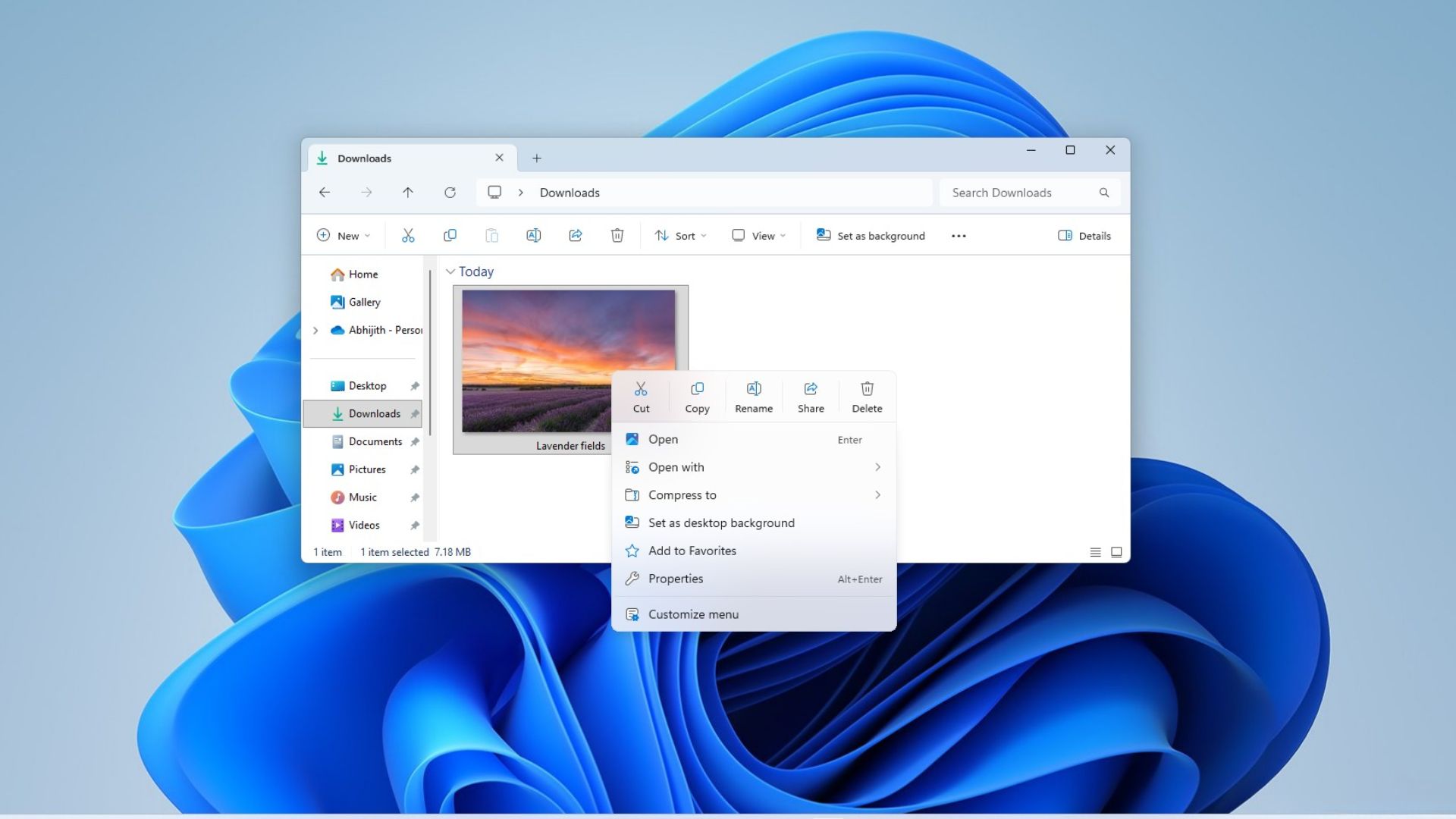
Цікаво, що у 2021 році, коли випустили Windows 11, Microsoft зайняла майже протилежну позицію. Тоді компанія стверджувала, що контекстне меню Windows 10 стало надто довгим, погано організованим і складним у використанні, а нове меню Windows 11 представлялося як рішення!
У будь-якому разі, приємно бачити, що Microsoft змінила курс і знову робить контекстне меню кращим, ніж будь-коли. І я кажу це тому, що це не просто план чи обіцянка. Microsoft вже почала розгортати оновлене контекстне меню для учасників програми Windows Insiders у експериментальному збірці 26340.9212, випущеній 17 серпня. Windows Latest протестувала новий досвід, і він нам сподобався.
Microsoft витратила п’ять років на виправлення контекстного меню Windows 11, яке колись називала рішенням, але…
Повернімося до блог-посту Microsoft від 19 липня 2021 року “Extending the Context Menu and Share Dialog in Windows 11”, де компанія прямо заявила, що було не так з меню Windows 10.
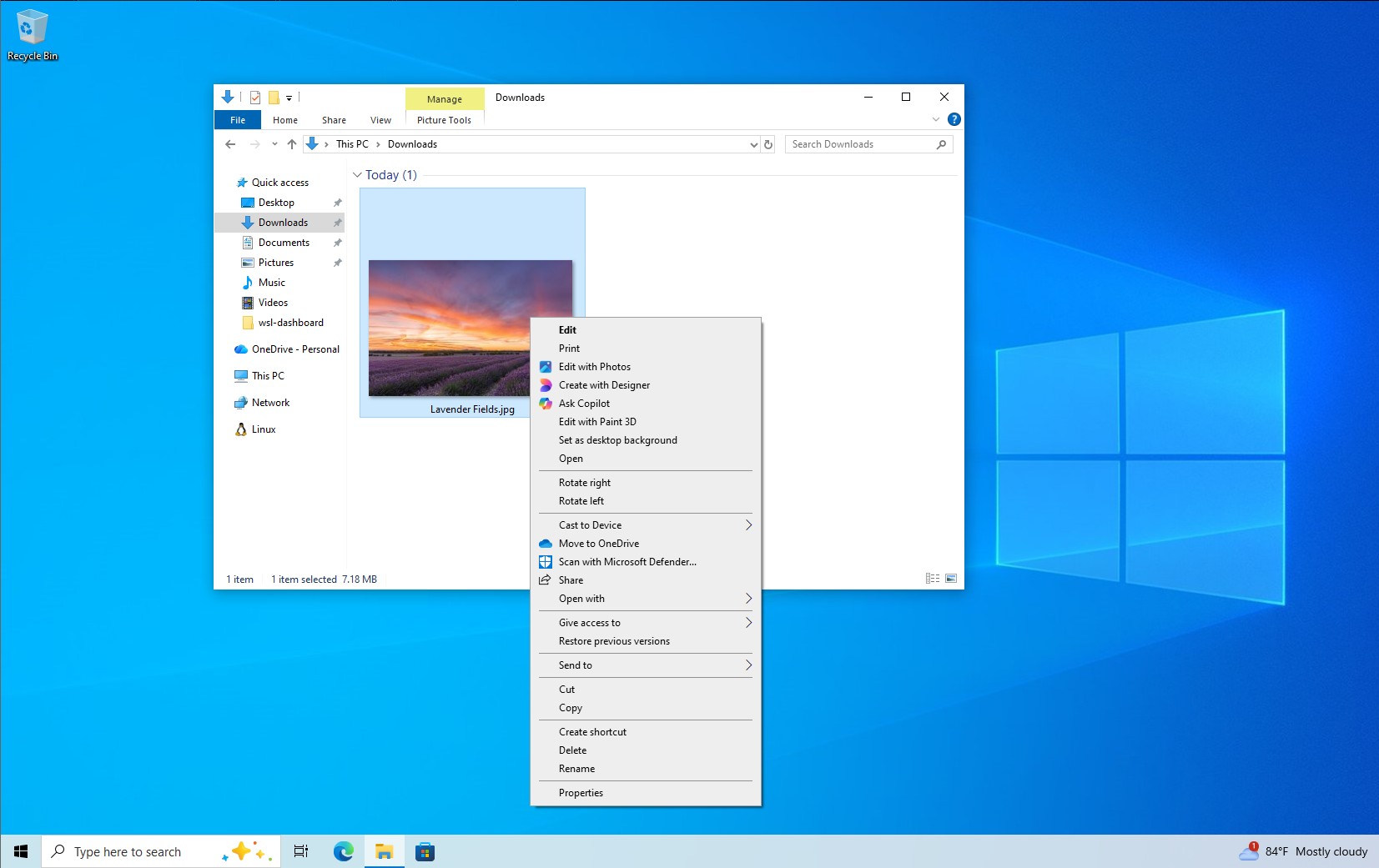
Microsoft писала, що воно “розвивалося в нерегульованому середовищі протягом 20 років, починаючи з Windows XP”. Поширені команди, такі як Вирізати, Копіювати, Вставити, Видалити та Перейменувати, були далеко від курсора. Меню стало надзвичайно довгим. Рідко використовувані команди змішувалися зі звичайними. “Відкрити” та “Відкрити за допомогою” могли опинитися розділеними. Команди сторонніх програм не мали послідовної організації, а деякі розширення були безпосередньо в процесі роботи Explorer, що, за словами Microsoft, могло негативно вплинути на продуктивність і надійність.
5 років тому “виправлення” Windows 11 розмістило поширені дії безпосередньо поруч із місцем виклику меню, згрупувало “Відкрити” та “Відкрити за допомогою”, надало розширенням програм більш структуровану систему та залишило опцію “Показати більше параметрів” як запасний варіант для повернення до старого меню Windows 10 для всього, що не було перенесено.
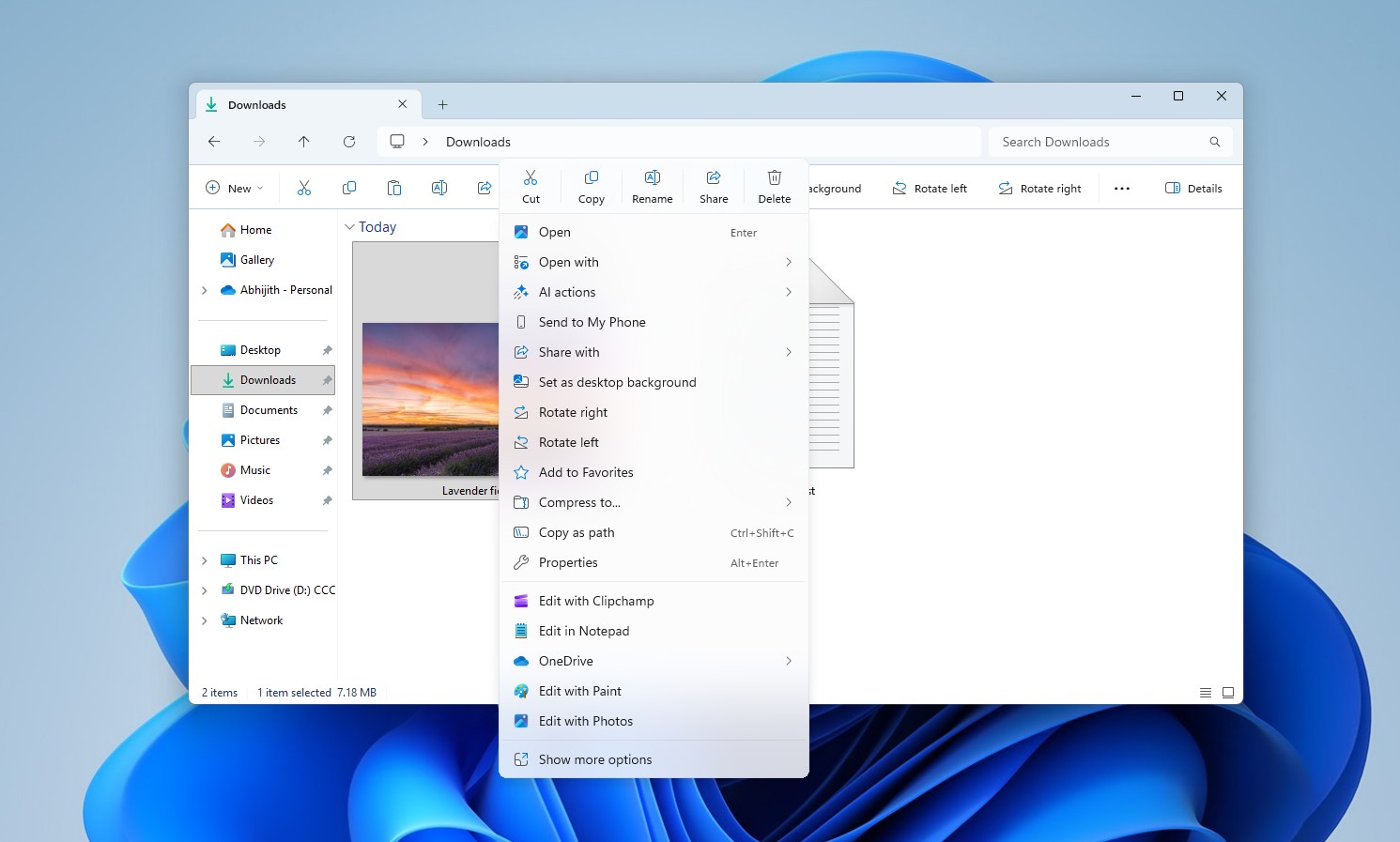
А потім почалися проблеми. Більшість проблем, про які Microsoft говорила щодо контекстного меню Windows 10, тепер у Windows 11 існують у гіршій формі, а також воно стало значно повільнішим, і це ще м’яко сказано.
Як і у випадку з більшістю проблем у Windows 11, Windows Latest відстежувала цю проблему майже два роки до визнання Microsoft. У листопаді 2024 року ми писали про те, що сучасне контекстне меню Windows 11 потрапило в ту саму пастку безладу, що й Windows 10.
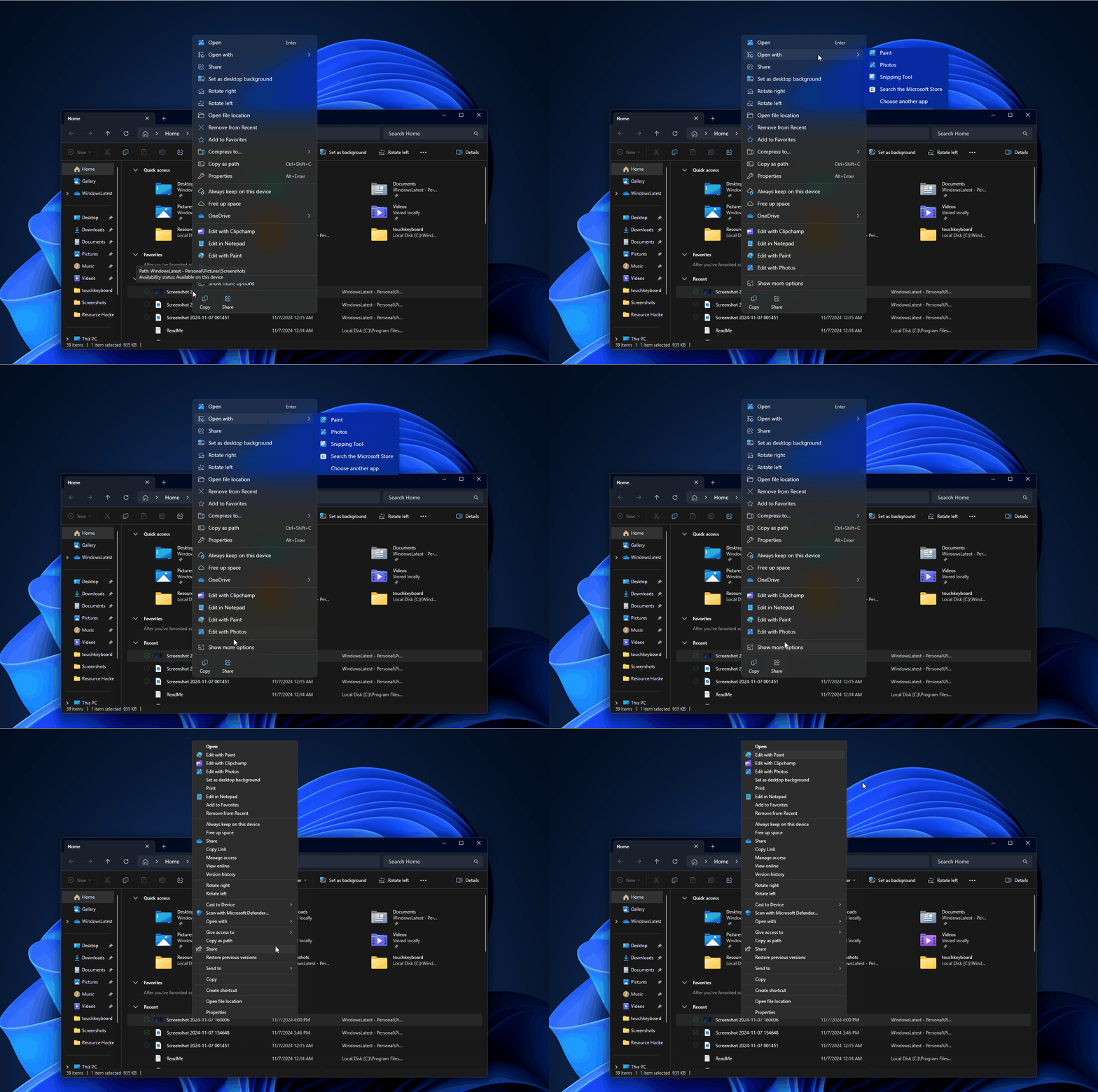
Наше тестування у червні 2026 року показало, як такі розширення, як Ask Copilot, Clipchamp, Notepad, Paint і Photos, завантажувалися після відкриття меню, спричиняючи помилкові натискання через зміщення позиції курсора під час завантаження нових елементів.
Дивно, але у своєму оголошенні від 17 серпня Microsoft описує свою заміну для Windows 11 мовою, яка надзвичайно схожа на те, що вони колись говорили про Windows 10:
“Коли ми запускали Windows 11, ми представили нове контекстне меню з модернізованим дизайном, покращеною організацією та новим підходом до розширень програм.
З часом, однак, меню стало засміченим і повільним, і ми визнали необхідність значно скоротити час між клацанням правою кнопкою миші та повним готовністю меню до використання.”
Microsoft визнає, що заміна згодом набула тих самих проблем, які вона мала усунути. Незважаючи на будь-які образи, компанії такого масштабу, як Microsoft, непросто визнавати такі помилки, і віддаючи належне, це не просто обіцянка, а фактичне виправлення контекстного меню Windows 11.
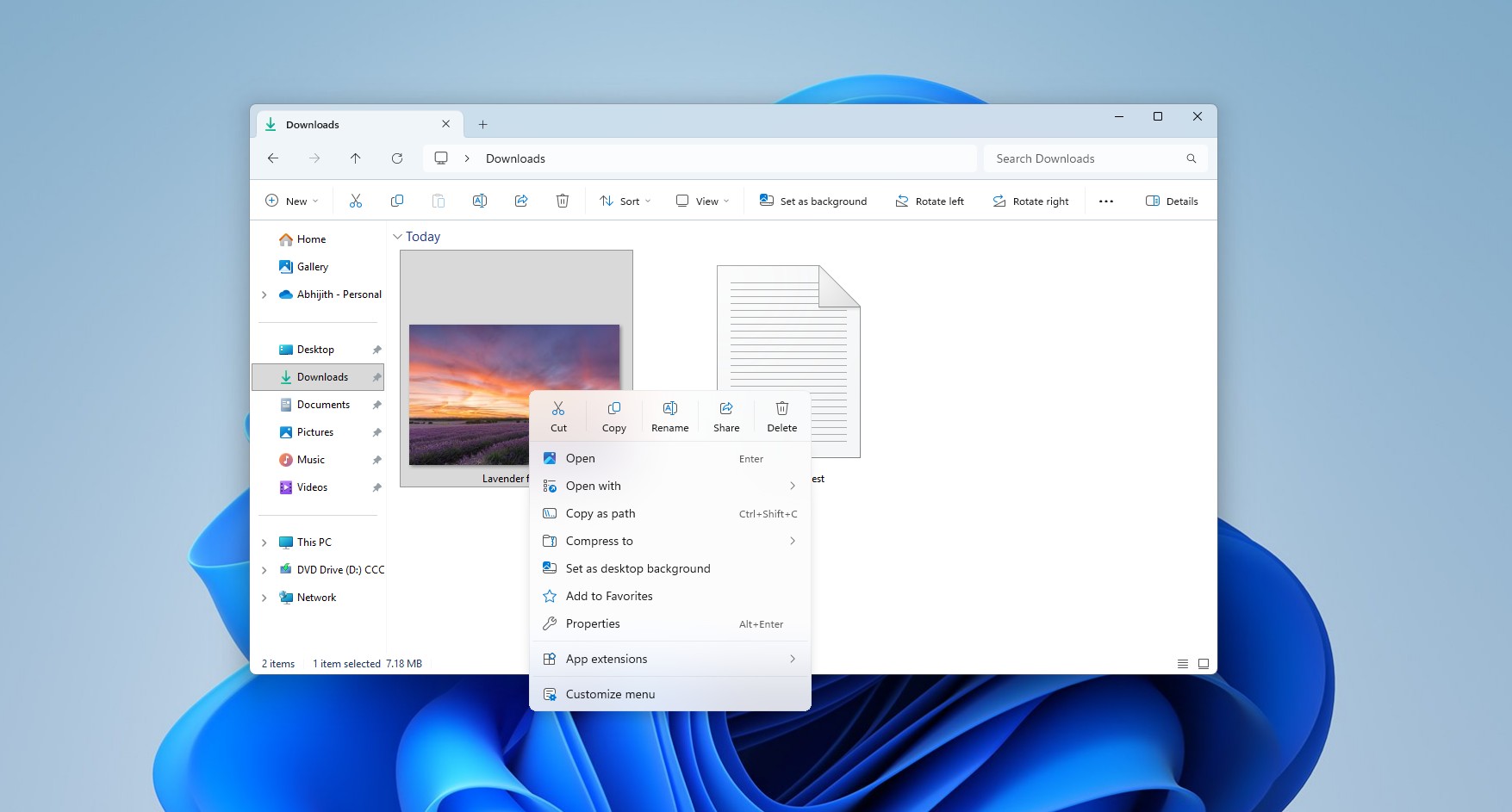
Нове меню правої кнопки миші в Windows 11 швидше, чистіше і нарешті настроюється
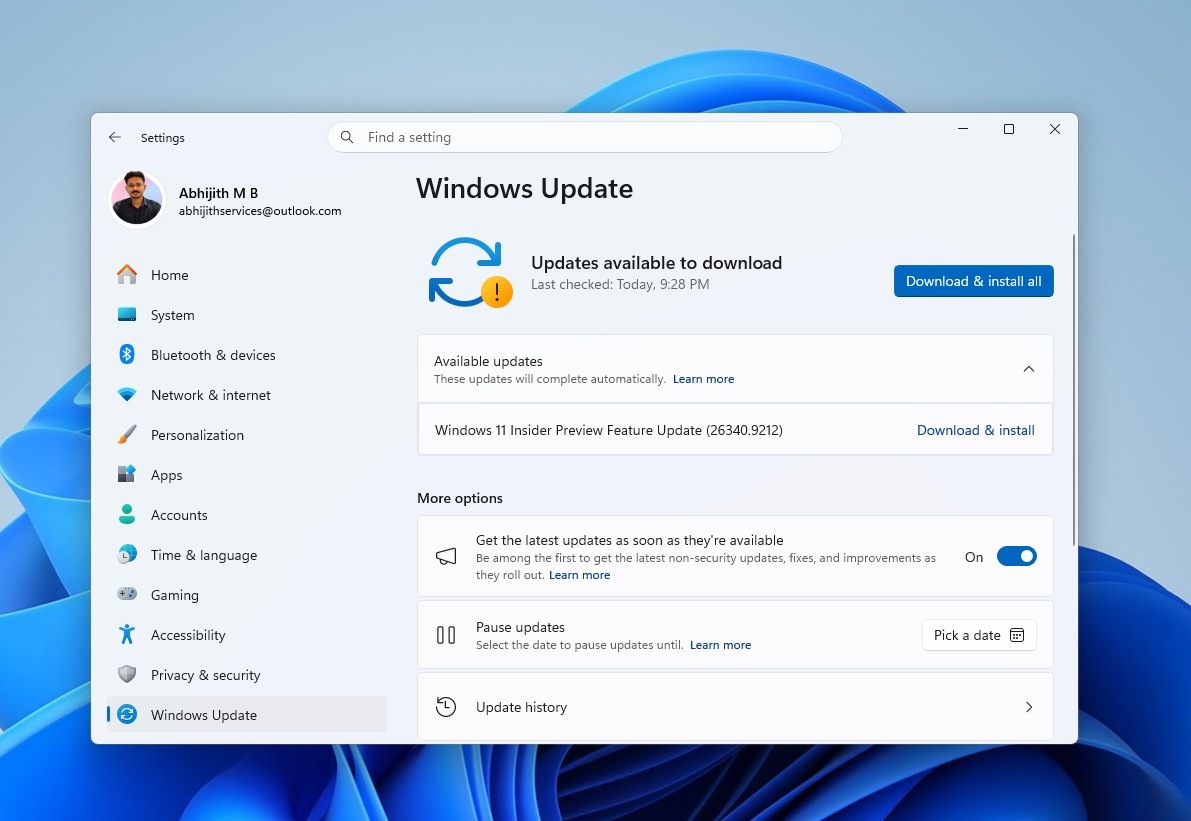
Microsoft випустила Windows 11 Insider Preview Experimental Build 26340.9212 17 серпня 2026 року на базі Windows 11 26H2, а в примітках до випуску згадується оновлене контекстне меню Провідника файлів як функція, що поступово розгортається. Тому, навіть якщо ви є учасником програми Insider у каналі Experimental, ви можете не побачити нове контекстне меню відразу.
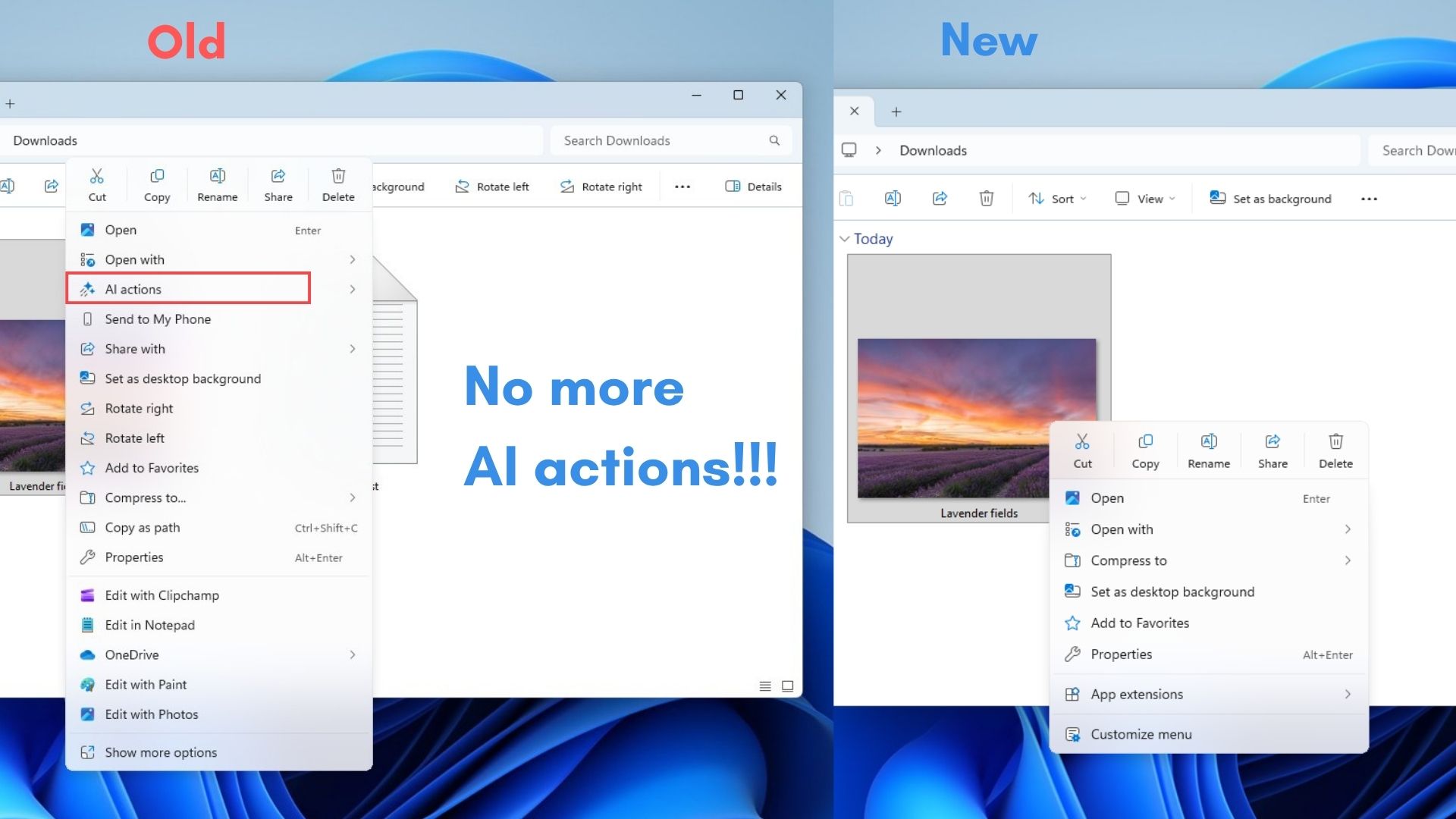
Однак, ми отримали до нього доступ, і за моїми короткими тестами, воно неймовірно добре. Воно швидке, чисте, і все, чого я хотів від меню правої кнопки миші. Усі мої тести проводилися на ПК низького класу, який ледве може виконувати будь-яке завдання швидко, і навіть тоді контекстне меню здається миттєвим:
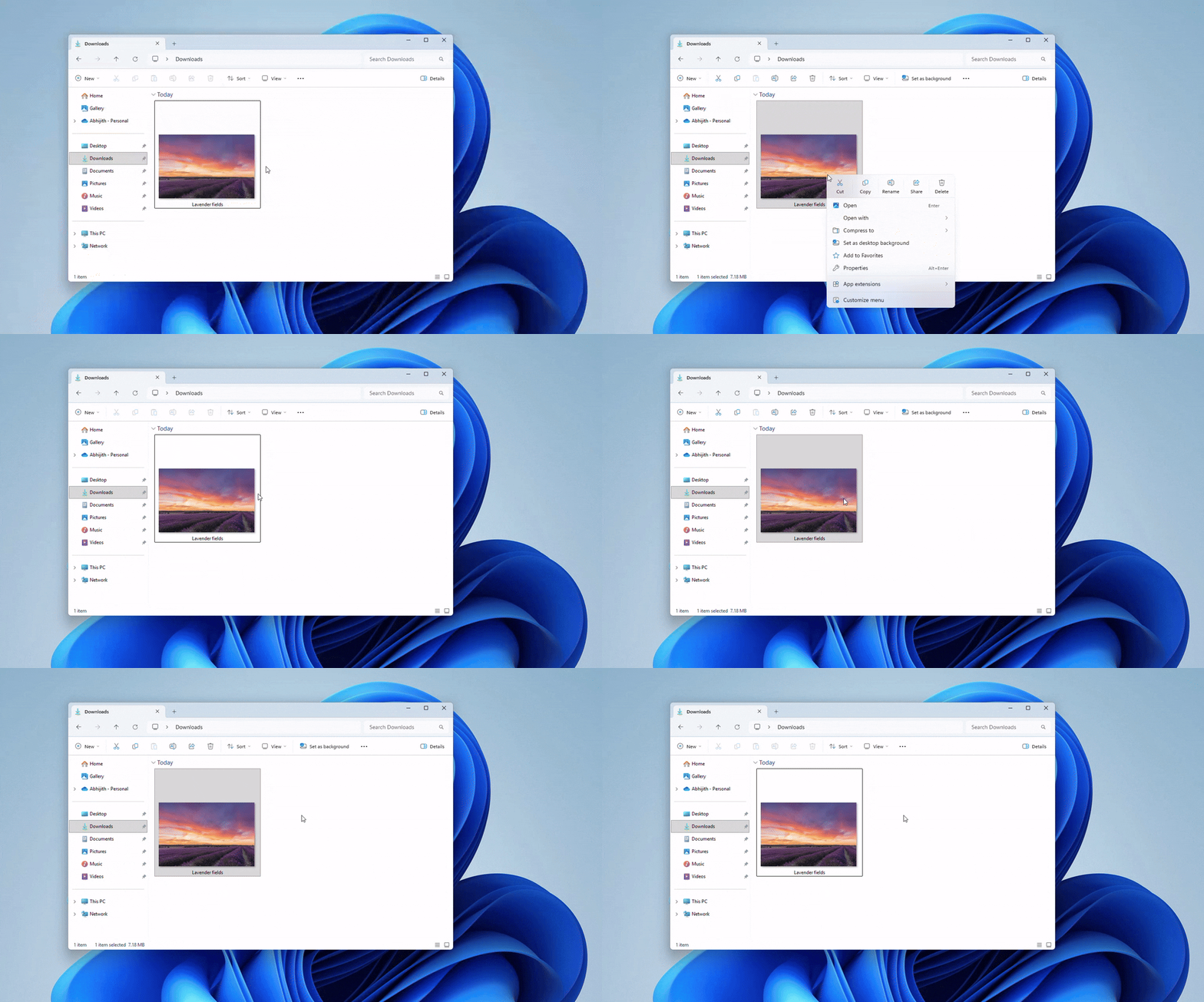
Меню стало меншим
Нове стандартне меню містить менше дій верхнього рівня, і Microsoft заявляє, що мета – зменшити безлад, зберігаючи при цьому поширені команди в межах досяжності. Воно візуально коротше, ніж те, з яким Windows 11 постачалася спочатку.
Зменшення не є лише косметичним. Кожне розширення програми створювало додаткове навантаження для ОС, тому їх видалення безпосередньо покращує швидкість появи меню.
“Налаштувати меню” нарешті надає користувачам контроль
Нова опція “Налаштувати меню” (Customize menu), центральний елемент усього редизайну, тепер з’являється внизу меню правої кнопки миші. Клацання на ній відкриває спеціальну сторінку налаштувань у розділі Персоналізація > Контекстне меню.
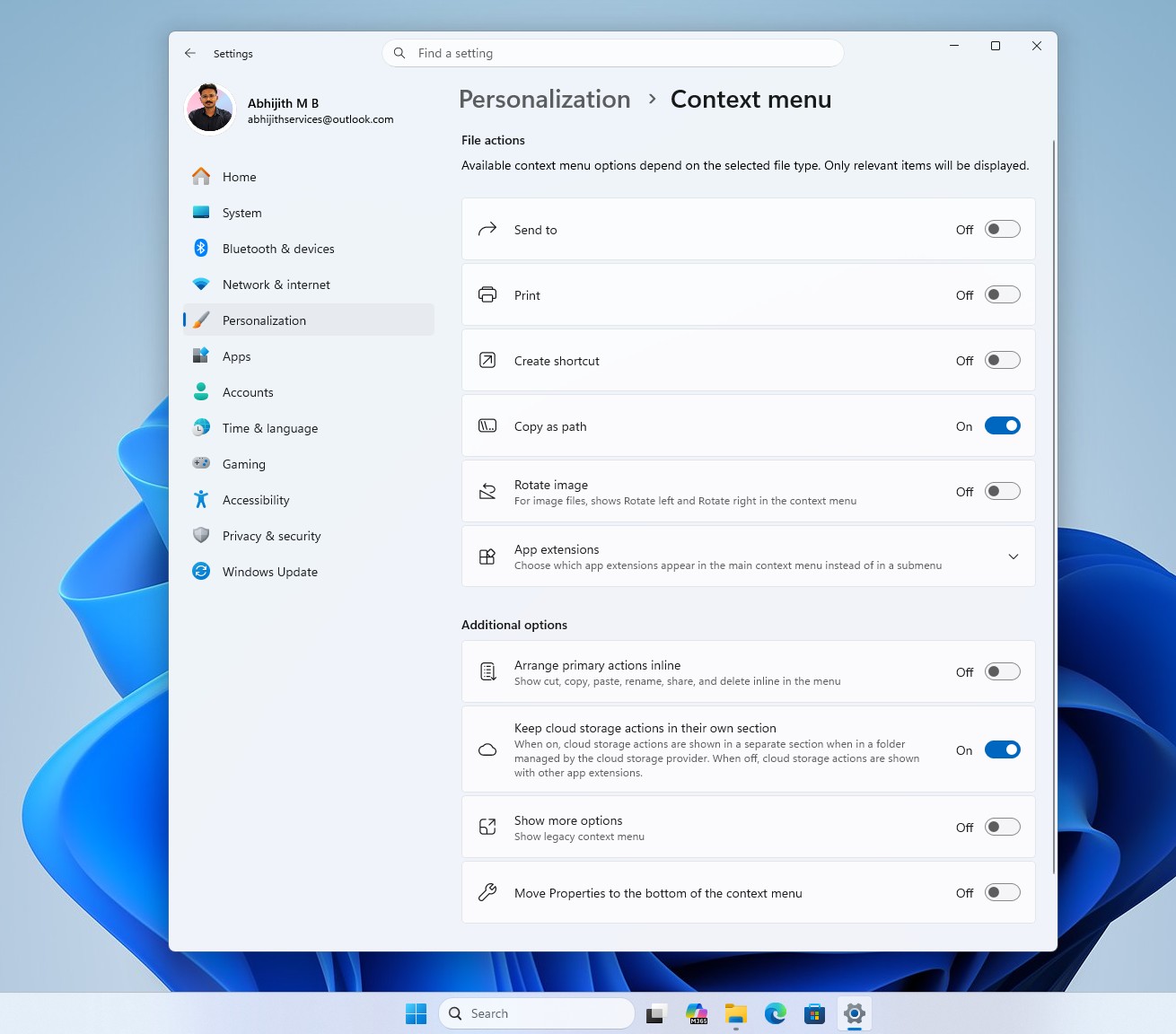
Варто знати про три області:
- Вбудовані дії Windows, такі як “Надіслати”, “Друк”, “Створити ярлик”, “Копіювати як шлях” та “Повернути зображення”, можна вмикати або вимикати окремо.
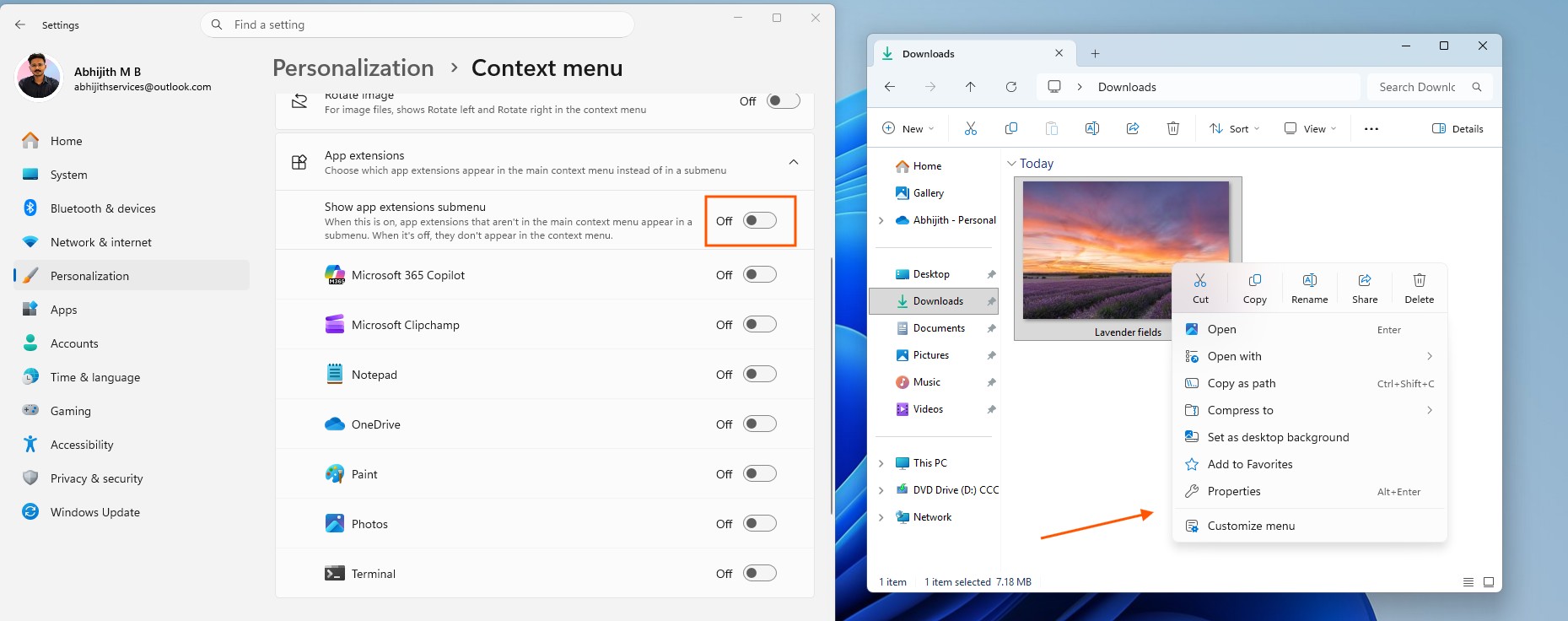
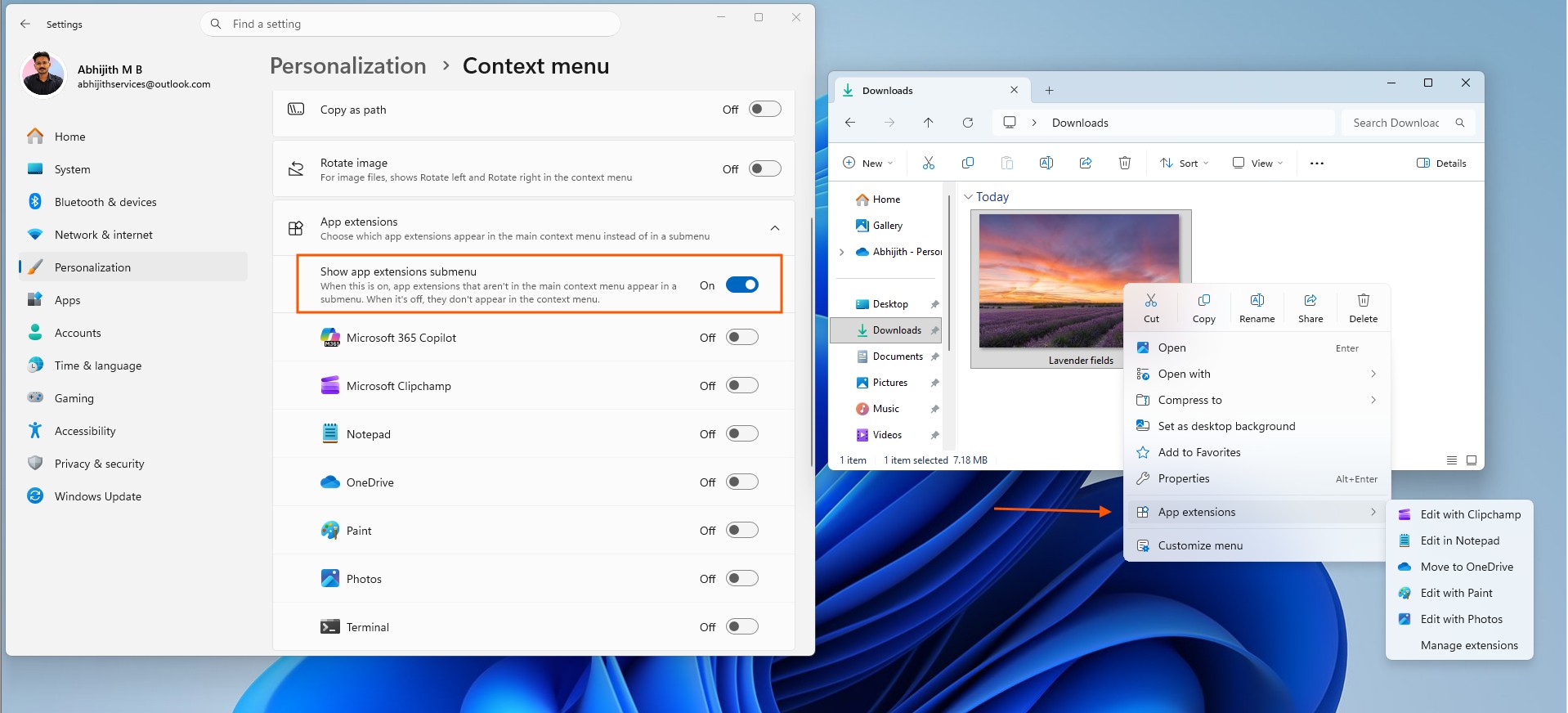
- Розширення програм можуть відображатися безпосередньо в головному меню, приховано в підменю або повністю приховані.
- Окремий набір параметрів макета контролює, як відображаються знайомі команди.
Під час нашого тестування “Надіслати” вимкнено, оскільки “Поділитися” вже існує. “Друк” вимкнено за замовчуванням, і це зрозуміло, оскільки більшість з нас не буде часто друкувати в ці дні. “Повернути зображення” та “Створити ярлик” також вимкнені за замовчуванням, але всі ці опції можна так само легко увімкнути, якщо ви часто їх використовуєте.
“Копіювати як шлях” – це єдине меню, яке було увімкнено, що має сенс, враховуючи, як часто розробники його використовують. Замість того, щоб припускати, що кожен користувач потребує всіх доступних команд постійно, Windows нарешті дозволяє кожному вирішувати самостійно.
Розширення програм, такі як “Блокнот”, “Paint” і “Фотографії”, можна вибирати окремо, замість того, щоб звалювати їх у меню одним пакетом, і ви можете вибрати, чи відображатимуться вони безпосередньо в меню, чи додаватимуться до підменю.
Microsoft повертає частини контекстного меню Windows 10
За замовчуванням Windows 11 розміщує команди “Вирізати”, “Копіювати”, “Перейменувати”, “Поділитися” та “Видалити” у компактному горизонтальному рядку піктограм угорі меню. Я вже звик до цього, але деякі користувачі все ще віддають перевагу вертикальному розташуванню з Windows 10.
Тепер це можна зробити в Windows 11. Увімкніть перемикач “Розмістити основні дії в рядку” (Arrange primary actions inline), і ці команди будуть перенесені у вертикальний список, ближче до того, як це завжди робила Windows 10, але з сучасним дизайном.
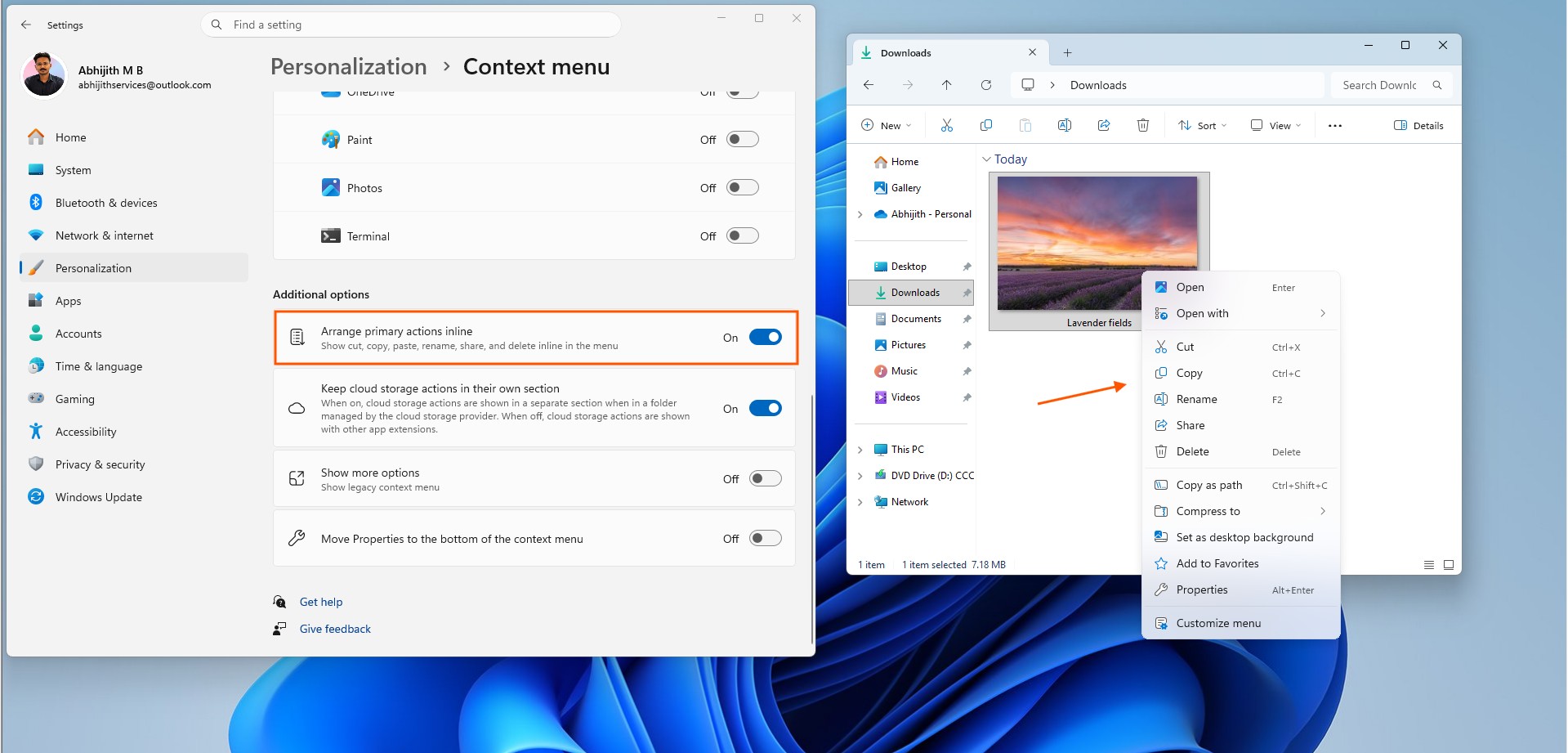
Кілька додаткових налаштувань доповнюють це. “Зберігати дії хмарного сховища в окремому розділі” (Keep cloud storage actions in their own section) запобігає змішуванню команд, пов’язаних з OneDrive, зі списком загальних розширень.
“Показати більше параметрів” (Show more options) залишає спадщину контекстного меню доступною для тих, хто його потребує, оскільки не всі програми перейшли на нову модель розширень контекстного меню Windows 11. Старі інструменти, такі як 7-Zip, все ще покладаються на спадщину меню. Microsoft не порушує сумісність, щоб зробити сучасне меню чистішим, і це варто оцінити.
“Перенести властивості вниз меню” (Move Properties to the bottom of the context menu) робить саме те, що означає: замість того, щоб залишати “Властивості” там, де вони опиняються за замовчуванням.
З огляду на все це, це саме те, чого я завжди хотів від контекстного меню, а частина налаштування робить його мені більш приємним, ніж версія Windows 10.
Виправляється все, що стосується Провідника файлів
Нове контекстне меню є частиною більших зусиль Microsoft щодо покращення якості роботи Провідника файлів. Компанія працювала над вирішенням проблем із зависаннями, збоями, навігацією, перейменуванням, адресним рядком і відображенням розмірів файлів, продовжуючи роботу, розпочату в березні 2026 року, коли Microsoft вперше визнала, що Провідник файлів роками працював повільніше, ніж його аналог у Windows 10.
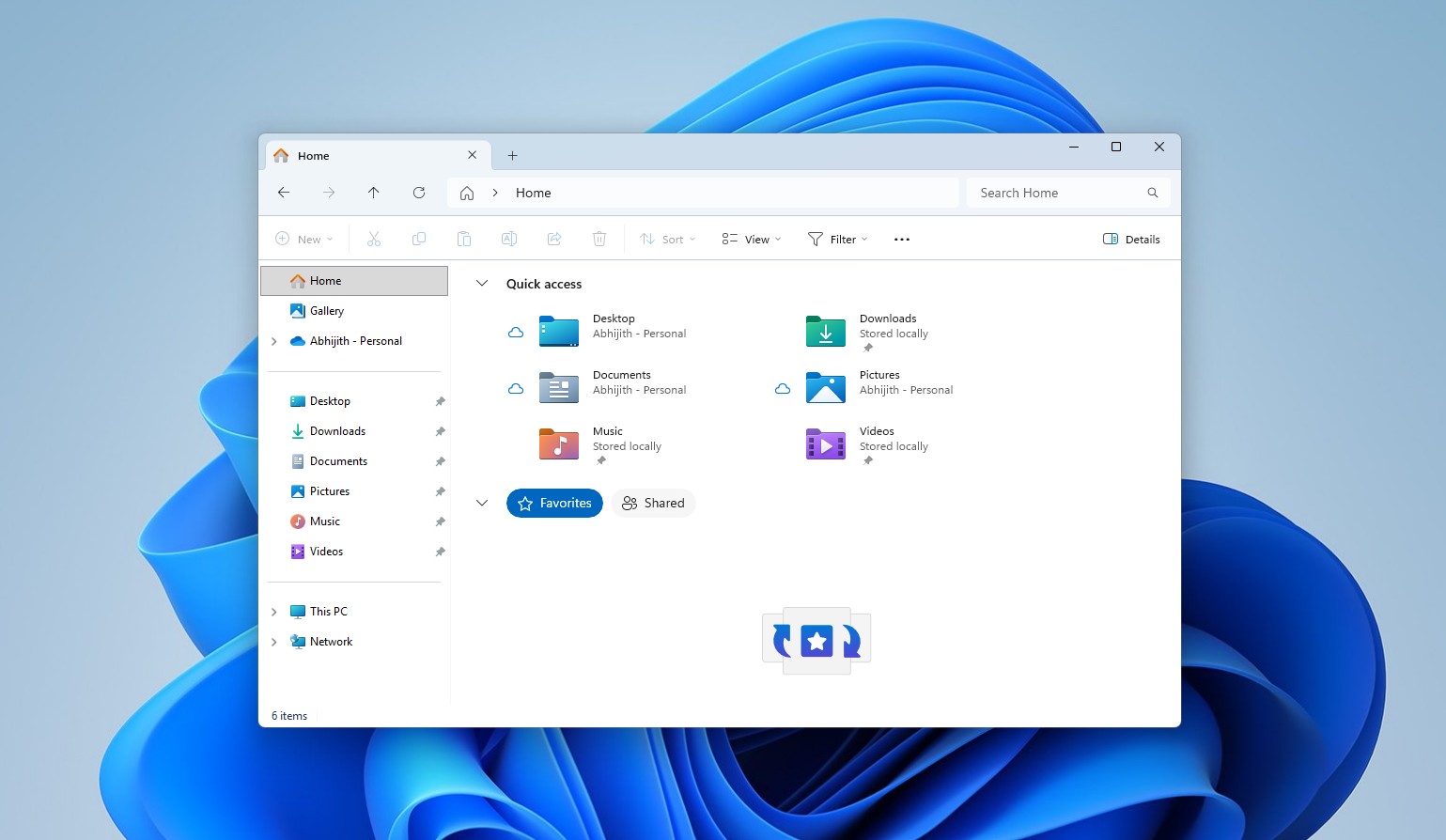
П’ять років тому Microsoft вважала, що вирішила проблему контекстного меню Windows. П’ять років потому вони фактично визнали, що заміна стала радше проблемою. На щастя, цього разу Microsoft надає нам контроль над тим, що робить меню, одночасно виправляючи проблеми з продуктивністю.
Нове меню правої кнопки миші наразі розгортається для учасників програми Windows Insiders у Experimental Build 26340.9212, і Microsoft зазначає, що відгуки учасників програми Insider продовжуватимуть його формувати. Оскільки функція ще перебуває на стадії активного тестування, звичайним користувачам доведеться почекати ще трохи, перш ніж нове контекстне меню з’явиться на їхніх ПК.