

Microsoft випадково порушила інтеграцію Copilot в Outlook Classic під час спроби додати більше функцій на основі ШІ. Деякі користувачі сприйняли це з полегшенням, враховуючи агресивне впровадження ШІ в Outlook, навіть коли він працює погано і не завжди виконує інструкції.
Microsoft більше не випускає нових функцій для Outlook Classic, якщо вони не пов’язані зі ШІ. Останнє оновлення додало кнопку Copilot до меню стрічки. Пізніше було оголошено, що незабаром з’явиться можливість створювати листи за допомогою ШІ безпосередньо з нового вікна Copilot, яке з’являється в редакторі повідомлень.
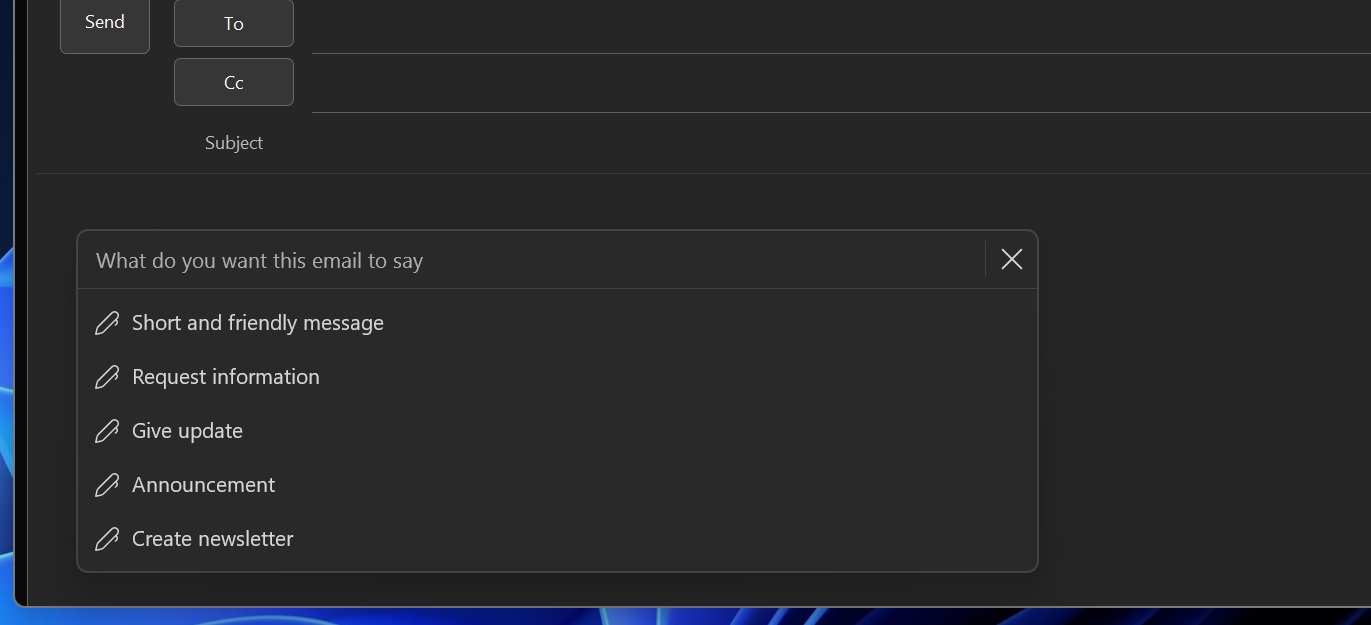
Це вже було доступно в Outlook (новий) і нещодавно почало поширюватися на Outlook Classic.
Згодом Windows Latest помітило, що незабаром можна буде подвійним клацанням виділяти текст в Outlook і отримувати контекстно-дружні пояснення від ШІ.
Виявилося, що в певний момент, намагаючись додати більше функцій ШІ до Outlook Classic, Microsoft, можливо, порушила всю інтеграцію. Це призвело до повного зникнення Copilot з Outlook Classic. Хоча це не зовсім погана новина, вона може бути неприємною для тих, хто платив за ліцензію Copilot.
У документі підтримки Microsoft підтвердила, що обізнана з проблемою і планує виправити її найближчими днями.
“Після оновлення класичного Outlook для Windows до версії 20026.20182 і вище, Copilot Chat або точки доступу Copilot в Outlook більше не доступні”, — зазначила Microsoft у документі підтримки, вперше поміченому Windows Latest.
“Ця проблема виникає, якщо у вас є ліцензія Copilot Chat (Basic) або платний обліковий запис M365 Copilot (Premium). Щоб отримати більше інформації про те, як перевірити свою ліцензію, перейдіть до розділу “Яку ліцензію Copilot я маю”.
Якщо ви постраждали, Copilot більше не буде доступний в Outlook Classic. Ви можете перевірити, чи ви постраждали, виконавши такі кроки:
- Перегляньте меню стрічки. Чи відсутній Copilot? Це помилка, і він буде доданий назад, якщо ви не вимкнете його в налаштуваннях.

- Copilot не відкриється, якщо його додано як програму до Outlook.
- Copilot буде сірим у меню стрічки.
Якщо ви використовуєте Outlook в Інтернеті або новий Outlook, ви все ще зможете отримати доступ до Copilot.
Наразі Microsoft рекомендує використовувати Outlook в Інтернеті або окремий додаток Microsoft 365 Copilot, але є кілька обхідних шляхів, які ви можете спробувати.
Як повернути Copilot в Outlook Classic, якщо він зник
Microsoft виявила, що Outlook не може завантажити налаштування, пов’язані з Copilot, через неможливість знайти MAPI-властивість PR_PROFILE_USER_SMTP_EMAIL_ADDRESS_W. Це пов’язано з помилкою, що впливає на профіль користувача.
Це означає, що сам Copilot все ще існує в Outlook, але не може завантажитися, і коли він не завантажується, функції, пов’язані зі ШІ, не відображатимуться в поштовому клієнті.
Ви також можете спробувати створити новий профіль, очистити кеш Outlook і видалити локальну конфігурацію.
Microsoft також пропонує перезавантажити Windows, що завжди слід робити в першу чергу, і перезапустити Outlook, якщо проблема не зникає.
“Якщо проблема не зникає, продовжуйте використовувати Copilot через інші підтримувані програми Microsoft 365, де це можливо, поки триває розслідування”, — додала компанія.