

Новий Intelligent Terminal від Microsoft інтегрує ШІ-агентів у командний рядок, не змінюючи звичний досвід роботи з Windows Terminal для розробників.
У Windows 11 з’явився новий термінал командного рядка з інтеграцією ШІ-агентів. Microsoft не вносить ШІ безпосередньо у Windows Terminal, а натомість створила новий інструмент під назвою “Intelligent Terminal”, розроблений на основі відкритого вихідного коду терміналу.
Цей інструмент було представлено на конференції компанії Build 2026. По суті, це той самий Windows Terminal, до якого додано бічну панель для взаємодії з GitHub Copilot за замовчуванням.
Інструмент позиціонується як помічник, який може пояснювати помилки, допомагати створювати команди та вирішувати проблеми, не виходячи з терміналу для пошуку інформації в інших додатках, наприклад, у браузері.
На нашу думку, Microsoft вчинила правильно, створивши нову версію на основі оригінального інструменту, а не інтегруючи Copilot безпосередньо в Windows Terminal. Це розумний підхід, який дозволяє уникнути потенційного негативного сприйняття з боку користувачів.
У цьому посібнику ми розглянемо все, що вам потрібно знати про Intelligent Terminal.
Intelligent Terminal для Windows 11
Intelligent Terminal не входитиме до стандартної комплектації Windows 11. Це окремий інструмент, який потрібно завантажити та встановити вручну.
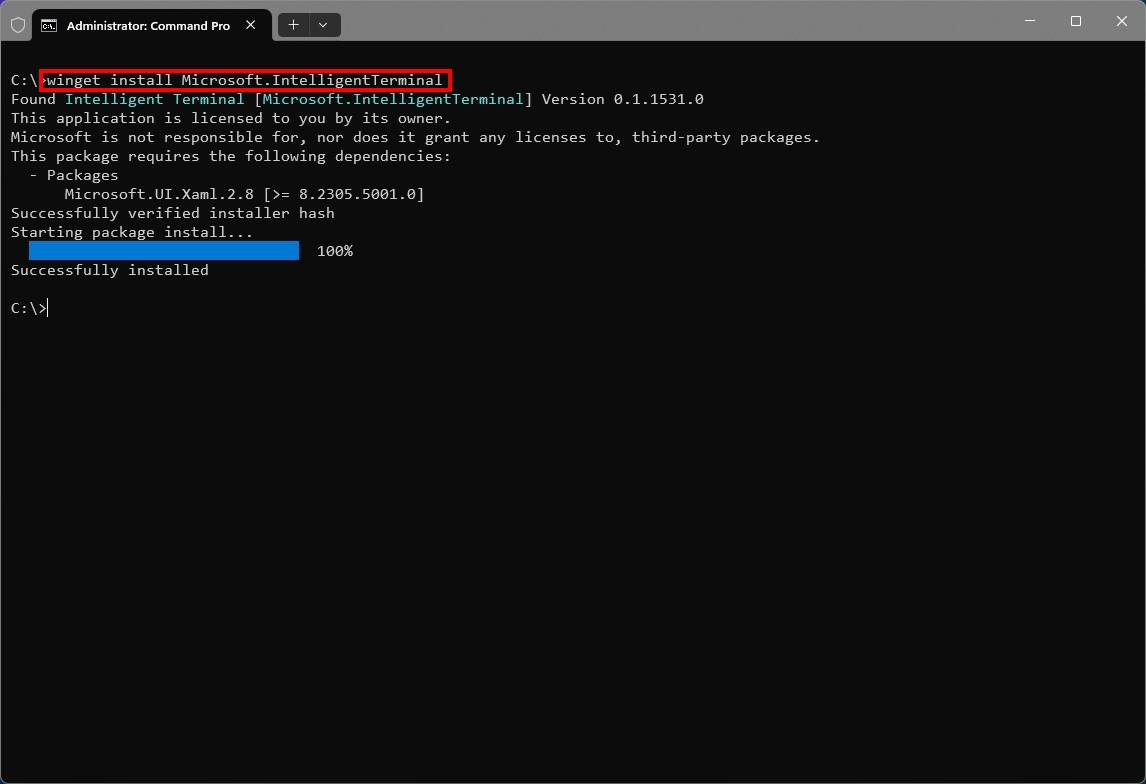
Доступ до цього інструменту командного рядка можна отримати, запустивши Windows Terminal з правами адміністратора з меню “Пуск”, а потім виконавши команду “winget install Microsoft.IntelligentTerminal”.
При першому запуску терміналу ви зможете вибрати сумісний з ACP (Agent Client Protocol) агент для використання на панелі Agent. Intelligent Terminal автоматично виявляє встановлені на вашому комп’ютері агенти, а GitHub Copilot буде вибрано за замовчуванням, якщо він доступний.
Під час початкового налаштування ви також можете увімкнути автоматичне виявлення помилок та пропозиції, керування сесіями та розташування панелей у терміналі.
Варто зазначити, що під час налаштування увімкнення виявлення помилок встановлює інтеграцію оболонки, яка дозволяє Intelligent Terminal відстежувати збої команд. Натомість керування сесіями встановлює хуки, які відстежують активність агента протягом сеансів терміналу.
Інтерфейс терміналу
Термінал з інтеграцією ШІ пропонує два основні режими: чат з агентом та керування агентом.
До панелі чату з агентом можна отримати доступ через перемикач у нижньому лівому куті (якщо ви використовуєте нижнє розташування) або за допомогою комбінації клавіш “Ctrl + Shift + .” (крапка). Для приховування панелі скористайтеся комбінацією “Ctrl + Shift + I”.
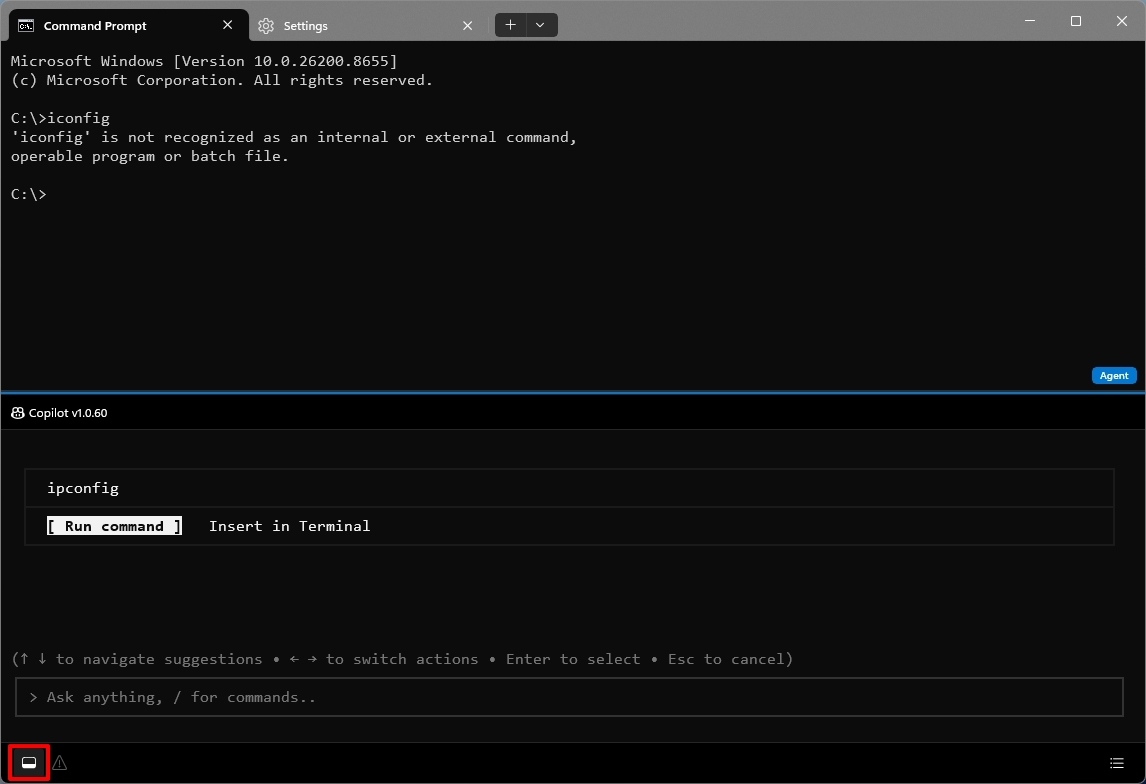
На цій панелі також знаходиться піктограма виявлення помилок, яка активується, коли виявлено помилку, що підлягає виправленню. Звісно, ви завжди можете відкрити сторінку чату, щоб вручну попросити пояснити помилку або будь-що інше, що вам потрібно.
Якщо агенту потрібно виконати кілька завдань або щось складне, він автоматично запускатиме фонове завдання, не відволікаючи вас.
Ідея полягає в тому, щоб термінал допомагав вам вирішувати проблеми, пов’язані з командним рядком, не перериваючи ваш робочий процес через необхідність перемикатися на інші програми, як-от браузер, для пошуку інформації.
Хоча за замовчуванням використовується GitHub Copilot, ви можете використовувати Claude Code, Google Gemini та OpenAI Codex. Крім того, оскільки термінал використовує відкритий стандарт ACP, ви не обмежені хмарними ШІ-агентами. Однак, вам доведеться встановити агент CLI локально на вашому комп’ютері, перш ніж Intelligent Terminal зможе його розпізнати.
Панель керування агентом
Також у нижньому правому куті (якщо ви використовуєте нижнє розташування) знаходиться піктограма керування агентом, яка відкриває панель керування сесіями. Microsoft також призначила для неї комбінацію клавіш “Ctrl + Shift + /”.
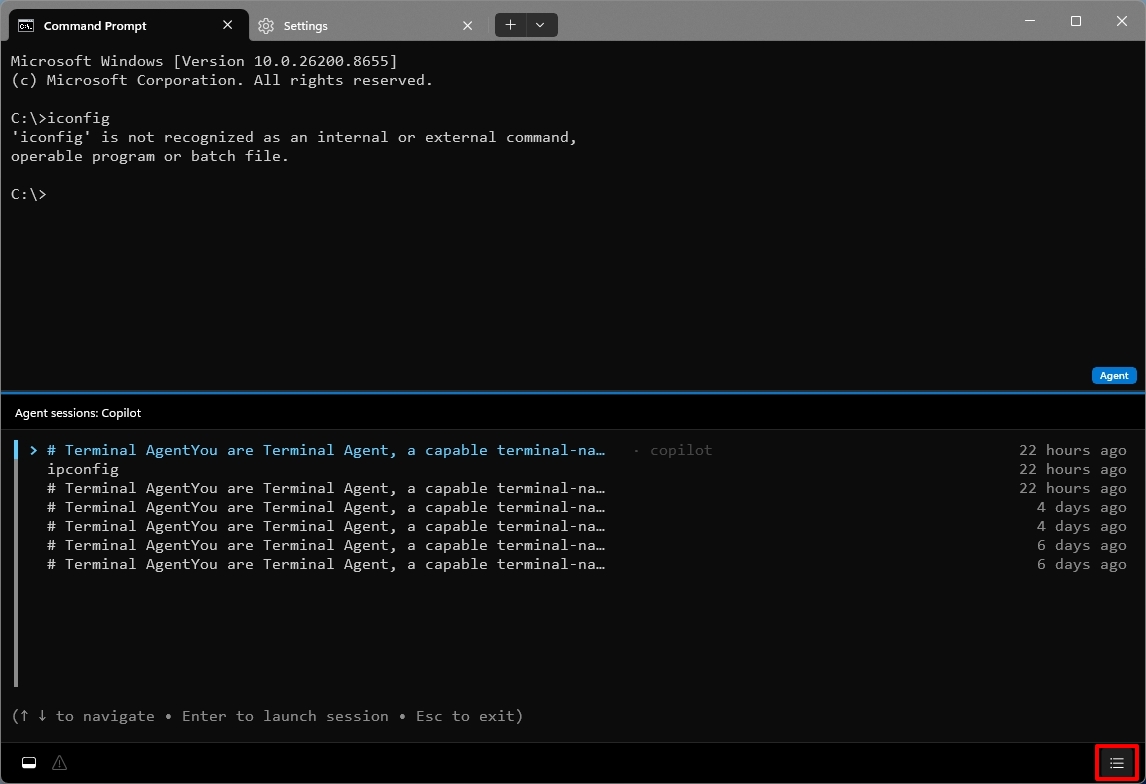
На панелі керування Intelligent Terminal відстежуватиме ваші активні та минулі сесії агентів. У будь-який момент ви можете повернутися до будь-якої конкретної діяльності.
Іншими словами, це центральний вузол для перегляду всієї активності агентів. За допомогою цього інтерфейсу ви можете бачити всіх активних ШІ-агентів, переглядати деталі завдань, відстежувати довготривалі завдання, відновлювати попередні сесії та скасовувати завершені завдання.
Наприклад, уявіть, що у вас відкрито кілька вкладок, одна з яких створює скрипт Python, а інша запускає тести та виправляє помилки. Без керування агентом вам доведеться запам’ятовувати, яка вкладка містить яке завдання.
Натомість, завдяки панелі керування агентом, ви можете відкрити один перегляд і побачити всі деталі.
Палітра команд зі ШІ
Intelligent Terminal також розширює Палітру команд функціями ШІ. Використовуючи комбінацію клавіш “Alt + Shift + /”, а потім запит, ви можете надіслати поточний контекст терміналу агенту та розпочати завдання, не перериваючи робочого процесу.
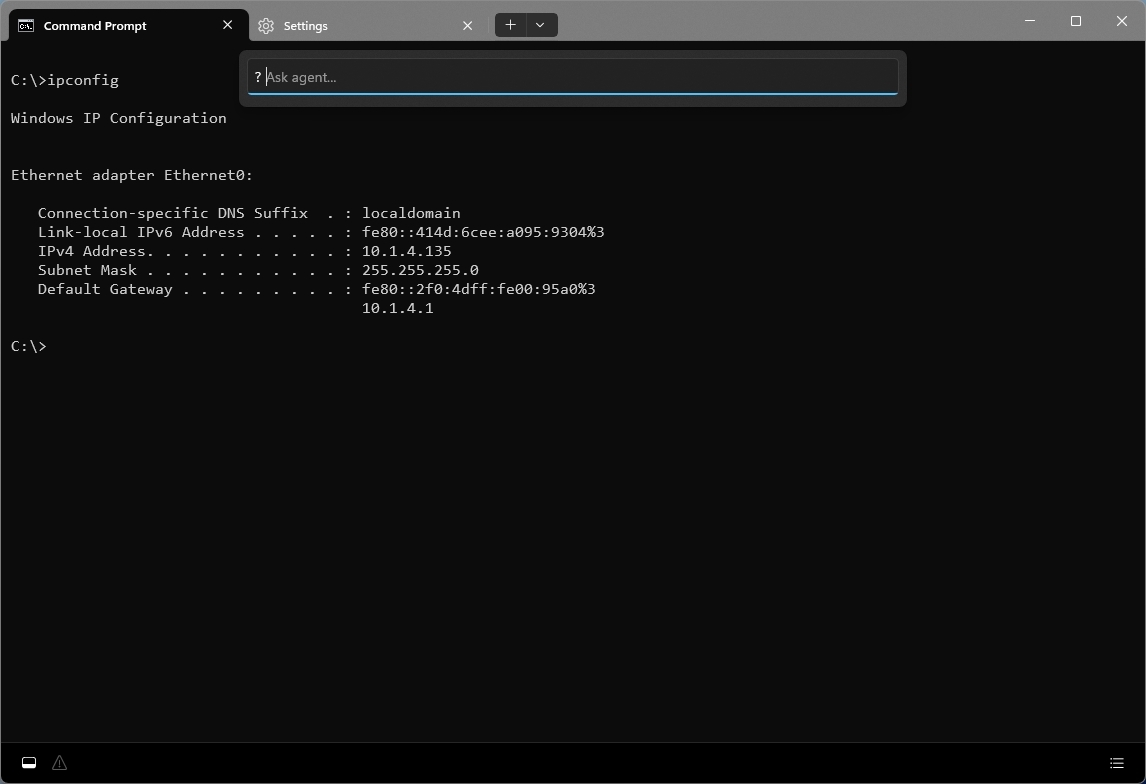
Агент працюватиме у фоновому режимі, поки ви продовжуєте працювати в активній сесії терміналу.
Налаштування Intelligent Terminal
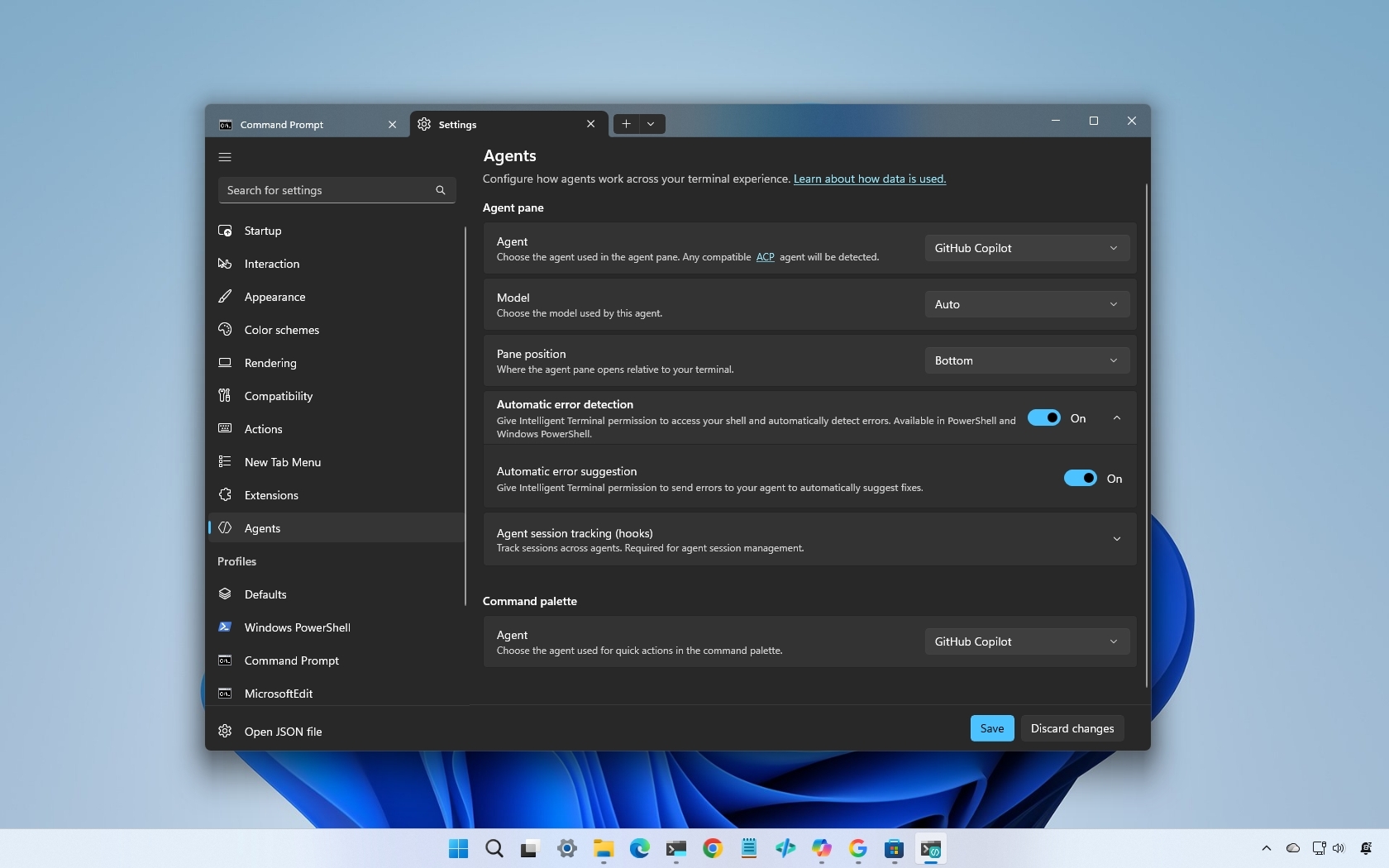
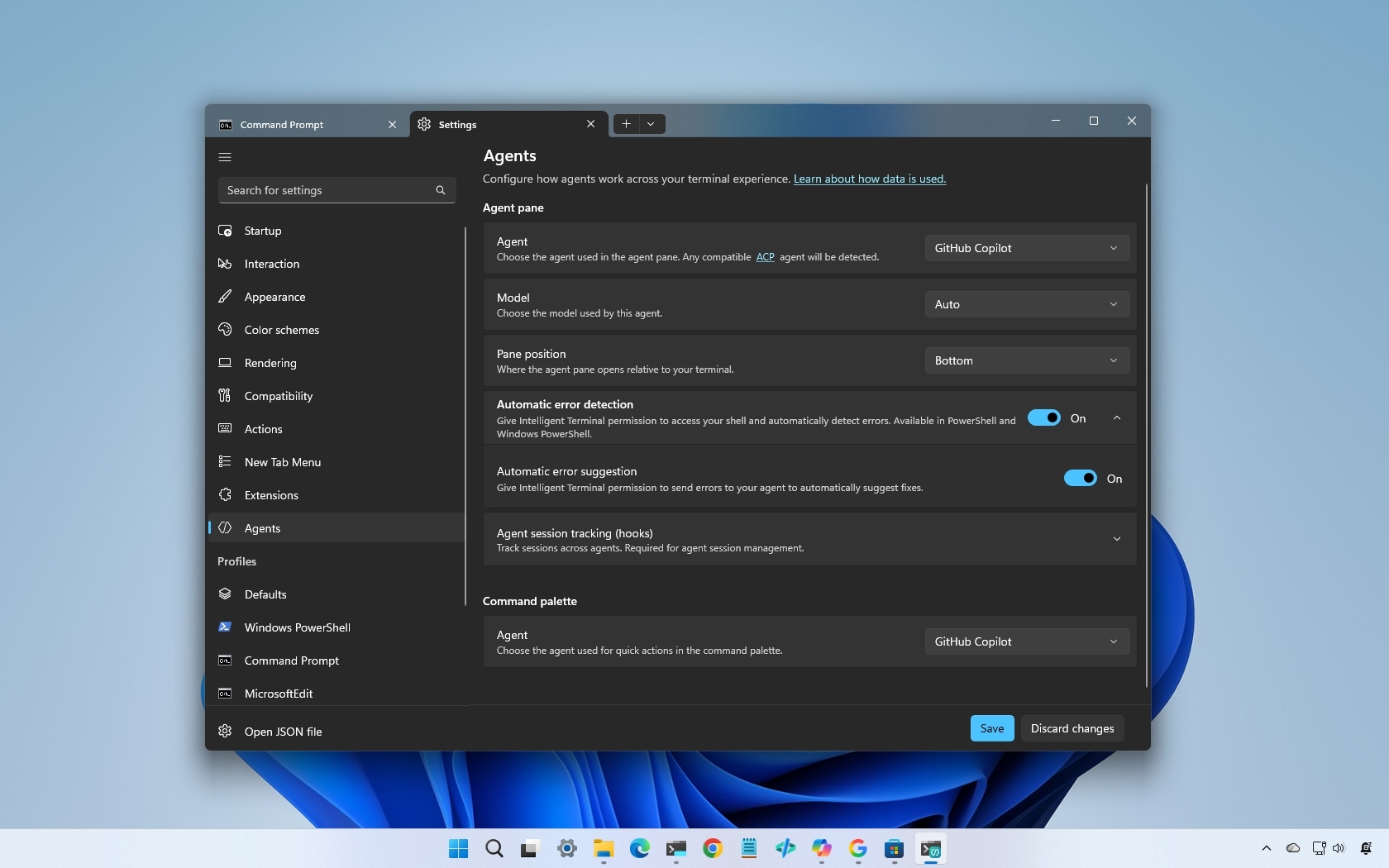
Відкривши налаштування цього терміналу Windows з інтеграцією ШІ, ви зможете налаштувати як сам термінал, так і параметри агента.
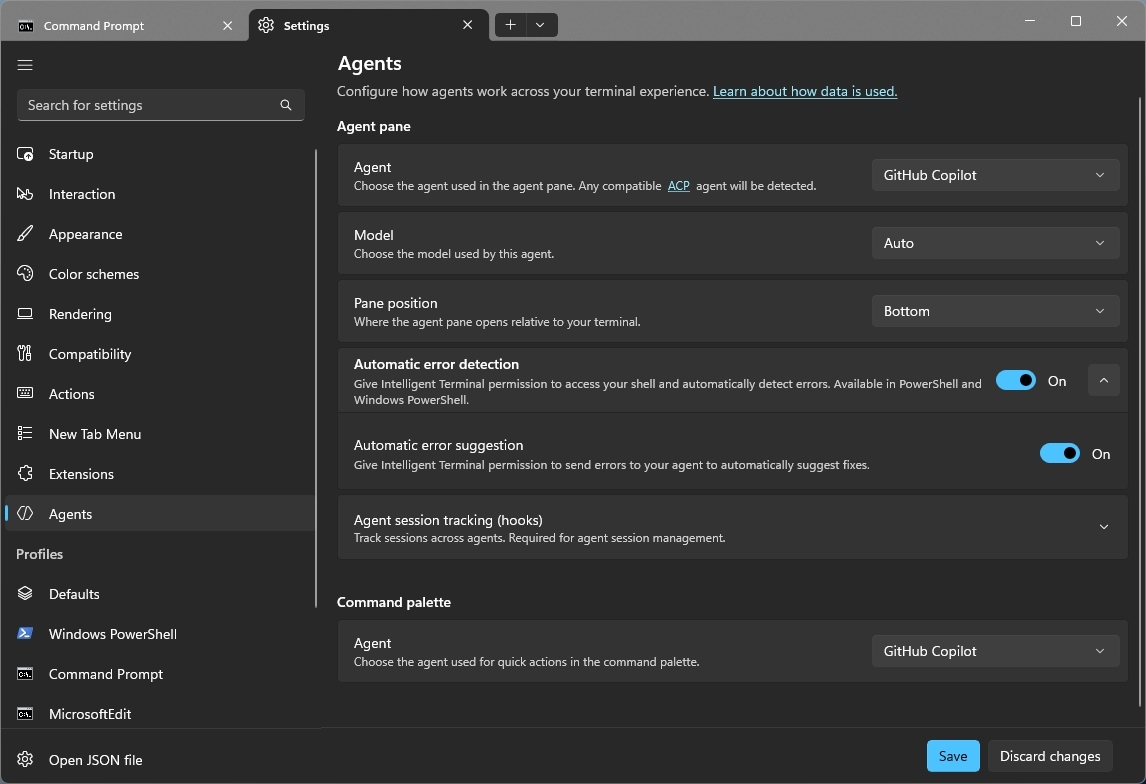
По-перше, ви маєте контроль над ШІ-агентами, залежно від агентів, попередньо встановлених на вашому комп’ютері.
По-друге, на цій сторінці ви можете змінювати положення панелей, а також налаштовувати автоматичне виявлення помилок та пропозиції щодо виправлення.
Якщо ви змінюєте будь-які налаштування, не забудьте натиснути кнопку “Save” (Зберегти). Іноді я забуваю це зробити, вважаючи, що зміни застосовуються автоматично, але в терміналі це не так.
Погляд Windows Central
Ми вважаємо, що Microsoft зробила правильний вибір, не впроваджуючи ШІ безпосередньо у Windows Terminal, а створивши окремий інструмент. За останні кілька років компанія додавала ШІ до всього, від програми “Налаштування” до “Блокнота”, і не всі ці інтеграції були добре сприйняті користувачами. Розробники, як правило, дуже захищають свої інструменти, тому примусове впровадження ШІ в усталений досвід роботи з терміналом, ймовірно, створило б непотрібні труднощі.
Водночас, ми бачимо привабливість Intelligent Terminal. Пошук синтаксису команд, усунення помилок та з’ясування причин збоїв зазвичай вимагає перемикання між терміналом, вкладками браузера, сторінками підтримки та форумами. Якщо ШІ зможе зменшити кількість таких перемикань, не заважаючи роботі, він може стати справді корисним інструментом для підвищення продуктивності.
Яка ваша думка про Intelligent Terminal та командні рядки зі штучним інтелектом? Поділіться своїми думками в коментарях.
Більше ресурсів
Ознайомтеся з докладнішими посібниками, порадами з усунення несправностей та важливими підказками, щоб отримати максимальну користь від Windows 11 та 10. Почніть перегляд тут:
- Windows 11 на Windows Central — Все, що вам потрібно знати
- Windows 10 на Windows Central — Все, що вам потрібно знати


Мауро ХукулакСоціальні посилання НавігаціяЕксперт з інструкцій для Windows
Мауро Хукулак є експертом з інструкцій для Windows на WindowsCentral.com протягом майже десятиліття та має понад 22 роки сукупного досвіду в ІТ та технічному письмі. Він має різні професійні сертифікати від Microsoft, Cisco, VMware та CompTIA і протягом багатьох років визнаний Microsoft MVP.
Переглянути більше
Ви повинні підтвердити своє публічне ім’я перед коментуванням
Будь ласка, вийдіть і увійдіть знову, після чого вам буде запропоновано ввести ваше відображуване ім’я.
Вийти ОСТАННІ СТАТТІ
 1Я думав, що Microsoft додає Copilot у Windows Terminal, але помилявся
- 2Шанувальники святкують повернення покрокових боїв у Final Fantasy
- 3Генеральний директор Microsoft зізнався, що він “tokenmaxxer”
- 4Чому Xbox розглядає роль “реклами” на консолі — і чому це більше, ніж проста “жадібність”
- 5PowerA демонструє перший погляд на новий дикий контролер Xbox для Microsoft Flight Simulator
Що це означає для користувачів: Intelligent Terminal надає користувачам Windows 11 новий інструмент, який робить роботу з командним рядком більш інтерактивною та ефективною завдяки інтеграції зі штучним інтелектом. Це дозволить розробникам та технічним спеціалістам швидше отримувати допомогу з вирішенням проблем, розумінням команд та написанням коду, зменшуючи потребу перемикатися між різними програмами для пошуку інформації.
Інформація підготовлена на основі матеріалів: www.windowscentral.com