

Якщо ви раніше користувалися SaRA для автоматичного усунення несправностей, ми покажемо, як почати використовувати інструмент командного рядка Microsoft “Get Help”.
Натисніть, щоб перейти до наступної статті
Перейти до:
- Командний рядок Get Help
- FAQ
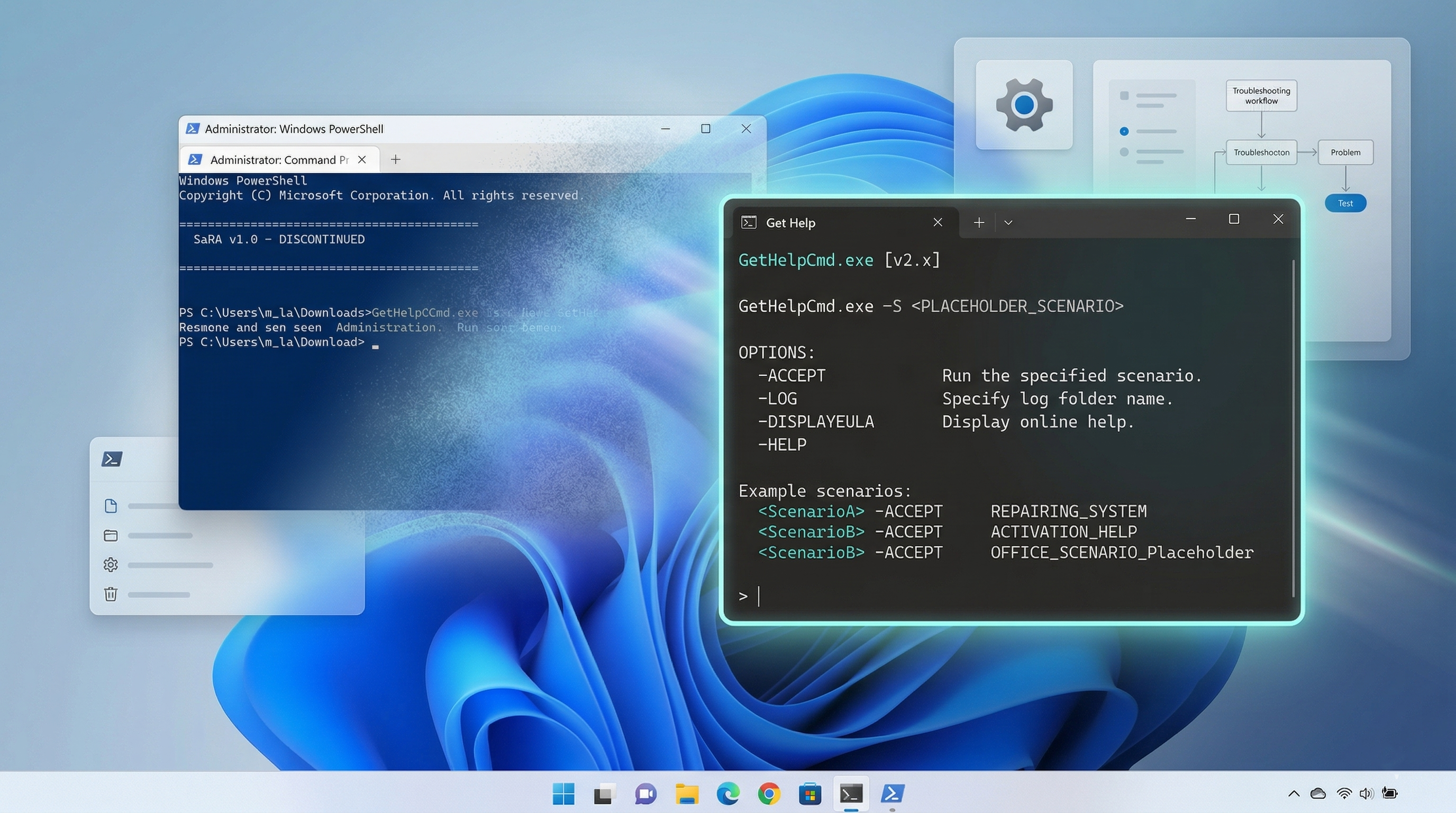
В операційній системі Windows 11 Microsoft видалила утиліту “Помічник з підтримки та відновлення” (SaRA) з випуском березневого оновлення безпеки 2026 року, замінивши її інструментом командного рядка “Get Help” в рамках зусиль з модернізації інструментів підтримки та підвищення безпеки системи.
Для довідки, “Помічник з підтримки та відновлення” був спеціально розроблений як діагностична утиліта для автоматичного усунення та виправлення поширених проблем, що впливають на Windows 11 (та старіші версії), а також програми Microsoft 365, включно з Outlook та Teams. Він міг виявляти проблеми, застосовувати виправлення або надавати користувачам покрокові інструкції. Однак, через свою застарілу інфраструктуру, цей інструмент був застарілим та видаленим з підтримуваних версій операційної системи.
Заміною від Microsoft є інструмент командного рядка “Get Help”, відомий як “GetHelpCmd.exe.” Хоча він пропонує подібні діагностичні можливості, він побудований на оновлених бекенд-сервісах, які забезпечують покращену безпеку, кращу інтеграцію з корпоративними середовищами та розширену підтримку автоматизації.
Стаття продовжується нижче
Цей інструмент призначений в першу чергу для мережевих адміністраторів, але залишається доступним для всіх, хто комфортно почувається з інструментами командного рядка. Використовуючи “Get Help”, ви можете діагностувати та усувати проблеми в Windows 11, пов’язані з програмами Microsoft 365, такими як Outlook, Teams та іншими компонентами Office.
Важливо зазначити, що графічний додаток “Get Help” залишається рекомендованим методом усунення несправностей для більшості користувачів Windows 11. Однак, версія командного рядка надає розширені можливості для досвідчених користувачів та мережевих адміністраторів, які покладаються на скрипти, віддалене керування та корпоративну діагностику, пропонуючи сучасну заміну для видаленого “Помічника з підтримки та відновлення”.
У цьому посібнику я викладу кроки для початку роботи з інструментом командного рядка “Get Help” для Windows 11.
Важливо: Microsoft регулярно оновлює цей інструмент. В результаті, кожна збірка програми завжди перестає працювати через 90 днів після дати “Створено”, зазначеної у файлі GetHelpCmd.exe. Тому рекомендується часто завантажувати інструмент повторно, щоб переконатися, що ви маєте доступ до найновіших функцій та покращень.
Початок роботи з інструментом командного рядка Get Help у Windows 11
Щоб почати роботу з командою “Get Help”, виконайте наступні кроки:
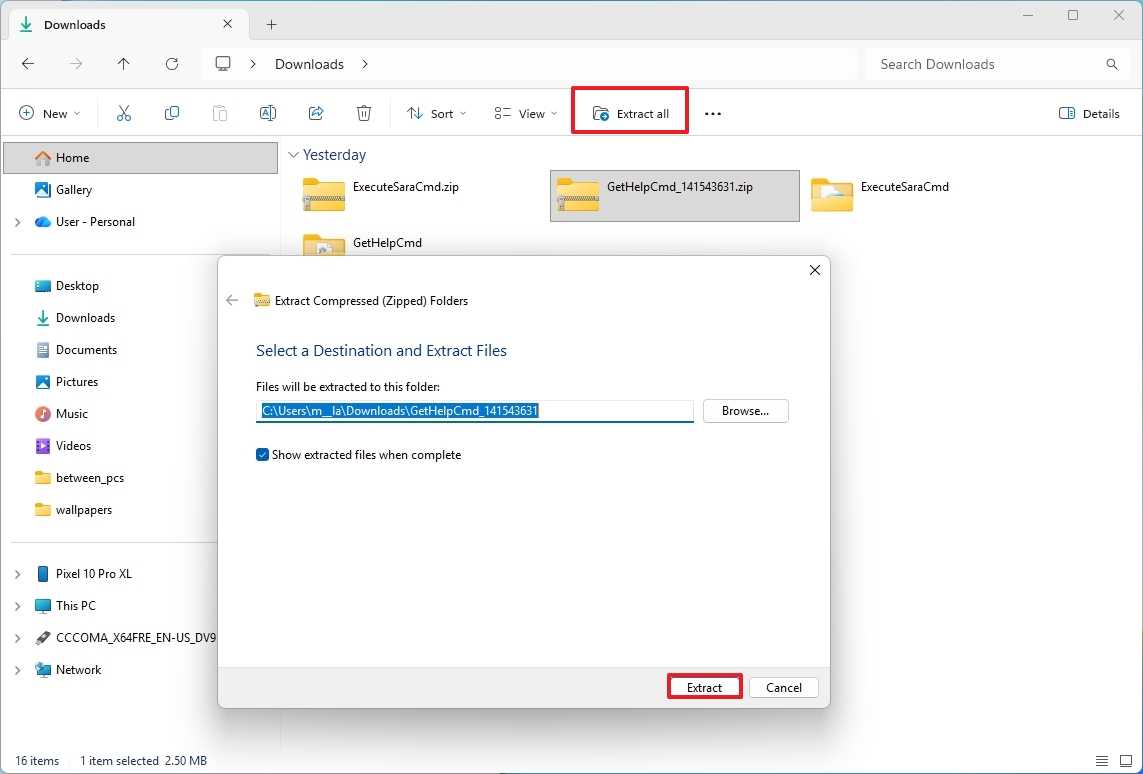
- Завантажте файли Get Help на ваш комп’ютер.
- Виберіть файл “.zip” та натисніть кнопку Extract All (Витягти все) на панелі команд Провідника файлів.
- Натисніть кнопку Extract (Витягти).
- Відкрийте меню Пуск.
- Знайдіть Командний рядок (Command Prompt), клацніть правою кнопкою миші на першому результаті та виберіть опцію Запустити з правами адміністратора (Run as administrator).
- Введіть цю команду, щоб отримати доступ до каталогу з витягнутими файлами, і натисніть Enter: cd c:UsersUserNameDownloadsGetHelpCmd
- (Приклад 1) Введіть цю команду, щоб виконати сканування на наявність відомих проблем Outlook (класичний) та згенерувати звіт у тимчасовій папці, і натисніть Enter: GetHelpCmd.exe -S ExpertExperienceAdminTask -AcceptEula -LogFolder C:temp
- (Приклад 2) Введіть цю команду, щоб видалити всі виявлені версії Office і натисніть Enter: GetHelpCmd.exe -S OfficeScrubScenario -AcceptEula
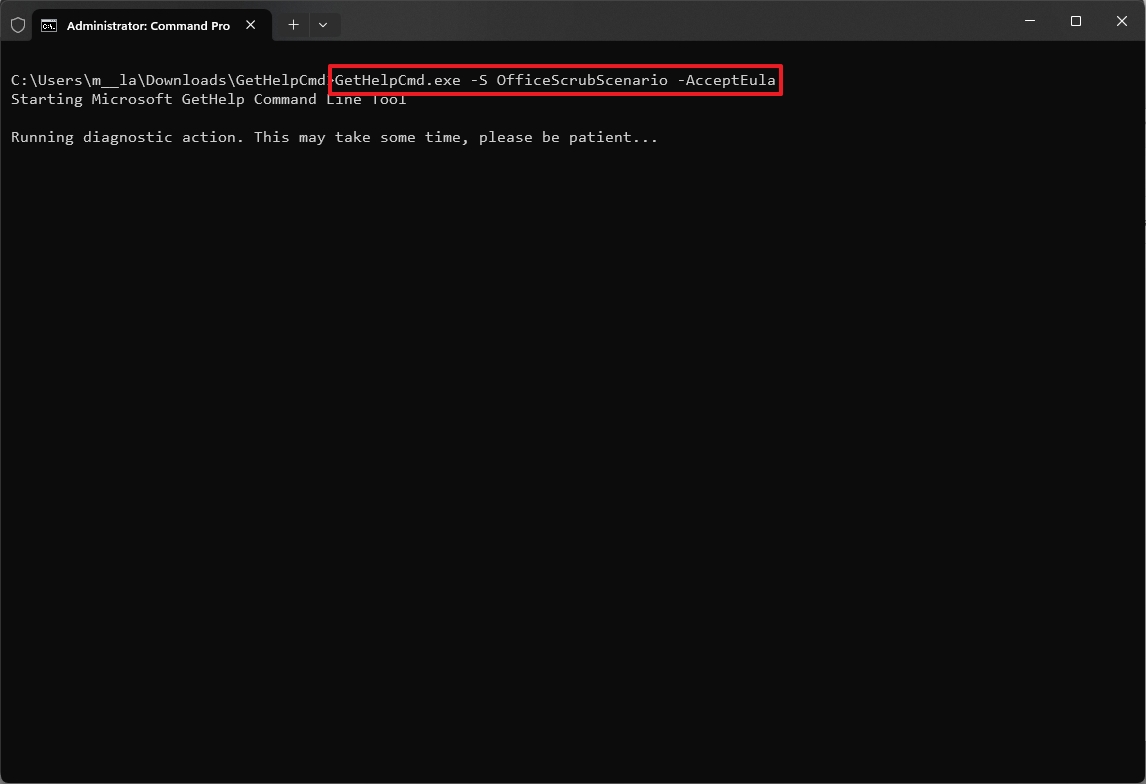
Після виконання кроків вам потрібно буде перевірити вихідний код, щоб підтвердити успішне завершення завдання.
Наприклад, якщо ви виконали перший приклад, код “01” означає, що було виконано офлайн-сканування, оскільки Outlook не запущено або запущено з підвищеними правами. Код “02” означає, що було виконано повне сканування. Більше про умови та результати ви можете дізнатися на цій сторінці.
З іншого боку, у другому прикладі код “00” вказує на успішне завершення процесу видалення. Код “68” означає, що інструмент не знайшов жодної версії Office. Більше про умови та результати ви можете дізнатися на цій сторінці.
За допомогою цього інструменту ви можете усувати різноманітні проблеми, зокрема проблеми з активацією Microsoft 365, помилки профілю Outlook, проблеми синхронізації календаря та проблеми з надбудовою Teams Meeting. Microsoft надає додаткові сценарії та детальну інформацію на своїх сторінках підтримки для глибшого усунення несправностей.
FAQ щодо інструменту командного рядка Get Help
Це поширені запитання щодо інструменту командного рядка “Get Help” для Windows 11.
Що таке інструмент командного рядка Get Help у Windows 11?
Інструмент командного рядка “Get Help” (GetHelpCmd.exe) — це діагностична утиліта від Microsoft, яка допомагає діагностувати та виправляти проблеми, що впливають на Windows 11 та програми Microsoft 365. Він замінює старіший “Помічник з підтримки та відновлення” і розроблений для автоматизації, скриптування та діагностики на корпоративному рівні.
Що це означає для користувачів: Користувачі Windows 11, які раніше використовували інструмент SaRA для вирішення проблем, тепер повинні використовувати новий інструмент командного рядка “Get Help” для подібних завдань. Це означає, що для вирішення деяких технічних питань може знадобитися ознайомитися з основами роботи в командному рядку, хоча графічна версія програми “Get Help” залишається доступною для більшості користувачів. Для тих, хто працює з корпоративними мережами або використовує скрипти, новий інструмент надає розширені можливості для автоматизованої діагностики та вирішення проблем.
За матеріалами: www.windowscentral.com