

Windows 11 активно використовує доступну оперативну пам’ять, але розуміння того, коли високе використання пам’яті є нормальним, а коли – тривожним сигналом, має вирішальне значення.
Натисніть, щоб перейти до наступної статті
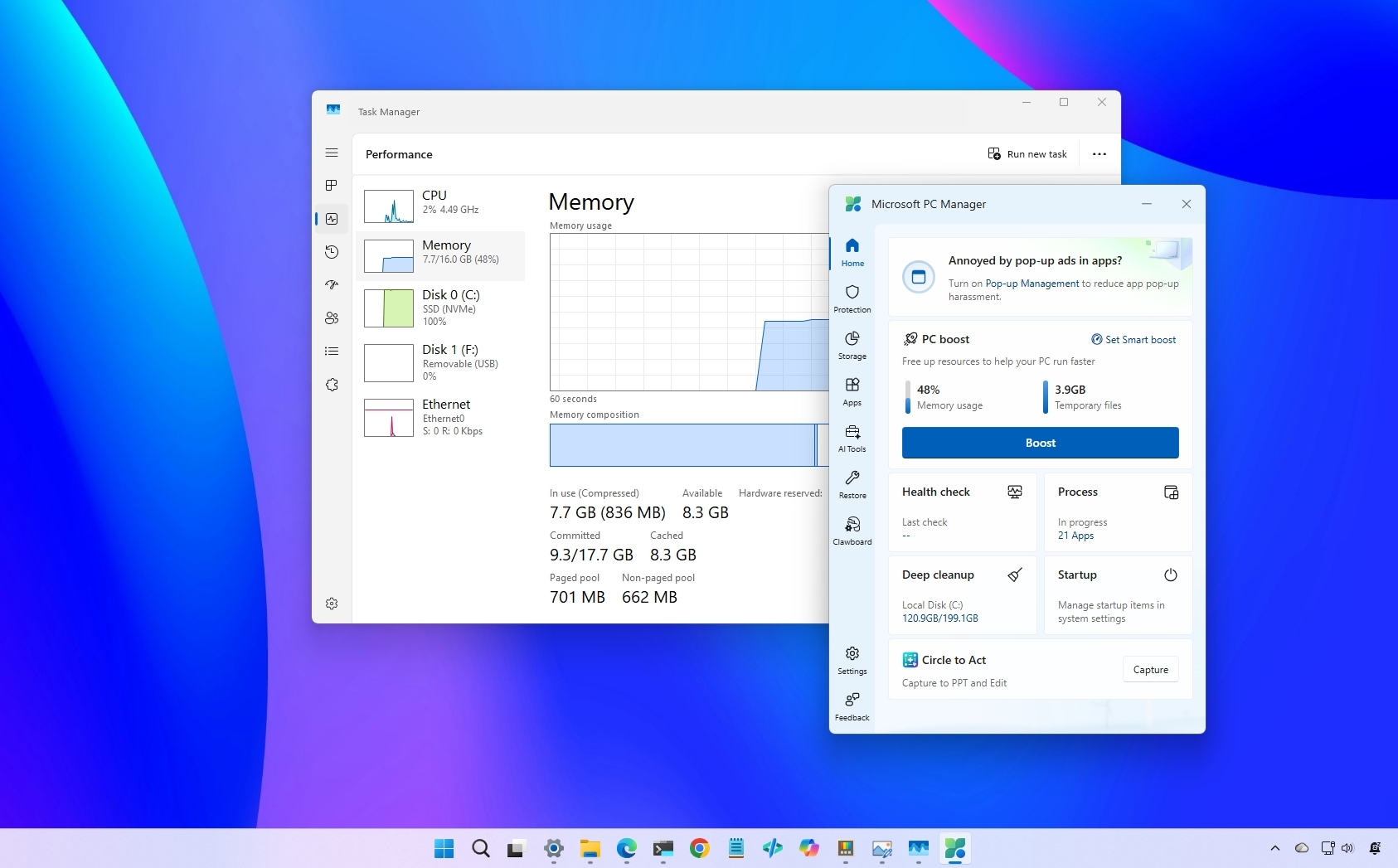
У Windows 11 користувачі часто стурбуються через високе використання пам’яті, коли відкривають Диспетчер завдань. Нерідко можна побачити завантаження оперативної пам’яті на рівні 70, 80 або навіть 90 відсотків. Коли це трапляється, багато хто припускає, що їхній комп’ютер сповільнюється, операційна система використовує занадто багато ресурсів, або нарешті настав час оновлювати пам’ять.
Microsoft PC Manager – це один з інструментів, розроблених для вирішення цієї проблеми. Додаток містить функцію “Boost” (прискорення) в один клік, яка обіцяє миттєво звільнити пам’ять і покращити продуктивність. Однак, перш ніж ви почнете очищати пам’ять щоразу, коли бачите високий відсоток, важливо зрозуміти, що насправді робить система за лаштунками.
Чому Windows 11 використовує так багато пам’яті
Сучасні операційні системи розроблені для ефективного використання наявних ресурсів. Замість того, щоб дозволяти пам’яті простоювати, Windows 11 використовує доступну оперативну пам’ять для кешування даних та підготовки часто використовуваних програм до швидшого запуску. Мета – зробити систему більш чутливою.
Як наслідок, високе використання пам’яті не обов’язково є тривожним сигналом. У багатьох випадках це свідчить про те, що операційна система використовує апаратне забезпечення, за яке ви вже заплатили. Ось чому два комп’ютери з однаковою кількістю пам’яті можуть показувати дуже різне використання в Диспетчері завдань, навіть якщо продуктивність відчувається майже ідентичною.
Важливо, проте, розрізняти “хороше” використання пам’яті від “поганого” перевантаження. Коли система використовує оперативну пам’ять для кешування файлів, вона негайно звільнить цю пам’ять, коли вона знадобиться іншій програмі. З іншого боку, якщо одна програма чи вкладка браузера споживає кілька гігабайт пам’яті через погану оптимізацію або витік пам’яті, це справжня проблема ресурсів і вагома причина закрити програму або скористатися таким інструментом, як PC Manager.
Роль Microsoft PC Manager
Microsoft PC Manager може допомогти, коли споживання пам’яті стає надмірним. Функція “Boost” швидко закриває непотрібні фонові процеси та звільняє пам’ять для системи. Якщо ви залишили десятки відкритих вкладок браузера, забули закрити програми, що працюють у фоновому режимі, або працюєте на комп’ютері з обмеженою пам’яттю, ця функція може забезпечити негайне поліпшення.
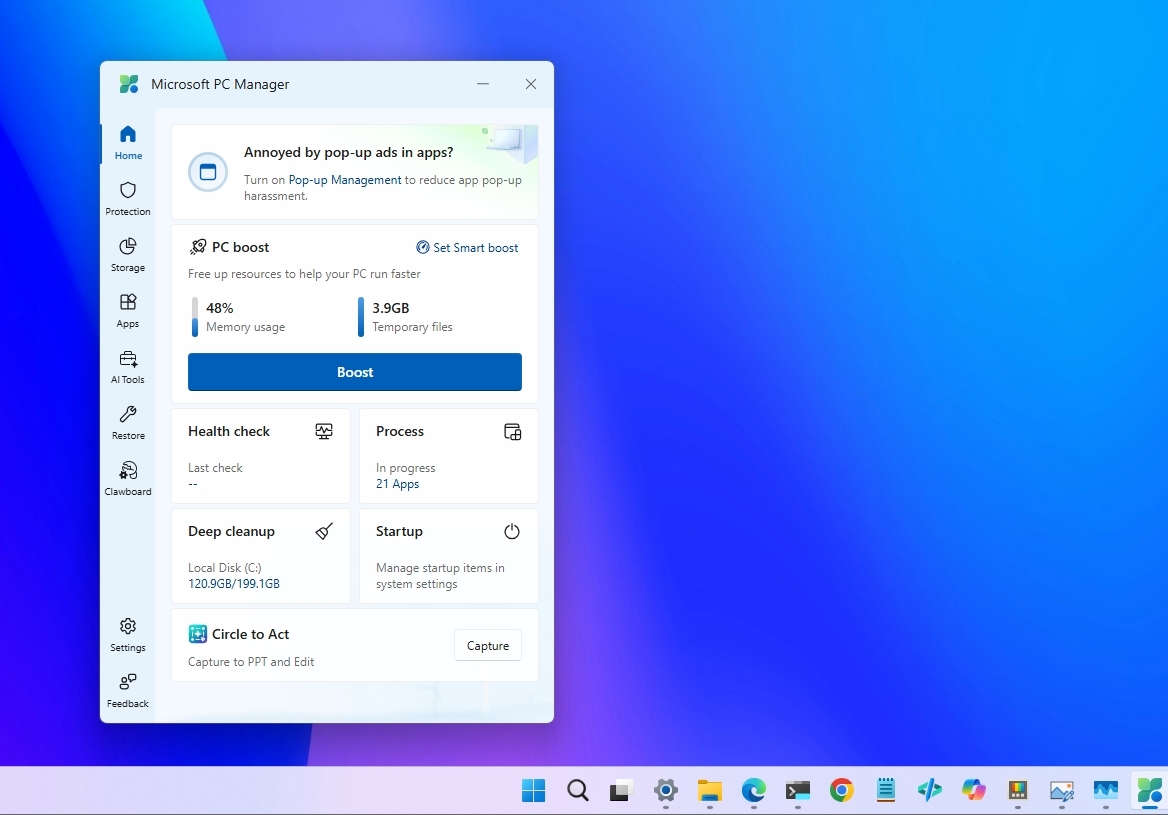
Для користувачів, які не бажають заглиблюватися в Диспетчер завдань для пошуку програм, що споживають ресурси, PC Manager пропонує набагато простіший підхід.
Однак, інструмент найкраще працює, коли він вирішує реальну проблему з пам’яттю, а не просто женеться за нижчим показником.
Помилка багатьох користувачів
Найбільша помилка, яку я бачу, полягає в тому, що використання пам’яті розглядається як показник, який завжди слід тримати якомога нижчим.
Якщо Диспетчер завдань показує 85% використання пам’яті, багато користувачів негайно припускають, що їм потрібно звільнити оперативну пам’ять. Після використання функції “Boost” вони відчувають полегшення, оскільки відсоток знижується до нижчого значення.
Проблема в тому, що менше використання пам’яті не завжди означає кращу продуктивність.
Windows 11 часто зберігає корисну інформацію в пам’яті для прискорення типових завдань. Очищення цих даних може зменшити відсоток, показаний у Диспетчері завдань, але це не завжди робить комп’ютер швидшим. У деяких ситуаціях операційна система просто завантажує ту саму інформацію назад у пам’ять через мить.
Коли насправді варто турбуватися?
Сам по собі відсоток не найголовніше. Важливо, чи відчуваєте ви симптоми, що вказують на те, що система вичерпує доступну пам’ять. Програми, які відкриваються довше, повільне перемикання між завданнями та випадкові уповільнення зазвичай є кращими індикаторами, ніж число в Диспетчері завдань.
Іншою ознакою є те, коли система починає сильно покладатися на віртуальну пам’ять, змушуючи її переміщувати дані між оперативною пам’яттю та накопичувачем. Саме тоді продуктивність може помітно знизитися. Також пам’ятайте, що на продуктивність системи впливає багато інших факторів, зокрема тип і швидкість вашого локального накопичувача, вільне місце на диску, термічне обмеження, ліміти процесора, а також надмірна кількість програм у автозавантаженні та фонових процесів, і це лише деякі з них.
Якщо ваш комп’ютер залишається чутливим під час вашого звичайного робочого навантаження, високе використання пам’яті саме по собі зазвичай не є причиною для занепокоєння.
Отже, скільки використання RAM – це занадто багато?
Немає магічного числа, яке підходить для кожного комп’ютера. Для деяких користувачів 90% використання пам’яті може бути абсолютно нормальним, оскільки вони працюють з десятками вкладок браузера, редагують фотографії або використовують віртуальні машини.
Насправді, я належу до цієї категорії. Коли я збирав свою систему, я встановив 96 ГБ оперативної пам’яті, і я не помітив жодного сповільнення в програмах, які використовую, коли використання становить близько 90% або навіть більше.
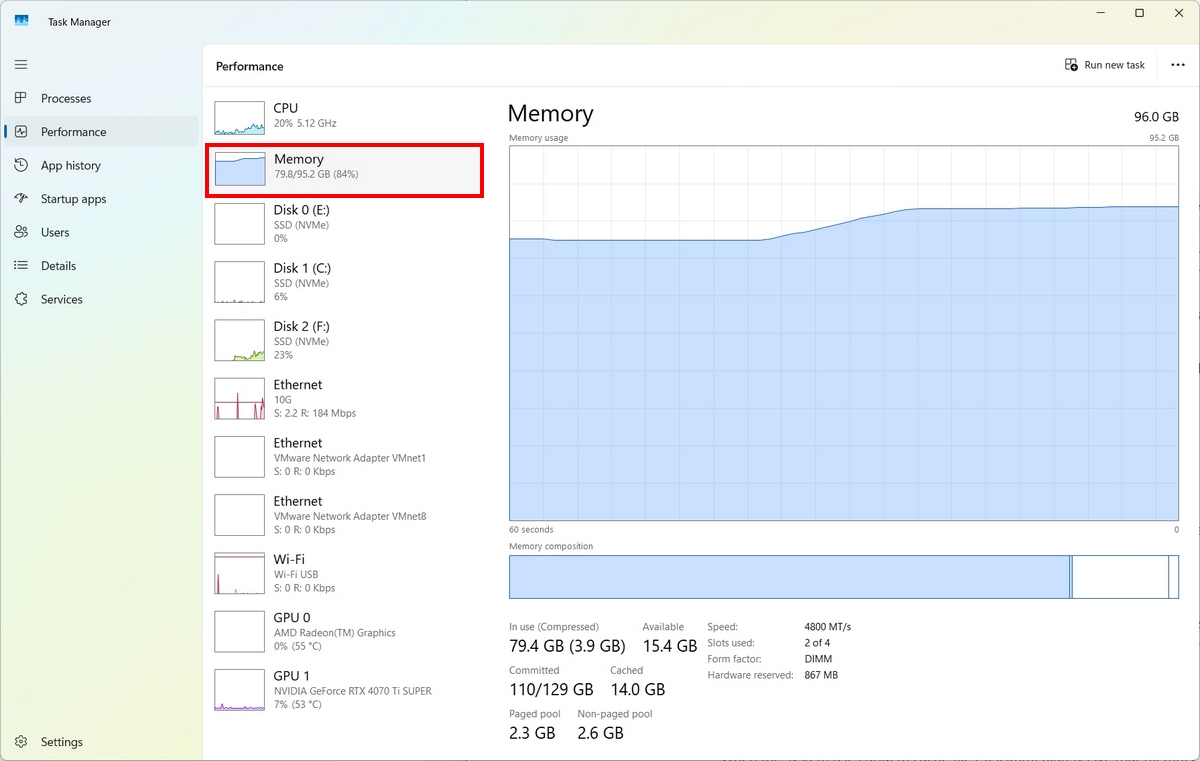
Однак, контекст також важливий. На системі з 8 ГБ пам’яті, яка завантажена на 85%, залишається дуже мало місця для роботи. На цьому етапі Windows 11 доводиться більше покладатися на стиснення пам’яті та переміщення даних на накопичувач, що може призвести до помітного сповільнення або підгальмовування. Високе використання пам’яті на високопродуктивному комп’ютері – це зазвичай нормальне кешування. Однак, на бюджетній системі це часто означає, що обладнання починає працювати на межі.
Моє емпіричне правило просте. Якщо використання пам’яті постійно тримається на рівні 85-90% і ви помічаєте проблеми з продуктивністю, ймовірно, настав час розібратися та розглянути можливість оновлення оперативної пам’яті. Якщо продуктивність залишається стабільною, Windows 11, скоріш за все, керує пам’яттю саме так, як і передбачалося.
Погляд Windows Central
Щоразу, коли я бачу, як хтось публікує скріншот із 85% або 90% використанням пам’яті в Windows 11, першою реакцією зазвичай є: “Вам потрібно більше оперативної пам’яті”. Насправді, це часто не так.
Я тестував Windows 11 на системах з 8 ГБ, 16 ГБ та 32 ГБ пам’яті, і одне, що я зрозумів, це те, що система охоче використовує доступну оперативну пам’ять, якщо це може покращити продуктивність. Саме це і повинні робити сучасні операційні системи. Невикористана пам’ять не робить ваш комп’ютер швидшим.
Саме тому я вважаю функцію “Boost” від Microsoft PC Manager одночасно корисною і потенційно оманливою. Вона корисна, оскільки може швидко звільнити ресурси на системах з обмеженою пам’яттю або коли програма працює некоректно. Однак, вона також може зміцнити ідею про те, що високе використання пам’яті завжди погано, що просто не відповідає дійсності.
Єдиним значним винятком є ситуація безпосередньо перед запуском важкого робочого навантаження. Якщо ви збираєтеся відкрити вимогливу гру або почати рендеринг 4K-відео, може мати сенс натиснути кнопку “Boost” заздалегідь. Це змушує фонові завдання очиститися раніше, гарантуючи, що ваша важка програма матиме негайний доступ до чистих блоків пам’яті, не чекаючи, поки система перерозподілить ресурси на льоту.
Якщо ви відкриєте Диспетчер завдань і побачите, що використання пам’яті становить 80% або навіть 90%, я б не поспішав з оновленням пам’яті. Натомість, я б поставив інше запитання. Чи дійсно пристрій повільний? Якщо програми відкриваються швидко, а перемикання між завданнями плавне, Windows 11, ймовірно, керує пам’яттю саме так, як і передбачалося.
Для мене справжньою ознакою того, що настав час для більшої кількості оперативної пам’яті, є не відсоток у Диспетчері завдань. Це коли я починаю помічати уповільнення, перезавантаження програм, підгальмовування або інші проблеми з продуктивністю під час мого звичайного робочого процесу. Саме тоді додаткова пам’ять робить різницю.
Яке найвище використання пам’яті ви спостерігали на Windows 11 без проблем з продуктивністю? Дайте знати в коментарях.
Додаткові ресурси
Дослідіть більш глибокі посібники, поради щодо усунення несправностей та важливі підказки, щоб отримати максимум від Windows 11 та 10. Почніть перегляд тут:
- Windows 11 на Windows Central — Все, що вам потрібно знати
- Windows 10 на Windows Central — Все, що вам потрібно знати


Мауро ХукулакПосилання на соціальні мережіЕксперт з посібників Windows
Мауро Хукулак є автором матеріалів для WindowsCentral.com протягом майже десятиліття, маючи понад 23 роки досвіду роботи в ІТ та технічному письменництві. Він має різні професійні сертифікати від Microsoft, Cisco, VMware та CompTIA, а також багато років визнавався MVP від Microsoft.
Переглянути більше
Ви повинні підтвердити своє публічне ім’я, перш ніж коментувати
Будь ласка, вийдіть із системи, а потім увійдіть знову, після чого вам буде запропоновано ввести ваше відображуване ім’я.
ВихідНаЙГОЛОВнІСТАТТІ
 1Одне з найбільш марних меню Windows 11 скоро буде виправлено
- 2«Nintendo не матиме конкуренції» — стрімке зростання цін нашкодило ринку портативних ігрових ПК, і наші читачі не стримували своїх емоцій
- 3«Сподіваємося, він також потрапить на Steam Deck» — Valve, можливо, знайшла спосіб зробити FSR4 доступнішим для більшої кількості гравців
- 4Microsoft відмовляється від Edge Drop на користь Copilot
- 5«ШІ покращить досвід PlayStation» — це смілива заява, і Xbox було б висміяно за подібне твердження
Що це означає для користувачів: Для звичайного користувача Windows 11 це означає, що не варто панікувати, побачивши високий відсоток використання оперативної пам’яті в Диспетчері завдань. Зазвичай це ознака того, що операційна система ефективно використовує доступні ресурси для підвищення швидкості роботи. Інструменти на кшталт Microsoft PC Manager можуть бути корисними для вирішення реальних проблем з продуктивністю, викликаних надмірним споживанням пам’яті, але не слід використовувати їх для постійного зниження показника використання пам’яті, якщо система працює стабільно. Натомість, слід звертати увагу на реальні ознаки уповільнення роботи комп’ютера, такі як повільне відкриття програм або підгальмовування під час багатозадачності.
Джерело новини: www.windowscentral.com