

BitLocker є невід’ємною частиною безпеки Windows 11 і найкраще працює, коли налаштований та керований належним чином.
Натисніть, щоб перейти до наступної статті
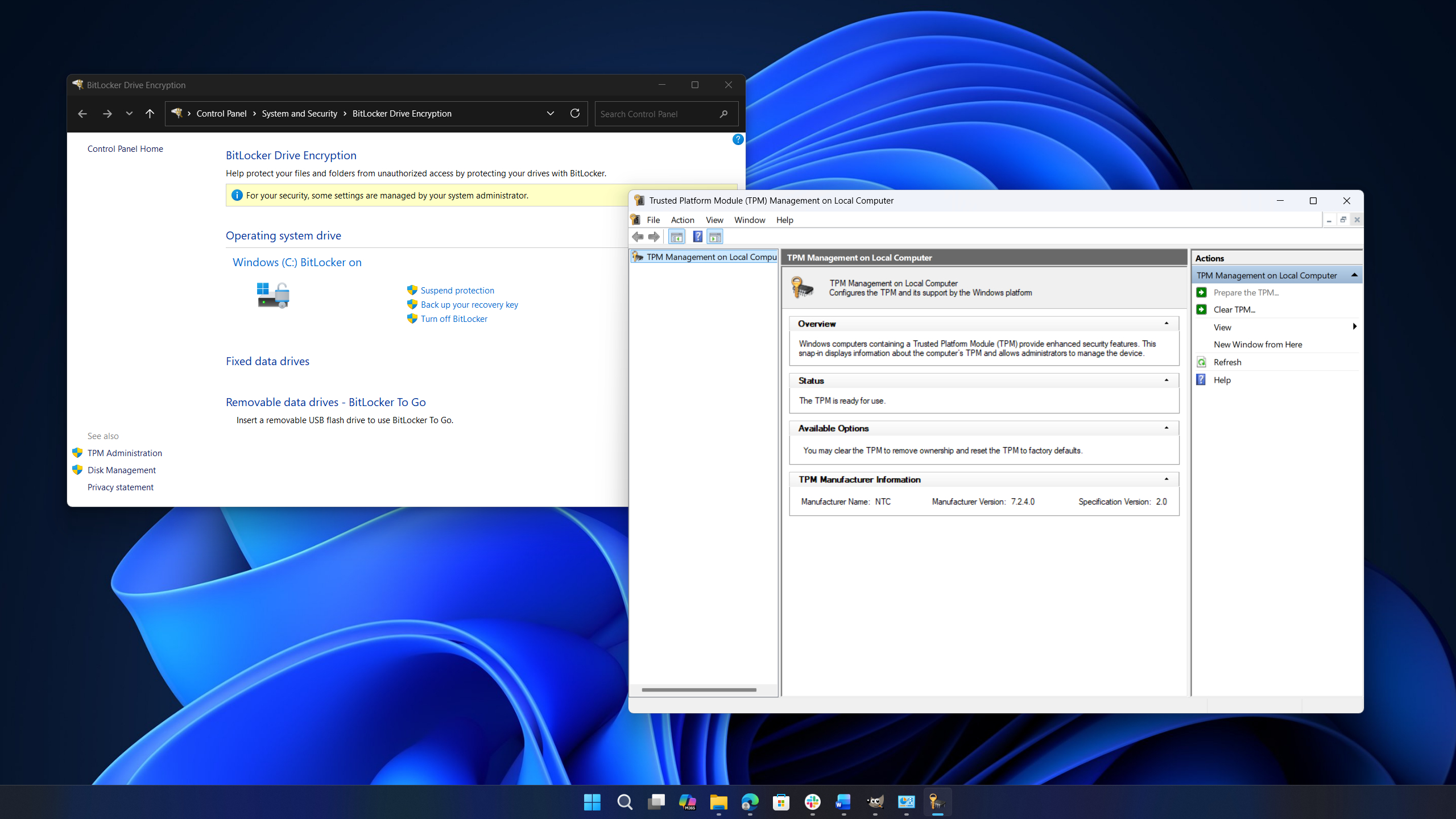
BitLocker є однією з найважливіших функцій безпеки Windows 11, проте їй не завжди приділяється належна увага. Доступний у редакціях Pro, Enterprise та Education операційної системи Windows 11, BitLocker пропонує повне шифрування диска для захисту ваших даних, навіть якщо ваш ПК буде вкрадено чи втрачено.
Я підготував цей посібник із розширеними порадами, щоб допомогти всім типам користувачів отримати максимальну користь від BitLocker.
Поради щодо зберігання ключів відновлення BitLocker
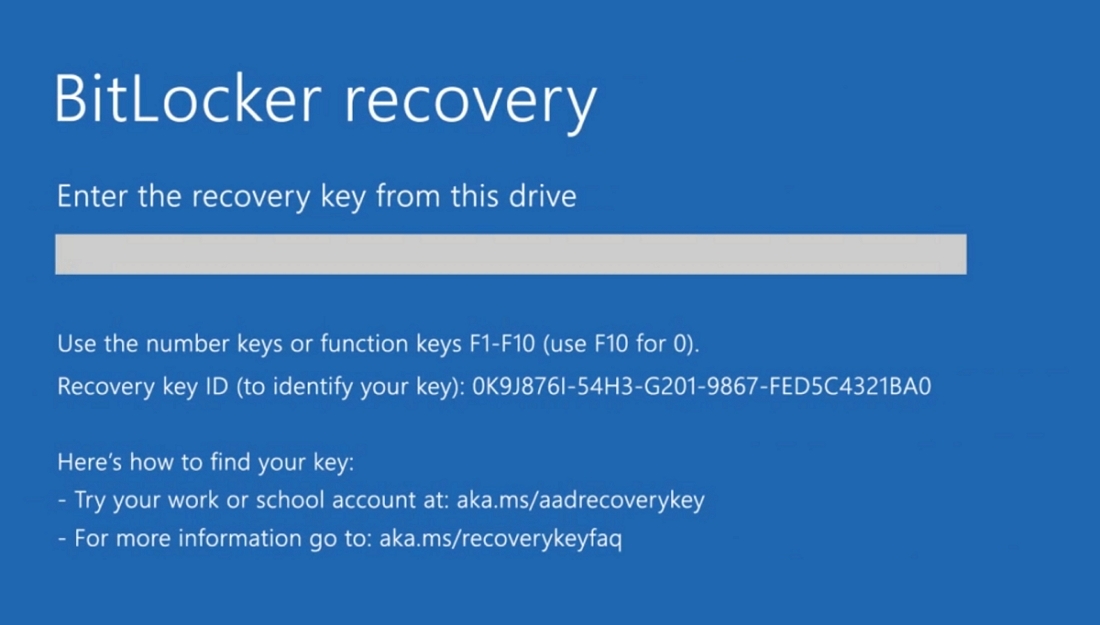
Ключі відновлення BitLocker ніколи не слід сприймати легковажно. Вони є, по суті, єдиним, що відділяє вас від забутого PIN-коду або іншої несправності та заблокованого диска.
Навіть якщо BitLocker налаштований належним чином, ключ відновлення може знадобитися після того, як користувач забуде свій PIN-код, скинеться чіп TPM комп’ютера або будуть оновлені BIOS/прошивка системи. Якщо ключ відновлення буде відсутній, користувач фактично втратить доступ назавжди.
👉 Як налаштувати шифрування BitLocker у Windows 11
Прив’яжіть свій ключ відновлення BitLocker до облікового запису Microsoft
Першою лінією захисту від втрати ключа відновлення BitLocker має бути ваш обліковий запис Microsoft. Ви можете прив’язати свій ключ відновлення до свого облікового запису під час налаштування BitLocker, що полегшить відновлення диска після входу.
Зберігайте ключ відновлення BitLocker у менеджері паролів
Ви також можете розглянути можливість зберігання ключа відновлення BitLocker у менеджері паролів. Такі інструменти, як DashLane або LastPass, які мають власне потужне шифрування, збережуть ваш ключ відновлення на випадок, коли він вам знадобиться.
Зберігайте ключ відновлення BitLocker на зашифрованому USB-накопичувачі
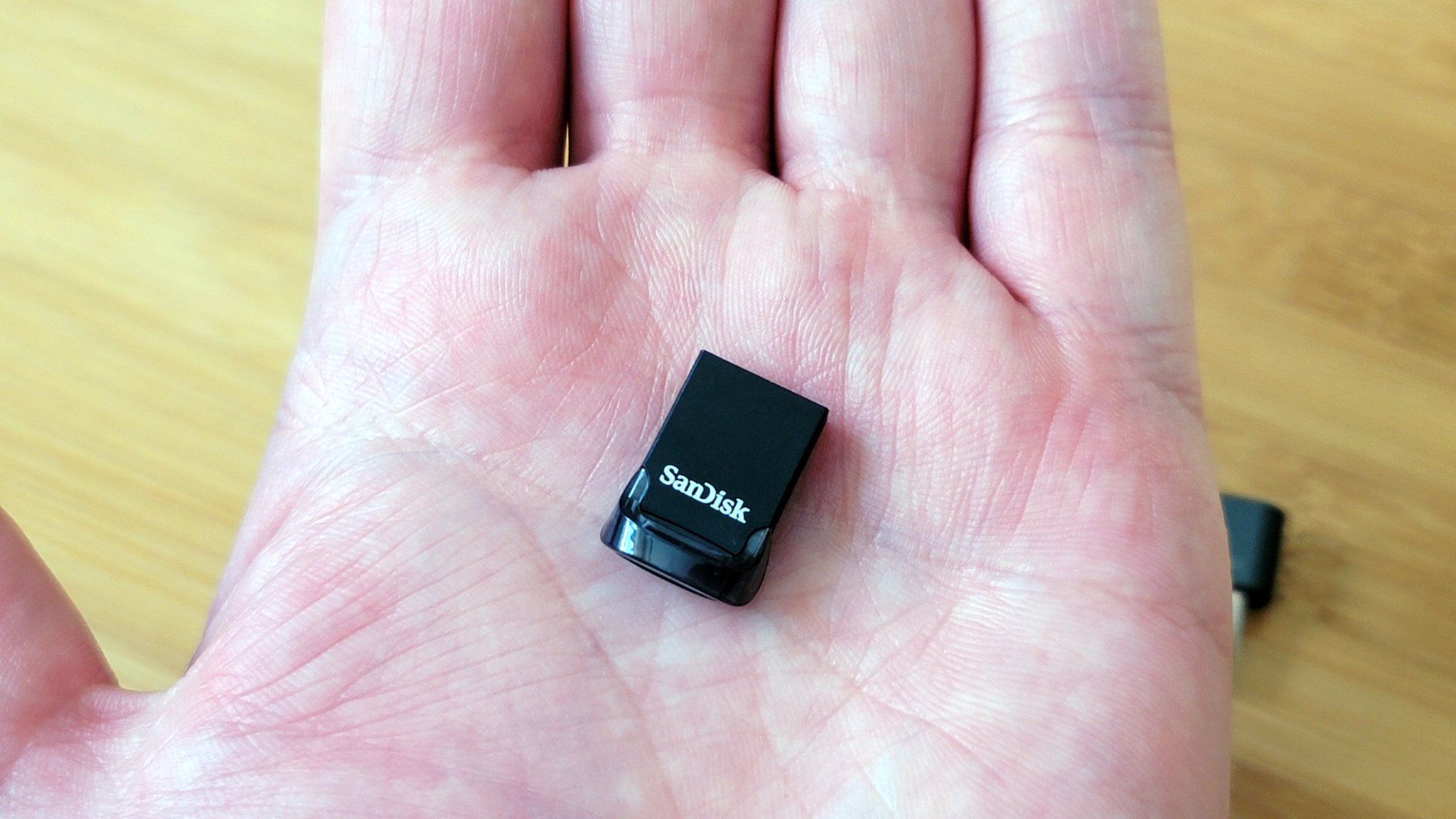
Якщо ви віддаєте перевагу офлайн-рішенню, зашифрований USB-накопичувач можна використовувати для зберігання ключа відновлення BitLocker. Захистіть його власним паролем, який не використовується ніде інде.
Розгляньте розділене володіння ключами відновлення BitLocker
Ідучи далі, ви можете розглянути розділене володіння ключем відновлення BitLocker, використовуючи, наприклад, апаратний модуль безпеки (HSM) або інший тип зашифрованого сховища. Оскільки для розблокування потрібні дві особи, ви можете бути впевнені, що один зловмисник не зможе поставити під загрозу безпеку.
Призупиніть BitLocker перед великими оновленнями системи
Оскільки BitLocker може скидатися та вимагати ключ відновлення після великих оновлень системи BIOS або прошивки, рекомендується тимчасово призупинити шифрування диска перед оновленням. Те саме стосується випадків, коли вам потрібно очистити TPM комп’ютера.
Це можна зробити через Панель керування > Система та безпека > Шифрування диска BitLocker > Призупинити захист.
Поради щодо роботи з ключами відновлення BitLocker в корпоративних середовищах
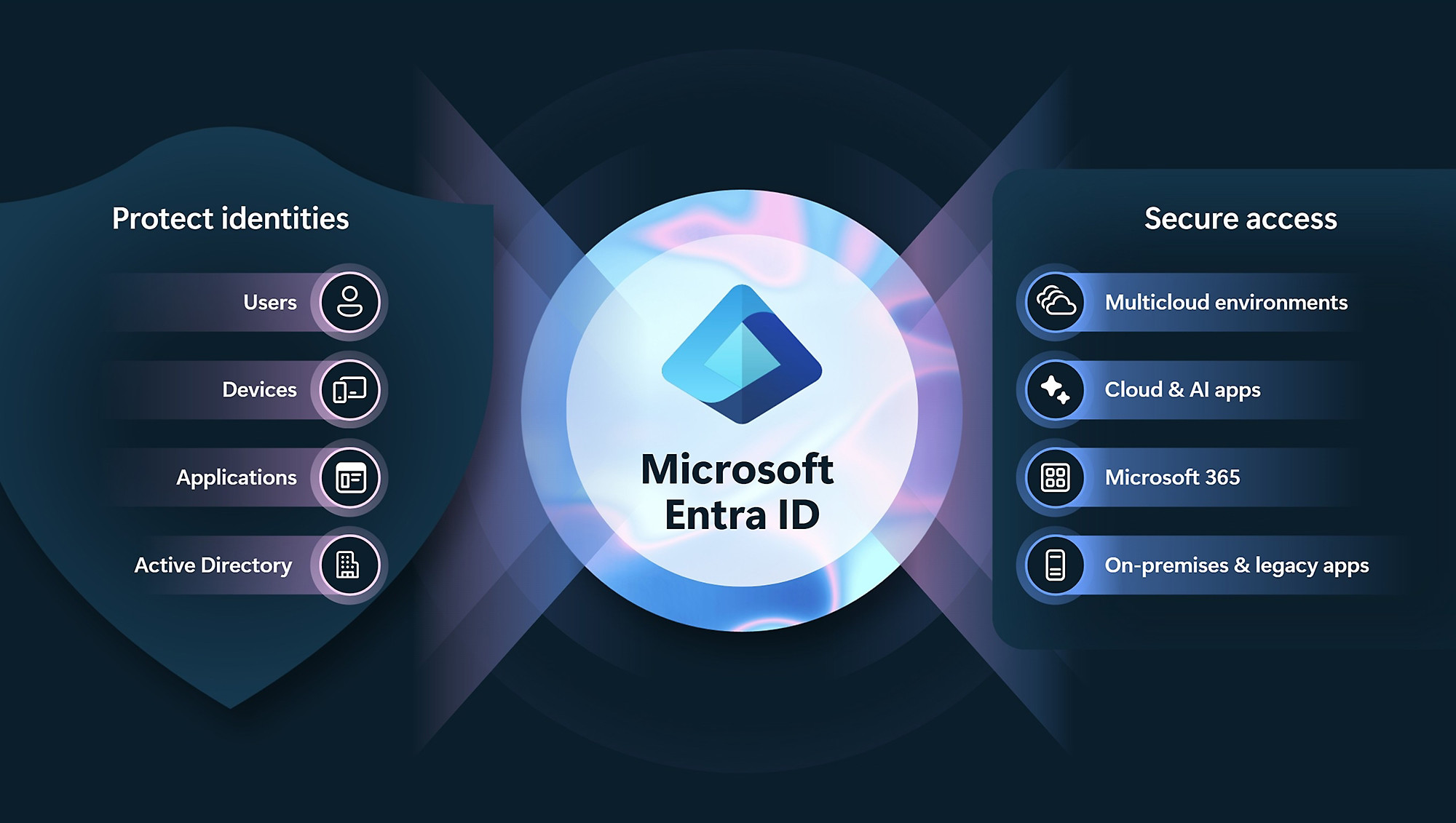
Для корпоративного використання BitLocker ключі відновлення повинні завжди централізовано управлятися адміністраторами за допомогою Active Directory Domain Service (AD DS) або Entra ID (Azure AD). Вони також повинні автоматично створюватися в резервних копіях кожного разу, коли комп’ютер вмикається, щоб запобігти блокуванню доступу.
Ці два заходи самі по собі можуть значно скоротити час, витрачений на виправлення помилок користувачів, а також допомогти забезпечити дотримання корпоративних політик безпеки.
Під час активації цих політик обов’язково вимкніть локальні параметри шифрування для кінцевих користувачів. Це гарантує, що BitLocker зможе ввімкнутися лише після того, як ключ відновлення буде збережений під контролем адміністратора.
Обмежте доступ до ключів відновлення BitLocker
Створення та зберігання ключів BitLocker – це лише половина справи. Надання кінцевим користувачам можливості самостійно отримувати ключі може становити значну загрозу, тому рекомендується вимкнути функцію самостійного отримання.
При використанні Entra ID/Intune для зберігання ключів відновлення, налаштування керування доступом на основі ролей (RBAC) запобігатиме несанкціонованому доступу. Це також значно спростить аудит доступу.
Поради щодо належного налаштування TPM комп’ютера для BitLocker
BitLocker значною мірою покладається на довірчий платформовий модуль (TPM) вашого комп’ютера – спеціальний апаратний компонент, який діє як сховище для ваших найважливіших облікових даних.
При використанні з BitLocker він гарантує, що ваш комп’ютер розблокується лише тоді, коли послідовність завантаження системи відбудеться належним чином. Хоча TPM часто ігнорують, це критично важлива частина безпеки вашого комп’ютера, і до неї слід ставитися відповідно.
👉 Як перевірити, чи має ваш комп’ютер довірчий платформовий модуль (TPM)
Перевірте стан TPM вашого комп’ютера
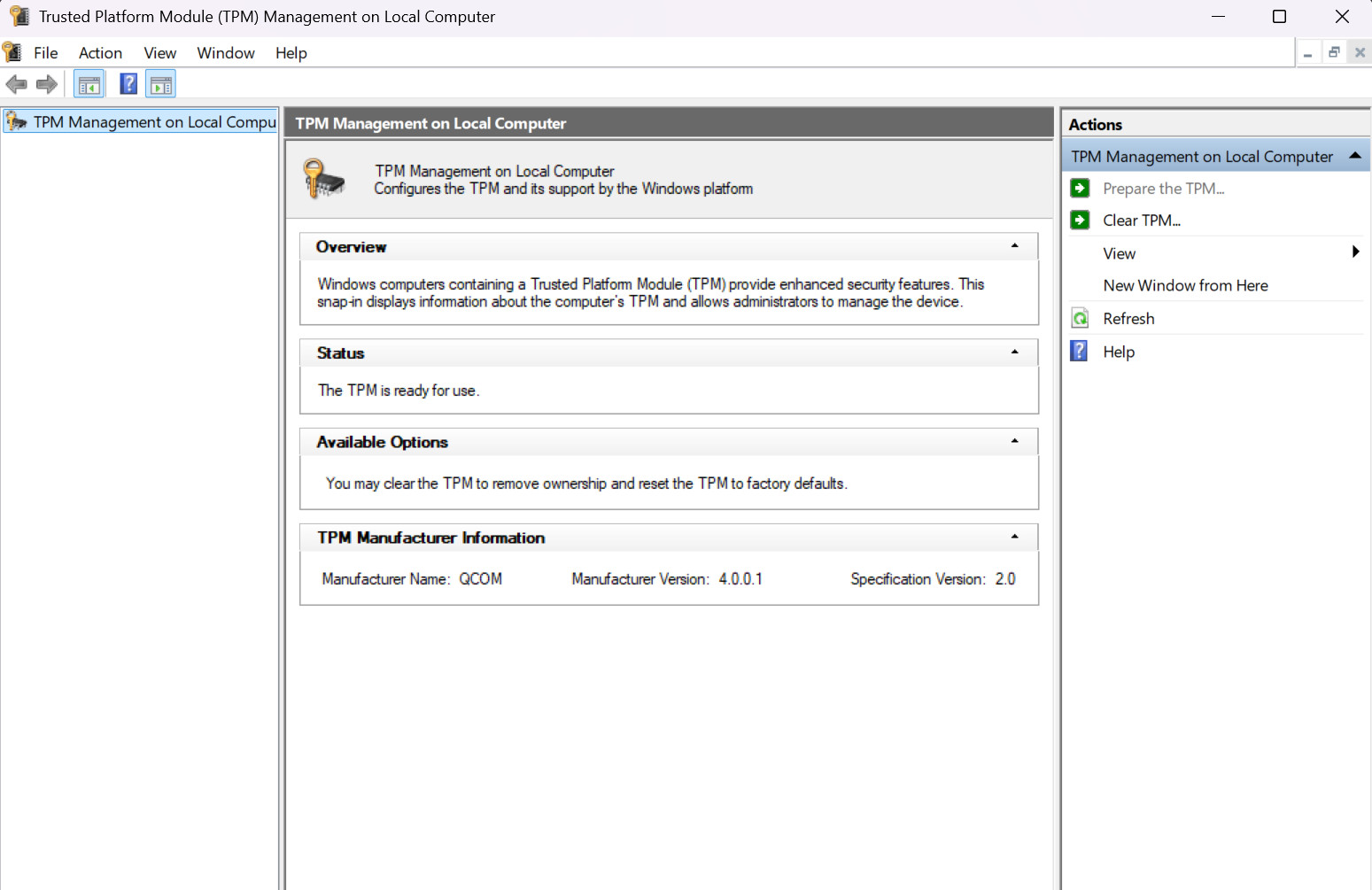
Перед увімкненням BitLocker на вашому комп’ютері завжди рекомендується перевірити стан TPM. Справний TPM з самого початку гарантує, що ви не потрапите в петлі завантаження або не зіткнетеся з відсутнім ключем.
Ось як швидко перевірити стан TPM вашого комп’ютера.
- Натисніть Win + R на клавіатурі, щоб відкрити вікно Виконати.
- Введіть tpm.msc та натисніть Enter на клавіатурі.
Це відкриє нове вікно з деталями TPM. У розділі Статус має бути зазначено “TPM готовий до використання“.
Це також чудовий привід перевірити версію специфікації TPM. BitLocker найкраще працює з TPM 2.0, який також є вимогою для встановлення Windows 11. Якщо у вас старіший чіп TPM, BitLocker все одно працюватиме зі зниженою функціональністю.
Переконайтеся, що TPM увімкнено, перш ніж вмикати BitLocker
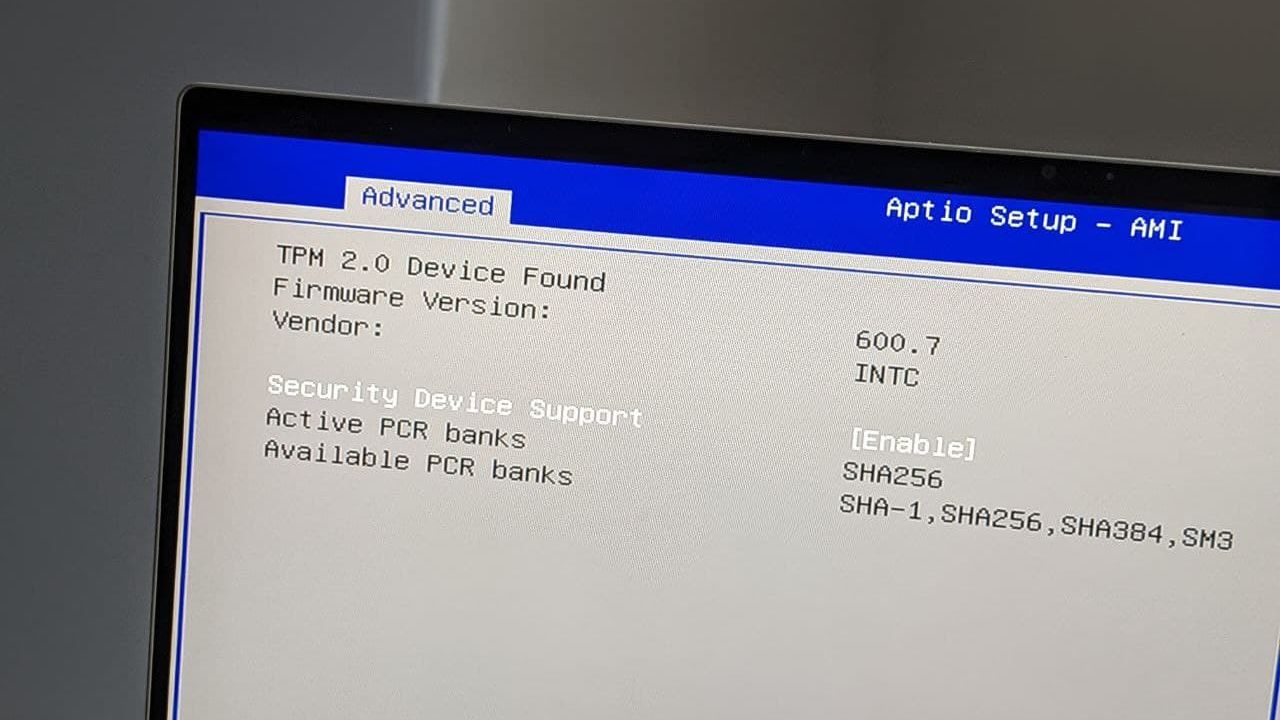
У деяких випадках ваш комп’ютер може мати чіп TPM, який не увімкнено. Запуск BitLocker в такому сценарії не рекомендується і може серйозно ускладнити зусилля з відновлення.
Щоб увімкнути TPM, вам потрібно буде перейти до BIOS вашого комп’ютера. Увімкніть TPM звідти, встановіть пароль (якщо потрібно) і перезавантажте комп’ютер, перш ніж продовжити як зазвичай.
👉 Як увімкнути довірчий платформовий модуль (TPM) на вашому комп’ютері
Увімкніть безпеку TPM + PIN для BitLocker
Чіп TPM у вашому комп’ютері призначений для автоматичного розблокування зашифрованого диска під час завантаження комп’ютера. Хоча це зручно, ви можете додати додаткову безпеку за допомогою опції TPM+PIN у BitLocker під час його налаштування.
Цей процес двофакторної автентифікації блокує спроби несанкціонованого завантаження, якщо PIN-код не надано. Це зупиняє автоматичні спроби розблокування (TPM припинить спроби введення PIN-коду після певної кількості) і гарантує, що послідовність завантаження вашого комп’ютера не буде перехоплена.
Поради щодо TPM для корпоративного BitLocker
Поради щодо TPM, надані вище, значною мірою стосуються і корпоративних середовищ. Комп’ютери, що використовуються співробітниками, повинні мати належним чином налаштований TPM перед видачею, щоб уникнути ускладнень.
Для комп’ютерів, які покидають офіс, особливо важливо налаштувати подвійну безпеку TPM+PIN, щоб уникнути проблем з безпекою у разі крадіжки або втрати пристрою.
Оновлення слід планувати відповідно, а BitLocker слід вимкнути перед їх розгортанням, щоб уникнути зайвих кроків для відновлення.
Застосовуйте централізовані політики для TPM та BitLocker
При роботі з великою кількістю комп’ютерів завжди рекомендується налаштовувати централізоване застосування та моніторинг стану TPM за допомогою групових політик. Це гарантує відсутність прогалин у безпеці та правильну роботу BitLocker на всіх комп’ютерах.
Помилки все одно траплятимуться, але наявність чітко визначеного процесу відновлення полегшить їх усунення. Не забувайте регулярно тестувати його, щоб переконатися, що він готовий до використання, коли вам це знадобиться.

Cale HuntСоціальна навігаціяДописувач
Cale Hunt має понад дев’ять років досвіду написання статей про ПК-геймінг, ноутбуки Windows, аксесуари та багато іншого для Windows Central. Якщо щось працює на Windows або якимось чином доповнює обладнання, є велика ймовірність, що він про це знає, писав про це або вже тестує.
ОСТАННІ СТАТТІ
 1Microsoft Gaming скасовано заради повернення до Xbox
- 2Xbox тестує новий рівень Game Pass: “Starter Edition”
- 3Ремейк Assassin’s Creed Black Flag Resynced нарешті отримав дату випуску, доступні попередні замовлення
- 4Diablo 4 стала повною “металом” завдяки колаборації з Korn
- 5RoboCop приєднується до Call of Duty: Black Ops 7 в оновленні 3 сезону Reloaded
Що це означає для користувачів: Microsoft BitLocker є потужним інструментом для захисту ваших даних у Windows 11. Правильне налаштування та керування ключами відновлення, а також перевірка стану TPM, є критично важливими для запобігання втрати доступу до ваших файлів. Для корпоративних користувачів централізоване керування через Entra ID та групові політики забезпечує підвищену безпеку та спрощує адміністрування, тоді як для домашніх користувачів рекомендації щодо зберігання ключів відновлення (обліковий запис Microsoft, менеджер паролів, зашифрований USB) допомагають уникнути неприємностей у разі забування PIN-коду або збоїв системи.
За матеріалами: www.windowscentral.com