

Windows Sandbox діє як цифрова мережа безпеки, дозволяючи тестувати ненадійні програми в ізоляції та захищати вашу систему.
Натисніть, щоб перейти до наступної статті
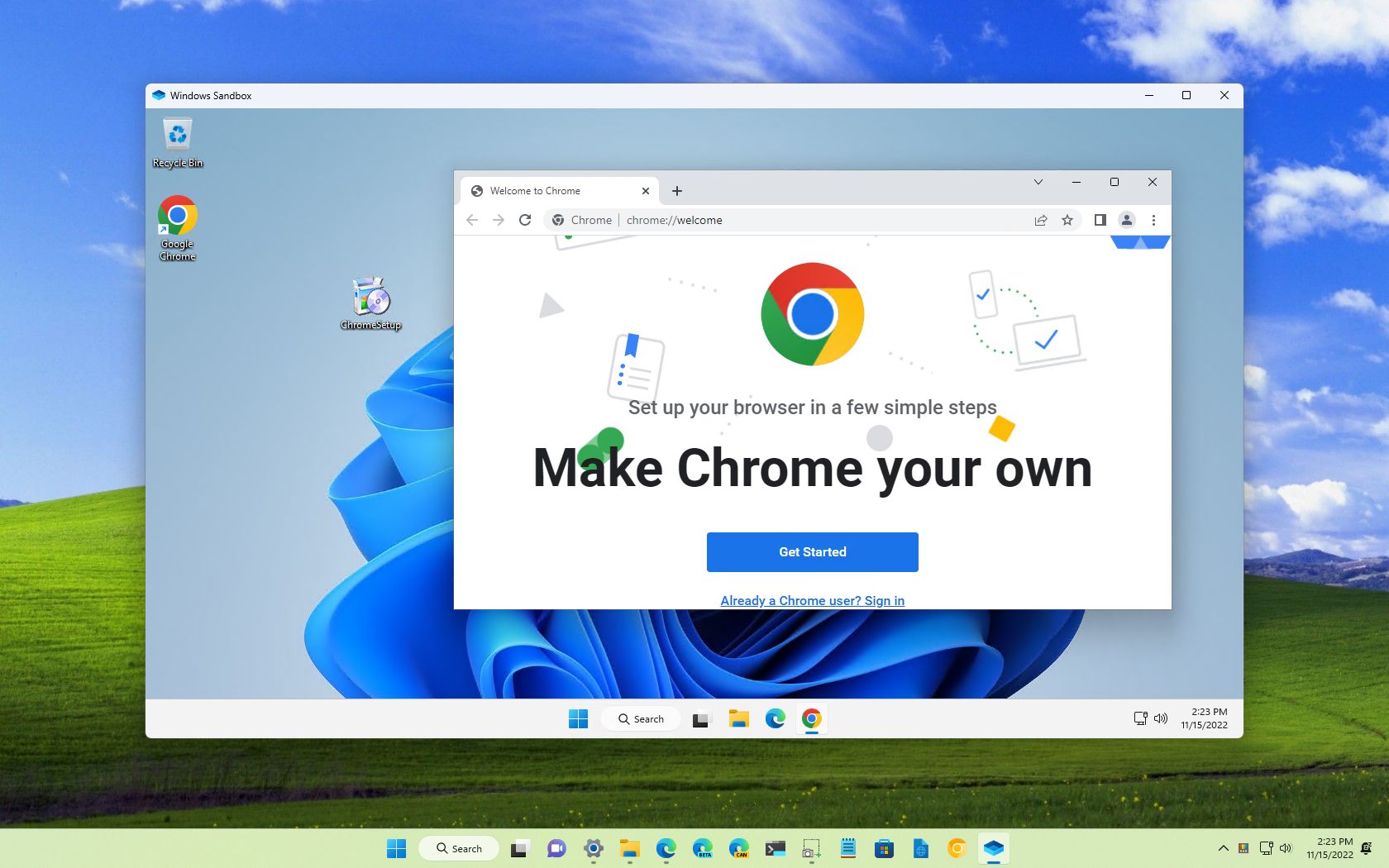
Ніщо так не порушує ваш робочий процес, як запуск ненадійних та шкідливих програм на вашому пристрої. Це майже еквівалент того, чому нас вчили в ранні шкільні роки — один зіпсований помідор псує всю партію.
На щастя, Windows 11 має кілька функцій безпеки, спеціально розроблених для цього сценарію. Нещодавно я розповідав про функцію Smart App Control в операційній системі, яка призначена для блокування ненадійних або потенційно шкідливих програм від запуску на вашому пристрої.
Сьогодні ми детальніше розглянемо Windows Sandbox. Microsoft описує цю функцію безпеки як “легковагову віртуальну машину”, яка надає користувачам ізольоване середовище робочого столу для безпечного запуску програм. Вона спеціально розроблена для тестування, налагодження, взаємодії з невідомими файлами та навіть експериментів з інструментами.
Більше того, Windows Sandbox використовує новітні контейнерні технології Windows для забезпечення безпеки, щільності та продуктивності, чого важко досягти у звичайних віртуальних машинах.
Варто зазначити, що встановлення програм у межах Windows Sandbox значно зменшує потенційну шкоду від ненадійних програм. Це відбувається завдяки ізоляції шкідливого програмного забезпечення від хост-машини за допомогою віртуалізації на основі гіпервізора.
Як одноразова віртуальна машина (ВМ), Windows Sandbox забезпечує збереження даних після перезавантаження, швидкий запуск та менше споживання пам’яті порівняно з повноцінними ВМ. Її налаштування в один клік спрощує користувацький досвід.
Маючи у своєму розпорядженні Windows Sandbox, ви можете легко завантажити виконуваний файл, не турбуючись про його вплив на безпеку вашого пристрою. Це також корисно, коли ви хочете виконати чисте встановлення Windows без необхідності налаштовувати віртуальну машину.
Як працює Windows Sandbox?
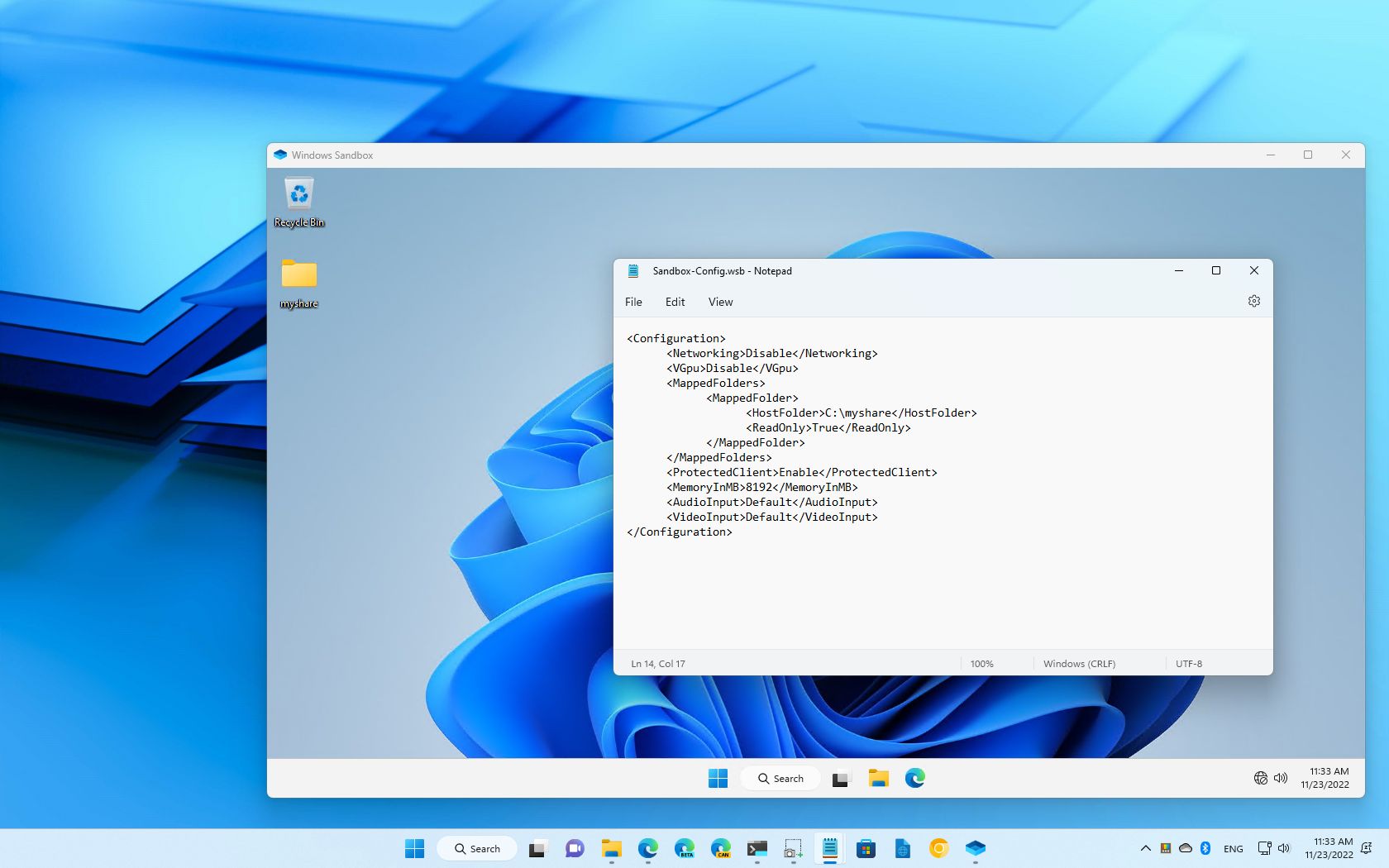
Уявіть Windows Sandbox як ізольоване, тимчасове середовище робочого столу, де ви можете вільно запускати ненадійне програмне забезпечення, не турбуючись про його вплив на ваш ПК з Windows 11.
Для розуміння, Windows Sandbox видаляє все встановлене програмне забезпечення та файли щоразу, коли ви її закриваєте. Таким чином, кожен запуск платформи надає вам чистий старт для запуску ненадійного програмного забезпечення та іншого. Варто зазначити, що програми, встановлені на хост-машині, не будуть доступні під час використання Windows Sandbox, що забезпечить безпеку ваших конфіденційних файлів та інформації. Це означає, що вам потрібно буде явно встановлювати програми, які ви хочете використовувати в Windows Sandbox.
Однак, “починаючи з Windows 11, версії 22H2, дані зберігаються під час перезавантажень, ініційованих всередині пісочниці, що корисно для програм, які потребують перезавантаження”, – зазначила Microsoft.
Платформа постачається з наступними функціями:
- Частина Windows: Все необхідне для цієї функції включено до підтримуваних версій Windows, таких як Pro, Enterprise та Education. Немає потреби в окремому встановленні ВМ.
- Одноразовість: Нічого не зберігається на пристрої. Все відкидається, коли користувач закриває програму.
- Чистота: Кожного разу, коли запускається Windows Sandbox, вона така ж чиста, як і нова установка Windows.
- Безпека: Використовує апаратну віртуалізацію для ізоляції ядра. Вона покладається на гіпервізор Microsoft для запуску окремого ядра, яке ізолює Windows Sandbox від хоста.
- Ефективність: Запускається за кілька секунд, підтримує віртуальний графічний процесор та має інтелектуальне керування пам’яттю, яке оптимізує її використання.
Як розпочати роботу з Windows Sandbox у Windows 11
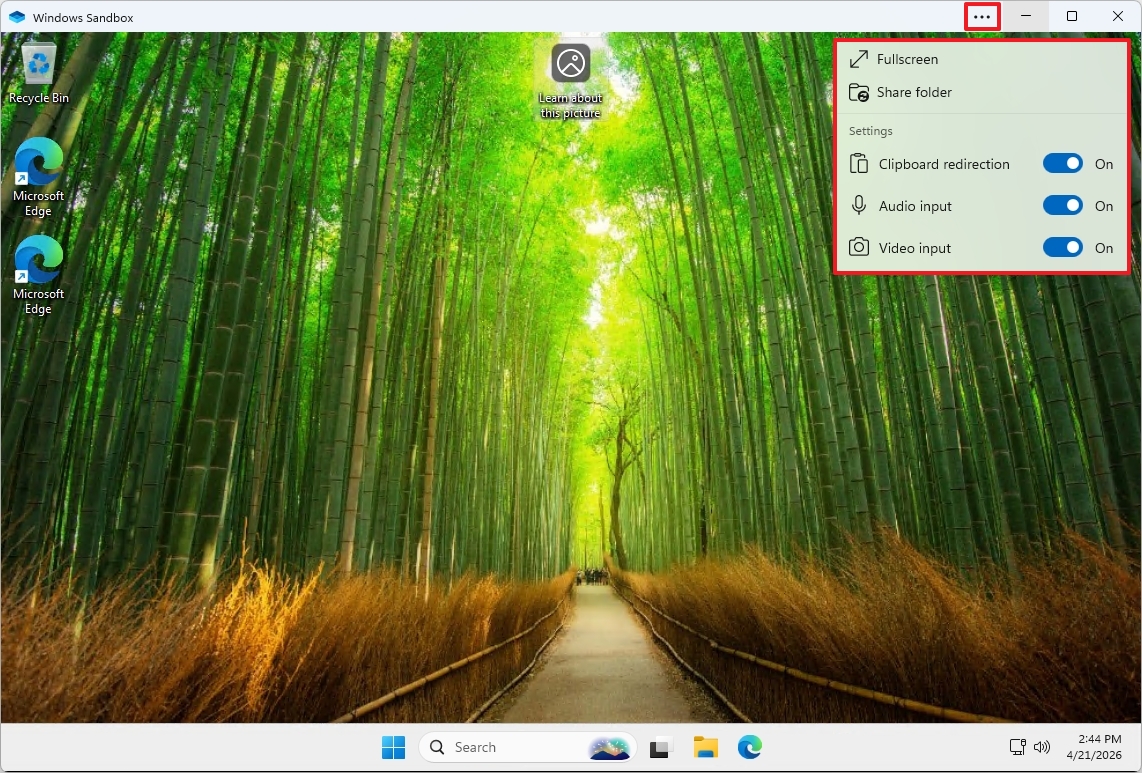
Хоча у нас вже є окремий посібник, який крок за кроком проведе вас через увесь процес, ось короткий огляд того, що вам потрібно зробити, щоб налаштувати Windows Sandbox і почати тестувати ненадійне програмне забезпечення:
- Відкрийте меню Пуск.
- Знайдіть Windows Sandbox, клацніть правою кнопкою миші на верхній результат і виберіть опцію Запустити як адміністратор.
- Відкрийте Провідник файлів на своєму комп’ютері.
- Відкрийте папку з ненадійною програмою для тестування.
- Виберіть виконуваний файл та натисніть кнопку Копіювати на панелі команд.
- Клацніть правою кнопкою миші на робочому столі та виберіть опцію Вставити, щоб перенести інсталятор на робочий стіл Windows Sandbox.
- Двічі клацніть на інсталятор (.exe, .msi або будь-який інший), щоб розпочати встановлення.
- Дотримуйтесь інструкцій на екрані, щоб завершити встановлення.
Windows Sandbox – це безпечний варіант для запуску ненадійного програмного забезпечення, яке запускається за кілька секунд. Крім того, він також оптимізує споживання енергії, оскільки обізнаний про стан батареї хоста.

Kevin OkemwaSocial Links NavigationContributor
Кевін Окема — досвідчений технічний журналіст з Найробі, Кенія, з великим досвідом висвітлення останніх тенденцій та розробок у галузі на Windows Central. З пристрастю до інновацій та увагою до деталей, він писав для провідних видань, таких як OnMSFT, MakeUseOf та Windows Report, надаючи глибокий аналіз та останні новини про все, що стосується екосистеми Microsoft. Коли він не зайнятий відстеженням постійно зростаючих тенденцій у сфері технологій, його можна знайти за вивченням світу або прослуховуванням музики.
LATEST ARTICLES
 1Bethesda’s instantly forgettable Elder Scrolls game is shutting down this month: Here’s what its few players need to know
- 2One of our favorite OLED PC gaming monitors offers jaw-dropping 4K visuals at a lag-free 240Hz — and for a reasonable price
- 3Former Forza Horizon director finally unveils “Clutch”: A story-driven racing game looking to be serious competition for Xbox’s flagship
- 4This officially licensed Airbus cockpit is a Microsoft Flight Simulator 2024 pilot’s dream
- 5Lost 50th Anniversary Surface repaired and returned to owner — what went wrong and how Microsoft fixed it
Що це означає для користувачів: Windows Sandbox надає звичайному користувачеві Windows 11 безпечний та ізольований простір для тестування підозрілих або нових програм без ризику для основної операційної системи. Це дозволяє безпечно відкривати невідомі файли, встановлювати потенційно небезпечне програмне забезпечення або просто спробувати нові інструменти, знаючи, що будь-які негативні наслідки залишаться в межах пісочниці і не вплинуть на ваші особисті дані чи систему.
Оригінал статті: www.windowscentral.com