

Операційна система Windows 11 Pro містить безліч корисних інструментів та функцій, але багато з них залишаються непоміченими навіть досвідченими користувачами.
Однією з таких функцій є Power Automate – безкоштовний вбудований додаток для підвищення продуктивності, який значно спрощує налаштування автоматизації для рутинних процесів на вашому ПК.
Microsoft розробила Power Automate для роботи безпосередньо на комп’ютері, у хмарі або за допомогою генеративного ШІ. Найкраще те, що незалежно від способу використання, він розроблений так, щоб бути доступним навіть без попередніх знань у сфері програмування.
Давайте детально розглянемо, що може запропонувати настільна версія Power Automate у Windows 11 Pro, і надамо кілька порад, як ви можете почати економити час вже зараз.
Навіщо використовувати Power Automate Desktop для оптимізації завдань у Windows 11 Pro?
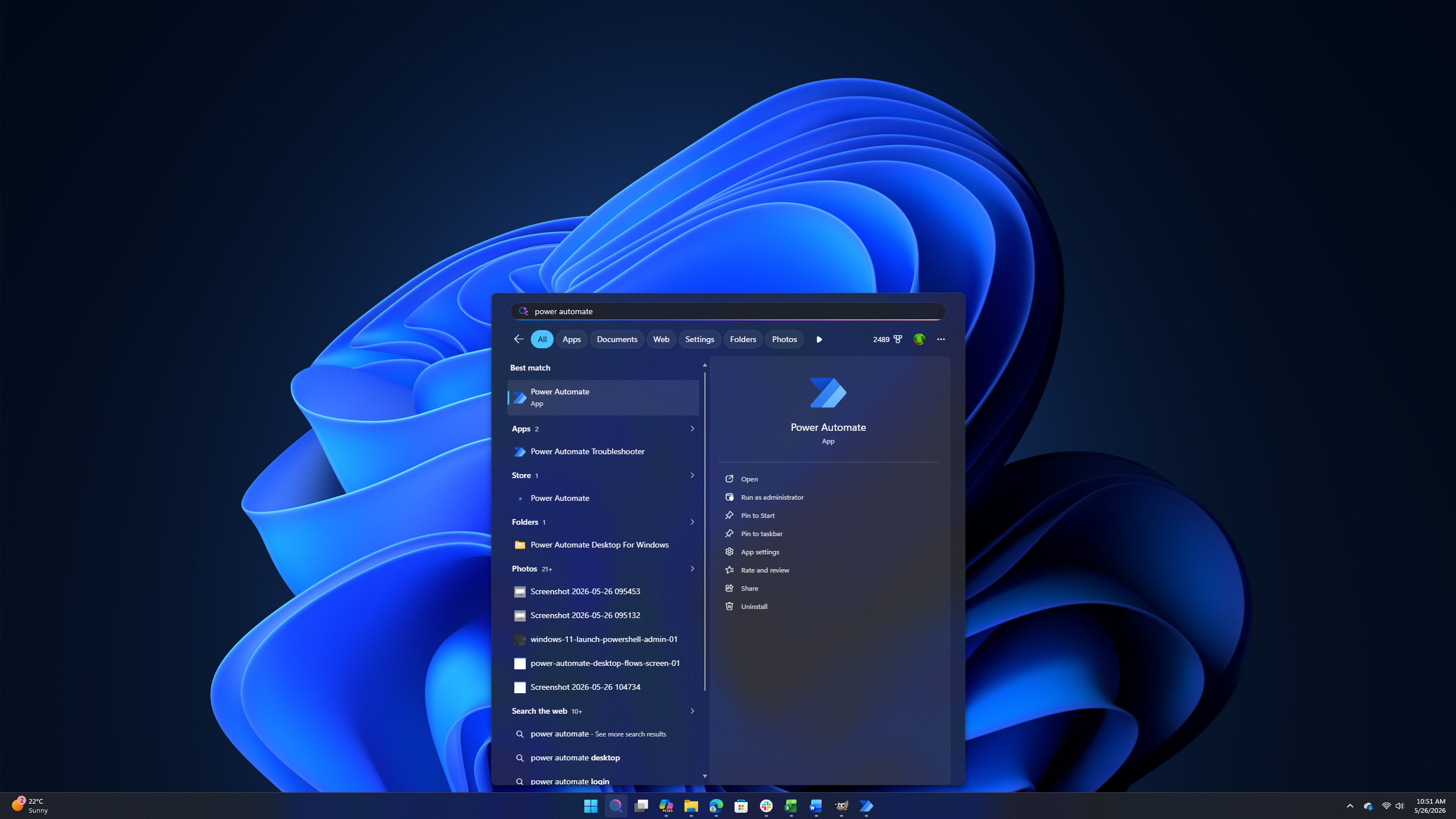
Power Automate Desktop простий у використанні, але надзвичайно потужний, надаючи користувачам усіх типів необхідні інструменти для оптимізації робочих процесів.
Він розроблений однаково ефективно як для простих автоматизацій, так і для складних налаштувань, з можливістю легкого масштабування, незалежно від того, наскільки великими є ваші амбіції щодо автоматизації.
Ось кілька прикладів того, де Power Automate Desktop може бути особливо корисним:
- Електронна пошта: Створюйте сповіщення, обробляйте вкладення та налаштовуйте спеціальні дії під час надходження певних електронних листів.
- Дані: Отримуйте інформацію з документів, електронних листів та веб-сайтів і використовуйте її для електронних таблиць та баз даних.
- Керування файлами: Сортуйте типи файлів, організовуйте папки або перейменовуйте файли масово.
Як тільки ви почнете створювати автоматизації для робочого столу, ви швидко усвідомите, скільки часу ви витрачали на повторювані завдання. Дуже ймовірно, що Power Automate вже встановлений і готовий до роботи на вашому ПК з Windows 11 Pro, і все, що вам потрібно зробити, це увійти, щоб розпочати свою подорож до автоматизації.
Як працює Power Automate Desktop у Windows 11 Pro
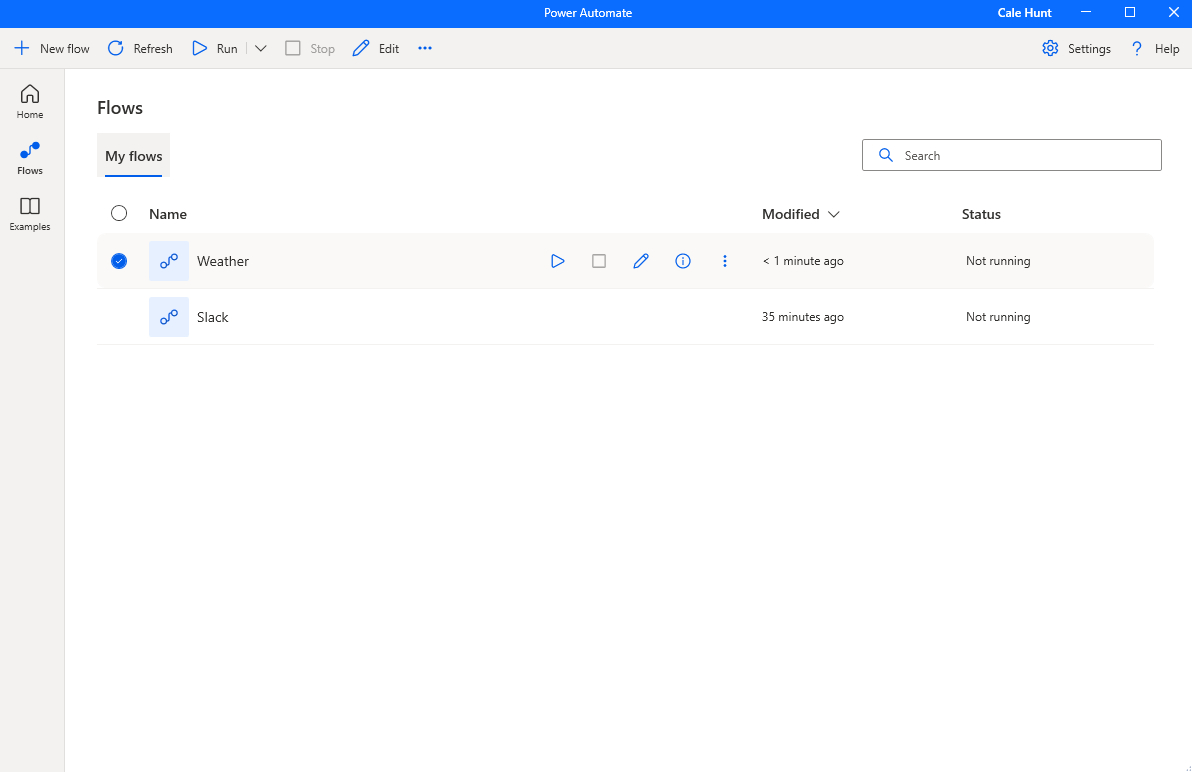
Power Automate Desktop дозволяє будь-якому користувачеві легко створювати “потоки” – це просто вишукана назва для послідовності дій, які виконують певне завдання. Ці потоки можуть виконувати такі прості завдання, як запуск програми або зміна імен файлів, але також можуть бути налаштовані для обробки багатоетапних процесів.
Використання Power Automate Desktop не вимагає спеціальних знань. Під час створення нового потоку надається великий список дій, і ви можете просто перетягувати їх у порядку виконання.
Якщо ви більше схильні до практичної роботи, Power Automate Desktop також може записувати послідовність ваших дій і перетворювати ці дії на повноцінний потік. Після того, як ваш потік буде готовий, ви можете протестувати його та виправити будь-які проблеми перед фіналізацією.
Power Automate Desktop розроблений для роботи з широким спектром програмного забезпечення, включаючи застарілі програми, веб- та настільні програми, файли Excel та папки на вашому ПК. Це чудовий інструмент для інтеграції старого програмного забезпечення з новим, без необхідності дорогих оновлень.
Як налаштувати потік за допомогою Power Automate Desktop
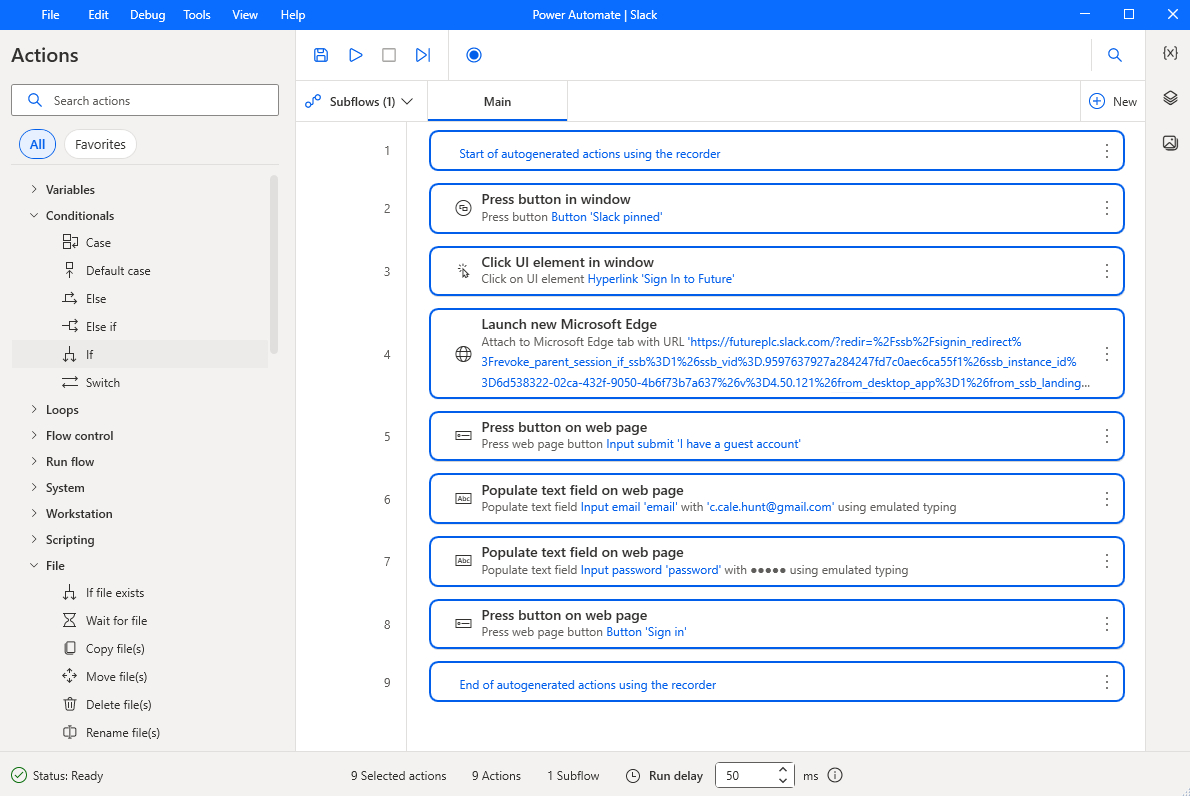
Щоб продемонструвати, наскільки легко налаштувати автоматизацію, ось один приклад, створений приблизно за три хвилини, який автоматично відкриває Slack і входить до облікового запису.
Це те, що мені доводиться робити щоранку, і, чесно кажучи, я радий, що тепер це виконується автоматично.
- Натисніть «Новий потік» у верхньому лівому куті вікна Power Automate.
- Назвіть свій потік і натисніть «Створити».
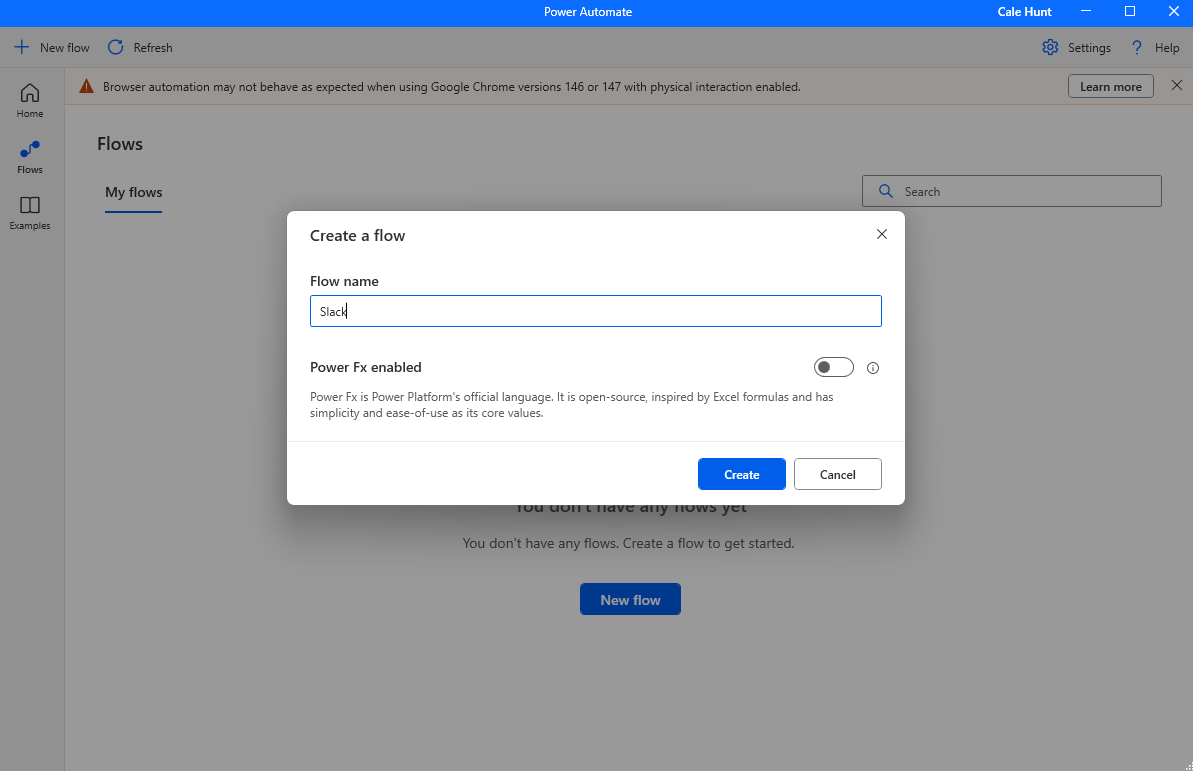
- Натисніть кнопку «Запис» на панелі інструментів вікна.
- У вікні «Запис», що відкриється, натисніть «Запис».
- Виконайте всі дії, пов’язані із завданням, яке ви хочете автоматизувати.
- Натисніть «Готово».
Це все. Я вибрав відтворення автоматизації, щоб переконатися, що вона працює належним чином, і після її успішної роботи я створив ярлик на робочому столі, на який можу натискати вранці.
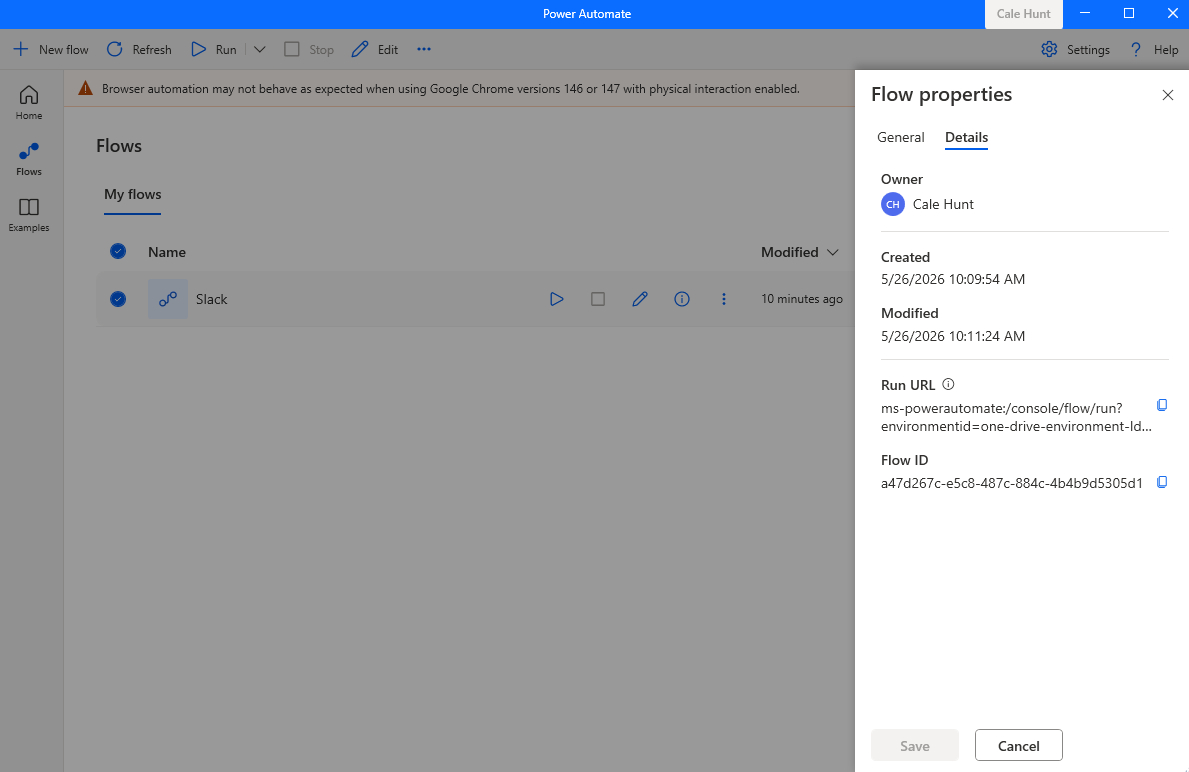
Щоб піднятися на новий рівень, я можу скопіювати URL-адресу запуску з меню властивостей потоку в Power Automate, яка потім буде вставлена в програму Планувальник завдань Windows 11.
Я можу налаштувати виконання цього потоку щоранку в один і той же час, за умови, що мій ПК увімкнений і готовий до роботи.
Чому варто використовувати Power Automate Desktop на Windows 11 Pro

Від простого прикладу, наведеного вище, до складних багатоетапних процесів – автоматизація у Windows 11 Pro може заощадити багато часу та зусиль для користувачів будь-якого типу.
Виключаючи рутинні завдання, які легко може виконувати бот, ви звільните більше часу для зосередження на важливішій роботі. Кожен прагне бути продуктивнішим, і це чудове місце для початку.
Оскільки Power Automate Desktop масштабується до потрібного вам розміру, він може бути налаштований для швидкого виконання складних ручних завдань, які інакше вимагали б багато часу та зусиль. Ви можете зосередитися на іншій, більш важливій роботі, або просто відійти від свого ПК, поки Power Automate робить усе.
Окрім підвищення продуктивності, автоматизація завдань також усуває ймовірність людської помилки. Коли бот виконує надані інструкції потоку, ви можете бути впевнені, що не буде жодних помилкових кліків чи друкарських помилок.
Power Automate відкриває можливості автоматизації ПК для всіх типів користувачів
Автоматизація стає все більш важливою у сучасному світі, і такий інструмент, як Power Automate Desktop, робить її переваги доступними для користувачів будь-якого типу, незалежно від їхнього досвіду чи розміру підприємства, в якому вони працюють.
Я показав, наскільки легко почати використовувати Power Automate Desktop на вашому ПК з Windows 11, і насправді немає обмежень щодо того, які повторювані завдання ви можете вилучити зі свого робочого процесу для економії часу.
Що це означає для користувачів: Power Automate Desktop, вбудований у Windows 11 Pro, дозволяє звичайним користувачам автоматизувати повсякденні завдання без необхідності навичок програмування. Це може значно заощадити час, зменшити кількість помилок та підвищити загальну продуктивність, дозволяючи користувачам зосередитися на більш важливих аспектах своєї роботи.