

Microsoft дозволила користувачам Windows 11 Insider вмикати експериментальні функції без сторонніх інструментів.
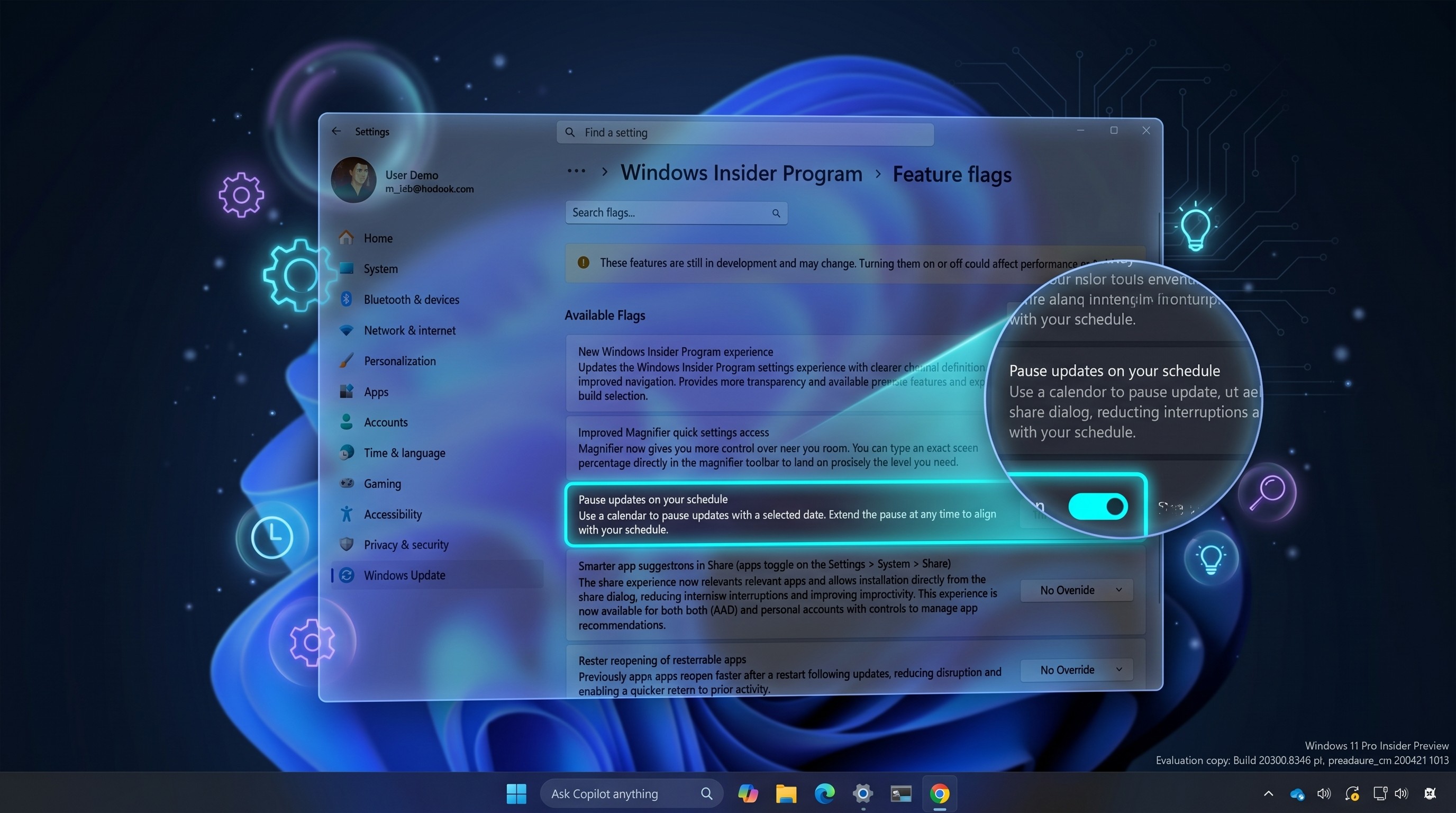
Тепер у Windows 11 користувачам більше не потрібно покладатися на інструмент ViveTool, оскільки Microsoft надала власні налаштування для керування експериментальними функціями. Цей посібник покаже вам, як це зробити.
Протягом тривалого часу, коли я писав про попередні збірки операційної системи, однією з найнеприємніших сторін було встановлення збірок Insider, лише щоб виявити, що нові функції недоступні в моїй системі. Це відбувалося через те, що Microsoft використовувала технологію контрольованого розгортання функцій (Controlled Feature Rollout, CFR) для A/B-тестування нових можливостей лише з обмеженою кількістю користувачів. Однак, завдяки недавнім змінам у програмі Windows Insider, тепер кожен може вмикати ці експериментальні функції, навіть якщо вони приховані, завдяки додаванню сторінки «Feature flags».
Крім того, компанія внесла зміни до каналу Beta, які припиняють контрольоване розгортання функцій, увімкнувши за замовчуванням усі оголошені функції в цьому середовищі. Варто зазначити, що це стосується лише тих функцій та покращень, які Microsoft офіційно анонсує. Якщо інші функції ще не готові до тестування і залишаються прихованими, вам все ще може знадобитися інструмент ViveTool для їх активації. У цьому посібнику я покажу, як отримати доступ до експериментальних змін у Windows 11.
Як отримати доступ до ранніх функцій, увімкнувши перемикачі у Windows 11
Щоб увімкнути експериментальні функції через програму Windows Insider, виконайте такі кроки:
- Відкрийте Settings (Параметри).
- Натисніть Windows Update (Оновлення Windows).
- Натисніть сторінку “Windows Insider Program” (Програма Windows Insider).
- Переконайтеся, що ваш пристрій належить до Experimental (Експериментального) досвіду в розділі “Select your experience” (Виберіть свій досвід).
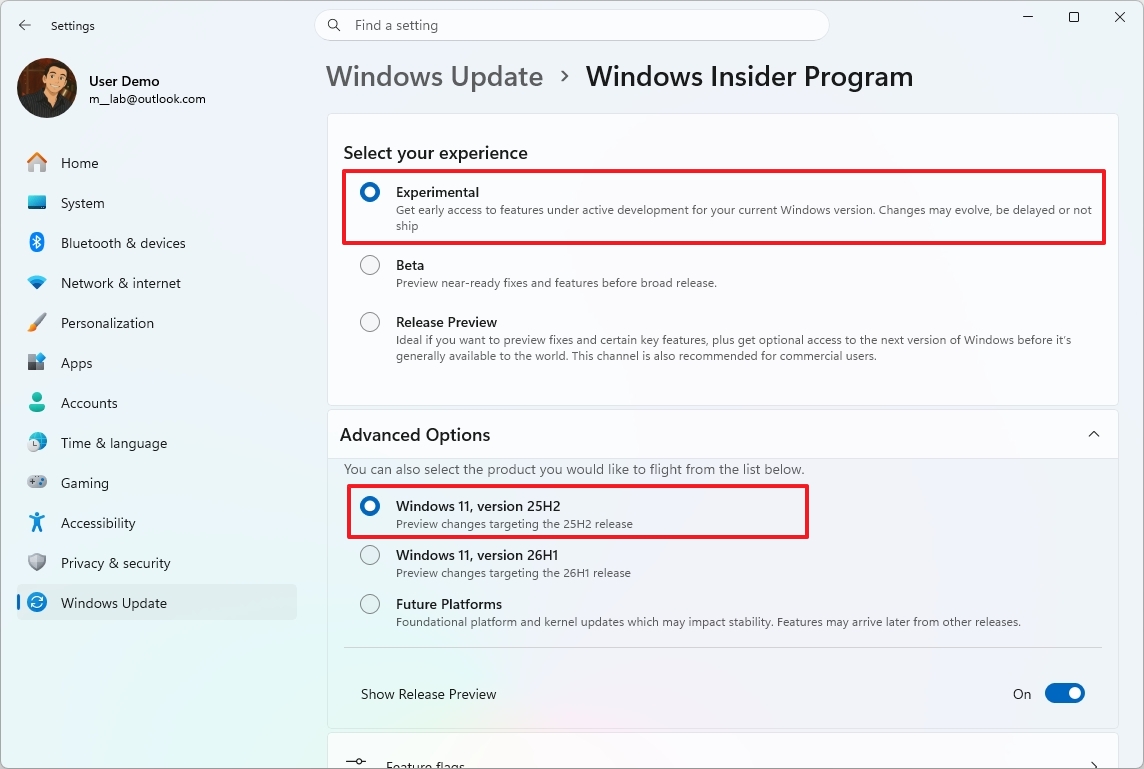
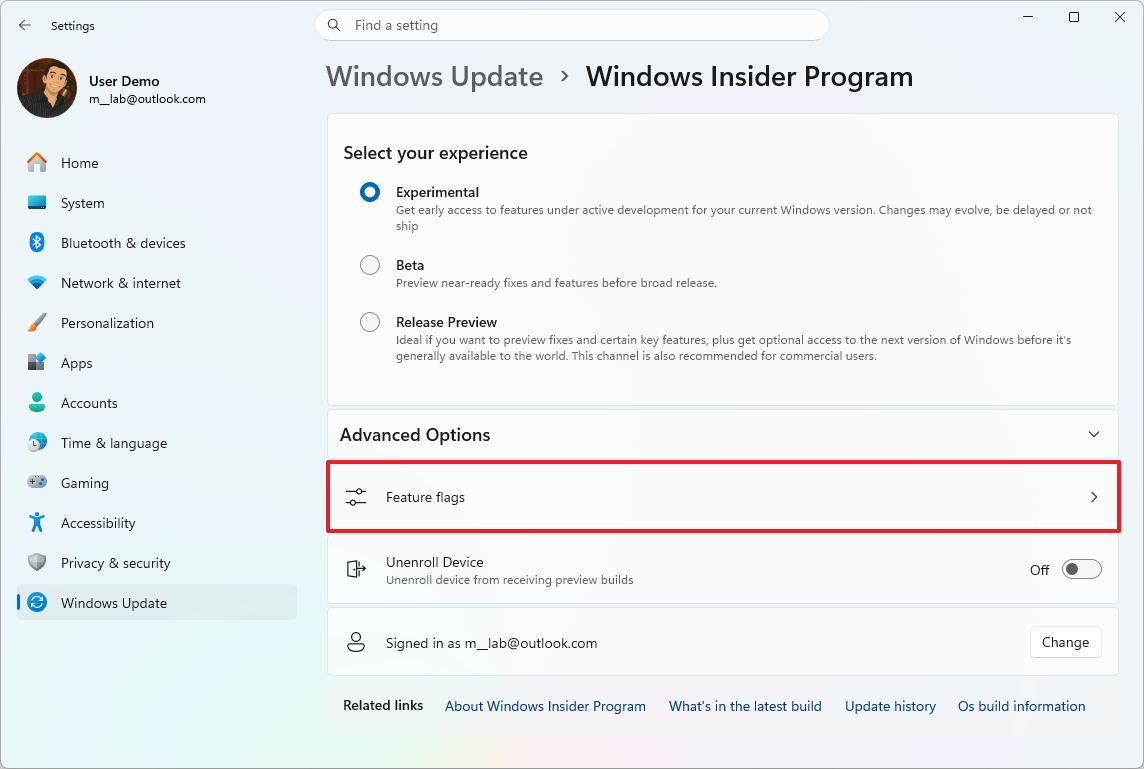
- Натисніть налаштування Advanced Options (Додаткові параметри).
- Підтвердьте версію операційної системи. Наприклад, версія 25H2.
- Натисніть сторінку Feature flags (Перемикачі функцій).
- (Варіант 1) Виберіть опцію Enabled (Увімкнено) для експериментальної функції, яку ви хочете протестувати.
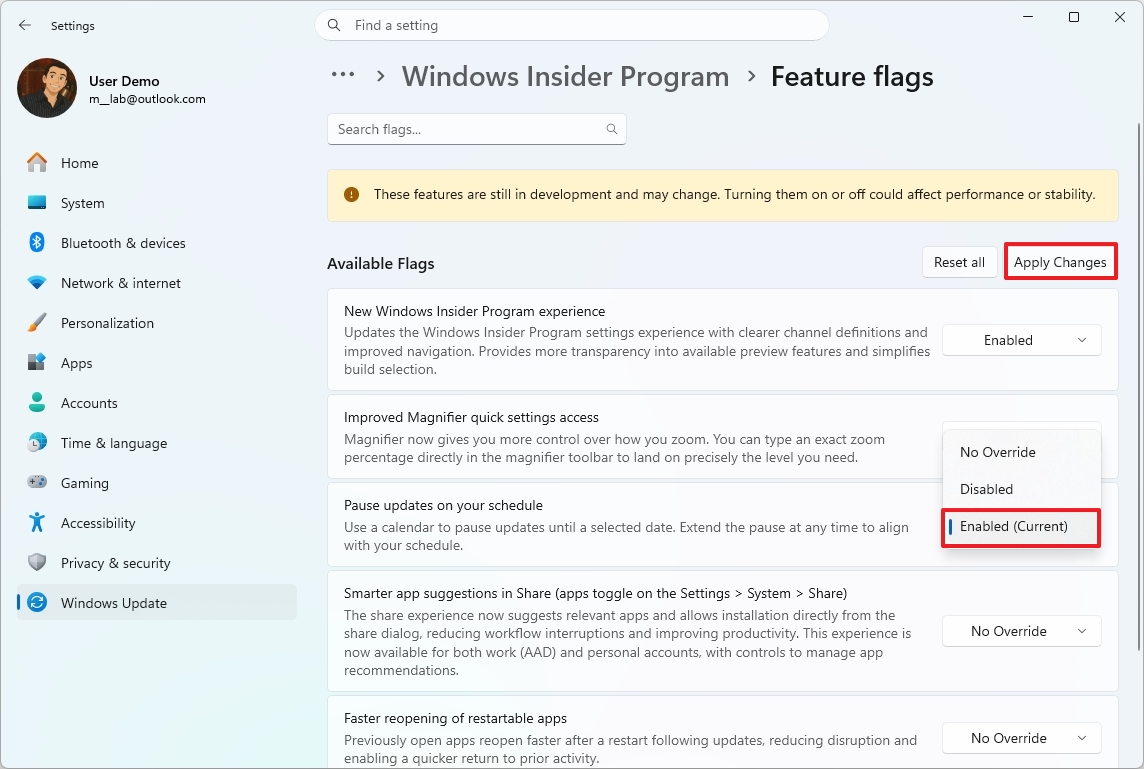
- Швидка порада: Ви можете увімкнути одну або декілька функцій одночасно.
- (Варіант 2) Виберіть опцію No override (Без перевизначення), щоб дозволити системі самостійно керувати доступністю цієї функції на вашому пристрої.
- (Варіант 3) Виберіть опцію Disabled (Вимкнено), щоб вимкнути експериментальну функцію на вашому комп’ютері.
- Натисніть кнопку Apply Changes (Застосувати зміни).
- Натисніть кнопку Restart now (Перезавантажити зараз).
Після виконання цих кроків обрана вами експериментальна функція буде активована на вашому комп’ютері.
Поширені запитання щодо увімкнення експериментальних функцій у Windows 11
Це загальні запитання стосовно керування перемикачами функцій у Windows 11.
Що таке експериментальні функції у Windows 11?
Експериментальні функції — це можливості ранньої стадії, які Microsoft тестує з користувачами Insider перед загальним випуском. Ці функції можуть бути неповними, прихованими або змінюватися з часом.
Що це означає для користувачів: Тепер учасники програми Windows Insider, які використовують експериментальні збірки, можуть легше активувати нові, ще не випущені функції операційної системи без необхідності вдаватися до складних сторонніх інструментів. Це спрощує процес тестування нових можливостей та надання відгуків розробникам Microsoft, роблячи їхню участь у вдосконаленні Windows 11 більш доступною.