

Досвідчені користувачі ПК мають ці команди, викарбувані у своїй пам’яті, але вони все ще є найкращими порадами для новачків.
Перейти до:
- 1. CMD під час встановлення
- 2. Локальні облікові записи
- 3. Звіт про батарею
- 4. Диспетчер завдань
- 5. Історія буфера обміну
- 6. Показати робочий стіл
- 7. Програми за межами екрана
Я встановлював різні версії Windows більше разів, ніж, ймовірно, було б необхідно, на сотнях ноутбуків та настільних ПК, які я збирав, тестував і оглядав. Навіть якщо я обмежуся лише Windows 11, я скидаю пристрої до чистого встановлення практично щотижня, тому я зібрав колекцію корисних команд та швидких клавіш.
Здебільшого вони не є особливо інноваційними, і деякі навіть не здивують ентузіастів, але вони, безумовно, корисні в моєму повсякденному досвіді роботи з операційною системою Microsoft. Незалежно від того, вважаєте ви себе як звичайним користувачем ПК, так і досвідченим адміністратором, ви знайдете принаймні деякі з цих порад такими ж корисними, як і я.
І, як і з абсолютно будь-чим, що стосується команд, скопійованих та вставлених у командний рядок, PowerShell або будь-який інший термінал, ви завжди повинні дотримуватися розумних правил резервного копіювання та захисту даних. Зберігайте найважливіші файли в кількох місцях, де це можливо, і запускайте складні команди лише тоді, коли ви впевнений користувач ПК — хоча я обіцяю пояснити, що вони всі роблять.
Відкрити командний рядок під час встановлення
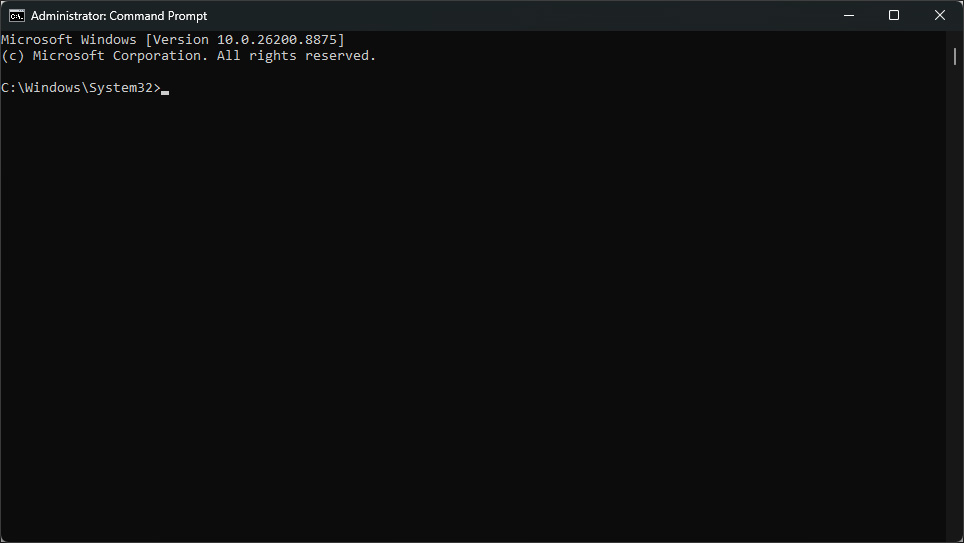
Під час процесу встановлення Windows на новому ПК або пристрої, скинутому до заводських налаштувань, ви можете захотіти пропустити деякі рекомендовані Microsoft налаштування Windows 11, такі як обов’язковий розділ входу “Додамо ваш обліковий запис Microsoft”.
- Натисніть Shift + F10 під час встановлення, щоб відкрити командний рядок
Однак, з цією функцією є невелика особливість. Коли вікно командного рядка вперше відкривається, ви, ймовірно, побачите блимаючий курсор, який вказує, що ви можете вводити текст, але ви часто (якщо не завжди) виявите, що введення з клавіатури ігнорується. За замовчуванням вікно командного рядка неактивне, тому вам потрібно буде або скористатися підключеною мишею, щоб клацнути на нього, або натиснути Alt + Tab, якщо у вас є лише клавіатура.
Створити локальний обліковий запис
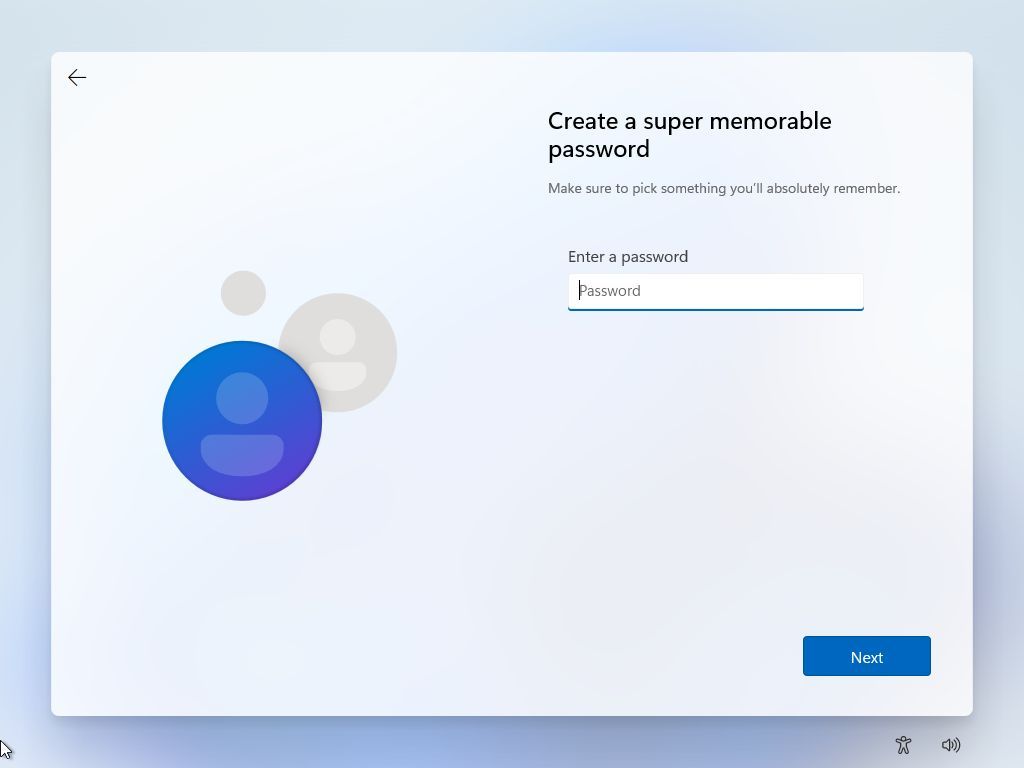
Оскільки я тестую так багато ПК, я, звичайно, не хочу входити у всі з них зі своїм особистим обліковим записом Microsoft. На жаль, опції використання локального облікового запису стають все більш обмеженими, оскільки обхідні шляхи видаляються, але мій улюблений ISO-образ Windows 11 (образ диска) все ще працює за цим методом.
- Shift + F10 відкриває командний рядок
- Введіть цю команду: start ms-cxh:localonly
- Створіть користувача (паролі необов’язкові)
Готово. Деякі програми все одно запитуватимуть вас про вхід, і коли це станеться, вам потрібно буде переконатися, що Windows не намагається “автоматично входити до всіх настільних програм”. Якщо вам коли-небудь запропонують це, дайте відповідь найближчим еквівалентом “ні, увійти лише до цієї програми”.
Перевірка стану акумулятора
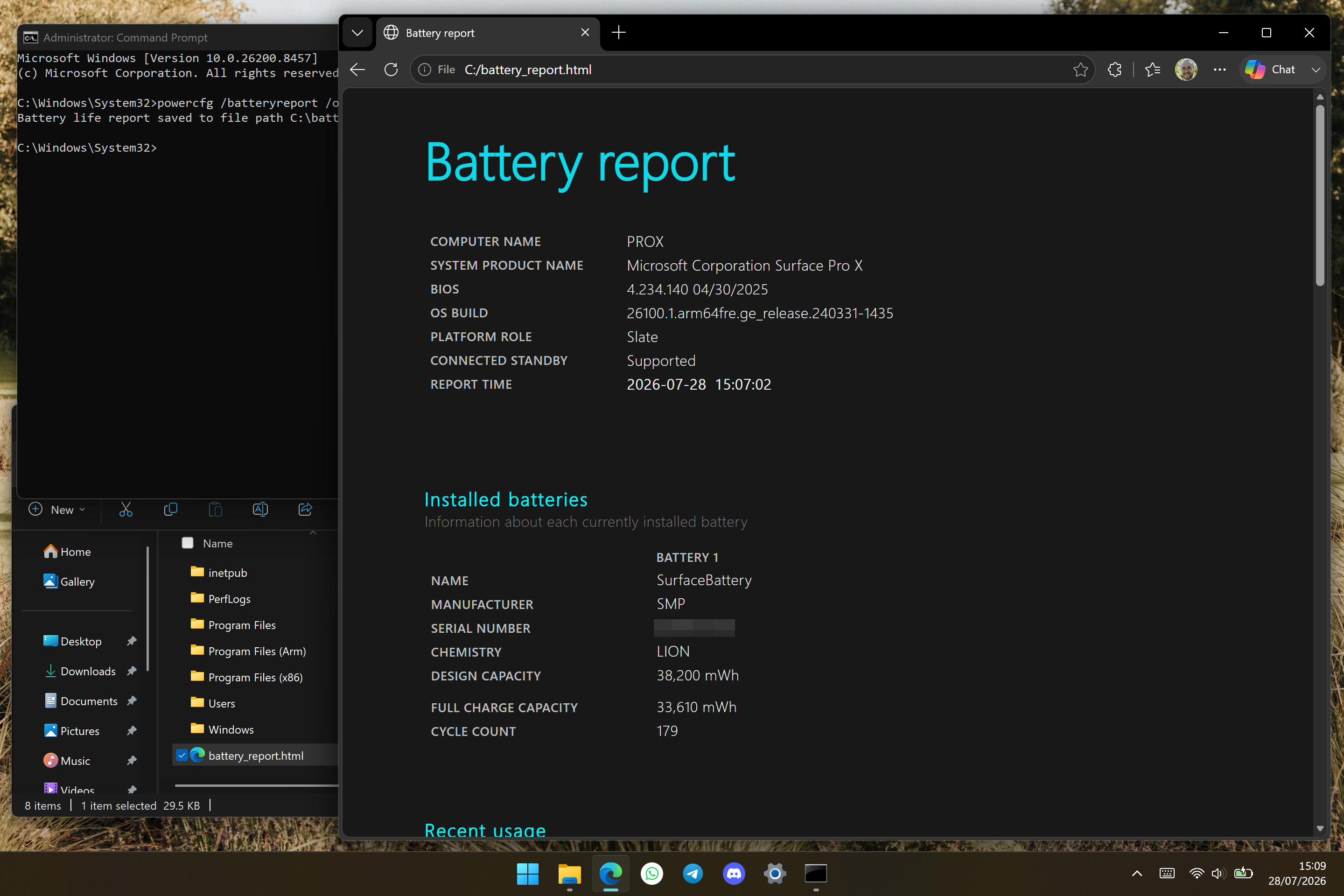
Ця порада трохи більш специфічна, оскільки вона стосується здебільшого того, як я тестую час роботи від батареї на зразках ноутбуків. Тим не менш, перевірка стану вашого акумулятора також зручно підходить для тих, хто купує відновлену або вживану модель, а перегляд кількості циклів роботи батареї разом із її номінальною ємністю є просто корисним.
- Відкрийте меню “Пуск”
- Знайдіть CMD (Командний рядок) і запустіть його від імені адміністратора
- Введіть цю команду: powercfg /batteryreport /output “C:battery_report.html”
Знайдіть згенерований файл на своєму диску C:, щоб побачити корисні деталі, такі як оцінки тривалості роботи від батареї в нижній частині сторінки, все на основі того, як довго ваш ноутбук працював від кожного заряду. Я завжди люблю генерувати один з таких звітів, коли використовую абсолютно новий ноутбук протягом повного тижня під час огляду. Це чудова функція.
Швидший Диспетчер завдань
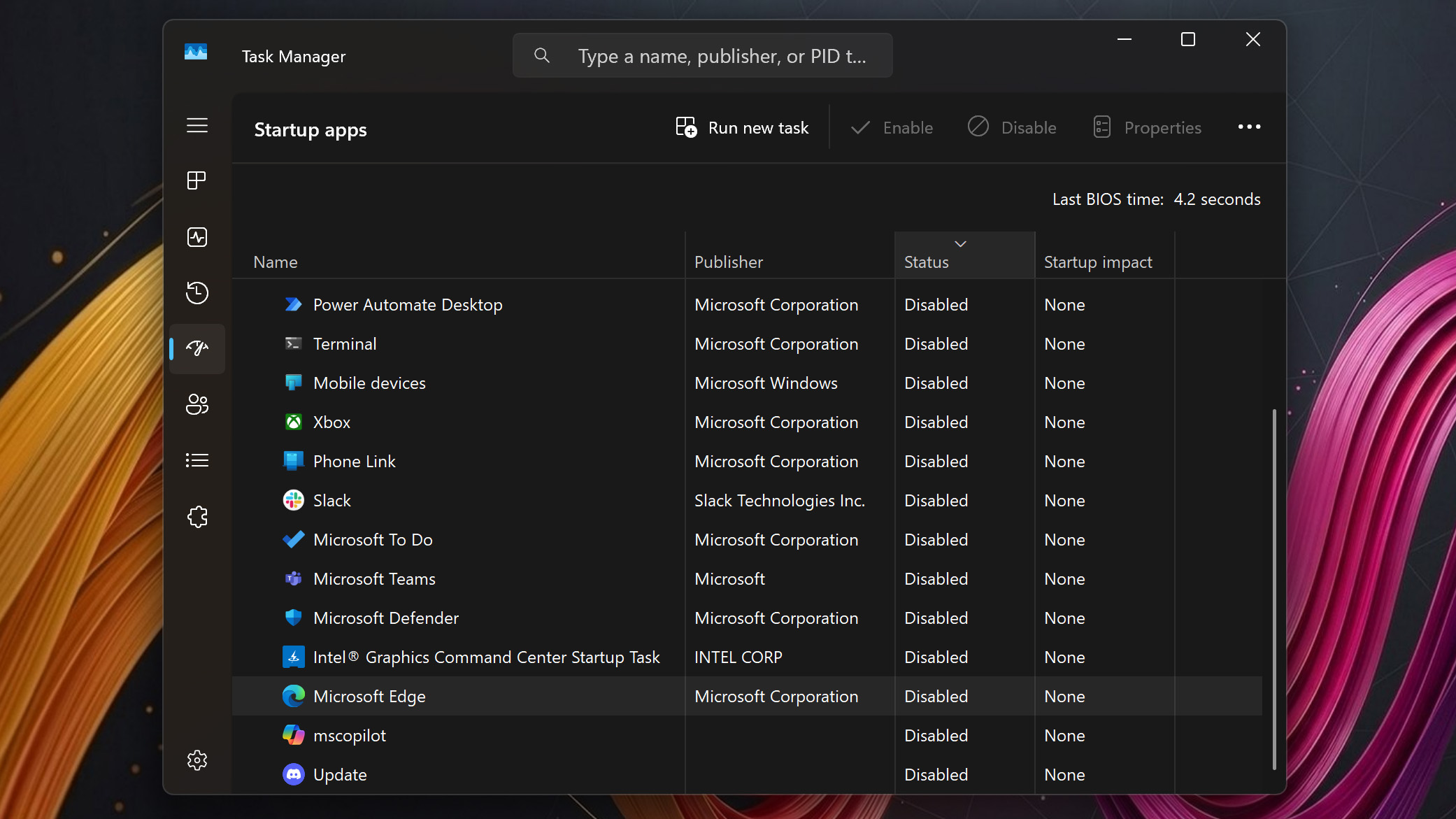
Тепер, якщо щось у цьому списку може викликати гнів у коментарях, то це саме воно. Так, я знаю, що Диспетчер завдань, ймовірно, найвідоміша функція Windows, але багато хто все ще думає, що для доступу до нього потрібно натиснути Ctrl + Alt + Delete. Однак, є два швидших методи, які я завжди використовую, залежно від того, чи використовую я клавіатуру, чи мишу в даний момент.
- Клацніть правою кнопкою миші на панелі завдань і виберіть “Диспетчер завдань”
- (або) Натисніть Ctrl + Shift + Esc, щоб відкрити Диспетчер завдань
Найцікавішою частиною доступу до Диспетчера завдань є причина його відкриття на абсолютно новому ПК: вимкнення програм автозапуску. Зліва ви знайдете спеціальну категорію, яка показує будь-яке небажане “блоатвар”, яке могло бути попередньо встановлено на вашій машині. Якщо ні, я зазвичай все одно вимикаю msedge.exe (Microsoft Edge), оскільки він, здається, не є необхідним.
Історія буфера обміну
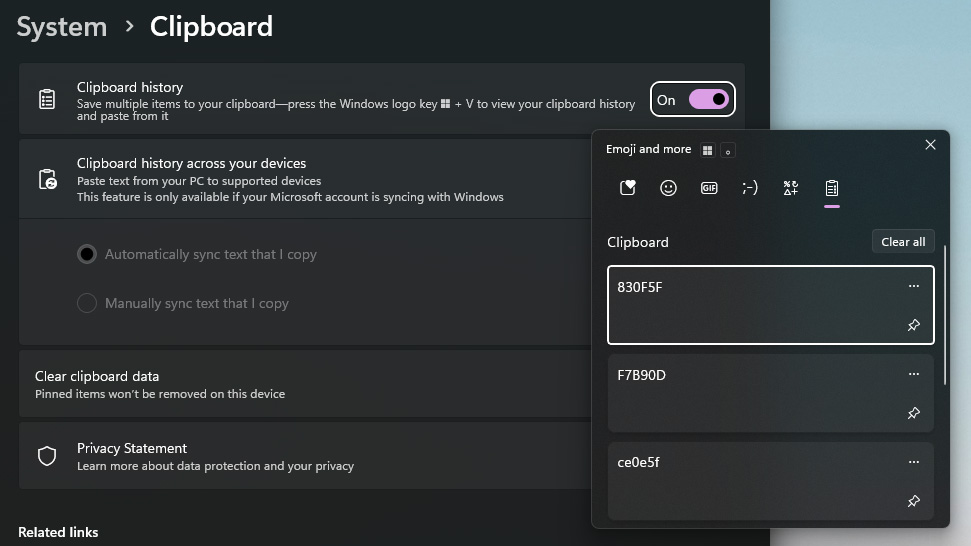
Якщо ви перейдете до програми “Налаштування” і знайдете “Система” > “Буфер обміну”, ви побачите перемикач історії буфера обміну, і я наполегливо рекомендую залишити його ввімкненим. Я постійно копіюю та вставляю серійні ключі для ліцензованого програмного забезпечення, шістнадцяткові коди кольорів та всілякі інші жаргони, які із задоволенням зберігаються у цьому спливаючому списку.
- Натисніть Windows + V, щоб відкрити історію буфера обміну
Альтернативно, натискання Windows + . (клавіша крапка) перенесе вас безпосередньо до вибору емодзі, який є частиною того самого плаваючого вікна, що й історія буфера обміну. Ви можете почати вводити ключові слова та описи, як тільки воно з’явиться, тому знайти крихітний ноутбук для своїх дописів у соціальних мережах (або будь-чого іншого) легко. 💻
Доступ до робочого столу
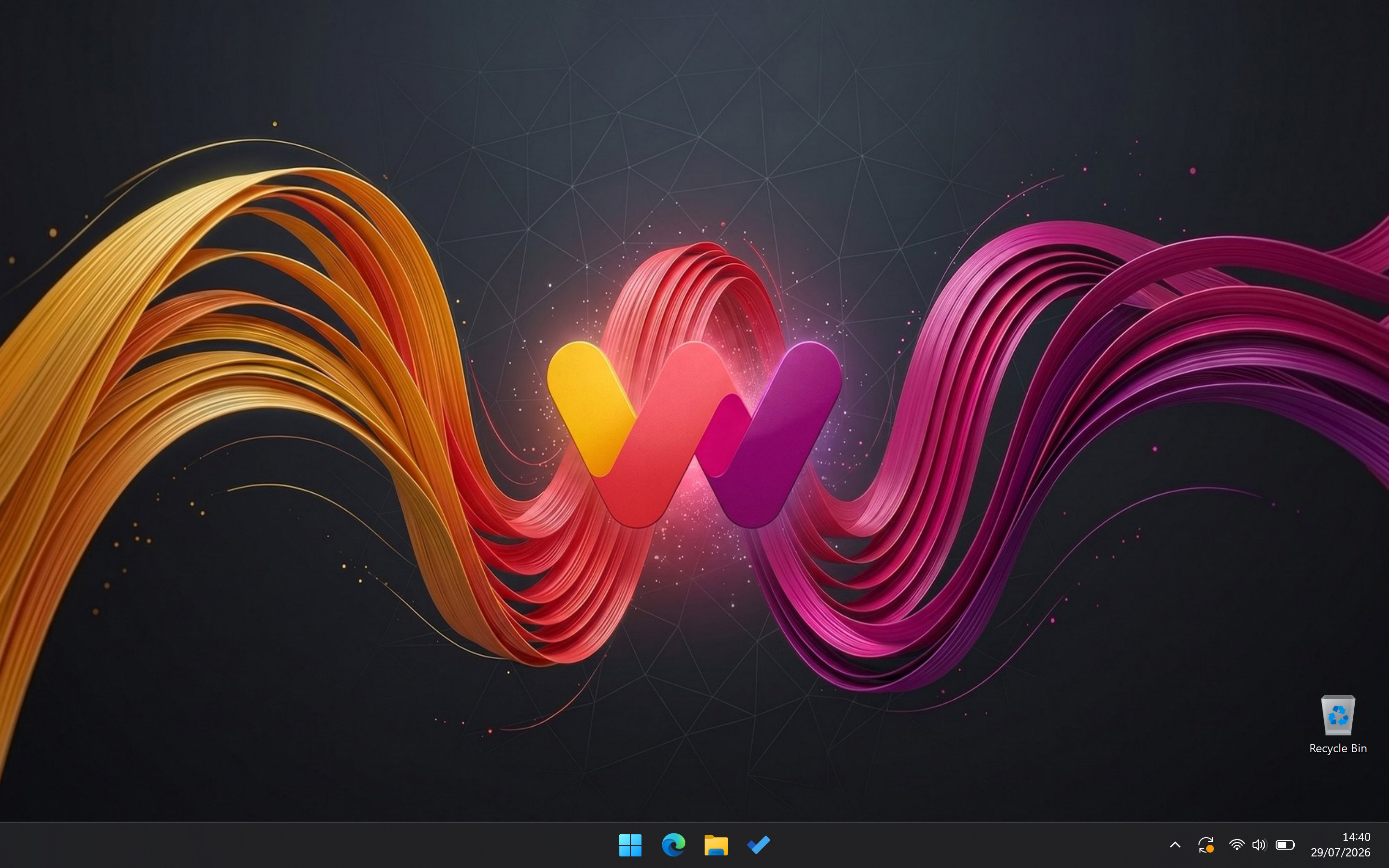
Це дивне доповнення, оскільки я припускаю, що всі знають про обидва методи. Повернутися до робочого столу — це очевидний крок, оскільки мінімізація окремих програм болісно неефективна. Однак, навіть мій колега з комп’ютерної інженерії Кейл Хант не знав про другий метод, і, чесно кажучи, я не пам’ятаю, коли і як я його виявив.
- Натисніть Windows + D, щоб отримати доступ до свого робочого столу
- (або) Клацніть на порожньому місці панелі завдань праворуч від годинника
Третій, менш відомий швидкий клавіш Windows + , (клавіша кома) коротко покаже ваш робочий стіл, але він зникає, коли ви відпускаєте клавішу Windows. Я не можу сказати, що я коли-небудь користувався цим, але я роками звично клацав на порожньому місці праворуч від “системного трею” (тепер область годинника та сповіщень). Якщо у мене немає миші, працює перший метод, і натискання його знову відновлює мої вікна.
Переміщення програм за межами екрана на кількох моніторах
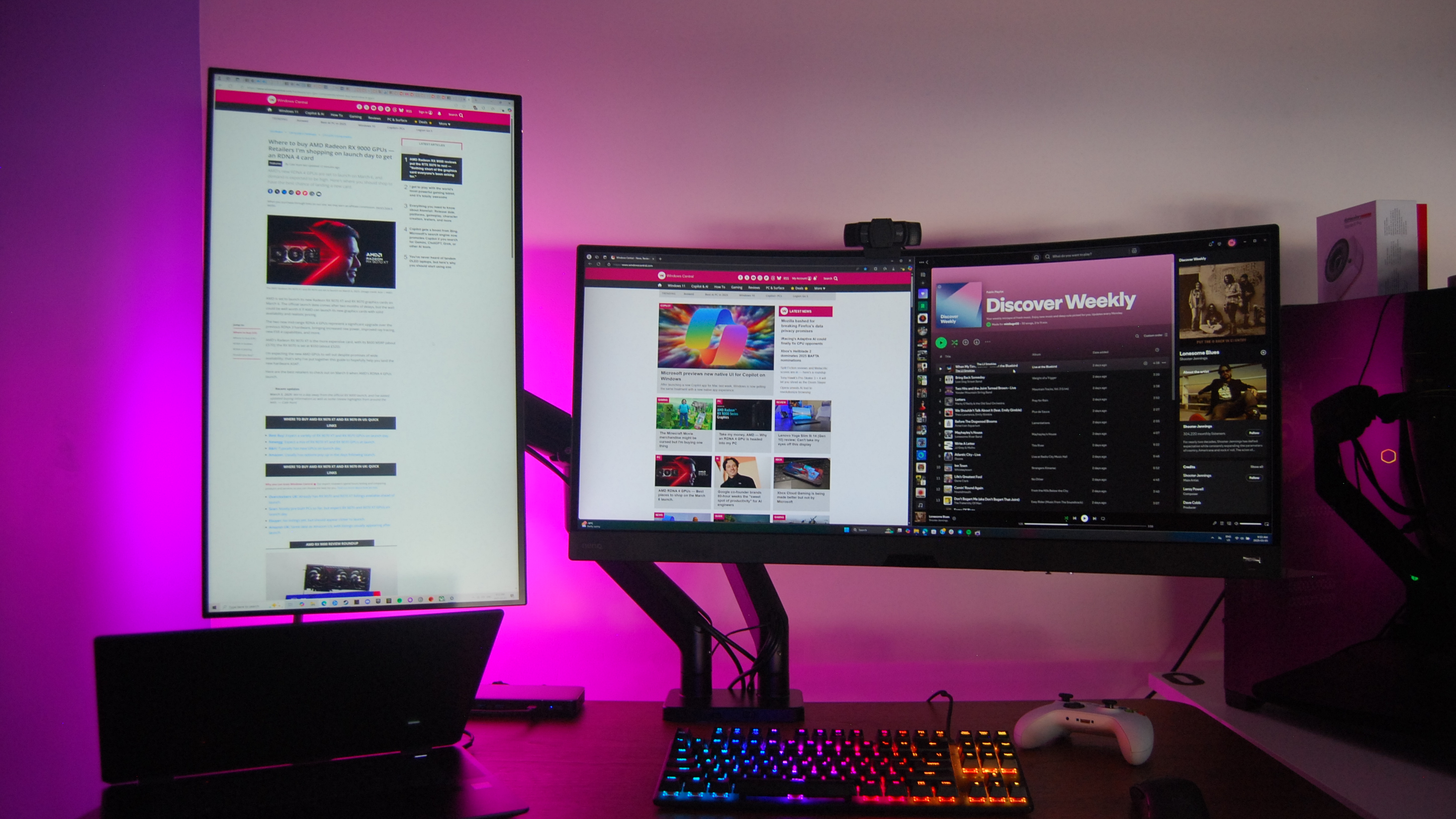
Нарешті, мені ця порада потрібна не так часто, як інші, але вона все одно є критично важливою, коли вона потрібна. Іноді, коли я підключаю другий (або третій) монітор до настільного ПК або ноутбука, програма, яку я використовую, зникає з поля зору. Вона все ще технічно активна, але я просто більше не бачу її. На щастя, це досить простий виправлення, якщо ви пам’ятаєте цю швидку клавішу.
- Натисніть Windows + клавішу зі стрілкою, щоб перемістити активну програму
Клавіша зі стрілкою, яку ви натискаєте, залежить від того, як ви організували свої екрани, як фізично, так і відповідно до того, що очікує Windows 11. Наприклад, якщо ви хочете перемістити програму на дисплей праворуч від вас, натисніть клавішу зі стрілкою вправо. Якщо нічого не рухається, спробуйте спочатку натиснути Alt + Tab, щоб переконатися, що ваша цільова програма активна!
Безсумнівно, кожен ентузіаст матиме свої улюблені команди, і, ймовірно, вважатиме ці початкові команди базовими знаннями, але ми всі з чогось починаємо. Іноді це відчувається як м’язова пам’ять, але з Windows 11 відбувається так багато, що легко забути, що деякі з найкорисніших швидких клавіш не такі очевидні для всіх!


Бен ВілсонСоціальні посилання НавігаціяСтарший редактор
Бен є Старшим редактором Windows Central, який охоплює апаратне забезпечення для ПК-ігор, програмне забезпечення та все, що з цим пов’язано. Він зібрав більше кастомних настільних комп’ютерів, ніж може порахувати, і має практичний досвід роботи з найцікавішими компонентами та аксесуарами для ПК з Windows та Xbox. Довічна одержимість технологіями Microsoft призвела до широкого досвіду роботи з ноутбуками та передовими процесорами, які рухають індустрію вперед.
Переглянути більше
Ви повинні підтвердити своє публічне ім’я для відображення перед коментуванням
Будь ласка, вийдіть з системи, а потім увійдіть знову, після чого вам буде запропоновано ввести ім’я для відображення.
Вийти ОСТАННІ СТАТТІ
 1Samsung доводить, що Microsoft помилилася, відмовившись від Surface Duo так швидко: новий Galaxy Z Fold 8 – це Surface Duo 3 моєї мрії
- 2Double Fine Productions повернула свободу від Xbox, але не без жертви, яка нагадує нам, що ця індустрія стала жорстоким і виснажливим місцем
- 3Новий Surface Pro від Microsoft нарешті виправдовує свою ціну – моделі Snapdragon X отримують величезну знижку 450 доларів до початку навчального року
- 4Ця миша JLab описується як краща покупка, ніж деякі з найвище оцінених моделей – завдяки нижчій ціні легко зрозуміти, чому
- 5Я використовую той самий монітор Dell вже майже десять років для роботи та ігор, і досі не можу знайти йому заміну
Джерело новини: www.windowscentral.com