

Листопадове оновлення Windows 11 нарешті дозволить очистити контекстне меню правої кнопки миші та перевстановити Windows без USB-накопичувача, серед ще дев’яти змін.
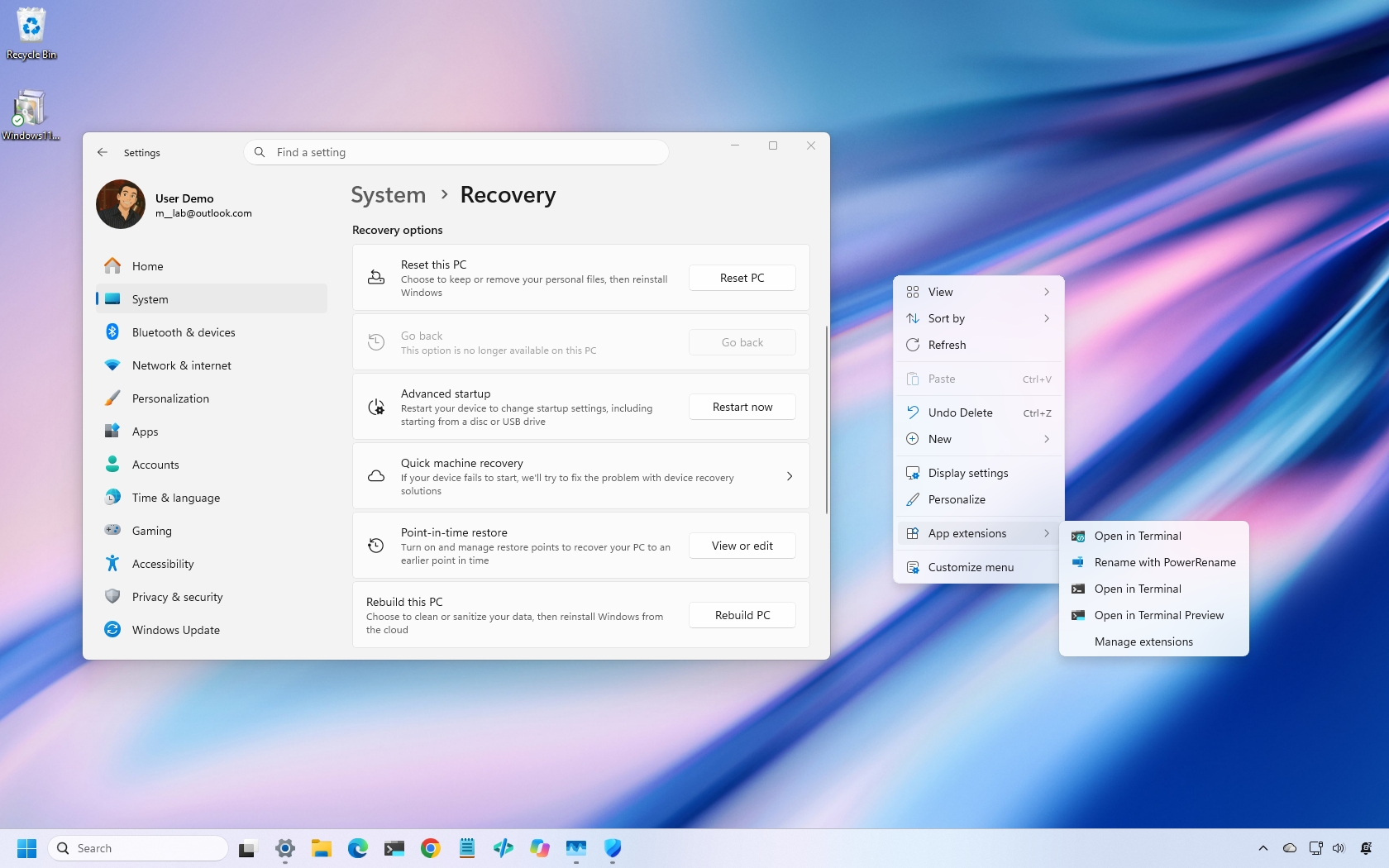
Windows 11 отримає ще одну суттєву порцію змін у листопаді. Серед них виділяються два поліпшення: налаштовуване контекстне меню та функція Cloud Rebuild (Хмарне відновлення).
Перше нововведення нарешті дасть вам контроль над певним безладом, який засмічував меню правої кнопки миші в Windows 11, тоді як Cloud Rebuild пропонує набагато простіший спосіб перевстановлення Windows без необхідності створювати завантажувальний USB-накопичувач.
Це лише дві з 11 змін, про які варто знати цього місяця, включно з поліпшеннями для портативного геймінгу, Phone Link, доступності, продуктивності Edge, безпеки та іншого.
Доступність функцій залежатиме від поступового розгортання Microsoft, але ось що варто очікувати в останньому посібнику щодо Windows 11.
Найкращі функції Windows 11, що з’являться в листопаді
Ось усе, що вам потрібно знати про функції та зміни, які з’являться в листопаді.
1. Нарешті можна налаштувати перевантажене контекстне меню Windows 11
Починаючи з листопадового оновлення, Windows 11 отримує новий досвід контекстного меню, який надає більше контролю над командами та розширеннями програм, що з’являються в основному меню.
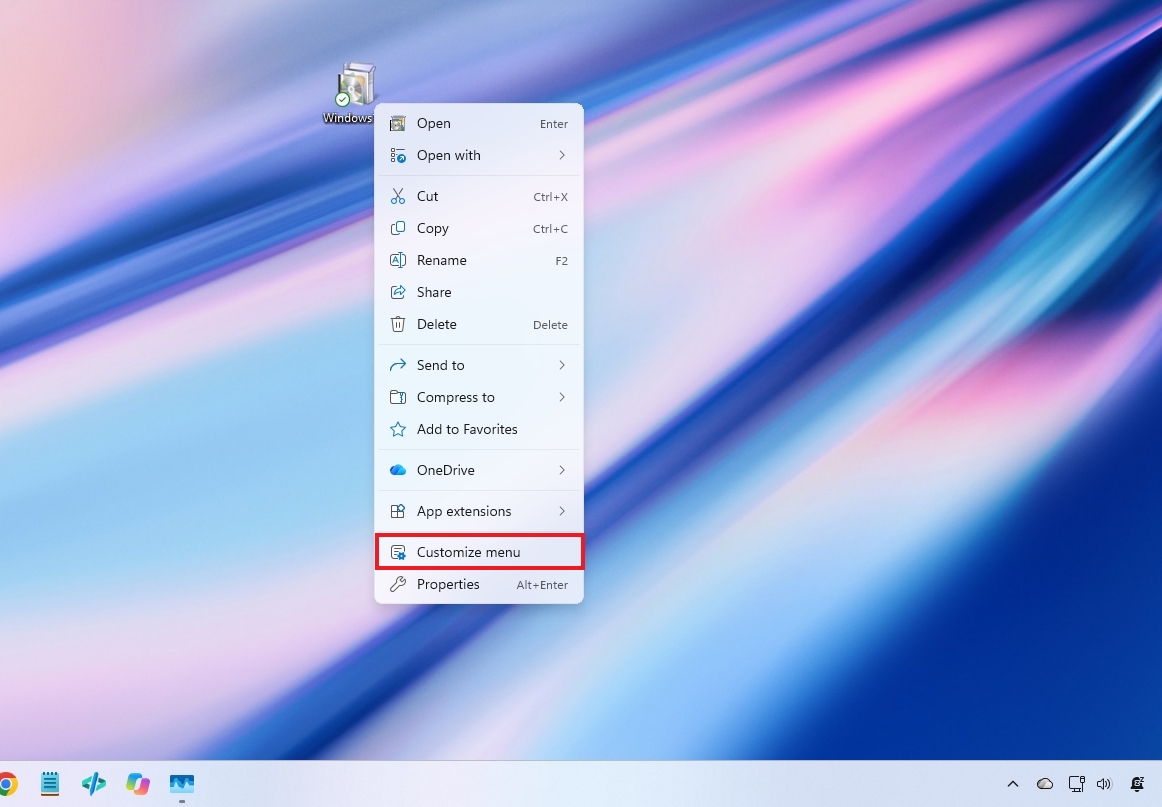
Нове меню зменшує безлад і прискорює роботу, переміщуючи розширення програм у окреме підменю. Воно також вводить опцію “Налаштувати меню” внизу інтерфейсу, яка відкриває спеціальну сторінку налаштувань, де ви можете вмикати або вимикати вбудовані команди, додавати опції, такі як “Друк” і “Надіслати”, а також контролювати, які розширення програм з’являються в основному меню або підменю.
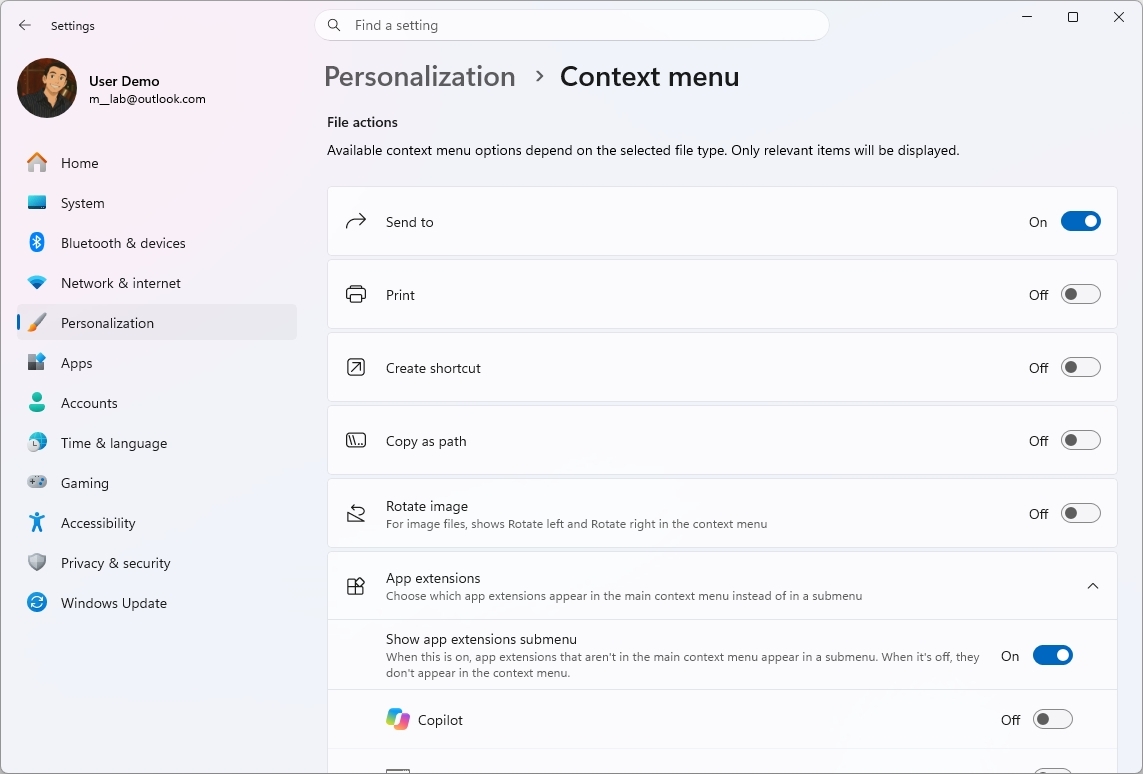
Ви також можете відображати команди “Вирізати”, “Копіювати”, “Вставити”, “Перейменувати”, “Видалити” та “Спільний доступ” як окремі команди, замість того, щоб показувати їх у вертикальному списку. Windows 11 також дозволяє перемістити “Властивості” вниз меню, як це було у Windows 10.
Щоб отримати доступ до цих опцій, клацніть правою кнопкою миші на файлі, папці або робочому столі та виберіть “Налаштувати меню”, або відкрийте Настройки > Персоналізація > Контекстне меню.
Якщо бажаєте, ви можете зберегти конфігурацію за замовчуванням. Утримання клавіші “Shift” під час клацання правою кнопкою миші також відображає старе контекстне меню.
Можливість налаштовувати меню особливо корисна, оскільки вона надає користувачам більший контроль над тим, які команди вони бачать, не змушуючи всіх використовувати однаковий макет.
2. Режим Xbox став зручнішим для навігації за допомогою геймпада
Microsoft також оновлює функцію “Вигляд завдань” (Gaming Task View) у режимі XBOX. Оновлений інтерфейс зберігає звичний дизайн, але додає панель навігації, яка полегшує доступ до таких опцій, як “Вийти на робочий стіл” та “Параметри живлення” за допомогою ігрового контролера.
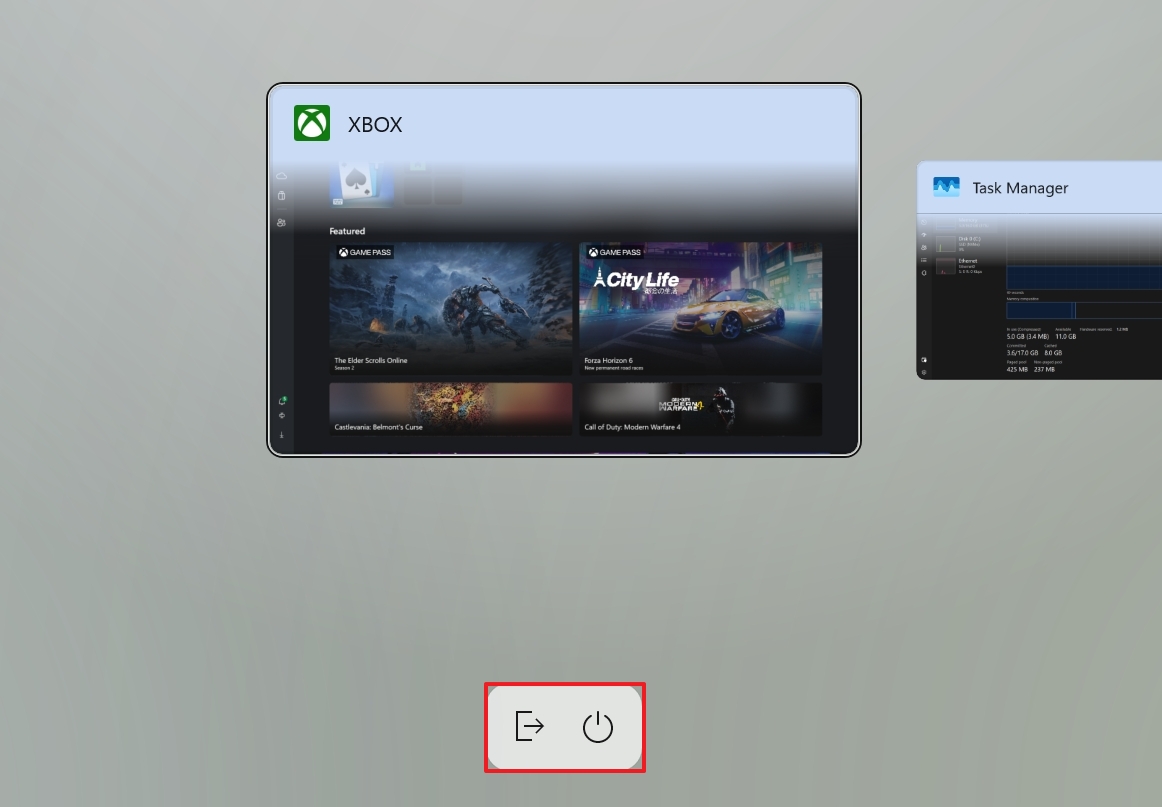
Це відносно невелика зміна, але вона полегшує навігацію базовими діями за допомогою ігрового контролера.
3. Контроль конфіденційності легше знайти в Налаштуваннях
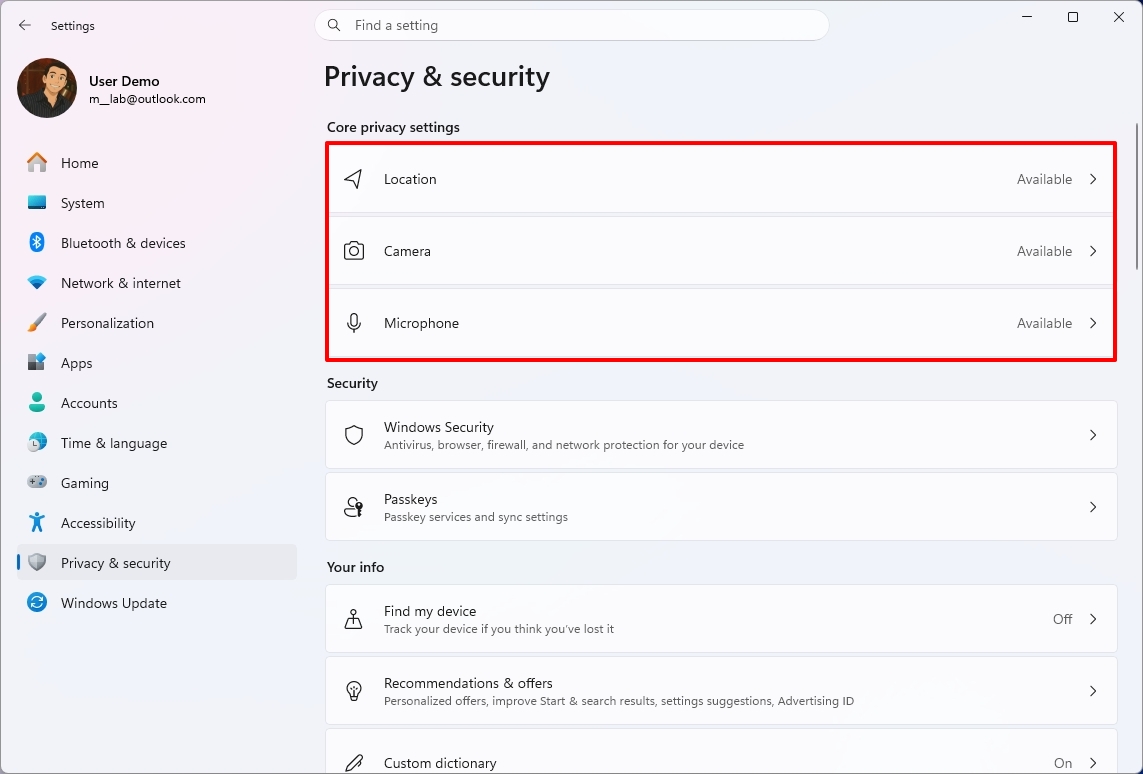
У програмі “Налаштування” внесено кілька удосконалень зручності використання. Сторінка “Конфіденційність та безпека” тепер чіткіше групує елементи керування геолокацією, мікрофоном і камерою, полегшуючи перегляд цих дозволів.
Microsoft також розширює картку “Відомості про пристрій” на головній сторінці для більшої кількості ринків. Картка, доступна користувачам, які ввійшли за допомогою облікового запису Microsoft, надає огляд ключових характеристик обладнання та ярлик до сторінки “Про систему”.
Сторінка “Пам’ять” також отримує візуальні зміни в розділі тимчасових файлів.
Це не головні нововведення, але вони роблять деякі часто використовувані сторінки “Налаштувань” легшими для навігації.
4. Можна попередньо переглядати повідомлення телефону, не відкриваючи Phone Link
Інтеграція Phone Link отримує невелике зручне поліпшення. Коли ваш телефон підключено, ви можете навести курсор на нещодавнє повідомлення чи сповіщення в розділі “Останні” панелі мобільних пристроїв у меню “Пуск”, щоб попередньо переглянути його вміст, не відкриваючи його.
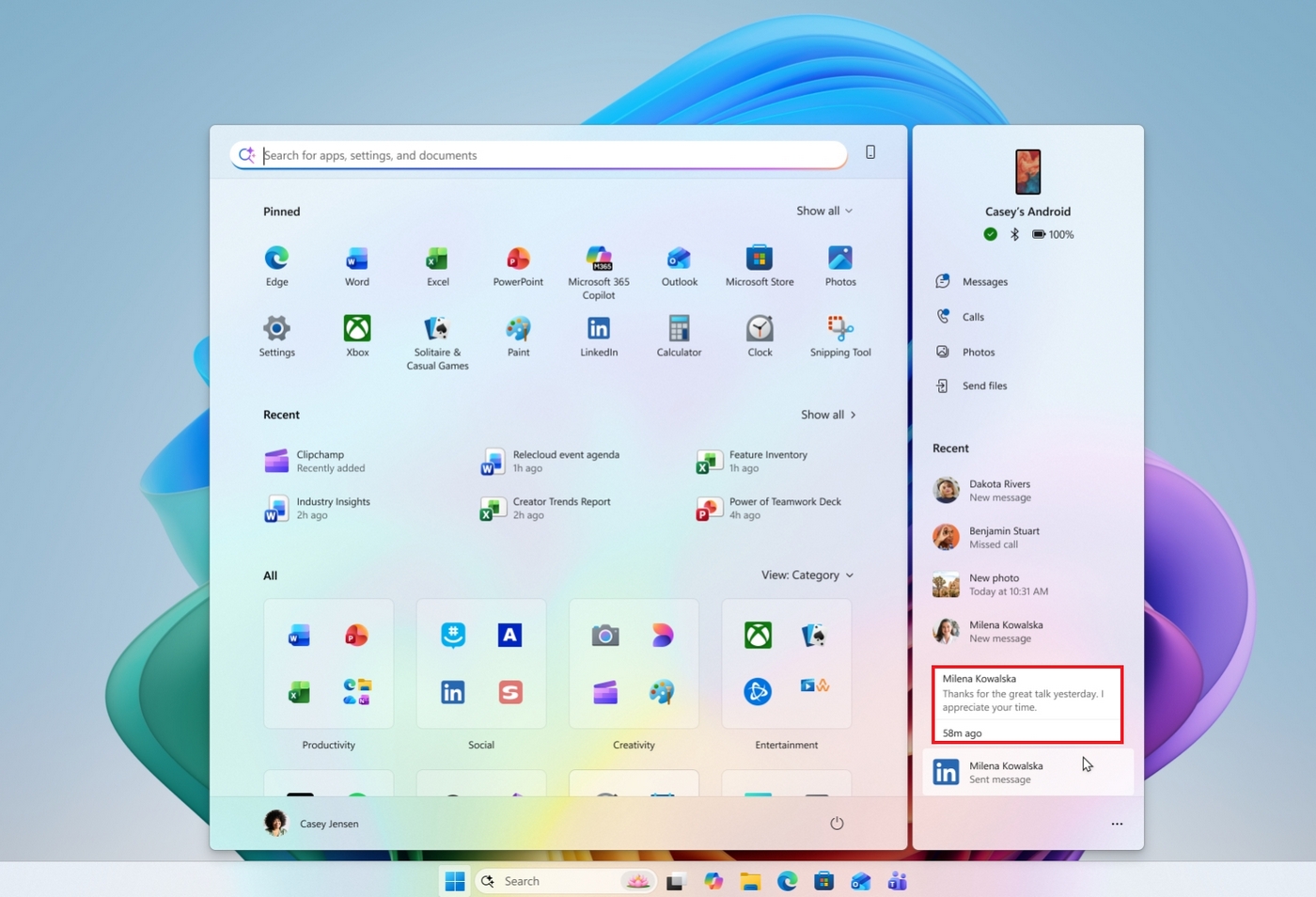
Це незначне доповнення, але воно робить перевірку вхідних повідомлень зручнішою, не відкриваючи телефон або додаток Phone Link.
5. Экранная лупа стала намного лучше для многомониторных конфигураций
Функция “Экранная лупа” (Magnifier) получает три полезных улучшения, включая независимые уровни масштабирования для нескольких мониторов, блокировку области просмотра и новую контрастную тему. Эти дополнения дают больше контроля над увеличенным контентом, одновременно облегчая работу на нескольких дисплеях.
Самым большим улучшением является масштабирование для каждого монитора, которое позволяет назначать разный уровень увеличения каждому дисплею. Например, один монитор можно настроить на 150%, а другой — на 200%.
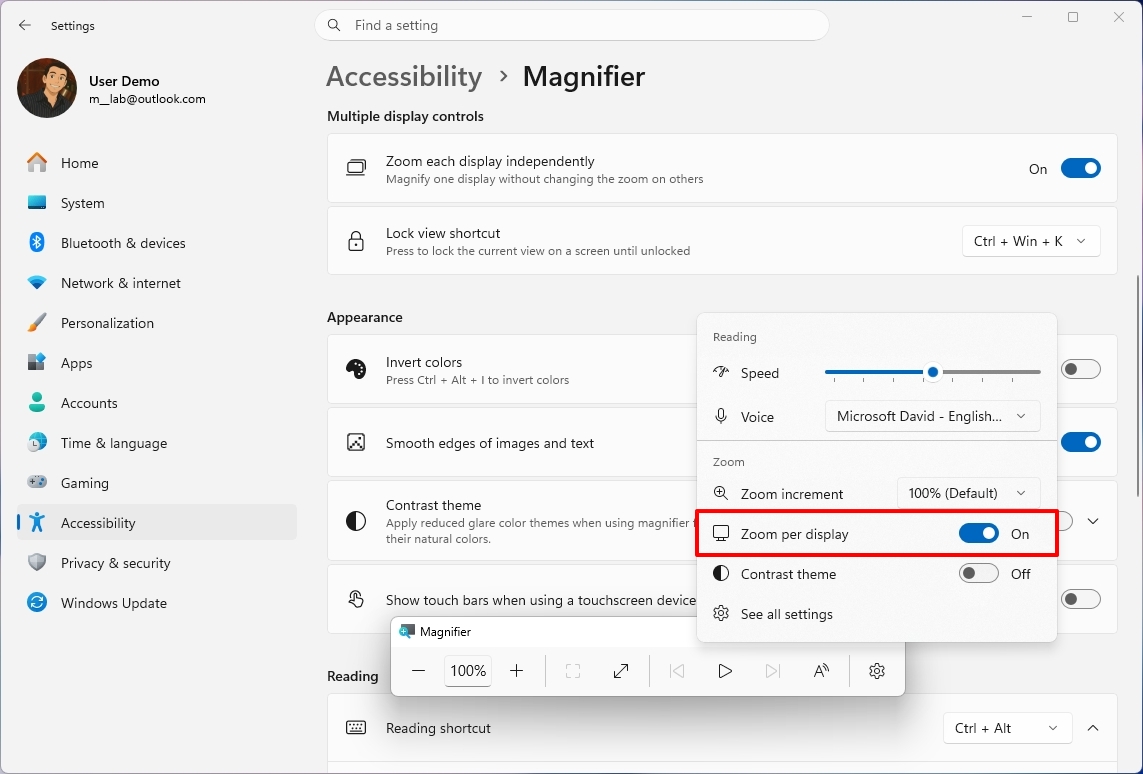
Функция включена по умолчанию, но дисплеи должны использовать режим “Расширить”. Настройте каждый экран с помощью панели инструментов “Экранная лупа” или сочетаний клавиш (“Клавиша Windows + Плюс/Минус“).
Блокировка области просмотра позволяет зафиксировать один увеличенный экран, пока вы перемещаете указатель на другой. Используйте “Ctrl + Клавиша Windows + K” для блокировки/разблокировки или “Клавиша Windows + Esc” для отмены всех блокировок.
Новая темная контрастная тема уменьшает блики, сохраняя при этом цвета. Включите ее на панели инструментов “Экранная лупа” или в Настройки > Специальные возможности > Экранная лупа. Инверсия цветов настраивается отдельно.
6. Narrator теперь может читать и перемещаться по математическим уравнениям
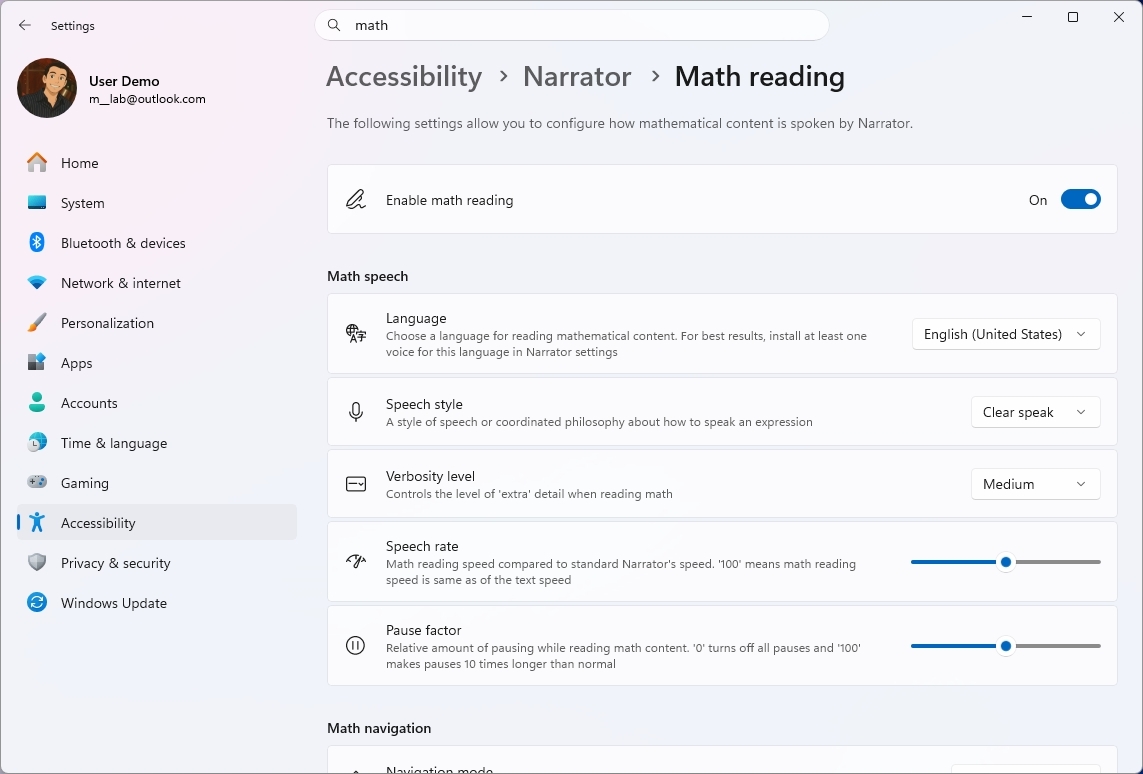
Функция “Экранный диктор” (Narrator) теперь поддерживает чтение и навигацию по математическим уравнениям, что облегчает людям с нарушениями зрения понимание формул, уравнений и научной нотации.
Функция работает с поддерживаемыми приложениями Microsoft 365, включая Word и PowerPoint, а также с веб-контентом в Microsoft Edge и Google Chrome.
Вы можете использовать сочетание клавиш “Клавиша Narrator + Alt + N” для включения навигации по математике, а затем использовать клавиши со стрелками для изучения отдельных частей уравнения. Нажмите клавишу “Esc” для выхода. Чтение математики поддерживает шесть языков, включая английский, немецкий, испанский, финский и традиционный китайский.
Вы можете изменить язык и другие предпочтения в разделе Настройки > Специальные возможности > Экранный диктор > Чтение математики.
Поддержка браузера требует Microsoft Edge версии 153.0.4234.32 или новее, или Google Chrome версии 153.0.8010.18 или новее.
7. Windows Recovery может автоматически подключаться к Wi-Fi
Windows 11 упрощает восстановление, позволяя среде восстановления Windows (WinRE) повторно использовать допустимые профили Wi-Fi, сохраненные в основной операционной системе.
Это позволяет компьютерам автоматически подключаться к поддерживаемым беспроводным сетям во время операций восстановления, таких как Quick Machine Recovery и Cloud Rebuild, без необходимости для администраторов отдельно настраивать учетные данные Wi-Fi во время восстановления.
Функция включена по умолчанию и поддерживает определенные корпоративные сети на основе сертификатов, хотя в настоящее время не поддерживает ключи сертификатов, защищенные TPM. Сетевые администраторы могут отключить эту возможность через Recovery Configuration Service Provider (CSP).
WinRE получает доступ к сохраненным сетевым учетным данным только тогда, когда операция восстановления требует подключения, а не поддерживает постоянное сетевое соединение.
8. Можно переустановить Windows 11 из облака без USB-накопителя
Я тестировал Cloud Rebuild, и устранение необходимости создавать установочные носители — его главное преимущество. Однако я также столкнулся с важным ограничением: эта функция зависит от того, есть ли в Windows Update необходимые для вашего ПК драйверы.
В отличие от традиционного локального переустановки, она не зависит от существующей установки Windows и не требует за загрузочного USB-накопителя или пользовательского образа восстановления. Вы также можете запустить ее из среды восстановления Windows, если устройство не загружается.
Вы можете начать процесс в разделе Настройки > Система > Восстановление и использовать опцию “Восстановить этот ПК”, или из WinRE, выбрав Устранение неполадок > Восстановление и удаление > Cloud Rebuild. После подключения к Ethernet или Wi-Fi система отобразит целевую сборку, выпуск и язык перед установкой.
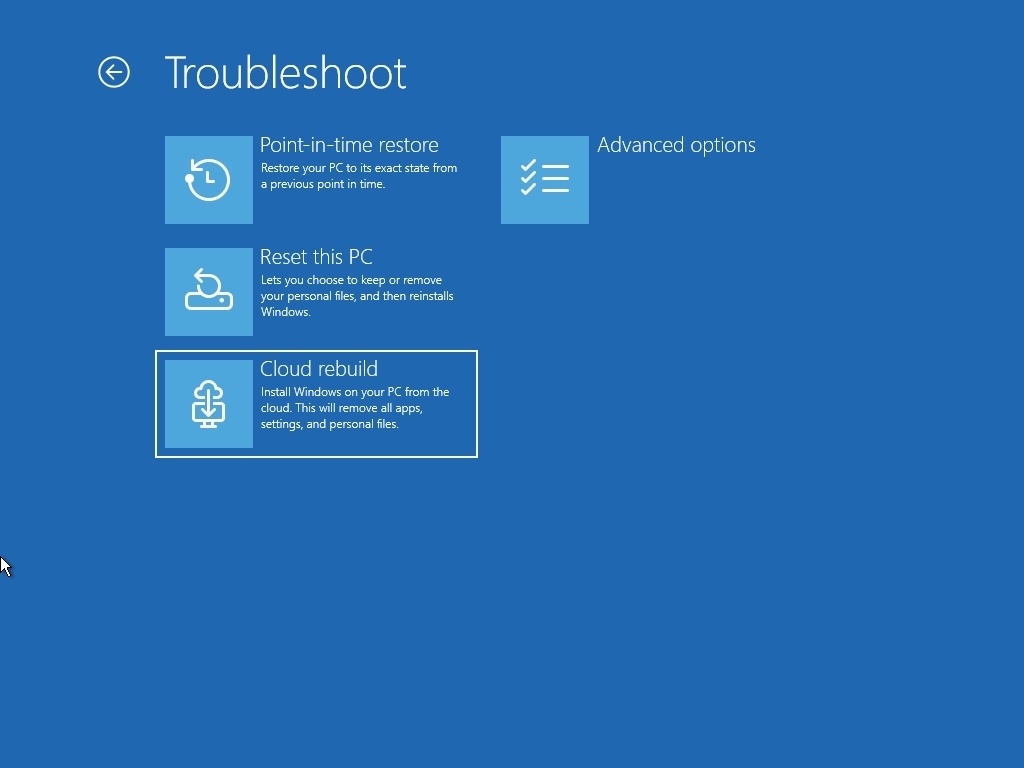
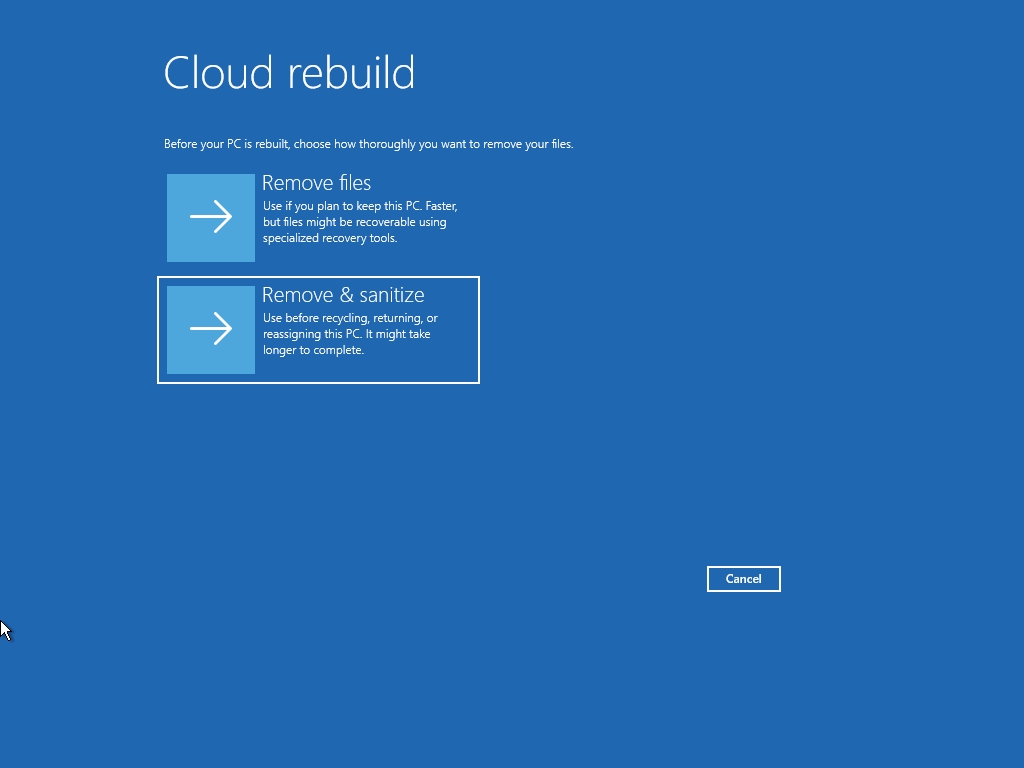
Функция включает два варианта очистки диска. Например, опция “Удалить файлы” переформатирует системный диск, хотя специализированные инструменты восстановления могут все еще восстановить некоторые данные. С другой стороны, опция “Удалить и очистить файлы” использует возможности стирания оборудования хранения данных для стирания выбранных дисков перед переустановкой операционной системы. Очистка необратима и может занять несколько часов.
По моему опыту, одна из самых привлекательных особенностей Cloud Rebuild — это устранение необходимости создавать установочные носители перед переустановкой Windows 11. Однако мое тестирование также выявило важное ограничение. Процесс зависит от Windows Update для поиска необходимых драйверов, что означает, что он может не работать на всех конфигурациях. Я столкнулся с этой проблемой при тестировании функции в виртуальной машине.
Если вы планируете использовать Cloud Rebuild, устройство также должно соответствовать некоторым требованиям. Например, компьютеру необходима рабочая среда восстановления, сетевое подключение и совместимые драйверы, доступные через Windows Update. Если необходимый сетевой или дисковый драйвер отсутствует, процесс может завершиться ошибкой и потребовать носитель восстановления от производителя устройства или установочный USB-накопитель.
Для управляемых устройств администраторы также могут настраивать и запускать Cloud Rebuild удаленно через Recovery CSP, включая указание целевой сборки Windows. После завершения переустановки устройство запускает процесс Out-of-the-Box Experience (OOBE), позволяя управляемым устройствам автоматически перенастраиваться через Windows Autopilot и Microsoft Intune.
9. Microsoft Edge может запускаться до 33% быстрее
Microsoft Edge получает более быстрый и стабильный запуск благодаря новой функции Accelerated App Launch (Ускоренный запуск приложений). Microsoft утверждает, что большинство пользователей увидят улучшение времени запуска примерно на 15%, когда Edge уже запущен, и прирост до 33% при интенсивной многозадачности.
Новая функция позволяет операционной системе проверять наличие существующего процесса Edge при открытии браузера из меню “Пуск”, панели задач или поддерживаемой ссылки. Раньше системе приходилось запускать дополнительный процесс для проверки, запущен ли уже браузер, прежде чем передать запрос. В результате устранение этого дополнительного шага помогает уменьшить задержки запуска, особенно когда устройство находится под нагрузкой.
Accelerated App Launch требует Microsoft Edge версии 150 или новее, а также Windows 11 версий 26H2, 25H2 или 26H1 с установленным ноябрьским обновлением 2026 года или новее.
Стоит отметить, что эта функция не ограничивается браузером по умолчанию. Разработчики также могут реализовать эту функцию в своих приложениях.
10. Windows 11 становится умнее в управлении сном и зарядом батареи
Windows 11 также улучшает свою адаптивную политику гибернации на устройствах с поддержкой Modern Standby. Система будет реже переходить в режим гибернации при уровне заряда батареи выше 80%, что позволит компьютеру быстрее возобновлять работу. Когда заряд падает ниже 10%, система будет раньше переходить в гибернацию, чтобы сохранить оставшийся заряд батареи.
11. Microsoft усиливает безопасность на большем количестве ПК
Microsoft расширяет защиту целостности памяти (Memory Integrity) на большее количество совместимых устройств. Во время обновлений поддерживаемые устройства могут автоматически включать целостность памяти, также известную как Hypervisor-Protected Code Integrity (HVCI), для защиты ядра Windows от вредоносного кода.
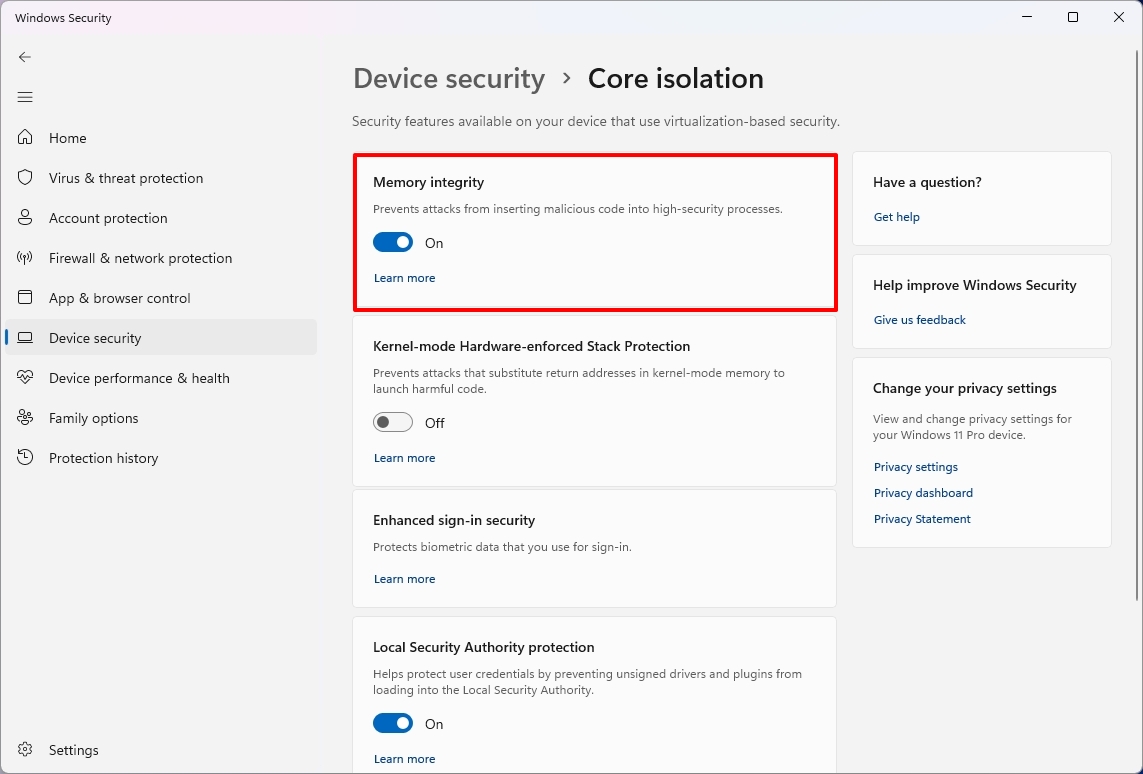
Эта функция использует безопасность на основе виртуализации (VBS) для предотвращения модификации критических компонентов ядра недоверенным кодом и гарантирует, что выполняется только доверенный код и драйверы режима ядра.
Новое изменение настроек работает путем проверки аппаратных возможностей, совместимости драйверов и требований к производительности перед включением защиты. Развертывание также учитывает существующие настройки пользователя и администратора, поэтому система не будет автоматически включать целостность памяти, если она была явно отключена.
Хотя расширение является долгожданным улучшением безопасности, эта функция имеет свои недостатки. Безопасность на основе виртуализации может привести к накладным расходам на производительность, а несовместимые драйверы или программное обеспечение могут вызвать проблемы на некоторых системах.
Я бы не рекомендовал отключать защиту только потому, что операционная система теперь включает ее по умолчанию. Если вы столкнетесь с проблемами производительности или совместимости оборудования, сначала проверьте наличие обновленных драйверов и определите, является ли целостность памяти причиной, прежде чем изменять настройки безопасности.
Взгляд Windows Central
Cloud Rebuild и настройка контекстного меню — это, безусловно, два ноябрьских изменения, на которые стоит обратить пристальное внимание. Оба решают реальные проблемы Windows 11, а не просто добавляют очередную визуальную настройку или второстепенную функцию.
Cloud Rebuild особенно многообещающий. Возможность переустановить Windows без создания установочных носителей может значительно упростить восстановление, но мое тестирование выявило важное ограничение: она по-прежнему зависит от того, есть ли в Windows Update драйверы, необходимые вашему ПК. Я столкнулся с этой проблемой при тестировании функции в виртуальной машине.
Хотелось бы, чтобы Microsoft сделала этот процесс более надежным, прежде чем называть его заменой традиционных носителей для восстановления. Если Microsoft сможет решить проблему с драйверами, Cloud Rebuild может стать одним из самых полезных инструментов восстановления Windows 11.
Какое ноябрьское изменение окажет наибольшее влияние на ваше использование Windows 11? Или есть ли что-то, что Microsoft еще не исправила, чему вы бы предпочли уделить приоритет? Дайте мне знать в комментариях.
Дополнительные ресурсы
Изучите более подробные руководства, советы по устранению неполадок и важные рекомендации, чтобы получить максимум от Windows 11 и 10. Начните просмотр здесь:
- Windows 11 на Windows Central — Все, что вам нужно знать
- Windows 10 на Windows Central — Все, что вам нужно знать

Присоединяйтесь к нам на Reddit по адресу r/WindowsCentral, чтобы поделиться своими идеями и обсудить наши последние новости, обзоры и многое другое.
Інформація підготовлена на основі матеріалів: www.windowscentral.com