

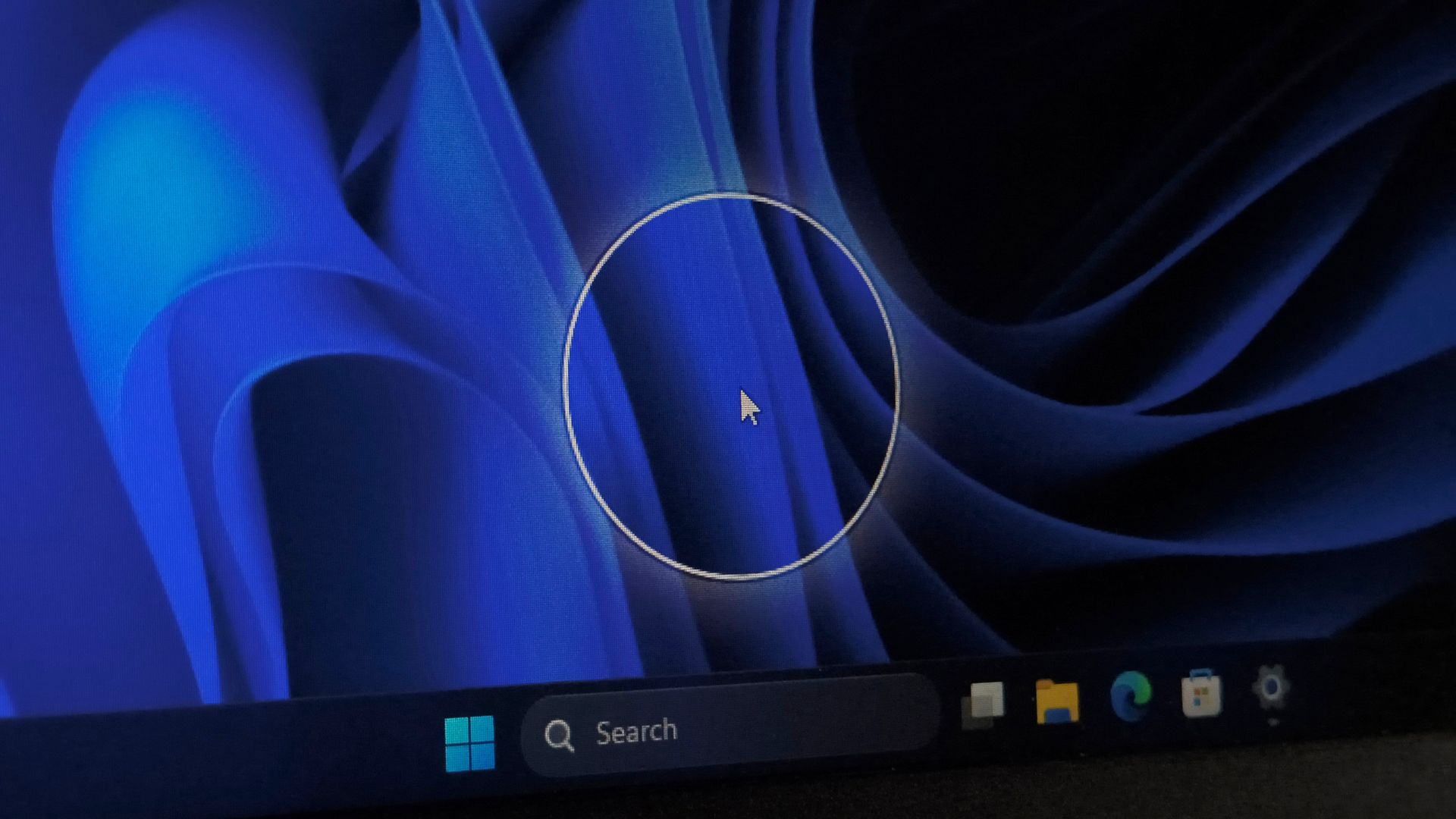
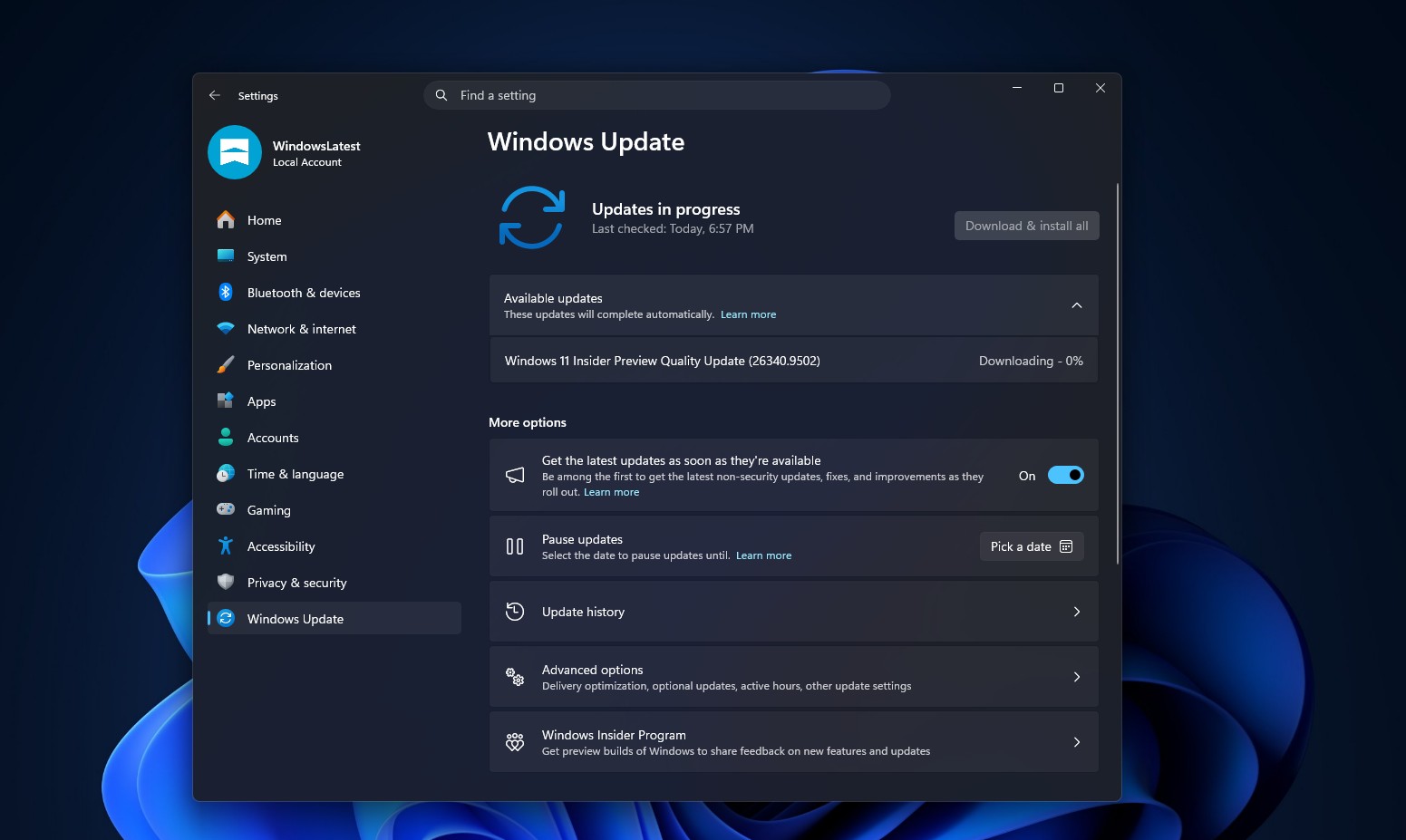
Microsoft оновлює функцію “Показник миші” (Mouse Indicator) у Windows 11, надаючи їй сучасний вигляд після тридцяти років без змін. Ця функція, яка дозволяє відображати анімоване коло навколо курсора при подвійному натисканні клавіші Ctrl, отримала візуальне оновлення у попередній збірці Windows 11 Insider Preview Build 26340.9502 для експериментального каналу.
Функція “Показник миші”, що існує у Windows десятиліттями, отримала оновлення в експериментальній збірці Windows 11 Insider Preview Build 26340.9502, випущеній 18 вересня 2026 року. Розробники помітили цю модернізацію ще на етапі прототипу.
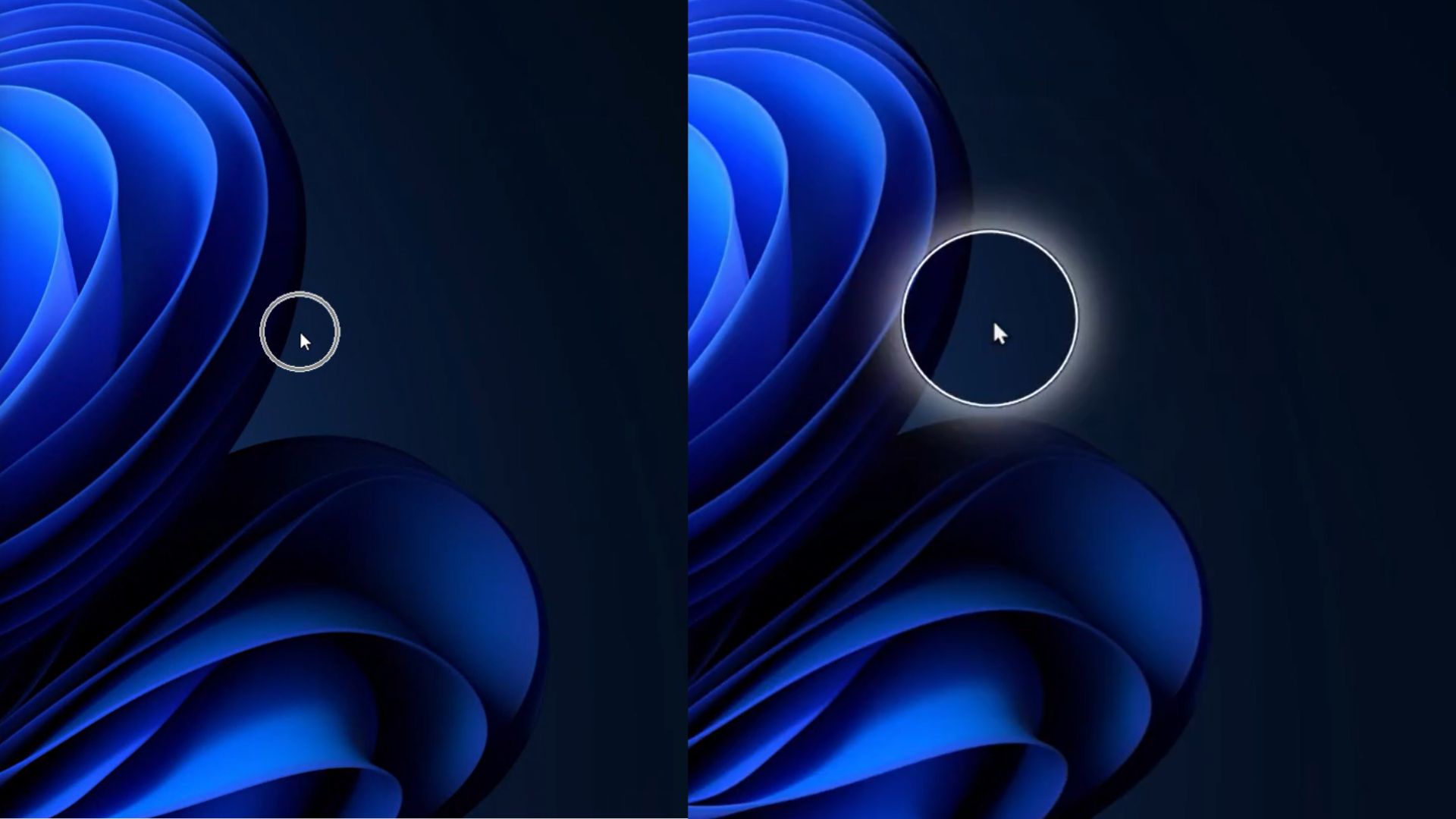
Після появи в офіційній збірці Insider, автор протестував оновлений показник миші та порівняв його з багатофункціональною утилітою “Знайти мою мишу” (Find My Mouse) з набору PowerToys.
Показник миші в Windows 11 нарешті отримав заслужену анімацію
У примітках до випуску збірки 26340.9502 Microsoft зазначає: “Ми впроваджуємо новий, витонченіший анімаційний ефект для показника миші. Ви можете увімкнути цю анімацію в налаштуваннях доступності. Ми також додали опцію тримати показник активним до натискання клавіші Esc”.
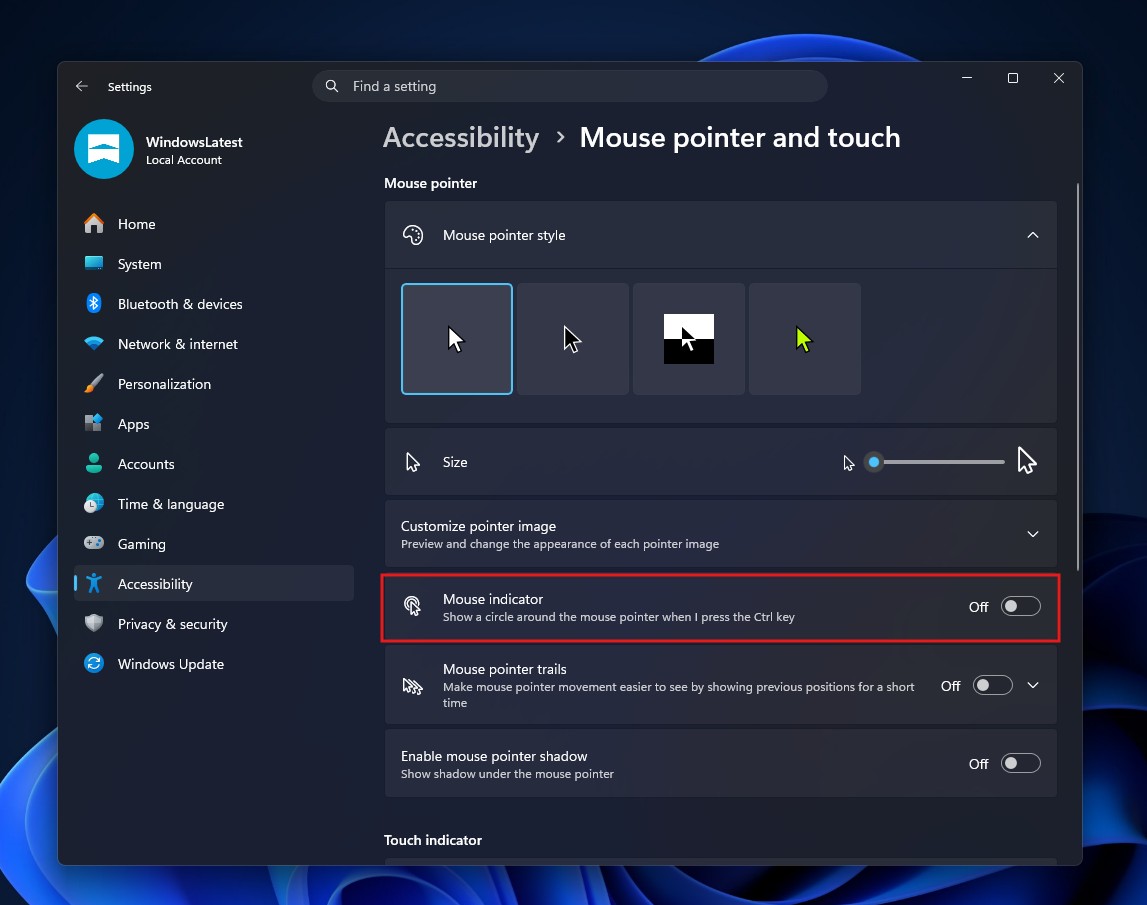
Налаштування знаходяться за адресою: Налаштування > Доступність > Вказівник миші та дотик > Показник миші – той самий перемикач, що існував роками.
Окрім перемикача, стара версія не надавала жодних можливостей для кастомізації.
У старій версії, при увімкненні “Показника миші” та подвійному натисканні Ctrl, навколо курсора з’являлося коло, що нагадувало візуалізацію з 8-бітних ігор, і зникало за секунду.
Оновлення всіх елементів Windows 11, включно з цією функцією, є своєчасним. Нова експериментальна збірка додає два елементи керування. Тепер можна вибрати метод активації: одне натискання Ctrl (за замовчуванням) або подвійне натискання Ctrl.
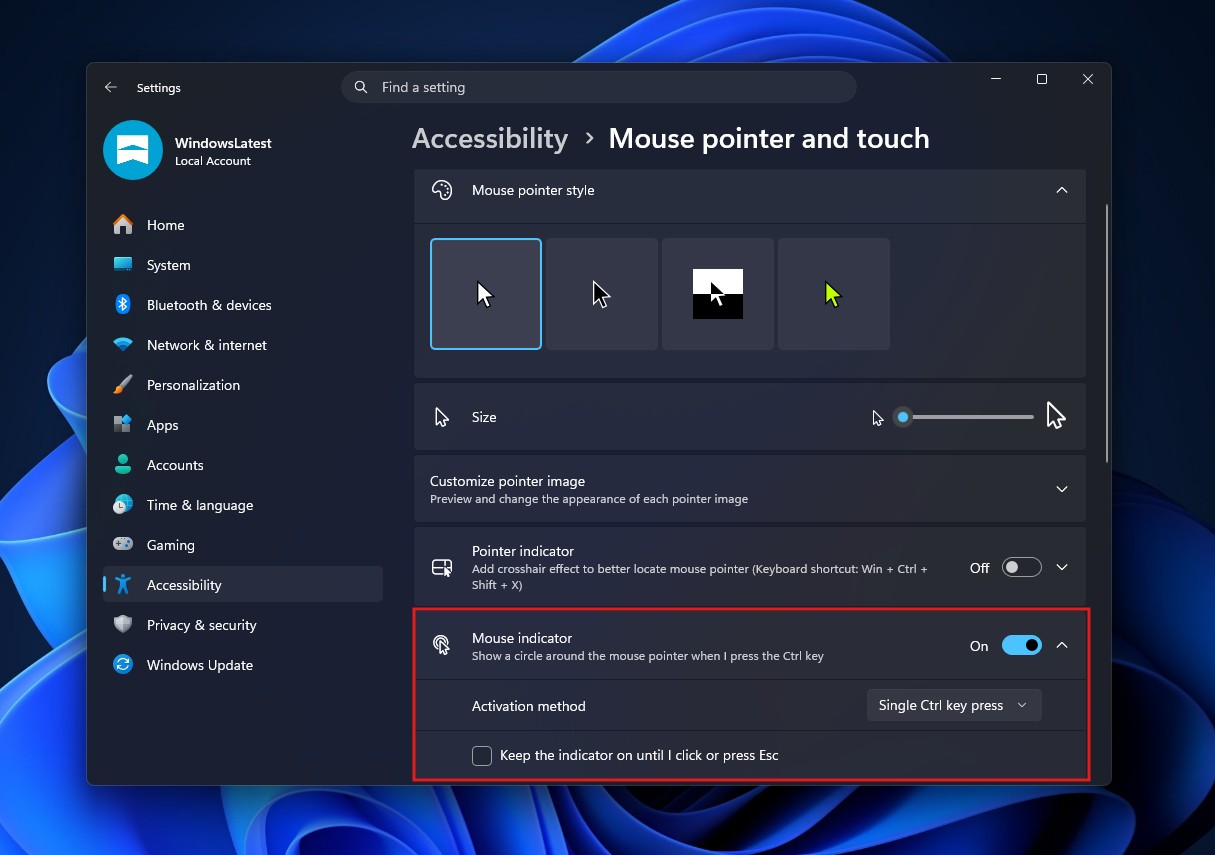
Нова опція у вигляді прапорця “Тримати показник увімкненим, доки я не клацну або не натисну Esc” робить показник постійним, а не миттєвим. Оскільки подвійне натискання Ctrl є звичною дією для мільйонів користувачів Windows, є надія, що Microsoft зробить його налаштуванням за замовчуванням. Проте, наявність кастомізації вже радує.
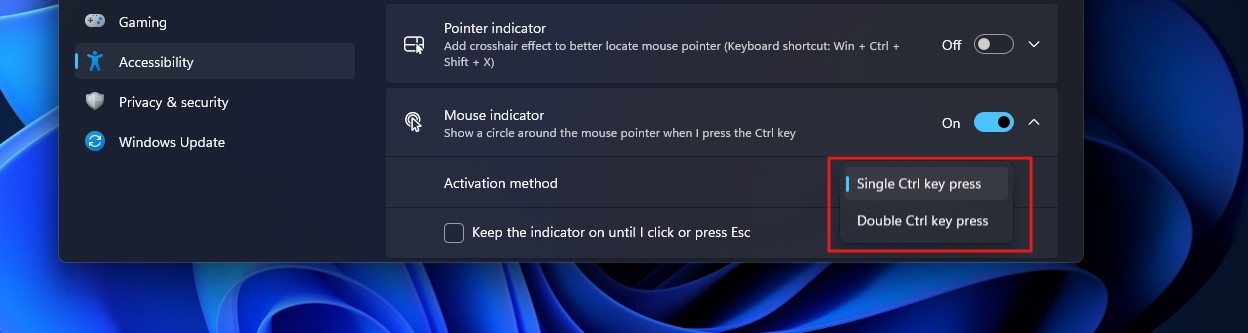
У попередній тестовій збірці для активації постійного показника миші використовувалася комбінація клавіш Win+Ctrl+Shift+M. Цей гарячий клавіш видалено з поточної Insider-збірки і замінено прапорцем поруч із регулярною активацією через Ctrl, що є кращим рішенням.
Тестування нової анімації: вона помітно плавніша
Під час тестування нова анімація виглядає значно плавнішою, ніж у старого показника миші, і, здавалося, відображалася краще, ніж може зафіксувати стандартний запис екрана з частотою 30 кадрів на секунду.
Вбудований запис екрана Windows 11 працює з частотою 30 кадрів на секунду, тому плавніший рух не відобразився належним чином у першому записі. Кадри між записаними моментами могли бути втрачені, через що анімація у відео виглядала менш плавною, ніж насправді. Автор переключився на сторонній записувач, Recordly, який працює з частотою 60 кадрів на секунду.
Показник миші як і раніше виконує свою основну функцію – допомагає знайти курсор. Це його єдина задача, але приємно бачити, що Microsoft модернізує чергову частину Windows 11.
PowerToys “Знайти мою мишу” залишається значно потужнішим
Чудово, що Microsoft продовжує інтегрувати утиліти, подібні до PowerToys, у Windows, як це і було задумано! Проте, функція “Знайти мою мишу” з набору PowerToys перебуває на зовсім іншому рівні щодо можливостей кастомізації.

Документація Microsoft щодо утиліт для миші в PowerToys демонструє всі налаштування, які можна змінити. Сам метод активації пропонує подвійне натискання лівого Ctrl, подвійне натискання правого Ctrl, струшування мишею або власну комбінацію клавіш, з можливістю вимагати утримання клавіші Windows.
Щодо неймовірних можливостей: можна змінювати колір фону, колір світлового прожектора, радіус прожектора (за замовчуванням 100px), початкове збільшення прожектора та тривалість анімації (за замовчуванням 500 мс). Можна навіть виключати певні програми за назвою та повністю блокувати активацію під час роботи режиму “Ігри”. Функція виявлення струшування має власні налаштування чутливості та інтервалу, якщо ви віддаєте перевагу рухам мишею замість натискання клавіш. Як я вже сказав, це неймовірно!
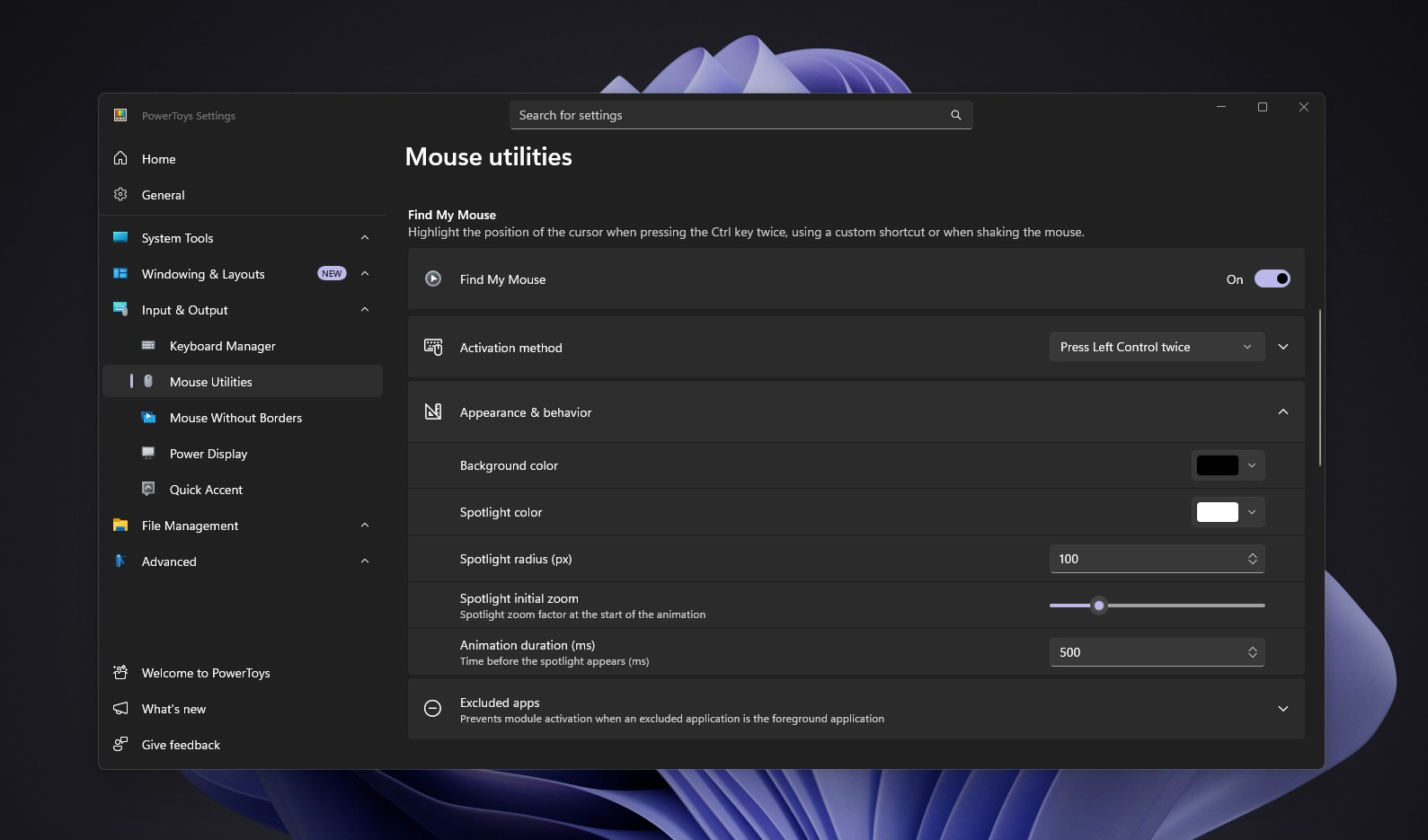
PowerToys перемагає у змаганні за кастомізацію, без жодних сумнівів. Вбудована версія Windows призначена для тих, хто просто хоче бачити свій курсор, не встановлюючи додаткових утиліт.
Особисто автор надає перевагу стилю анімації в новому показчику миші Windows 11.
Як увімкнути новий показник миші в Windows 11
На даний момент новий показник миші доступний лише у збірці Windows 11 Insider для експериментального каналу, зокрема Build 26340.9502. Тому він не буде доступний на звичайному ПК з Windows 11 ще принаймні кілька тижнів.
Коли він стане доступним, або якщо ви є інсайдером з цією збіркою, перейдіть до Налаштування > Доступність > Вказівник миші та дотик > Показник миші та увімкніть його. Відкрийте “Метод активації” та виберіть “Одне натискання клавіші Ctrl” або “Подвійне натискання клавіші Ctrl”. Увімкніть “Тримати показник увімкненим, доки я не клацну або не натисну Esc”, якщо бажаєте постійну версію.
Якщо ви все ще не бачите цього налаштування після оновлення до останньої експериментальної збірки Insider, можливо, доведеться скористатися ViVeTool для його активації.
Microsoft нарешті модернізує забуті стародавні функції Windows
Показник миші – це невеликий приклад більшої та дуже бажаної тенденції в Windows 11. На відміну від того, що пропагують у соціальних мережах, Microsoft не женеться лише за небажаними функціями ШІ. Компанія також працює над старими куточками Windows, які не отримали такого ж візуального оновлення, як решта операційної системи, включаючи переробку діалогового вікна “Властивості” в Провіднику з використанням WinUI 3, модернізовану програму “Керування печаткою”, оновлений AutoPlay з тим самим редизайном WinUI 3 та сучасний діалоговий вікно “Виконати”, яке замінило попередника часів Windows 95.
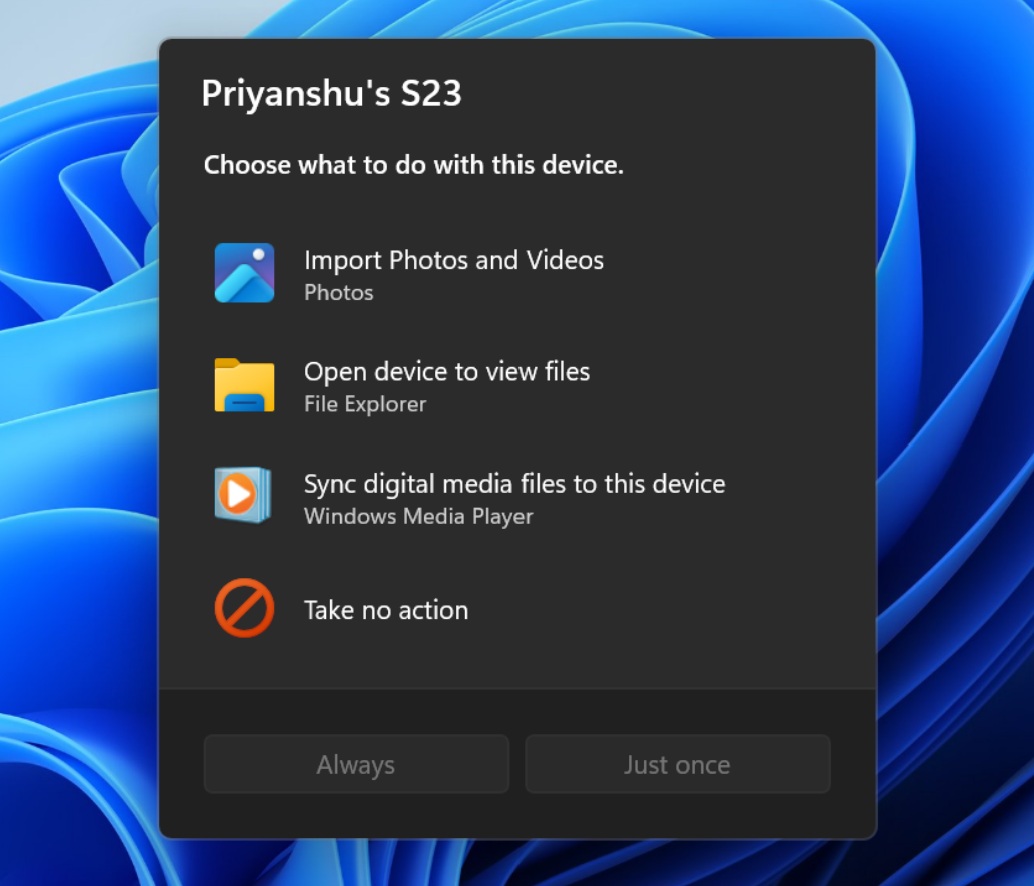
У липні Microsoft заявила, що “посилила основи WinUI 3 і розширила її на більшу частину оболонки Windows”, і відстежувала оновлення застарілого інтерфейсу до WinUI 3.
Windows 11 критикували за те, що вона виглядає як декілька операційних систем, зшитих разом. Але бачити, як такий незначний інструмент, як сучасний показник миші, отримує новий дизайн, дає надію на оновлення решти операційної системи.