

Якщо ви вважали, що вимкнення комп’ютера з Windows щоразу після тривалої роботи забезпечить йому «чистий старт» при наступному ввімкненні, то ви помилялися. Виявляється, якщо увімкнена функція «Швидкий запуск» (Fast Startup), яка є стандартною, Windows діє інакше.
Windows має три режими запуску:
- Холодний (з повністю вимкненого стану)
- Пробудження з гібернації
- Швидкий (поєднує перші два, доданий у Windows 8)
Коли ви вимикаєте комп’ютер, функція «Швидкий запуск» зберігає частину стану операційної системи. Звісно, всі ваші програми закриються, і ви вийдете з системи. Але коли ви натиснете кнопку живлення наступного разу, це збережений стан відновиться, що робить запуск Windows швидшим.
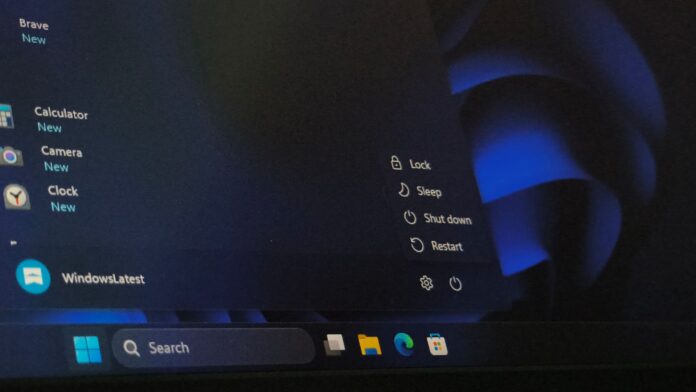
Натискання кнопки «Перезавантажити» (Restart) очищає все і виконує холодне завантаження Windows. Саме тому цей процес повільніший, але іноді він виправляє помилки, з якими «Вимкнути» (Shut down) не справляється.
Також, це Windows Latest, тому читайте далі, щоб отримати повне технічне пояснення, чому кнопка «Перезавантажити» може забезпечити Windows чистіший старт, ніж «Вимкнути», хоча остання здається більш остаточною.
Перезавантажити проти Вимкнути: У чому різниця?
У Windows (або будь-якій операційній системі загалом), окрім інтерфейсу користувача, бібліотек та служб, є дві ключові частини:
- Ядро — це серцевина Windows, частина, яка керує пам’яттю, процесами та обладнанням. Воно завантажується першим під час запуску Windows і працюватиме весь час, поки ваш комп’ютер увімкнений.
- Драйвери — це невеликі програми, які дозволяють ядру взаємодіяти з вашим обладнанням, відеокартою, мережевою картою та всім іншим підключеним пристроєм.
Ось різниця між тим, що відбувається, коли ви натискаєте «Вимкнути», і коли ви натискаєте «Перезавантажити», за умови, що «Швидкий запуск» увімкнено:
| Крок | Вимкнути (Швидкий запуск) | Перезавантажити |
|---|---|---|
| 1 | Додатки закриваються, ви виходите з системи | Додатки закриваються, ви виходите з системи |
| 2 | Ядро залишається завантаженим у пам’яті | Сесія ядра повністю завершується |
| 3 | Ядро та драйвери зберігаються у файлі hiberfil.sys | Нічого не зберігається |
| 4 | Комп’ютер вимикається | Комп’ютер вимикається та негайно перезавантажується |
| 5 | Наступне ввімкнення: збережене ядро відновлюється з hiberfil.sys | Повне завантаження: ядро та драйвери завантажуються з нуля |
Зверніть увагу, що hiberfil.sys — це просто файл на вашому жорсткому диску, який містить знімок цієї сесії ядра та вже завантажених драйверів.
Отже, коли ви натискаєте кнопку живлення після вимкнення, Windows завантажує збережений знімок назад у пам’ять, а не починає роботу ядра та завантаження всіх драйверів.
Це, безумовно, швидше, але якщо в тій сесії ядра було щось не так, наприклад, завислий драйвер або пошкоджена служба, висока ймовірність, що вони повернуться.
Під час перезавантаження сесія ядра завершується остаточно, і Windows перебудовує все наступної секунди. Всі драйвери завантажуються знову, ядро ініціалізується з нуля, і все, що було неправильно в старій сесії, технічно не переноситься. Тому «Перезавантажити» вимикає ваш комп’ютер більш повно.
Це робить перезавантаження кращим за вимкнення. Знаючи це, щоразу, коли я хочу вимкнути комп’ютер надовго, я спочатку перезавантажую його, а потім вимикаю. Так, це дратує, але «Швидкий запуск» того не вартий.
Навіщо потрібен «Швидкий запуск» у Windows?
Раніше Windows була сумнозвісна повільним запуском. У ті часи механічний жорсткий диск мав читати тисячі окремих системних файлів і драйверів, і багато комп’ютерів завантажувалися від 1 до 3 хвилин. Більше ніхто не має стільки терпіння!
Коли Microsoft розробляла Windows 8, їхні дані телеметрії показували, що понад половина всіх користувачів воліли повністю вимикати свої комп’ютери на ніч, а не використовувати режим сну. Вони хотіли отримати «справжній» досвід вимкнення, але зневажали очікування вранці; Microsoft розробила «Швидкий запуск» як компроміс.
Ідея полягала в тому, щоб перетворити основні файли операційної системи на один безперервний файл гібернації та зберігати його на жорсткому диску щоразу, коли ви вимикаєте комп’ютер. Результатом стало скорочення часу завантаження з механічних дисків з хвилин до секунд.
«Швидкий запуск» існує тому, що Windows 8 потребувала швидшого часу запуску.
«Швидкий запуск» стає проблемою, коли з вашою поточною сесією щось не так, і саме тоді повне «Перезавантаження» або повне «Вимкнення» стає корисним.
Як примусово виконати повне вимкнення в Windows 11
Якщо ви хочете повністю вимкнути комп’ютер без використання «Швидкого запуску» і отримати всі переваги «Перезавантаження», Microsoft насправді має команду для цього.
Збережіть свою роботу, якщо ви намагаєтеся це зробити.
Для повного вимкнення, що пропускає «Швидкий запуск», відкрийте Командний рядок або вікно «Виконати» та введіть:
shutdown /s /t 0
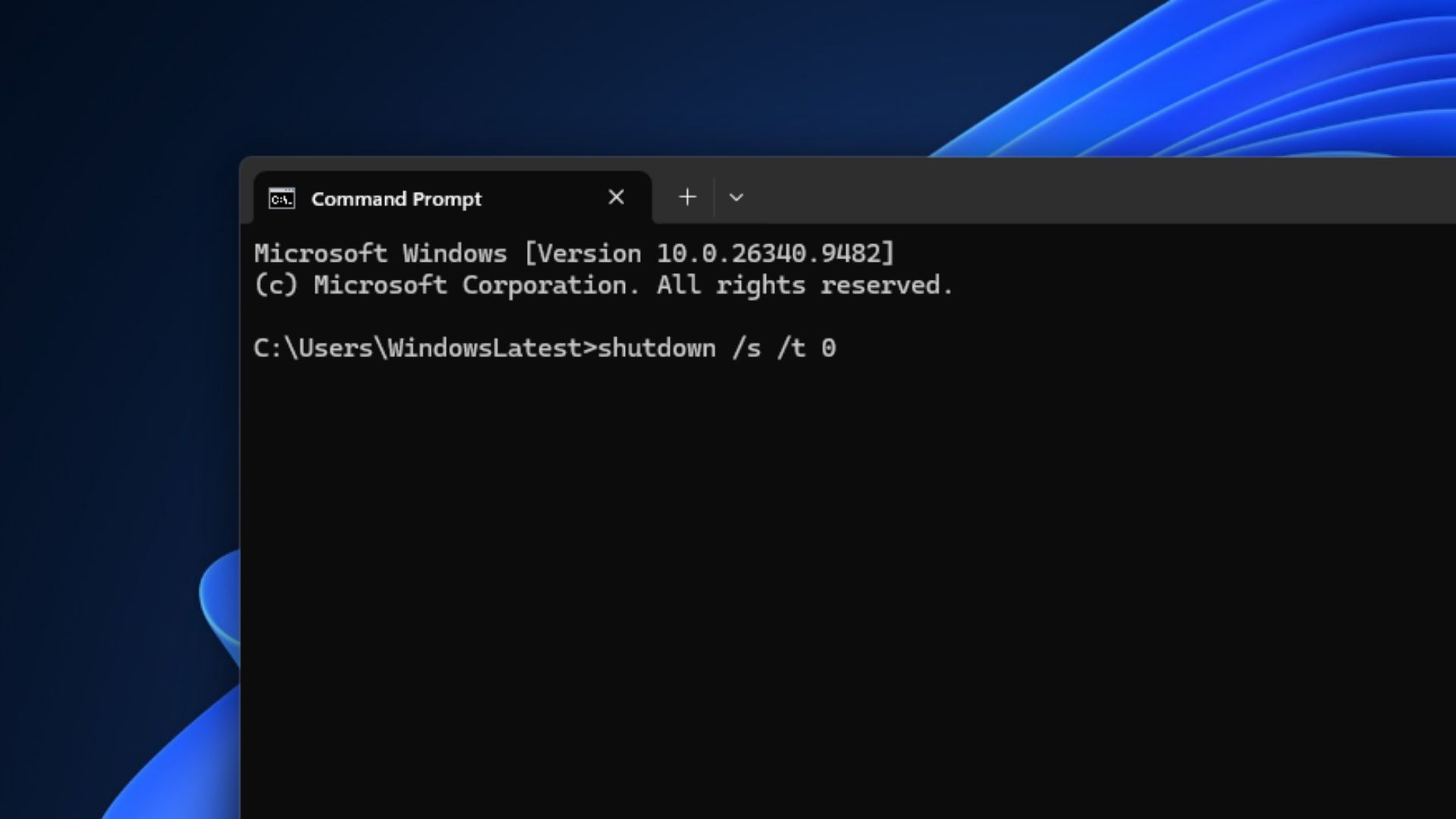
Якщо ви хочете звичайне вимкнення, яке готує ваш комп’ютер до «Швидкого запуску», додайте /hybrid:
shutdown /s /hybrid /t 0
Microsoft має кілька команд для вимкнення, які підтримують Windows 11 та Windows 10. Але уникайте додавання /f до будь-якої команди. Це примусово закриває всі запущені програми без попередження, і це може призвести до втрати незбережених даних.
Зауважте, що це не те, що Microsoft рекомендує робити. На сторінці усунення несправностей «Швидкого запуску» зазначено, що його вимкнення «не рекомендується», оскільки ця функція існує для прискорення звичайних переходів від вимкнення до запуску для всіх.
Коли перезавантажувати, коли вимикати, а коли примусово вимикати
- Перезавантажуйте, коли вам потрібна повністю свіжа сесія Windows.
- Вимкайте, коли ви просто хочете вимкнути комп’ютер на деякий час.
- Використовуйте `shutdown /s /t 0`, коли вам потрібне повне вимкнення без гібридного кроку «Швидкого запуску».
Однак «Швидкий запуск» не був позбавлений проблем. У 2020 році ми повідомляли, що оновлення Windows могли не встановлюватися, оскільки деякі незавершені операції оновлення потребували повного циклу вимкнення.
Тож, наступного разу, коли у вас виникне помилка, і хтось попросить вас вимкнути комп’ютер і ввімкнути його знову, зробіть собі послугу і перезавантажте комп’ютер.