

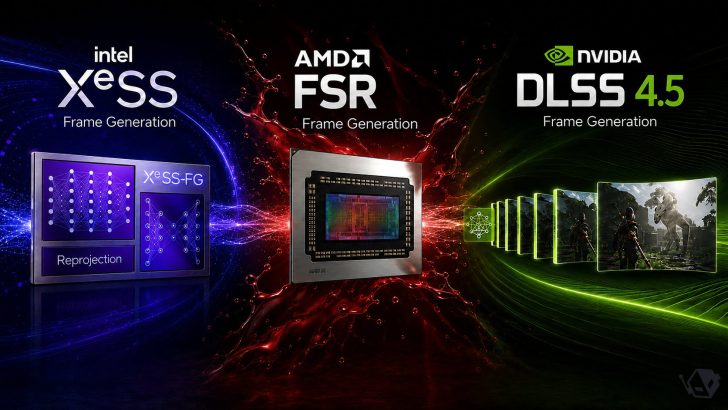
Генерація кадрів (часто скорочено “FG”) швидко зарекомендувала себе як одне з найважливіших і найобговорюваніших нововведень у сучасних комп’ютерних іграх. При правильному впровадженні та використанні вона може значно підвищити плавність сучасних, вимогливих ігор, особливо на моніторах з високою частотою оновлення. На жаль, за багатьох обставин її також легко використовувати неправильно, як розробникам ігор, так і гравцям. Тому ми вирішили написати цей посібник, щоб продемонструвати найоптимальніші способи використання генерації кадрів у сучасних іграх.
Відразу розберемося: генерація кадрів не є панацеєю, призначеною для універсального виправлення низької ігрової продуктивності. По суті, це технологія інтерполяції кадрів, розроблена для вставки інтерпольованих кадрів між традиційно відтвореними. Хоча це чудово працює для сприйнятої візуальної плавності, це абсолютно нічого не робить для прискорення ігрової симуляції/логіки, обробки вводу або базової частоти рендерингу. Простіше кажучи, 120 FPS з активною FG принципово відрізняється від нативних 120 FPS.
Це повертає нас до золотого правила, яке ми будемо наполегливо повторювати протягом усього цього посібника: генерація кадрів є чудовим множником плавності (у правильних іграх), але жахливим інструментом порятунку для поганої базової продуктивності.
Найважливіше правило: завжди спочатку дивіться на базову частоту кадрів
Перш ніж увімкнути FG у меню налаштувань графіки гри, вам потрібно поставити собі дуже важливе запитання: наскільки добре гра працює до того, як будуть вставлені ці штучні кадри?
Ця базова частота кадрів — яка часто називається частотою кадрів до інтерполяції — набагато важливіша, ніж будь-яке число, яке відображає ваш оверлей продуктивності. Наприклад, якщо гра досягає середньої частоти 70 FPS (в ідеалі з хорошою стабільністю часу кадру) нативно і піднімається до 120 FPS за допомогою генерації кадрів, то вас чекає фантастичний досвід. Однак, якщо ви ледве працюєте на 30–40 FPS і використовуєте FG, щоб підняти її до 50–70 FPS, то хоча ваша гра може виглядати плавнішою, вона, безумовно, буде відчуватися менш чутливою і матиме дуже помітні артефакти інтерполяції руху.
Навіть виробники GPU загалом підтримують цю філософію. AMD стверджує, що FSR Frame Generation найкраще працює від мінімальної базової лінії 60 FPS до інтерполяції. Водночас Intel вказує 40 FPS як мінімум для XeSS Frame Generation, але все ще рекомендує 60 FPS для найкращої затримки, плавності та якості. NVIDIA, навпаки, не публікує суворого числового мінімального базового значення частоти кадрів для DLSS Frame Generation у своїй офіційній документації; її матеріали зосереджені на апаратних і програмних вимогах, чутливості, що допомагає Reflex, та накладних витратах на обробку технології. Тому наша рекомендація залишається такою: орієнтуйтеся приблизно на 60 FPS або вище перед увімкненням генерації кадрів, незалежно від постачальника, щоб технологія покращувала вже чутливий досвід, а не просто маскувала низьку базову продуктивність.
З усім цим на увазі, ми створили наступну таблицю, щоб узагальнити наші рекомендації щодо FG для кожного жанру гри та відповідні рекомендовані базові значення частоти кадрів:
| Жанр гри | Рекомендована базова частота кадрів перед генерацією кадрів | Рекомендація |
| Змагальні шутери/кіберспортивні ігри | 144+ FPS | Уникайте FG за будь-яку ціну; знижуйте налаштування графіки, використовуйте часовий апскейлінг та технології зменшення затримки замість цього |
| Файтинги/ритм-ігри | Заблокована нативна ціль (зазвичай 60 FPS) | Уникайте FG, якщо гра спеціально не обробляє її добре |
| Перегони | 80+ FPS | FG може працювати добре, якщо керування залишається чутливим |
| Динамічні шутери від першої особи | 80+ FPS | Прийнятний варіант використання, але уникайте низьких базових частот кадрів |
| RPG з відкритим світом / кінематографічні пригодницькі ігри від третьої особи | 50-60 FPS | Ймовірно, найкращий варіант використання для стандартної 2X FG |
| Стратегії/міські симулятори/повільні симулятори | 50+ FPS | Більш поблажливі, але все ще потрібно перевіряти рух камери та візуальні артефакти |
Звісно, ці цифри не є остаточними. Те, як гра “відчувається”, залежить від величезної мережі змінних: затримки введення/гри, стилю анімації, швидкості камери, вашого вибору вводу, частоти оновлення дисплея, чутливості миші та вашої особистої толерантності до затримки. Проте, вони служать хорошим початковим орієнтиром.
Мультигенерація кадрів потребує ще сильнішої базової лінії
Стандартна генерація кадрів зазвичай вставляє один згенерований кадр між двома відтвореними. Мультигенерація кадрів йде далі. Наприклад, NVIDIA DLSS 4.5 Dynamic Multi Frame Generation може (динамічно) генерувати до 5 кадрів для кожного відтвореного, тоді як Intel XeSS 3 Multi Frame Generation може генерувати до 3 кадрів для кожного відтвореного кадру.
Ця можливість відкриває вражаючі частоти кадрів, особливо на передових дисплеях з частотою 240 Гц, 320 Гц або вище. Але це також значно збільшує розрив між відображуваними FPS та реальною затримкою введення.
З класичною 2X FG вивід розділений порівну між відтвореними та згенерованими кадрами. Як тільки ви перейдете до важчих режимів MFG, цей баланс зміститься на користь згенерованих кадрів. Гра може виглядати надзвичайно плавною, але відгук на введення все ще прив’язаний до значно нижчої базової частоти рендерингу, а не до кінцевого показника FPS.
MFG також несе вищі витрати часу кадру GPU, ніж звичайна 2X FG. Генерація кількох проміжних кадрів вимагає більше обчислювальної роботи на GPU, що може ще більше знизити базову частоту рендерингу перед додаванням цих згенерованих кадрів. В результаті, увімкнення вищого множника MFG може залишити вас з меншою кількістю “реальних” кадрів, ніж очікувалося, навіть якщо кінцеве число виводу значно зросте.
З цієї причини гравцям слід бути значно обережнішими з технологіями мультигенерації кадрів. Базова лінія 60 FPS може добре працювати зі стандартною 2X FG у повільних однокористувацьких іграх, але режими 3X, 4X та вищі вимагають більшої початкової точки. На практиці це може означати зниження кількох налаштувань, вибір більш агресивного режиму часового апскейлінгу або зменшення важких ефектів трасування променів або шляху, доки гра не працюватиме значно краще, перш ніж увімкнути MFG для подальшого підвищення плавності.
Якщо говорити прямо: чим більше кадрів доводиться генерувати GPU, тим важливішими — і потенційно дефіцитнішими — стають реальні базові кадри.
GPU NVIDIA: DLSS Frame Generation, Multi Frame Generation та Smooth Motion
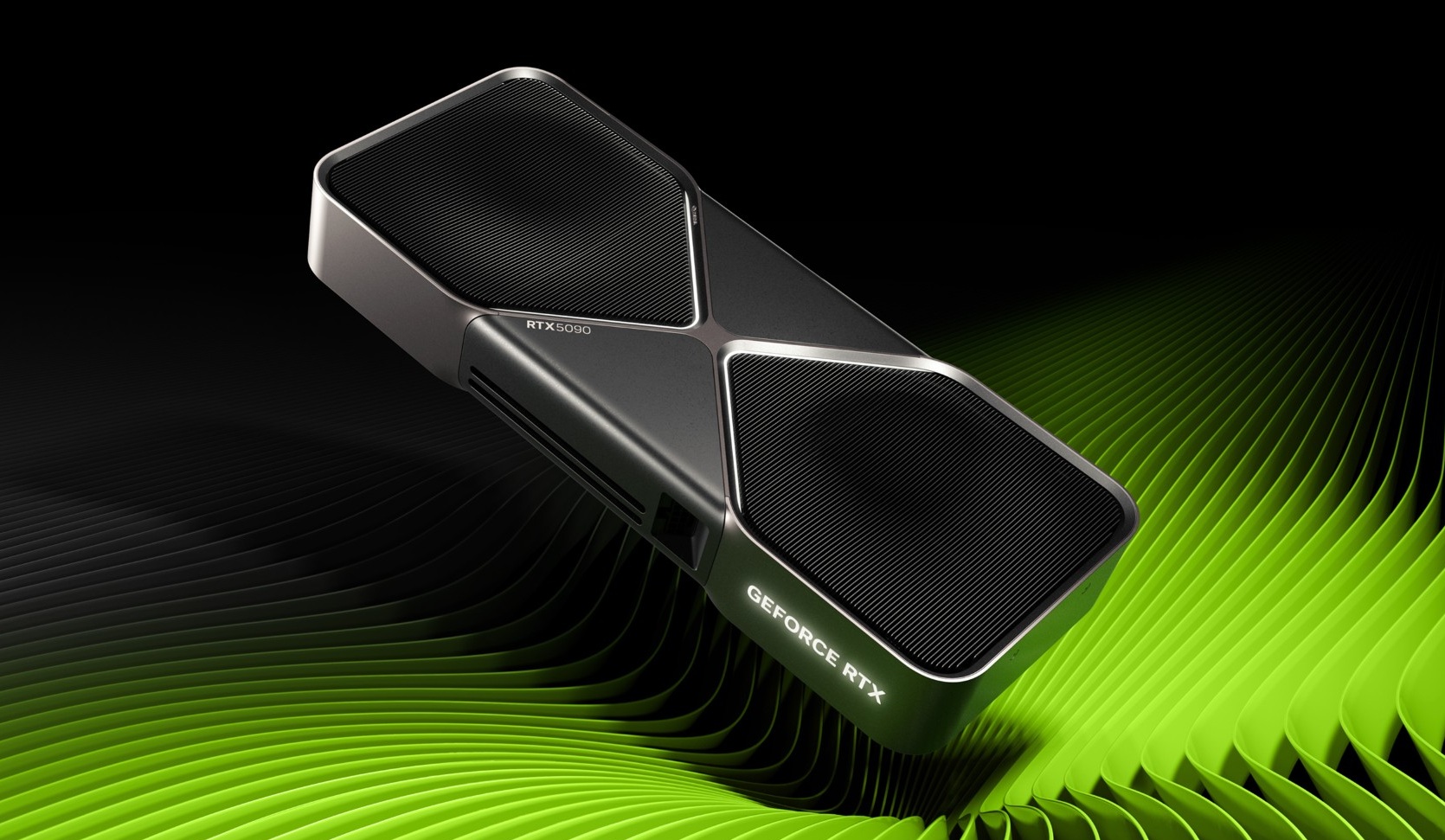
Якщо ви використовуєте GPU NVIDIA, вам потрібно розібратися з двома різними типами генерації кадрів.
Перший — це інтегрована в ігровий рушій DLSS Frame Generation та Multi Frame Generation. Це завжди найкращий варіант, коли він доступний. Оскільки він вбудований безпосередньо в ігровий рушій, він використовує нативні вектори руху та дані рушія для створення інтерпольованих кадрів набагато вищої якості.
Другий тип — це NVIDIA Smooth Motion, новіша модель ШІ на рівні драйвера, створена для генерації додаткових кадрів у іграх, які не мають нативної підтримки DLSS Frame Generation. За даними NVIDIA, Smooth Motion працює з сумісними іграми DirectX 11, DirectX 12 та Vulkan через налаштування для кожної гри в NVIDIA App. Його можна поєднувати з нативною роздільною здатністю, DLSS Super Resolution або іншими методами часового апскейлінгу.
Це робить Smooth Motion чудовим запасним варіантом для старих або непідтримуваних ігор. Тим не менш, належне рішення DLSS FG/MFG, реалізоване розробником у грі, завжди буде кращим за альтернативу на рівні драйвера.
Якщо ви використовуєте DLSS Frame Generation або Multi Frame Generation на дисплеї зі змінною частотою оновлення (VRR) (також відомому як G-SYNC або G-SYNC Compatible за термінологією NVIDIA), ось ідеальна конфігурація налаштувань, до якої варто прагнути:
| Налаштування | Рекомендація |
| Апаратне планування GPU (HAGS) | УВІМКНЕНО (налаштування Windows, яке є обов’язковим для роботи DLSS FG/MFG) |
| G-SYNC / G-SYNC Compatible | УВІМКНЕНО |
| V-Sync | УВІМКНЕНО в панелі керування NVIDIA / NVIDIA App |
| V-Sync у грі | ВИМКНЕНО, хоча його можна увімкнути разом із DLSS FG/MFG у іграх, що використовують найновішу версію (2.12) фреймворку NVIDIA Streamline |
| NVIDIA Reflex | УВІМКНЕНО, або УВІМКНЕНО + Boost, якщо доступно та стабільно (обов’язково для роботи DLSS FG/MFG) |
| Зовнішній обмежувач частоти кадрів | Уникайте за будь-яку ціну, оскільки це не тільки негативно вплине на розподіл кадрів DLSS FG/MFG, але й значно збільшить затримку |
NVIDIA випустила офіційну підтримку DLSS 3 Frame Generation для G-SYNC дисплеїв з V-Sync ще з драйвером RTX 4080 Game Ready, спеціально призначеною для забезпечення досвіду без розривів та швидкого реагування під час активної генерації кадрів. NVIDIA Reflex тут так само важливий. Компанія зазначає, що Reflex зменшує системну затримку, тісно синхронізуючи завдання рендерингу між CPU та GPU.
Саме тому Reflex має бути обов’язковим, коли ви використовуєте DLSS Frame Generation або Multi Frame Generation. Сучасні ігри часто автоматично вмикають Reflex, щойно ви вмикаєте DLSS FG/MFG, і не без причини: інтерполяція природно вносить певну затримку, а Reflex покликаний повернути цю чутливість, очищаючи чергу рендерингу.
Є один важливий нюанс, який слід пам’ятати щодо NVIDIA DLSS 4.5 Dynamic Multi Frame Generation. NVIDIA зазначає, що динамічний режим може націлюватися на максимальну частоту оновлення монітора або на власне обмеження частоти кадрів через NVIDIA App, але вони також зазначають, що він наразі конфліктує зі стандартними обмежувачами частоти кадрів та V-Sync. Через це не ставтеся до Dynamic MFG точно так само, як до традиційної, фіксованої 2X FG. Якщо ви використовуєте динамічний режим, дотримуйтесь рекомендованої поведінки NVIDIA App та ретельно тестуйте свої результати.
Що стосується NVIDIA Smooth Motion, ставтеся до нього як до зручного інструменту в кишені, а не як до налаштування, яке ви вмикаєте глобально. Він може чудово працювати в старих класичних або легких іграх, де ваша базова частота кадрів вже надійна. Просто пам’ятайте, що оскільки він працює на рівні драйвера без даних рушія, вам слід перевіряти кожну гру окремо на наявність візуальних артефактів або незвично високої затримки.
GPU AMD: FSR Frame Generation та AFMF 2.1
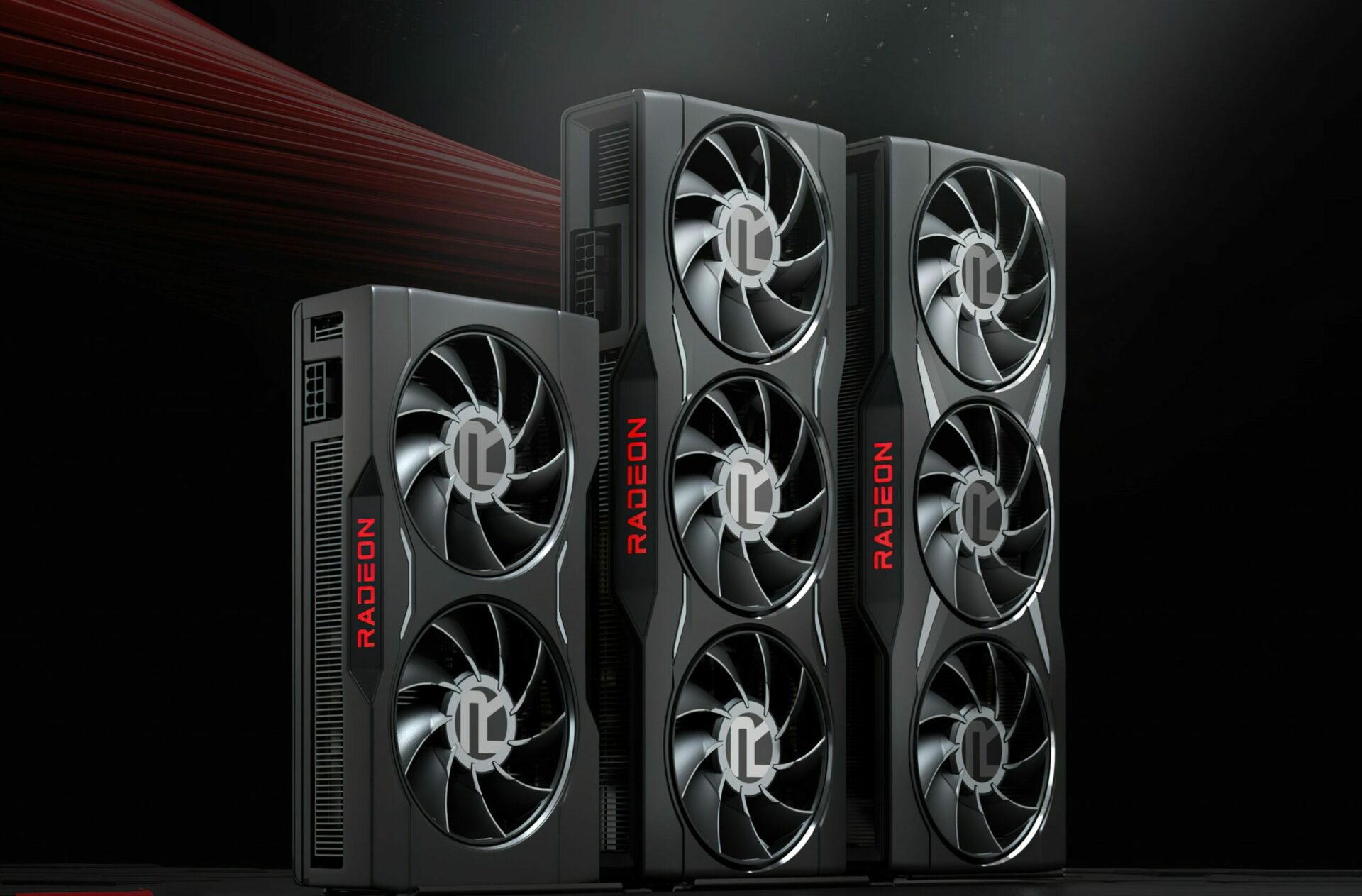
Для користувачів Team Red розрізнення між рішеннями, інтегрованими в гру, та рішеннями на рівні драйвера, так само важливе.
AMD FSR Frame Generation служить опцією FG в грі. Документація AMD підкреслює останню версію FSR Frame Generation як технологію інтерполяції на основі ШІ, яка створює високоякісні проміжні кадри з послідовних вихідних зображень, хоча аналітичний запасний варіант (FSR 3.1 FG) залишається доступним для підтримки ширшого спектра GPU, навіть від інших виробників.
Якщо гра пропонує нативну FSR Frame Generation, зробіть її своїм стандартним вибором замість рішень на рівні драйвера. Реалізації в грі мають прямий доступ до внутрішніх даних рушія, тоді як рішення на рівні драйвера мають здогадуватися більш загально.
AMD також наголошує, що FSR Frame Generation розроблена для роботи в поєднанні з Anti-Lag 2. FSR FG створена з нуля для доповнення FSR Upscaling та Radeon Anti-Lag 2, причому останній зосереджений на зменшенні наскрізної затримки в сценаріях, які сильно залежать від GPU.
Що стосується керування VRR та V-Sync разом із FSR Frame Generation, поради AMD трохи більш витончені, ніж у NVIDIA. Вони рекомендують увімкнути як VRR (також відомий як FreeSync за термінологією AMD), так і V-Sync, якщо ваші часи кадру стабільні, що має забезпечити чисте зображення без розривів. Однак, якщо ваші часи кадру коливаються, AMD зазначає, що залишення VRR увімкненим, але вимкнення V-Sync може забезпечити плавніше відчуття, навіть якщо це призведе до незначних розривів екрану — особливо поблизу або вище максимальної частоти оновлення дисплея.
Отже, для AMD FSR Frame Generation:
| Сценарій | Рекомендована конфігурація |
| Стабільні часи кадру | VRR УВІМКНЕНО + V-Sync УВІМКНЕНО |
| Нестабільні часи кадру | VRR УВІМКНЕНО + V-Sync ВИМКНЕНО може відчуватися краще, але можливі розриви |
| Апаратне планування GPU | Увімкніть HAGS у Windows 11 |
| Базова частота кадрів нижче 60 | Знизьте налаштування/збільште апскейлінг перед увімкненням FG |
| Гра підтримує Anti-Lag 2 | Увімкніть його |
| Сторонні оверлеї/хуки спричиняють проблеми з плануванням | Тестуйте без них |
Останній пункт щодо стороннього програмного забезпечення вартий уваги. AMD стверджує, що FSR Frame Generation потребує безперешкодного доступу до ланцюга обміну для забезпечення плавного розподілу кадрів, тобто будь-які фонові програми, що перехоплюють виклики DirectX Graphics Infrastructure (DXGI), можуть викликати неприємні мікро-заїкання. Це не означає, що вам потрібно вимкнути кожен оверлей продуктивності, але якщо ваша гра відчувається дивно смиканою з активною FSR FG, то вимкнення інструментів захоплення, оверлеїв та інжекторів має бути першим кроком усунення несправностей.
AMD рекомендує ввімкнути апаратне планування GPU (HAGS) у Windows 11 під час використання FSR Frame Generation. HAGS може допомогти в шляху презентації гри та планування кадрів, тоді як AMD зазначає, що залишення його вимкненим може призвести до додаткових розривів, особливо з увімкненим VRR та вимкненим V-Sync. Тому варто увімкнути HAGS перед використанням FSR FG, а потім перезавантажити систему, хоча точний вплив все ще може відрізнятися залежно від GPU, гри та драйвера. На відміну від DLSS FG/MFG, які вимагають HAGS для роботи, FSR FG може працювати без нього, хоча увімкнення HAGS все ще рекомендується.
AMD Fluid Motion Frames (AFMF) — це зовсім інша справа. AFMF — це їхня альтернатива на рівні драйвера, вбудована безпосередньо в AMD Software: Adrenalin Edition. Його остання версія — 2.1, і ви можете ввімкнути його через HYPR-RX на картах Radeon RX 7000 Series та новіших, або налаштувати вручну на GPU RX 6000. Щоб отримати від нього максимум користі, AMD рекомендує дисплей FreeSync, вимагає версію драйвера Adrenalin 25.3.1 або новішу, і явно вимагає вимкнення V-Sync як у драйвері, так і в грі.
Оскільки AFMF 2.1 підтримує DirectX 11, 12, Vulkan та OpenGL, він має набагато ширше охоплення, ніж FSR FG.
Найкращий спосіб підійти до AFMF 2.1 — це розглядати його як запобіжний засіб: використовуйте його, коли гра повністю позбавлена нативної опції генерації кадрів, і переконайтеся, що ви поєднуєте його з монітором VRR/FreeSync, надійною базовою частотою кадрів та вимкненим V-Sync. Не намагайтеся використовувати AFMF 2.1 для перетворення повільної слайд-шоу на 30 FPS на досвід “високої частоти оновлення”, оскільки це просто не те, для чого призначена технологія на рівні драйвера.
GPU Intel: XeSS Frame Generation та Multi-Frame Generation
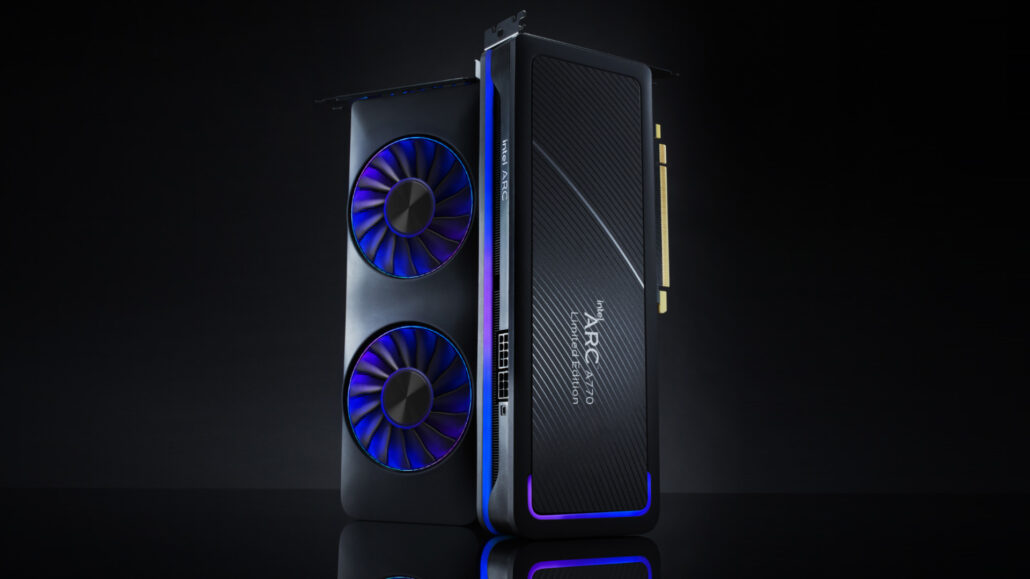
Останній внесок Intel у сферу генерації кадрів — це XeSS 3, набір, що включає XeSS Super Resolution, XeSS Multi Frame Generation та Xe Low Latency. Стандартна XeSS Frame Generation вставляє один інтерпольований кадр між двома відтвореними кадрами, тоді як XeSS 3 розширює це режимами 3X та 4X Multi Frame Generation. У найвищому налаштуванні XeSS MFG може вставляти до трьох згенерованих кадрів між кожною парою відтворених кадрів, створюючи чотири відображуваних кадри для кожного кадру, фактично відтвореного грою.
Загальні рекомендації Intel щодо генерації кадрів вказують 40 FPS як мінімальну частоту вхідних кадрів, рекомендуючи 60 FPS для найкращого поєднання затримки та візуальної якості. Однак, ми б розглядали 40 FPS як абсолютний мінімум для звичайної 2X FG, а не як бажану ціль, і рекомендували б починати комфортно вище 60 FPS перед увімкненням важчих режимів 3X або 4X MFG. Як і у випадку з реалізацією MFG від NVIDIA, кінцева частота відображуваних кадрів може виглядати надзвичайно плавною, але як відгук на введення, так і візуальна якість — яка пов’язана з відсутністю або наявністю артефактів інтерполяції кадрів — залишаються набагато тісніше прив’язаними до нижчої базової частоти рендерингу.
Xe Low Latency, або XeLL, — це не просто необов’язкова супутня функція. Intel вимагає функціонуючої інтеграції XeLL для XeSS FG/MFG, використовуючи її не тільки для керування розподілом кадрів, але й для зменшення додаткової затримки, пов’язаної зі згенерованими кадрами. Якщо XeLL не ініціалізовано та не ввімкнено, то XeSS FG просто не працюватиме.
Апаратна сумісність вимагає деяких уточнень. Стандартна 2X XeSS FG доступна на підтримуваних дискретних та інтегрованих графічних процесорах Intel Arc, а також на конкуруючих GPU з підтримкою Shader Model 6.4. На обладнанні не від Intel XeLL працює лише як частина XeSS FG і не може бути ввімкнена незалежно. Однак XeSS Multi Frame Generation залишається ексклюзивом для обладнання Intel, тому користувачі AMD та NVIDIA наразі обмежені стандартною 2X реалізацією.
На практиці наша рекомендована конфігурація XeSS FG/MFG виглядає так:
| Налаштування | Рекомендація |
| XeSS Frame Generation — 2X | Орієнтуйтеся щонайменше на 60 FPS перед увімкненням; розглядайте 40 FPS як абсолютний мінімум |
| XeSS Multi Frame Generation — 3X/4X | Лише для GPU Intel; починайте комфортно вище 60 FPS, коли це можливо |
| Xe Low Latency | Необхідно для XeSS FG та MFG; залишайте увімкненим |
| VRR / V-Sync | Повністю підтримується; протестуйте доступну комбінацію для найчистішого розподілу кадрів та візуальної плавності |
| Розмиття руху | Зменште або вимкніть його під час використання FG або MFG |
Intel офіційно підтримує XeSS Frame Generation для дисплеїв з фіксованою частотою, V-Sync та VRR, залишаючи деякий простір для налаштування в кожній грі. Компанія також рекомендує зменшити, вимкнути або спеціально адаптувати розмиття руху під час активного FG. Це може здатися незначною деталлю, але це чудова порада незалежно від виробника GPU: агресивне розмиття руху, налаштоване на нижчу частоту відтворених кадрів, може виглядати надмірно або зовсім дивно після вставки кількох інтерпольованих кадрів між реальними.
Генерація кадрів найкраще працює з VRR, але VRR не виправляє все
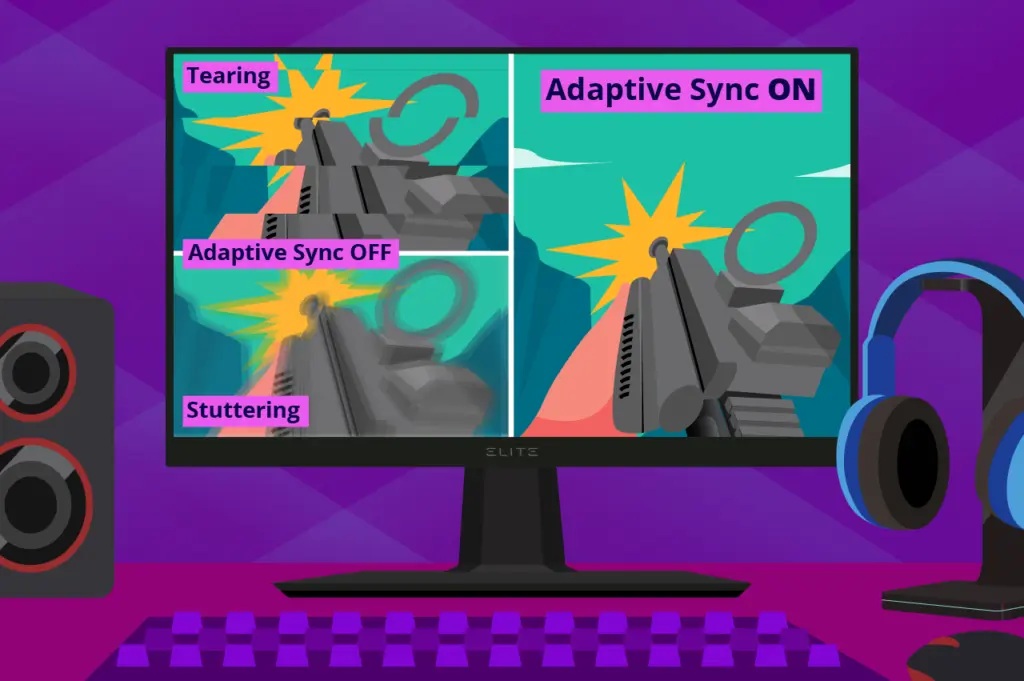
Високоякісний VRR-монітор — це найкращий компаньйон для генерації кадрів. Дисплеї, оснащені NVIDIA G-SYNC, AMD FreeSync або VESA Adaptive Sync, динамічно синхронізують свої цикли оновлення з виводом гри в реальному часі, приховуючи незначні недоліки доставки кадрів та максимізуючи сприйняту плавність. Однак VRR не є панацеєю.
Якщо ваша базова частота кадрів — це хаотичні коливання, то вивід FG все одно буде відчуватися нерівномірно, хоча візуально він може здаватися трохи плавнішим. Якщо гра страждає від глибоких проблем з рушієм — таких як затримки при переміщенні, заїкання при компіляції шейдерів або серйозні вузькі місця CPU — тоді згенеровані кадри можуть згладити панораму камери між заїканнями, але вони не виправлять першопричину. Насправді, іноді вони можуть погіршити ці затримки, оскільки контраст між плавним рухом ШІ та раптовою апаратною зупинкою стає різко очевидним.
Ось чому дотримання належної ієрархії оптимізації є абсолютно обов’язковим:
- По-перше, виправте серйозні заїкання та проблеми зі стабільністю, якщо це взагалі можливо;
- Потім знизьте налаштування графіки та/або використовуйте сучасні технології часового апскейлінгу для досягнення хорошої базової частоти кадрів;
- Потім увімкніть генерацію кадрів із пов’язаною технологією зменшення затримки;
- Нарешті, налаштуйте VRR/V-Sync/обмеження частоти кадрів для найчистішої презентації на вашому моніторі.
Атака на цей список у зворотному порядку є головною причиною, чому гравці отримують вражаючий лічильник FPS, але абсолютно неграбельний ігровий досвід.
Генерація кадрів може збільшити використання VRAM
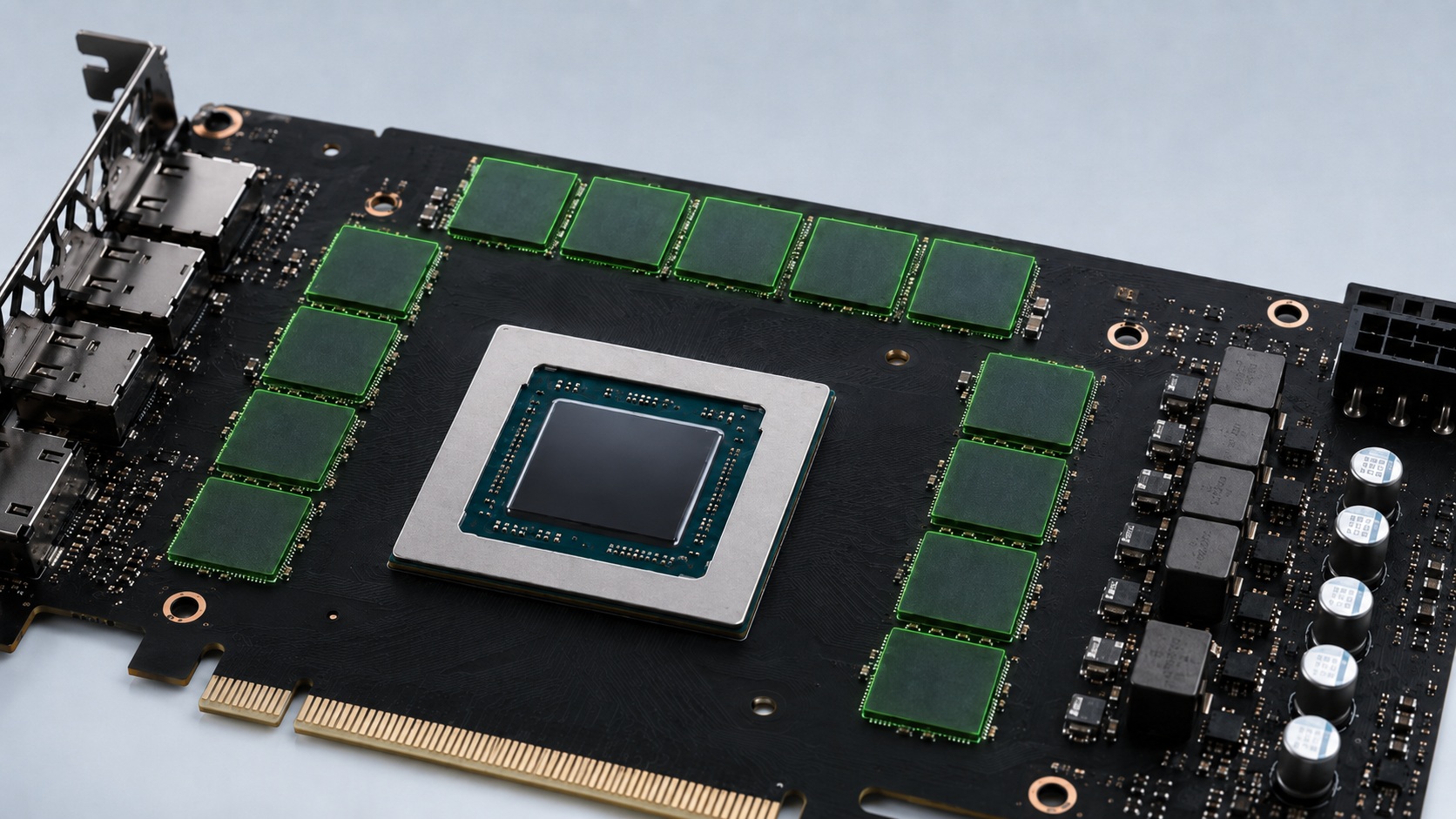
Генерація кадрів не є безкоштовною з точки зору обробки GPU, і це стосується як часу обробки алгоритму, так і використання VRAM. DLSS FG/MFG, FSR FG та XeSS FG/MFG потребують додаткових ресурсів на GPU для зберігання даних, таких як вихідні кадри, інформація про рух, вхідні дані оптичного потоку, ваги нейронної мережі, тимчасові активації та буфери презентації. Точні накладні витрати варіюються залежно від роздільної здатності та реалізації: AMD, наприклад, вказує приблизно 124 МБ для FSR 3.1 FG при 1080p, 214 МБ при 1440p та 457 МБ при 4K — і ці цифри не включають додаткові накладні витрати ланцюга обміну. NVIDIA аналогічно надає розробникам можливість оцінювати вимоги DLSS FG/MFG до VRAM, тоді як Intel підтверджує, що XeSS FG/MFG виділяє як постійні, так і тимчасові ресурси GPU.
Це особливо актуально для GPU з 8 ГБ VRAM або менше. Якщо гра вже майже вичерпала свій бюджет пам’яті, то увімкнення генерації кадрів може перевести її за межу, змушуючи вивантажувати критичні ресурси VRAM GPU до набагато повільнішої системної пам’яті, таким чином значно знижуючи продуктивність, викликаючи серйозні заїкання, затримки або навіть запобігаючи правильній ініціалізації функції. У іграх з високим використанням VRAM зниження якості текстур, налаштувань трасування променів/шляху або роздільної здатності виводу може бути необхідним перед увімкненням FG, оскільки в іншому випадку технологія, призначена для підвищення плавності, може зробити прямо протилежне.
Коли не слід використовувати генерацію кадрів
Хоча генерація кадрів може бути чудовим активом при правильному використанні, існує багато сценаріїв, коли її найкраще залишати вимкненою.
Перш за все: змагальні ігри. Навіть якщо змагальна гра підтримує генерацію кадрів, вам слід рішуче опиратися спокусі увімкнути її. У цьому контексті недоліки зазвичай переважають плавніше представлення, навіть на моніторі з високою частотою оновлення. Основна проблема — це затримка введення: FG може зробити рух плавнішим, але не може забезпечити чутливості справжньої високої нативної частоти кадрів і натомість може зробити прицілювання та реакції менш миттєвими. Для змагальної гри надавайте перевагу сирій частоті відтворених FPS, увімкніть Reflex Low Latency, Anti-Lag 2 або Xe Low Latency разом із V-Sync для плавної, чутливої та вільної від розривів презентації.
По-друге, не використовуйте її для маскування серйозних заїкань. FG абсолютно безсила проти заїкань при компіляції шейдерів, затримок при потоковому завантаженні активів, серйозних вузьких місць CPU або фундаментально зламаного планування кадрів. Ці проблеми повинні бути спочатку усунені в джерелі, якщо це можливо, перед увімкненням FG.
По-третє, це, як правило, марнотратство на стандартних дисплеях 60 Гц/не для ігор. Хоча існує кілька нішевих випадків, коли це може надати незначну цінність, компроміс набагато важче виправдати, ніж на ігровому дисплеї 120 Гц, 144 Гц або 240 Гц. Якщо ваш монітор фізично не має запасу потужності для чистого відображення цих додаткових візуальних даних, то ви отримуєте штрафи за затримку майже без реальної вигоди.
Нарешті, звертайте пильну увагу на якість UI та HUD. Артефакти генерації кадрів люблять виявлятися навколо статичних елементів екрану, таких як перехрестя, субтитри, міні-карти, ідентифікаційні таблички та краї з високим контрастом. Показово, що нещодавній випуск NVIDIA DLSS 4.5 Dynamic Multi Frame Generation явно зосереджений на очищенні артефактів UI/HUD для користувачів серій RTX 40 та 50 за допомогою нового “Preset B”. Таким чином, це добре відома інженерна перешкода, на яку слід звертати увагу.
Фінальні слова
Зрештою, генерація кадрів є одним із найвидатніших технічних досягнень у сучасних комп’ютерних іграх, хоча її також найлегше неправильно зрозуміти. При правильному використанні вона вдихає нове життя у вимогливі ігри, дозволяє моніторам з високою частотою оновлення по-справжньому розкрити свій потенціал, і робить важкі ігри з трасуванням променів/шляху напрочуд життєздатними на багатьох сучасних GPU. Однак, це не короткий шлях до справжньої продуктивності, і її ніколи не слід використовувати, щоб приховати фундаментально зламану гру.
Основна філософія досить проста: спочатку зробіть так, щоб гра відчувалася добре, а потім використовуйте згенеровані кадри, щоб зробити її ще кращою.
Це означає налаштування надійної базової частоти кадрів, поєднання її з правильними технологіями зменшення затримки, належне налаштування параметрів VRR та V-Sync, уникнення конфліктуючих обмежувачів частоти кадрів та розгляд функцій на рівні драйвера, таких як AFMF 2.1 або Smooth Motion, як зручних запасних варіантів, а не як заміну нативній інтеграції розробника ігрового рушія.
Якщо ваша гра вже працює чудово, тоді FG виведе її на новий рівень. В іншому випадку це буде схоже на те, як наносити помаду на свиню.

Про автора: Себастьян Кастелланос — спеціаліст з даних за освітою та професією. Він також глибоко захоплений апаратним та програмним забезпеченням для ПК-ігор. Нещодавно він почав писати технічні статті та посібники на Wccftech про апаратне забезпечення для ПК, ігри та модифікації.
Додаткове читання
GIGABYTE Мовчки оснастила свої новітні ноутбуки серії EAGLE відеокартами GeForce RTX 3050 та RTX 4050
Сарфраз Хан
Час відображення, час кадрів та правда про плавність
Себастьян Кастелланос
Дослідження PlayStation 6 Frame Generation може допомогти знизити витрати, забезпечуючи 4K@120 FPS, зберігаючи при цьому витрати під контролем
Франческо Де Мео
Відкритий драйвер NVIDIA NVK Vulkan отримав підтримку DLSS у Mesa 26.2
Сарфраз Хан
Інформація підготовлена на основі матеріалів: wccftech.com