

PC-технології розвиваються зі стрімкою швидкістю, а комп’ютерні ігри постійно розширюють межі візуальної точності. Це робить все складнішим для стандартних графічних налаштувань у комп’ютерних іграх знайти золоту середину між приголомшливою графікою та плавною грою, навіть на пристойно потужних ПК. Resident Evil Requiem, як сучасний AAA-реліз для ПК, не повинен бути винятком. Однак Capcom обіцяла, що Requiem був створений для плавної роботи на широкому спектрі конфігурацій ПК, і не очікує повторення проблем з продуктивністю, які спостерігалися з Monster Hunter Wilds — заспокійлива обіцянка, враховуючи, наскільки довго ці технічні проблеми закарбувалися в спільноті. Отже, мета цього посібника — надати вам уявлення про те, як Resident Evil Requiem поводиться та працює на нашій тестовій системі, не кажучи вже про аналіз візуального та продуктивного профілю графічних налаштувань гри, і, таким чином, скласти список оптимізованих графічних налаштувань, які ви можете використовувати для досягнення оптимального балансу між продуктивністю та візуальною точністю на вашій системі. 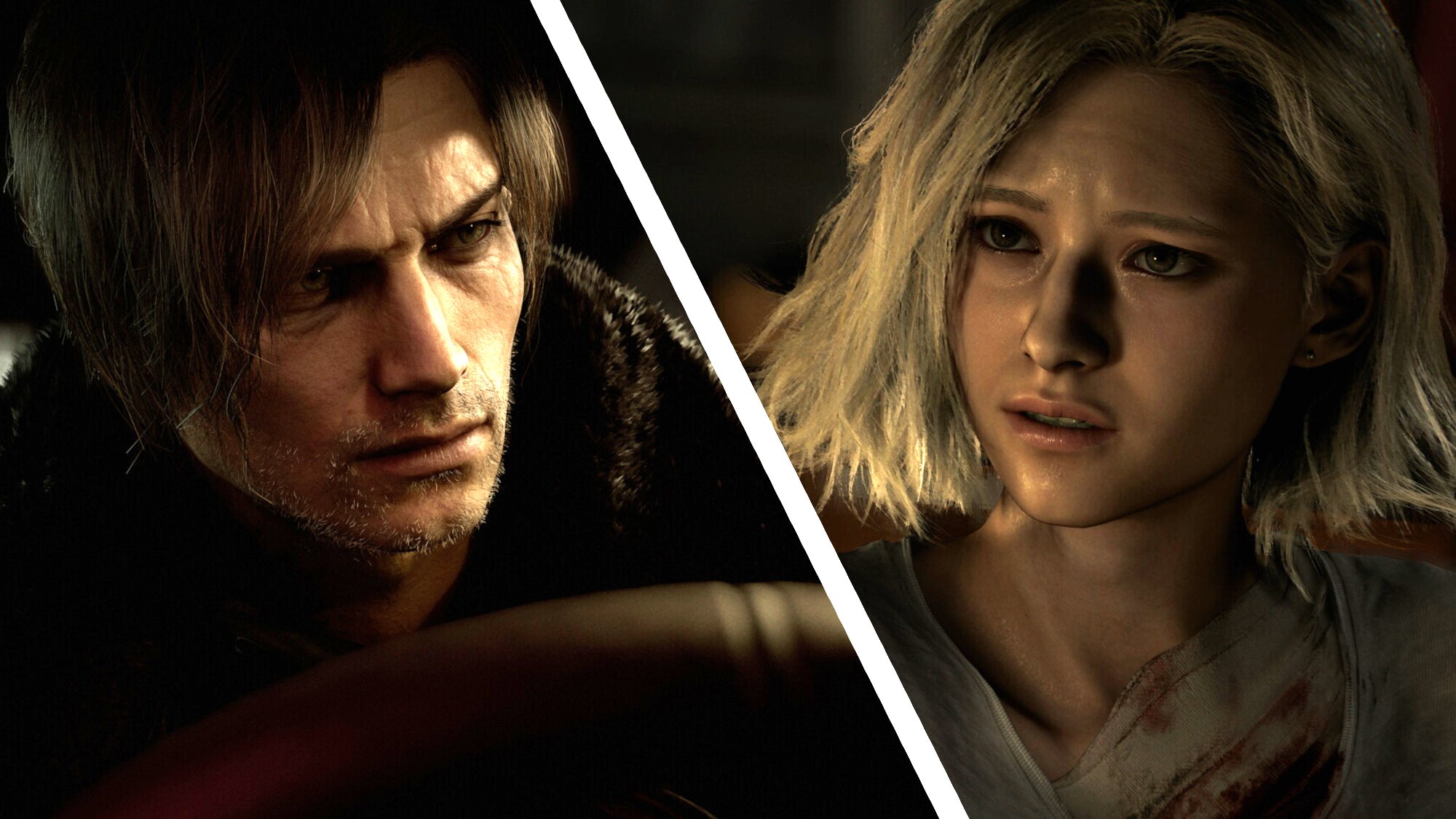
Короткий технічний огляд Resident Evil Requiem
Реліз Resident Evil Requiem, який відбудеться 27 лютого 2026 року на ПК (через Steam та Epic Games Store), а також на PlayStation 5, Xbox Series X|S та Nintendo Switch 2, є дев’ятою основною частиною культової франшизи survival horror від Capcom. Побудована на RE Engine і поєднуючи класичну напругу з сучасними ігровими інноваціями, гра занурює гравців у моторошний сюжет, який чергується між ігровими сегментами, зосередженими на жахах, з технічним аналітиком ФБР Грейс Ешкрофт, та ігровими секціями, зосередженими на дії, з ветераном-агентом Леоном С. Кеннеді, коли вони протистоять кошмарним загрозам у зруйнованому Ракун-Сіті та його околицях. Давайте почнемо з розгляду системних вимог гри для ПК від Capcom:
| Рівень | Процесор | Відеокарта | Оперативна пам’ять | Накопичувач | Цільова продуктивність |
|---|---|---|---|---|---|
| Мінімальні | Intel Core i5‑8500 / AMD Ryzen 5 3500 | NVIDIA GeForce GTX 1660 6 GB / AMD Radeon RX 5500 XT 8 GB | 16 GB | SSD обов’язковий. Потрібний обсяг дискового простору не вказано, але пре-релізна збірка гри займає ~74 ГБ на SSD нашої тестової системи | 1080p при 30 FPS з апскейлінгом з 640p |
| Рекомендовані | Intel Core i7‑8700 / AMD Ryzen 5 5500 | NVIDIA GeForce RTX 2060 SUPER 8 GB / AMD Radeon RX 6600 8 GB | 16 GB | – | 1080p при 60 FPS з апскейлінгом з 720p |
Як ми бачимо з наведеної вище таблиці специфікацій, гра не вимагає надзвичайно потужного обладнання для своїх мінімальних та рекомендованих специфікацій для ПК, що, сподіваємося, є ознакою того, що гра буде добре оптимізована та масштабована для широкого спектру апаратного забезпечення ПК, а не покладатисяметься на технічно застарілу графіку для демонстрації свого світу та персонажів. Ми також були раді побачити, що під час першого запуску гри було ініційовано комплексний етап компіляції Pipeline State Object (PSO)/шейдерів — який тривав менше хвилини на процесорі нашої тестової системи (Intel Core i7-14700K). На щастя, цей процес “випалювання шейдерів” був досить ефективним, оскільки ми не виявили жодного випадку затримок, пов’язаних з компіляцією шейдерів, що є чудовою новиною для ПК-геймерів, які планують придбати гру. Крім того, ми також не помітили жодних інших видів затримок чи збоїв (наприклад, затримок під час пересування) протягом перших кількох годин гри, що є чудовим знаком для загальної стабільності продуктивності гри, особливо враховуючи, що попередня гра — Resident Evil 4 — мала багато таких проблем із пересуванням. Очевидно, що гра все ще може викликати затримки на системах, які не відповідають вимогам, особливо на тих, що мають недостатню кількість оперативної пам’яті та/або відеопам’яті. 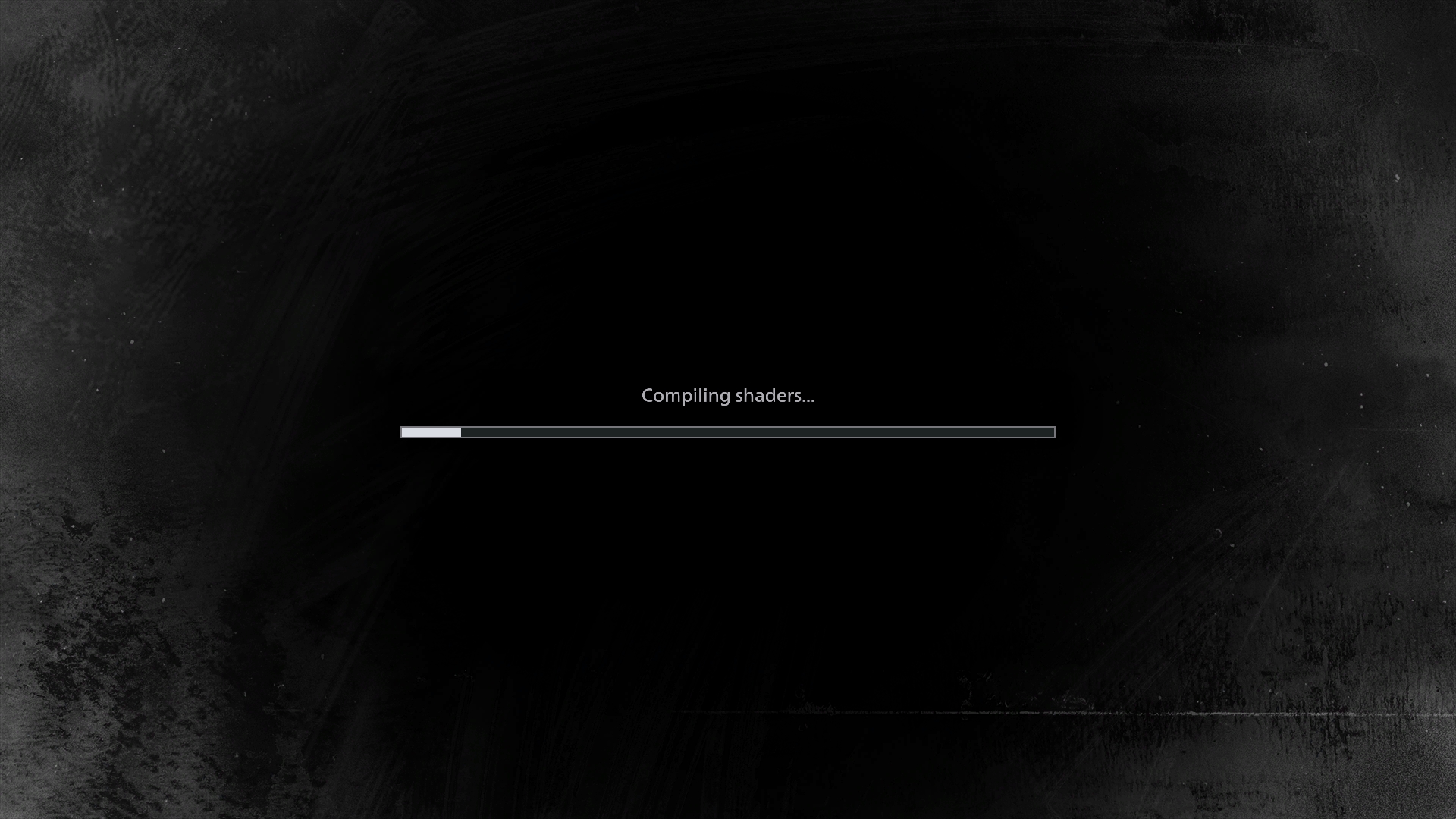 Ще одна цікава річ, яку ми помітили під час першого запуску гри на нашій тестовій системі, — це коротка процедура бенчмаркінгу для визначення можливостей апаратного забезпечення нашого ПК:
 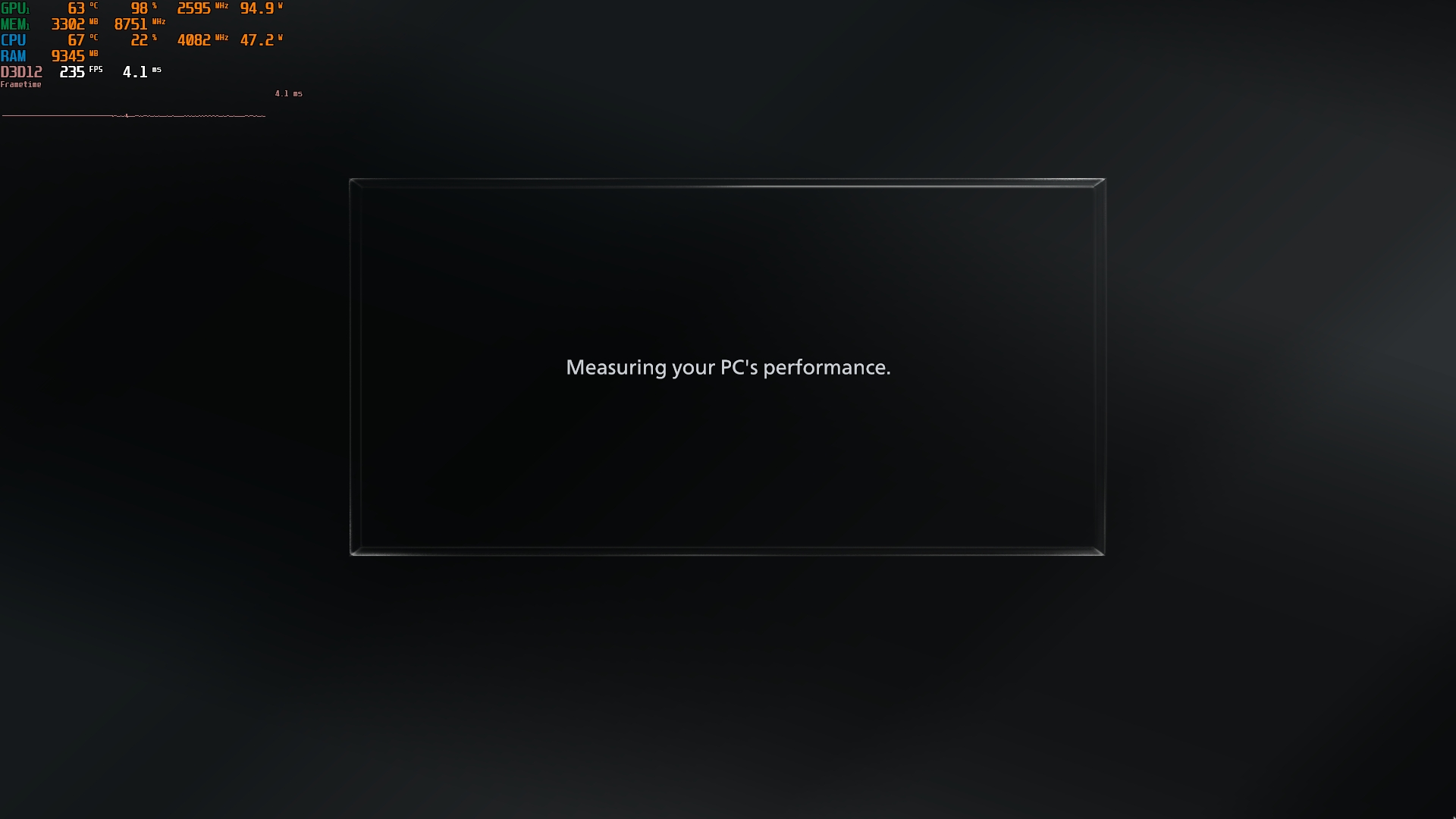 Після завершення цього короткого бенчмарку гра запропонувала нам вибрати між режимом “Якість” або режимом “Продуктивність”, що було трохи дивно для ПК-гри, оскільки таке розгалуження графічних налаштувань зазвичай зарезервоване для ігрових консолей. Тому ми рекомендуємо ігнорувати вибрані за замовчуванням налаштування гри для вашого ПК, а натомість вручну налаштувати кожне графічне налаштування на свій смак, щоб отримати максимальне задоволення від гри на вашому ПК, оскільки це одна з головних переваг платформи ПК!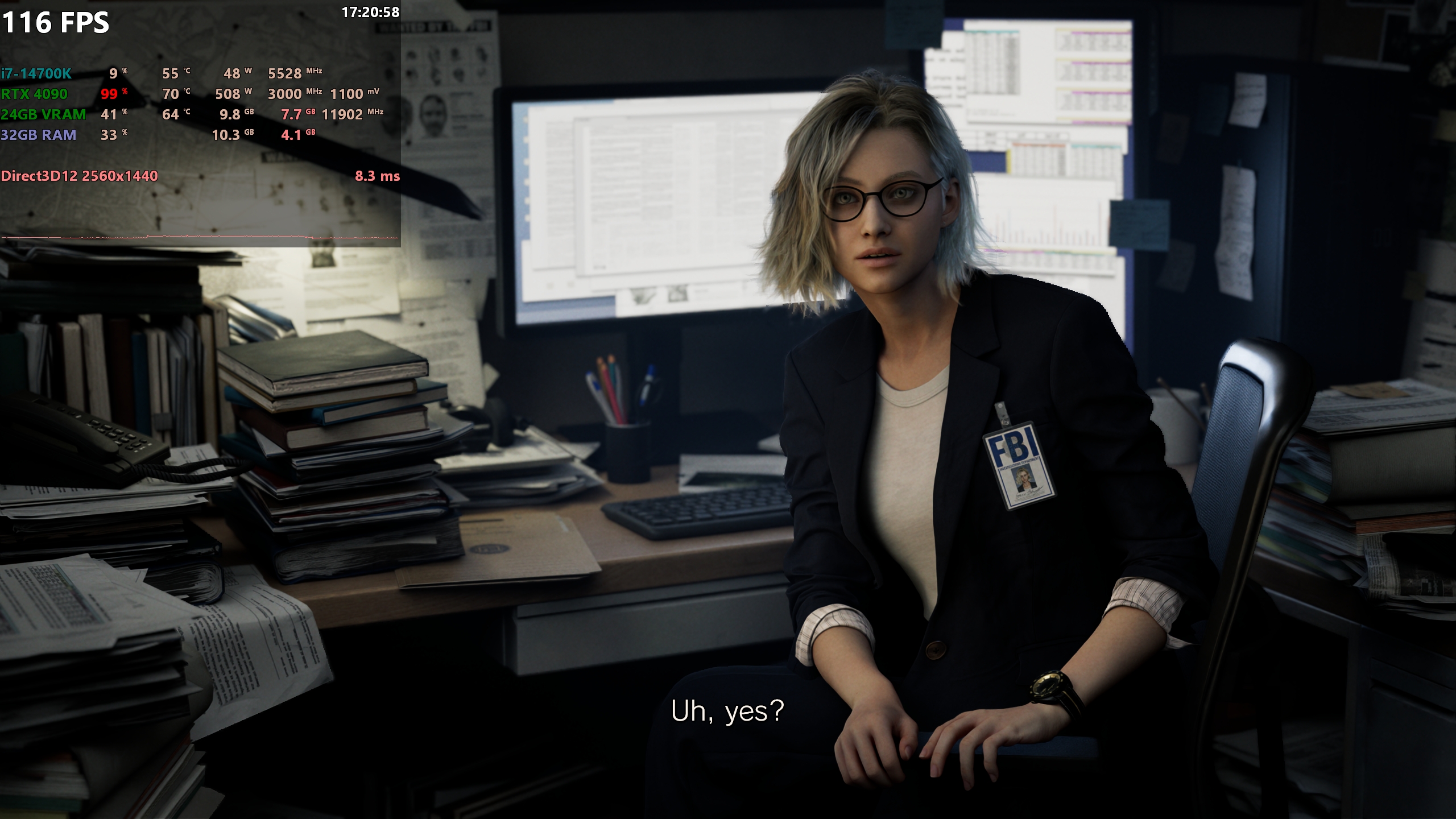
Глибоке занурення в графічні налаштування Resident Evil Requiem
У цьому розділі ми детально розглянемо різні графічні налаштування в Resident Evil Requiem, використовуючи порівняльні відео, які, сподіваємося, точно відображатимуть як графіку, так і продуктивність різних рівнів якості кожного налаштування, тим самим дозволяючи нам визначити, які налаштування забезпечують найкращий баланс візуальних ефектів та продуктивності, що є основою для встановлення оптимізованих графічних налаштувань у цій грі, або будь-якій іншій грі. Крім того, порівняння графічних налаштувань у цьому розділі проводилися на системі з наступними відповідними специфікаціями:
• Процесор: Intel Core i7-14700K;
• Оперативна пам’ять: 32 ГБ DDR5-7000 CL34;
• Накопичувач: 2 ТБ PCIe 4.0 NVMe SSD;
• Відеокарта: NVIDIA GeForce RTX 4090 24 ГБ;
• Операційна система: Windows 11 25H2;
• Усі прошивки системи, драйвери, BIOS та оновлення ОС були повністю встановлені перед тестуванням. Крім того, усі порівняння проводилися в повністю обмежених відеокартою сценаріях з роздільною здатністю 1440p, за винятком одного порівняльного відео, яке ми побачимо пізніше. Крім того, будь ласка, пам’ятайте, що зниження налаштувань, які сильно навантажують відеокарту, не вплине на продуктивність гри, якщо решта вашої системи недостатньо потужна, щоб встигати за вашою відеокартою. З огляду на це, давайте розглянемо меню графічних налаштувань гри з усіма його розділами та підрозділами:
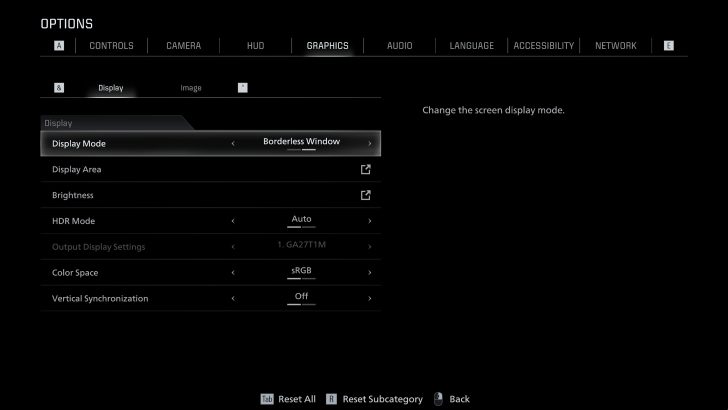
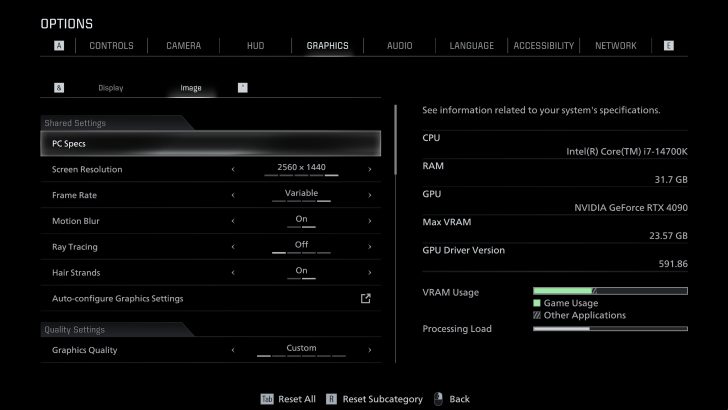
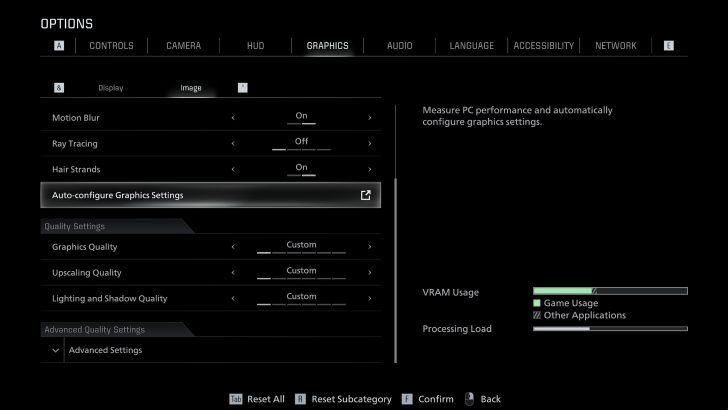
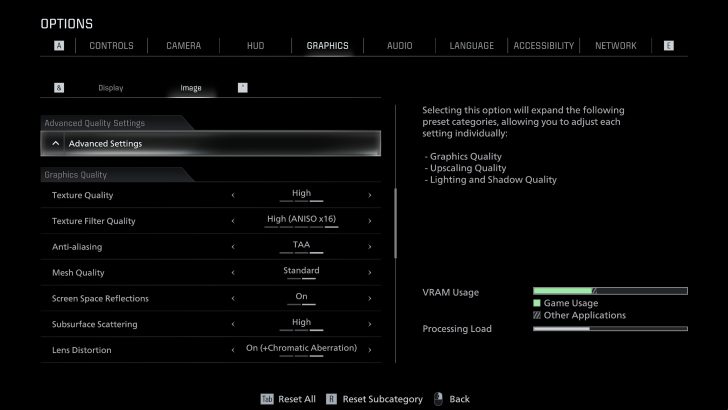
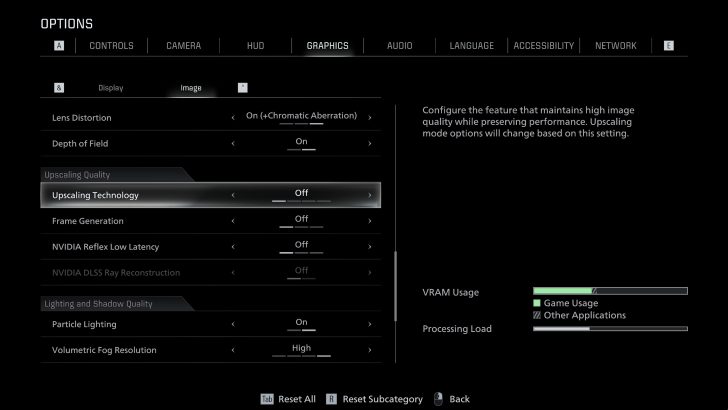
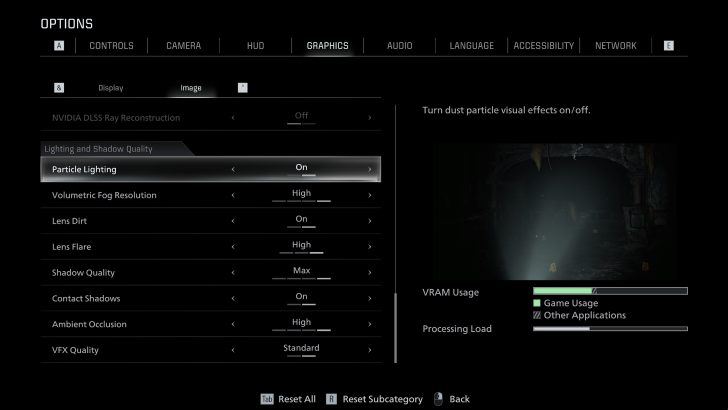
2 з 9
Як бачимо, гра має справді розширене меню графічних налаштувань, яке містить безліч розділів і підрозділів. Давайте розберемо, що містить кожен розділ:
• Розділ “Дисплей”: Цей розділ містить класичні графічні налаштування для контролю режиму відображення, яскравості, роздільної здатності, VSync, HDR тощо.
• Розділ “Зображення”: Цей розділ містить кілька підрозділів, а саме:
• Спільні налаштування: Цей підрозділ містить такі налаштування, як роздільна здатність, розмиття руху, трасування променів тощо.
• Налаштування якості: Цей підрозділ дозволяє гравцям грубо контролювати графічні налаштування відповідно до трьох основних категорій: Якість графіки, Якість апскейлінгу та Якість освітлення та тіней.
• Розширені налаштування якості: Цей підрозділ містить індивідуальні налаштування трьох вищезазначених категорій якості. Таким чином, він забезпечує більш тонкий контроль над графічними налаштуваннями гри. Далі ми заглибимося в профіль продуктивності/візуальних ефектів — аналізуючи порівняльні відео — кожного відповідного графічного налаштування, яке пропонує гра.
Розмиття руху
Це класичне налаштування, про яке знає переважна більшість ПК-геймерів, і його опис у грі говорить: “використовується лише у кінозаставках та певних моментах гри”. Воно також значною мірою залежить від переваг гравця, хоча не є популярним серед більшості ПК-гравців. Тому наша рекомендація — вимкнути його.
Трасування променів
Як ми бачимо з наведених вище порівняльних відео — як у сценах у приміщенні, так і на вулиці — це налаштування контролює, чи використовуються ефекти трасування променів у реальному часі (або навіть трасування шляху), такі як відображення, відстежені променями, та глобальне освітлення, для покращення точності освітлення гри. Це налаштування залежить від потужності вашої відеокарти. Ми рекомендуємо вимкнути його, якщо ваша відеокарта ледь відповідає рекомендованому рівню. В іншому випадку використовуйте “Нормальний”, якщо ваша відеокарта щонайменше відповідає рівню RTX 4060 Ti 16 ГБ/RX 7700 XT. Використовуйте “Високий”, якщо ваша відеокарта щонайменше відповідає рівню RTX 5070/RX 9070. І останнє, але не менш важливе, вмикайте трасування шляху лише якщо у вас надзвичайно потужна відеокарта. Мінімальні рекомендовані відеокарти для цього — RTX 4080/5070 Ti. На жаль, трасування шляху наразі може використовуватися в грі лише з відеокартами NVIDIA RTX, оскільки воно покладається на DLSS Ray Reconstruction від NVIDIA для шумозаглушення.
Волосяні нитки
Це налаштування контролює візуальну точність волосся персонажів гравця і актуальне лише при використанні камери від третьої особи або під час кінозаставок. Незважаючи на його досить високу вартість для відеокарти, ми рекомендуємо залишити його увімкненим, оскільки воно може значно підвищити ваше занурення в гру. Якщо ви дійсно боретеся з продуктивністю, ви можете безпечно вимкнути його.
Якість текстур
Це налаштування контролює роздільну здатність текстур гри. Ми рекомендуємо “Низький” рівень для відеокарт з 6-8 ГБ відеопам’яті (для відеокарт з <6 ГБ відеопам'яті, на жаль, не застосовується, згідно зі специфікаціями гри), “Нормальний” для відеокарт з 10 ГБ відеопам’яті та “Високий” для відеокарт з 12+ ГБ відеопам’яті. Будь ласка, зауважте, що увімкнення будь-якого рівня трасування променів збільшить споживання відеопам’яті грою, і тому потребуватиме ще більше відеопам’яті, ніж зазначено раніше, щоб гарантувати досвід без затримок.
Якість фільтрації текстур
Це налаштування контролює якість фільтрації текстур. Враховуючи, що різниця в продуктивності між найнижчим і найвищим рівнями на нашій тестовій системі та, ймовірно, будь-якій сучасній відеокарті останніх п’яти років мінімальна, ми рекомендуємо тримати це налаштування на максимальному значенні, X16 анізотропної фільтрації.
Згладжування
Це налаштування дозволяє ввімкнути тимчасове згладжування (самостійно або з FXAA) для боротьби з нерівними краями та мерехтінням у грі. Якщо ви не шанувальник тимчасового апскейлінгу, ми рекомендуємо встановити це налаштування на TAA.
Якість сітки
Це налаштування, схоже, контролює геометричну якість різних сіток гри. Враховуючи, що є дещо помітний приріст продуктивності при встановленні його на “Низький” (порівняно зі “Стандартним”) без значної втрати візуальної точності, ми рекомендуємо встановити його на “Низький”.
Віддзеркалення в просторі екрана
Це налаштування контролює, чи увімкнені віддзеркалення в просторі екрана. Оскільки SSR може суттєво вплинути на візуальну точність, ми рекомендуємо залишити це налаштування УВІМКНЕНИМ, якщо ви абсолютно не маєте проблем з продуктивністю.
Розсіювання під поверхнею
Це налаштування контролює точність проникнення світла в напівпрозорі матеріали, такі як людська шкіра. Ми рекомендуємо встановити його на “Низький”, оскільки вважаємо, що він забезпечує найкращий профіль візуальних ефектів/продуктивності.
Спотворення об’єктива
Це налаштування може додавати стилістичні ефекти спотворення об’єктива для симуляції об’єктивів камери. Ми рекомендуємо залишити його ВИМКНЕНИМ, оскільки воно не тільки незначно впливає на продуктивність, але й, на нашу думку, гра виглядає чистіше з вимкненим ефектом.
Глибина різкості
Це налаштування в основному впливає на кінозаставки, оскільки додає стилістичну глибину різкості, що імітує те, як близькі та далекі об’єкти зображуються через об’єктив камери (або ока). Ми рекомендуємо залишити це налаштування УВІМКНЕНИМ, якщо гравцям не подобається його ефект, тоді вони можуть безпечно його вимкнути.
Технологія апскейлінгу
Це налаштування дозволяє гравцям використовувати технології тимчасового/просторового апскейлінгу для покращення продуктивності, за певної плати за візуальну точність. Наші рекомендації для цього налаштування залежать від вашої відеокарти: власникам NVIDIA GeForce RTX, очевидно, слід використовувати DLSS Super Resolution. Власникам відеокарт AMD Pre-RDNA4 слід використовувати FSR 3.1.5 upscaling, а власникам відеокарт AMD RDNA4 слід увімкнути FSR 4 upscaling (або FSR ML upscaling) через інтерфейс драйвера відеокарти Adrenalin. Власники відеокарт Intel Arc, на жаль, обмежені FSR 3.1.5 upscaling, оскільки Capcom незрозумілим чином вирішила включити старішу і сильно критиковану технологію просторового апскейлінгу FSR 1, а не апскейлінг Intel XeSS. Усім іншим власникам відеокарт, які відповідають мінімальним вимогам гри, слід розглядати лише FSR 3.1.5 upscaling.
Генерація кадрів
Це налаштування насправді не збільшує продуктивність, а радше обмінює деяку затримку та візуальні артефакти на додаткову плавність зображення, що, на нашу думку, чудово підходить для цієї гри, враховуючи її відносно повільний темп та однокористувацький характер. Тому ми рекомендуємо увімкнути генерацію кадрів, за умови, що ваша базова частота кадрів стабільно досягає 60 FPS або вище.
Освітлення частинок
Враховуючи відносно низьку вартість цього налаштування та доданий реалізм освітлення дрібних частинок від штучних джерел світла, таких як ліхтарики, ми рекомендуємо залишити це налаштування УВІМКНЕНИМ.
Роздільна здатність об’ємного туману
Це налаштування контролює роздільну здатність об’ємного туману. Ми вважаємо, що рівень “Нормальний” забезпечує найкраще співвідношення візуальних ефектів та продуктивності, тому ми рекомендуємо його.
Бруд на об’єктиві
Це налаштування намагається симулювати брудний об’єктив камери. Ми рекомендуємо вимкнути його, оскільки воно має невеликий вплив на продуктивність, з сумнівними перевагами для візуальної точності.
Блік об’єктива
Це налаштування намагається реалістично симулювати ефект бліку об’єктива, який, здається, має дещо невеликий вплив на продуктивність. Ми вважаємо, що цей вплив на продуктивність не повністю виправданий, тому, як наслідок, ми рекомендуємо залишити це налаштування ВИМКНЕНИМ.
Якість тіней
Це налаштування, схоже, контролює роздільну здатність карт тіней гри. Ми вважаємо, що рівень якості “Високий” забезпечує оптимальний баланс візуальних ефектів та продуктивності, тому ми рекомендуємо його.
Контактні тіні
Це налаштування не справило значної різниці ні у візуальних ефектах, ні в продуктивності, тому ми без вагань рекомендуємо залишити його УВІМКНЕНИМ.
Затінення навколишнього середовища
Для передостаннього графічного налаштування ми маємо ефект затінення навколишнього середовища, який намагається симулювати м’які, дифузні тіні в складках, тріщинах та кутах, де блокується навколишнє світло. Оскільки різниця в продуктивності між найвищим і найнижчим рівнями якості цього налаштування майже відсутня, і враховуючи його важливість для реалістичної візуальної точності, ми рекомендуємо залишити це налаштування на рівні “Високий”.
Якість VFX
На жаль, ми не змогли отримати точні порівняльні відеоматеріали цього налаштування, встановленого на “Низький” або “Стандартний”. Однак, здавалося, не було суттєвих відмінностей ні у візуальній точності, ні в продуктивності спеціальних ефектів гри, таких як бризки крові зомбі. Тому ми рекомендуємо залишити це налаштування на “Стандартний”.
Оптимізовані графічні налаштування та поради щодо отримання найкращого досвіду в Resident Evil Requiem на ПК
Оптимізовані графічні налаштування
Підсумовуючи, ось остаточні, рекомендовані оптимізовані графічні налаштування для Resident Evil Requiem, які, на нашу думку, забезпечують оптимальний баланс продуктивності та візуальних ефектів для цієї гри:
| Графічне налаштування | Оптимізоване значення |
| Розмиття руху | ВИМКНЕНО — залежить від переваг гравця |
| Трасування променів | Залежить від потужності відеокарти: – Нормальний: RTX 4060 Ti 16 ГБ / RX 7700 XT – Високий: RTX 5070 / RX 9070 – Трасування шляху: RTX 4080 / RTX 5070 Ti (тільки для відеокарт NVIDIA) |
| Волосяні нитки | Залежить від обсягу відеопам’яті відеокарти: – 6-8 ГБ: Низький – 10 ГБ: Нормальний – 12+ ГБ: Високий Примітка: увімкнення трасування променів додатково збільшує навантаження на обсяг відеопам’яті |
| Якість текстур | Залежить від обсягу відеопам’яті відеокарти: – 6-8 ГБ: Низький – 10 ГБ: Нормальний – 12+ ГБ: Високий Примітка: увімкнення трасування променів додатково збільшує навантаження на обсяг відеопам’яті |
| Якість фільтрації текстур | Висока (Анізотропна фільтрація X16) |
| Згладжування | TAA — тимчасовий апскейлінг замінить це налаштування, якщо він буде відданий перевазі |
| Якість сітки | Низька |
| Віддзеркалення в просторі екрана | УВІМКНЕНО |
| Розсіювання під поверхнею | Низьке |
| Спотворення об’єктива | ВИМКНЕНО |
| Глибина різкості | УВІМКНЕНО — також залежить від переваг гравця |
| Якість апскейлінгу | Залежить від виробника відеокарти: – Відеокарти NVIDIA RTX: DLSS Super Resolution – Відеокарти AMD до RDNA4: FSR 3.1.5 upscaling – Відеокарти AMD RDNA4: FSR 4 upscaling – Відеокарти Intel Arc: FSR 3.1.5 upscaling – Усі інші відеокарти, які щонайменше відповідають мінімальним вимогам: FSR 3.1.5 upscaling |
| Генерація кадрів | Увімкнути, лише якщо базова частота кадрів щонайменше 60 FPS |
| Освітлення частинок | УВІМКНЕНО |
| Роздільна здатність об’ємного туману | Нормальна |
| Бруд на об’єктиві | ВИМКНЕНО |
| Блік об’єктива | ВИМКНЕНО |
| Якість тіней | Висока |
| Контактні тіні | УВІМКНЕНО |
| Затінення навколишнього середовища | Високе |
| Якість VFX | Стандартна |
З нашими оптимізованими графічними налаштуваннями, давайте подивимося, як вони покращують продуктивність — з незначною втратою візуальної точності — на нашій тестовій системі, спочатку через складну сцену на вулиці: Потім, по-друге, через менш складну сцену в приміщенні: Примітка: оскільки сцена в приміщенні значно менш вимоглива до відеокарти, ніж сцена на вулиці, ми, на жаль, були обмежені процесором при нашій базовій роздільній здатності 1440p. Отже, ми були змушені провести наше порівняння максимальних та оптимізованих графічних налаштувань тут при вищій роздільній здатності 4K. Крім того, важливо пам’ятати, що переважна більшість гри відбувається всередині менш вимогливих, внутрішніх зон. Як ми бачимо з наведених вище порівняльних відео, наші оптимізовані графічні налаштування (без трасування променів) призводять до 18% збільшення як середньої, так і 1% найнижчої середньої частоти кадрів у вибраній нами сцені на вулиці, тоді як приріст продуктивності трохи менший у вибраній нами — і менш вимогливій — сцені в приміщенні, на 13%/12% збільшення середньої частоти кадрів/1% найнижчої середньої частоти кадрів відповідно. Ці прирости продуктивності можуть бути не величезними, але враховуючи, що ми не втратили значної кількості візуальної точності, ми б сказали, що це пристойний загальний виграш для співвідношення продуктивність/візуальні ефекти гри на нашій тестовій системі! Крім того, ми наполегливо рекомендуємо поєднати наші оптимізовані графічні налаштування з відповідною комбінацією технології тимчасового апскейлінгу та режиму, щоб по-справжньому максимізувати співвідношення продуктивність/візуальні ефекти Requiem. Також, увімкнення генерації кадрів має стати чудовою перевагою, яка допоможе вам скористатися перевагами монітора з високою частотою оновлення, якщо він у вас є, звичайно, і якщо ваша базова частота кадрів стабільно досягає 60 FPS, з пристойною стабільністю кадрового часу. Ми також вирішили поглянути на те, як наші встановлені оптимізовані графічні налаштування працюють на іншій, більш обмеженій тестовій системі, яка є ноутбуком з наступними відповідними специфікаціями:
• Процесор: Intel Core i7-12700H;
• Оперативна пам’ять: 16 ГБ DDR4-3200 CL22;
• Накопичувач: 1 ТБ PCIe 4.0 NVMe SSD;
• Відеокарта: NVIDIA GeForce RTX 4060 Laptop GPU 8 ГБ (варіант 140 Вт);
• Операційна система: Windows 11 25H2;
• Усі прошивки системи, драйвери, BIOS та оновлення ОС були повністю встановлені перед тестуванням. Ми провели наше порівняння максимальних та оптимізованих графічних налаштувань (без трасування променів) на нашій тестовій системі ноутбука у наступній складній сцені на вулиці, яка розташована на самому початку гри: 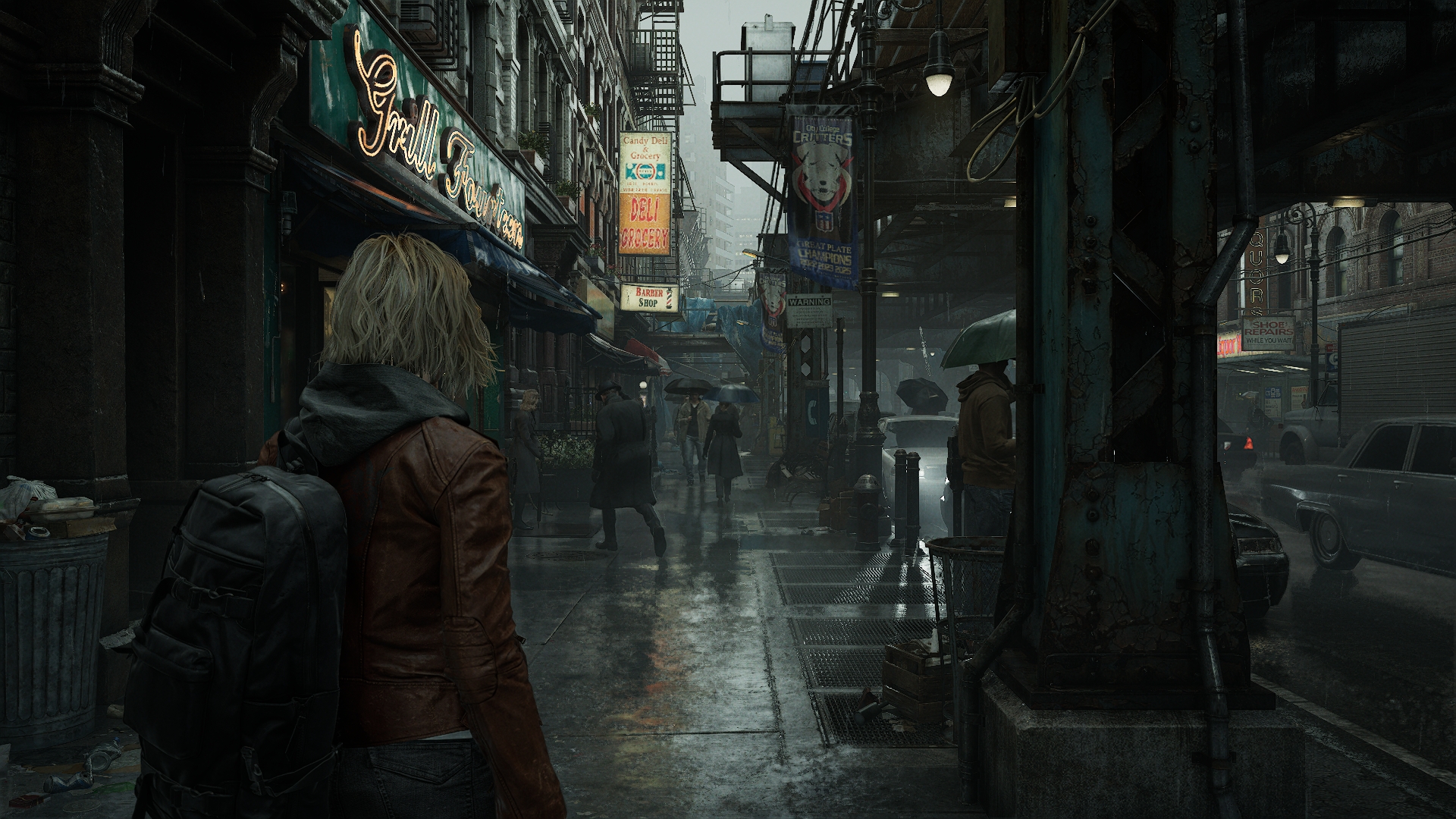 Цього разу ми вирішили продемонструвати наші дані щодо продуктивності — у вигляді показників середньої частоти кадрів, 1% найнижчої середньої частоти кадрів та 0.1% найнижчої середньої частоти кадрів — використовуючи популярне програмне забезпечення для бенчмаркінгу CapFrameX:
 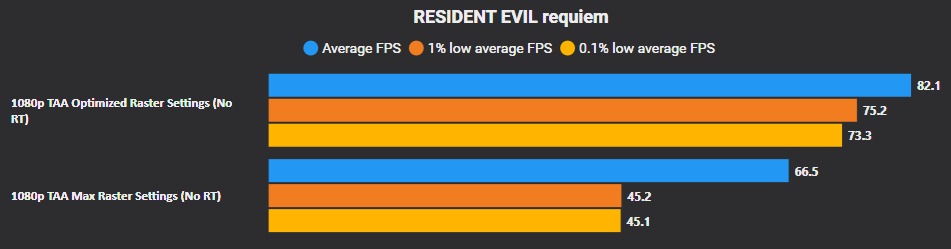 Як ми бачимо з наведених вище даних CapFrameX, наші оптимізовані графічні налаштування призвели до 23%/66%/63% збільшення середньої частоти кадрів/1% найнижчої середньої частоти кадрів/0.1% найнижчої середньої частоти кадрів відповідно, у вибраній нами тестовій сцені та на нашій тестовій системі ноутбука. Ці прирости продуктивності призвели до помітно плавнішого досвіду на нашій тестовій системі ноутбука, що знову ж таки підкреслює необхідність належного налаштування графічних параметрів у сучасних, графічно інтенсивних та вимогливих AAA-іграх для ПК.
Додаткові поради щодо отримання максимальної віддачі від Resident Evil Requiem
На щастя, Resident Evil Requiem, здається, є належним чином оптимізованим релізом для ПК, тому насправді нам не так багато чого додати, щоб допомогти вам далі покращити ваш технічний досвід гри. Проте, ми хотіли б поділитися кількома додатковими порадами, які, на нашу думку, можуть бути корисними для вас як гравця. По-перше, ми виявили, що гра насправді більш вимоглива під час використання камери від третьої особи, що має сенс, оскільки модель персонажа гравця також рендериться з нею, що стає особливо інтенсивнішим, якщо у вас увімкнено вражаючу опцію симуляції волосся Hair Strands. Наступне відео має продемонструвати тип втрати продуктивності, яку ви можете очікувати, граючи в гру з камерою від третьої особи, замість камери від першої особи: По-друге, ми також хотіли б попередити вас про той факт, що ми зіткнулися з досить частими стрибками/затримками кадрової частоти на нашій настільній тестовій системі (з RTX 4090), коли у нас було увімкнено DLSS Frame Generation. Ми сподіваємося, що цю проблему можна буде виправити за допомогою потенційного патчу першого дня для гри або за допомогою майбутнього драйвера відеокарти NVIDIA Game Ready, який має забезпечити офіційну підтримку гри. Також, говорячи про генерацію кадрів, гра, здавалося, автоматично вмикала DLSS FG — разом із DLSS Super Resolution Performance mode — коли було ввімкнено трасування шляху. Як наслідок, будь ласка, пам’ятайте про це, якщо ви експериментуватимете з цією опцією. По-третє, ми також помітили, що гра, здається, має примусовий ефект зернистості плівки, який, на жаль, не можна вимкнути через меню графічних налаштувань гри. Потім ми дослідили папку гри на наявність будь-яких файлів, пов’язаних з налаштуваннями графіки, і врешті-решт знайшли файл config.ini, який містив бінарну опцію FilmGrainEnable. Потім ми встановили це значення на False, але, на жаль, це все одно не вимкнуло ефект зернистості плівки. Як наслідок, ми сподіваємося, що Capcom або надасть можливість вимкнути опцію зернистості плівки з меню графічних налаштувань гри, або фактично виправить потенційну помилку з цією опцією, зробивши її дійсно впливовою на увімкнення кінематографічного ефекту зернистості плівки, оскільки не всім людям вона обов’язково подобається. Нарешті, останній порада, яку ми хотіли б поділитися, призначена виключно для майбутніх геймерів Resident Evil Requiem з відеокартою Intel Arc. На жаль, враховуючи, що гра не підтримує апскейлінг Intel XeSS — XeSS Frame/Multi Frame Generation також не підтримуються — власники відеокарт Intel Arc змушені використовувати або FSR 3.1.5, або FSR 1 upscaling, які обидва значно поступаються останній версії тимчасової технології апскейлінгу Intel XeSS 2, особливо ексклюзивному для Arc GPU шляху XMX, який використовує більш важкі та точні моделі для подальшого покращення точності. Як наслідок, ми хотіли б рекомендувати користувачам відеокарт Intel Arc використовувати популярний мод OptiScaler для ввімкнення не тільки XeSS 2 upscaling, але й Xe Frame Generation, щоб покращити їх технічний досвід гри.
Заключні слова
Після ретельного тестування гри ми можемо впевнено сказати, що профіль продуктивності Resident Evil Requiem для ПК є одним з найвражаючих запусків, які ми бачили за останні кілька років. Навіть на середньому обладнанні гра забезпечує плавну роботу з мінімальними збоями чи затримками — навіть на дещо скромному обладнанні — і лише найвимогливіші функції, такі як трасування шляху, демонструють помітне зниження продуктивності в найскладніших сценах. Це свідчить як про постійне вдосконалення RE Engine від Capcom, так і про розумний вибір та компроміси, зроблені для максимізації співвідношення продуктивність/візуальні ефекти гри на цільових платформах. Наші висновки відображають висновки кількох технічних рецензентів у ігровій/технологічній пресі, які високо оцінили чудову оптимізацію назви, особливо порівняно з багатьма нещодавніми AAA-релізами для ПК, включаючи власні назви Capcom, такі як Dragon’s Dogma 2 та Monster Hunter Wilds. Таким чином, гравці на ПК з пристойними характеристиками, які щонайменше відповідають рекомендованим специфікаціям гри, можуть безпечно придбати гру, знаючи, що вона буде працювати та виглядати чудово на їхніх машинах. Щоб дізнатися більше про Resident Evil Requiem, будь ласка, ознайомтеся з нашим оглядом гри за цим посиланням! Цей аналіз продуктивності базувався на копії Resident Evil Requiem для Steam, наданій видавцем Capcom.
Чи варто купувати? (Порада ІТ-Блогу): Resident Evil Requiem демонструє чудову оптимізацію для ПК, пропонуючи відмінний баланс між візуальною якістю та продуктивністю навіть на середньому обладнанні. Гра пропонує гнучкі налаштування для адаптації до широкого спектру конфігурацій, що робить її вартісною покупкою для шанувальників серії та новачків, особливо враховуючи відсутність серйозних технічних проблем, з якими стикалися попередні релізи.
Джерело новини: wccftech.com