

Модифікації завжди були одним із найсуттєвіших бонусів для ПК-геймінгу. Відкритість платформи ПК надає геймерам неперевершений рівень свободи порівняно з консолями, зважаючи на існування спеціалізованих спільнот, які створюють та діляться модами, що можуть покращувати як старі, так і новіші ігри, додаючи новий контент, виправляючи помилки та покращуючи графіку/продуктивність понад те, що розробники досягли на момент запуску. Nexus Mods містить величезну кількість модів, створених користувачами — понад сотні тисяч — дозволяючи гравцям налаштовувати свій ігровий досвід щоразу, коли вони грають у свої улюблені ігри, навіть після того, як вони перестали отримувати офіційну підтримку. Особливо моди, що стосуються продуктивності, стають зростаючою частиною творчої екосистеми моддингу. Один з найцікавіших таких модів називається DLSS Enabler, створений моддером artur07305 і вперше випущений для громадськості 15 січня 2024 року. Замість додавання нових квестів чи зон у гру, DLSS Enabler зосереджується на покращенні технічних аспектів ігор, таких як продуктивність та візуальна якість. DLSS Enabler дозволяє гравцям емулювати деякі передові ШІ-технології NVIDIA — такі як часова реконструкція (temporal upscaling) та генерація кадрів (frame generation) — у будь-якій грі DirectX 12, яка нативно підтримує DLSS 2 (також відомий як DLSS Super Resolution) або DLSS 3 (також відомий як DLSS Frame Generation), за умови, що ваша відеокарта підтримує DirectX 12 (настійно рекомендується рівень функціональності 12_0 або вище). Розроблений для користувачів, які прагнуть підвищеної плавності руху, вищої частоти кадрів та більш насичених ефектів освітлення без потреби в найновішому та найпотужнішому обладнанні, DLSS Enabler робить ПК-ігри доступнішими для ентузіастів. Цей посібник має полегшити вам повноцінне використання основних функцій DLSS Enabler, які можуть помітно покращити ваш досвід у багатьох сумісних сучасних іграх. Ви також можете ознайомитися з нашим посібником DLSS 4.5 тут!
Що робить DLSS Enabler
Перш за все, огляд DLSS Enabler загалом: мод покращує як продуктивність, так і якість зображення в сучасних іграх, сумісних з DirectX 12, які підтримують DLSS 2+ через впроваджені розширені покращення Render Tool або шляхом симуляції/копіювання функцій, що виходять за рамки тих, що нативно підтримуються грою або самою відеокартою. Починаючи з версії 4.0.0.2, до мода були додані нові функції для збільшення як візуальної плавності, так і якості. Ці функції можуть бездоганно працювати разом, надаючи ПК-геймерам більше контролю над тим, як їхні ігри виглядають і працюють, навіть якщо вони не мають найновішого та найпотужнішого комп’ютерного обладнання, або якщо відповідні ігри не підтримують зазначені вище функції.
Multi Frame Generation
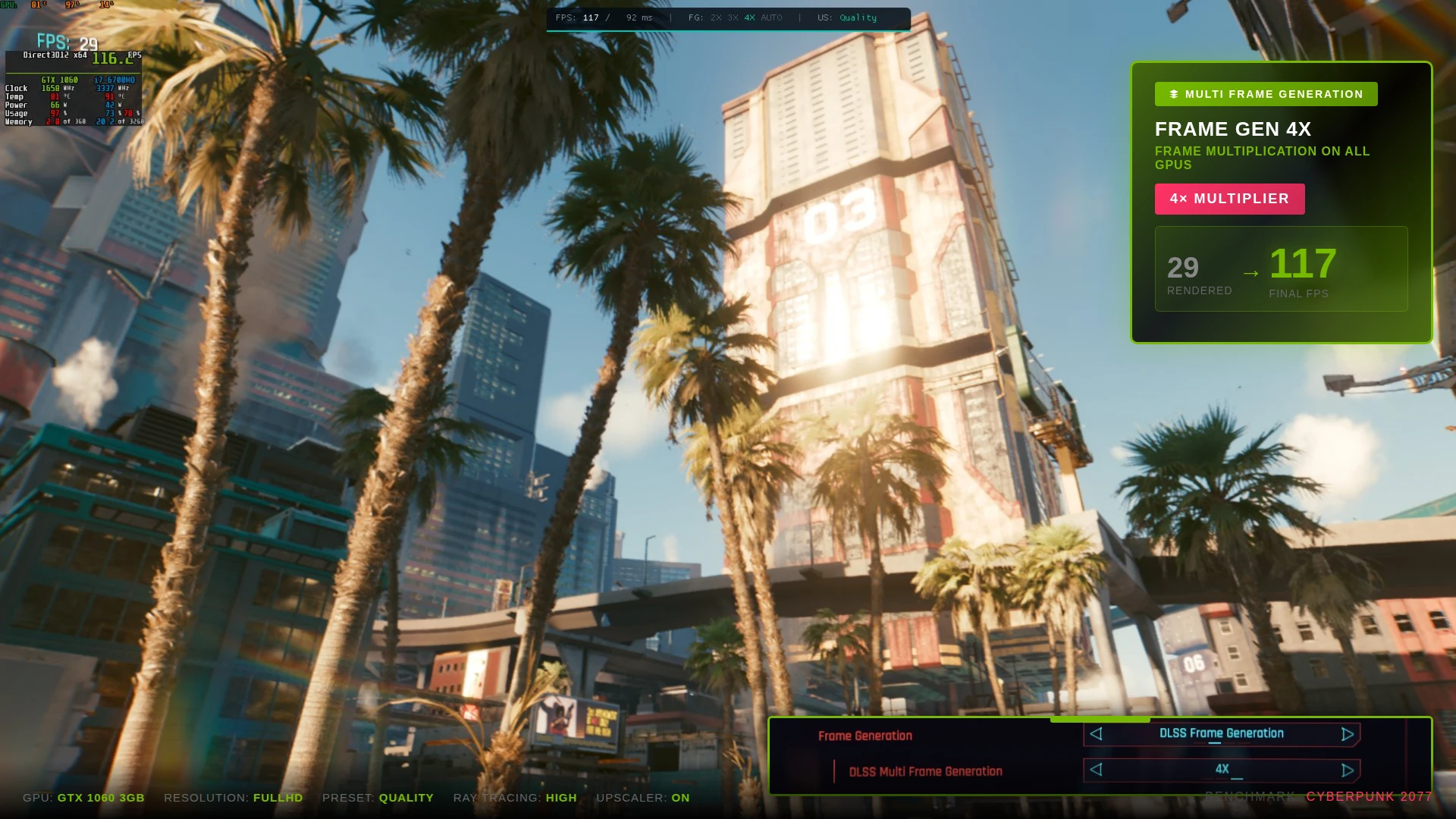
Multi Frame Generation розширює традиційне використання генерації кадрів за межі режиму 2X, вводячи додаткові режими, що підтримують 3X і 4X для відповідних ігор. Ці режими MFG 3X/4X можуть значно підвищити плавність — особливо на моніторах з дуже високою частотою оновлення — що може бути великою перевагою для тих, хто прагне максимізувати плавність над візуальними артефактами та додатковою затримкою, у сумісних іграх та з достатньо високою базовою частотою кадрів. Очевидно, ця функція буде корисною лише для власників відеокарт, які не підтримують власний бренд MFG.
Доступність Multi Frame Generation залежить від нативної підтримки гри DLSS Multi Frame Generation, і ці розширені режими вимагають Tech Preview версій мода 4.0.0.2+. На щастя, в останній версії мода стало можливим перевизначити коефіцієнт генерації кадрів для ігор, які офіційно не підтримують DLSS MFG, за умови, що файли NVIDIA Streamline DLL гри мають версію щонайменше 2.7.2, за словами самого автора мода. Також, як зазначив розробник мода, вихід за межі стандартних лімітів візуальної плавності може мати значний вплив у сценах, обмежених продуктивністю відеокарти, роблячи навіть вимогливі сучасні ігри більш візуально плавними.
Щодо принципу роботи, моддер artur07305 модифікував вихідний код AMD FSR 3.1 Frame Generation, щоб він генерував більше одного інтерпольованого кадру на кожен відрендерений кадр, використовуючи відкриту рамкову платформу NVIDIA Streamline — яка забезпечує функціональність MFG у іграх, де вона реалізована — а також емулюючи пропрієтарні виклики NVIDIA NvAPI, роблячи їх працездатними навіть на відеокартах, що не належать до NVIDIA.
Останні версії Tech Preview DLSS Enabler також представили підтримку того, що розробник мода artur07305 називає “Semi-Interpolated HUD“, що, теоретично, має інтерполювати деякі (затінені) елементи інтерфейсу користувача (UI), такі як смуги здоров’я, міні-карти та оверлеї, тим самим значно покращуючи їхню візуальну якість.
Screen-Space Ray Traced Global Illumination (SSRTGI)
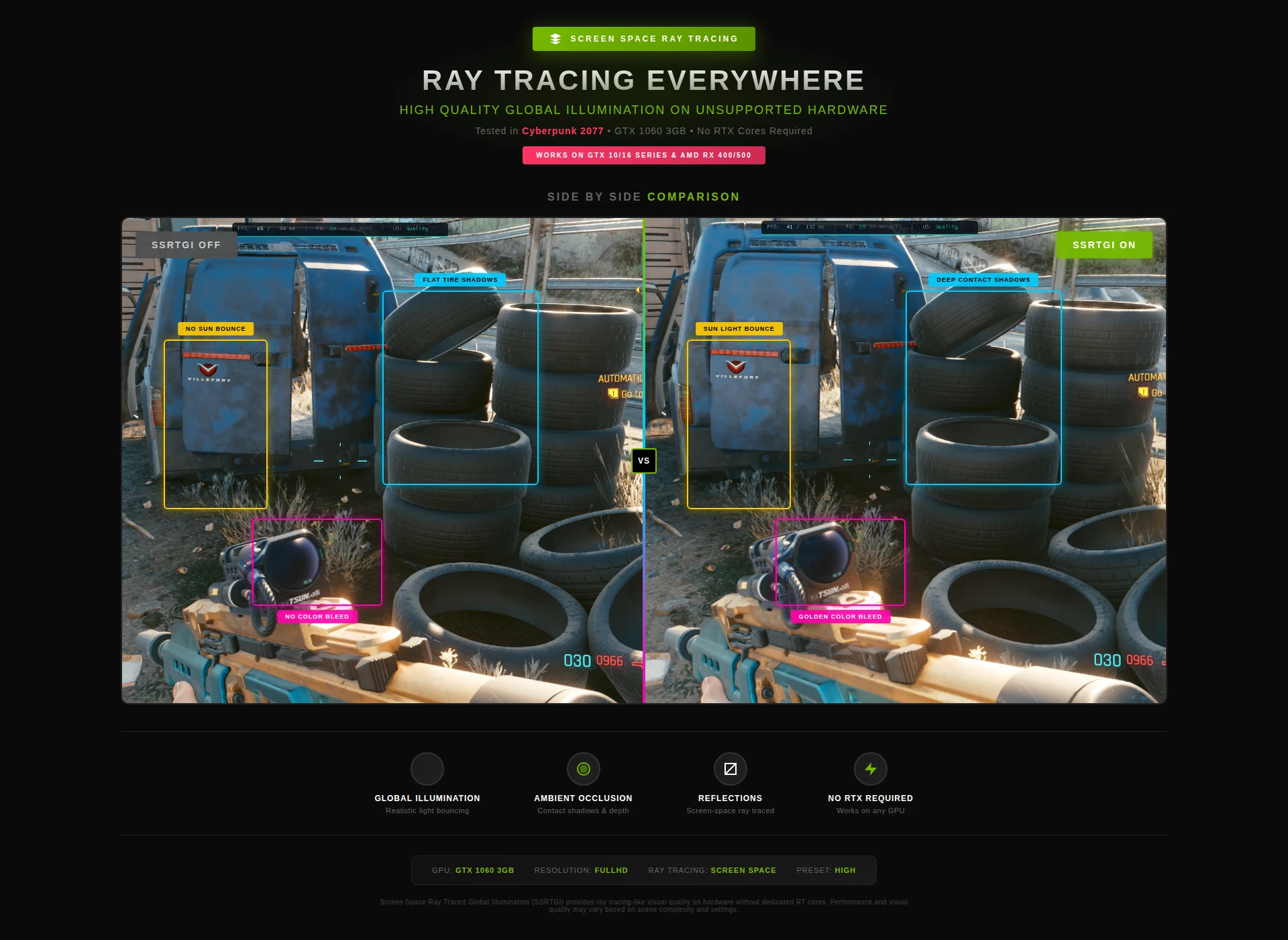
Screen-Space Ray Traced Global Illumination (SSRTGI) — це форма симульованого освітлення з трасуванням променів, яка покращує непряме освітлення, контактні тіні та загальну глибину сцени без необхідності використання відеокарт з апаратним RT-прискорювачем. Документація DLSS Enabler описує це як “SSRTGI з високою продуктивністю”, що забезпечує більш насичене освітлення з мінімальними накладними витратами, покращуючи природний відскок кольорів, атмосферну глибину та якість освітлення в інтер’єрах. Це досягається шляхом роботи в просторі екрана та використання даних часу та руху, які сучасні методи реконструкції та генерації кадрів вже можуть надавати. Однак його доступність та візуальний вплив залежать від конвеєра рендерингу кожної гри та того, наскільки добре він співпрацює з інжекційними гачками мода.
Dynamic Frame Generation
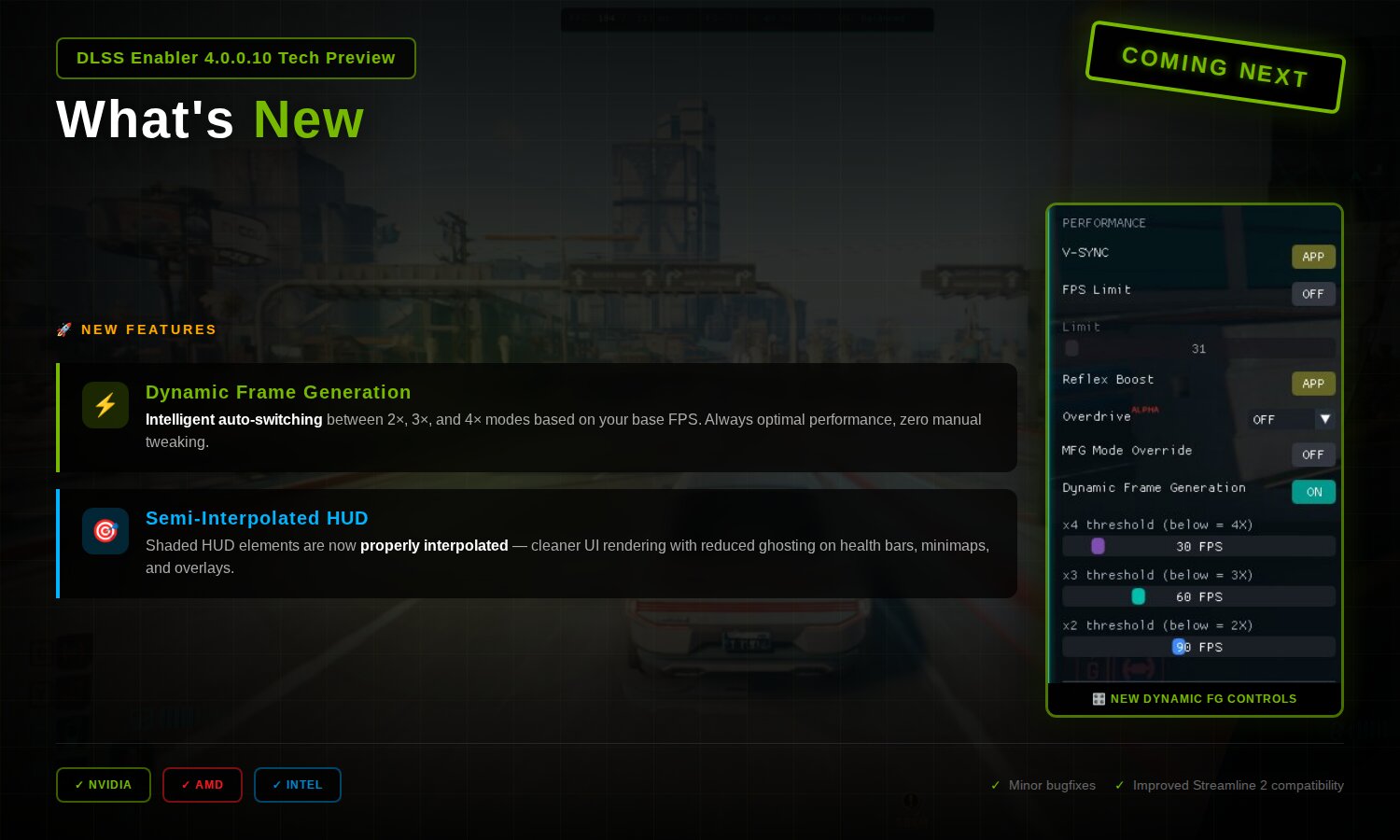
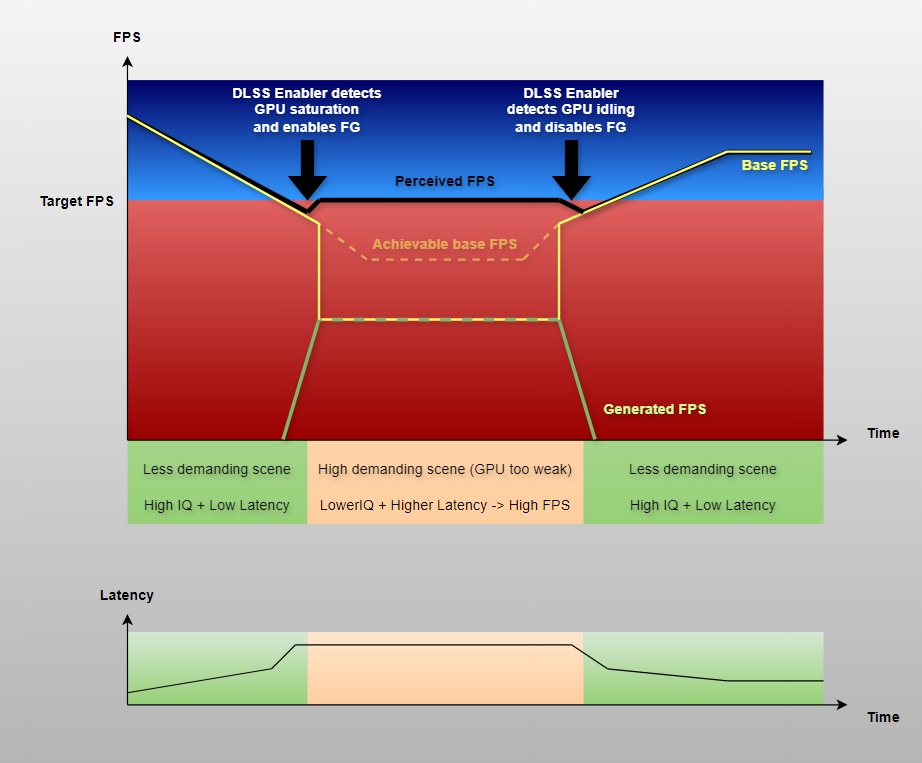
Dynamic Frame Generation — це нове доповнення до експериментальної гілки мода DLSS Enabler, яке динамічно змінює коефіцієнт генерації кадрів (також відомий як кількість інтерпольованих кадрів між відрендереними кадрами) з метою постійного досягнення певної цільової частоти кадрів. Замість того, щоб постійно встановлювати статичний коефіцієнт генерації кадрів, ця функція дозволяє генерувати інтерпольовані кадри тільки тоді, коли вони будуть корисними для досягнення довільного значення частоти кадрів.
Мета полягає в тому, щоб запобігти як “недогенерації”, так і “перегенерації” кадрів, досягаючи оптимального балансу між візуальною плавністю, чутливістю та якістю зображення. Ця функція схожа на майбутню Dynamic Multi Frame Generation від NVIDIA, хоча ця технологія буде ексклюзивною для їхніх відеокарт “Blackwell” серії RTX 50.
Universal Upscaling (Powered by OptiScaler)
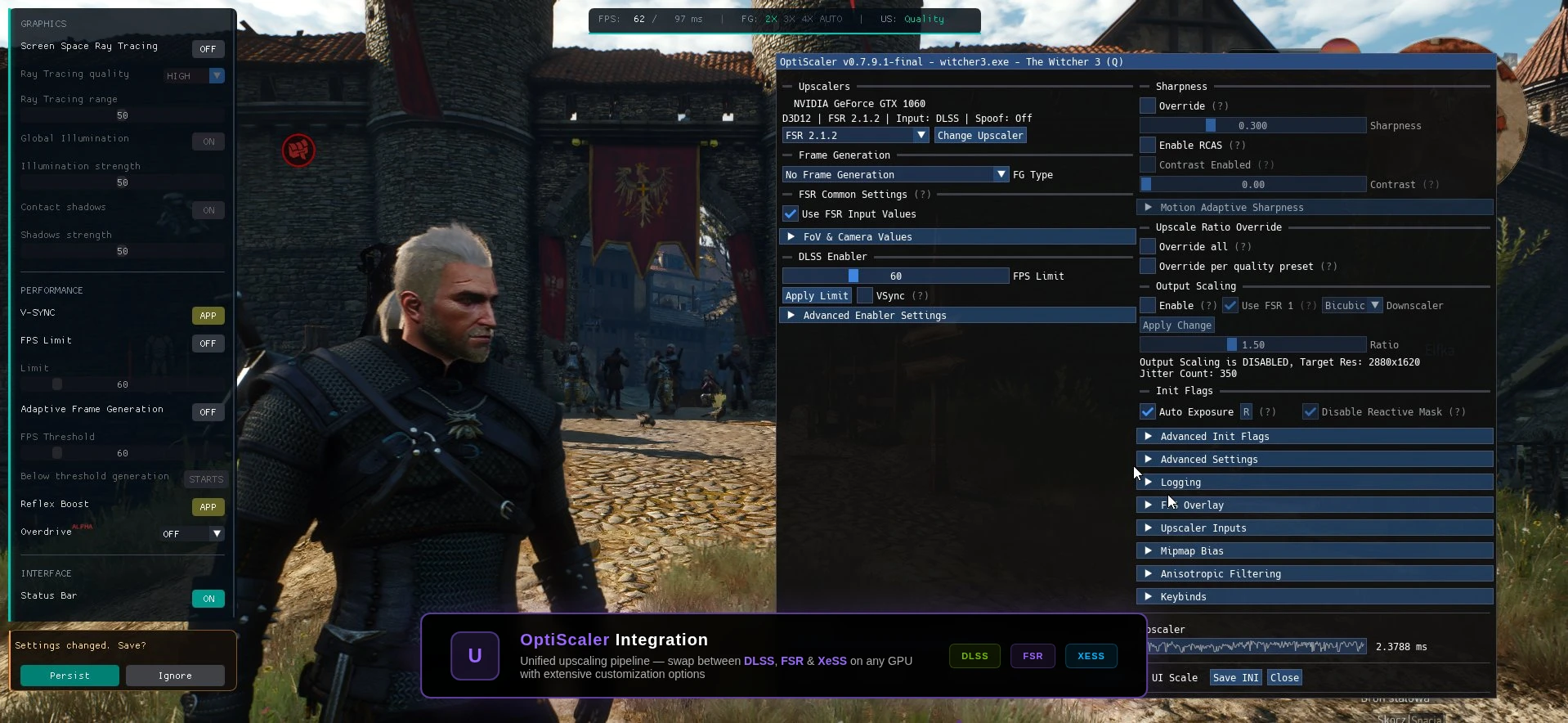
DLSS Enabler використовує OptiScaler як уніфікований бекенд для реконструкції, замінюючи старі конвеєри реконструкції, такі як CyberFSR. OptiScaler — це рішення, що підтримується спільнотою, яке дозволяє вмикати та налаштовувати сучасні тимчасові реконструктори, навіть технології генерації кадрів, і інтегрує їх таким чином, щоб вони бездоганно працювали з робочим процесом генерації кадрів DLSS Enabler. У контексті DLSS Enabler це означає, що гравці можуть насолоджуватися високоякісною часовою реконструкцією навіть у іграх, які не мають нативної підтримки, або під час роботи на відеокартах, які офіційно не підтримують пропрієтарні технології, такі як DLSS або XeSS. Крім того, це також дозволяє використовувати офіційно непідтримувані рішення часової реконструкції в певних іграх, використовуючи вхідні дані, які сучасні ігрові рушії вже надають для них — такі як вектори руху, буфери глибини/кольору, зміщення джиттера тощо — перенаправляючи їх до обраного рішення часової реконструкції. На практиці це означає, що можна увімкнути реконструкцію FSR у грі, яка підтримує лише DLSS Super Resolution, наприклад.
Встановлення DLSS Enabler на сумісну гру
Встановлення DLSS Enabler суттєво відрізняється залежно від вибраної версії. Стабільний випуск надає інструктований інсталятор, тоді як новіші збірки Tech Preview вимагають ручного розміщення DLL-файлу. Завжди дотримуйтесь офіційної документації на сторінці Nexus Mods під час встановлення мода.
1. Стабільні випуски (3.x та нижче)
Стабільні версії DLSS Enabler (версії 3.02.000.0 та старіші) використовують стандартний інсталятор, який робить усе за вас.
- Завантажте інсталятор
Відвідайте розділ “Main Files” для мода на Nexus Mods та завантажте пакет інсталятора (наприклад, DLSS Enabler 3.02.000.0 Installer). - Запустіть програму встановлення
Запустіть виконуваний файл інсталятора. Він проведе вас через процес встановлення мода, подібно до звичайного майстра встановлення Windows. - Виберіть цільові ігри
Коли буде запропоновано, вкажіть інсталятору каталог гри DirectX 12, для якої ви хочете увімкнути функціональність DLSS. Інсталятор також сканує сумісні ігри. - Завершіть встановлення
Після вибору папки гри продовжуйте виконувати інструкції, щоб завершити встановлення. Інсталятор розмістить необхідні DLL-файли та конфігураційні файли у відповідних місцях. - Запустіть гру
Після завершення встановлення запустіть гру як зазвичай. Функції мода мають бути автоматично впроваджені.
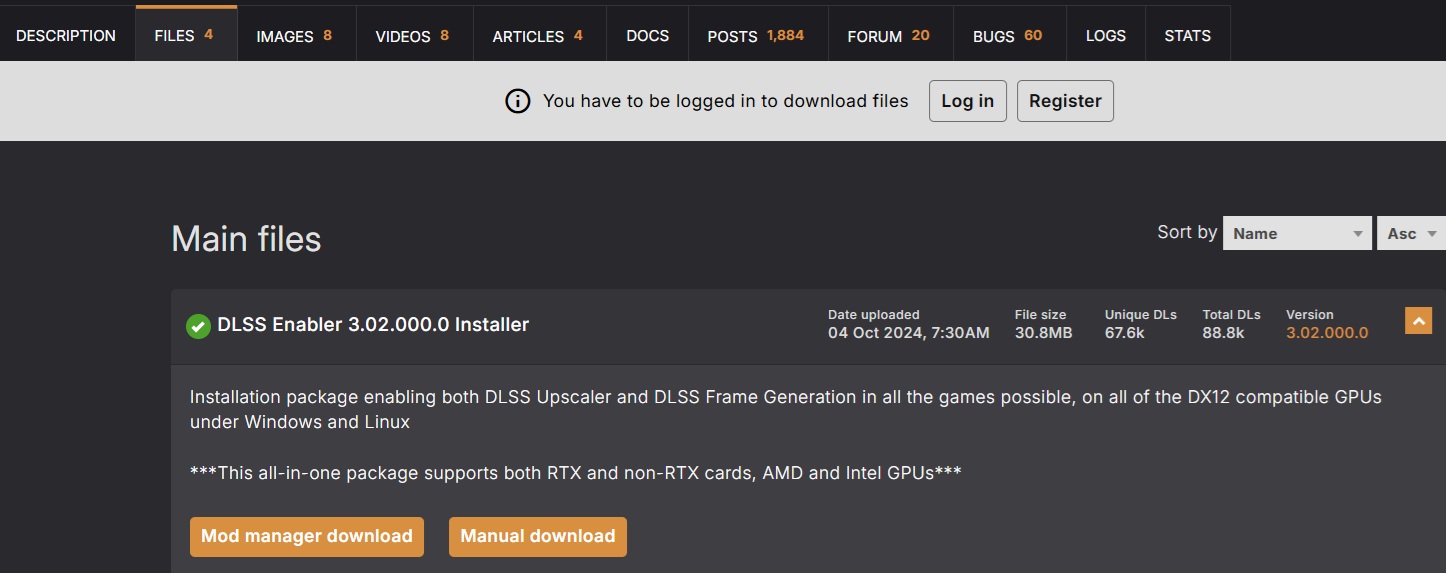
Цей інсталятор забезпечує базову підтримку реконструкції DLSS та генерації кадрів у широкому спектрі ігор DirectX 12 і працює як на відеокартах NVIDIA, так і на AMD/Intel.
2. Збірки Tech Preview (версія 4.0.0.2+ Ручне встановлення)
Версії Tech Preview додають підтримку Multi Frame Generation (3×/4×), Dynamic Frame Generation, SSRTGI та оновлену активацію та налаштування часової реконструкції через OptiScaler, але встановлення є ручним і трохи складнішим.
Важливе примітка: Розробник мода чітко позначає ці збірки як експериментальні та попереджає від їх використання для звичайного геймінгу, якщо ви не готові працювати з ігровими файлами та усувати потенційні проблеми.
- Завантажте уніфікований DLL-файл DLSS Enabler.
На вкладці “Files” → розділ “Update files” сторінки мода на веб-сайті Nexus Mods завантажте DLL-файл DLSS Enabler, що відповідає збірці 4.0.0.x, яку ви хочете використовувати. - Виберіть сумісне ім’я DLL-файлу.
Документація мода містить список можливих імен файлів, на які можна перейменувати DLL-файл, залежно від гри та способу, яким вона визначає завантажені бібліотеки: “version.dll“, “winmm.dll“, “dbghelp.dll“, “psapi.dll” або “winhttp.dll“.Використовуйте той, що дійсно працює для вашої гри. Швидкий спосіб перевірити, чи мод спрацював, — це перевірити, чи створив він додаткові файли .ini та .log у каталозі виконуваного файлу гри.
- Розмістіть перейменований DLL-файл у папці гри.
Візьміть перейменований DLL-файл і скопіюйте його в ту ж папку, де знаходиться виконуваний файл гри. - Видаліть будь-які попередні версії.
Якщо у папці гри є старі стабільні версії інсталятора DLSS Enabler, видаліть їх перед розміщенням нового DLL, щоб уникнути конфліктів. - Запустіть гру та отримайте доступ до меню мода.
Запустіть гру як зазвичай. Після запуску натисніть клавішу тильди (`), щоб відкрити меню налаштувань мода в грі, де ви можете налаштувати часову реконструкцію, генерацію кадрів та інші функції.
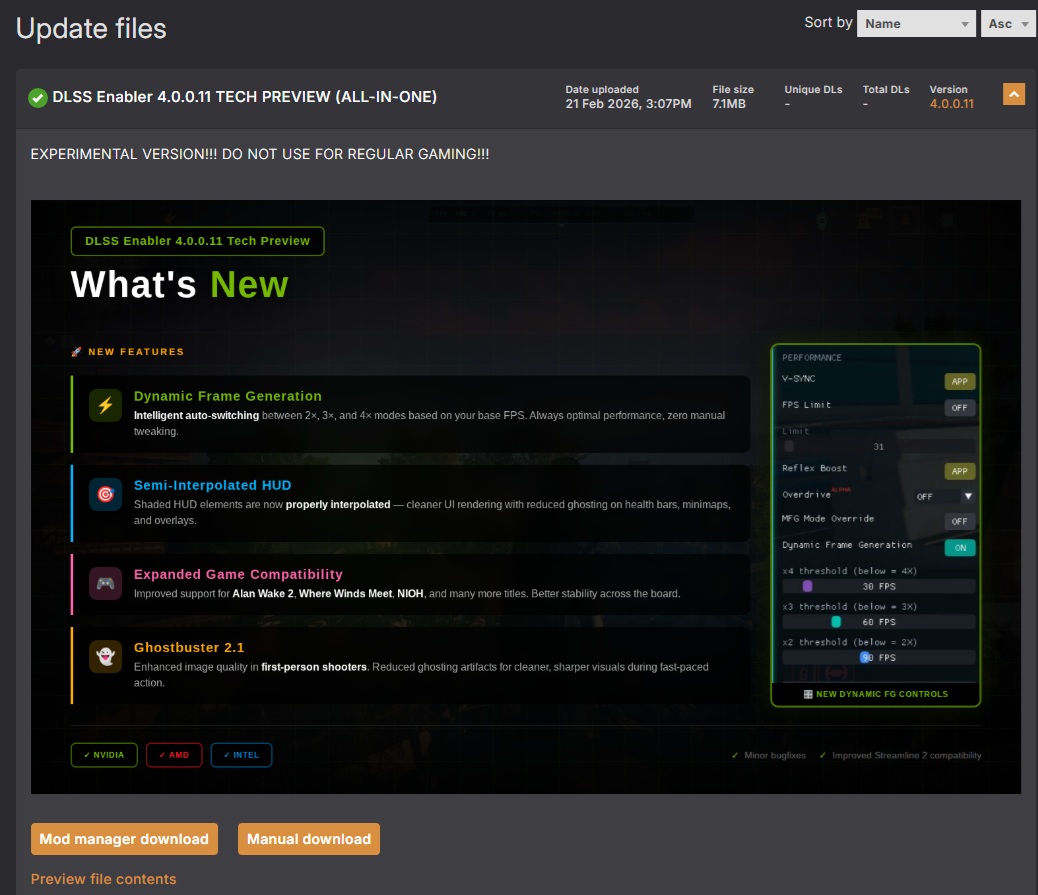
Збірки Tech Preview об’єднують усі функції мода (Multi/Dynamic Frame Generation, OptiScaler backend та SSRTGI) в один DLL-файл, і вони використовують цей метод ручного розміщення DLL замість автоматизованого інсталятора.
3. Поради та запобіжні заходи
Стабільність: Оскільки збірки Tech Preview обходять інсталятор і безпосередньо перевизначають поведінку DLL, вони можуть викликати проблеми зі стабільністю в деяких іграх і повинні розглядатися як експериментальні, як зазначає розробник мода.
Сумісність: Завжди перевіряйте, чи гра нативно підтримує DirectX 12 та DLSS 2/3. DLSS Enabler працює лише в таких іграх. Також, Multi Frame Generation мода працюватиме лише в іграх, що підтримують NVIDIA Streamline framework версії 2.7.2 або вище.
Анти-чіт: Документація настійно попереджає проти використання цього мода в багатокористувацьких іграх, оскільки програмне забезпечення анти-чіт може розцінити ін’єкцію DLL як діяння, що карається баном.
Тестування функцій мода
Щоб продемонструвати, як останні функції DLSS Enabler працюють у реальних умовах, ми протестували його ключові функції в Cyberpunk 2077 — одній з найвимогливіших і найпопулярніших ігор DirectX 12, яку автор мода ретельно тестував під час розробки. Оскільки Cyberpunk 2077 вже має вбудовані опції реконструкції та генерації кадрів у своєму конвеєрі рендерингу, вона служить чудовим випробувальним полігоном для тестування функцій мода, таких як Screen-Space Ray Traced Global Illumination (SSRTGI), Multi Frame Generation на рівнях 3X/4X та Dynamic Frame Generation. Для наших тестів ми оцінили, як кожна функція впливає на якість зображення, продуктивність та плавність у типових умовах ігрового процесу.
Крім того, мод було протестовано на системі з наступними характеристиками:
- Процесор: Intel Core i7-14700K;
- Оперативна пам’ять: 32 ГБ DDR5-7000 CL34;
- Накопичувач: 2 ТБ PCIe 4.0 NVMe SSD;
- Відеокарта: NVIDIA GeForce RTX 4090;
- Операційна система: Windows 11 25H2;
- Усі оновлення прошивки системи, драйвери, BIOS та ОС були повністю встановлені перед тестуванням.
Крім того, ми будемо тестувати функції мода на моніторі з роздільною здатністю 2560×1440 (1440p) та максимальної частотою оновлення 240 Гц, з увімкненим VSync, щоб отримати чистий відеоматеріал без розривів для аналізу. Крім того, гра використовуватиме пресет високих налаштувань, з реконструкцією DLSS Super Resolution, встановленою в режим якості (з пресетом K), та увімкненим трасуванням променів (RT) для глобального освітлення, тіней та віддзеркалень (поряд з DLSS Ray Reconstruction для правильного шумозаглушення RT), за винятком порівняння з функцією SSRTGI мода, оскільки нам потрібно буде порівняти її з візуальним виведенням гри як з увімкненим, так і з вимкненим RT.
Ми також будемо використовувати останню робочу версію Tech Preview/експериментальну версію DLSS Enabler, яка є версією “4.0.0.11“.
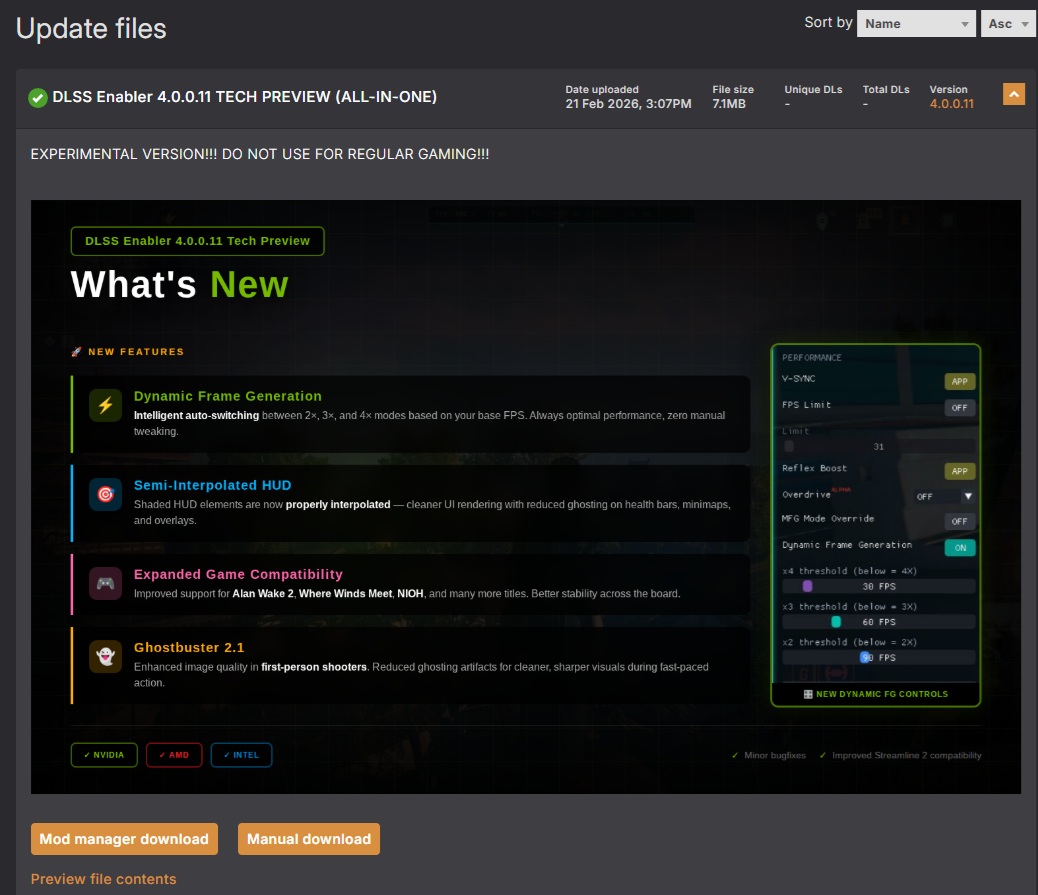
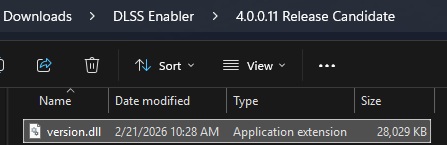
Після завантаження архіву мода ми розпакуємо його, потім скопіюємо отриманий файл “version.dll” до каталогу “Cyberpunk 2077binx64“, який містить виконуваний файл гри:
Інше, що ми зробимо, це оновимо файли NVIDIA Streamline DLL для Cyberpunk 2077, що допоможе покращити сумісність з функціями Multi Frame Generation/Dynamic Frame Generation мода, не кажучи вже про виправлення потенційних помилок у старіших версіях Streamline. Ви можете завантажити останню стабільну версію (2.10.3.0) файлів Streamline DLL за посиланням нижче:
Https://github.com/NVIDIA-RTX/Streamline/releases/download/v2.10.3/streamline-sdk-v2.10.3.zip
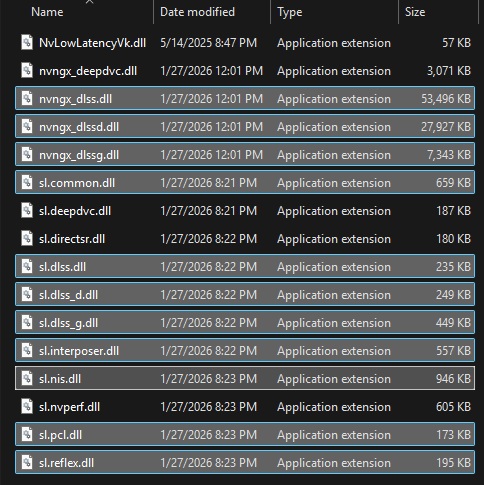
Примітка: Будь ласка, не копіюйте DLL-файли з папки “bindevelopment“, оскільки ці файли містять додатковий код налагодження, призначений лише для використання інженерами NVIDIA, розробниками ігор та моддерами.
Далі, ми, очевидно, повинні запустити гру, щоб переконатися, що мод працює належним чином.
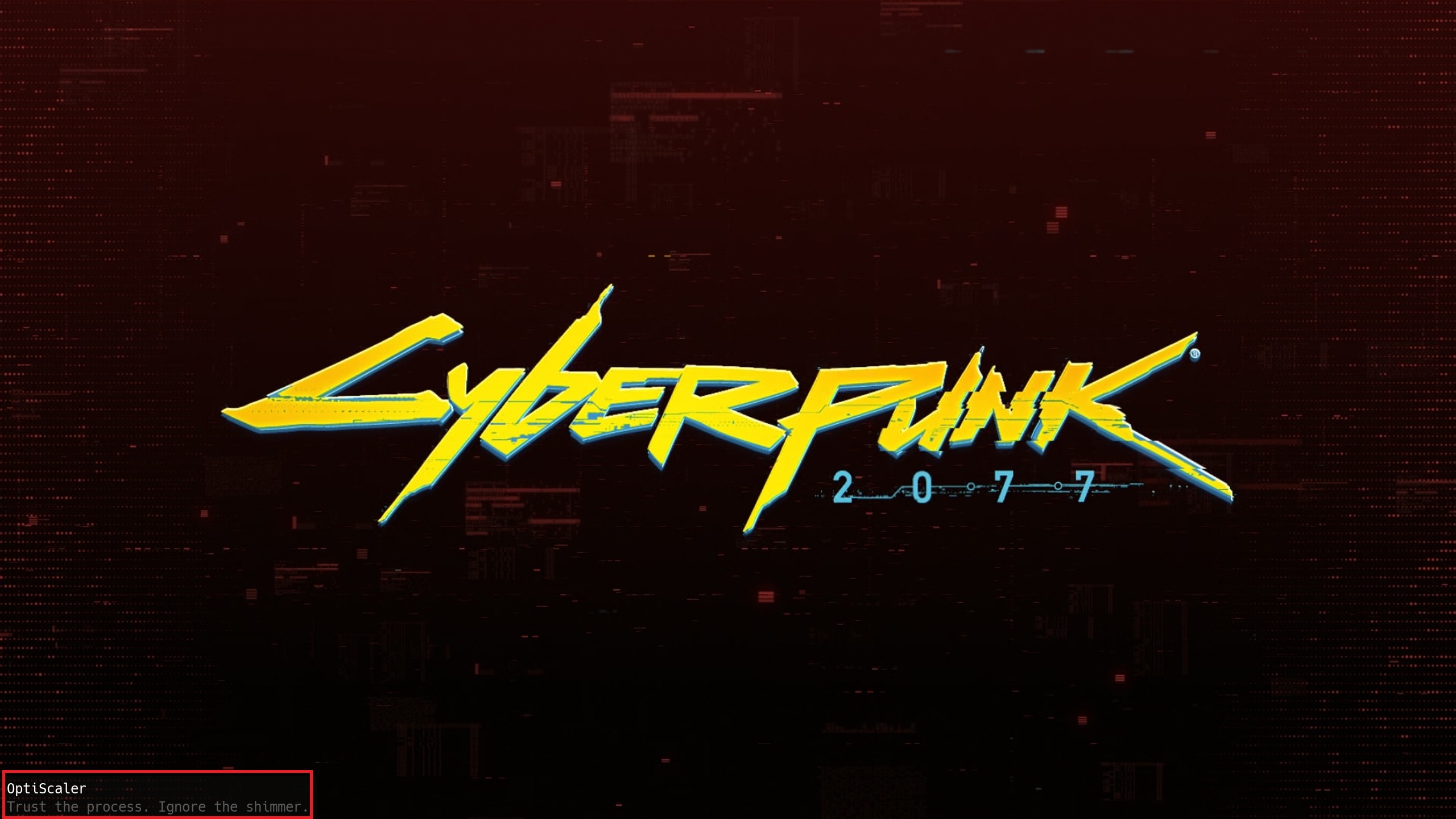
Примітка: Якщо повідомлення OptiScaler вам заважає, ви можете вимкнути його, встановивши змінну “DisableSplash” на “false” у файлі “Optiscaler.ini“, який має створитися під час запуску гри в її каталозі виконуваного файлу (Cyberpunk 2077binx64):
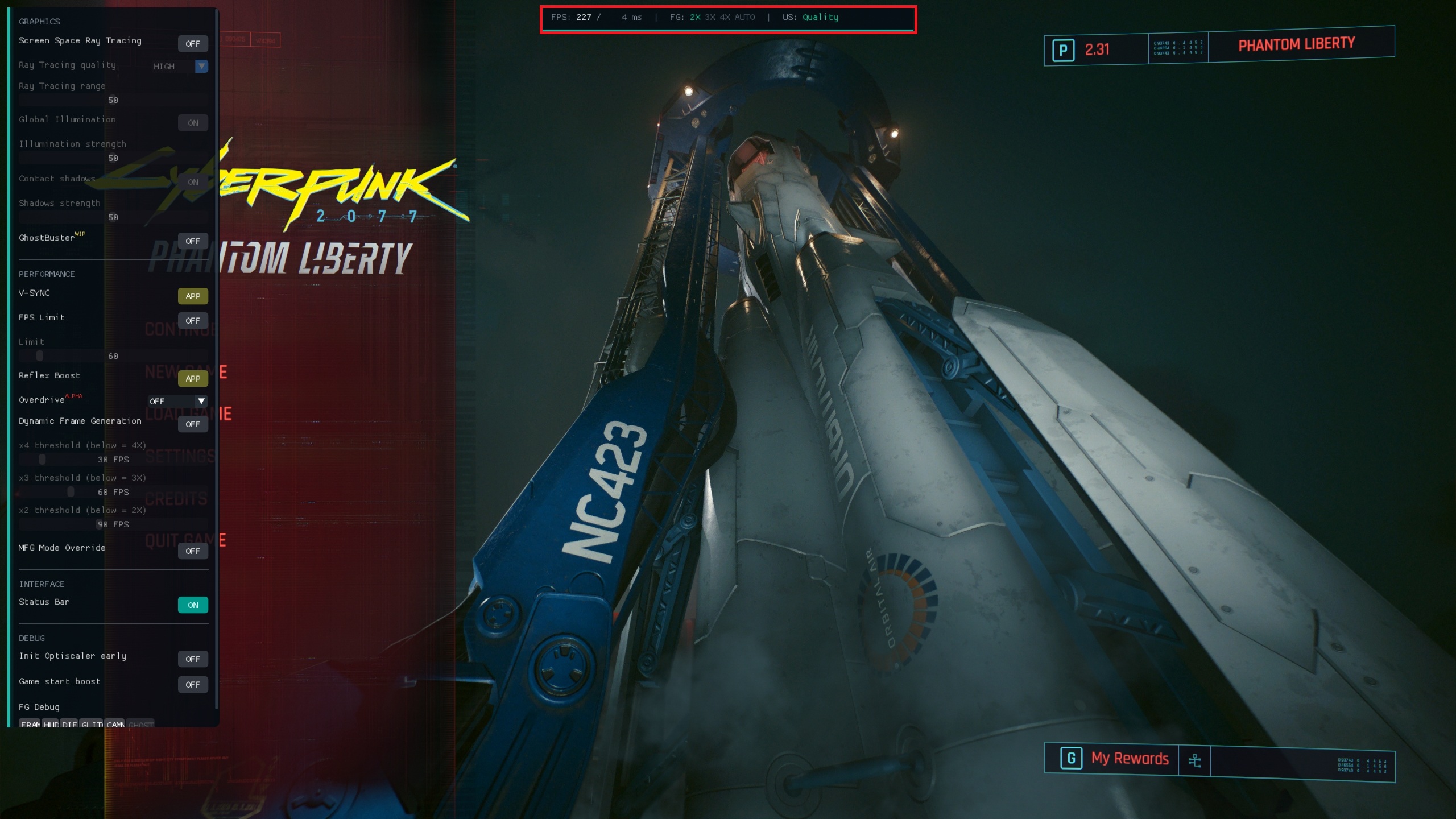
Далі ми можемо отримати доступ до меню налаштувань мода в грі, натиснувши клавішу тильди (‘) на клавіатурі:
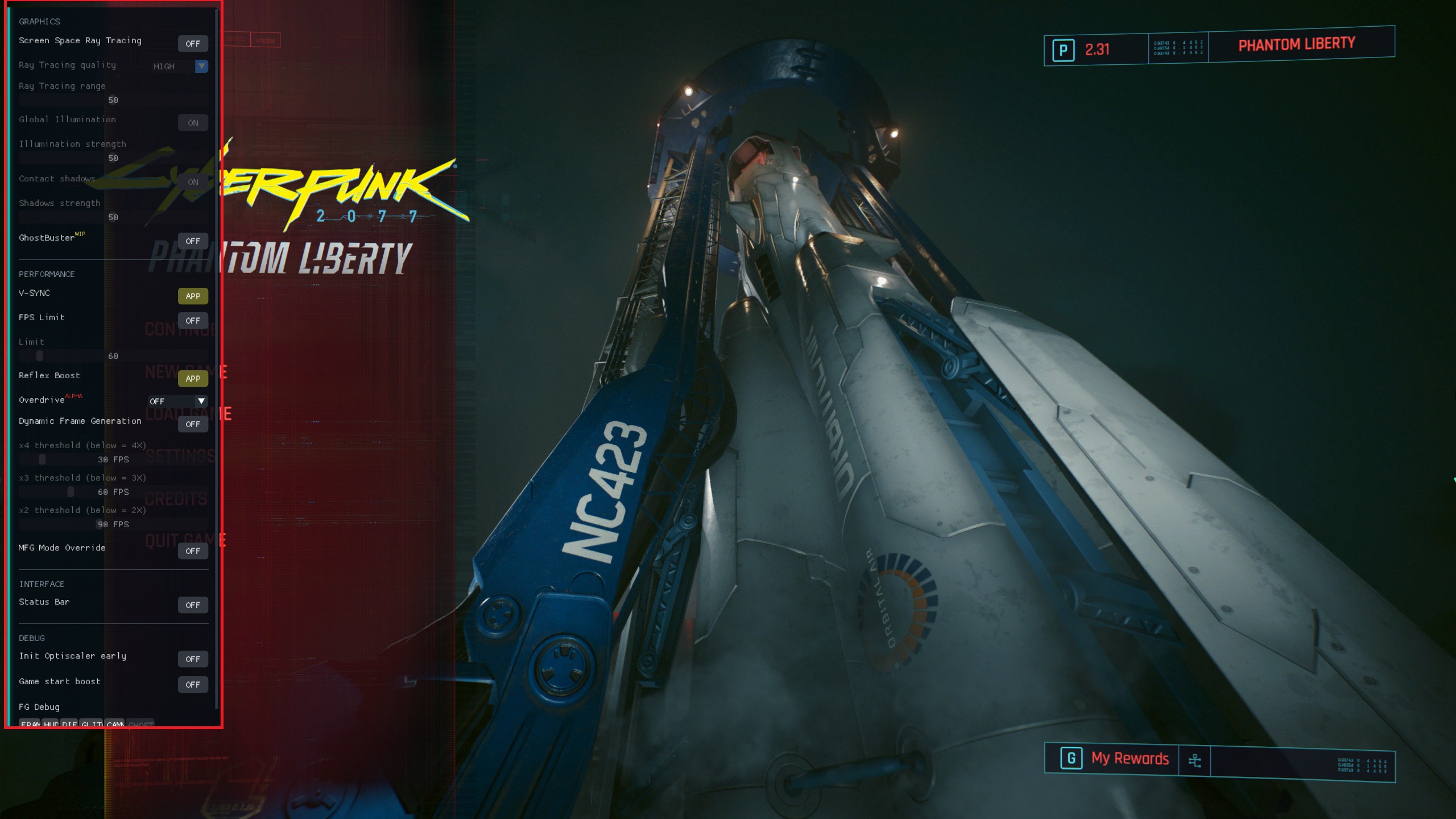
Вищезгадане меню містить чотири основні розділи:
- GRAPHICS: Цей розділ містить опції не тільки для увімкнення Screen-Space Ray Traced Global Illumination (SSRTGI), але й для налаштування його профілю якості/продуктивності. Цей розділ також містить робочу функцію Ghostbuster, яка призначена для зменшення “привидів”, спричинених впровадженням інтерпольованих кадрів між відрендереними ігровими кадрами.
- PERFORMANCE: Цей розділ містить багато цікавих функцій, таких як увімкнення/вимкнення VSync, обмеження частоти кадрів, керування поведінкою NVIDIA Reflex Low Latency, увімкнення альфа-функції Overdrive — яка застосовує оптимізації коду, зроблені автором мода, щоб “змістити” алгоритм інтерполяції кадрів у бік максимізації якості, продуктивності або мінімізації затримки — увімкнення Dynamic Frame Generation, і, нарешті, перевизначення множників Multi Frame Generation, що особливо корисно в іграх, які підтримують DLSS FG, але не MFG.
- INTERFACE: Розділ Interface дозволяє переглядати інформацію про продуктивність та функції гри, таку як частота кадрів, затримка ПК, коефіцієнт генерації кадрів і, нарешті, режим реконструкції.
- DEBUG: Цей розділ містить опції, пов’язані з налагодженням, які можуть допомогти діагностувати стабільність та функціонування мода. Ігноруйте його, якщо ви не хочете допомагати розробнику DLSS Enabler тестувати функції мода, або якщо ви просто зацікавлені в налагодженні його самостійно.
Інша річ, яку ви помітите після встановлення мода DLSS Enabler, це те, що він може “обдурити” сумісні ігри, змусивши їх думати, що ваша відеокарта підтримує DLSS Multi Frame Generation, хоча насправді це не так. Наприклад, гра думає, що RTX 4090 підтримує DLSS MFG, хоча насправді це не так:
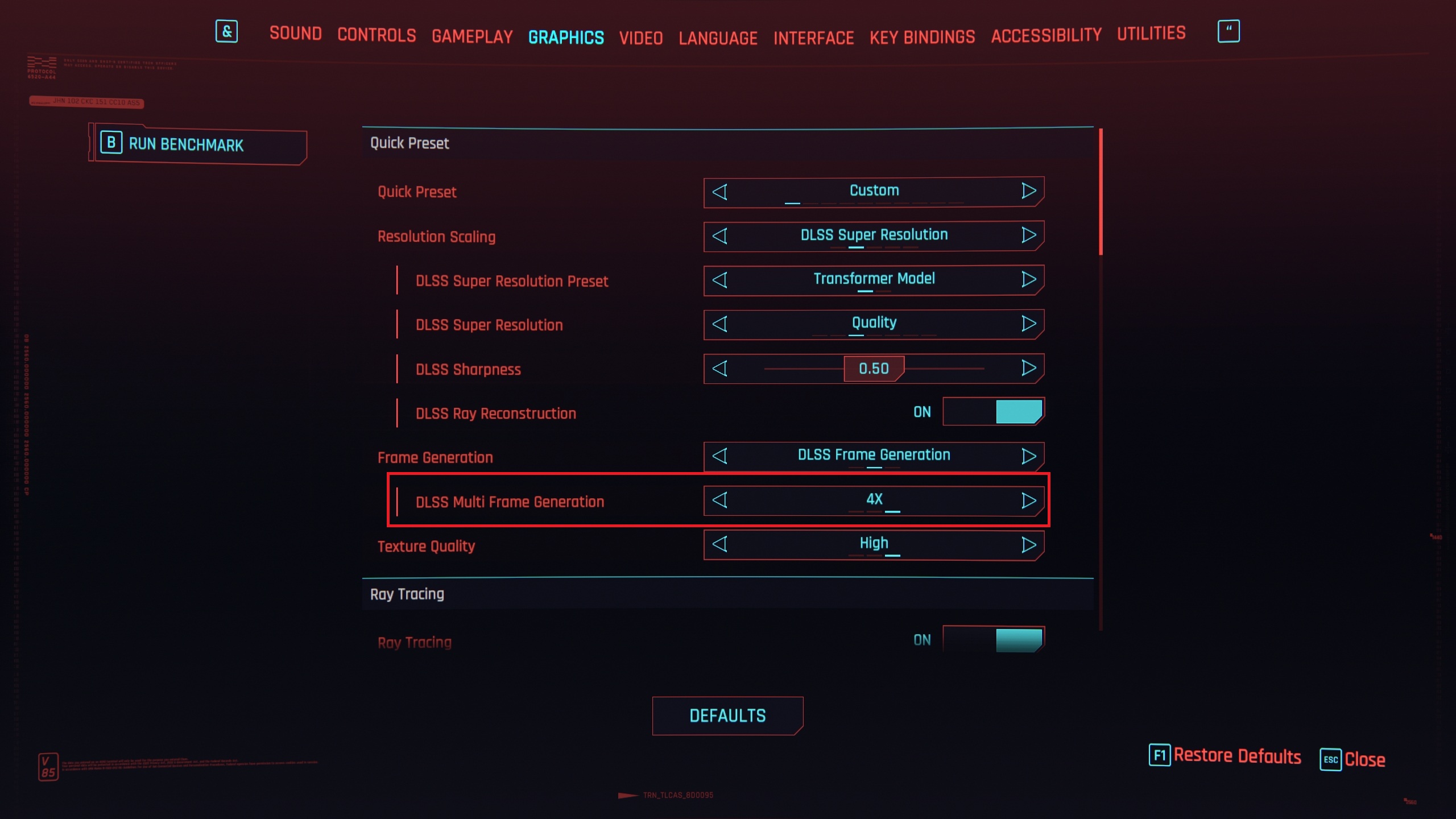
Зверніть увагу, однак, що насправді це не справжній DLSS MFG, а лише версія DLSS Enabler, яка, як згадувалося раніше в цьому посібнику, побудована на модифікованій версії технології AMD FSR Frame Generation 3.1.
З огляду на це, перейдемо до тестування чотирьох ключових функцій мода, починаючи з SSRTGI.
Screen-Space Ray Traced Global Illumination (SSRTGI)
У цьому розділі ми порівняємо SSRTGI від DLSS Enabler зі стандартними рішеннями Cyberpunk 2077 для растрового та трасування променів для непрямого освітлення/глобального освітлення/затінення навколишнього середовища, порівнюючи не тільки візуальний вигляд, але й продуктивність у сценарії, обмеженому відеокартою, при 1440p з DLSS SR, встановленим у режимі DLAA (нативна роздільна здатність). За наступним посиланням будуть доступні порівняння зображень із повною роздільною здатністю/якістю:
Https://imgsli.com/NDUwOTU3
Як видно з порівняння зображень за посиланням вище, SSRTGI від DLSS Enabler, безумовно, може додавати додаткові ефекти непрямого освітлення, такі як відскок світла порівняно зі стандартним нетрасуючим промені рішенням непрямого освітлення гри. Однак це відбувається з помітною вартістю продуктивності, особливо в режимі Ultra SSRTGI, який настільки ж інтенсивний, як і психо-трасування променів GI, яке Cyberpunk 2077 пропонує власникам потужних відеокарт з підтримкою RT. Ми рекомендуємо використовувати режим Medium SSRTGI на слабших відеокартах (особливо тих, що не підтримують апаратне трасування променів), які хочуть дещо емулювати ефекти глобального освітлення/непрямого освітлення з трасуванням променів.
Multi Frame Generation
У цьому розділі ми надамо відеозаписи реального ігрового процесу Cyberpunk 2077, показані в чотирьох різних режимах генерації кадрів (з показниками використання відеокарти, частоти кадрів, часу кадру та затримки ПК у центрі зверху): нативному режимі NVIDIA DLSS Frame Generation 2X (який офіційно підтримується RTX 4090 нашої тестової системи) та трьох режимах Multi Frame Generation (2X, 3X та 4X), які DLSS Enabler активує за допомогою своєї функції MFG, навіть на відеокартах, які не підтримують власну технологію NVIDIA DLSS Multi Frame Generation. Без подальших зволікань, представимо чотири відео у порядку:
Режим DLSS Frame Generation 2X
Режим DLSS Enabler MFG 2X
Режим DLSS Enabler MFG 3X
Режим DLSS Enabler MFG 4X
Як видно з відео вище, MFG від DLSS Enabler, безумовно, може підвищити візуальну плавність, з гідною послідовністю розподілу кадрів та затримкою. Однак режими MFG 3X та 4X демонструють помітне мерехтіння та спотворення автомобільних тіней порівняно з режимом MFG 2X мода та особливо порівняно з нативним режимом DLSS FG 2X від NVIDIA, який забезпечує найбільш стабільну якість зображення. Однак здатність мода генерувати додаткові інтерпольовані кадри з гідним розподілом кадрів та чутливою затримкою вражає і заслуговує на похвалу, враховуючи, що NVIDIA стверджує, що їй потрібна додаткова апаратна логіка для забезпечення прийнятного розподілу AI-інтерпольованих кадрів їхнього DLSS MFG. Ще одна річ, яку варто відзначити, це те, як функція MFG мода обробляє елементи інтерфейсу користувача, такі як цілі, міні-карта та інші елементи HUD ігрового процесу, оскільки це нелегко досягти навіть для спеціалізованих пропрієтарних рішень, таких як DLSS FG/MFG від NVIDIA.
Dynamic Frame Generation
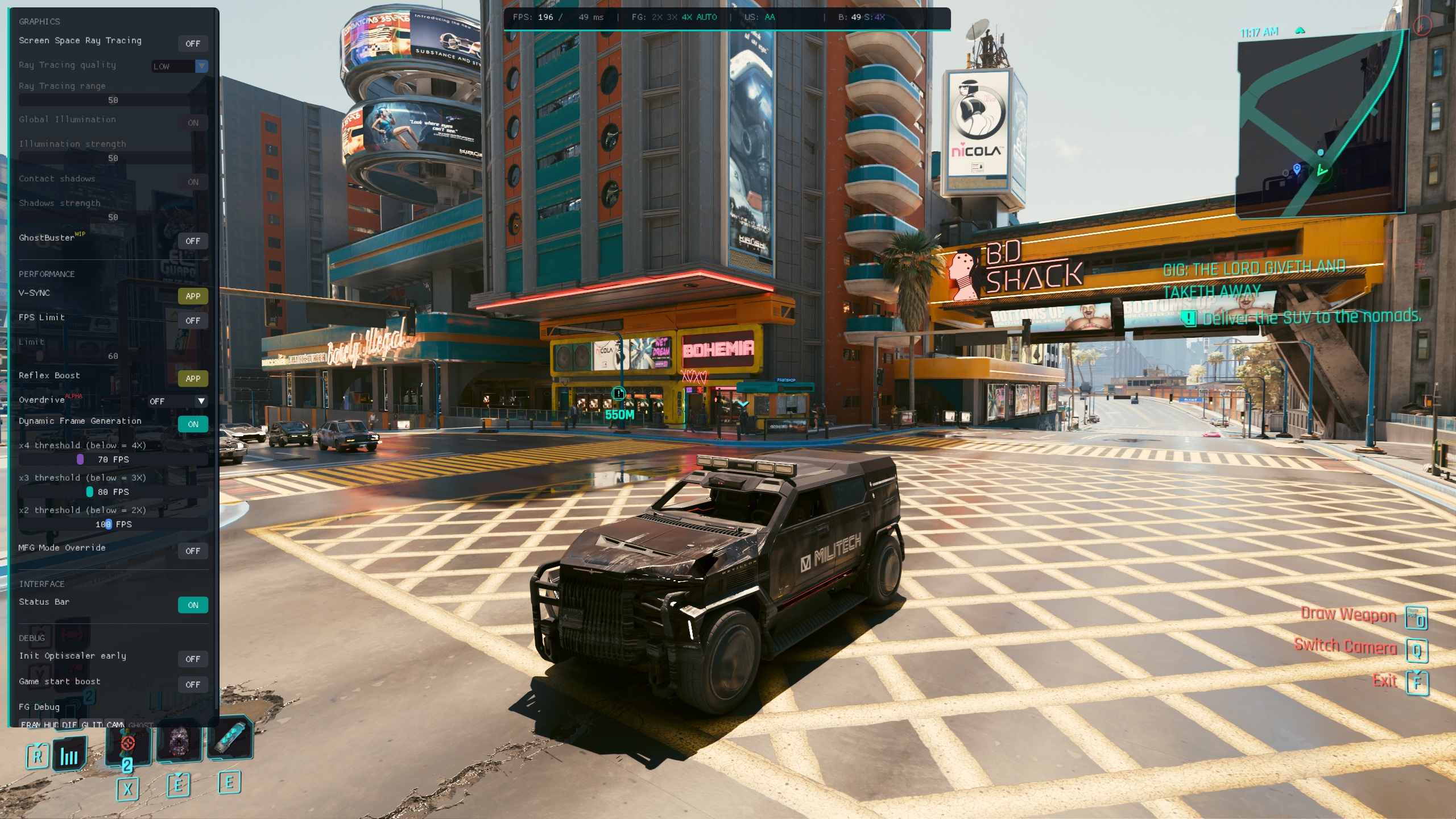
На жаль, нам не вдалося належним чином налаштувати Dynamic Frame Generation у Cyberpunk 2077, оскільки, незалежно від встановлених порогів FPS, вона завжди за замовчуванням використовувала режим 4X Multi Frame Generation. Якщо ми правильно розуміємо, як працює ця функція, ми думаємо, що це може бути помилка в поточній останній версії мода, і ми закликаємо розробника мода спростити роботу цієї функції, натомість вибравши єдиний довільний ліміт частоти кадрів (як, наприклад, з VSync + Reflex Low Latency), а потім генерувати стільки кадрів, скільки необхідно, намагаючись постійно досягати такого довільного цільового показника частоти кадрів.
Інтеграція OptiScaler
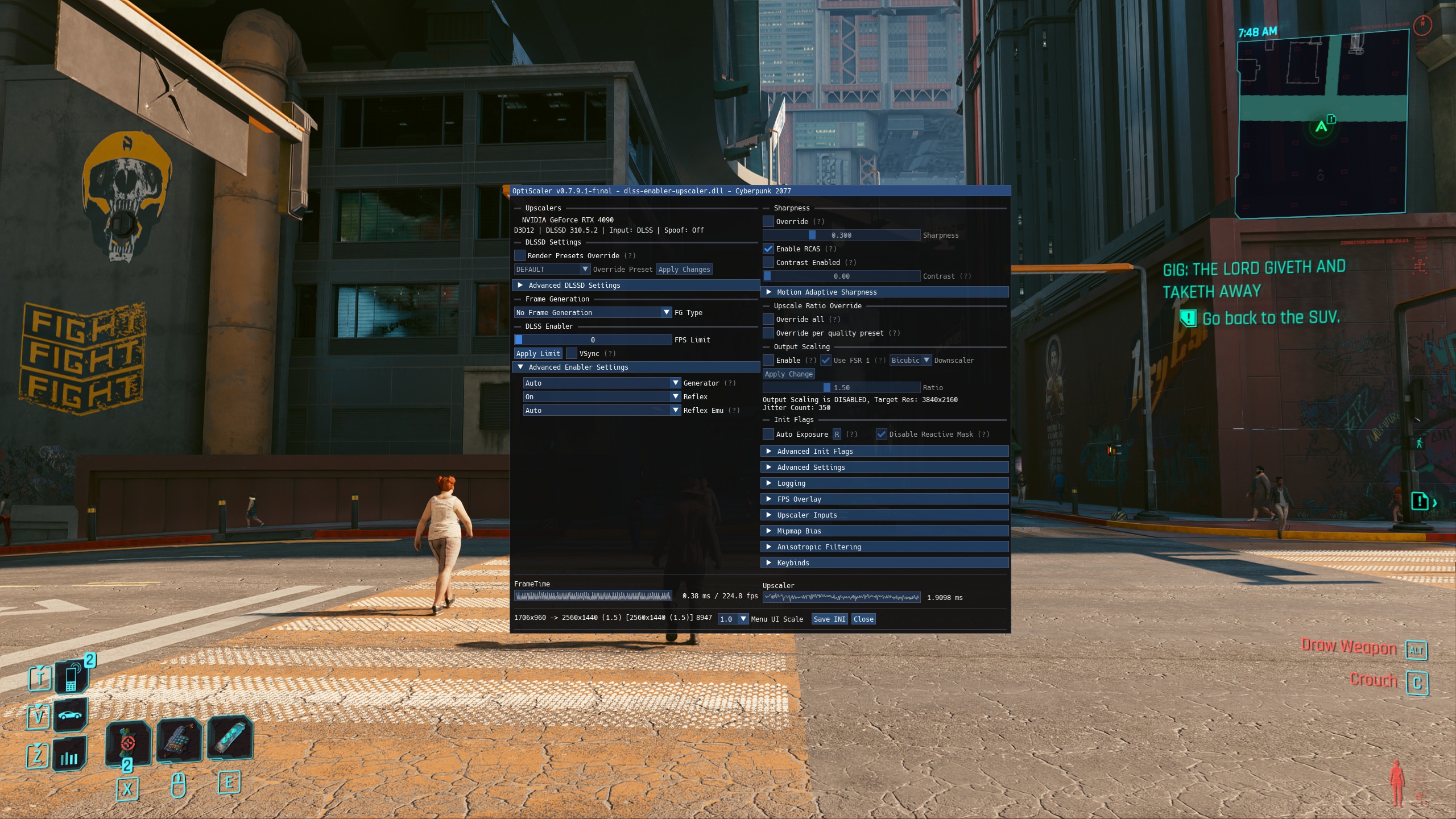
Інтеграція OptiScaler у DLSS Enabler дозволяє налаштовувати деякі його функції (наприклад, алгоритм генерації кадрів для використання та налаштування, пов’язані з NVIDIA Reflex Low Latency, не кажучи вже про інші специфічні для OptiScaler налаштування, такі як налаштування технологій тимчасової реконструкції, додавання різкості, анізотропної фільтрації тощо.
Вирішення потенційних проблем з DLSS Enabler
Після встановлення DLSS Enabler першою ознакою того, що він завантажився належним чином, зазвичай є грайливе повідомлення OptiScaler, яке має з’явитися та зникнути внизу ліворуч. Після цього ви повинні мати можливість відкрити меню мода, натиснувши клавішу тильди (`). Якщо нічого не з’являється, це часто означає, що мод або не ініціалізувався належним чином, або гра не розпізнала сумісний конвеєр DLSS 2/3. Перевірка згенерованого файлу “dlss-enabler.log“, який має створитися під час запуску обраної вами гри в папці її виконуваного файлу, часто є найшвидшим способом перевірити це. Лог показує, чи приєднався мод до ігрового процесу, чи розпізнав вашу відеокарту та чи завантажив його основні компоненти (FrameGeneration, OptiScaler та емуляція NvAPI). Шукайте записи, що показують успішне завантаження та оцінку функцій; відсутність цих записів зазвичай корелює з відсутністю функцій у меню гри.
Оновлення DLL Streamline NVIDIA для гри також є обов’язковим, якщо ви плануєте використовувати Multi Frame Generation або Dynamic Frame Generation, оскільки це не тільки дозволить цим функціям працювати, але й може вирішити деякі проблеми, пов’язані зі старими версіями Streamline, які можуть вплинути на взаємодію мода з грою.
Якщо генерація кадрів або SSRTGI залишаються недоступними, незважаючи на появу меню, переконайтеся, що гра нативно підтримує DLSS2 або DLSS3, і що ви використовуєте правильну збірку Tech Preview мода, яка включає ці функції. Доступність функцій значною мірою залежить від власного конвеєра рендерингу графіки гри та того, чи можуть бути перехоплені гачки DLSS достатньо рано під час запуску.
Серед поширених проблем, про які повідомляють користувачі, — тремтіння або нестабільність після перемикання Alt+Tab або візуальні збої під час активної генерації кадрів. У багатьох випадках у спільноті тимчасове вимкнення генерації кадрів усуває ці проблеми, а повне перезавантаження гри часто повертає конвеєр рендерингу графіки до нормального стану. Інші проблеми, такі як відсутність опцій меню або збої під час запуску, часто пов’язані з неправильним розміщенням/іменуванням DLL або просто поганою сумісністю з деякими іграми, тому видалення старих версій та забезпечення того, щоб DLL Tech Preview мала правильне ім’я (наприклад, version.dll або dbghelp.dll), може допомогти вирішити їх.
Якщо нічого не допомагає, чисте перевстановлення мода, перевірка оновлених драйверів та цілісності файлів гри, а також забезпечення відсутності конфліктуючих модів є розумними запасними варіантами перед будь-яким глибшим налагодженням.
Підсумкові думки
DLSS Enabler є одним з найбільш амбітних проєктів, керованих спільнотою, спрямованих на демократизацію технологій реконструкції та генерації кадрів нового покоління на платформі ПК. Поєднуючи вже вражаючий мод OptiScaler, емуляцію NvAPI та розширені функції генерації кадрів в одному моді, він надає геймерам можливість підвищити візуальну плавність та якість у вимогливих іграх, таких як Cyberpunk 2077, навіть на відносно скромному обладнанні, яке не обов’язково підтримує всі останні та найновіші програмні інновації від трьох основних постачальників відеокарт. Його новітні доповнення — такі як Multi Frame Generation, Dynamic Frame Generation та Screen-Space Ray Traced Global Illumination — демонструють, наскільки далеко можуть інновувати інструменти спільноти в сучасних конвеєрах рендерингу графіки, розширюючи доступ до передових функцій як на обладнанні NVIDIA, так і на не-NVIDIA.
Зважаючи на це, DLSS Enabler залишається технічним та експериментальним проєктом, який значною мірою залежить від власної реалізації DLSS кожної гри та готовності користувача усувати проблеми та налаштовувати параметри. Результати можуть відрізнятися залежно від гри, відеокарти та драйвера, тому ретельне тестування та реалістичні очікування є неоціненними. Для ентузіастів однокористувацьких ігор, які прагнуть вичавити більше продуктивності/плавності та кращої візуальної складової зі своїх систем, цей мод дійсно є потужним доповненням до їхнього набору інструментів.
Чи варто купувати? (Порада ІТ-Блогу): DLSS Enabler — це безкоштовний мод, який надає надзвичайно потужні інструменти для покращення продуктивності та візуальної якості ігор. Немає потреби “купувати” його. Вартість полягає у вашому часі для встановлення та потенційного налагодження. Для ентузіастів, які хочуть отримати максимум від свого ПК, це безцінний інструмент.
Оригінал статті: wccftech.com