

Ви можете зіткнутися з проблемами мерехтіння зображення, якщо встановили останній драйвер NVIDIA Game Ready, але є рішення.
Драйвер Game Ready 616.56, за повідомленнями, спричиняє мерехтіння екрана в 8-бітному режимі; NVIDIA розслідує проблему
Компанія NVIDIA випустила останній драйвер Game Ready 616.56 кілька днів тому, і це було одне з найпотужніших оновлень, що забезпечило значне підвищення продуктивності в синтетичних тестах. Однак нерідко трапляється, що драйвери NVIDIA містять помилки, які спричиняють проблеми для звичайних користувачів, і останнє оновлення драйвера не стало винятком.
Користувач @renan_maniero виявив помилку в останньому драйвері 616.56, яка, за повідомленнями, спричиняє проблеми з мерехтінням на моніторах. Користувач протестував його на кількох моніторах, і кілька інших користувачів підтвердили те саме. Майже в кожному звіті була одна спільна риса: мерехтіння виникало лише на моніторах, які працювали в 8-бітному режимі. Однак перемикання на 10-бітний режим майже миттєво усуває мерехтіння.
A NVIDIA já está testando um fix para o problema de flickering que o driver 616.56 está causando em alguns monitores, nos testes que fiz ele ocorre mais em monitores no modo 8bpc, alterar para 10bpc ou ativar o ACM do Windows ele para. https://t.co/d4gG0Yhbk7
— Renan Maniero (@renan_maniero) August 30, 2026
Звіти дійшли до NVIDIA, і один зі співробітників підтвердив наявність проблеми. NVIDIA оголосила, що “тестує виправлення” для цієї проблеми, і незабаром ми побачимо нове оновлення драйвера або виправлення, яке має зменшити мерехтіння в 8-бітному режимі. Користувачам, які стикаються з мерехтінням на своїх моніторах, слід змінити налаштування дисплея з 8-бітного на 10-бітний. Це можна зробити через додаток NVIDIA.
Все, що вам потрібно зробити, це відкрити додаток NVIDIA, і на вкладці “Система > Монітори” буде опція вибору 10-бітного режиму. Якщо зміна буде успішною, Windows 10/11 покаже 10-бітну глибину кольору в розширених налаштуваннях дисплея. Однак, якщо ваш монітор не підтримує 10-бітну глибину, ви не зможете її змінити, хіба що спробуєте вибрати нижчу частоту оновлення, але це не гарантовано.
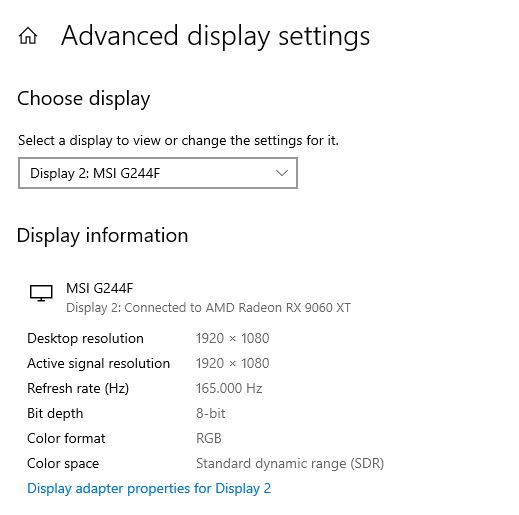
У такому разі рекомендується відкотитися до попереднього драйвера NVIDIA Game Ready, що має виправити проблему. Після того, як NVIDIA випустить останнє оновлення, ви зможете оновити драйвер відеокарти.
За матеріалами: wccftech.com